Предварительные настройки интеграции с АПК «Архимед»

Для удобства работы с информацией, данные разделены на следующие блоки:

Настройка плагина

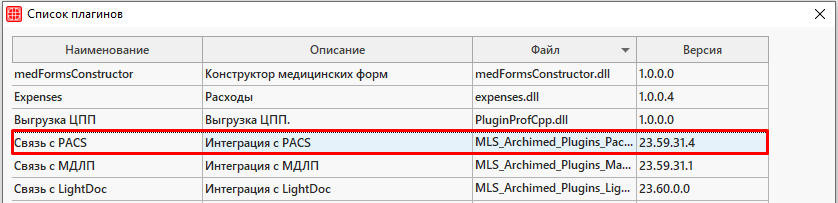
Для выгрузки и просмотра изображений через АПК «Архимед» необходимо наличие плагина MLS_Archimed_Plugins_Pacs.dll.

Путь до плагина: Плагины → Список плагинов.

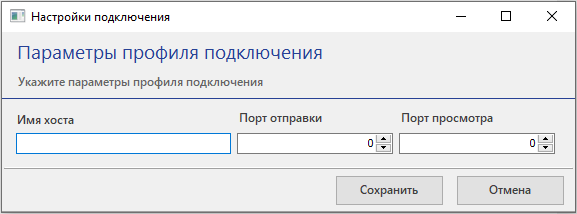
Откроется окно ввода параметров для подключения.

Заполнить данные:

    • Имя хоста – ввести имя хоста;
    • Порт отправки/просмотра – ввести номер портов отправки/просмотра изображений.

Настройки плагина нужно сохранить по кнопке «Сохранить».

Внимание!

Для настройки интеграции обратитесь к сотруднику АПК «Архимед».

Предварительные настройки в системе

Обязательным условием выгрузки и просмотра медицинских изображений является сопоставление ЭПМЗ из системы Archimed со справочником Med-Ray. Для этого необходимо связаться со специалистами АПК «Архимед» и ввести код вида исследования в справочник «Типы ЭПМЗ».

Справочник «Типы ЭПМЗ»

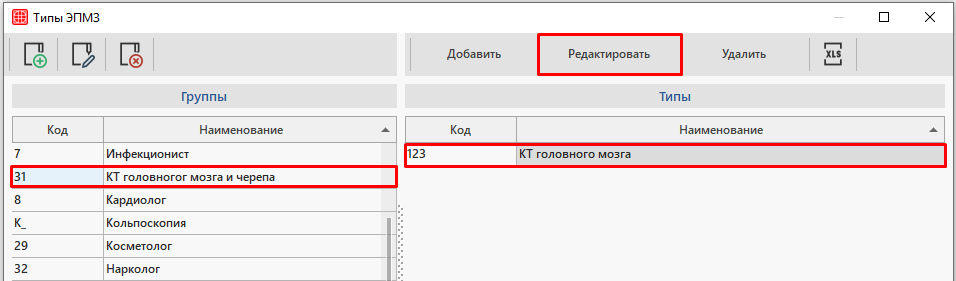
Путь до справочника: Справочники → Врачи → Типы ЭПМЗ.

В справочнике нужно выбрать группу ЭПМЗ и само исследование. Затем перейти к редактированию формы по кнопке «Редактировать».

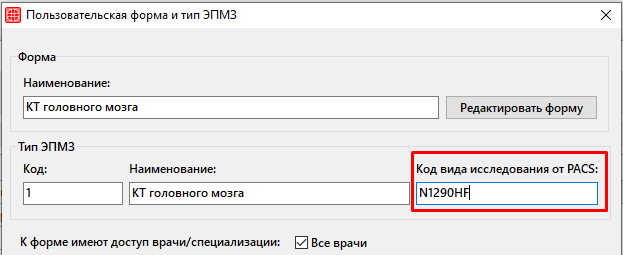
Откроется окно «Пользовательская форма тип ЭПМЗ».

В поле «Код вида исследования от PACS» вводится код, предоставленный сотрудником АПК «Архимед». Данные необходимо сохранить по кнопке «ОК».

Работа в модуле Врач

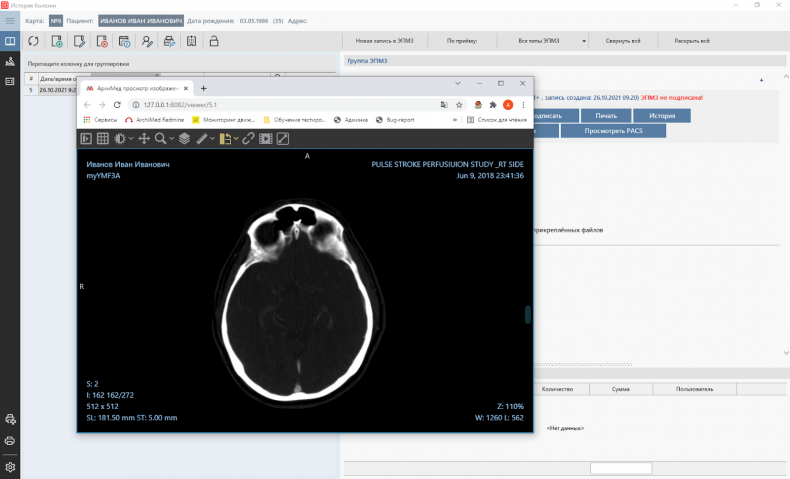
Для загрузки изображения по исследованию необходимо нажать на кнопку «Отправить PACS».

Просмотр изображения станет доступен по кнопке «Просмотреть PACS». 

CRM. Маркетинг

Для удобства данные по работе в модуле разделены на следующие блоки:

Вход в модуль

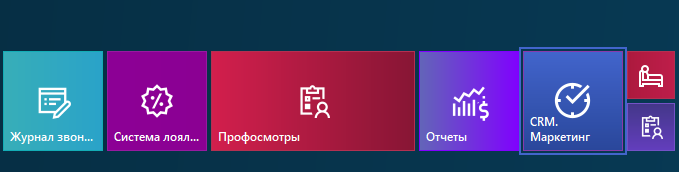
Войти в модуль Маркетинг можно кликнув на соответствующую иконку в панели управления.

При активации модуля CRM:

✅ Используется CRM (Требуется перезапуск программы)

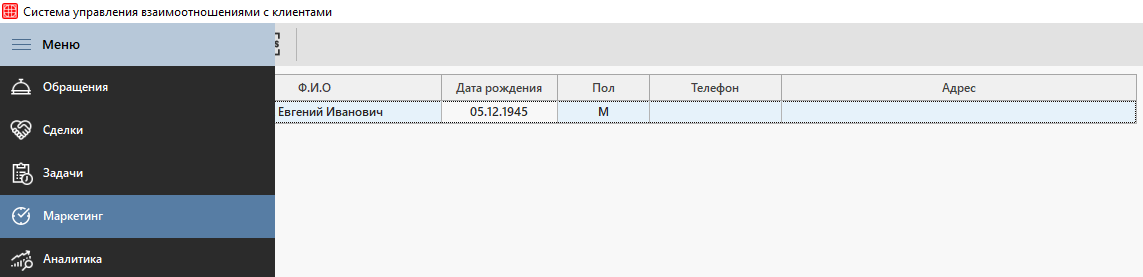
Вход в CRM. Маркетинг осуществляется из соответствующей вкладки модуля CRM.

Для удобства модуль CRM. Маркетинг можно интегрировать в модуль Регистратура. Для этого необходимо активировать настройку:

✅ Интегрировать CRM. Маркетинг в регистратуру

После этого войти в модуль CRM. Маркетинг можно из соответствующей вкладки модуля Регистратура.

Поиск карт пациентов

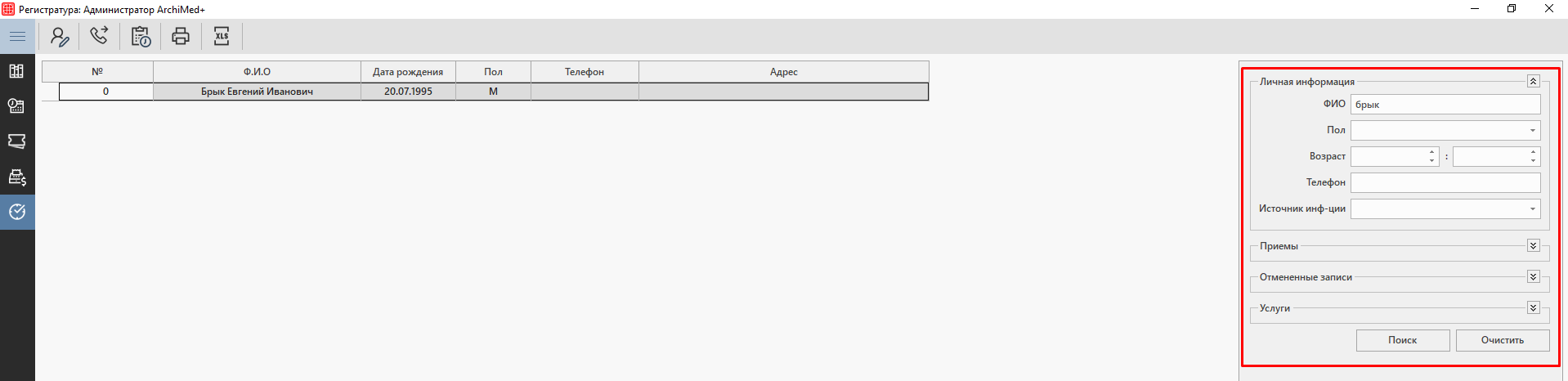
Для поиска карт пациентов необходимо использовать фильтр в правой части окна.


Поисковая система разделена на 4 блока:

Внимание!

Блоки поиска могут быть использованы одновременно.

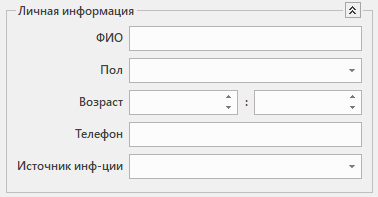
Личная информация

Поиск информации осуществляется по данным из амбулаторной карты пациента.

    • ФИО – ввести данные ФИО пациента. Поиск может быть осуществлен по фамилии, имени, отчеству или нескольким буквам.
    • Пол – указать пол пациента.
    • Возраст – указать возрастной интервал пациента. Например, от 20 до 25 лет.
    • Телефон – ввести номер телефона или первые цифры. Номера телефонов в амбулаторных картах должны быть заведены в формате: +7 (999) 999-99-99
    • Источник инф-ции – выбрать источник информации из справочника «Источник информации».

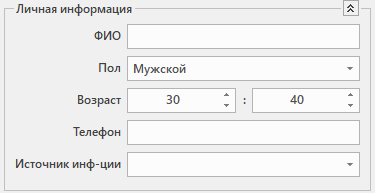
Пример использования поискового блока:

Необходимо найти карты пациентов мужского пола в возрасте от 30 до 40 лет:

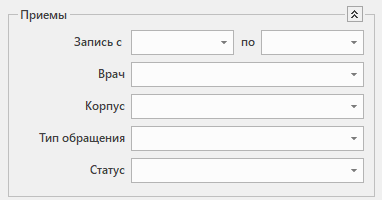
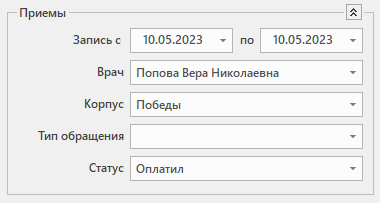
Приемы

Поиск информации осуществляется по данным из записей на приём.

    • Запись с..по – выбрать интервал времени, в течение которого были произведены записи на приём;
    • Врач – выбрать врача, к которому была произведена запись, из справочника «Врачи»;
    • Корпус – выбрать корпус клиники, в который была произведена запись пациентов, из справочника «Корпуса»;
    • Тип обращения – выбрать соответствующий тип обращения;
    • Статус – выбрать статус, в котором в данный момент находится запись на приём, из справочника «Статус записи на приём».

Пример использования поискового блока:

Необходимо осуществить прозвон всех пациентов, записанных на 10 мая к врачу Попова Вера Николаевна в корпус клиники на улице Победы в статусе Оплатил для приглашения на повторную процедуру.

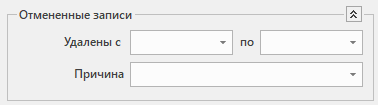
Отмененные записи

Поиск информации осуществляется по данным из удаленных записей на приём.

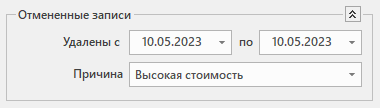
Пример использования поискового блока:

Необходимо осуществить прозвон всех пациентов, чьи записи на приём удалены в течение дня по причине высокой стоимости услуги.

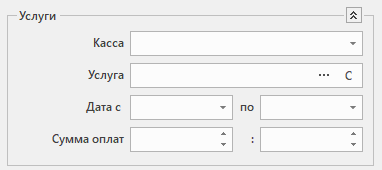
Услуги

Поиск информации осуществляется по данным из счета пациента.

    • Касса – выбрать кассу, на которую начислен долг/оплата за услуги, из справочника «Кассы»;
    • Услуга – выбрать услугу, начисленную в счет пациента, из справочника «Товары и услуги»;
    • Дата с..по – выбрать интервал времени, в течение которого было произведено начисление услуг в счет;
    • Сумма оплат – ввести общую сумму оплат.

Пример использования поискового блока:

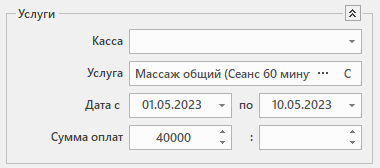
Необходимо осуществить прозвон всех пациентов, пользовавшихся услугами массажиста с 1 по 10 число месяца, на счету которых сумма оплат более 40000 рублей для получения отзывов об услуге.

Пример совместного использования поисковых полей

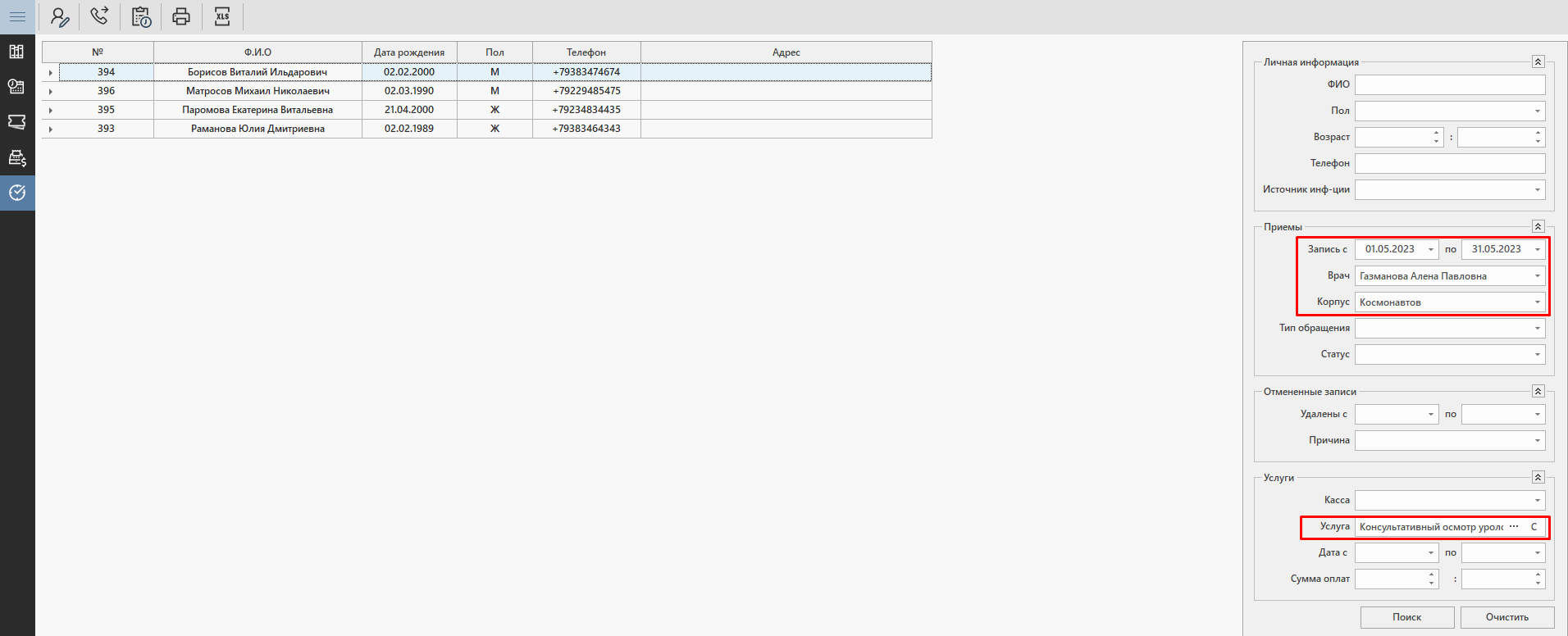
Найти всех пациентов, записанных в прошлом месяце к врачу Газманова Алена Павловна в корпус на улице Космонавтов на услугу Консультативный осмотр уролога (первичный).

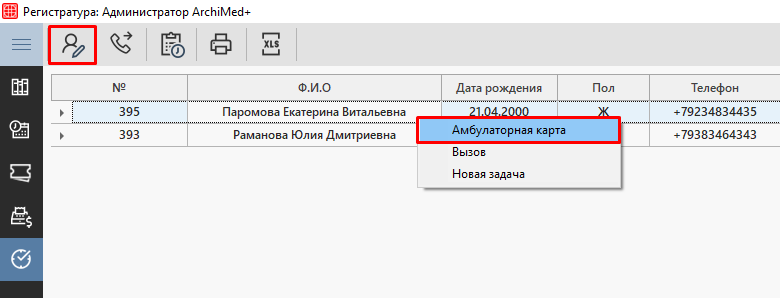
Для просмотра и редактирования карт пациентов нужно нажать на кнопку «Амбулаторная карта» в верхней панели или контекстном меню.

С заполнение амбулаторной карты пациента можно ознакомиться в статье «Архив карт».


Постановка задач

Внимание!

Для создания задач пользователю необходимо предоставить право Создание и редактирование задач. Подробнее о предоставлении прав пользователям для работы в модуле можно ознакомиться в статье «Права пользователей. CRM».

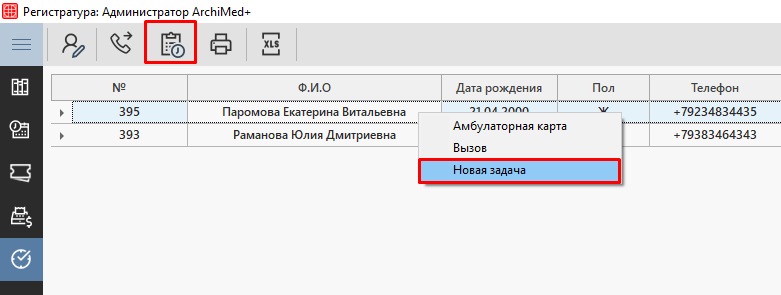
Для создания задачи необходимо выбрать карту пациента и нажать на кнопку «Новая задача» в верхней панели или контекстном меню.

Далее нужно пройти стандартную процедуру постановки задачи.

Использование софтфона

Внимание!

Для работы с софтфоном пользователям необходимо включить работу с IP-телефонией.
Подробнее о настройке модуля CRM можно ознакомиться в статье «Настройка IP-телефонии».

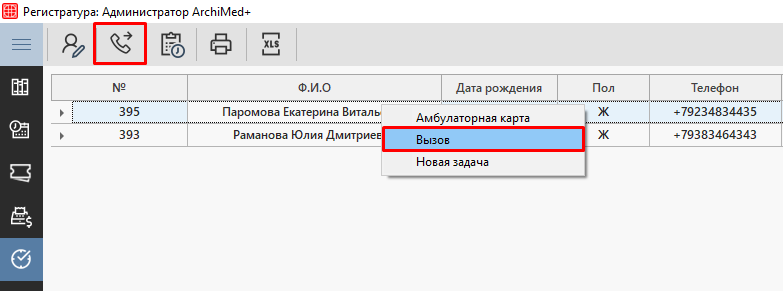
Для работы с софтфоном нужно выбрать карту пациента и нажать на кнопку вызова в верхней панели или в контекстном меню.

В появившемся окне будет введен номер телефона пациента. Как работать в софтфоне можно ознакомиться в статье «IP-трубка (софтфон)».

Инфо-плазма в ArchiMed+

Приложение предназначено для вывода расписания работы врачей, электронной очереди, рекламы и другой динамической информации на экран жидкокристаллической или плазменной панели.

Внимание!

Модуль вырезан с  версии 23.60.0.0

Настройка работы

В первую очередь необходимо иметь в наличии архив с приложением «PanelViewer.exe». Архив предоставляется компанией ArchiMed+.

Перед запуском приложения «PanelViewer.exe» необходимо настроить подключение к серверу ключей ArchiMed+. Для этого откройте файл «KeysServer», и в поле Host укажите ip-адрес сервера или его название в сети. После сохраните и закройте файл.

Далее запустите приложение «PanelViewer.exe», откроется окно «Вывод на плазменную панель MLS IT Systems».

Настройте подключение к серверу, нажав кнопку «Настройка подключения».

  • Сервер БД — нужно ввести IP адрес и порт компьютера, где установлен сервер баз данных в формате «адрес,порт» (например «127.0.0.1,1433»).
  • Пользователь — нужно ввести имя пользователя для доступа к серверу (по умолчанию «sa»).
  • Пароль — необходимо ввести пароль указанный при установке сервера баз данных.
  • База данных — нужно либо выбрать базу данных из списка, либо ввести имя вручную.

После проверьте настройки кнопкой «Проверка соединения».

Если подключение прошло успешно, то можно переходить к загрузки форм для показа. Формы могут разрабатываться отдельно, но если необходимо показывать расписания врачей или занятость врачей для электронной очереди, то формы уже реализованы и их можно найти в архиве «PanelViewer.exe» папка «Forms». Если их нет, то обратитесь в техническую поддержку компании ArchiMed+.

Далее загрузите формы с помощью стандартной загрузки печатных форм. Как это сделать читайте статью — «Загрузка\выгрузка печатных форм»

После загрузки форм они должны появиться в списке.

Здесь же можно проверить, как будут выглядеть печатные формы на экране. Для этого нажмите «Просмотр».

После загрузки форм перейдите в настройки показа их на экране. Для этого нажмите кнопку «Настройки показа».


Где:

  • Наименование формы — названия форм, работающих с приложением «PanelViewer.exe»;
  • Время показа 1 листа, сек — указывается время показа листа в секундах;
  • Показывать? — указывается какая форма будет отображена на экране.

В данном окне необходимо указать какие формы Вы хотите видеть на экране. После чего сохранить настройки и нажать «Ок».

Также имеется возможность автоматически начинать показ форм, для этого нужно поставить выбрать настройку «Автоматически начинать показ». Также можно проставить галочку в поле «Скрывать при запуске».

Если встанет необходимость снова войти в настройки, то их можно найти в панели задач.

2016-04-26 10 23 55

Далее нужно настроить электронную очередь. Это можно сделать в программе Archimed+ или в самом приложении PanelViewer. Как настроить электронную очередь в Archimed+ можно изучить по ссылке: «Электронная очередь в Archimed+».

В данной статье рассмотрим настройку электронной очереди непосредственно в приложении PanelViewer. Для этого переходим в окно «Электронная очередь. Настройки».

В данном окне расположены 3 вкладки: «Ожидается», «Обслуживается» и «Обслужен». Они позволяют настроить условия появления и выхода талона из очереди.

На вкладке «Ожидается» есть следующие поля:

  • воспроизводить звук – позволяет выбрать звук оповещения, когда на табло появляется запись «Ожидание приема»;
  • приоритет у талонов — приоритет появления талона на табло;
  • дизайнер условий — условия появления талона на табло.

Для того, чтобы появление талонов со статусом «Ожидание приема» сопровождалось звуковым оповещением, необходимо в поле «Воспроизводить звук» выбрать необходимый звук, предварительно прослушав его, нажав на кнопку «Play». Стандартный звук оповещения может быть изменен на произвольный, для этого нужно добавить wav-файл с именем sound.wav в каталог с программой.

Для того, чтобы определить приоритет появления талонов на табло, нужно выбрать соответствующую настройку из списка: «По времени проставления условия» или «По времени записи к врачу». В первом случае говорится об условии появления талонов на табло, если у одного из талонов сменится условие отображения талона на табло, то он отобразится там раньше остальных талонов. Во втором случае талоны будут отображаться по порядку в соответствии с записью к врачу.

Рассмотрим дизайнер условий. Чтобы добавить условие для появления талонов на табло, нужно нажать на кнопку «Добавить условие».

Для смены типа условия, нужно нажать на его наименование, то есть на «Выставлен статус талона» и из списка выбрать подходящее.

Если в качестве условия было выбрано либо «Выставлен статус талона», либо «Врач поставил статус», то для выставления полного условия, нужно нажать на галочку в соседнем поле, появится список из статусов, из которых нужно выбрать необходимый.

Условий может быть создано несколько, и появление талона на табло будет возможно при выполнении всех условий сразу.

Если Вам необходимо удалить какое-либо условие, то левой кнопкой мыши кликаем правее от данного условия, появится кнопка «Удалить».

Рассмотрим следующую вкладку — «Обслуживается».

Здесь так же можно выбрать звук для сопровождения талона на табло и добавить условие в дизайнере, при котором статус талона сменится с «Ожидается» на «Обслуживается». Все действия, связанные с выбором условий, описаны выше.

Рассмотрим последнюю вкладку «Обслужен».


Данная вкладка предлагает два варианта:

  1. Можно выставить галочку в поле «Талон покидает очередь, после того как в очередь будет добавлен талон со статусом «Ожидается». В таком случае если новый талон со статусом «Ожидается»,  в очереди не появится, то текущий талон не исчезнет из очереди.
  2. Можно создать условие в дизайнере, по которому талон будет покидать очередь. Создание условия описано выше.

После настройки электронной очереди, нужно выйти из настроек и сохранить их.

Таким образом, настройка работы приложения «PanelViewer.exe» завершена, и можно переходить к его запуску.

Работа с Инфо-Плазмой

Для правильной работы приложения настройте подключение большого экрана к данному компьютеру. У Вас должно определяться два монитора в окне «Монитор», иначе изображение будет проецироваться только на этом компьютере.

Если у вас определяется два монитора, то выберите второй монитор в списке и нажмите кнопку «Запуск». Далее выберите нужный вам режим работы: «Показ форм», «Электронная очередь» или «Электронная очередь.New».

  • Показ форм — запустить работу печатных форм (реклама, расписание работы врачей и т.д.);
  • Электронная очередь — запустить работу электронной очереди, настроенной в Archimed+. Как работать с ней читайте статью Электронная очередь в ArchiMed.
  • Электронная очередь.New — запустить работу электронной очереди, настроенной в Panelviewer.

Данные должны начать проецироваться на большой экран.

Для остановки работы приложения нажмите «Стоп» или сочетание клавиш Alt+Shift+F4.


Также имеется журнал работы приложения, который может пригодиться при настройки работы.

2016-04-25 18 06 45

Быстрые ссылки в виджете

Быстрые ссылки – это короткий путь к полезной информации на сайте онлайн-записи.

С помощью быстрых ссылок можно перенаправить пациента с сайта клиники на:

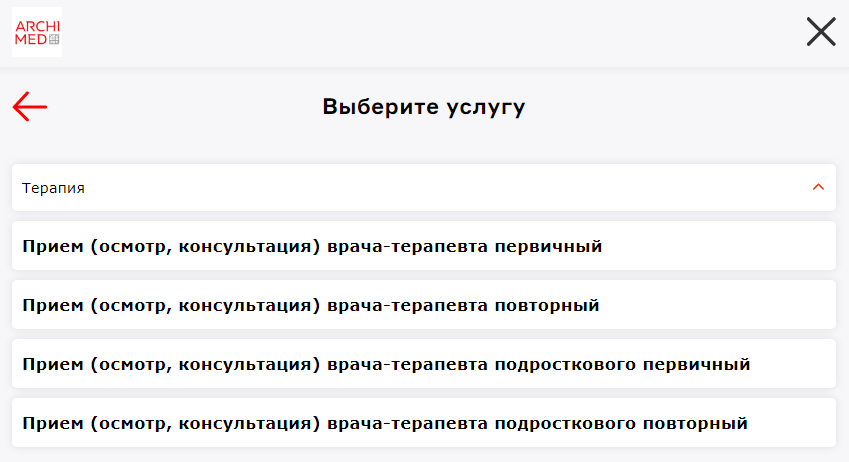
    • список услуг, оказываемых заданным врачом определенной специализации:
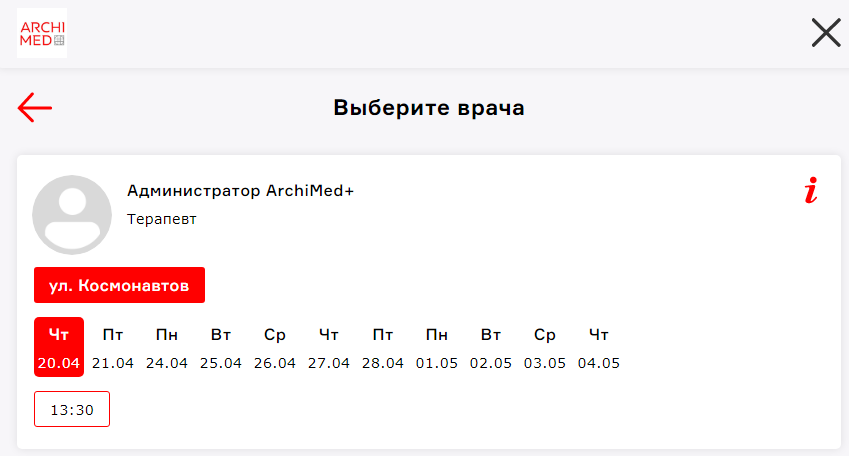
    • расписание конкретного врача для записи на определенную услугу:

Создание быстрых ссылок

Для генерации ссылок необходимо знать:

    • Режим записи: онлайн-консультация – online; очный приём – clinic;
    • ID корпуса;
    • ID врача;
    • ID услуги;
    • ID специализации.
Значение Таблица
ID корпуса BUILDINGS
ID врача DOCTORS
ID услуги SERVICES
ID специализации DOCTORTYPES

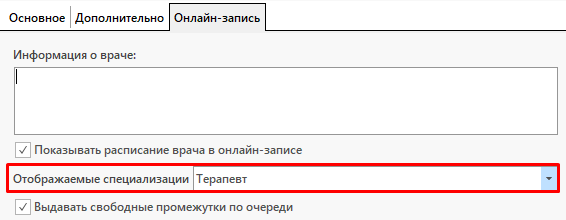
Для генерации ссылок можно использовать не только основную специализацию, но и дополнительную. Соответствующие специализации должны быть выбраны в карточке врача:

Генерация быстрых ссылок

Структура ссылки зависит от желаемого результата.

    • список услуг, оказываемых заданным врачом определенной специализации:
ArchiWidget.open({'build': ID здания, 'mode': 'clinic', 'spec': ID специализации, 'doc': ID врача})
    • расписание конкретного врача для записи на определенную услугу:
ArchiWidget.open({'build': ID здания, 'mode': 'clinic', 'spec': ID специализации, 'doc': ID врача, 'service': ID услуги})

Допустим, что в нашем случае режим записи: очный приём, ID корпуса =2, ID специализации = 1, ID врача = 6. ID услуги = 9956. Таким образом, быстрая ссылка на расписание конкретного врача будет выглядеть следующим образом:

ArchiWidget.open({'build': 2, 'mode': 'clinic', 'spec': 1, 'doc': 6, 'service': 9956})

Справочник «Типы документов»

В справочнике настраиваются отображение и обязательность заполнения типов документов.
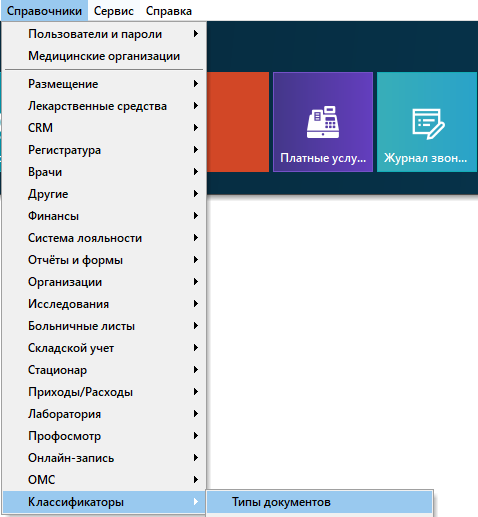
Путь до справочника: Справочники → Классификаторы → Типы документов.

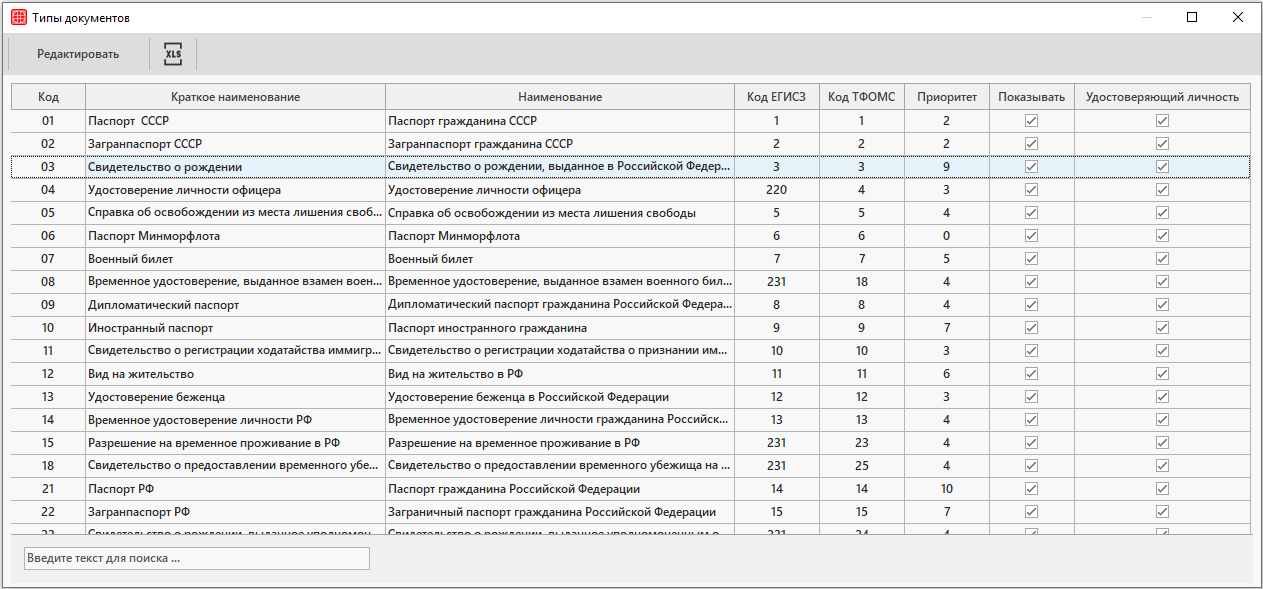
Откроется окно «Типы документов», где можно ознакомиться со всем перечнем документов.

    • Код ЕГИСЗ/ТФОМС – наименования типов документа сопоставлены с кодами ЕГИСЗ и ТФОМС на основании официальных классификатора Нетрики, классификатора НСИ и приказов.
    • Приоритет – данная настройка отвечает за приоритетность при выборе типа документа в карте пациента. Чем больше цифра — тем выше приоритет.

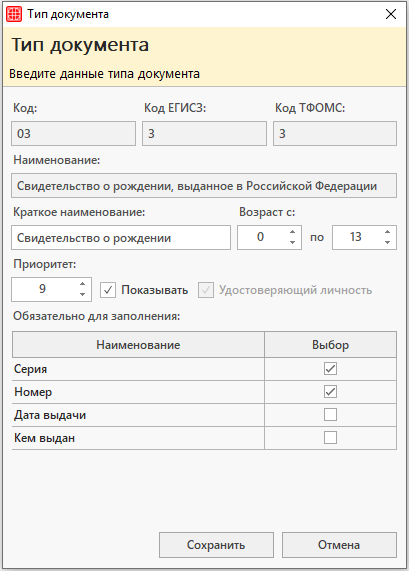
Для настройки обязательности заполнения полей документа и ограничения типа документа по возрасту необходимо нажать на кнопку «Редактировать» в верхней панели. Откроется окно «Тип документа».

Здесь необходимо ввести следующие данные:

    • Возраст с..по.. – ввести возраст пациента, при достижении которого необходимо ввести данные выбранного документа в амбулаторной карте;
    • Обязательно для заполнения – выбрать поля, которые должны быть обязательно заполнены при добавлении выбранного документа.
      Ниже приведен список обязательных полей для каждого документа, который уходит в ЕГИСЗ. В случае, если по пациенту заполняется информация по документу и пациент будет передан в ЕГИСЗ, то необходимо, чтобы данные по документам были полными (соответствовали таблице с обязательностью).

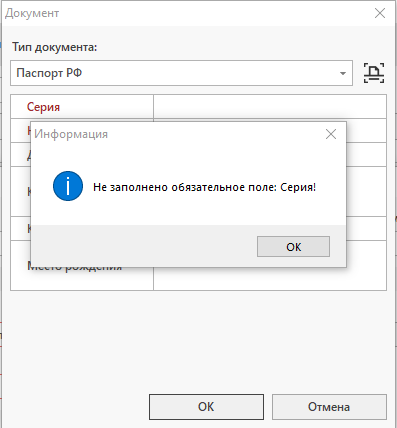
В случае, когда выбранные поля не заполнены при сохранении документа в карте пациента появится окно с информацией по заполнению документа.

Внимание!

Подробнее о добавлении информации по документам пациента в амбулаторной карте можно ознакомиться в статье «Архив карт».

Подробнее о настройках системы, регулирующих работу сотрудников с документами в карте пациента, можно ознакомиться в статье «Настройки системы. Карта пациента».

Список обязательных полей к заполнению для корректной отправки пациента в ЕГИСЗ

Список документов Номер Серия Кем выдан
Паспорт  СССР + — +
Загранпаспорт СССР + — +
Свидетельство о рождении + — +
Удостоверение личности офицера + — +
Справка об освобождении из места лишения свободы + — +
Паспорт Минморфлота + — +
Военный билет + — +
Временное удостоверение, выданное взамен военного билета + — +
Дипломатический Паспорт + — +
Иностранный Паспорт + — +
Свидетельство о регистрации ходатайства иммигранта о признании его беженцем + — +
Вид на жительство + — +
Удостоверение беженца + — +
Временное Удостоверение личности РФ + — +
Разрешение на Временное проживание в РФ + — +
Свидетельство о предоставлении временного убежища на территории РФ + — +
Паспорт РФ + + +
Загранпаспорт РФ + — +
Свидетельство о рождении, выданное уполномоченным органом иностранного государства + — +
Удостоверение личности военнослужащего РФ + — +
Паспорт моряка + — +
Военный билет офицера запаса + — +
Документы, подтверждающие факт регистрации по месту жительства (пребывания) + — +
Свидетельство о регистрации по месту жительства + — +
Вид на жительство иностранного гражданина + — +
Свидетельство о регистрации по месту пребывания + — +
Свидетельство о смерти + — +
Иные документы, выдаваемые органами МВД + — +
СНИЛС + — +
ИНН + — +


Справочник «Зависимость пола от отчества»

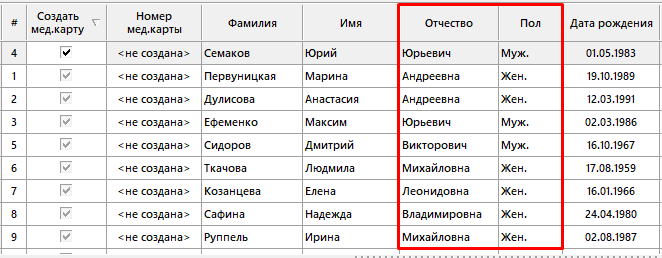
В справочник добавляются окончания отчеств для определения пола пациента при заполнении ФИО в амбулаторной карте.
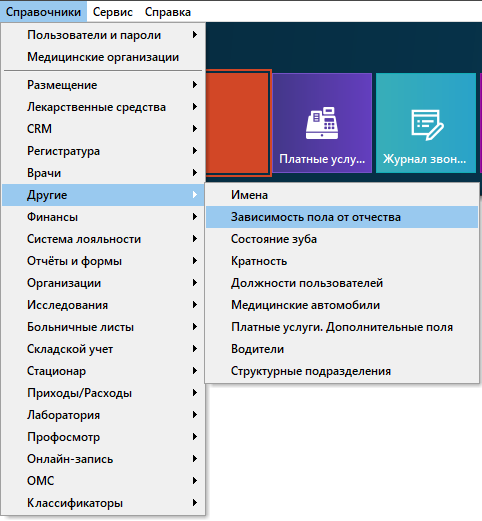
Путь до справочника: Справочники → Другие → Зависимость → пола от отчества.

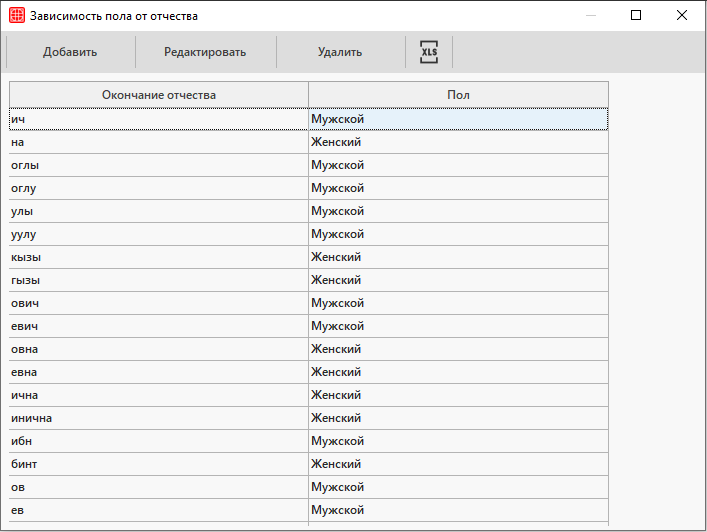
Откроется окно со списком окончаний и соответствующим полом. Справочник предзаполнен. При необходимости можно добавить новые варианты окончаний.

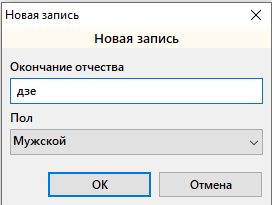
Для добавления нового окончания нужно нажать на кнопку «Добавить» на верхней панели. Откроется окно «Новая запись».

Здесь необходимо ввести следующие данные:

    • Окончание отчества – ввести окончание отчества;
    • Пол – выбрать пол из списка.

После чего нажимаем на кнопку «ОК». Новая запись отобразится в общем списке.

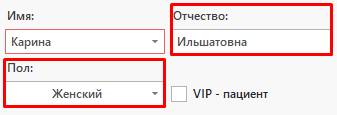
При вводе соответствующего отчества в карте пациента будет отображен пол согласно выбранному в данном справочнике.

А также при загрузке списка сотрудников на прохождение профосмотра.

Модуль Лаборатория

Модуль Лаборатория предназначен для фиксации результатов анализов пациентов и их дальнейшей обработки (вынесения заключений, отправка готовых результатов на почту или через SMS, печать на бумажном носителе и так далее).

В модуле создается направление на лабораторное исследование, а ответственный сотрудник осуществляет забор анализа. Затем происходит обработка исследования и ввод результатов. После проставления отметки о выполнении введенные результаты отобразятся в истории болезни пациента.

В клинике своя внутренняя лаборатория

Перед тем, как начать работать с лабораторией, необходимо заполнить и настроить основные справочники. Как и в каком порядке это сделать описано в статье «Предварительная настройка для работы с внутренней лабораторией».

Далее, для работы в модуле, необходимо ознакомится со статьей «Работа в модуле Лаборатория».

Также при подключении оборудования (анализатора) с возможностью передачи данных на компьютер, результаты исследований могут вводиться автоматически. Для того, чтобы результаты исследований автоматически попадали с вашего анализатора в МИС необходимо обратиться к сотруднику клиентского отдела.

В клинике используется внешняя лаборатория

Если клиника работает с внешними лабораториями, то в модуле имеется возможность формировать и отправлять заявки в лаборатории: КДЛ, Хеликс, СитиЛаб, Инвитро и в лаборатории, которые работают на базе ЛИС Альфалаб (Лабквест, Диалаб, Смлаб, Алтей и другие).

Для того, чтобы настроить интеграцию и научится с ней работать, необходимо ознакомиться со следующей информацией:

Работа в модуле Лаборатория

Для удобства данные по работе в модуле разделены на следующие блоки:

Создание направления на лабораторное исследование

Лабораторный заказ может быть создан через модули Платные услуги и Лаборатория. Рассмотрим порядок действий создания заказа из данных модулей.

Внимание!

Создавать направление на лабораторное исследование может только пользователь с правом Создание направления на лабораторное исследование. Подробнее о предоставлении прав пользователям для работы в модуле можно ознакомиться в статье «Права пользователей. Лаборатория».

Из модуля Платные услуги

Для создания лабораторного заказа при начислении услуги в счет пациента необходимо предварительно сопоставить лабораторные исследования и услуги в справочнике «Связь тестов с услугами».

После сопоставления лабораторный заказ можно будет создать сразу из модуля после начисления соответствующей услуги в счет.

Для этого нужно открыть счет пациента. Например, из Архива карт модуля Регистратура.

И перейти к выбору услуги.

Начислить услугу, к которой привязан лабораторный тест.

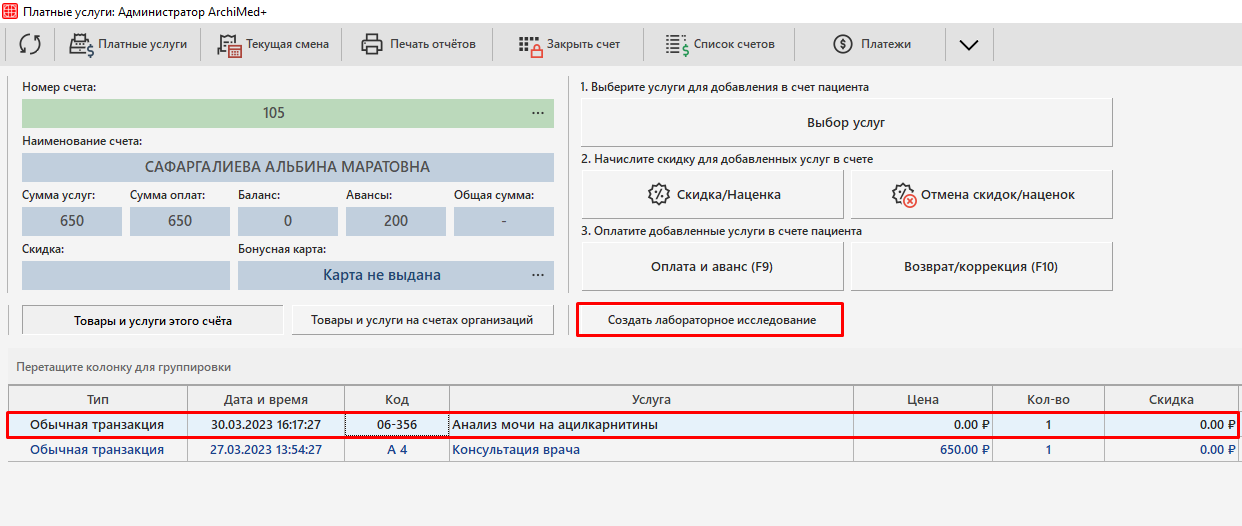
В модуле Платные услуги появится кнопка «Создать лабораторное исследование». Чтобы создать новое лабораторное исследование необходимо нажать на неё.

Внимание!

Данная кнопка станет доступна только в том случае, когда активирована настройка Создавать лабораторное исследование при начислении услуги из нужной лаборатории. Подробнее о настройках модуля можно ознакомиться в статье «Настройки системы. Лаборатория».

Откроется окно «Создание лабораторного заказа». В корзине заказа автоматически отобразится нужное лабораторное исследование.

Настройка параметров лабораторного заказа происходит стандартно.

Из модуля Лаборатория

Для создания лабораторного заказа нужно перейти во вкладку «Архив карт» модуля Лаборатория и направить пациента на исследование по соответствующей кнопке из верхней панели или контекстного меню.

Внимание!

Также можно направлять пациентов на лабораторное исследование двойным щелчком по строке. Для этого необходимо активировать настройку При двойном клике направить на лабораторное исследование. Подробнее о настройках модуля можно ознакомиться в статье «Настройки системы. Лаборатория».

Откроется окно «Создание лабораторного заказа». Настройка параметров лабораторного заказа происходит стандартно.

Окно создания лабораторного заказа

Окно создания лабораторного заказа разделено на четыре вкладки:

Внимание!

После заполнения информации по исследованию по вкладкам можно перемещаться в любом направлении. То есть, при необходимости можно из вкладки «Дополнительные поля» вернуться на вкладку «Исследования» без потери информации по исследованию.

Вкладка «Исследования»

Вкладка состоит из трех частей: Лаборатории, Тесты и Корзина заказа.

При необходимости можно воспользоваться поиском исследования по коду или наименованию. Для этого нужно навести курсор в поля поиска или воспользоваться сочетанием клавиш CTRL+F.

А также можно использовать удобный способ перемещения по таблицам с помощью горячих клавиш:

    • Ctrl+Left – быстрый переход в дерево исследований (в правой части окна
    • Ctrl+Down – быстрый переход в таблицу тестов.

Также можно просмотреть подсказку горячих клавиш, для этого нужно навести курсор на поле поиска.

Для добавления заказа в корзину необходимо раскрыть лабораторию и выбрать исследование, затем дважды нажать на нужный тест или воспользоваться клавишей Enter.

    • Код контракта – выбирается только в случае создания направления на исследования по услуге из внешней лаборатории

Агенты исследования

Выбрать лицо, способствующее продажи услуги. Если направление создано из модуля Платные услуги, то агент проставляется автоматически.

Индивидуальный выбор

Для этого необходимо раскрыть список агентов из справочника «Агенты».

Массовый выбор

Для проставления одного агента на все услуги можно использовать:

    • CRTL+A – для выделения всех исследований;
    • CRTL+нажатие мыши – для выделения нескольких исследований.

Вызвать контекстное меню щелчком правой кнопкой мыши и нажать на кнопку «Выбрать агента».

Агент будет назначен на все выбранные исследования.

После добавления всех тестов нужно перейти к выбору типа образца по кнопке «Далее».

Удаление исследований

Для удаления исследований можно воспользоваться кнопками:

    • Удалить – если необходимо удалить выбранное исследование из корзины;
    • Удалить всё – если необходимо удалить все исследования из корзины.
    • Клавиша CTRL + «Удалить» – если необходимо удалить все выбранные исследования из корзины.

Информация по тесту

Для просмотра информации по тесту можно воспользоваться соответствующей кнопкой в контекстном меню.

Вкладка «Выбор образца»

В данной вкладке необходимо выбрать тип пробы для выбранного исследования:

    • Либо выбор в виде круглого переключателя radio button, где пользователь должен выбрать один из предложенных системой вариантов.
    • Либо выбор без выбора. Когда образец в списке по умолчанию уже выбран системой.

Внимание!

Информация для выбора в данной вкладке будет доступна только при проставлении чекера  Выбор только одной позиции в тесте в справочнике «Связь типов исследований с тестами».

Если пациенту назначено несколько лабораторных исследований, то необходимо выбрать тип пробы в каждом из них:

В том случае, когда пробы не настроены, данное окно будет пустым:

Можно перейти к списку образцов по кнопке «Далее».

Вкладка «Список образцов»

Для скрытия или раскрытия типа пробы можно использовать соответствующие кнопки в правом углу.

Работа со штрих-кодами

Для ввода штрих-кода необходимо нажать на соответствующее поле напротив исследования и отсканировать штрих-код с наклейки с помощью сканера. В случае, если сканер отсутствует, то ввести значение вручную.

Внимание!

Для ввода штрих-кодов вручную с клавиатуры пользователю необходимо предоставить право Ввод штрих-кода с клавиатуры. Подробнее о предоставлении прав пользователям для работы в модуле можно ознакомиться в статье «Права пользователей. Лаборатория».

Для нумерации тестов вручную можно использовать функцию автоматической нумерации с выбранного числа по кнопке «Пронумеровать».

Например, ввести число 100 или просканировать штрих-код и нажать на кнопку «ОК». Все исследования будут пронумерованы, начиная с данного числа.

Для удаления штрих-кодов нужно вызвать контекстное меню:

Проставление исполнителей

В поле Врач выбирается специалист, который производит работу с пробиркой.

Индивидуальный выбор

Для этого необходимо раскрыть список врачей из справочника «Врачи».

Массовый выбор

Для проставления одного исполнителя на все услуги необходимо использовать сочетание клавиш CRTL+A для выделения всех исследований, вызвать контекстное меню щелчком правой кнопкой мыши и нажать на кнопку «Выбрать врача».

Врач будет назначен на все выбранные исследования.

После ввода всей информации нажать на кнопку «Далее».

Вкладка «Дополнительные поля»

Во вкладке «Дополнительные поля» при работе с внутренней лабораторией отображается информация только по основным сведениям из карты пациента.

Затем закончить оформление лабораторного заказа по кнопке «Оформить заказ».

Появится окно «Добавление случая медицинского обслуживания», где нужно выбрать: порядок и цель обращения, тип случая обслуживания, источник финансирования и состояние пациента.

Случай обслуживания создастся в модуле Врач под тем врачом, который создает данное направление на лабораторное исследование.

Внимание!

Для удобства в настройках системы можно выбрать данные, которые будут автоматически заполняться по умолчанию при открытии нового случая.
Подробнее о настройках модуля можно ознакомиться в статье «Настройки системы. Лаборатория».

После заполнения случай медицинского обслуживания нужно сохранить по кнопке «ОК».

Лабораторный заказ отобразится во вкладке «Направления».

В электронной истории болезни пациента появится информация о случае обслуживания и создастся соответствующая ЭПМЗ.

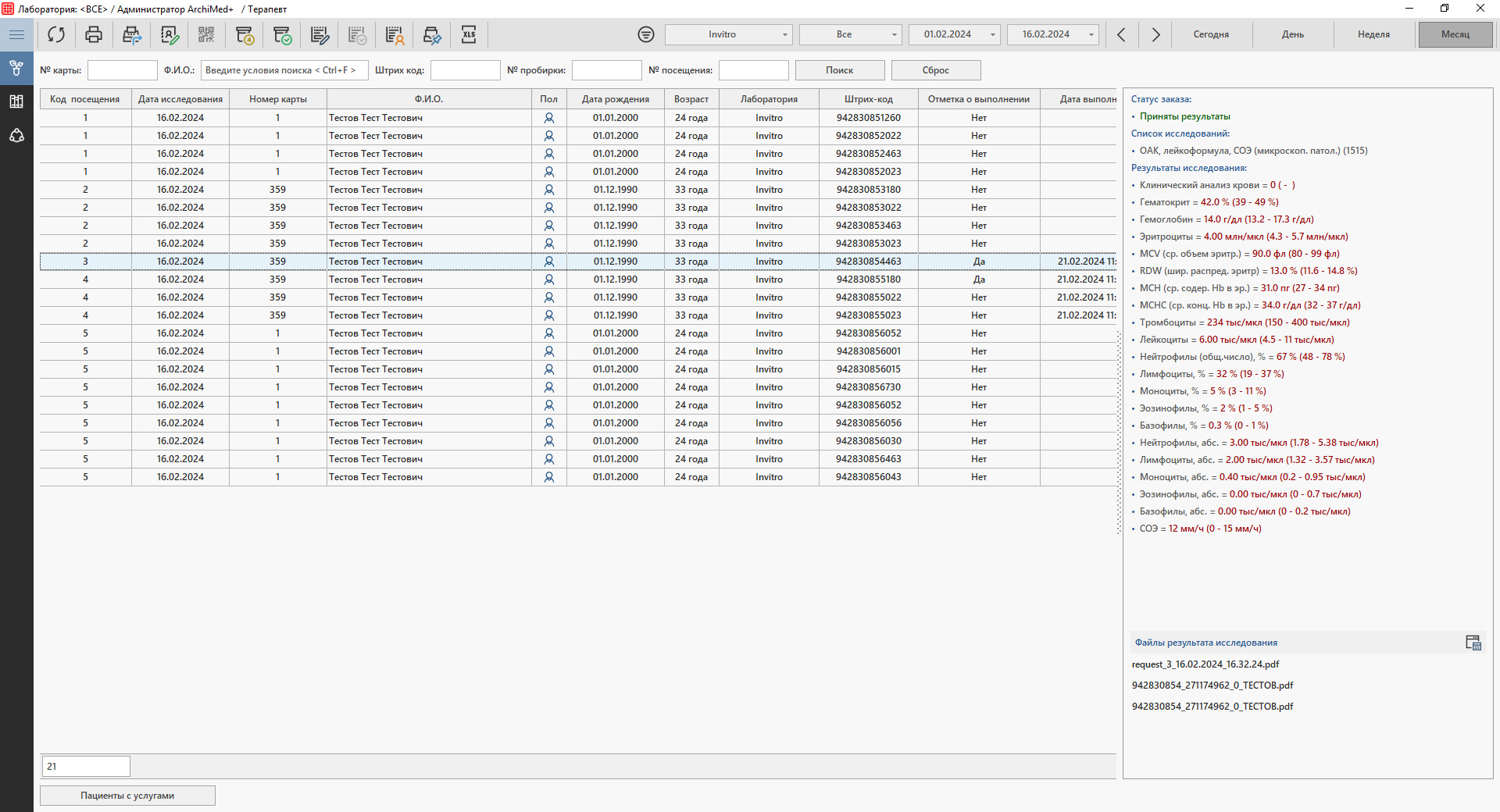
После ввода результатов по исследованию они отобразятся в истории болезни пациента.

Работа с лабораторным заказом

Для перехода в историю болезни пациента или к просмотру его медицинской карты необходимо вызвать контекстное меню правым щелчком мыши по строке с данными пациента и выбрать соответствующий пункт меню:

Отметка о заборе

Внимание!

Проставлять отметку о заборе может только пользователь с правом Забор биоматериала. Подробнее о предоставлении прав пользователям для работы в модуле можно ознакомиться в статье «Права пользователей. Лаборатория».

После забора биоматериала необходимо проставить соответствующую отметку. Для этого нужно выбрать исследование и нажать на кнопку «Отметка о заборе» верхней панели или контекстного меню.

Откроется окно «Ввод даты/времени». По умолчанию проставляется сегодняшняя дата и актуальное время на момент проставления отметки.

При необходимости данные можно изменить. Затем закрыть окно по кнопке «ОК».

Отметка о заборе будет выделена синим цветом.

Внимание!

В соответствии с приказом Минздрава № 464н, печать результатов исследований, выполненных внешними лабораториями, на внутреннем бланке клиники не допускается. Выдача результатов разрешается исключительно на бланке организации, проводившей исследование.

Ввод результатов

После получения результатов анализов необходимо добавить их в исследование.

Для ввода результатов по нормам нужно выбрать исследование и нажать на кнопку «Ввод результатов».

Результат по нормам

Откроется окно «Ввод результатов тестов».

Внимание!

Нормы исследования отображаются согласно справочнику «Связь типов исследований с тестами»:

    • Не отправлять SMS о готовности анализа – проставить чекер в том случае, если пациенту не нужно отправлять сообщение о готовности данного анализа через SMS рассылку.

В случае, когда введенный результат НЕ входит в норму – он будет выделен жирным шрифтом.

После ввода окно необходимо сохранить по кнопке «ОК».


Текстовый результат

Если в клинике используются анализаторы, то результаты по исследованиям будут автоматически отображаться в окне «Ввод результатов тестов».

После завершения работы анализатора ответственный сотрудник может проверить результаты анализов в окне и внести текстовое заключение по анализам пациента.

Внимание!

В том случае, когда для каждого исследования должен быть заполнен текстовый результат рекомендуем включить настройку Обязательное заполнение текстовых результатов при установке отметки о выполнении.

Если результат по исследованию заполнен НЕ будет, то пользователь не сможет проставить отметку о выполнении.

Для проставления текстовых результатов вручную нужно выбрать исследование и нажать на кнопку «Ввод текстовых результатов» верхней панели или контекстного меню.

Данное окно можно использовать для расшифровки результатов анализов на понятную для пациента бытовую лексику.

Откроется окно «Ввод результатов лабораторного исследования». После ввода результат необходимо сохранить по кнопке «ОК».

Затем подтвердить действие в всплывающем окне.

Появится пользовательское окно с вопросом о проставлении отметки о выполнении лабораторного исследования.

Отметка о выполнении

Отметка о выполнении может быть выставлена сразу после ввода результатов анализа.

Или вручную с помощью кнопки «Отметка о выполнении» верхней панели или контекстного меню.

Для проставления отметки необходимо нажать на кнопку «ОК» в всплывающем окне.

После выставления отметки появится информационное окно.

Выгрузка данных в Excel

Для выгрузки информации по исследованиям и пациентам можно воспользоваться функцией «Экспорт в Excel» или горячей клавишей F7. В таблицу будет выгружена та информация, которая отображена на экране. Например, если был совершен поиск среди направлений по номеру карты пациента, то при использовании экспорта будет выгружена информация по направлениям определенного пациента за определенную дату.

Дополнительные возможности

В автоматизации выдачи результатов анализов помогут дополнительные модули системы ArchiMed+:

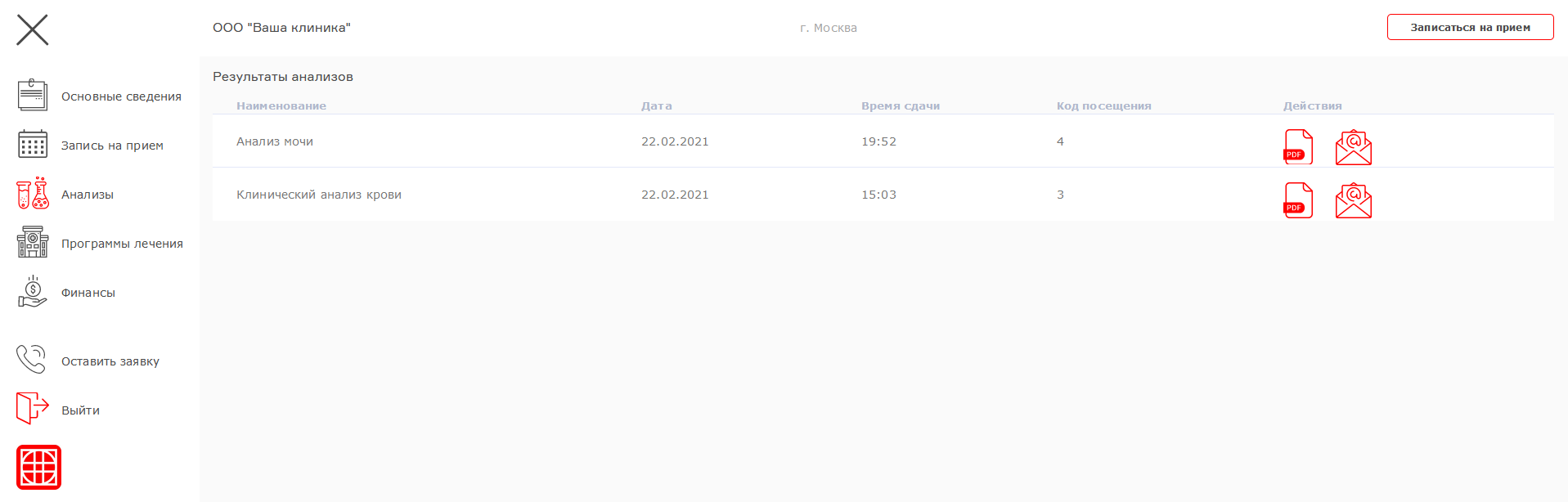
1. При подключении Личного кабинета пациент сможет просматривать результаты анализов самостоятельно во вкладке «Анализы».В ней отображаются все анализы, сданные пациентом с указанием даты и времени их сдачи.
2. При подключении Системы оповещения пациентов можно отправлять пациентам сообщение о готовности результатов анализов вместе с кодом посещения.

Таким образом, пациент сможет получить доступ к результатам анализов по данным амбулаторной карты.

3. Также, с помощью Системы оповещения пациентов, можно рассылать результаты анализов в pdf-формате сразу на электронные адреса пациентов.

Внимание!

Функция «Прикрепленные файлы заказа» доступна только при получении результатов анализов из сторонних лабораторий.

Предварительная настройка модуля Лаборатория

Перед работой в модуле необходимо произвести все необходимые настройки:

Настройки системы

Путь до настройки системы: Сервис → Настройки системы → Лаборатория.

В настройках необходимо включить работу с модулем в новом интерфейсе. Для этого нужно проставить чекер:

✅ Использовать новую лабораторию

Также рекомендуется заполнить значения по умолчанию для создания случая обслуживания. В таком случае при создании лабораторного заказа окно добавления случая МО будет заполнено согласно выбранным в настройках значениям.

Если в клинике направления будут создаваться мед. регистраторами после оплаты услуг, то необходимо включить настройку:

✅ Создавать лабораторное исследование при начислении услуги

И выбрать лаборатории, для которых нужно создавать направления после начисления услуги в счет пациента.

Для улучшения рабочего процесса рекомендуем подробно ознакомиться с работой в настройках системы в статье «Настройки системы. Лаборатория».

Права пользователей

Пользователям системы, которым предстоит работать в модуле Лаборатория, необходимо предоставить соответствующие права доступа.

Путь до настройки прав: Справочники → Пользователи и пароли → Роли/Пользователи.

Подробнее о предоставлении прав для работы в модуле Лаборатория читайте в статье «Права пользователей. Лаборатория».

Заполнение справочников

Перед началом работы в модуле необходимо заполнить группу справочников.

Путь до справочников: Справочники → Лаборатория.

О том, какие справочники необходимо заполнить и для чего они предназначены можно ознакомиться в статье «Лаборатория. Заполнение справочников».

Лаборатория. Заполнение справочников

Рассмотрим справочники, которые необходимо настраивать для работы в модуле Лаборатория:

Внимание!

Информация о внешних лабораториях автоматически заполняется во всех справочниках, описанных ниже, во время настройки интеграции сотрудником отдела внедрения. Данные интеграционных лабораторий нельзя отредактировать или удалить.

Ознакомьтесь с настройками справочников, при необходимости настроить собственную внутреннюю лабораторию.

Для настройки справочников внешних лабораторий оформлены отдельные инструкции в соответствующем разделе.

Справочник «Список лабораторий»

Путь до справочника: Справочники → Лаборатория.

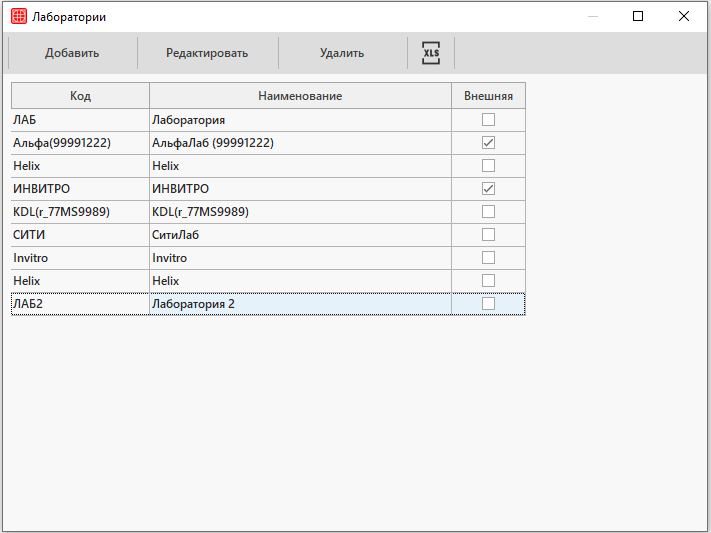
В данный справочник заносится информация о лабораториях клиники. По умолчанию в клинике имеется одна лаборатория, она добавлена в справочник под названием «Лаборатория».

Если в клинике несколько внутренних лабораторий, то необходимо их добавить в справочник по кнопке «Добавить».

Откроется окно «Лаборатория», в котором необходимо заполнить информацию по лаборатории.

    • Код – ввести код лаборатории;
    • Наименование – ввести наименование лаборатории;
    • Вкладка Адрес – ввести информацию о местонахождении лаборатории;
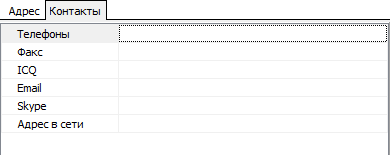
    • Вкладка Контакты –  ввести контакты лаборатории:

Данные лаборатории сохранить по кнопке «ОК».

Справочник «Список врачей»

Путь до справочника: Справочники → Врачи → Список.

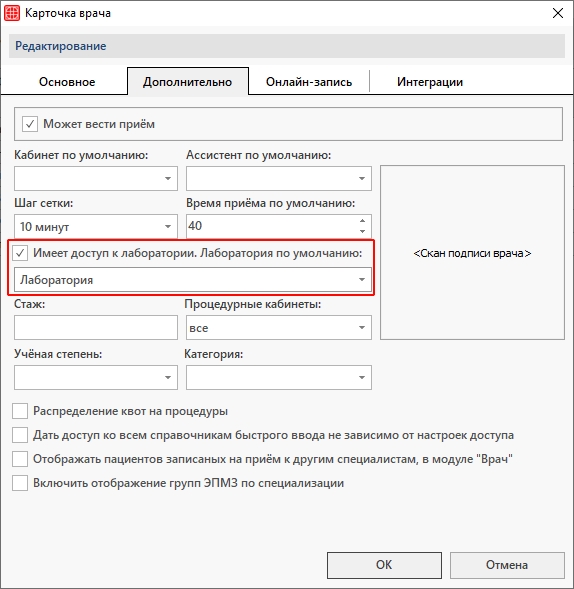
Для всех лаборантов, которые будут работать в модуле Лаборатория, необходимо выставить настройку ✅Имеет доступ к лаборатории. 

В случае, если в клинике будет использоваться несколько лабораторий и есть необходимость разделить работу определенных врачей-лаборантов по своим лабораториям, то можно указать прикрепление Лаборатории по умолчанию для определенного врача.

Справочник «Типы проб»

Путь до справочника: Справочники → Лаборатория → Типы лабораторных исследований.

Типы проб – это материал, который берется в лаборатории для исследования. И в дальнейшем эти типы можно выводить на бланки по печати результатов.

В данный справочник изначально добавлены самые необходимые типы проб.

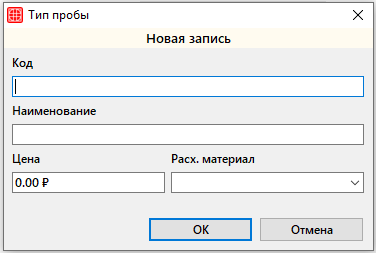
При необходимости, можно добавить новый тип проб по кнопке «Добавить». Откроется окно «Тип пробы».

    • Код – ввести код типа пробы;
    • Наименование – ввести наименование типа пробы;
    • Цена – ввести цену типа пробы;
    • Расх. материал – при необходимости выбрать расходный материал из справочника «Материалы».

Данные типа пробы нужно сохранить по кнопке «ОК».

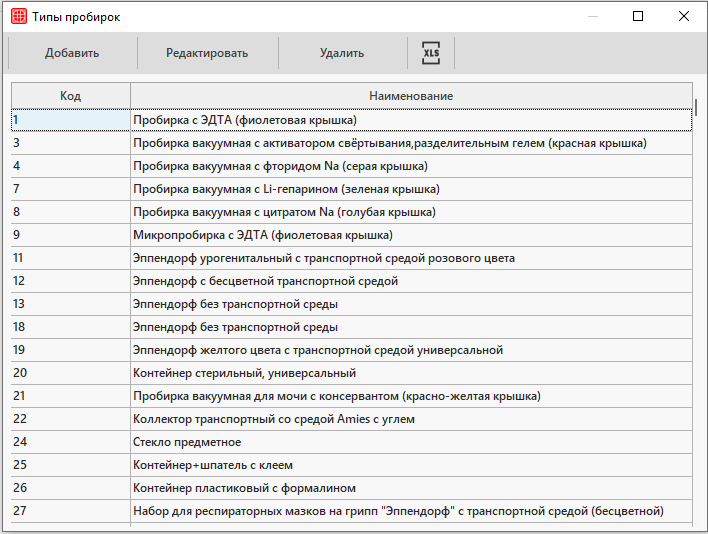
Справочник «Типы пробирок»

Путь до справочника: Справочники → Лаборатория → Типы лабораторных исследований.

В данном справочнике указываются типы контейнеров, в которые заполняют исследуемый материал.

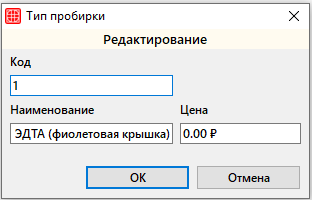
При необходимости можно добавить новый тип пробирки по кнопке «Добавить». Откроется окно «Тип пробирки».

    • Код – ввести код типа пробирки;
    • Наименование – ввести наименование типа пробирки;
    • Цена – ввести цену типа пробирки.

Данные типа пробирки нужно сохранить по кнопке «ОК».

Справочник «Связь типов исследований с тестами»

Путь до справочника: Справочники → Лаборатория → Типы лабораторных исследований.

В справочнике вносятся все исследования и нормы по ним, чтобы система автоматически высчитывала их. Здесь же настраивается связка тестов с наименованиями их в прайсе, чтобы заявки шли автоматически в процедурный кабинет при оплате исследования в платных услугах.

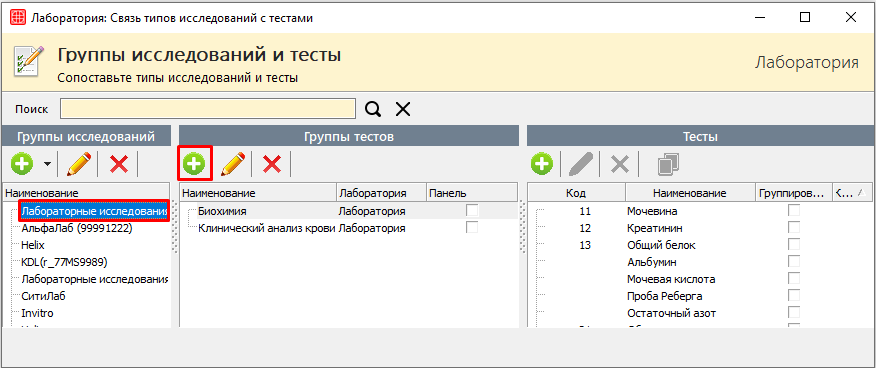
Окно состоит из нескольких разделов: группы исследований, группы тестов и тесты. 

Раздел группы исследований можно не заполнять, если для этого нет особых нужд. Заполняются только разделы «Группы тестов» и «Тесты».

Группы тестов

Для добавления группы нужно нажать выбрать лабораторию и нажать на кнопку добавления в блоке «Группы тестов».

Откроется окно «Лаборатория. Тип исследования».

    • Родитель – заполняется в том случае, если данный тип является подтипом существующего (созданного ранее) типа исследования;
    • Наименования – ввести наименование группы тестов;
    • Лаборатория – указывается в какой лаборатории делается данное исследование.

Данные группы тестов нужно сохранить по кнопке «ОК».

Тесты

Для добавления теста нужно выбрать группу тестов и нажать на кнопку добавления в блоке «Тесты».

Откроется окно «Лаборатория. Тест».

    • Код (необязательно) – ввести уникальный номер теста;
    • Наименование – ввести наименование теста;
    • Готовность (в днях) (необязательно) – указать сроки готовности теста в днях.
    • Информация (необязательно) – указать описание по тесту.
    • Блок Услуги

В блоке привязывается услуга из справочника «Товары и услуги», которая соответствует создаваемому тесту.

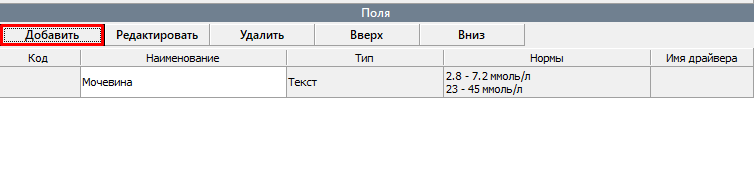
    • Блок Поля

В блоке добавляются поля тестов. Поле – это объект, который участвует при вводе результатов проведенного исследования.

Для добавления поля нужно нажать кнопку «Добавить».

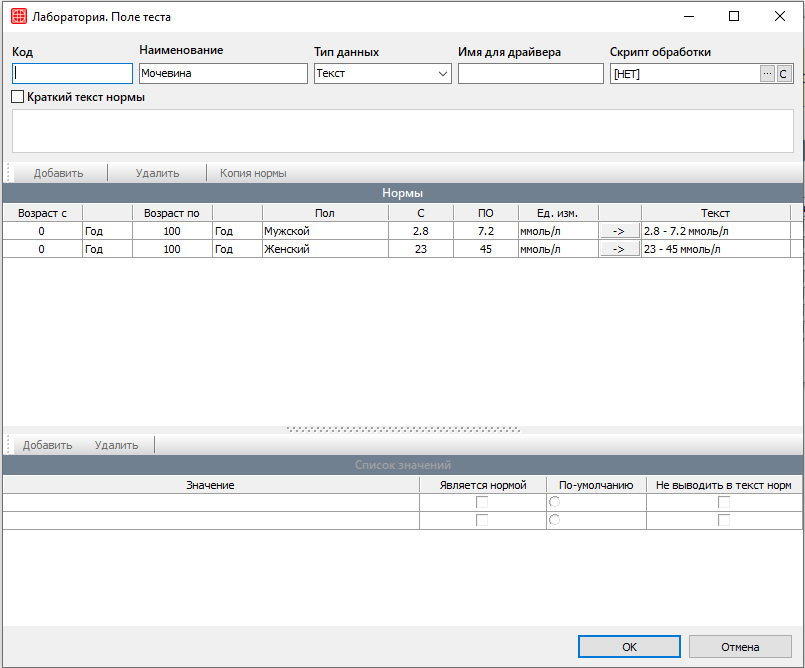
Откроется окно «Лаборатория. Поле теста».

    • Код – ввести код поля;
    • Наименование – ввести наименование поля;
    • Тип данных:
        • Текст – данный тип данных подходит для тестов в которых при вводе результатов не нужно сравнивать значение с нормой теста. Например, в некоторых лабораториях при вводе результатов пишутся значения «+++» , какие-либо слова и т.д.
        • Целое число – указывается в том случае, когда результаты представлены в виде целого числа. Например 1; 2; 3; 10; 23.
        • Дробное число – указывается в том случае, когда результаты представлены в виде дробного числа. Например 1,2; 2,4; 3,0.
        • Список – может иметь ограниченное число значений, из которых в дальнейшем можно делать выбор при вводе результатов. Например, Положительный или Отрицательный;
        • Краткий текст нормы – проставить чекер и ввести текст нормы в том случае, когда тип данных — текст.
    • Блок Нормы – доступен в случае выбора типа данных в виде целого и дробного числа.

Для добавления новой нормы нужно нажать на кнопку «Добавить» и заполнить следующие поля:

        • Возраст с…по – ввести интервал возраста пациента;
        • Пол – ввести пол пациента. Даже если для мужчин и женщин норма одинаковая, необходимо создать две одинаковые нормы с разными полами;
        • С…ПО – ввести интервал нормы для выбранных параметров;
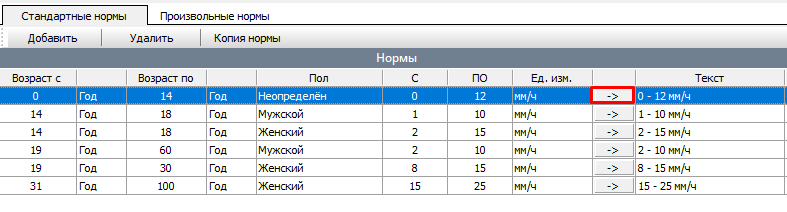
        • Ед. изм – указывается в какой ед. измерения вводятся результаты. Например, «мм/ч».

Затем нажать на кнопку «–›» для перевода введенных значений в текст, который будет отображен в печатном бланке с результатами для пациента.

    • Блок Список значений –  доступен в случае выбора типа данных в виде списка и списка–галочки.

Для добавления значения нужно нажать на кнопку «Добавить» и заполнить следующие поля:

      • Значение – ввести наименование значения;
      • Является нормой – проставить чекер, если введенное значение является нормой;
      • По умолчанию – проставить чекер, при необходимости проставлять данное значение по умолчанию в результат исследования.

Если в данном тесте задействована произвольная норма, то нужно перейти во вкладку «Произвольные нормы» и выбрать из списка нужный параметр, который был указан в справочнике «Произвольные нормы».

Данные поля теста нужно сохранить по кнопке «ОК».

Справочник «Связь тестов с услугами»

Путь до справочника: Справочники → Лаборатория → Типы лабораторных исследований.

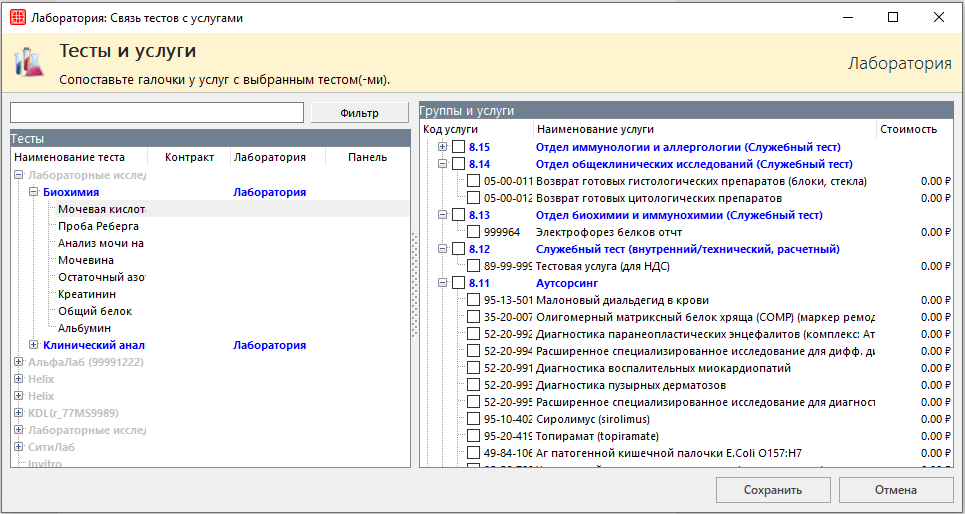
В данном справочнике происходит привязка услуг с тестами для создания лабораторных исследований из модуля Платные услуги.

В левой части окна необходимо выбрать тест, а справа проставить чекер напротив соответствующей услуги.

Теперь, при начислении услуги в счет пациента в модуле Платные услуги, отобразится кнопка «Создать лабораторное исследование».

При нажатии на данную кнопку откроется окно создания лабораторного заказа, куда автоматически подтянется тест, привязанный к услуге.