Алгоритм работы. ЕГИСЗ

Для удобства работы с информацией, данные по работе разделены на следующие блоки:


Внимание!

Для выгрузки данных по пациенту в ЕГИСЗ необходимо проставить в амбулаторной карте пациента чекер Отправлять данные в ЕГИСЗ.

Подписание документов электронной
подписью (ЭЦП)

Каждый документ формируется как отдельная ЭПМЗ в Истории болезни пациента для возможности подписания с помощью ЭЦП врача.

Для подписание следует нажать на кнопку «Подписать» и согласиться с установкой подписи. Откроется окно «Подписание документов ЭЦП».
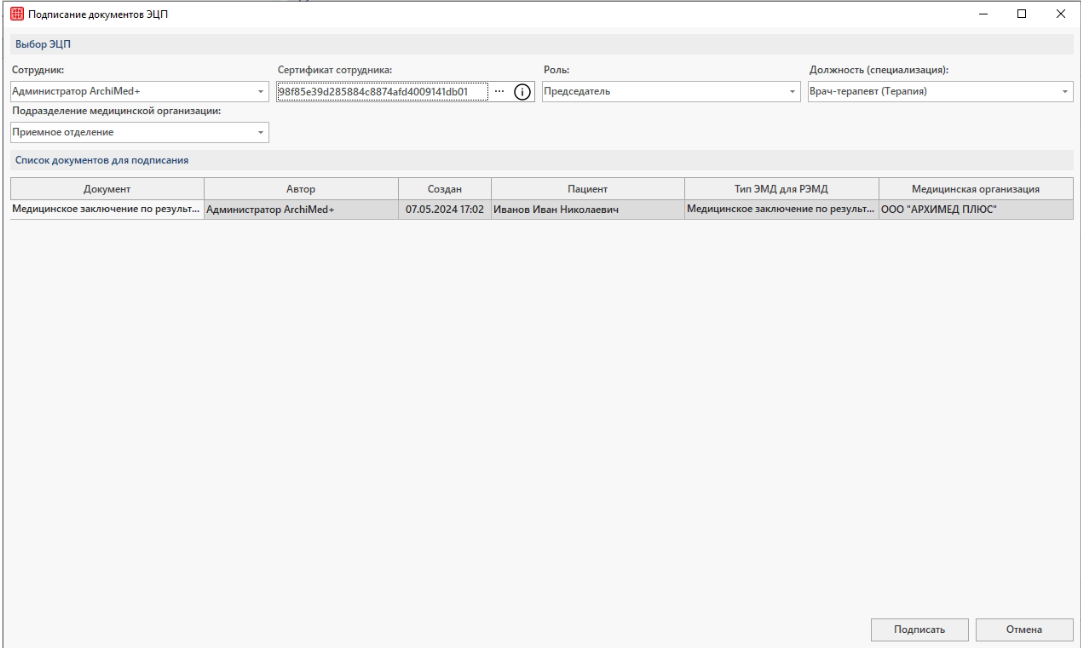
В окне необходимо ввести и проверить данные для подписания документа.
Правильнее на данном этапе подписывать ЭЦП врача. Она может быть выдана как на физическое лицо, так и на медицинскую организацию.

Нажимаем на кнопку «Подписать».

После успешного подписания появится окно с соответствующим оповещением:


подписание Сэмд В ЖУРНАЛЕ ДОКУМЕНТОВ

Как подписать документ

Директор, или лицо выполняющее его обязанности, входит в журнал СЭМД-ов. Он находится в модуле Врач вкладке Журнал документов для РЭМД.

Цели данного интерфейса:

    • Подписывать документы от имени медицинской организации
    • Просматривать результат отправок СЭМДов в Нетрику

Для подписания документа или документов необходимо выбрать их в списке. Чтобы выбрать все документы, которые нужно подписать можно воспользоваться фильтрами:

    • Медицинская организация
    • Статус подписания

В результате мы получим список документов, которые необходимо подписать для дальнейшей отправки. Для выбора всех документов в списке можно воспользоваться комбинацией горячих клавиш Ctrl+A.

Далее нажмем на кнопку Подписать.
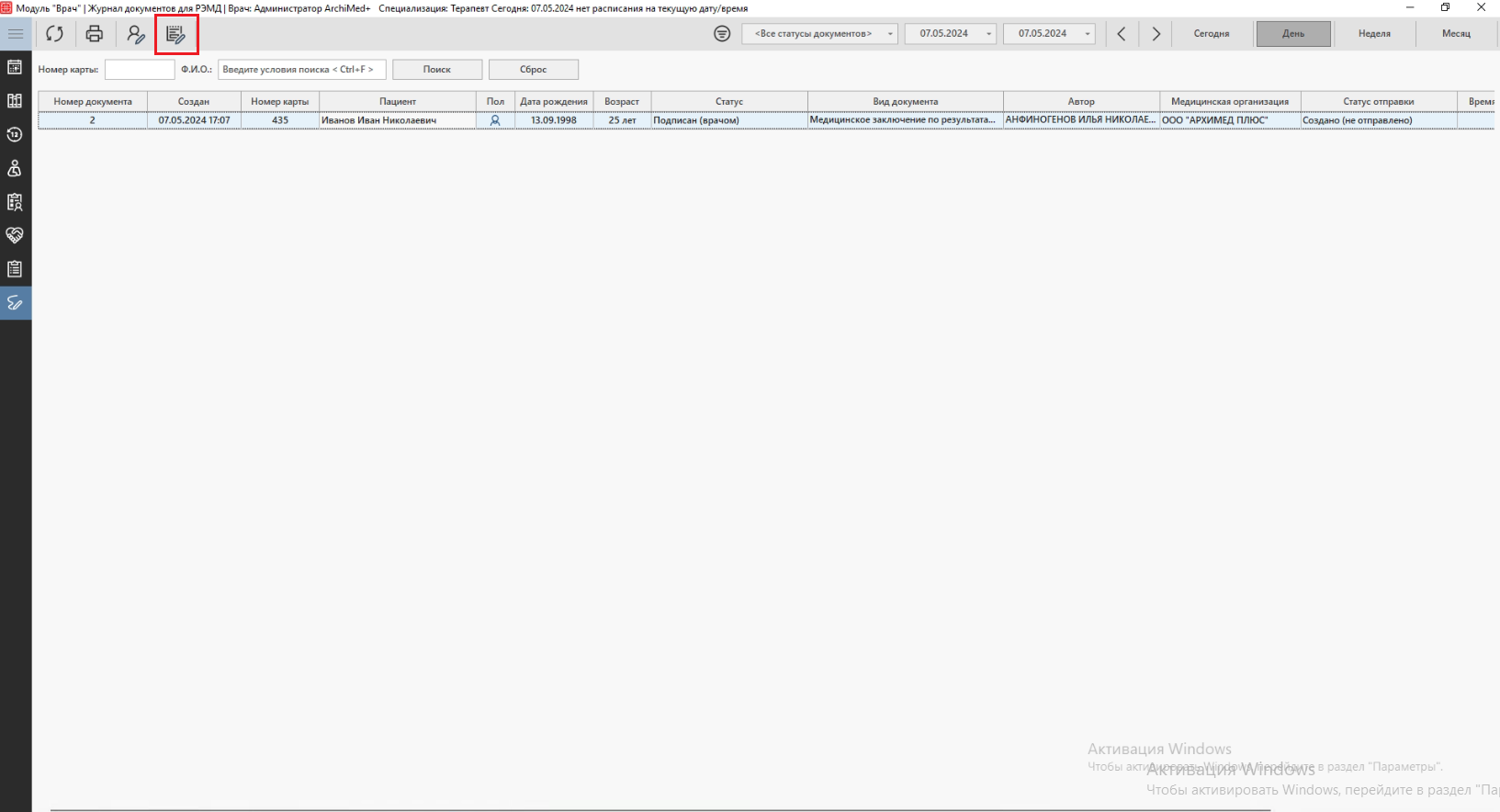
Откроется окно «Подписание документов ЭЦП». В нижней части окна будут отображены те документы, которые будут подписаны.

В окне необходимо ввести и проверить данные для подписания документа.

На данном этапе подписывать нужно ЭЦП директора, выданную на медицинскую организацию, или подпись ответственного лица.

Нажимаем на кнопку «Подписать».

После успешного подписания появится окно с соответствующим оповещением, где видно номера документов, которые успешно подписались:

Как посмотреть отправку по документу

В журнале СЭМДов в столбце статус отправки отображена информация по текущей ситуации с документом.

Отправка документов, как правило, выполняется раз в 1 час. Вся информация по отправке отображена в столбце Статус отправки.
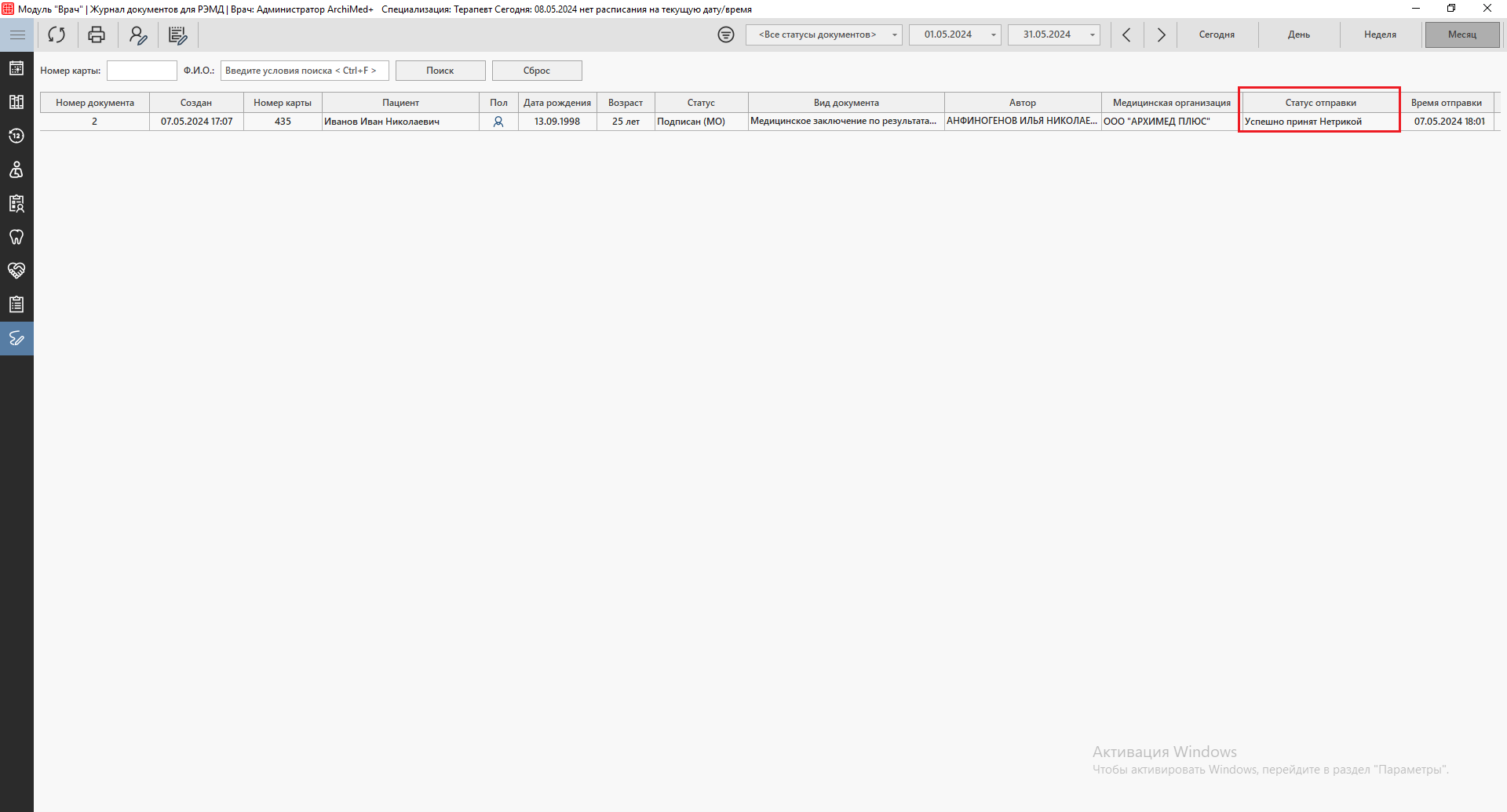
Список возможных статусов:

    • Создано (не отправлено) — документ еще не отправлялся.
    • Отправлено (в Нетрику) — документ принят Нетрикой. Дальнейший статус документа от РЭМД необходимо наблюдать в eventlog Нетрики. Доступ к eventlog клинике выдается в процессе настройки интеграции.
    • Ошибка (отклонен Нетрикой) — документ по какой-то причине был отклонен Нетрикой. Следует посмотреть в журнале в столбце Детализация статуса по отправке.
    • Ошибка (нет согласия на отправку) — необходимо проставить согласие пациента на отправку данных в карте пациента и ожидать следующей отправки.
    • Ошибка (валидации при отправке) — Следует посмотреть причину отправки с ошибкой в журнале в столбце Детализация статуса по отправке.

Внимание!

Для стабильной отправки документа и удовлетворения требованиям ЕГИСЗ по отправке СЭМД в течение суток после формирования документа (см. пункт 15 приложения к Приказу Минздрава РФ от 07.09.2020 N 947н) необходимо держать постоянное подключение VPN.

Амбулаторный случай обслуживания

Работа в регистратуре и платных услугах

Для успешной выгрузки данных амбулаторного случая обслуживания в ЕГИСЗ нужно следовать следующим этапам работы в модуле:

Специалист, выполняющий регистрацию пациентов, производит запись пациента на приём. Далее для пациента создаётся индивидуальный счет, на который начисляются услуги. Подробнее о начислении услуг на счет читайте в статье «Платные услуги». Если в клинике услуги начисляются врачами, то перейти к этому этапу можно после открытия случая обслуживания. О работе врачей с платными услугами читайте в статье «Работа в модуле Врач».

На этом этапе стоит обратить внимание на несколько нюансов:

    • Для корректной отправки данных в версии 23.59.31 начисление услуг обязательно. Услуги могут быть начислены по страховому полису/без страхового полиса, и от этого будет зависеть какой источник финансирования будет отправлен в случае обслуживания. Начиная с версии 23.59.32 и выше начисление услуг становится необязательным, так как информацию по источнику финансирования врач укажет напрямую в случае обслуживания. 
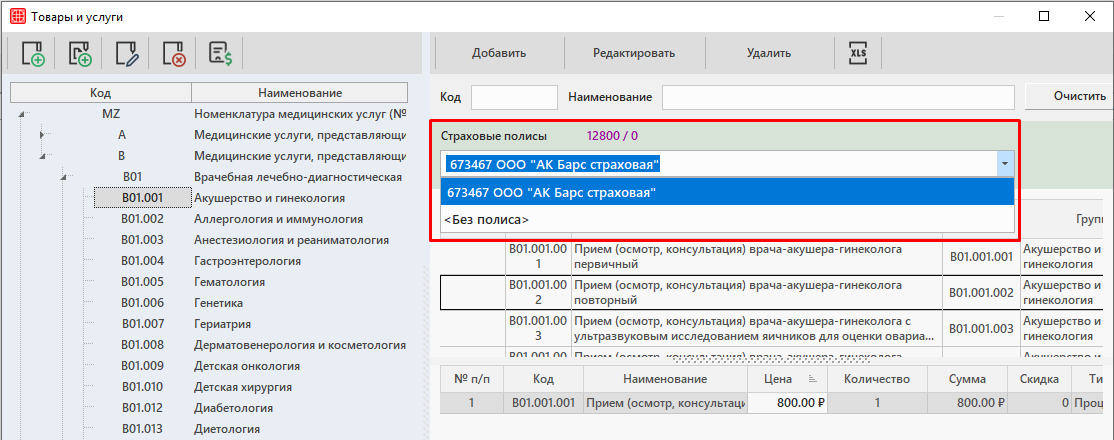
    • На этом этапе оплата услуг не обязательна

Работа в истории болезни

В свою очередь врач переходит к электронной истории болезни пациента и открывает случай обслуживания. При необходимости создаётся новый случай обслуживания и заполняется вся информация в блоке «Открытие случая».
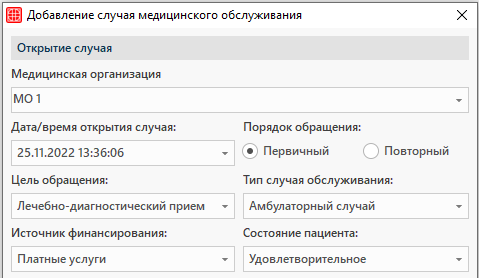
Далее врач переходит к созданию ЭПМЗ по кнопке «Новая запись в ЭПМЗ».

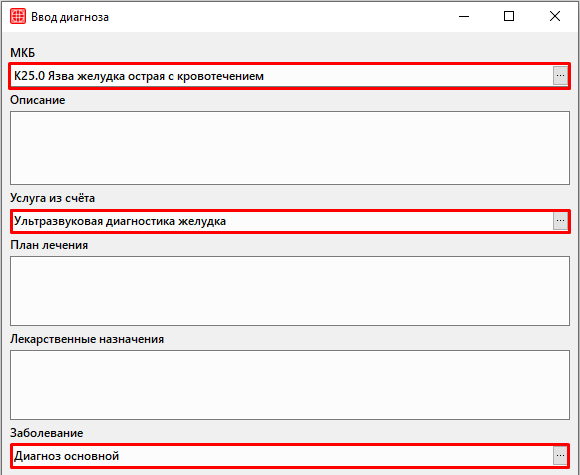
Выбирается необходимая форма ЭПМЗ и в обязательном порядке заполняется информация о диагнозе МКБ-10:

    • «МКБ» — выбирается код заболевания из справочника «МКБ-10»;
    • «Заболевание» — указывается тип заболевания;
    • «Услуга из счета» — выбирается услуга из списка услуг на счете пациента (обязательно для заполнения в версии 23.59.31).
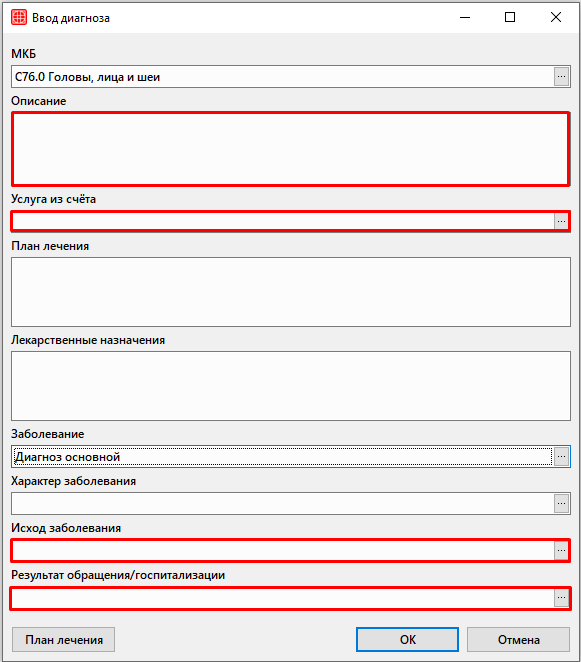
По желанию можно заполнить:

    • «Описание» — заполняется комментарий к диагнозу, если поле остается пустым, то в нем автоматически отправится наименование диагноза по МКБ-10;
    • «Услуга из счета» — выбирается услуга из списка услуг на счете пациента (заполняется по желанию с версии 23.59.32 и выше);
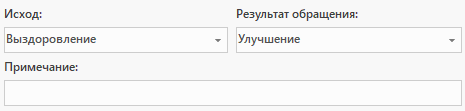
    • «Исход заболевания» — выбирается значение из справочника «Исход заболевания»;
    • «Результат обращения/госпитализации» — выбирается значение из справочника «Результат обращения».
На этом этапе стоит обратить внимание на следующий нюанс:

При подписании ЭПМЗ информация из полей «Исход заболевания» и «Результат обращения/госпитализации» будет записана в случае обслуживания в полях Исход и Результат обращения.
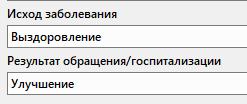
⇒

После заполнения и сохранения ЭПМЗ необходимо подписать. После подписания данные автоматически отправятся в ЕГИСЗ.

После подписания, при завершении обслуживания случай закрывается. После закрытия случая обслуживания данные автоматически отправятся в ЕГИСЗ.

Внимание!

Если в случае всего одна неподписанная ЭПМЗ, после ее подписания программа сразу же предложит закрыть случай. В таком случае, если ранее в окне выбора диагноза по МКБ-10 не заполнены поля Исход заболевания и Результат обращения/госпитализации, перед закрытием случая нужно будет его отредактировать и заполнить эти поля.

Блок «Закрытие случая» заполняется при закрытии случая обслуживания. Поле «Примечание» заполнять не обязательно.
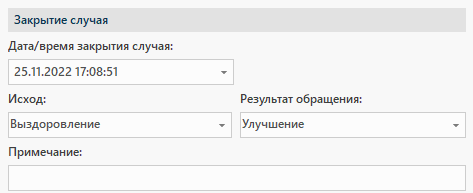
При необходимости можно открыть закрытый случай обслуживания и отредактировать информацию или добавить новую ЭПМЗ. В этом случае новая информация по случаю будет отправлена, когда случай снова закроют. 

Внимание!

Удалить раннее закрытый случай невозможно. Это связано с тем, что данные по этому случаю обслуживания уже были отправлены в ЕГИСЗ и отмену действия произвести нельзя.

Лабораторный случай обслуживания

В зависимости от бизнес-процесса лабораторные исследования могут создаваться из модуля Лаборатория или из модуля Платные услуги.

Работа в лаборатории

Для создания случая лабораторного обслуживания необходимо зайти в модуль Лаборатория, выбрать пациента и создать лабораторное направление.

Если в настройках системы включена настройка автоматического создания случая и заполнена информация по умолчанию, то случай создастся автоматически, окно создания случая не появится.

Если нет, откроется окно «Добавление случая медицинского обслуживания», в котором нужно будет заполнить обязательные поля, аналогичные тем, что выбираются при амбулаторном создании случая.

После создания случая обслуживания откроется окно «Лабораторные исследования», где заполняются все необходимые для проведения исследования данные и направление сохраняется по кнопке «ОК».
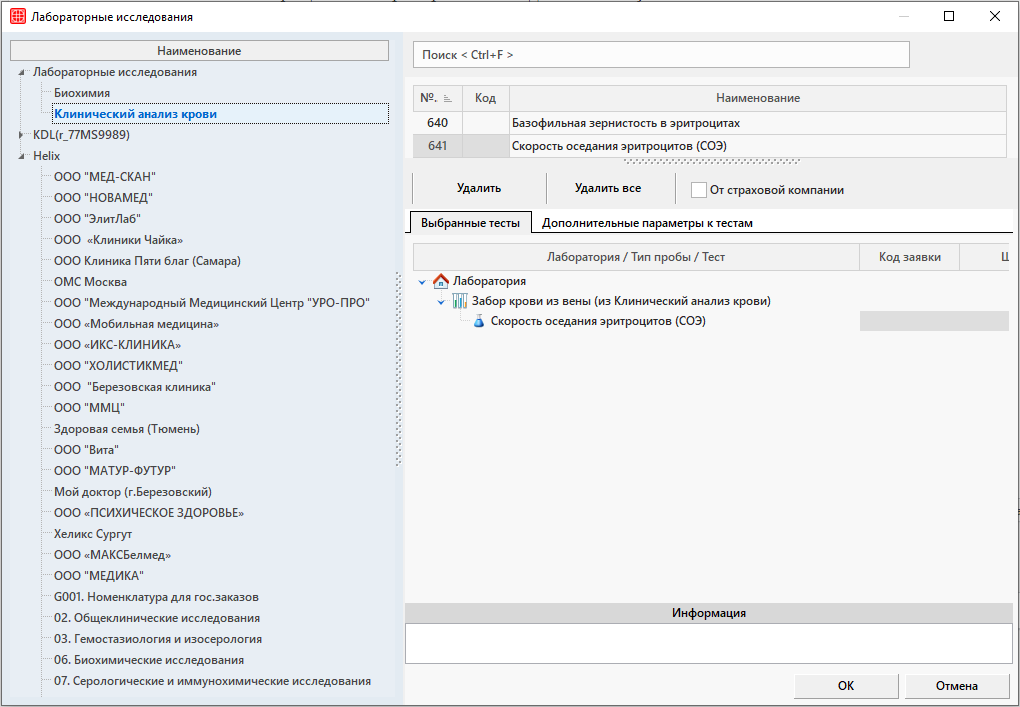
В электронной истории болезни пациента появится информация о случае обслуживания и создастся соответствующая ЭПМЗ. Далее ЭПМЗ подписывается, а случай обслуживания закрывается, алгоритм работы аналогичен работе с амбулаторным случаем обслуживания.

Внимание!

Подписывать ЭПМЗ, созданную по лабораторному исследованию нужно только после того, как будут введены результаты и проставлена отметка о выполнении.

Лабораторные исследования всегда отправляются с кодом Z01.7 и названием Лабораторное обследование. Он проставляется автоматически при отправке случая. Пользователю выбирать код самостоятельно не нужно.

Работа в платных услугах

При начислении лабораторных исследований в модуле Платные услуги появляется кнопка «Создать лабораторное исследование».

Случай создастся автоматически при нажатии на кнопку, если настройки по автоматическому созданию случая в модуле Лаборатория включены и данные для заполнения в блоке «Открытие случая» настроены по умолчанию.

В ином случае появится окно «Добавление случая медицинского обслуживания», данные для заполнения аналогичны тем, что заполняются при амбулаторном случае обслуживания.

Профосмотры

Для отправки сведений о профосмотре необходимо перейти в модуль Профврач и перейти в электронную историю болезни нужного пациента. Откроется окно «Добавление случая медицинского обслуживания», в котором выбираются необходимые данные аналогичные тем, что заполняются при амбулаторном случае обслуживания.

Внимание!

По одному обращению в рамках профосмотра будет формироваться один случай обслуживания. Врач, проводящий первый осмотр пациента, создает случай медицинского обслуживания. Последний врач, заполняющий результаты осмотра пациента, закрывает случай медицинского обслуживания.

После создания случая врач находит свою специализацию/исследования в окне электронной истории болезни и открывает окно ввода результатов по кнопке «+».
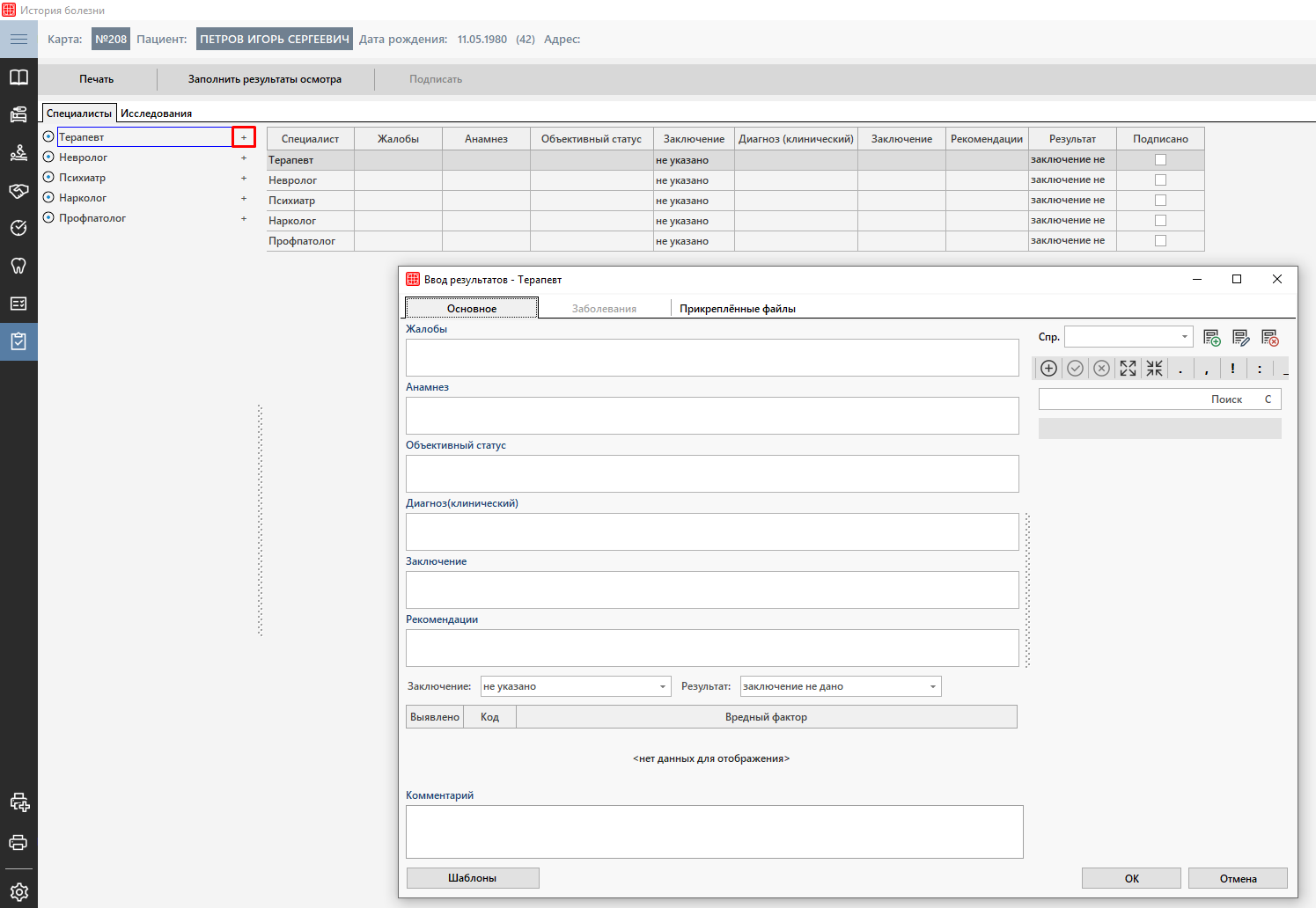
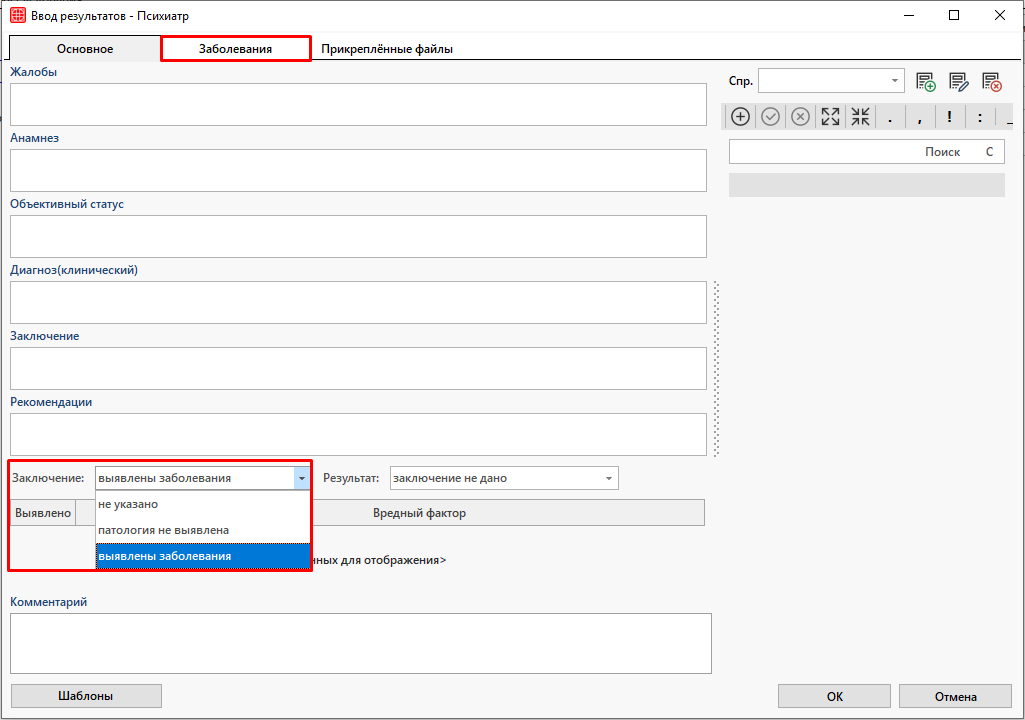
В окне специалист заполняет необходимую информацию и, при выявлении заболевания, указывает его во вкладке «Заболевания».
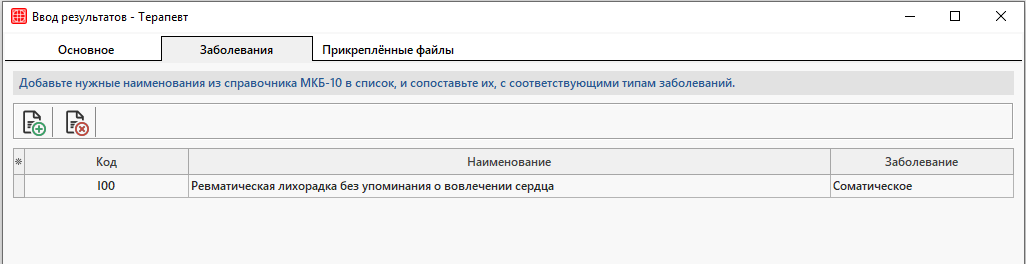
Документы, прилагающиеся к результатам во вкладке «Прикреплённые файлы» в ЕГИСЗ отправляться не будут.

Внимание!

Основным диагнозом в рамках профосмотра будет указываться код Z00.0 с названием Общий медицинский осмотр. Он проставляется автоматически при отправке случая.

Все выявленные заболевания, проставленные вручную, будут отправлены как сопутствующие.

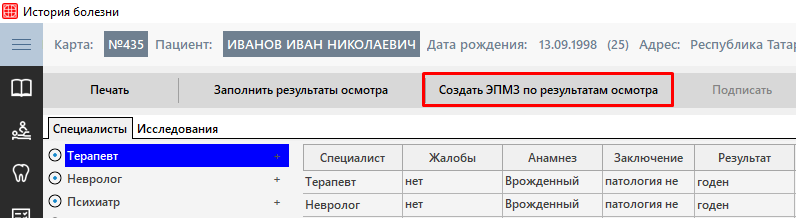
После заполнения результатов необходимо нажать на кнопку «Создать ЭПМЗ по результатам осмотра». Перейти во вкладку «Журнал» и подписать ЭПМЗ по кнопке «Подписать».
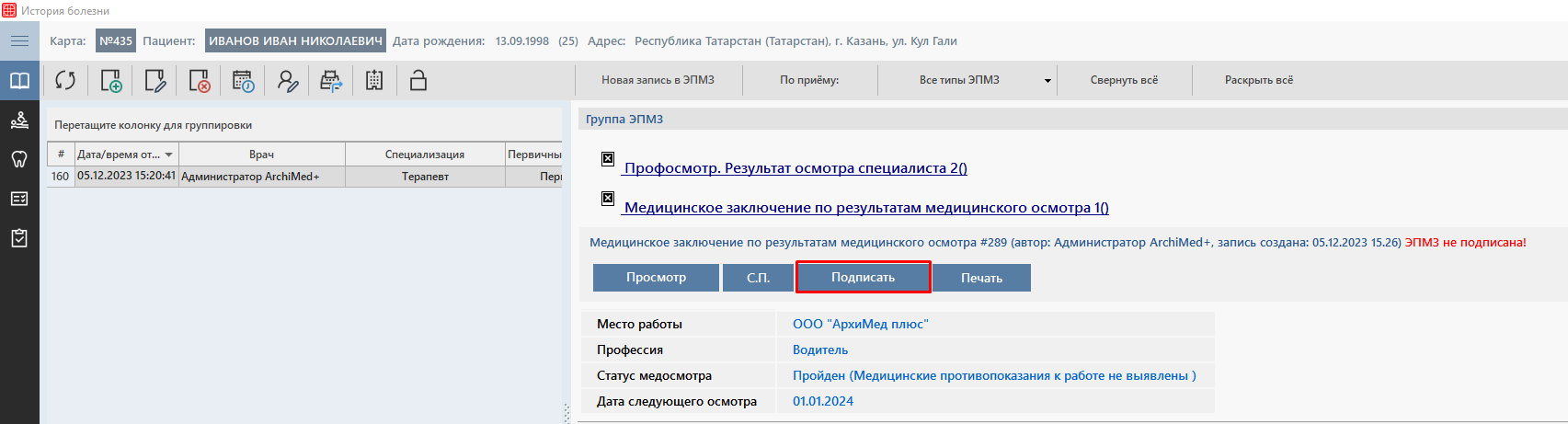
Внимание!

Снять подпись можно только из вкладки «Журнал» и только при наличии права на снятие подписи.

Подробнее о подписании ЭПМЗ можно ознакомиться в статье «Подписание врачом документов ЭЦП».

Работа с исследованием аналогична работе специалиста. 

После введения результатов по всем исследованиям и специалистам, последний врач закрывает случай обслуживания во вкладке «Журнал» по кнопке «🔓».

Стационарный случай обслуживания

Для открытия случая стационарного обслуживания необходимо зайти в модуль Стационар, выбрать необходимую палату и койку и нажать на кнопку «Госпитализировать».

Или воспользоваться кнопкой «Мастер госпитализации».

При нажатии на кнопку «Госпитализировать» открывается окно «Госпитализация пациента», в котором заполняется вся информация и указывается планируемая дата выписки. В поле «Пациент» карта выбирается из архива карт, при необходимости создается новая.
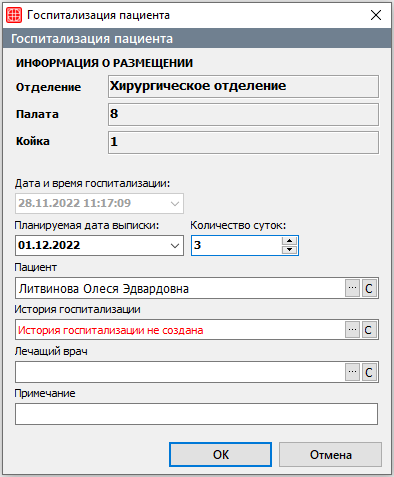
При нажатии на кнопку «Мастер госпитализации» все поля для заполнения аналогичны.

При добавлении истории госпитализации  во вкладке «Основное» обязательно должна быть заполнена информация о канале госпитализации, первичности/повторности госпитализации, плановости/экстренности случая.
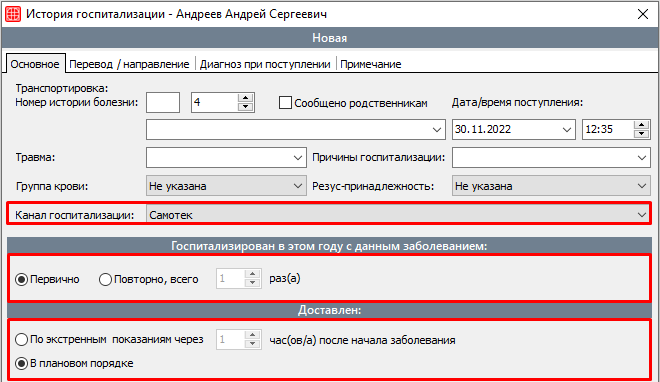
Во вкладке «Диагноз при поступлении» обязательно должен быть заполнен Диагноз по МКБ-10.
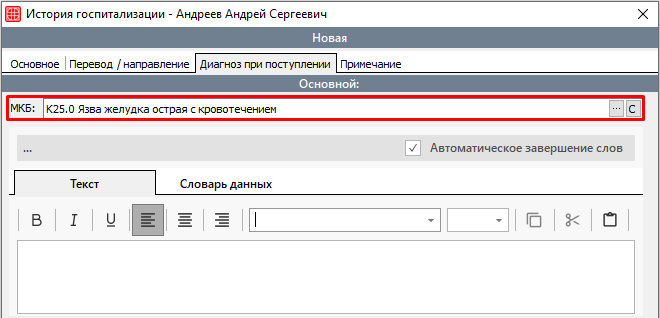
Внимание!

Если в поле Канал госпитализации был выбран вариант СМП, обязательно должна быть заполнена информация из блока «Доставлен на машине скорой помощи».

После сохранения окна «История госпитализации» откроется окно «Добавление случая медицинского обслуживания». Данные в блоке «Открытие случая» обязательны для заполнения и указываются по умолчанию если произведены настройки в системе.

После сохранения информации о госпитализации пациента выбранная койка в палате будет занята. Для просмотра информации о госпитализации нужно перейти в электронную историю болезни пациента по кнопке «История болезни».
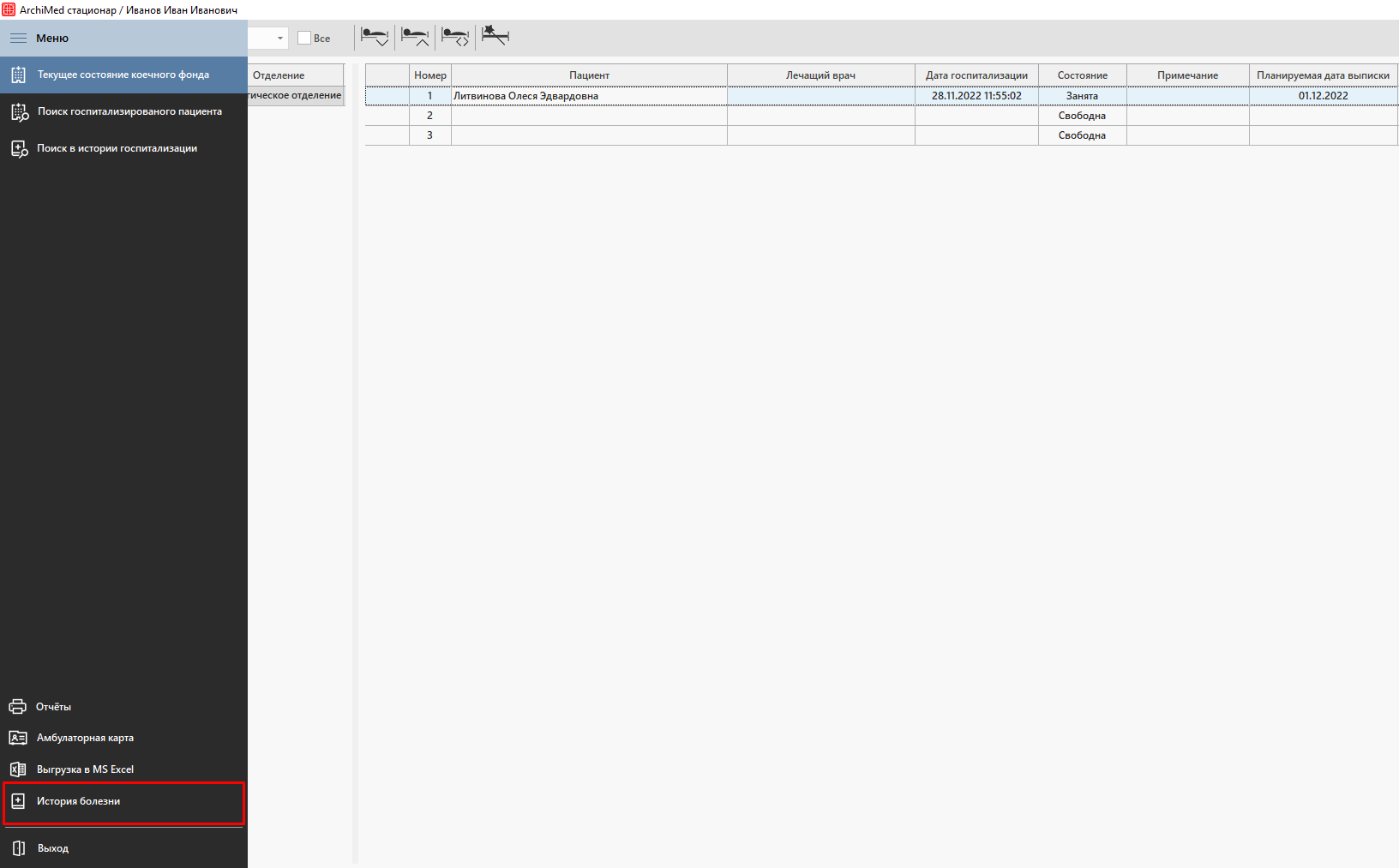
И подписать ЭПМЗ по кнопке «Подписать».

Внимание!

По окончанию лечения пациента выписывают из стационара по кнопке «Выписка».

При выписке пациента все поля с результатами и рекомендациями, кроме поля Иные рекомендации и пояснения, являются обязательными.
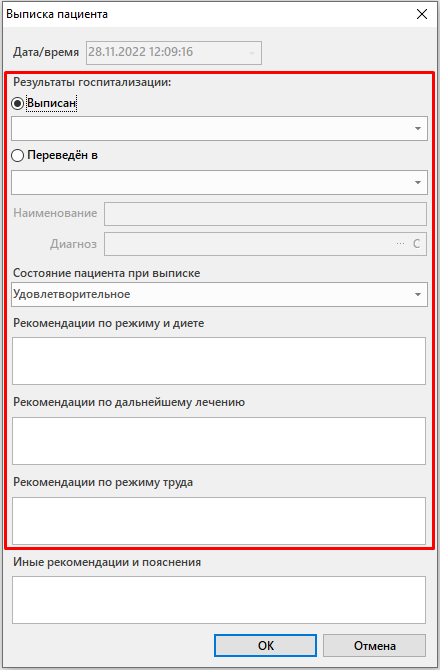
Затем случай стационарного обслуживания закрывается по кнопке «🔓».
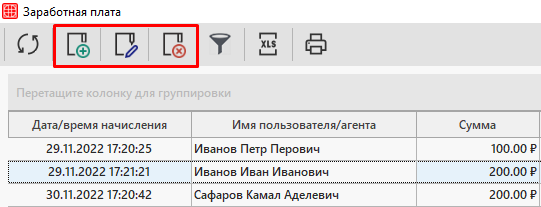
Права пользователей. Заработная плата

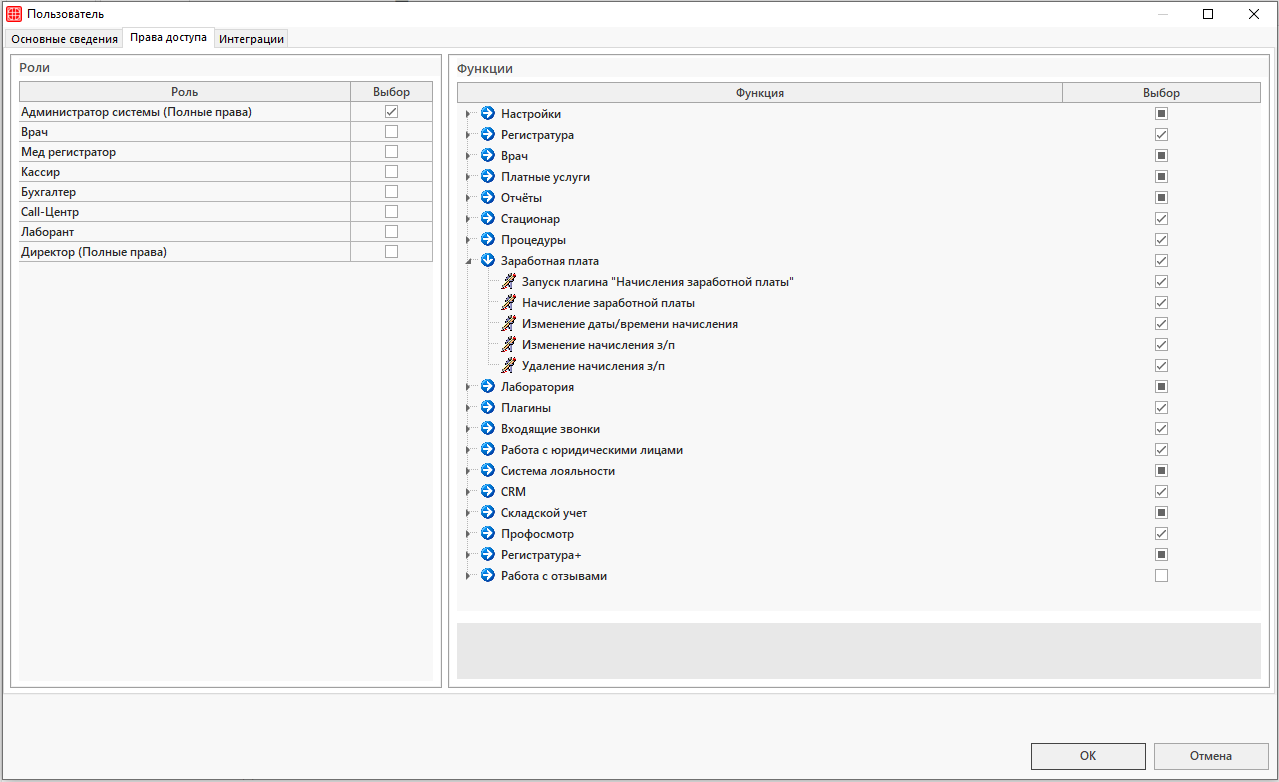
Для работы с плагином Заработная плата необходимо настроить права для пользователей программы. Настройка производится в справочнике «Пользователи».

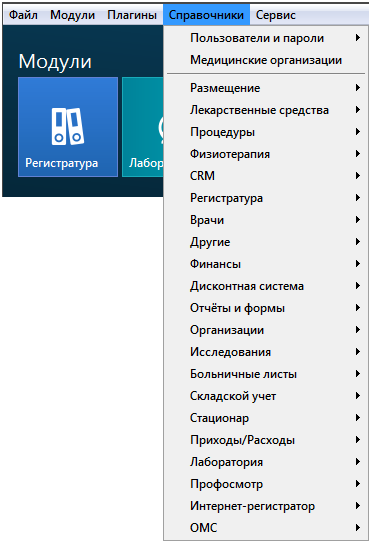
Путь до справочника: Справочники → Пользователи и пароли → Пользователи.

Разберем каждое право отдельно для начисления заработной платы

Запуск плагина
    • Запуск плагина «Начисления заработной платы»

Право позволяет запускать модуль Заработная плата.

Работа в модуле Заработная плата

    • Начисление заработной платы

Право позволяет пользователю начислять заработную плату «руками» по кнопке добавления.

    • Изменение начисления з/п

Право позволяет пользователю изменять начисления заработной платы по кнопке редактирования.

    • Удаление начисления з/п

Право позволяет пользователю удалять начисление заработной платы по кнопке удаления.

Справочники системы

Для корректной и более точной работы ArchiMed, необходимо заполнить справочники. В системе присутствуют несколько видов справочников

    • Основные — справочники, которые заполняются один раз и влияют на работу всех модулей
    • Дополнительные — справочники, которые заполняются в зависимости от бизнес-процесса организации или работы модулей

Для работы со справочниками, необходимо запустить программу medinfo.exe  (или OptionsMedinfo.exe для более поздних версий)

Работа со справочниками возможна только при наличии права «Запуск модуля «настройки»». Подробнее о предоставлении прав пользователям читайте в статье «Предоставление прав пользователям».

Открыть нажатием на значок «Настройки» доступ к настройкам

И перейти к заполнению справочников


Основные


Дополнительные

    • Модуль Регистратура:
    • Модуль Платные услуги:
    • Модуль Врач:
    • Модуль CRM:

Настройки системы. ЕГИСЗ

Для удобства работа в настройках системы разделена на следующие блоки:

ОМС/ФСС/ЕГИСЗ

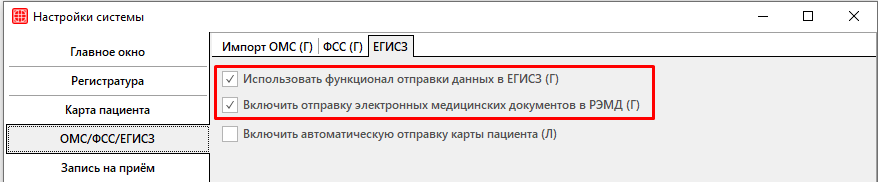
Путь до настройки в системе: Сервис → Настройки системы → ОМС/ФСС/ЕГИСЗ.

Во вкладке «ЕГИСЗ» необходимо включить работу передачи данных в ЕГИСЗ и подписания документов ЭЦП с помощью активации чекбоксов:
✅ Использовать функционал отправки данных в ЕГИСЗ
✅ Включить отправку электронных медицинских документов в РЭМД. В случае, если документы не подписываются ЭЦП, настройку включать не нужно.

Настройка глобальная и действует на все рабочие места.

Карта пациента

Путь до настройки в системе: Сервис → Настройки системы → Карта пациента.

Основные сведения

Выбираются поля обязательные для заполнения в карте пациента: Фамилия, Имя, Отчество, Дата рождения. Пол, Место службы/работы и Профессия. Данная настройка производится во избежание пропуска заполнения обязательных данных.

Обязательной информацией из документов является номер СНИЛС-а пациента. Поэтому, для удобства работы в программе, нужно указать СНИЛС как обязательный для добавления в карту пациента документ.

Также рекомендуется по документам, выставленным в настройке Список обязательных документов, настроить обязательность заполнения полей документа в справочнике Справочник «Типы документов».

При желании можно настроить обязательность заполнения полей по другим данным.

Подробнее о настройках карты пациента можно ознакомиться в статье «Настройки системы. Карта пациента».

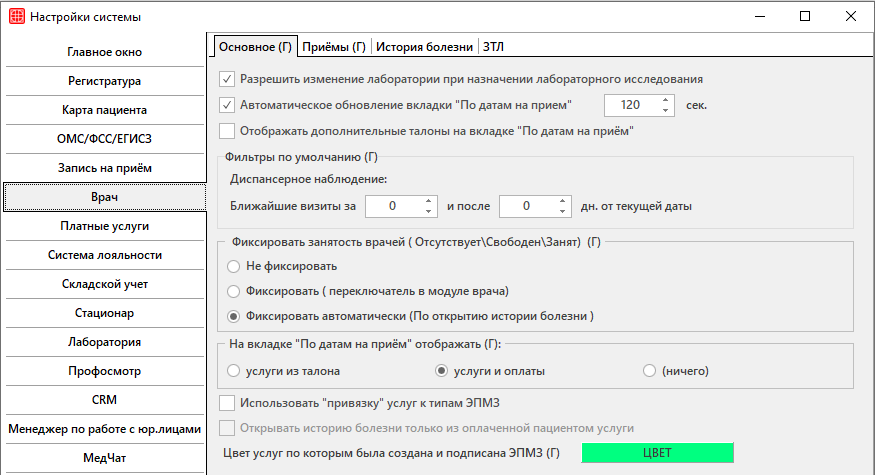
Врач

Путь до настройки в системе: Сервис → Настройки системы → Врач.

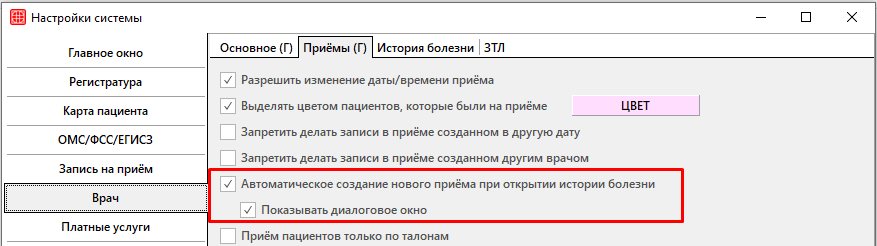
Для удобства работы во вкладке «Приемы» можно включить настройку автоматического создания приема с помощью чекеров:
✅ Автоматическое создание нового приема при открытии истории болезни;
✅ Показывать диалоговое окно

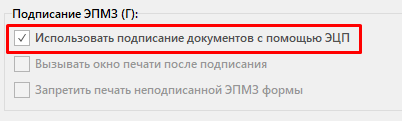
Для работы с функционалом подписания электронных документов необходимо активировать настройку:

✅ Использовать подписание документов с помощью ЭЦП

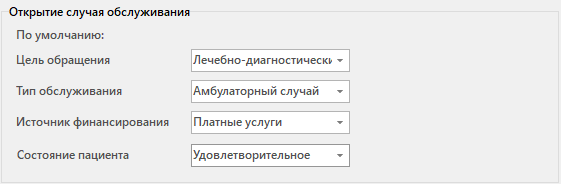
В блоке «Открытие случая обслуживания» заполняются данные по умолчанию, которые будут автоматически проставлены при открытии случая медицинского обслуживания в соответствующие поля.

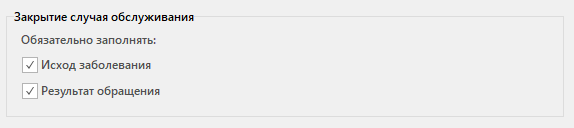
В блоке «Закрытие случая обслуживания» выбираются поля, которые должны быть обязательно заполнены при закрытии случая медицинского обслуживания.

Подробнее о настройках можно ознакомиться в статье «Настройки системы. Врач».

Мед.учреждение

Путь до настройки в системе: Сервис → Настройки системы → Мед.учреждение.

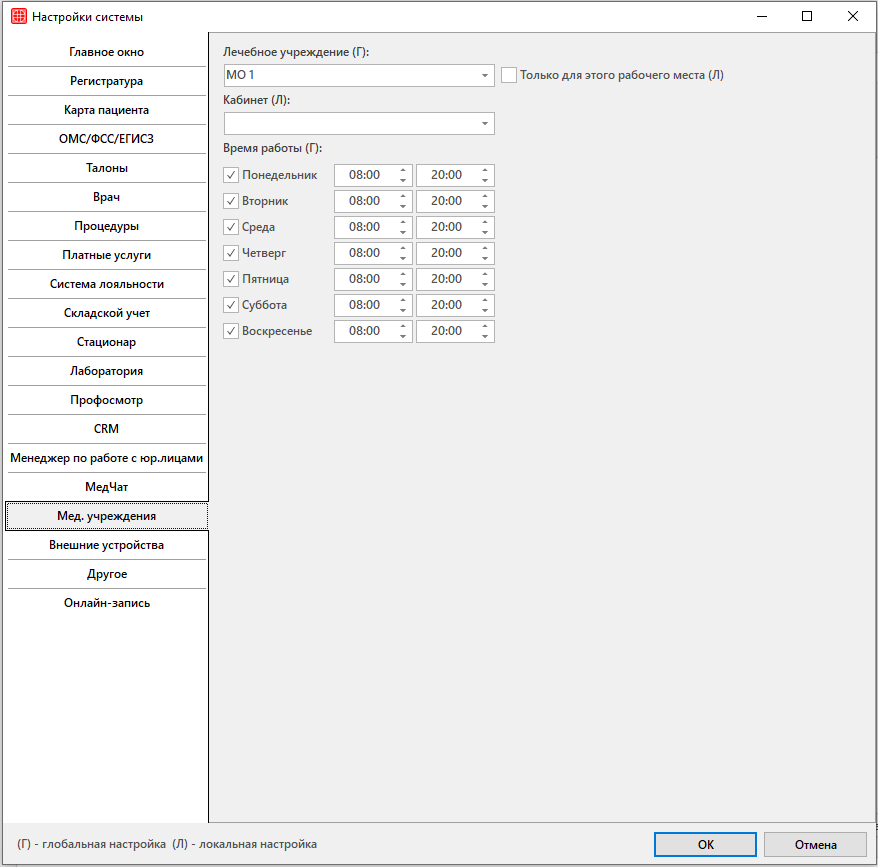
На всех рабочих местах должна быть настроена информация о медицинском учреждении, к которому относится рабочее место. Если у клиники несколько филиалов, то необходимо выбрать учреждение и проставить чекер:
✅ Только для этого рабочего места

Лаборатория

Настройка в данной вкладке производится только в случае работы клиники с лабораторией.

Путь до настройки в системе: Сервис → Настройки системы → Лаборатория.

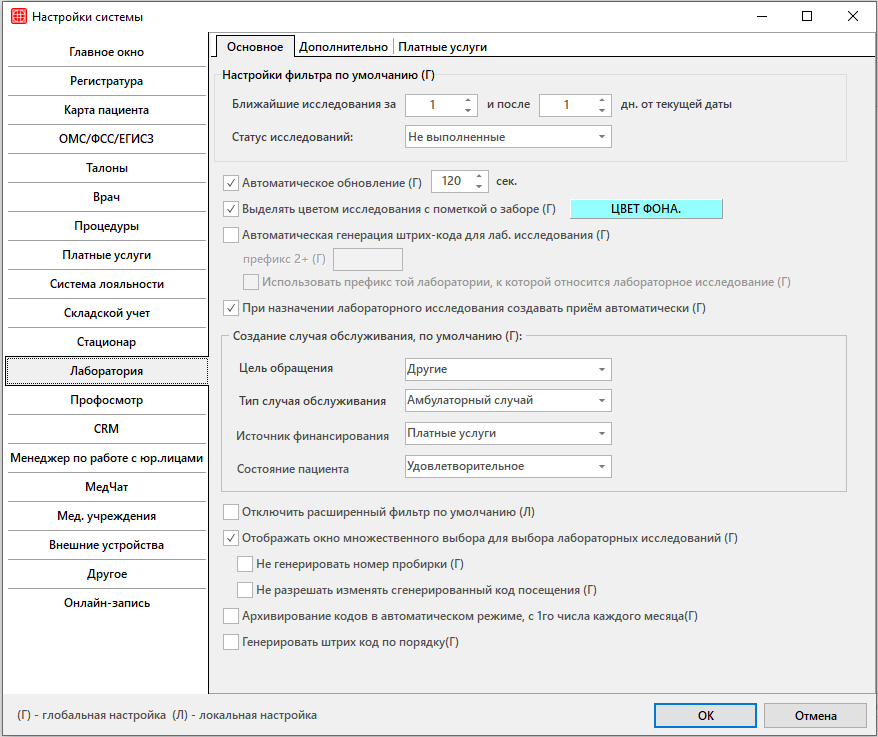
Для удобства работы можно проставить чекер:
✅ При назначении лабораторного исследования создавать прием автоматически

Если чекер не проставлен, то при каждом создании лабораторного направления будет открываться окно с созданием случая.

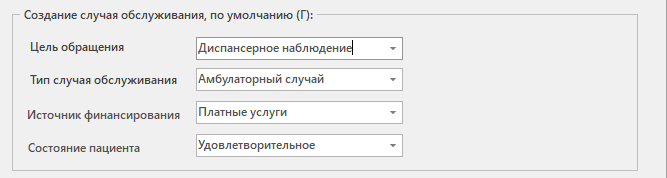
В блоке «Создание случая обслуживания, по умолчанию» выбираются значения, которые будут автоматически проставлены при создании случая обслуживания во время направления на лабораторное исследование.

Стационар

Настройка в данной вкладке производится только в случае работы клиники со стационаром.

Путь до настройки в системе: Сервис → Настройки системы → Стационар.

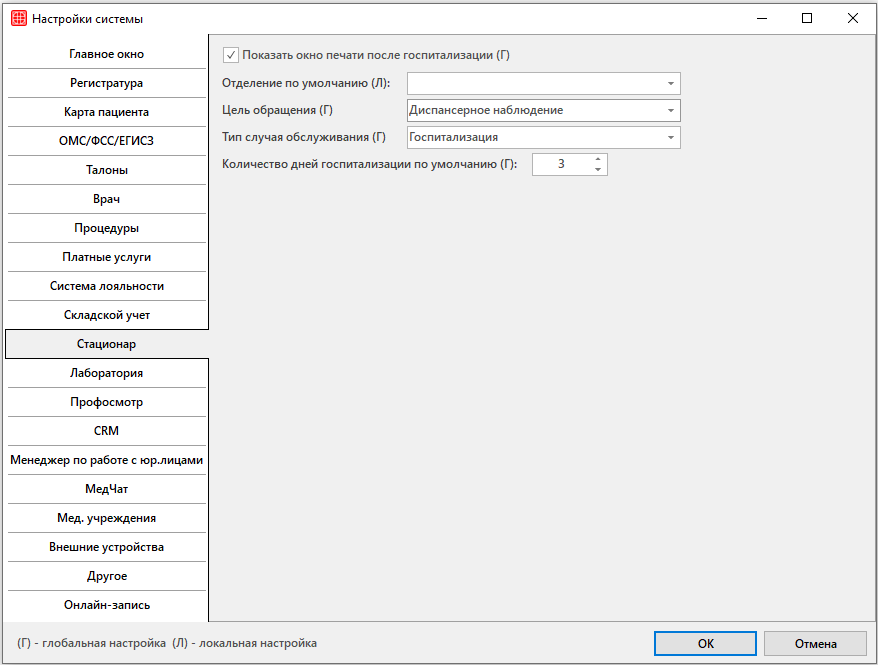
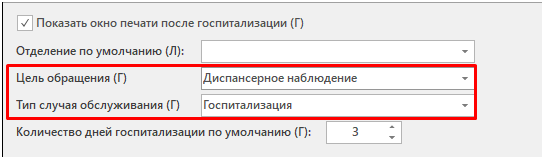
Во вкладке выбираются значения по умолчанию в полях Цель обращения и Тип случая обслуживания.

Внимание!

Для отправки стационарных случаев в поле Тип случая обслуживания обязательно должен быть выбран тип Госпитализация.

Работа в модуле Врач

Для удобства работы с информацией, данные по работе в модуле разделены на следующие блоки:

Настройка справочников

Перед тем, как начать работать в модуле Врач, необходимо внести информацию о врачах в справочник «Врачи».
Путь до справочника: Справочники → Врачи → Список.
Как работать со справочником можно ознакомиться в статье «Справочник врачей».

Далее врачам необходимо завести учетные записи в системе. Настройка производится в справочнике «Пользователи».
Путь до справочника: Справочники → Пользователи и пароли → Пользователи.
Как работать со справочником можно ознакомиться в статье «Пользователи и пароли».

Вход в модуль

После завершения настроек можно зайти в систему при помощи данных учетной записи.

Откроется панель управления системы Archimed.

Войти в модуль Врач можно кликнув на соответствующую иконку в панели управления.

Модуль доступен врачам клиники только при наличии права «Запуск модуля врач». Подробнее о предоставлении прав для работы в модуле читайте в статье «Права пользователей. Врач».

По датам на приём

По умолчанию откроется вкладка «По датам на прием», где будет отображена запись пациентов на актуальную дату. Для просмотра записей на другую дату в поле «с» и «по» нужно установить интересующий период.

В данную вкладку автоматически попадают пациенты, записанные к врачу в модуле Регистратура.

При необходимости (например, для глав. врача), можно посмотреть список всех записанных пациентов по всем специалистам. Для этого необходимо произвести настройки. Путь до настройки системы: Справочники → Врачи → Список. Двойным щелчком провалиться в нужного специалиста и проставить чекер «Отображать пациентов записанных на приём к другим специалистам».

Если пациент не записался на приём, то врач самостоятельно может произвести запись. Это можно сделать перейдя по кнопке «Запись на приём» из вкладки «По датам на прием».

После открывается окно с расписанием, где необходимо выбрать врача, дату и время приёма. То есть врач может осуществить запись пациента не только в рамках своего расписания, но и создать запись на другого специалиста.

Чтобы начать прием пациента, нужно перейти к его электронной истории болезни.

В том случае, когда у пациента ещё нет карты, выйдет предупреждающее окно.

Далее создается карта пациента с указанием всех необходимых для врача, на данный момент, данных. И открывается окно «История болезни».

Создание карты пациента

Чтобы завести карту для пациента, необходимо нажать на кнопку «Создать новую» на панели управления.

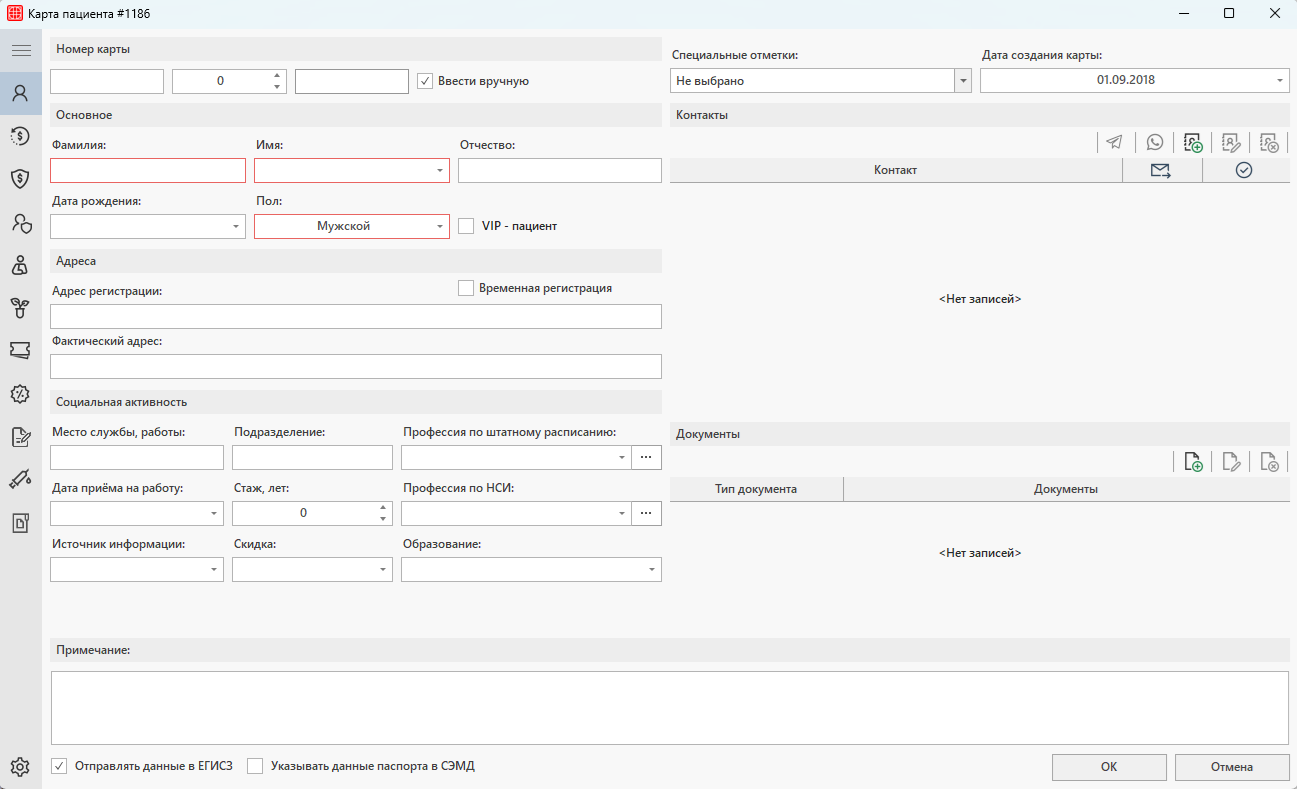
Откроется окно «Карта пациента». Внесение данных возможно несколькими способами:

    • Введение данных вручную:

В таком случае нужно будет ввести перечень данных по пациенту самостоятельно.

    • Автоматический ввод данных:

Promobot Scanner — это сервис сканирования документов, благодаря которому можно оптимизировать процесс заведения карты пациента в клинике.

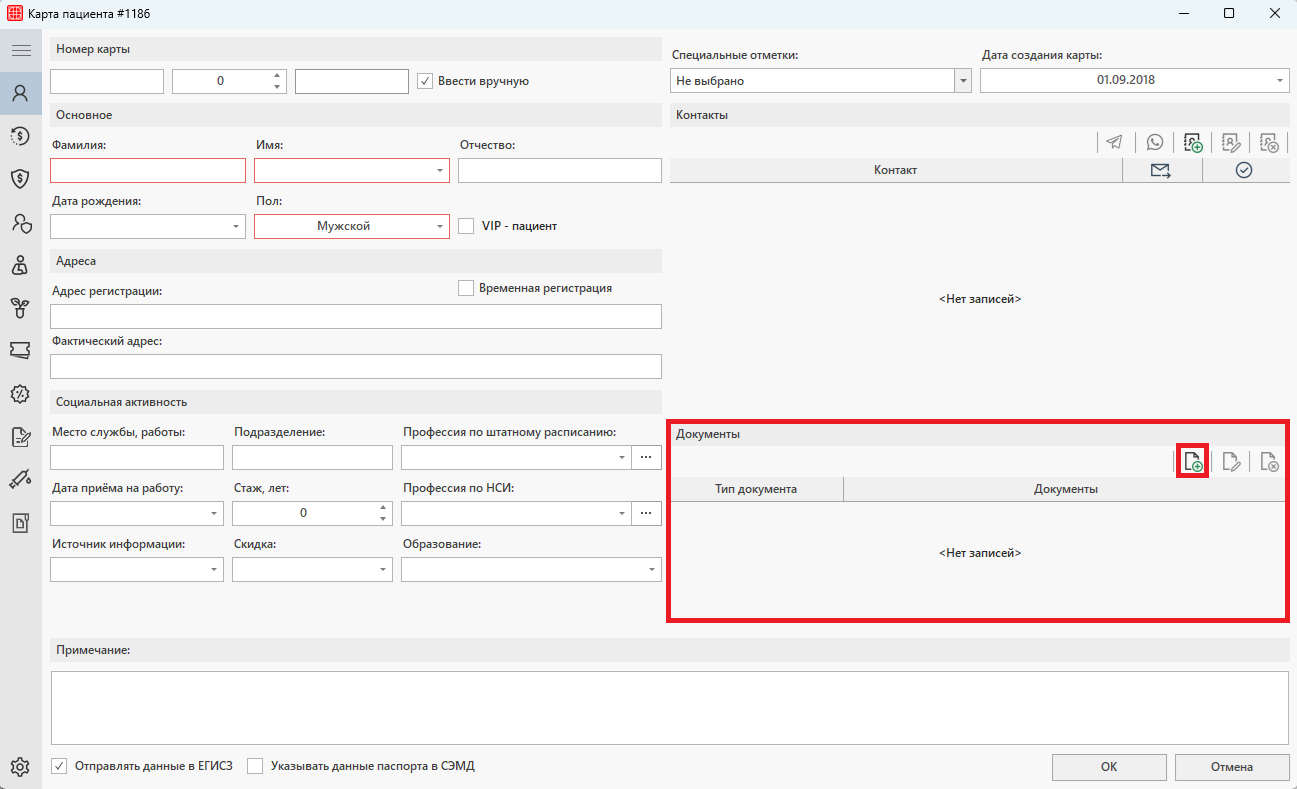
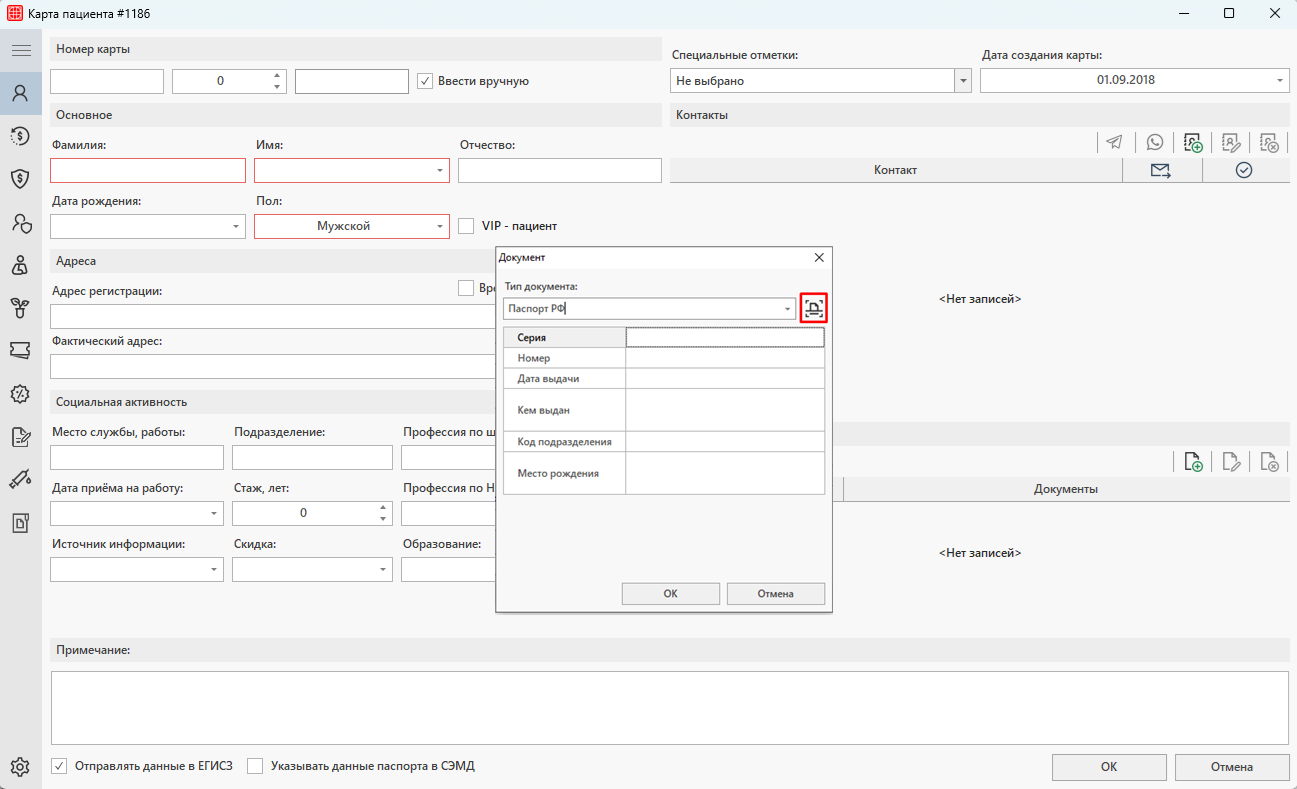
В таком случае ввод данных происходит с помощью сканирования документа пациента. В карте пациента нужно нажать на кнопку добавления в блоке «Документы».

Тогда откроется окно «Документ». Нужно поместить документ пациента в сканер и нажать на кнопку сканирования.

МИС ArchiMed+ забирает данные со сканера и самостоятельно вносит информацию в карту пациента. Подробнее об интеграции с Promobot Scanner читайте в статье «Интеграция с Promobot Scanner».

История болезни пациента

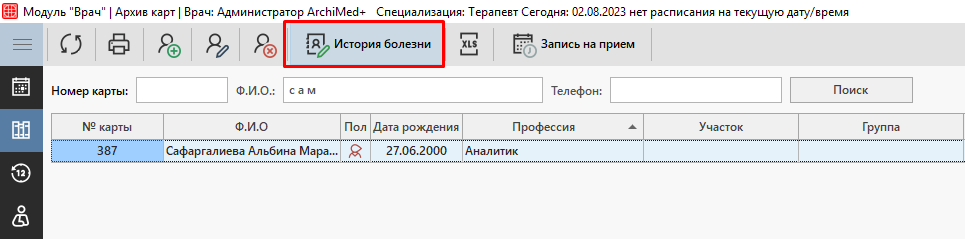
В истории болезни пациента отображена вся информация по его обращениям. Открыть электронную историю болезни  можно двойным щелчком мыши по пациенту или из панели управления по кнопке «История болезни». Тогда откроется окно «Добавление случая медицинского обслуживания», где нужно выбрать: порядок и цель обращения, тип случая обслуживания, источник финансирования и состояние пациента.

Для удобства в настройках системы можно выбрать данные, которые будут автоматически заполняться по умолчанию при открытии нового случая
Путь до настроек в системе: Сервис → Настройки системы → Врач.
Подробнее, как работать с настройками модуля Врач, описано в статье «Настройки модуля Врач».

После введения данных откроется история болезни пациента и окно «Типы ЭПМЗ».

Журнал записи

Вся информация о приёме пациента отображена во вкладке  «Журнал». Окно разделено на несколько рабочих зон: сверху находится краткая информация о пациенте, слева случаи медицинского обслуживания, справа ЭПМЗ.

В верхней части окна также отображается статус согласия пациента на отправку данных в ЕГИСЗ. При наличии согласия выводятся зеленая отметка и текст «Разрешена отправка в ЕГИСЗ», при отсутствии — красная отметка и текст «Недоступна отправка в ЕГИСЗ».

Работа с ЭПМЗ

Для создания новой ЭПМЗ необходимо нажать на кнопку «Новая запись в ЭПМЗ» в правой части окна «История болезни». Откроется окно «Типы ЭПМЗ». Оно разделено на две части, где слева представлены наименования специализаций, а справа отображены типы ЭПМЗ. Для каждой группы специализаций представлены свои типы ЭПМЗ из-за специфики работы.

Внимание!

Если ЭПМЗ не соответствует Вашим требованиям, то можно обратиться в компанию Архимед Плюс для заказа нужной формы.

Открыть ЭПМЗ можно двойным щелчком мыши. Далее вносим информацию в необходимые поля.

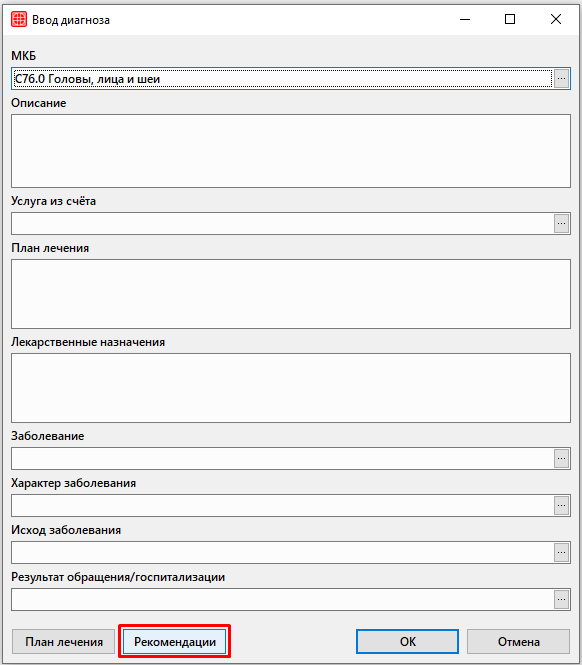
При вводе диагноза по МКБ-10 врач может обратиться к информации из клинической рекомендации. по кнопке «Рекомендации».

Подробнее о работе с клиническими рекомендациями можно ознакомиться в статье «Клинические рекомендации».

Внимание!

Поля, которые не заполнены в экранной форме, выводиться на печать не будут.

Заполнять поля в формах можно 3 способами:

После ввода всех необходимых данных в форму ЭПМЗ, сохраняем изменения нажатием «Ок».

Чтобы продолжить работу с протоколом, необходимо раскрыть его. Сделать это можно с помощью значка «+» слева от названия протокола.

Становится доступным редактирование, удаление, подпись, печать, просмотр истории изменения и копирование ЭПМЗ. Для копирования используйте кнопку «Копия в приём».

Если настройка «Копировать ЭПМЗ в тот же прием» включена, копия создается в текущем случае медицинского обслуживания. Если настройка отключена, откроется окно «Выбор случая медицинского обслуживания». Выберите нужный случай двойным щелчком мыши или выделите его и нажмите «ОК».

Кнопка «Подпись» предназначена для ограничения прав на редактирование данных ЭПМЗ.

Убрать подпись сможет только пользователь с правами на отмену подписи. С данными правами можно ознакомиться в статье «Справочник «Пользователи и пароли»».

После нажатия на кнопку печать, откроется окно печатных форм.

Можно сразу распечатать документ или же просмотреть его перед печатью. При нажатии на кнопку «Просмотр» выйдет печатная форма в таком виде, в котором она будет распечатана.

Справочник быстрого ввода

Сначала необходимо предоставить пользователю доступ к работе со справочником. Подробнее о предоставлении прав для работы в модуле Врач читайте в статье «Права пользователей. Врач».

Для быстрого ввода информации в ЭПМЗ врачи самостоятельно создают справочники с учётом специфики работы и шаблонов заполнения.

Внимание!

Каждый справочник привязывается к определенному полю в ЭПМЗ.

Перед созданием шаблонов нужно установить курсор в соответствующем поле, где нужно создать справочник быстрого ввода. Далее нажать на кнопку добавления справочника.

Откроется окно «Справочник», где нужно ввести наименование справочника (обычно соответствует названию поля в форме) и настроить доступность для других специалистов.

Для добавления корневых записей в справочник необходимо выбрать строку «ВСЕ». Шаблоны внутри справочника создаются несколькими способами:

    1. С помощью кнопки «Добавить», размещенной под названием справочника;

2. С помощью кнопки «Вставить» в контекстном меню.

Откроется окно «Слово», где можно набрать один из шаблонов. В данном окне можно вводить слова, словосочетания, предложения, цифры и т.д. ( ограничение символов в данном поле — 8000 знаков). Также имеется возможность создавать подгруппы самих шаблонов. Для этого нужно в окне «Слово» установить внизу галочку напротив поля «Не выводить в строку». Если данный шаблон нужно выводить только один раз, то установить галочку напротив поля «Выводить только один раз».

Создание последующих фраз возможно при выборе слова, которое должно идти перед добавляемой фразой и функции «Добавить», описанной выше.
Таким образом, создаётся ветка из слов. При выборе последней фразы в ветке, в поле ЭПМЗ вставится полноценное предложение.

Шаблон ЭПМЗ

При повторяющихся случаях обращения можно сделать шаблон ЭПМЗ, чтобы врачу не пришлось тратить время на описывание одинаковых симптомов. После ввода сведений по обращению, необходимо сохранить форму как шаблон для последующих заполнений. Сделать это можно с помощью кнопки «Шаблоны ЭПМЗ» в окне редактирования ЭПМЗ.

После этого нужно дать имя шаблону.

Вставить данные из шаблона в новую форму можно будет по той же кнопке «Шаблон ЭПМЗ», где выбирается созданный раннее шаблон.

Прикрепление файлов к ЭПМЗ

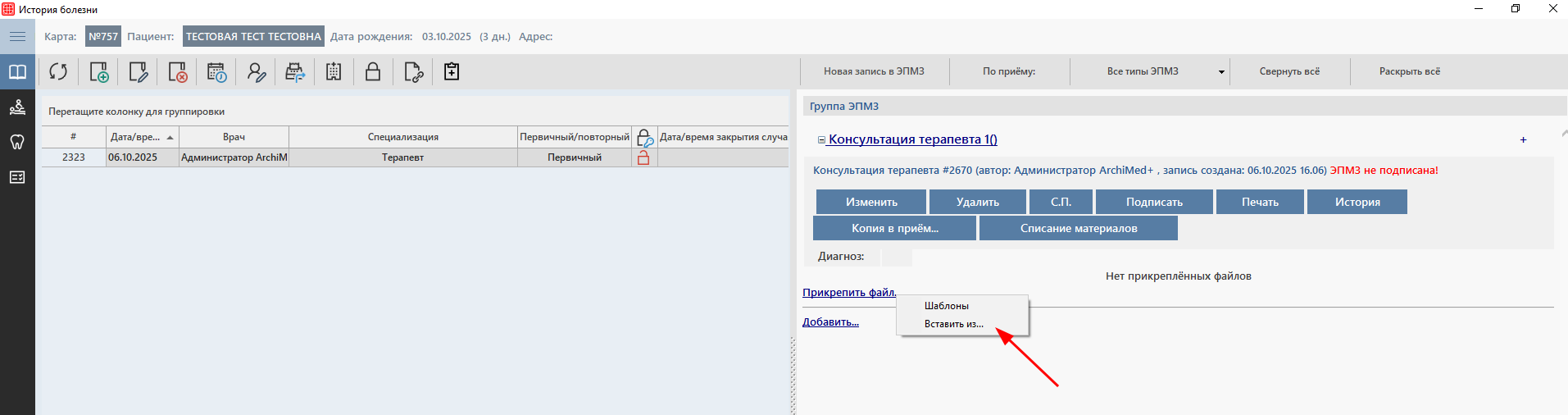
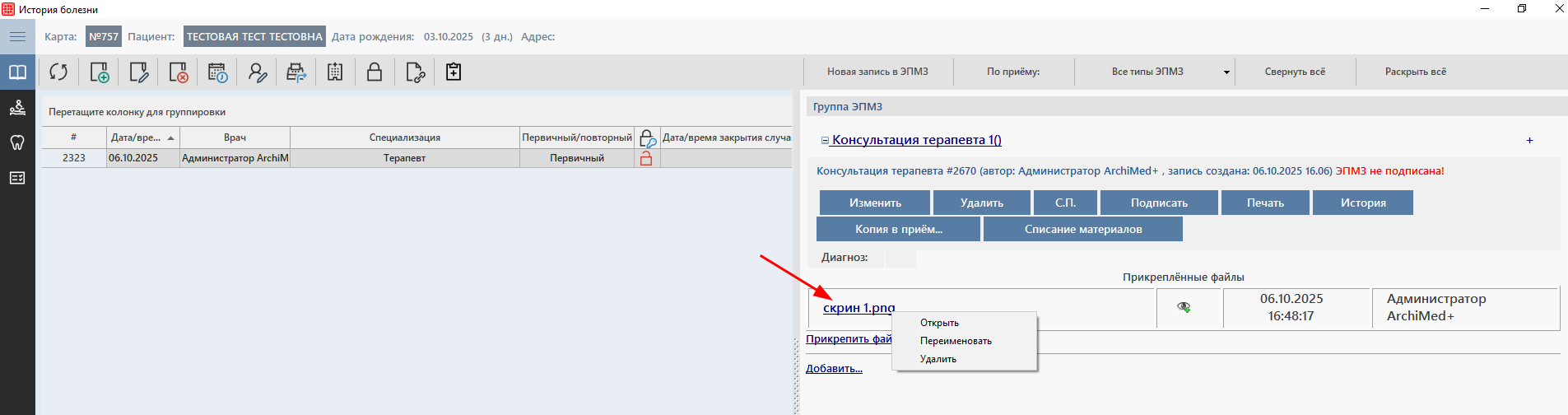
При работе с ЭПМЗ для удобства хранения и доступа к сопутствующим документам (например, результатам анализов) можно прикреплять файлы напрямую. Для этого используйте кнопку «Прикрепить файл…» на вкладке «Журнал» справа в ЭПМЗ.
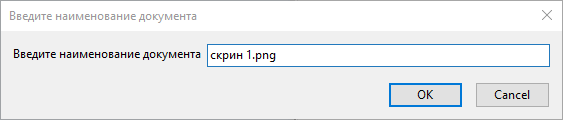
При выборе «Вставить из…» откроется диалог для подбора файла из доступных источников.После выбора файла появится окно «Введите наименование документа», где укажите имя для файла.Нажмите кнопку «ОК», и файл автоматически прикрепится к ЭПМЗ.
Чтобы просмотреть, переименовать или удалить прикрепленный файл, кликните по нему — это откроет контекстное меню с нужными опциями.

Начисление платных услуг

Если в клинике врач сам начисляет услуги, то после заполнения ЭПМЗ и ее печати, необходимо перейти в модуль «Платные услуги». Сделать это можно с помощью кнопки открытия модуля Платные услуги.

Откроется стандартное окно «Платные услуги», где можно добавить соответствующие услуги по приему. Работу с начислением услуг читайте в статье «Начисление и оплата услуг».

После начисления услуг врач отправляет пациента в кассу. Регистратору будет необходимо лишь найти счёт пациента для оплаты по нему.

Дополнительные возможности

Помимо «Журнала» в окне «История болезни», врач имеет доступ к работе с вкладками «Процедуры», «Лечебные программы» и «Сигнальные отметки».

Работа во вкладках «Процедуры» и «Лечебные программы» аналогична работе во вкладке «Журналы».

Во вкладке «Процедуры» врач назначает пациенту необходимые для лечения процедуры. Слева отображается список случаев медицинского обслуживания, справа отображается список добавленных процедур.

Во вкладке «Лечебные программы» врач назначает пациенту лечебную программу. Слева отображается список случаев медицинского обслуживания, справа отображается план лечения. Подробнее о работе в этой вкладке можно ознакомиться в статье «Лечебные программы».

Закрытие случая медицинского обслуживания

После окончания работы с историей болезни случай медицинского обслуживания необходимо закрыть. После этого случай медицинского обслуживания редактировать нельзя.

Статус случая медицинского обслуживания обозначатся знаком замка и виден в соответствующей колонке в левой части окна «История болезни».

Цвет замка показывает состояние записи на данный момент:

    • Красный — случай медицинского обслуживания первично открыт, внесение данных и удаление возможно.
    • Зелёный — случай медицинского обслуживания закрыт, изменение  и удаление невозможно.
    • Оранжевый — случай медицинского обслуживания открыт повторно, информация о внесенных изменениях, изменение данных возможно, удаление невозможно.

Открытие закрытого случая медицинского обслуживания регулируется настройками прав. Подробнее о настройках прав в модуле Врач можно ознакомиться в статье «Права пользователей. Врач».

Последние посещения

Помимо всего этого врач может просмотреть все свои приемы с помощью вкладки «Последние посещения».

Дополнительные возможности

Архив карт

В данной вкладке можно найти карту необходимого пациента. Для поиска карт можно воспользоваться панелью поиска и фильтрацией.

Листки нетрудоспособности

Просматривать пациентов, которым были открыты больничные листы можно во вкладке «Журнал листков нетрудоспособности». Больничные листы создаются на этапе заполнения истории болезни. Подробнее, как работать с больничными листами, читайте в статье «Листки нетрудоспособности».

Работа в модуле Профврач

Модуль Профврач предназначен для работы с пациентами, проходящими профилактический осмотр.

Войти в модуль Профврач можно по вкладке «Профосмотр»

Или через соответствующую иконку в панели управления.
Ознакомиться с работой в данном модуле можно в статье «Работа в модуле Профврач».

Работа в CRM

CRM предназначена для управления взаимодействием с клиентами. Она обеспечивает контроль над выполнением работ при оказании клиентам услуг.

Прежде чем приступить к работе в CRM нужно предварительно выполнить необходимые настройки в системе.
Путь до справочника: Сервис → Настройки системы → CRM.

Отсутствие чекера в чекбоксе «Использование CRM новой версии» будет означать, что работа происходит в CRM старой версии. В таком случае врач имеет доступ к вкладке «CRM. Задачи» из «Истории болезни» пациента. Как работать в CRM старой версии можно ознакомиться в статье: «Модуль CRM».

Наличие чекера в чекбоксе «Использование CRM новой версии» будет означать, что работа происходит в CRM новой версии. В таком случае врач имеет доступ к работе в CRM из меню модуля Врач. 

Подробнее о работе в CRM читайте в статье «Работа врача в модуле CRM».

Зуботехническая лаборатория

Зуботехническая лаборатория предназначена для автоматизации работы с заказ-нарядами, что позволяет регистрировать заказ-наряды и отслеживать их статусы. Подробнее о модуле описано в статье «Зуботехническая лаборатория».

Привязка услуг к ЭПМЗ

Для упрощения процесса создания ЭПМЗ можно привязать услуги к ЭПМЗ. После привязки система автоматически будет открывать нужную форму для заполнения во время приёма пациента. С настройкой привязки можно ознакомиться в статье «Привязка услуг к ЭПМЗ».

Работа в модуле Профврач

Для удобства работы с информацией, данные по работе в модуле разделены на следующие блоки:

Войти в модуль Профврач можно через соответствующую иконку в панели управления или кликнув по наименованию модуля в списке вкладки «Модуль».

Откроется окно, идентичное окну модуля Профосмотры.

Модуль Профврач также доступен во вкладке «Профосмотр» из модуля Врач.

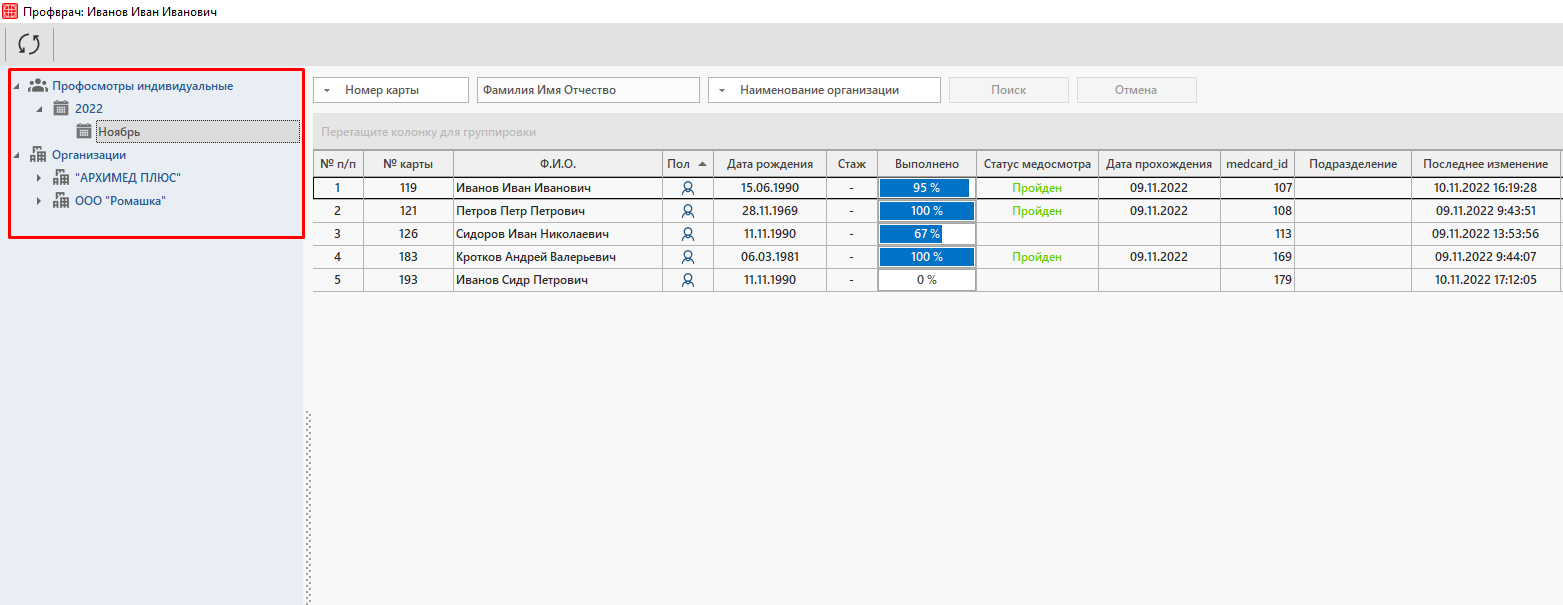
Окно разделено на три части. В левой части окна врач выбирает актуальный профосмотр. В основной части указан список пациентов, проходящих данный профосмотр. В правой части указана краткая информация о выбранном профосмотре.

Карта пациента

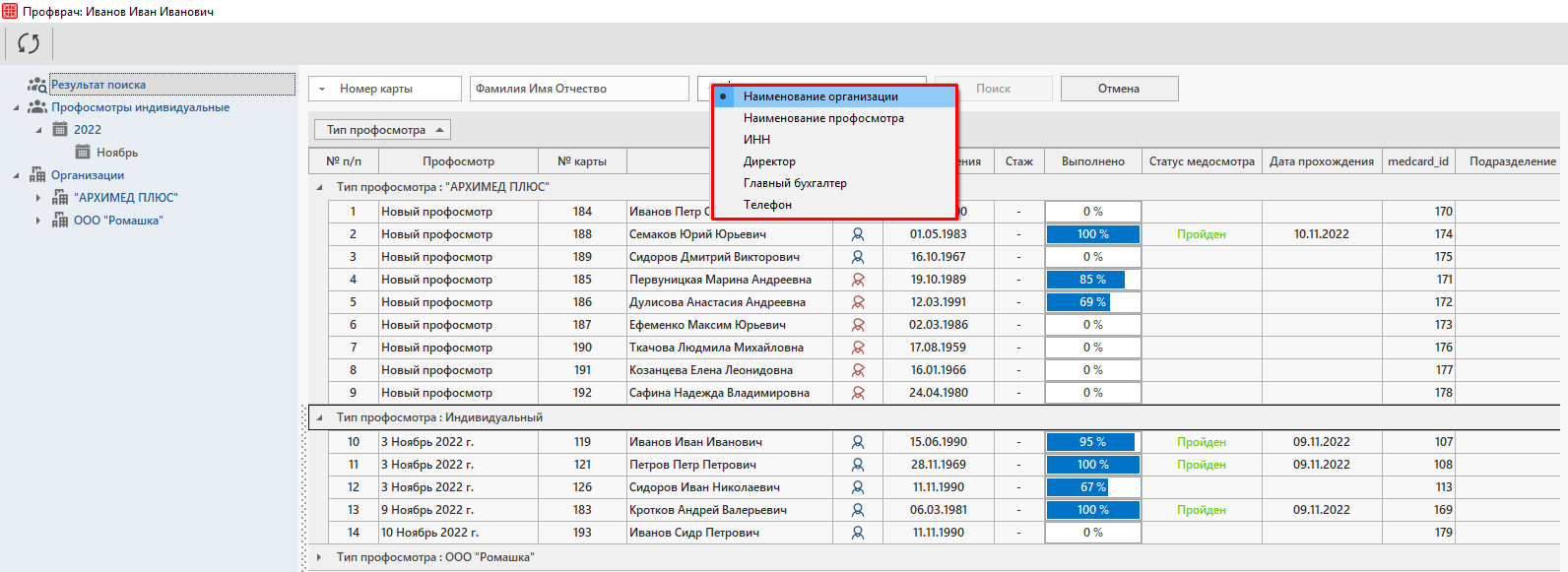
При необходимости можно воспользоваться поиском карты пациента из любой вкладки в левой части окна.

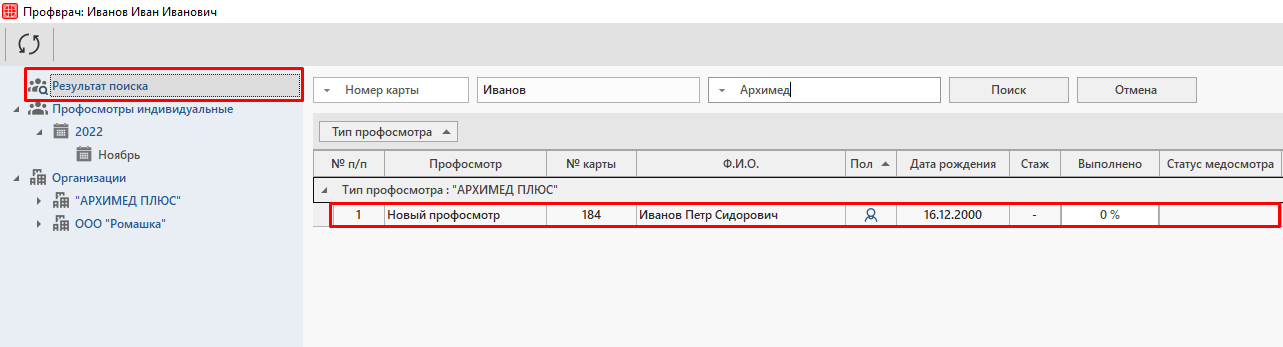
Для этого в поля поиска вводятся данные о пациенте.

Есть возможность поиска по номеру карты пациента, ФИО, наименованию профосмотра или организации, ИНН, директору, главному бухгалтеру и номеру телефона.

Поля поиска можно использовать как отдельно, так и совместно. Появится вкладка Результаты поиска, в которой будут отображены все, подходящие под запрос, пациенты.

Внимание!

В карте пациента необходимо заполнить все обязательные данные.

    • ФИО пациента;
    • Дата рождения;
    • Пол;
    • Адрес регистрации;
    • Место работы;
    • Профессия;
    • Данные СНИЛС.

Чтобы начать прием пациента нужно перейти к электронной истории болезни. Сделать это можно двойным щелчком по необходимому пациенту.

Откроется окно «Добавление случая медицинского обслуживания». Создание случая обслуживания необходимо для корректной отправки данных по истории болезни в ЕГИСЗ.

После заполнения данных необходимо сохранить данные, нажав на «ОК».

Откроется окно «История болезни».

История болезни

Во вкладку «Профосмотры» автоматически попадают только те специалисты и исследования, которые были назначены пациенту согласно шаблону профосмотра, выбранным вредным факторам или выбранным вручную специалистам и исследованиям.

В левой части окна находится список всех специалистов и исследований, которых пациент должен пройти в рамках профосмотра. В основной части отображаются данные из ЭПМЗ.

Для добавления записей необходимо кликнуть два раза на строчку с результатами по ЭПМЗ или нажать на кнопку «+» справа от наименования специалиста или исследования.

Откроется окно ввода результатов.

Рекомендуется заполнять все поля данных по профосмотру для правильного вынесения профпатологом заключения по результатам обследования и корректной печати медицинской документации.

Специалисты

Основное

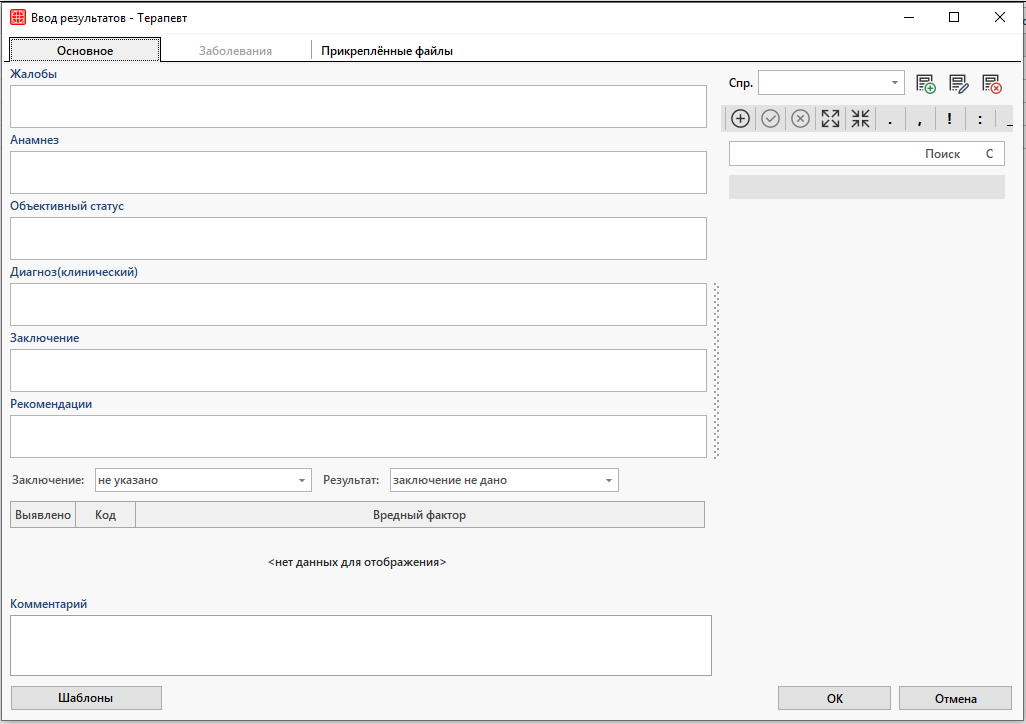
В данной вкладке врач вносит сведения о жалобах пациента и выявленных заболеваниях. Информацию можно вносить вручную, с помощью справочника быстрого ввода или с помощью существующих шаблонов.

В блок «Вредные факторы» попадают факторы, выбранные в карте пациента. Если такие факторы отсутствуют, то блок остается пустым.

Текст из поля «Рекомендации» профпатолог может вставить в общие рекомендации по результатам осмотра пациента.

В поле «Заключение» врач указывает на наличие или отсутствие заболеваний. В случае обнаружения заболевания указывается вредный фактор, влияющий на развитие патологии.

В поле «Результат» врач указывает пригодность пациента.
Для удобства работы, в окне ввода результатов можно настроить проставление данных в поля «Заключение» и «Результат» по умолчанию. Для этого в настройках системы проставляются необходимые значения, которые будут отображаться при открытии окна «Ввод результатов».
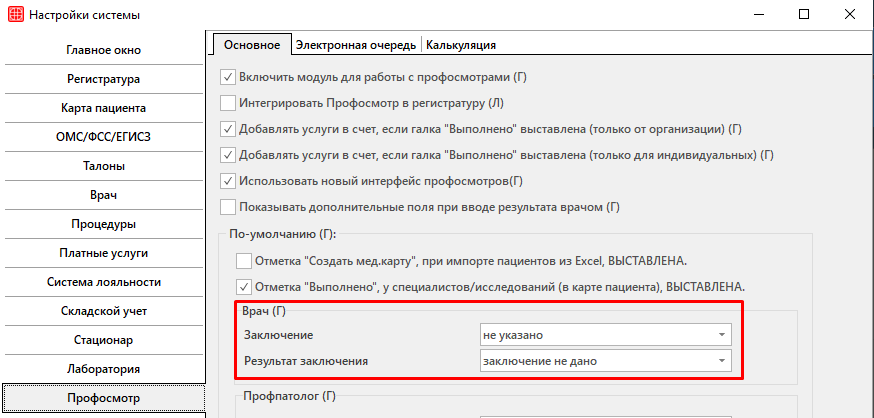
Путь до настройки в модуле: Сервис → Настройки системы → Врач.

Заболевания

Вкладка становится доступной для заполнения только в случае обнаружения заболевания. В поле «Заключение» должно быть проставлено значение «выявлены заболевания».

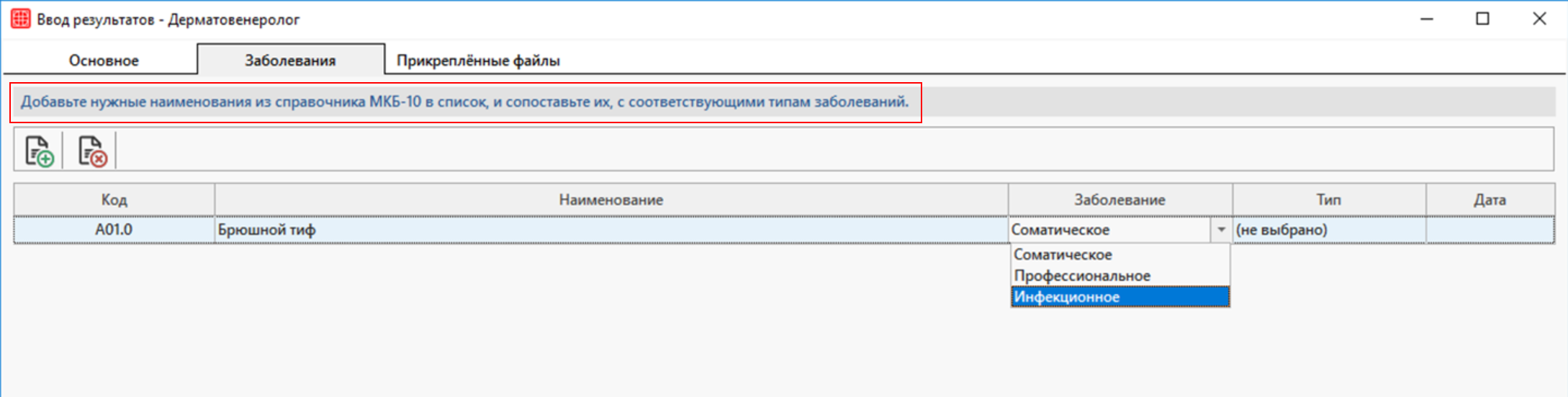
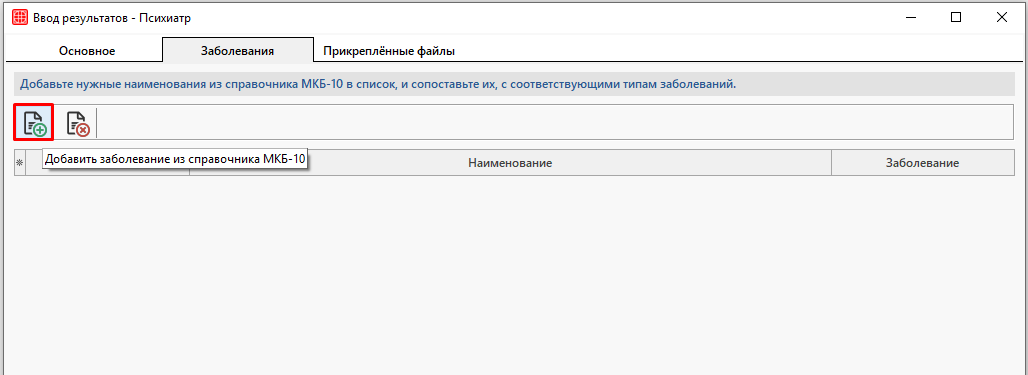
Во вкладке «Заболевания» можно добавить наименования выявленной патологии из справочника МКБ-10. Для этого нужно нажать на кнопку добавления в верхней панели.

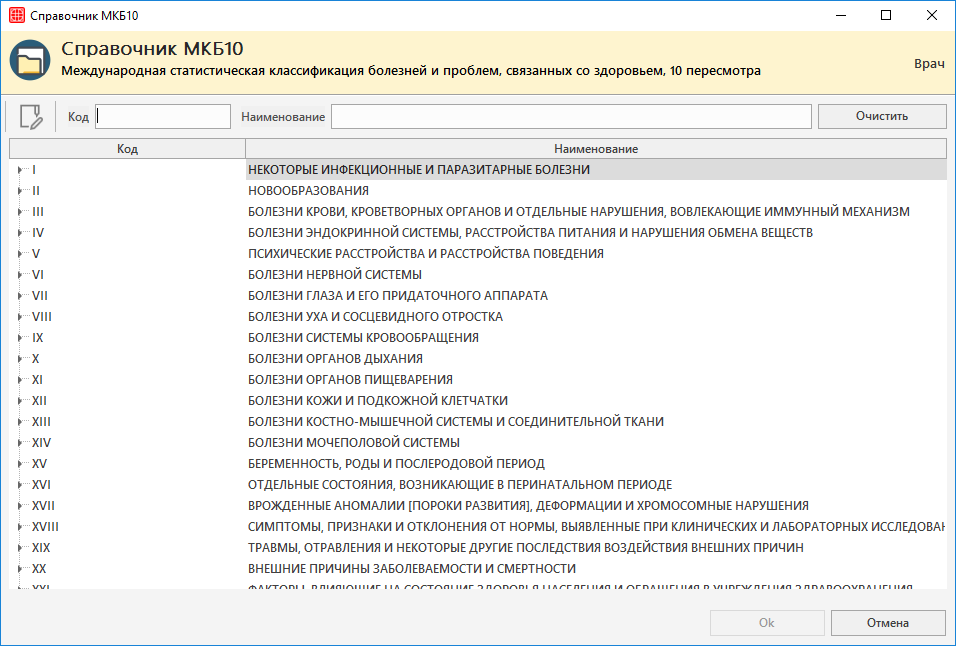
Откроется справочник МКБ-10, в котором выбирается заболевание.

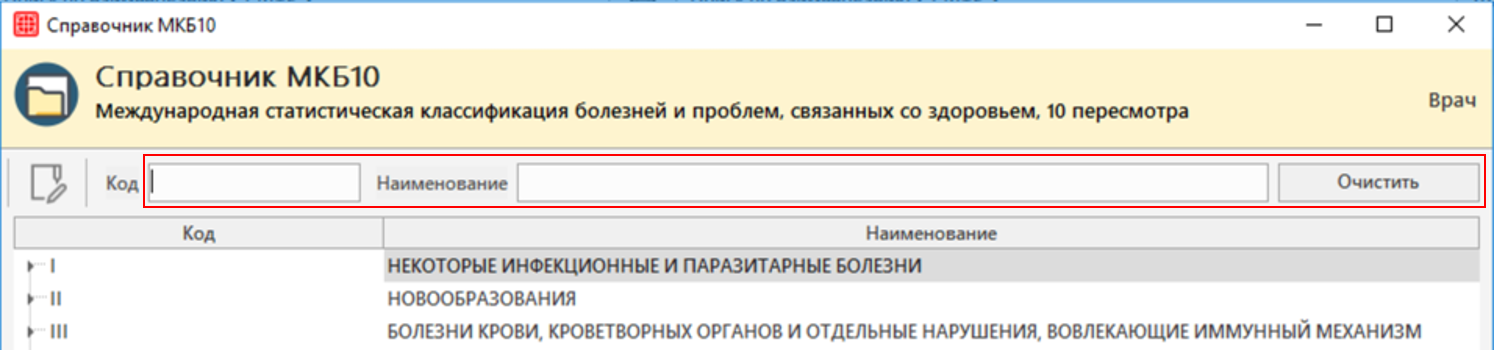
Для быстрого поиска по справочнику можно ввести код или наименование патологии в соответствующие поля и нажать на Enter.

После добавления необходимо проставить тип заболевания в столбце «Заболевание».

Прикреплённые файлы

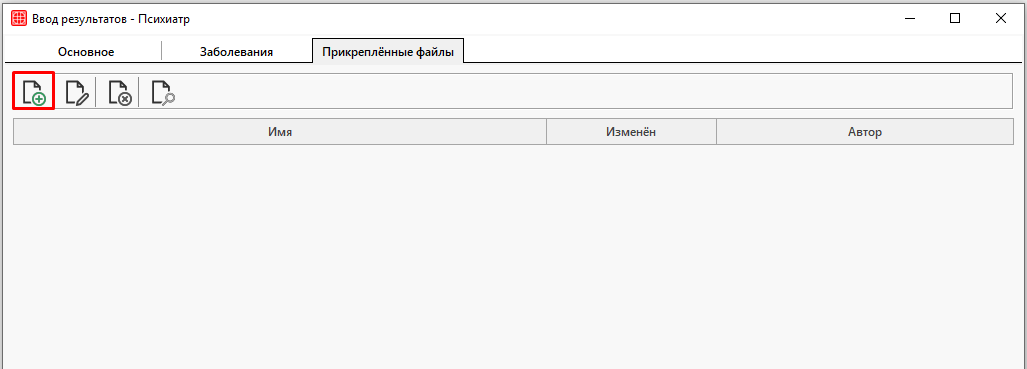
Вкладка предназначена для добавления документов. Например, при необходимости можно прикрепить флюрографические снимки пациента.

Для добавления документа нужно нажать на значок «Добавить» в верхней панели.
Далее выбрать файл на Вашем компьютере или внешнем носителе. Появится окно сохранения документа.
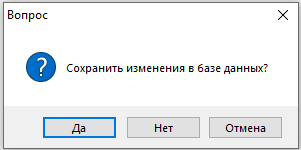
Для сохранения нужно нажать на кнопку «Да».

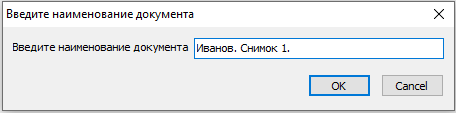
После этого появится окно редактирования наименования документа. В котором, при необходимости, можно изменить название документа.

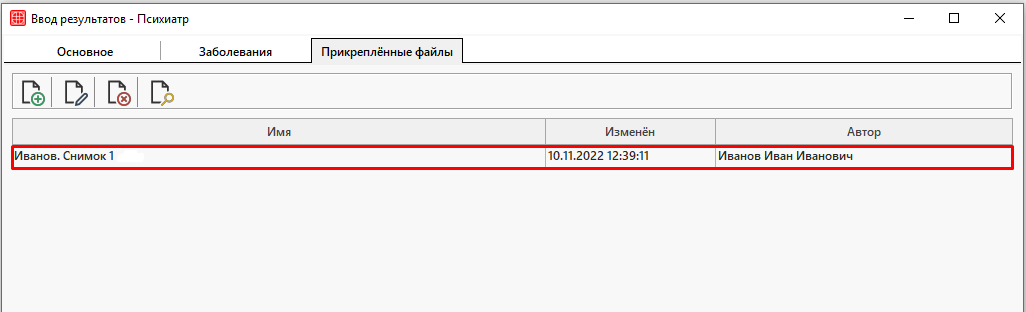
Загруженный файл появится в списке. Его можно будет редактировать или удалить.

После внесения всех необходимых данных и документов, окно ввода результатов сохраняется по кнопке «ОК». Автоматически создастся ЭПМЗ в электронной истории болезни, что необходимо для корректной отправки информации по профосмотру в ЕГИСЗ.

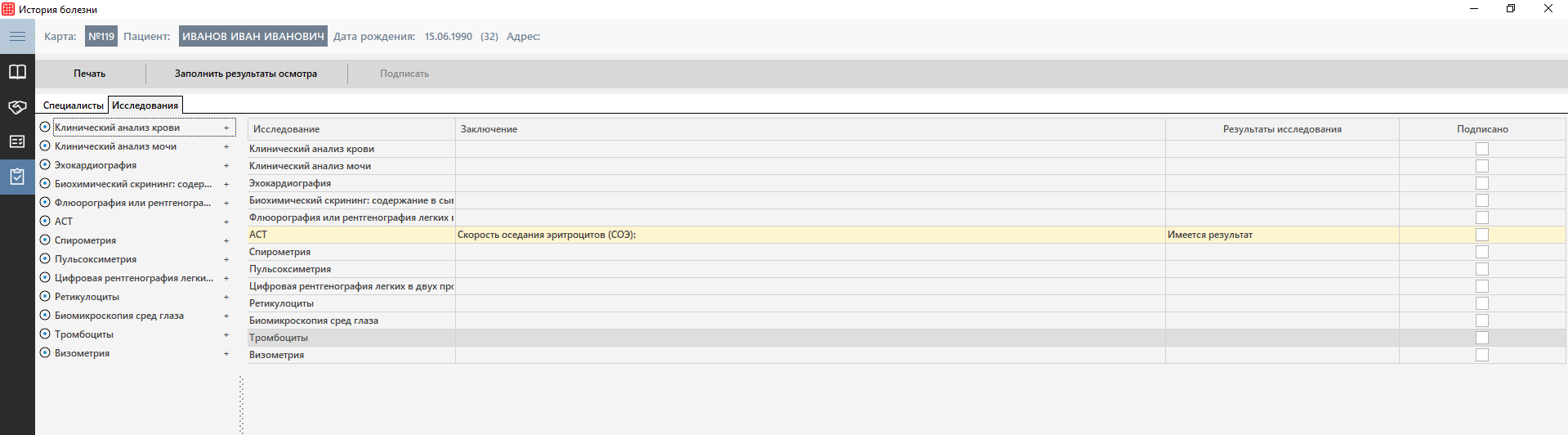
Сохраненные записи нужно подписать, чтобы данные нельзя было редактировать и удалять. Для этого нужно нажать на кнопку «Подписать» в верхней панели окна «История болезни». После подписания записи в истории болезни ЭПМЗ также автоматически подпишется.

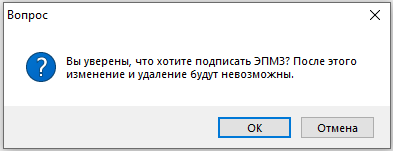
Появится предупреждающее окно. Чтобы подпись была проставлена нужно нажать «ОК».

Подписанные записи отмечаются чекером в столбце «Подписано».

Исследования

Окно «ввод результатов» исследования так же имеет три вкладки. В основной вкладке вводятся результаты исследования. Их можно внести вручную или с помощью существующих шаблонов.

В том случае, когда медицинская организация работает с модулем Лаборатория, исследования, имеющие результат, будут подсвечены.

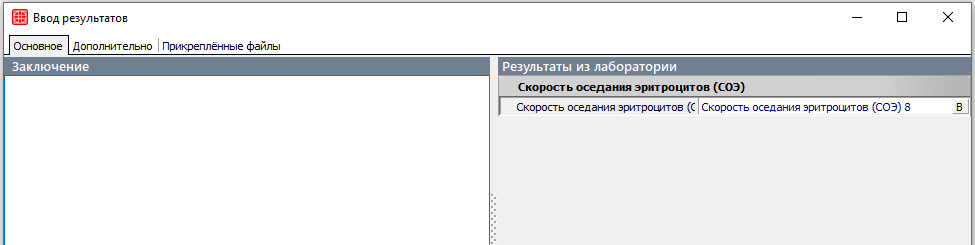
И в окне «Ввод результатов» результаты исследования будут отображены в поле «Результаты из лаборатории».

При необходимости результаты из поля «Результаты из лаборатории» можно скопировать в заключение. Для этого нужно нажать на кнопку «В» справа от результата.

Вкладка «Дополнительно» предназначена для добавления заболевания из справочника МКБ-10 и аналогична работе во вкладке «Заболевания». 

При необходимости, во вкладку «Прикреплённые файлы» можно добавить документы с Вашего компьютера или внешнего носителя.

Результаты медосмотра

После осмотра всех специалистов заполняются результаты осмотра:

Если все данные по профосмотру заполнены нужно создать ЭПМЗ по результатам медосмотра. Для этого необходимо нажать на кнопку «Создать ЭПМЗ по результатам осмотра».

Будет создана ЭПМЗ «Медицинское заключение по результатам медицинского осмотра». Для её подписания необходимо перейти во вкладку «Журнал» в истории болезни.

Внимание!

ЭПМЗ будет находиться в ранее созданном случае медицинского обслуживания при профосмотре пациента.  В «Журнале» истории болезни данный случай может быть не последним в списке, если для пациента были открыты дополнительные случаи медицинского обслуживания.

Подробнее о подписании ЭПМЗ электронною подписью можно ознакомиться в статье «Алгоритм работы. ЕГИСЗ».

Клинические рекомендации

В системе ArchiMed имеется возможность переходить к просмотру клинических рекомендаций во время создания электронной медицинской записи пациента.

Для удобства работы с информацией, данные по работе разделены на следующие блоки:

Настройка плагина

Для этого необходимо наличие плагина PluginMinzdravCR.dll. (Не работает на старых версиях браузера Internet Explorer)

Внимание!

В случае отсутствия плагина обратитесь к сотруднику клиентского отдела.

Путь до плагина: Плагины → Список плагинов.

Внимание!

Иные настройки для работы с плагином — не требуются.

Переход к клинической рекомендации

Для перехода к клинической рекомендации необходимо открыть историю болезни пациента.

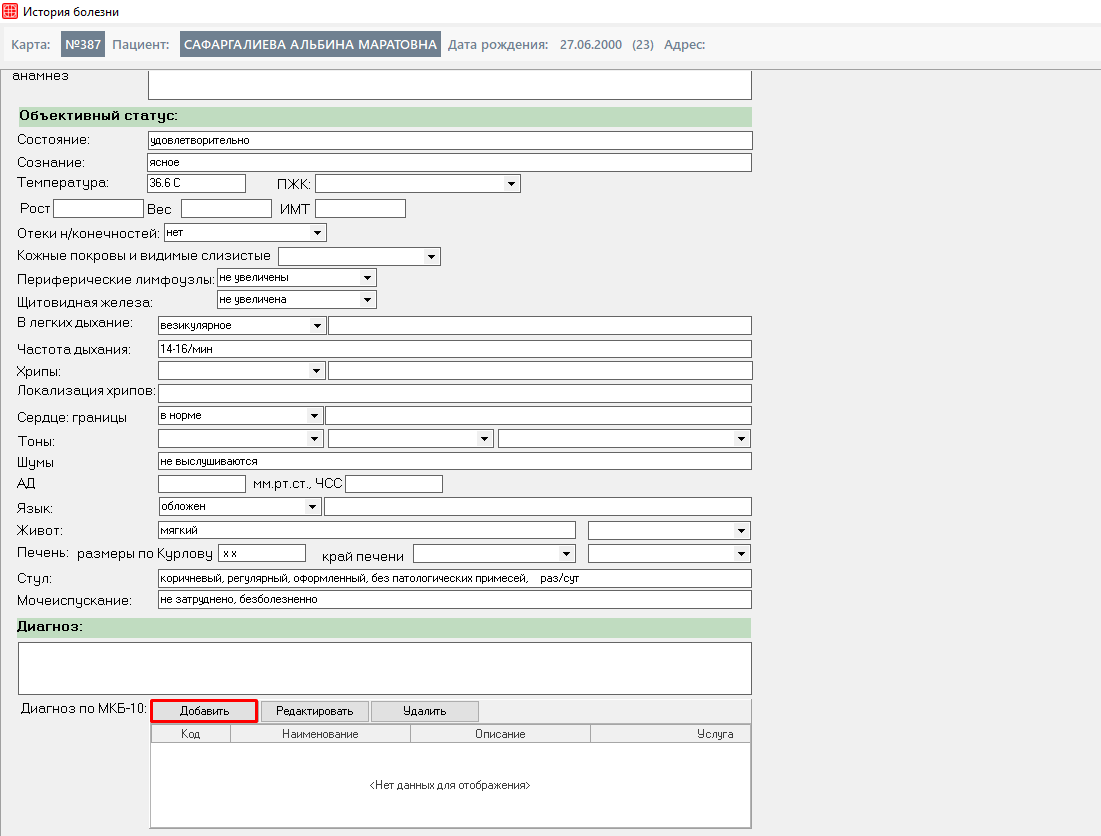
И добавить диагноз для МКБ-10. Для этого нужно открыть протокол и нажать на кнопку «Добавить» в блоке «Диагноз».

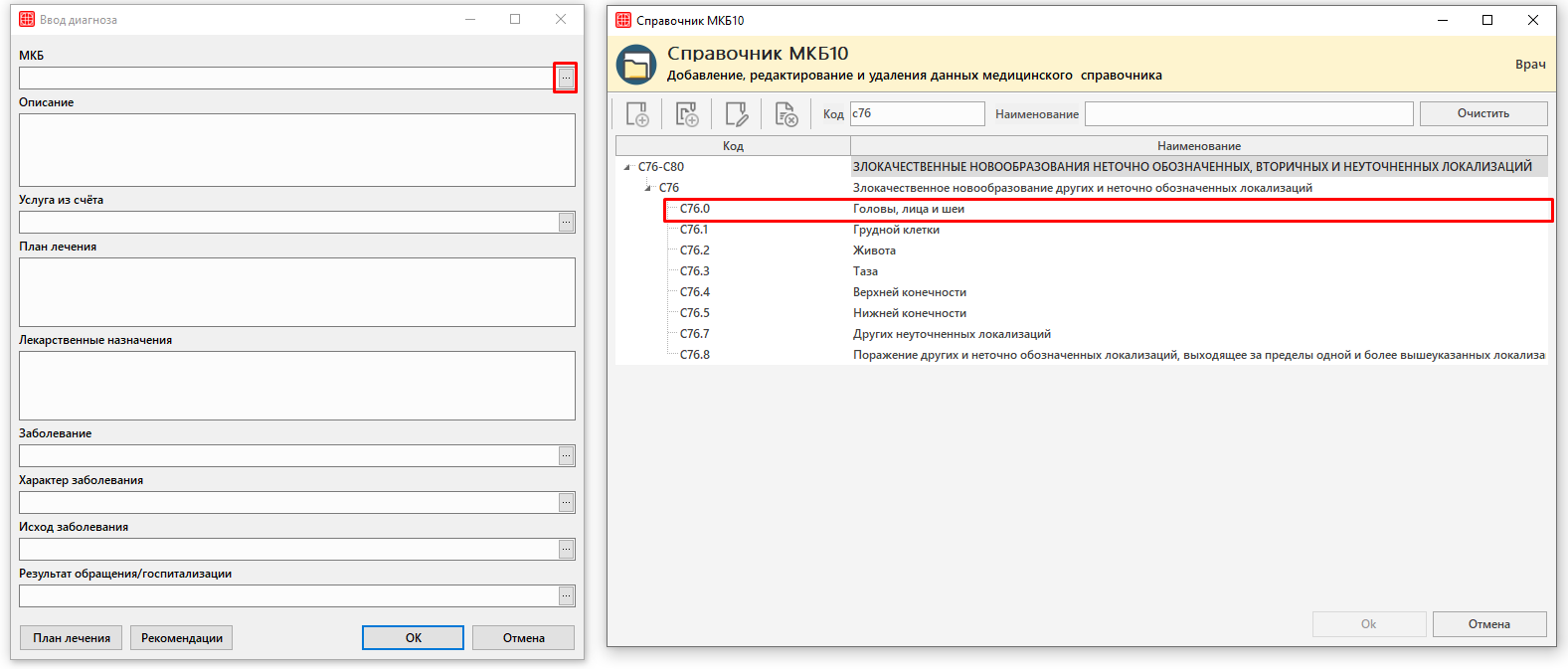
Откроется окно «Ввод диагноза». С помощью кнопки «···» в поле «МКБ» нужно выбрать необходимый диагноз из справочника «МКБ10».

После этого станет доступным поиск соответствующей клинической рекомендации по коду МКБ-10 по кнопке «Рекомендации».

Откроется рубрикатор клинических рекомендаций от Министерства здравоохранения РФ с необходимой клинической рекомендацией, соответствующей коду МКБ-10 в диагнозе пациента.

Поиск в Интернете

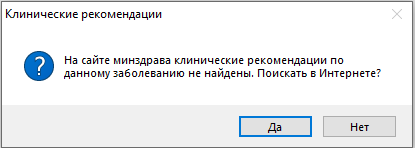
В том случае, если на официальном сайте Минздрава не представлено клинической рекомендации по выбранному диагнозу МКБ-10, появится окно с предложением поиска рекомендаций в сети Интернет.

Для поиска клинической рекомендации в Интернете необходимо нажать на кнопку «Да».

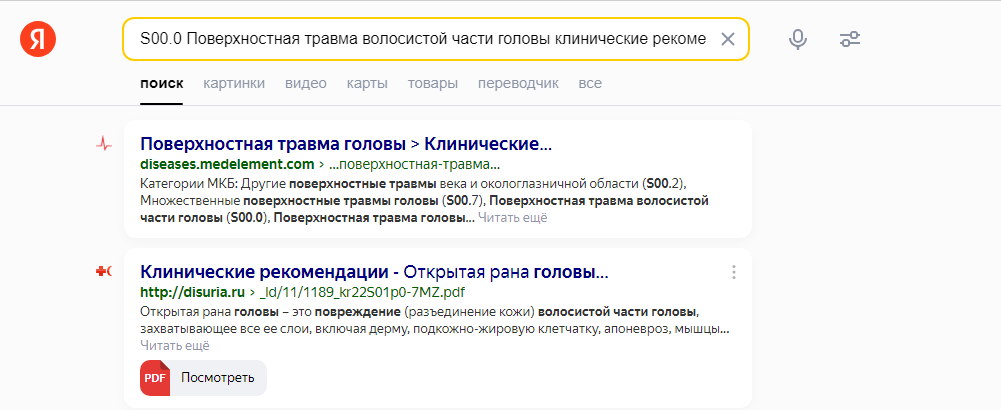
После этого откроется поисковик с запросом клинической рекомендации по коду и наименованию диагноза по МКБ-10.

Дополнительные настройки виджета онлайн-записи

Для удобства работы с информацией, данные по работе разделены на следующие блоки:

Внимание!

Для использования дополнительных возможностей обратитесь к сотруднику отдела внедрения или технической поддержки.

Основное

При необходимости можно:

    • Привязать определенные корпуса – разрешить онлайн-запись в определенные корпуса, что позволит пациентам записываться только в те корпуса клиники, которые разрешены настройкой.

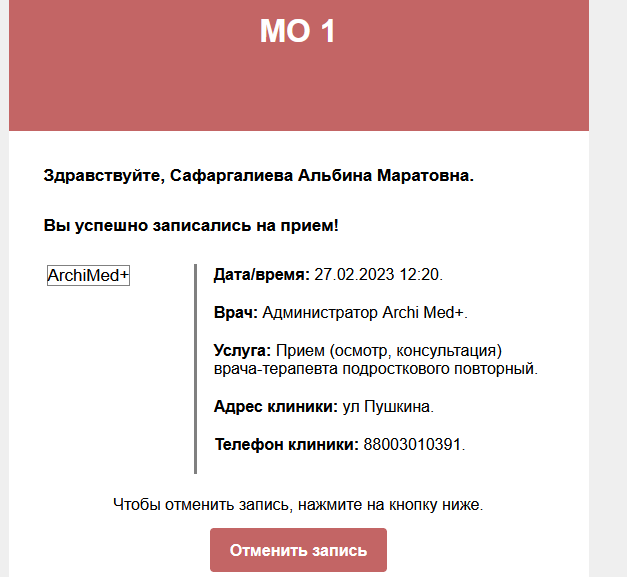
    • Цвет акцентов в письме – можно выбрать цвет письма о записи на приём.
    • Скрыть шапку виджета – скрывает верхнюю часть виджета.
    • Включить зависимость email от корпуса – для каждого корпуса можно указать свой адрес электронной почты. Тогда сообщения о записи пациента будут приходить на почту того корпуса, в который совершена запись.
    • Включить телемедицину – включает функционал записи пациента на онлайн-консультацию.

Внешний вид

При необходимости можно настроить цвета и надписи кнопок и заголовков, шапки МО, цветовую гамму и стиль виджета. Например:

    • Выбрать форму кнопки виджета и её цвет:

→ 

    • Изменить текст заголовков и кнопок:

↓

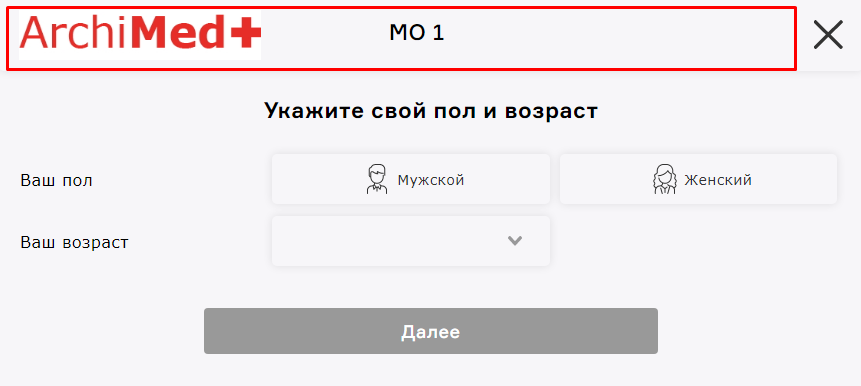
    • Изменить логотип шапки виджета:

Может быть необходимо в том случае, когда логотип виджета отличен от основного логотипа.

↓

FAQ. Телефония и CRM

1. С какими операторами реализована интеграция?

На данный момент в МИС реализована интеграция с операторами Ростелеком, MANGO OFFICE, UIS, МТС, Мегафон, Билайн, Телфин,  Novofon,  Дом.ру, Летай, Itoolabs и Alltel24.

2. Можно ли принимать звонки через стационарный телефон?

Да, клиники могут работать с гарнитурой через софтфон, либо с ip-трубкой (стационарный телефон). Для настройки понадобится 2 sip-аккаунта: для стационарного телефона и софтфона. При том системному администратору клиники необходимо будет их связать между собой в ЛК оператора.

3. Будет ли зафиксирована информация по звонку, если принять его через стационарный телефон?

Да, мы фиксируем в программе всю информацию по входящим и исходящим вызовам.

4. Можно ли настроить в МИС аналоговую телефонию?

Нет, так как работа происходит по sip-протоколу.

Интеграция с АПК «Архимед»

PACS\RIS АПК «Архимед» – радиологическая информационная система. PACS\RIS дает возможность работать с любым диагностическим оборудованием, накапливать архив исследований и использовать множество функций просмотра и обработки изображений.

Какие задачи решает интеграция с АПК «Архимед»?

    • Хранение большого количества медицинских изображений;
    • Сокращение времени пребывания пациента в клинике;
    • При использовании Web Viewer не требуется не требуется установка программного обеспечения;
    • Доступ к данным через web-браузер с любого компьютера или
      мобильного устройства;
    • Обработка изображений с помощью встроенных инструментов.

Как это работает:

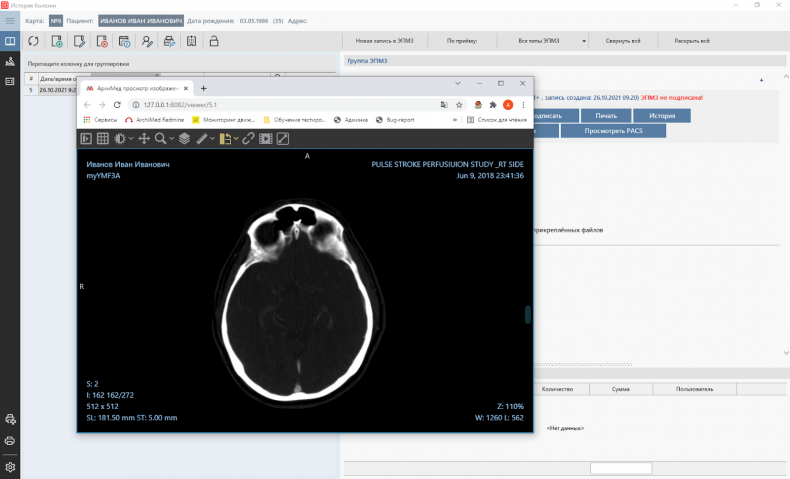
Врач открывает историю болезни пациента и переходит к цифровому снимку из электронной персональной медицинской записи.

Для успешной интеграции с PACS\RIS АПК «Архимед» нужно ознакомиться с предварительными настройками.