Настройка полей

Для удобства данные по работе разделены на следующие блоки:

Поля – это настраиваемые вопросы, которые сотрудник клиники может задать пациенту во время работы с задачами и сделками пациента.
Как работать с задачами и сделками можно ознакомиться в статях «Задачи» и «Сделки» соответственно.

Настроить поля можно с помощью справочника полей. При том в этом справочнике заводятся абсолютно все дополнительные вопросы к пациенту, и неважно кто задаст их пациенту — администратор, сотрудник call-центра, врач и другие. При дальнейшей настройке CRM будут созданы типы задач  и уже к ним будут привязаны созданные поля из данного справочника.
Путь до справочника: Справочники → CRM → Администрирование CRM → Справочник полей.

Внимание!

Для доступа к редактированию данного справочника пользователю необходимо иметь право Настройка справочника полей.
Подробнее о предоставлении прав пользователям для работы в модуле CRM можно ознакомиться в статье «Права пользователей. CRM».

Создание поля

Для добавления нового поля в справочник необходимо перейти во вкладку «Справочник полей» и нажать на кнопку «Добавить».
Откроется окно «Добавление поля».
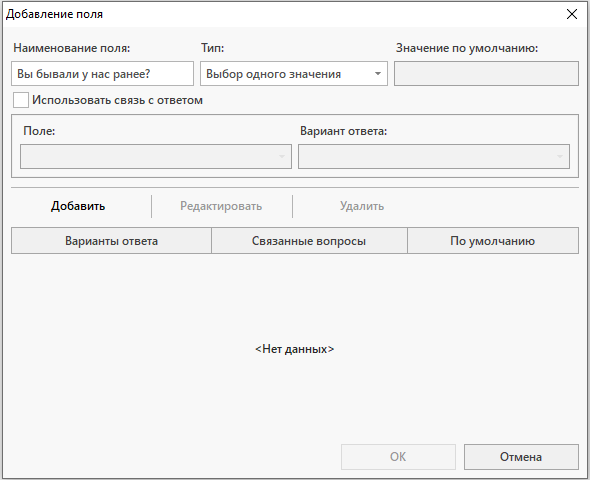
    • Наименование поля — ввести наименование поля. Оно будет отображаться пользователю.
    • Тип – выбрать значение из списка. определяет в каком виде по данному полю будет заполняться и храниться информация. На данный момент в системе заведено 5 типов полей:
      • Ввод значения – данные заполняются в текстовом виде с использованием клавиатуры.
      • Чек-бокс – выбор одного из двух значений да/нет.
      • Выбор одного значения – это выбор одного из множества значений заведенного заранее. Значения добавляются в этом же окне «Добавление поле».
      • Выбор нескольких значений – это выбор нескольких значений из множества значений. Варианты добавляются также, как и при выборе одного значения.
      • Выбор даты – ввод или выбор даты из выпадающего списка дат.
    • Значение по умолчанию – позволяет ввести ответ заранее для поля с типом Ввод значения. 
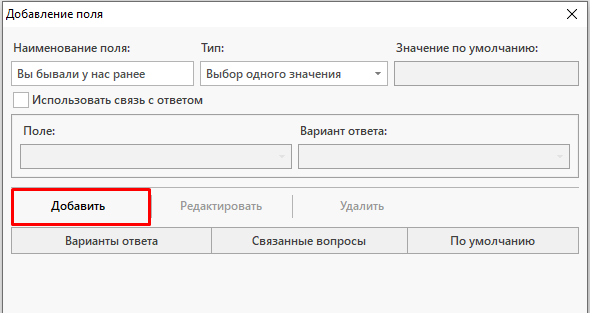
    • Варианты ответа – блок доступен при выбранном типе «Выбор одного значения» или «Выбор нескольких значений». Для добавления вариантов ответа нужно нажать на кнопку «Добавить».
Откроется окно «Добавление варианта ответа».
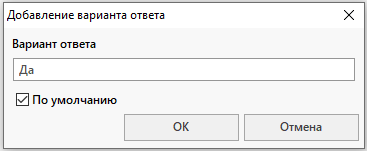
Необходимо ввести вариант ответа и, при необходимости, сделать данный ответ вариантом по умолчанию.

Затем нужно сохранить варианты ответа и поле по кнопке «ОК».

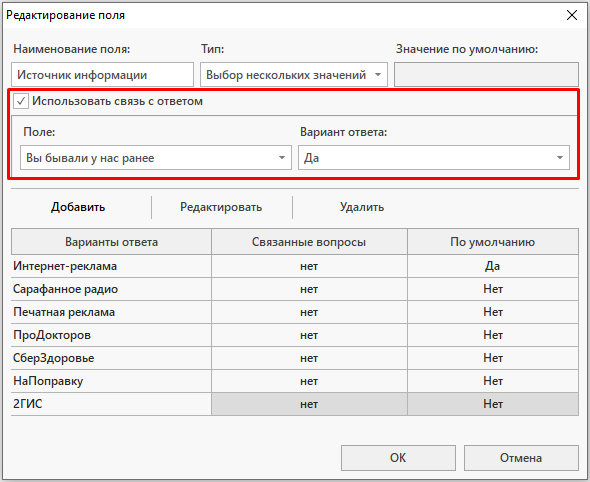
Для этого необходимо добавить новое поле по тому же алгоритму и проставить чекбокс «Использовать связь с ответом».

Связь с ответом

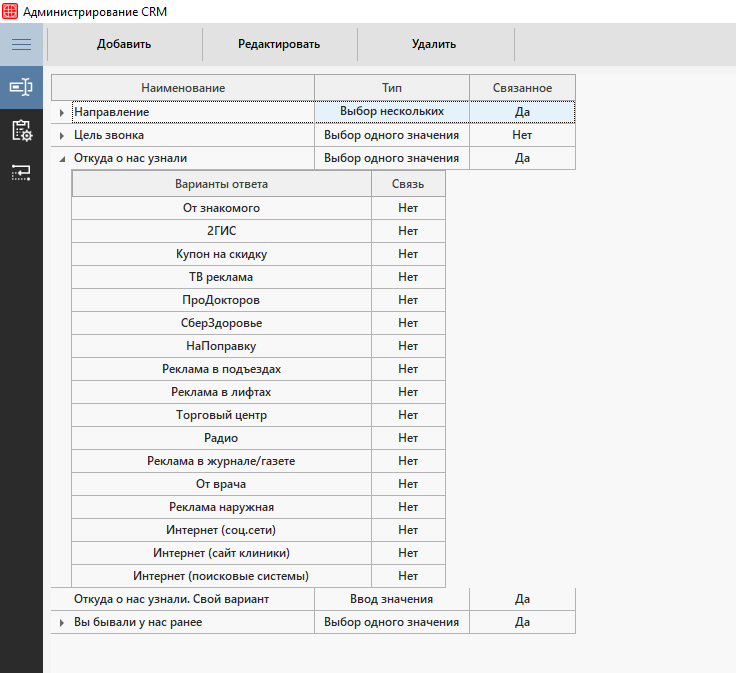
Связь с ответом активирует функционал связанных с ответом вопросов. Функционал полезен, если между ответами на вопросы есть связь.

Например, мы добавили следующее поле:

    • Наименование поля: Вы бывали у нас ранее
    • Тип: Выбор одного значения
    • Варианты ответа: Да/Нет.

При положительном ответе может последовать дополнительный вопрос: «Откуда Вы о нас узнали?». В данном случае используется связь с ответом.

Для этого необходимо создать новое поле:

    • Наименование поля: Вы бывали у нас ранее
    • Тип: Выбор нескольких значений
    • Варианты ответа: Интернет/реклама, Печатная реклама, ПроДокторов, 2ГИС и т.д.
    • Активировать чекбокс Использовать связь с ответом
      • Поле: Вы бывали у нас ранее
      • Вариант ответа: Да.

Таким образом, вопрос «Откуда вы о нас узнали?» последует за положительным ответом на вопрос «Вы бывали у нас ранее».

Теперь можно перейти к настройке типов задач.
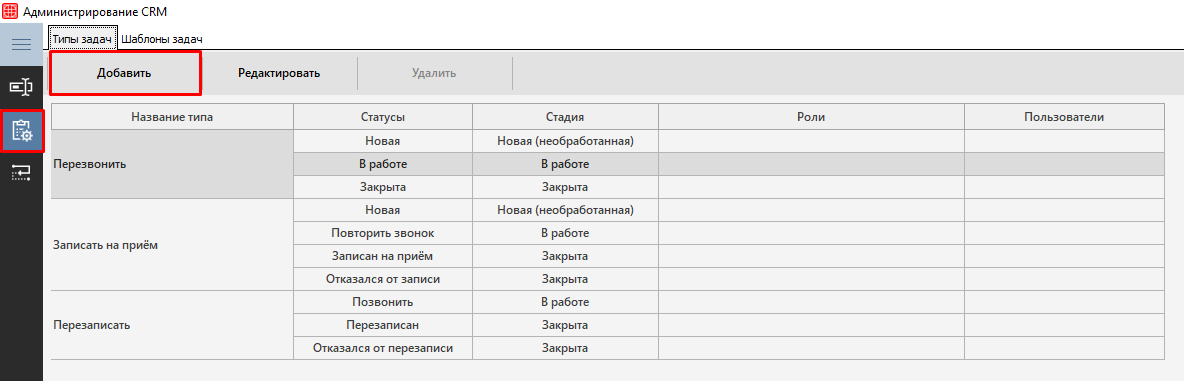
Настройка типов задач

Для удобства данные по работе разделены на следующие блоки:

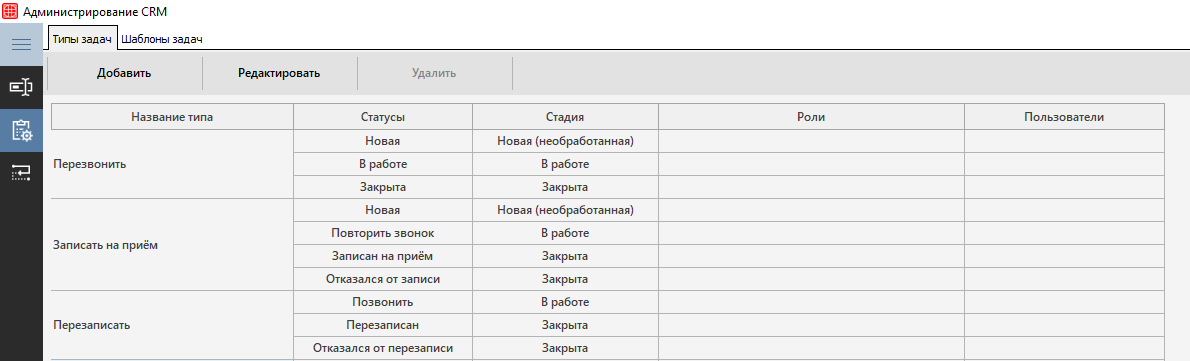
Задачи – это работа, которую нужно выполнить к определенному сроку. Для создания задачи необходимо указать её тип. От типа задач зависят возможные статусы задачи и дополнительные поля внутри задачи.

Типы задач создаются в справочнике «Настройка типов задач».
Путь до справочника: Справочники → CRM → Администрирование CRM.

Внимание!

Для доступа к редактированию данного справочника пользователю необходимо иметь право Настройка типов задач.
Подробнее о предоставлении прав пользователям для работы в модуле CRM можно ознакомиться в статье «Права пользователей. CRM».

Создание типа задачи

Для создания нового типа задачи необходимо перейти во вкладку «Настройка задач» и нажать на кнопку «Добавить».

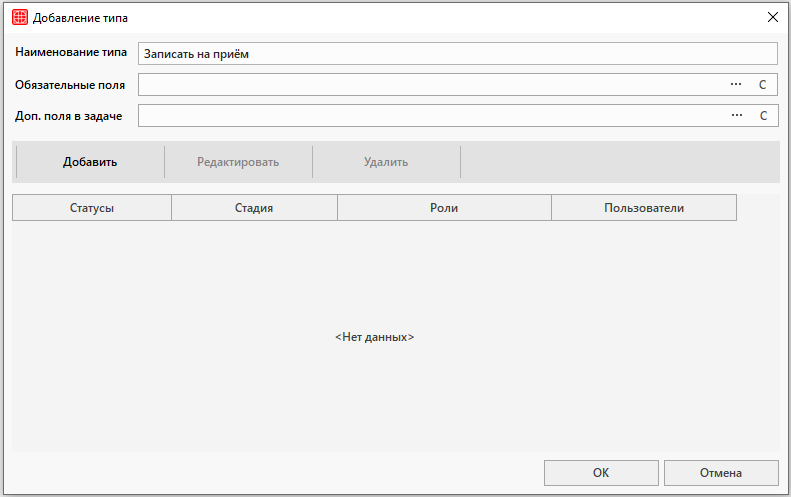
Откроется окно «Добавление типа».

    • Наименование типа – ввести наименование. Оно необходимо при идентификации типа задачи.
    • Для заполнения дополнительной информации необходимо обратиться к полям:

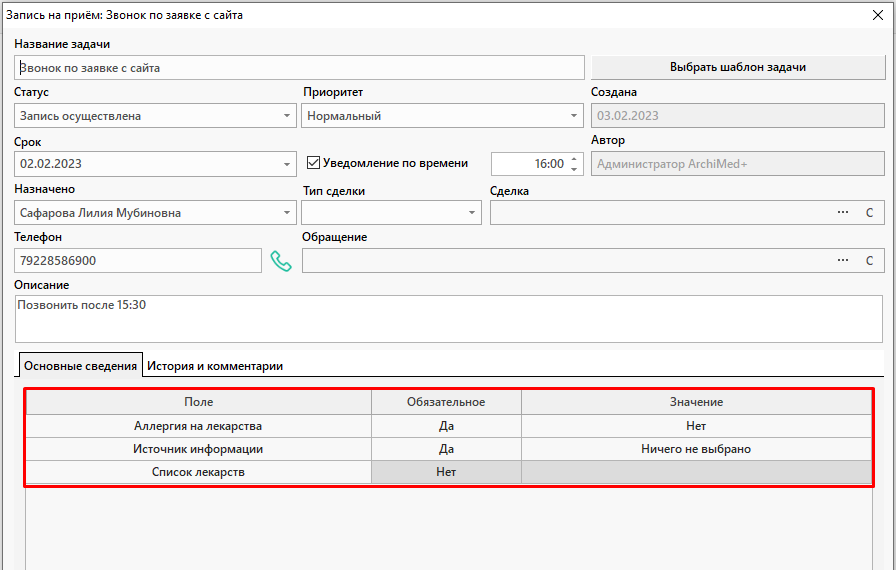
Например, при создании задачи на запись нового пациента на приём мед.регистратору необходимо задать перечень вопросов: об источнике информирования о клинике, о посещении иных филиалов клиники и т.д. И, при необходимости, перечень дополнительных вопросов, допустим, об аллергических реакциях пациента.
При прикреплении вопросов к типу задачи сотрудник сможет собрать необходимый перечень вопросов, что позволит не забыть задать обязательные вопросы и собрать наиболее полную информацию о пациенте.

Создание статуса задачи

Статусы задачи необходимы для отслеживания текущего состояния задачи.
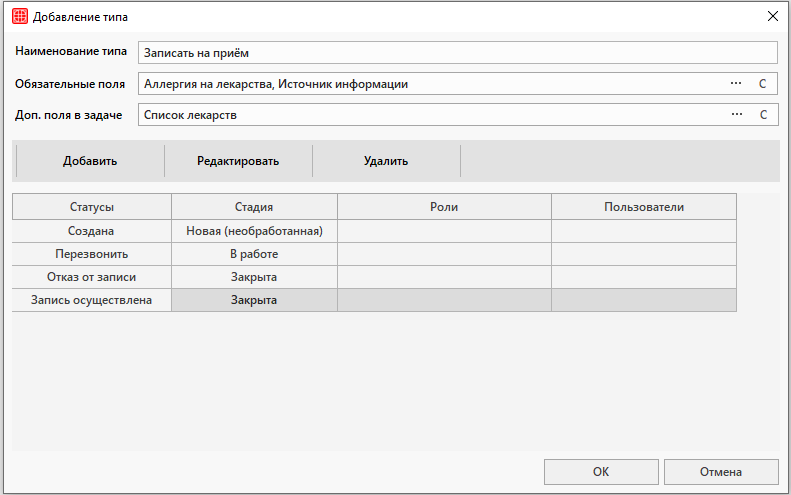
Например, при создании задачи «Записать» на приём могут быть добавлены 4 статуса: «Создана», «Перезвонить», «Отказ от записи», «Запись осуществлена». Таким образом можно не только отследить состояние задачи на данный момент, но и узнать количество удачно совершенных записей, что позволит улучшить работу клиники и увеличить прибыль.

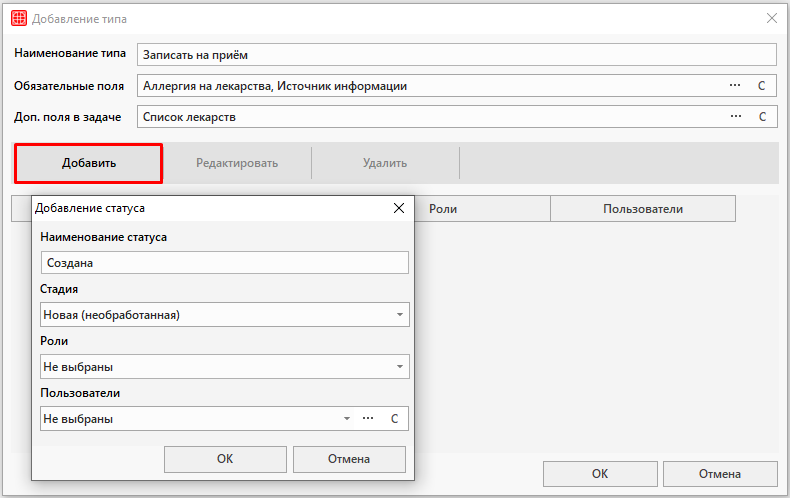
Для добавления статусов нужно нажать на кнопку «Добавить». Откроется окно «Добавление статуса».

    • Наименование статуса – ввести наименование статуса, которое будет отображаться пользователям.
    • Стадия – выбрать стадию из списка. Используется системой для идентификации статуса задачи. Существует три стадии задачи: Новая (необработанная), В работе, Закрыта.
      • Новая – присваивается задаче, когда она только создана. Такой статус может быть только один.
      • Закрыта – присваивается задаче, когда она выполнена или отклонена и работ с по данной задаче больше производится не будет.
      • В работе – может присваиваться задаче во всех остальных случаях, когда работа по задаче уже не в начальном положении, но и не в конечном.
    • Роли – выбрать роль. Используется для настройки доступов ролей к создаваемому статусу. Т.е. пользователь с данной ролью может поменять иной статус задачи на данный.
    • Пользователи – выбрать пользователей системы. Используется для настройки доступов пользователей к данному статусу. Т.е. выбранный пользователь сможет поменять иной статус задачи на данный.

После заполнения тип задачи необходимо сохранить по кнопке «ОК». Созданный тип отобразится в общем списке во вкладке «Типы задач».

Внимание!

Созданный тип задач не подлежит удалению. При необходимости его можно отредактировать по кнопке «Редактировать».

После настройки справочника необходимо изучить процесс работы с задачами.

Шаблоны задач

Шаблоны задач применяются для быстрого заполнения полей задачи при создании типовых поручений.

Перед созданием шаблона необходимо заполнить справочник «Настройка типов задач».

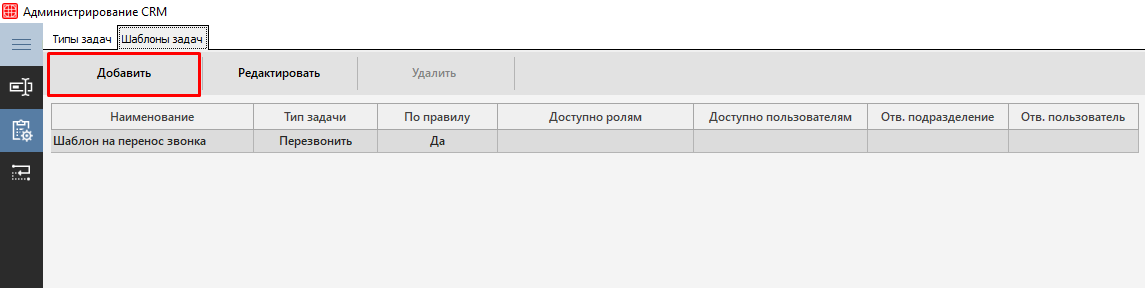
Для добавления Шаблона задачи необходимо перейти во вкладку «Шаблоны задач» в верхней панели справочника «Настройка задач».
Путь до справочника: Сервис → CRM → Администрирование CRM → Вкладка Настройка задач.

Внимание!

Для доступа к редактированию данного справочника пользователю необходимо иметь право Настройка шаблонов задач.
Подробнее о предоставлении прав пользователям для работы в модуле CRM можно ознакомиться в статье «Права пользователей. CRM».

Создание шаблона задач

Для добавления нового шаблона нужно нажать на кнопку «Добавить».

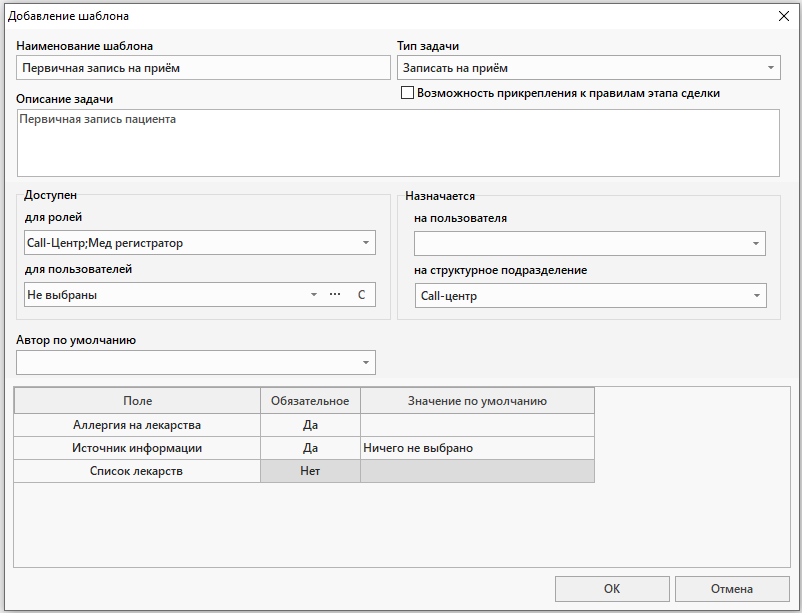
Откроется окно «Добавление шаблона».

    • Наименование шаблона – ввести наименование шаблона. Данное наименование будет отображено при выборе шаблона на этапе создания задачи.
    • Тип задачи – выбрать тип задачи из справочника «Тип задачи». Это необходимо для возможности выбора шаблона при добавлении задачи с таким же типом. Например, при создании задачи на перезапись пациентов для выбора будут доступны только шаблоны с типом «Перезапись», что позволит уменьшить время поиска подходящего шаблона.
    • Описание задачи – ввести комментарий к шаблону. Это описание будет перенесено в поле «Описание» при создании задачи.
    • Блок «Доступен» — заполняется при необходимости ограничить отображение задачи, созданной по данному шаблону.
      • для ролей – выбор роли. Задача будет доступна только для пользователей с выбранными ролями. Роль для пользователя настраивается в справочнике «Пользователи».
      • для пользователей – выбор пользователя. Задача будет доступна только выбранным пользователям.
    • Блок «Назначается» – заполняется при необходимости автоматического заполнения поля «Назначен» в задаче.
      • на пользователя – выбор пользователя. 
      • на структурное подразделение – выбор подразделения из справочника «Средства коммуникаций подразделений».
    • Автор по умолчанию –  выбор пользователя. Автором задачи, созданной по данному шаблону, будет автоматически выступать выбранный пользователь.
    • Блок «Вопросы» – в блок автоматически попадают вопросы, выбранные при создании типов задач.
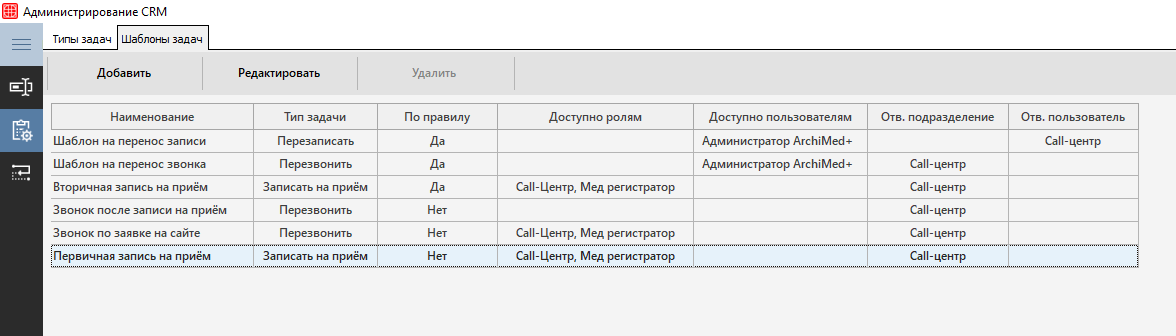
После заполнения шаблон необходимо сохранить по кнопке «ОК». Созданный шаблон отобразится в общем списке во вкладке «Шаблоны задачи».

Внимание!

Созданный шаблон не подлежит удалению. При необходимости его можно отредактировать по кнопке «Редактировать».

Как использовать шаблон задач можно ознакомиться в статье «Задачи».

Работа в модуле Телемедицина

Для удобства ознакомления с информацией, данные по работе разделены на следующие блоки:

Предварительные настройки

Заполнение справочников

Перед работой в модуле Телемедицина нужно настроить онлайн-запись.

Если запись пациентов осуществляется через интернет-регистратор, то необходимо ознакомиться с настройками справочников в статье «Работа в модуле Интернет-регистратор». Если запись пациентов осуществляется через виджет онлайн-записи, то необходимо перейти к изучению статьи «Работа в виджете Онлайн-запись».

Затем дополнительно заполнить следующие справочники:

Справочник «Пользователи»

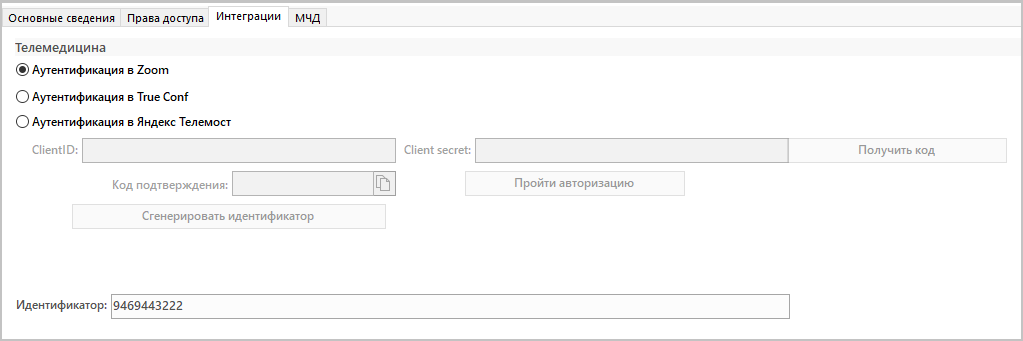
В данном справочнике во вкладке «Интеграции» необходимо выбрать платформу, на которой будут совершаться видеоконференции с пациентами и добавить персональный идентификатор.
Путь до справочника: Справочники → Пользователи и пароли → Пользователи.

Подробнее о заполнении справочника можно ознакомиться в статье Справочник «Пользователи».

Справочник «Тип дня в расписании работы врачей»

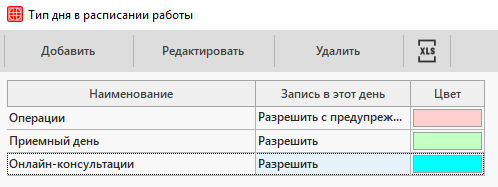
В данном справочнике необходимо разрешить запись на онлайн-консультации через интернет-регистратор.
Путь до справочника: Справочники → Регистратура → Тип дня в расписании работы врачей.

Подробнее о заполнении справочника можно ознакомиться в статье «Справочник «Тип дня в расписании работы врачей»».

Справочник «Настройка услуг»

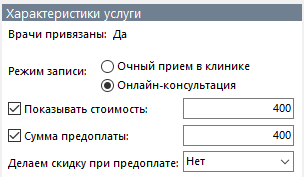
В данном справочнике необходимо определить режим записи как онлайн-консультация и ввести сумму оплаты на сайте при осуществлении привязки врач-услуга .

Составление расписания

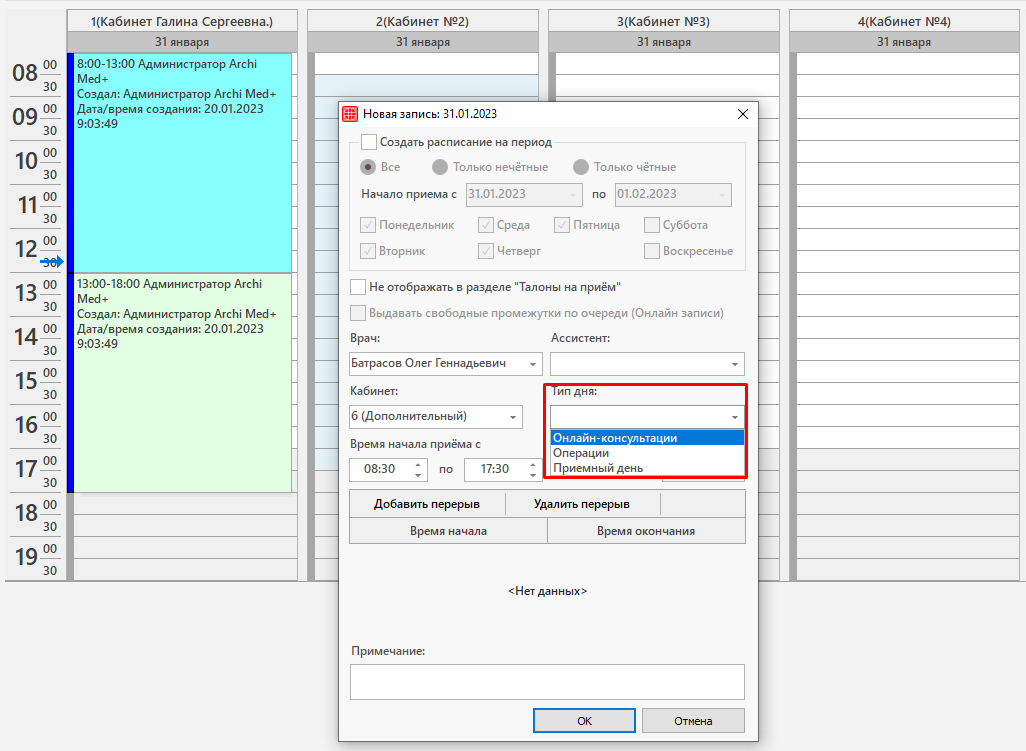
Для записи пациентов на онлайн-консультации в расписании врача указывается тип дня Онлайн-консультации.

Запись на приём

В зависимости от бизнес-процесса клиники запись на онлайн-консультацию может происходить через специальный сайт для онлайн-записи или через виджет онлайн-записи, расположенный на сайте клиники.

Интернет-регистратор

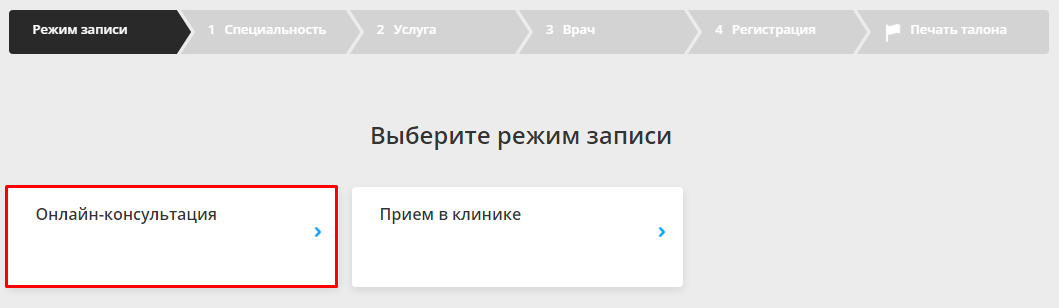
Для записи на онлайн-приём необходимо выбрать режим записи — Онлайн-консультация.

И пройти стандартную процедуру записи на приём и оплаты услуги.

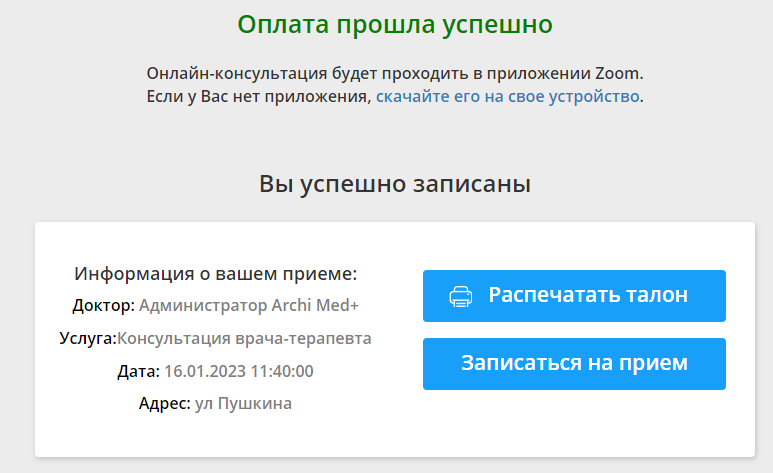
Появится сообщение об успешной оплате и записи на прием. Пациенту будет предложено распечатать талон на приём или вернуться к выбору специалиста для новой записи.

Внимание!

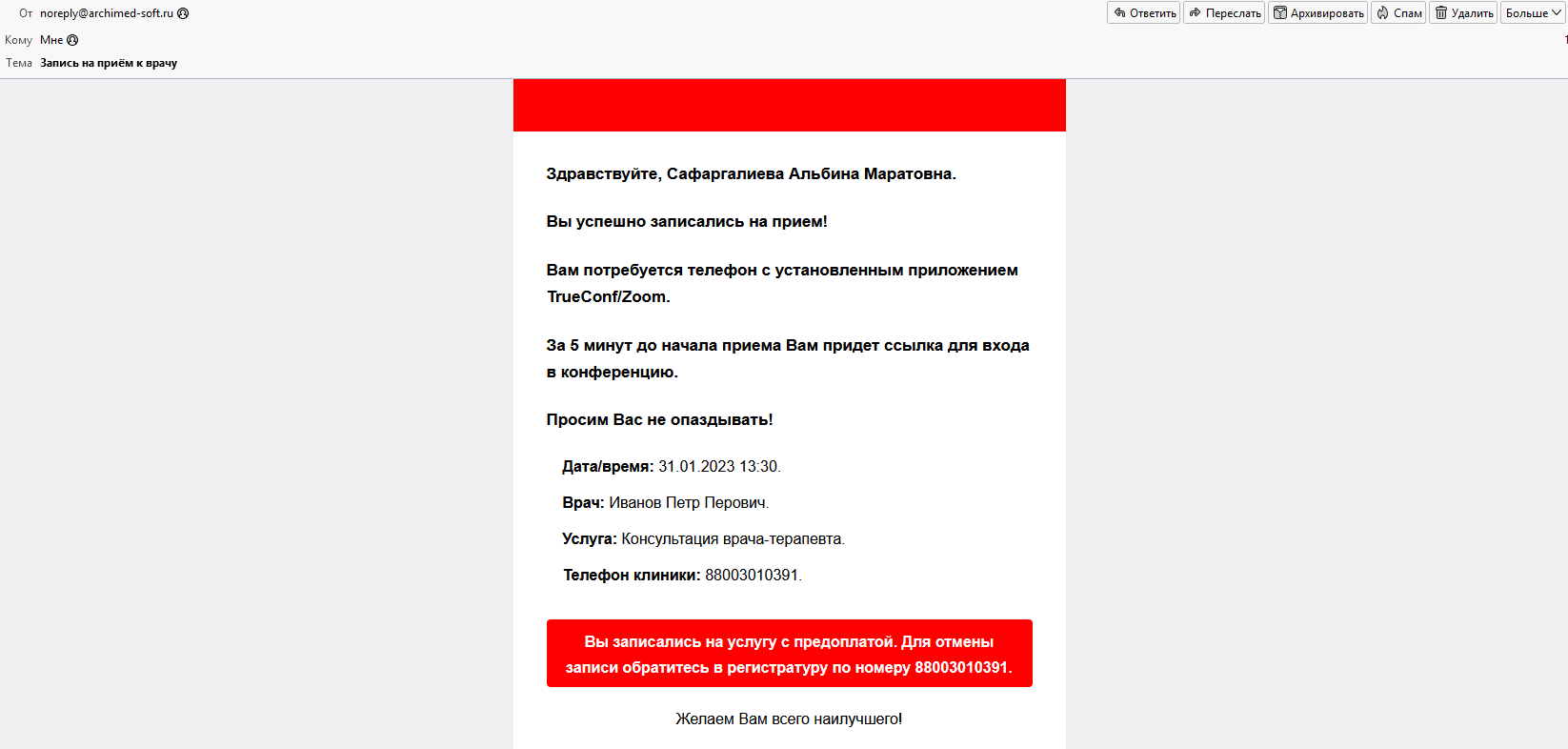
После внесения предоплаты отменить запись на приём через сайт будет невозможно. Для отмены записи будет необходимо обратиться в регистратуру.

Пациенту будет предложено скачать программу для проведения видеоконференции – ZOOM, TrueConf.

Виджет онлайн-записи

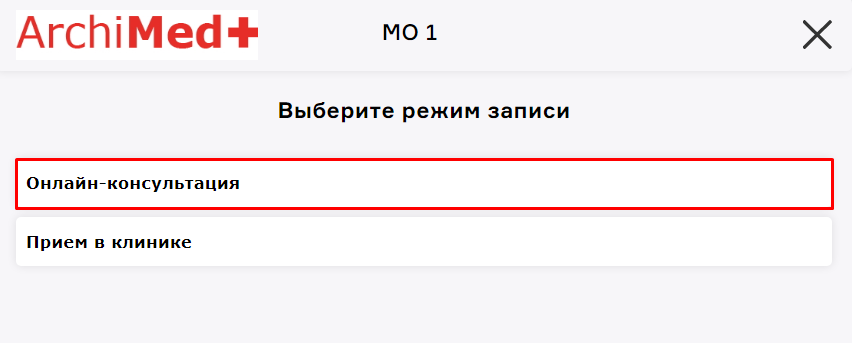
Для записи на онлайн-приём необходимо выбрать режим записи — Онлайн-консультация.

И пройти стандартную процедуру записи на приём и оплаты услуги.

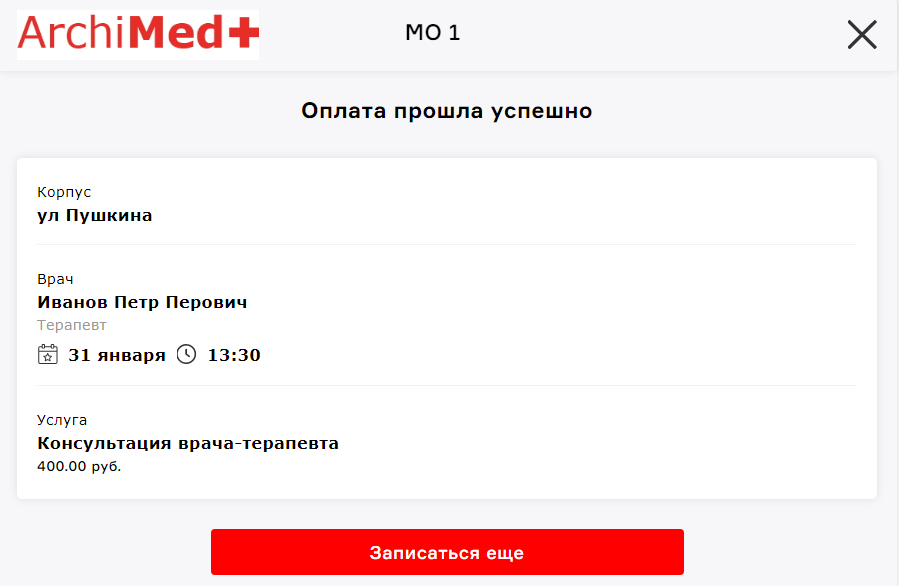
Появится сообщение об успешной оплате и записи на прием.

Внимание!

После внесения предоплаты отменить запись на приём через сайт будет невозможно. Для отмены записи необходимо обратиться в регистратуру.


Оповещения

После успешной записи пациенту на указанный телефонный номер или адрес электронной почты приходит сообщение, подтверждающее запись на приём.

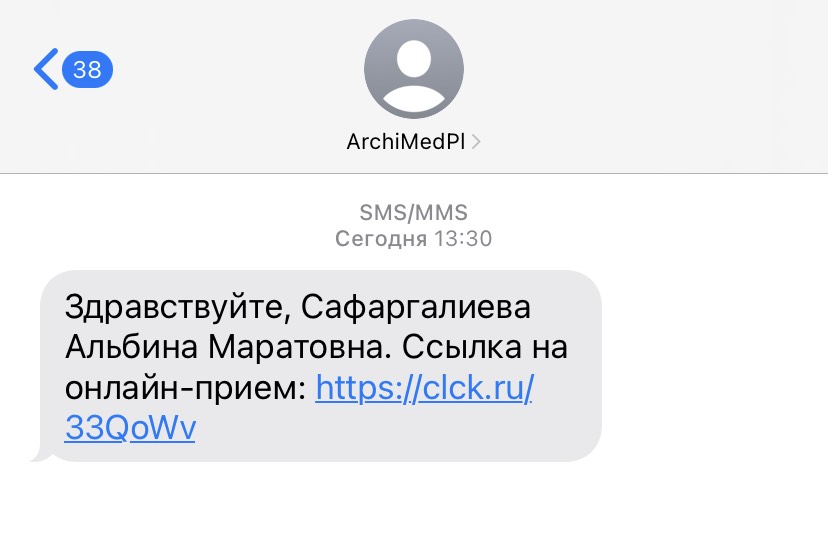
За установленное количество времени пациенту на указанный телефонный номер приходит сообщение с ссылкой на видеоконференцию.

Внимание!

Для изменения времени отправки сообщения необходимо обратиться к сотруднику отдела внедрения.
Отправка сообщений происходит за счет компании Архимед+.

Работа в модуле Врач

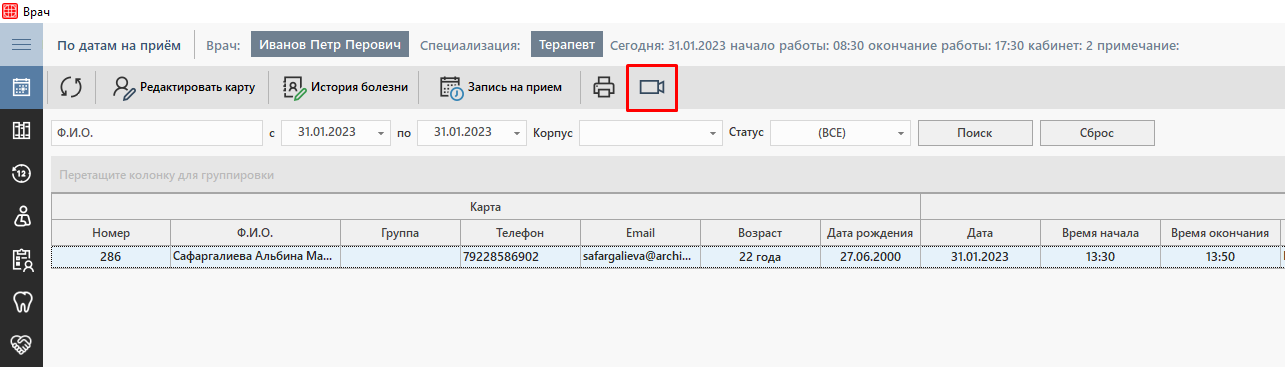
Чтобы начать онлайн-консультацию необходимо перейти в модуль Врач во вкладку «По дату на приём».

После наступления времени начала приёма нужно выбрать необходимого пациента и нажать на кнопку видеоконференции в верхней панели.

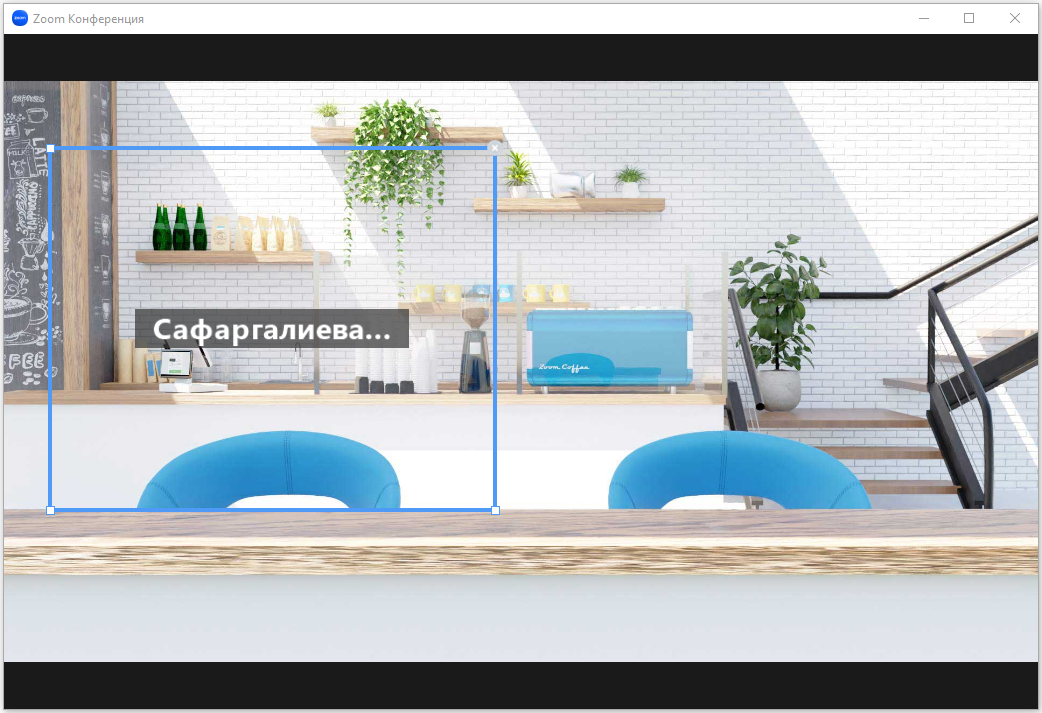
Откроется ZOOM, TrueConf или Яндекс Телемост.

Работа в модуле Платные услуги

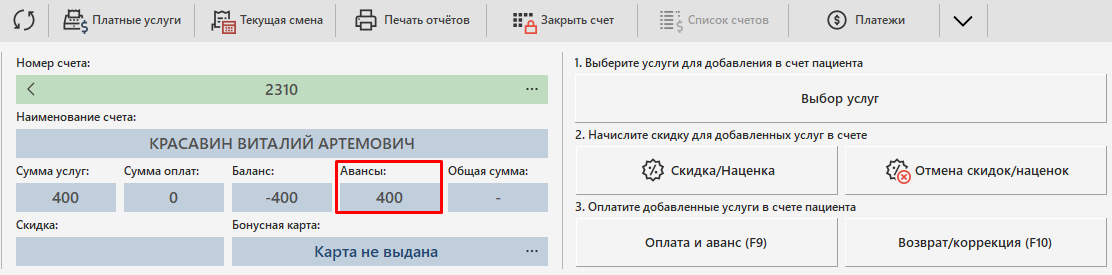
При оплате онлайн-консультации на сайте или виджете онлайн-записи сумма оплаты попадает в счет авансового платежа.

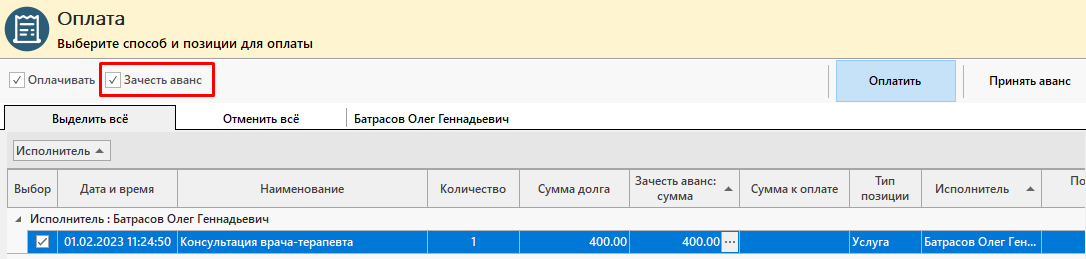
Сотруднику клиники необходимо перейти в модуль Платные услуги и зачесть сумму аванса при оплате услуги.

Телемедицина

Телемедицина – предоставление медицинских онлайн-консультаций в виде видеоконференций с помощью сервисом видеотелефонии.

Согласно Федеральному закону № 323-ФЗ:

Консультации пациента или его законного представителя медицинским работником с применением телемедицинских технологий осуществляются в целях:
1) профилактики, сбора, анализа жалоб пациента и данных анамнеза, оценки эффективности лечебно-диагностических мероприятий, медицинского наблюдения за состоянием здоровья пациента;
2) принятия решения о необходимости проведения очного приема (осмотра, консультации).

Как это работает:

Пациент записывается на онлайн-консультацию и оплачивает её. В назначенное время на электронную почту /телефонный номер пациента приходит сообщение с ссылкой на видеоконференцию. Через личный кабинет пациент может повторно ознакомиться с результатами консультации.

Требования для подключения:

    • Для TrueConf и ZOOM версия medinfo.exe не ниже 23.59.28, для Яндекс Телемост версия medinfo.exe не ниже 26.1.0.0;
    • Интернет-регистратор актуальной версии для TrueConf и ZOOM или виджет онлайн-записи для TrueConf, ZOOM, Яндекс Телемост;
    • Один из сервисов для видеоконференции:
      • TrueConf — для каждого врача, работающего онлайн, необходимы 2 лицензии: врач и пациент. Длительность сеанса, возможность облачного хранения записей и другие параметры зависят от выбранного тарифа;
      • ZOOM (бесплатный базовый тариф) — сеанс по 40 минут, без облачного хранилища, можно вручную сохранять записи локально на компьютер;
      • ZOOM (платный тариф) — сеансы > 40 минут, есть облачное хранилище;
      • Яндекс Телемост — длительность сеанса не ограничена, есть облачное хранилище. Необходим корпоративный аккаунт в сервисе «Яндекс 360 для бизнеса», зарегистрированный на домене организации, с тарифом «Основной» или «Продвинутый». Для каждого врача, работающего онлайн, должен быть создан доменный аккаунт сотрудника. Подробнее о настройке аккаунтов можно ознакомиться в статье Предварительные настройки аккаунтов для видеоконференции через Яндекс Телемост.

Для работы с телемедициной нужно ознакомиться с настройками и работой модуля Телемедицина.

Настройка IP-телефонии

На данный момент в МИС реализована интеграция с операторами Ростелеком, MANGO OFFICE, UIS, МТС, Билайн, Мегафон, Телфин, Asterisk (начиная с 12 версии), Novofon, Дом.ру, Летай, Itoolabs и Alltel24.

Для удобства работы с информацией, данные по работе в модуле разделены на следующие блоки:

Данные, необходимые для настройки

        • Данные от входа в ЛК оператора.
        • Настроенные в ЛК оператора sip-аккаунты для пользователей

Настройка

Разберем настройку работы ip-телефонии поэтапно.


Настройка этапа 1 выполняется строго сотрудниками компании Archimed+. Инструкция по этапу 1 доступна только для сотрудников Archimed+.

You must be logged in to view the hidden contents.

Этап 2. Настройка интеграции

Оператор: UIS

Шаг 1. Личный кабинет

Заходим в личный кабинет сервиса UIS. Доступ в личный кабинет представляет собой данные: логин и пароль.

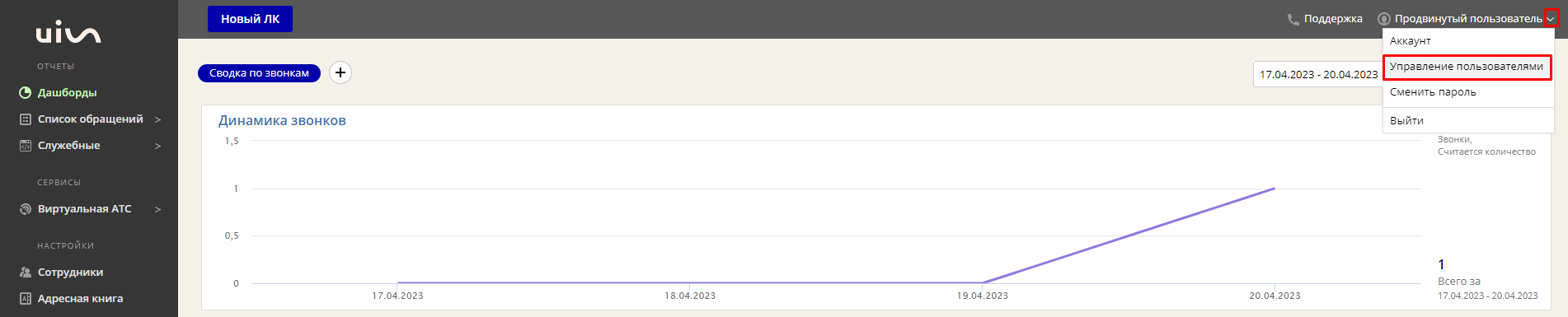
После входа в личный кабинет UIS переходим в Управление пользователем.

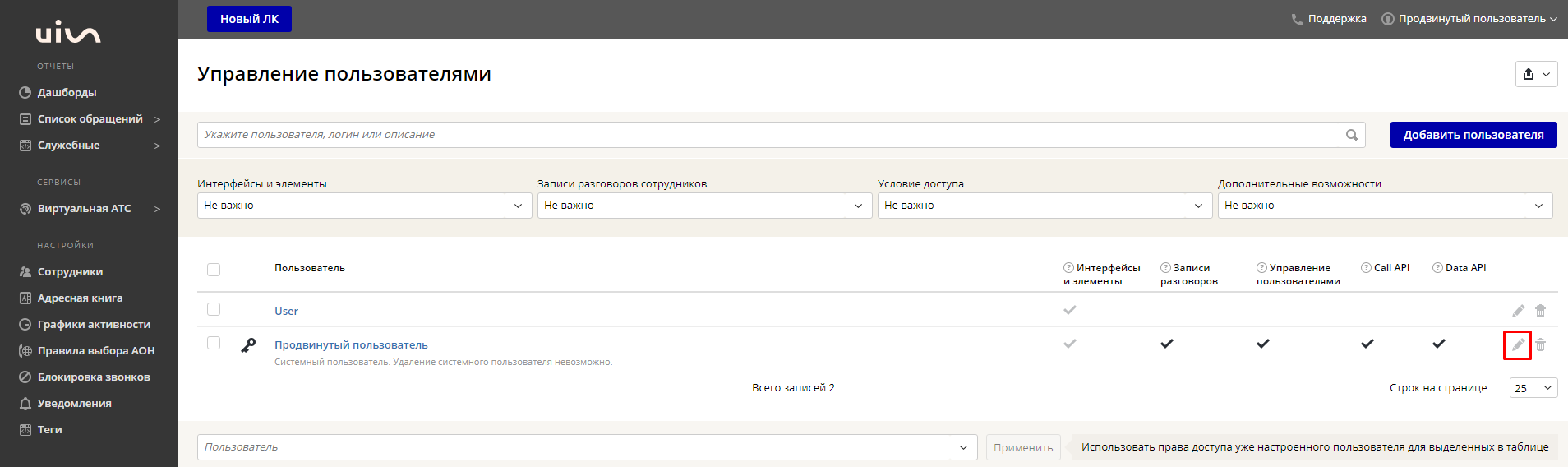
И переходим к редактированию пользователя.

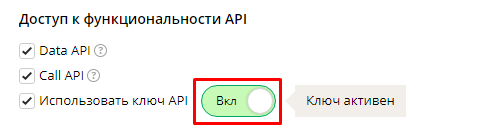
Затем необходимо активировать настройку использования ключа API.

Ключ нужно скопировать, повторный просмотр невозможен.

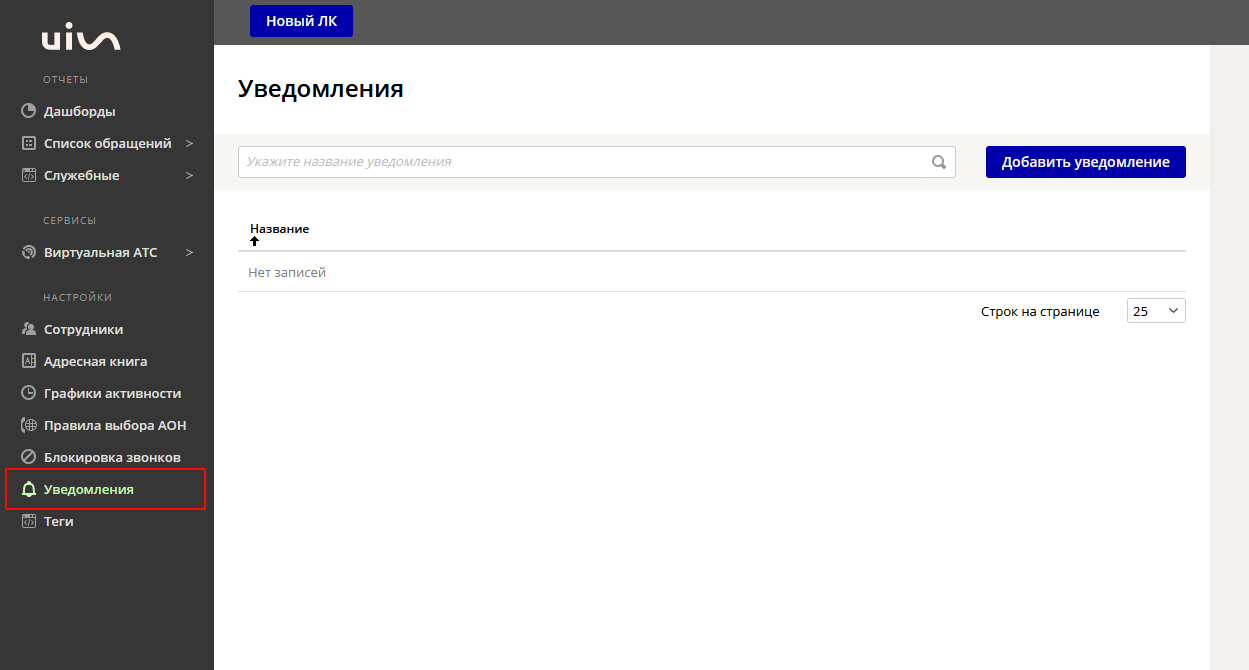
Далее необходимо настроить уведомления о том, чтобы данные по звонкам приходили в МИС своевременно. Для этого необходимо перейти в раздел Уведомления.

В данном разделе необходимо создать 4 уведомления на:

    • входящий звонок
    • исходящий звонок
    • начало разговора
    • завершение звонка

Для этого нажимаем на кнопку Добавить уведомление и выполняем настройки аналогично описанному ниже.

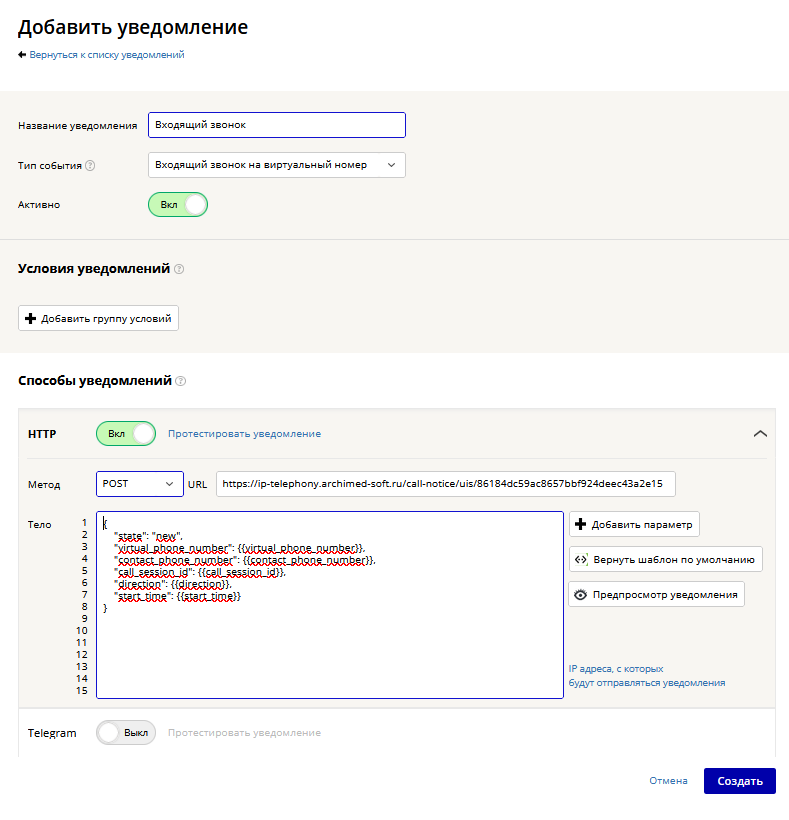
Входящий звонок

    • Название уведомления: Входящий звонок
    • Тип события: Входящий звонок на виртуальный номер
    • Активно: Вкл
    • HTTP: Вкл
    • Метод: POST
    • URL: вставляем «адрес для уведомления», который был сформирован на этапе 1
    • Тело:
      {
      "state": "new", 
      "virtual_phone_number": {{virtual_phone_number}}, "contact_phone_number": {{contact_phone_number}}, 
      "call_session_id": {{call_session_id}}, 
      "direction": {{direction}}, 
      "start_time": {{start_time}} 
      }

Исходящий звонок

      • Название уведомления: Исходящий звонок
      • Тип события: Исходящий звонок
      • Активно: Вкл
      • HTTP: Вкл
      • Метод: POST
      • URL: вставляем «адрес для уведомления», который был сформирован на этапе 1
      • Тело:
        {
        "state": "new",
        "virtual_phone_number": {{virtual_phone_number}},
        "contact_phone_number": {{contact_phone_number}},
        "call_session_id": {{call_session_id}},
        "direction": {{direction}},
        "start_time": {{start_time}},
        "extension_phone_number": {{extension_phone_number}},
        "employee_phone_number": {{employee_phone_number}}
        }


Начало разговора

    • Название уведомления: Начало разговора
    • Тип события: Начало разговора
    • Активно: Вкл
    • HTTP: Вкл
    • Метод: POST
    • URL: вставляем «адрес для уведомления», который был сформирован на этапе 1
    • Тело:
{
"state": "connected",
"virtual_phone_number": {{virtual_phone_number}},
"contact_phone_number": {{contact_phone_number}},
"call_session_id": {{call_session_id}},
"direction": {{direction}},
"start_time": {{start_time}},
"answer_time": {{answer_time}},
"extension_phone_number": {{extension_phone_number}},
"employee_phone_number": {{employee_phone_number}}
}


Завершение звонка

    • Название уведомления: Завершение звонка
    • Тип события: Завершение звонка
    • Активно: Вкл
    • HTTP: Вкл
    • Метод: POST
    • URL: вставляем «адрес для уведомления», который был сформирован на этапе 1
    • Тело:
      {
          "state": "disconnected",
          "virtual_phone_number": {{virtual_phone_number}},
          "contact_phone_number": {{contact_phone_number}},
          "call_session_id": {{call_session_id}},
          "direction": {{direction}},
          "start_time": {{start_time}},
          "extension_phone_number": {{extension_phone_number}},
          "employee_phone_number": {{employee_phone_number}},
          "duration": {{talk_time_duration}},
          "finish_reason": {{finish_reason}},
          "finish_time": {{finish_time}},
          "lost_reason": {{lost_reason}}
      }

[свернуть]
Шаг 2. Настройка sip-аккаунтов

Затем переходим в ArchiMed+ и добавляем сервис UIS или CoMagic. Для этого необходимо перейти в настройки средств коммуникации.
Путь до настройки: Сервис → Настройка средств коммуникаций.

И выбрать соответствующую вкладку.

Если вкладка отсутствует, то её необходимо создать по кнопке «Создать сервис».

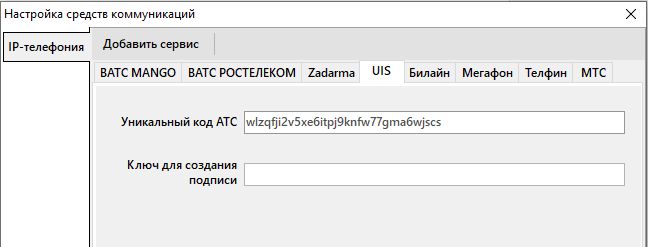
И ввести данные уникального кода АТС из личного кабинета.

После этого изменения нужно сохранить. Теперь можно перейти к настройкам средств коммуникаций.

Внимание!

Для заполнения справочника необходимо активировать настройку Использовать CRM. Подробнее о настройке модуля можно ознакомиться в статье «Настройки системы. CRM».

Это необходимо для корректного прикрепления звонков к конкретным пользователям Архимеда.
Путь до настройки: Справочники → CRM → Средства коммуникаций пользователей.

Внимание!

Для доступа к редактированию данного справочника пользователю необходимо иметь право «Настройка средств коммуникаций», подробнее о правах можно почитать в разделе Настройка прав.

Это необходимо сделать для каждого пользователя (и/или подразделения), который будет принимать или совершать звонки. При том даже если они не будут пользоваться софтфоном от ArchiMed+. 

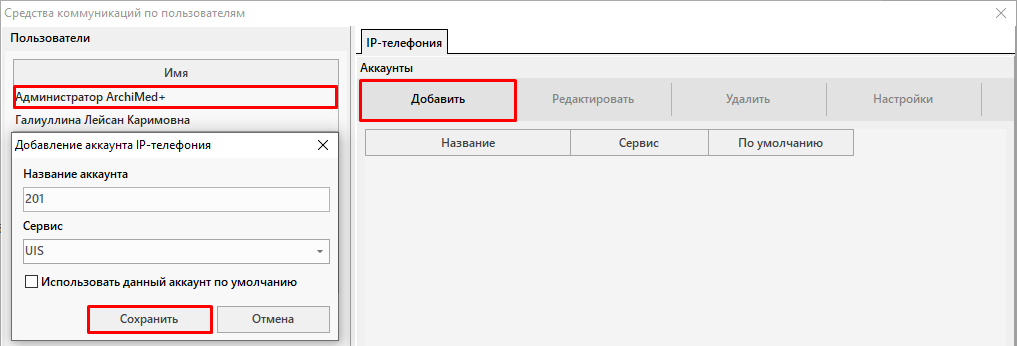
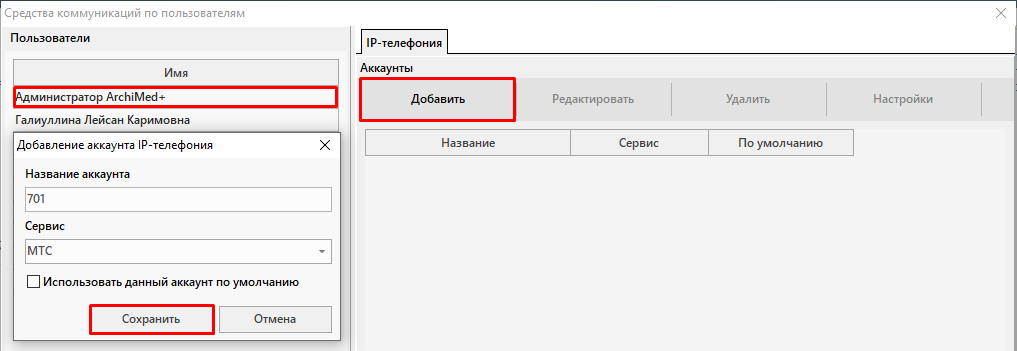
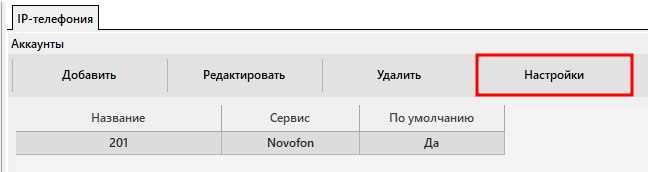
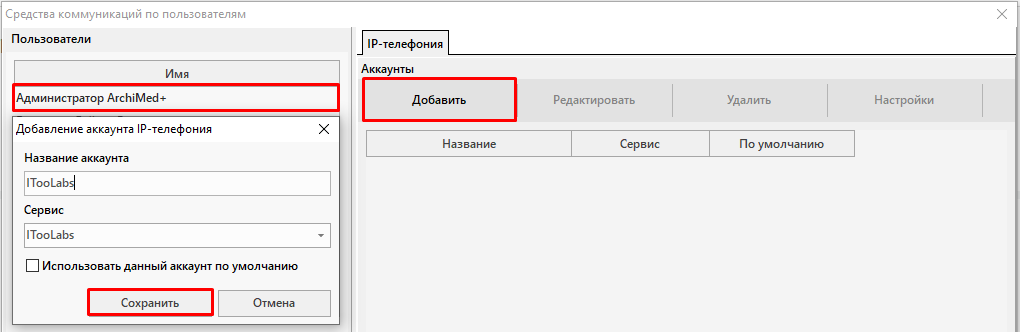
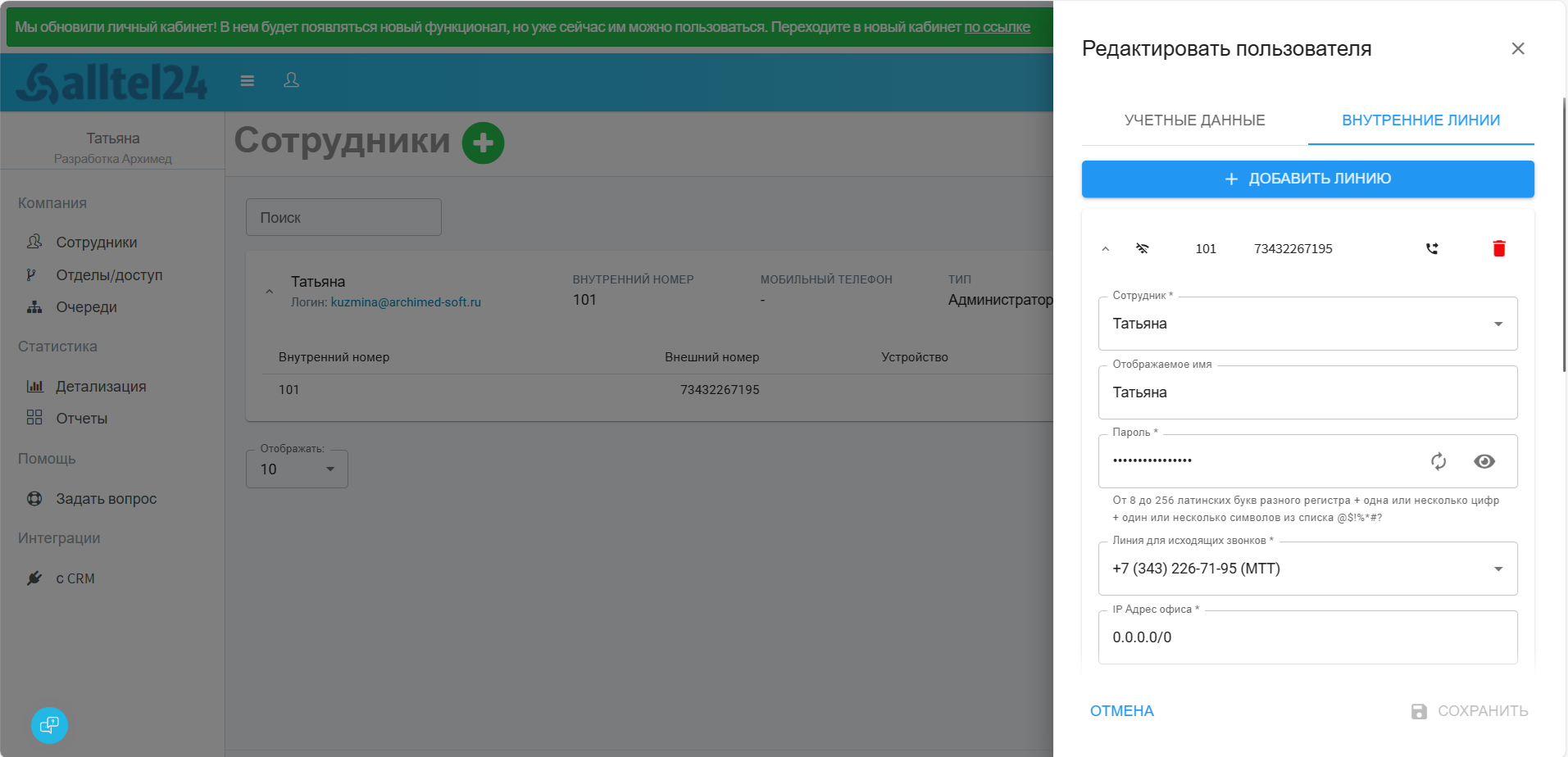
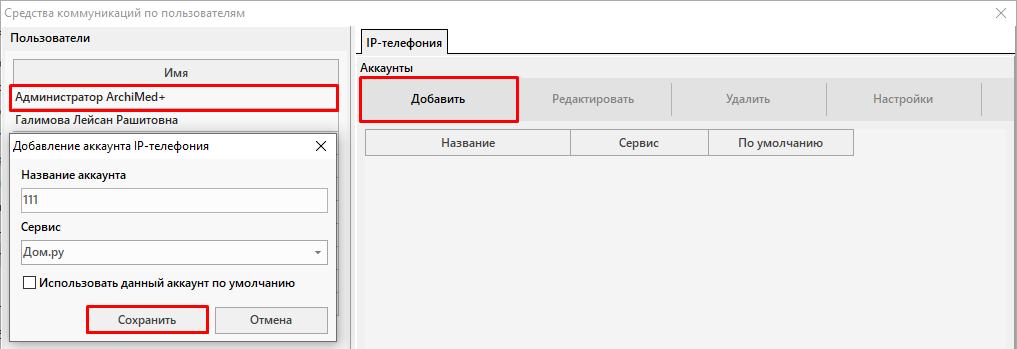
Выбираем пользователя и добавляем новый аккаунт по кнопке «Добавить».

Внимание!

Каждому пользователю необходимо иметь свою sip учетную запись во избежание ошибок, связанных с определением пользователя принявшего/совершившего звонок.

Вводим наименование аккаунта и выбираем сервис UIS или CoMagic. Данные сохраняем по кнопке «Сохранить».

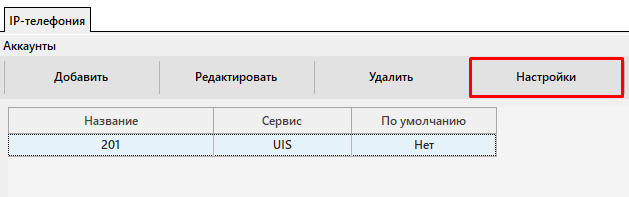
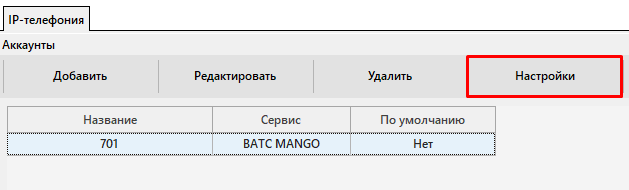
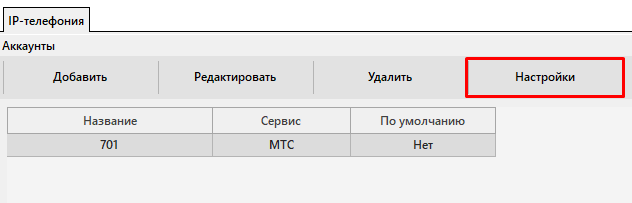
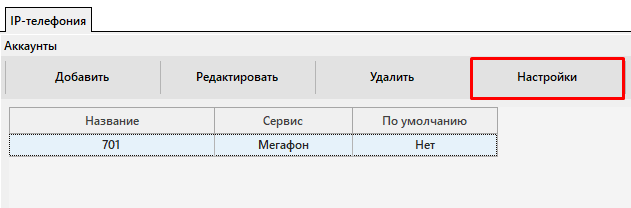
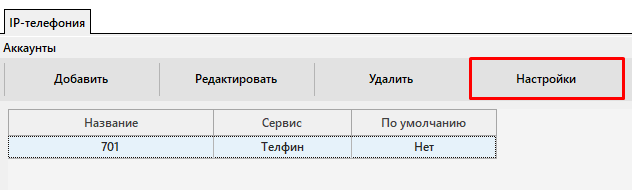
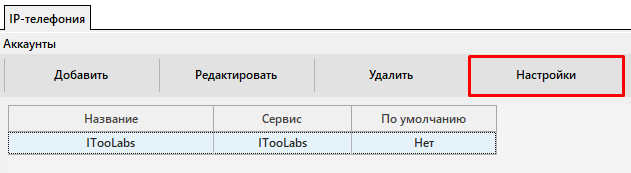
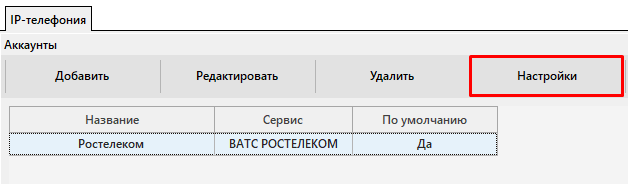
Переходим в настройки по кнопке «Настройки».

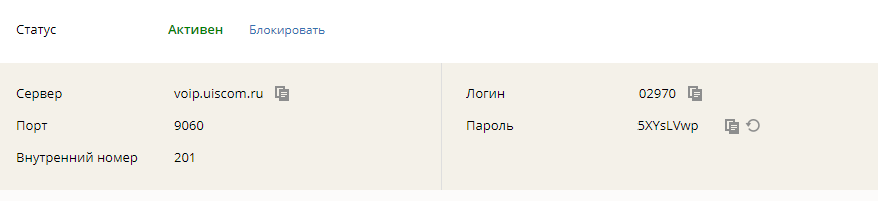
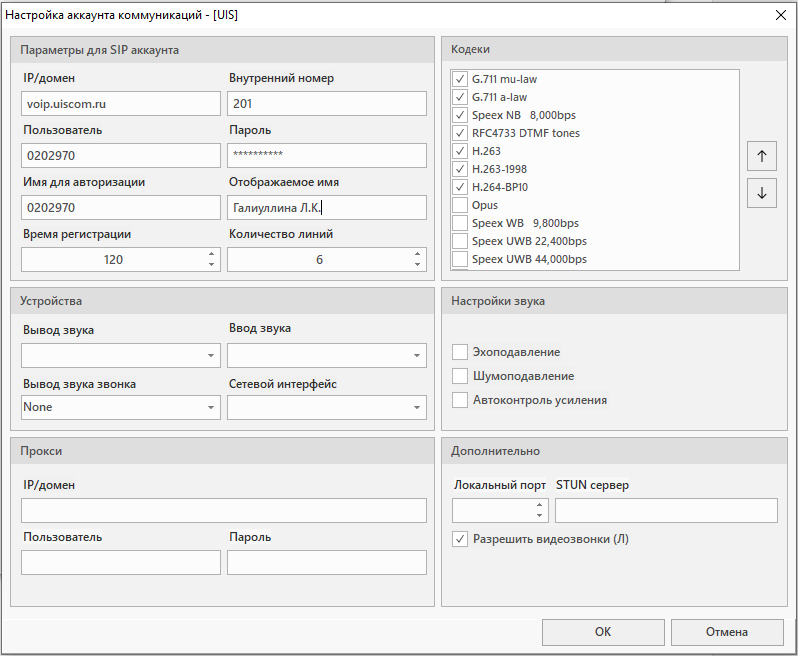
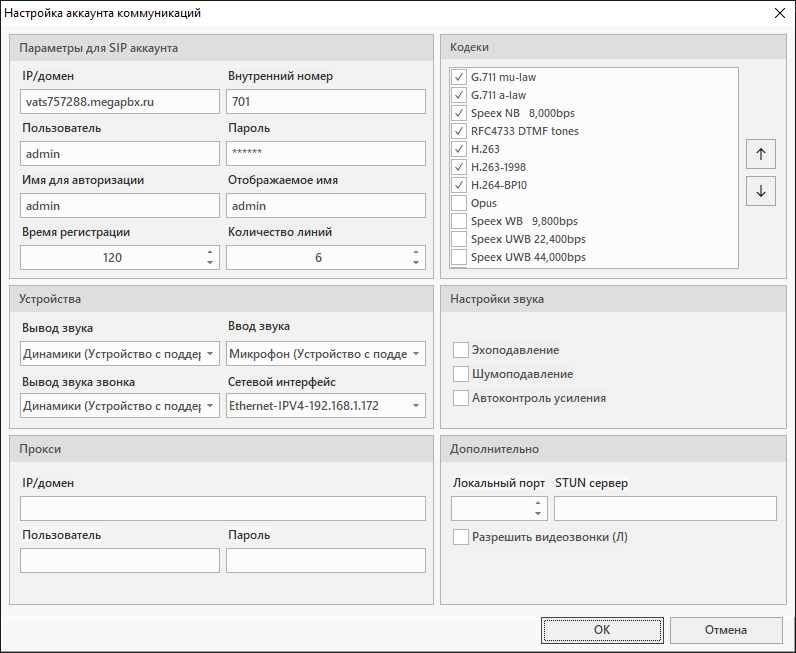
Копируем данные по аккаунтам из личного кабинета UIS или CoMagic.

И вставляем их в поля настройки средства коммуникации.

Внимание!

Для корректной работы АТС необходимо выбрать параметр «Сетевой интерфейс».

Сохраняем данные аккаунта и совершаем пробный звонок.


[свернуть]

Оператор: Ростелеком

Шаг 1. Личный кабинет

Заходим в личный кабинет сервиса Ростелеком. Доступ в личный кабинет представляет собой данные: логин, пароль и домен.

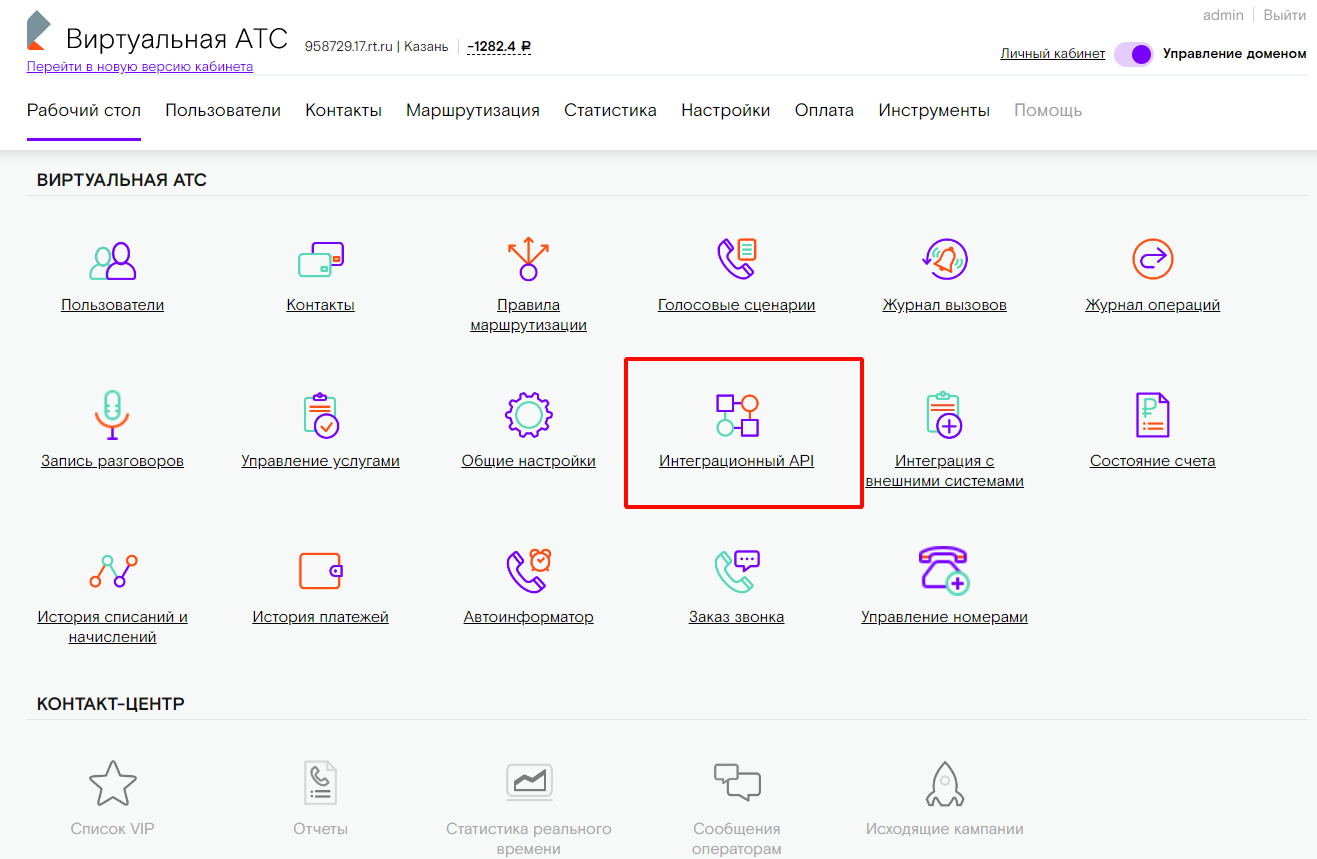
После входа в личный кабинет Ростелеком заходим в раздел Интеграционный API. 

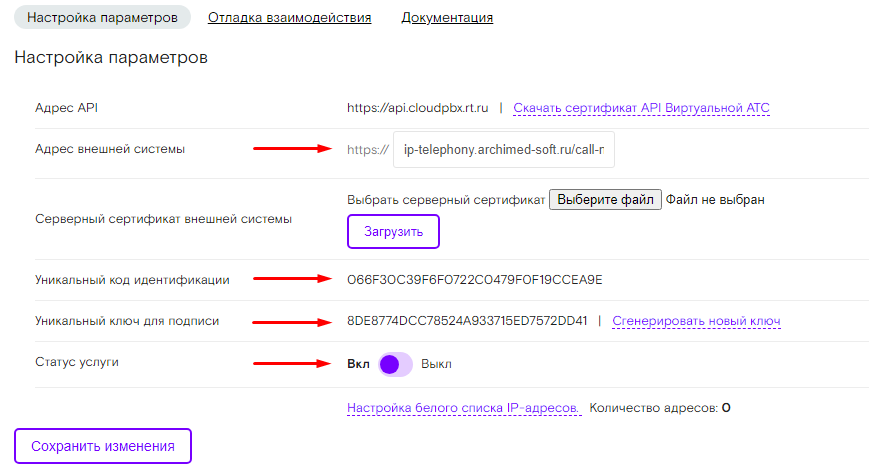
В настройках проекта вставляем «адрес для уведомления», который был сформирован на этапе 1. Вставляем без https://

Далее копируем Уникальный код идентификации и Уникальный ключ для подписи. Эти данные необходимо будет проставить в настройки medinfo позже.
Включаем настройку «Статус услуги»:

Сохраняем изменения.

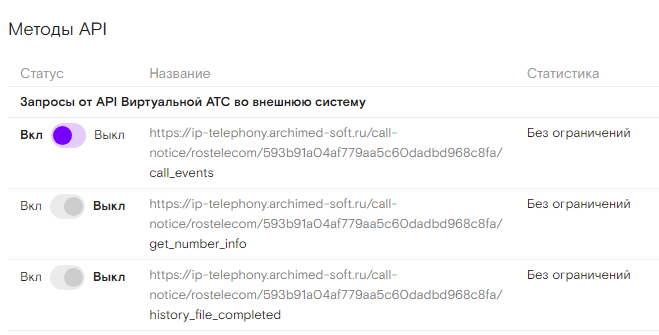
Ниже, в блоке «Методы API» нужно активировать первую настройку.

После этого можно переходить к настройке внутри ArchiMed+.

[свернуть]
Шаг 2. Настройка sip-аккаунтов

Затем переходим в ArchiMed+ и добавляем сервис Ростелеком. Для этого необходимо перейти в настройки средств коммуникации.
Путь до настройки: Сервис → Настройка средств коммуникаций.

И выбрать соответствующую вкладку.

Если вкладка отсутствует, то её необходимо создать по кнопке «Создать сервис».

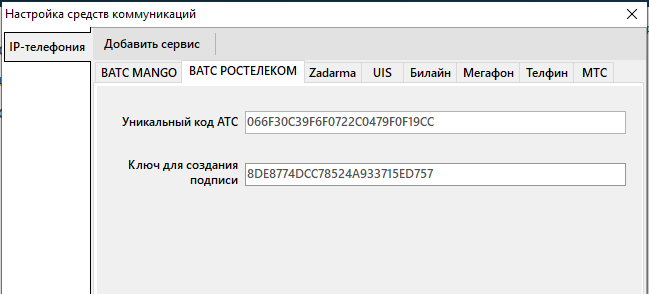
И ввести данные уникального кода АТС и ключ для создания подписи из личного кабинета.

После этого изменения нужно сохранить. Теперь можно перейти к настройкам средств коммуникаций.

Внимание!

Для заполнения справочника необходимо активировать настройку Использовать CRM. Подробнее о настройке модуля можно ознакомиться в статье «Настройки системы. CRM».

Это необходимо для корректного прикрепления звонков к конкретным пользователям Архимеда.
Путь до настройки: Справочники → CRM → Средства коммуникаций пользователей.

Внимание!

Для доступа к редактированию данного справочника пользователю необходимо иметь право «Настройка средств коммуникаций», подробнее о правах можно почитать в разделе Настройка прав.

Это необходимо сделать для каждого пользователя (и/или подразделения), который будет принимать или совершать звонки. При том даже если они не будут пользоваться софтфоном от ArchiMed+. 

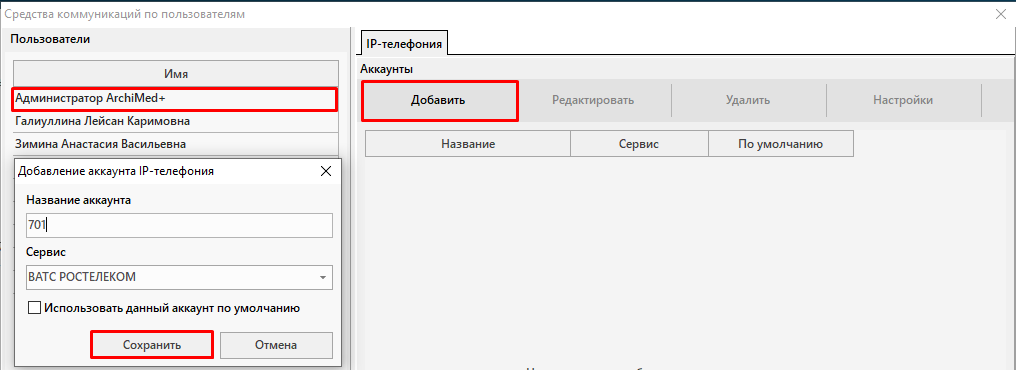
Выбираем пользователя и добавляем новый аккаунт по кнопке «Добавить».

Внимание!

Каждому пользователю необходимо иметь свою sip учетную запись во избежание ошибок, связанных с определением пользователя принявшего/совершившего звонок.

Вводим наименование аккаунта и выбираем сервис Ростелеком. Данные сохраняем по кнопке «Сохранить».

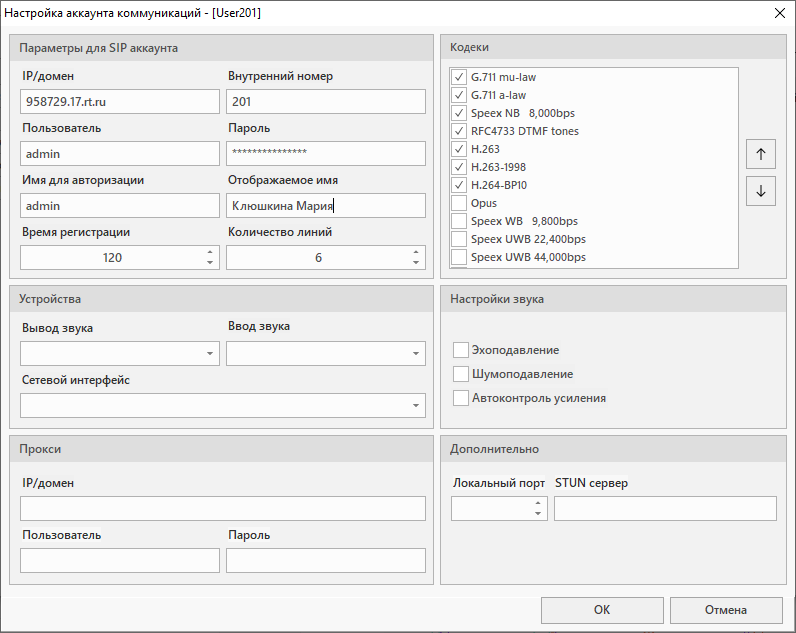
Переходим в настройки по кнопке «Настройки».

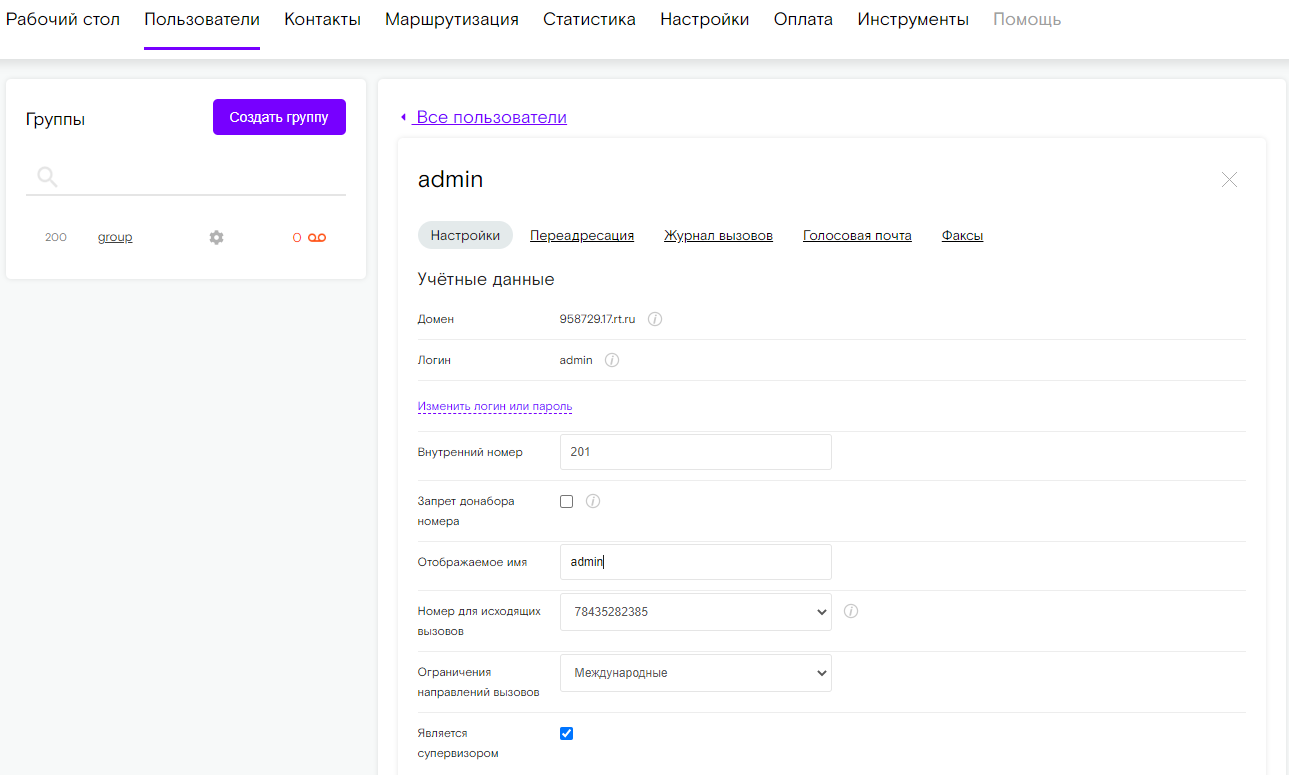
Копируем данные по аккаунтам из личного кабинета Ростелеком.

И вставляем их в поля настройки средства коммуникации.

Внимание!

Для корректной работы АТС необходимо выбрать параметр «Сетевой интерфейс».

Сохраняем данные аккаунта и совершаем пробный звонок.

[свернуть]

Оператор: MANGO OFFICE

Шаг 1. Личный кабинет

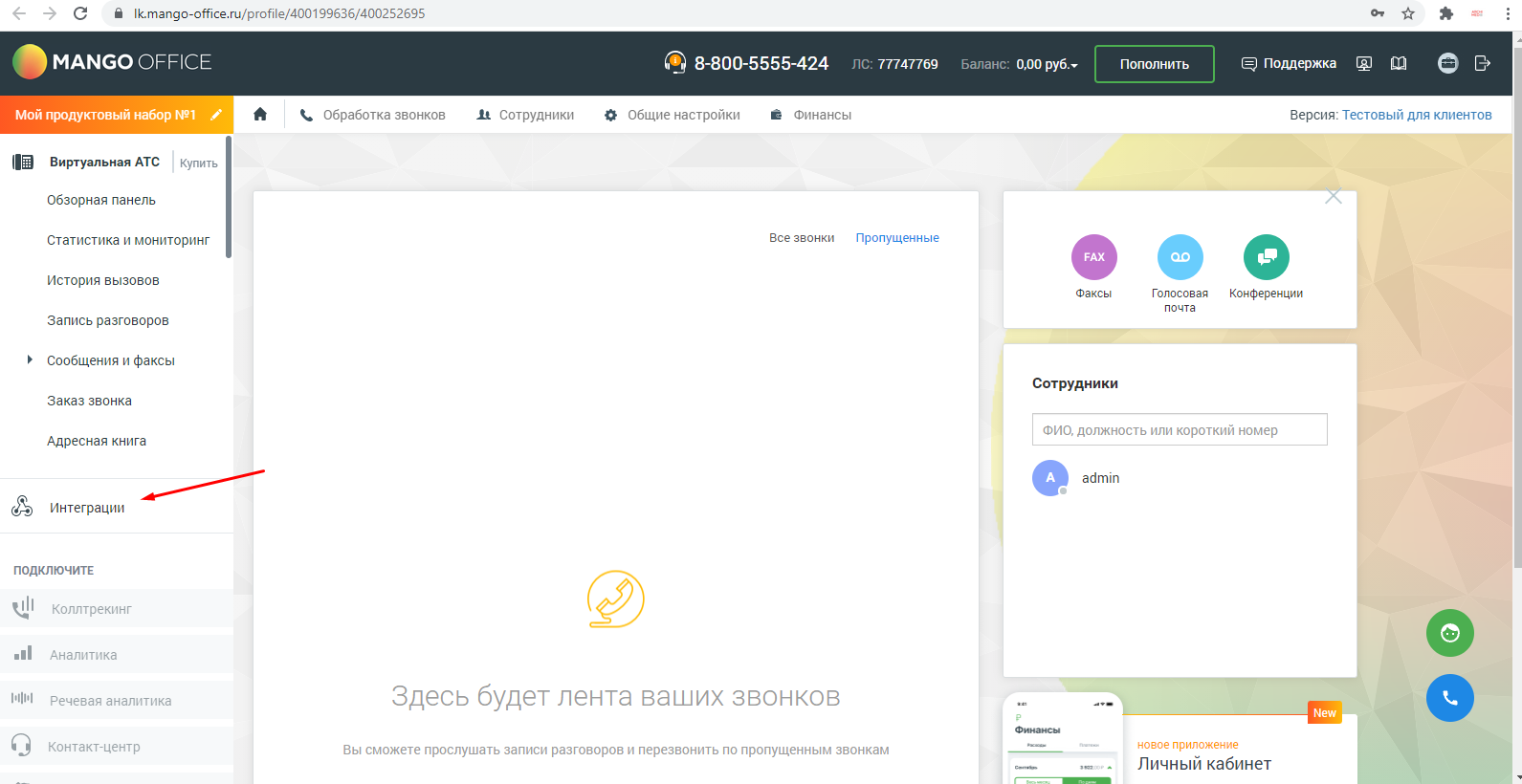
Заходим в личный кабинет сервиса MANGO OFFICE. Доступ в личный кабинет представляет собой данные: номер лицевого счета, пароль. После открытия главной страницы заходим в раздел интеграции. 

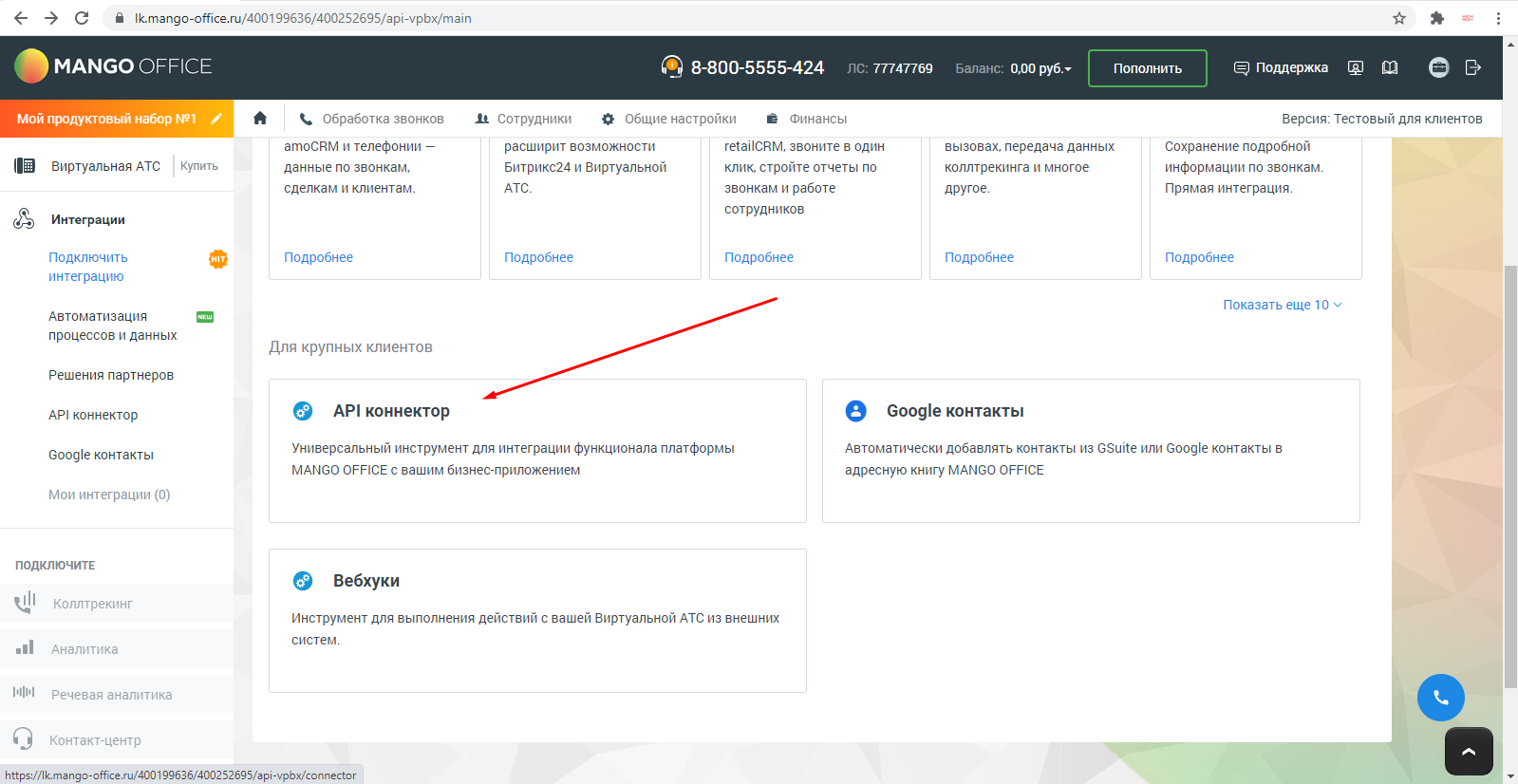
В открывшемся окне выбираем API коннектор.

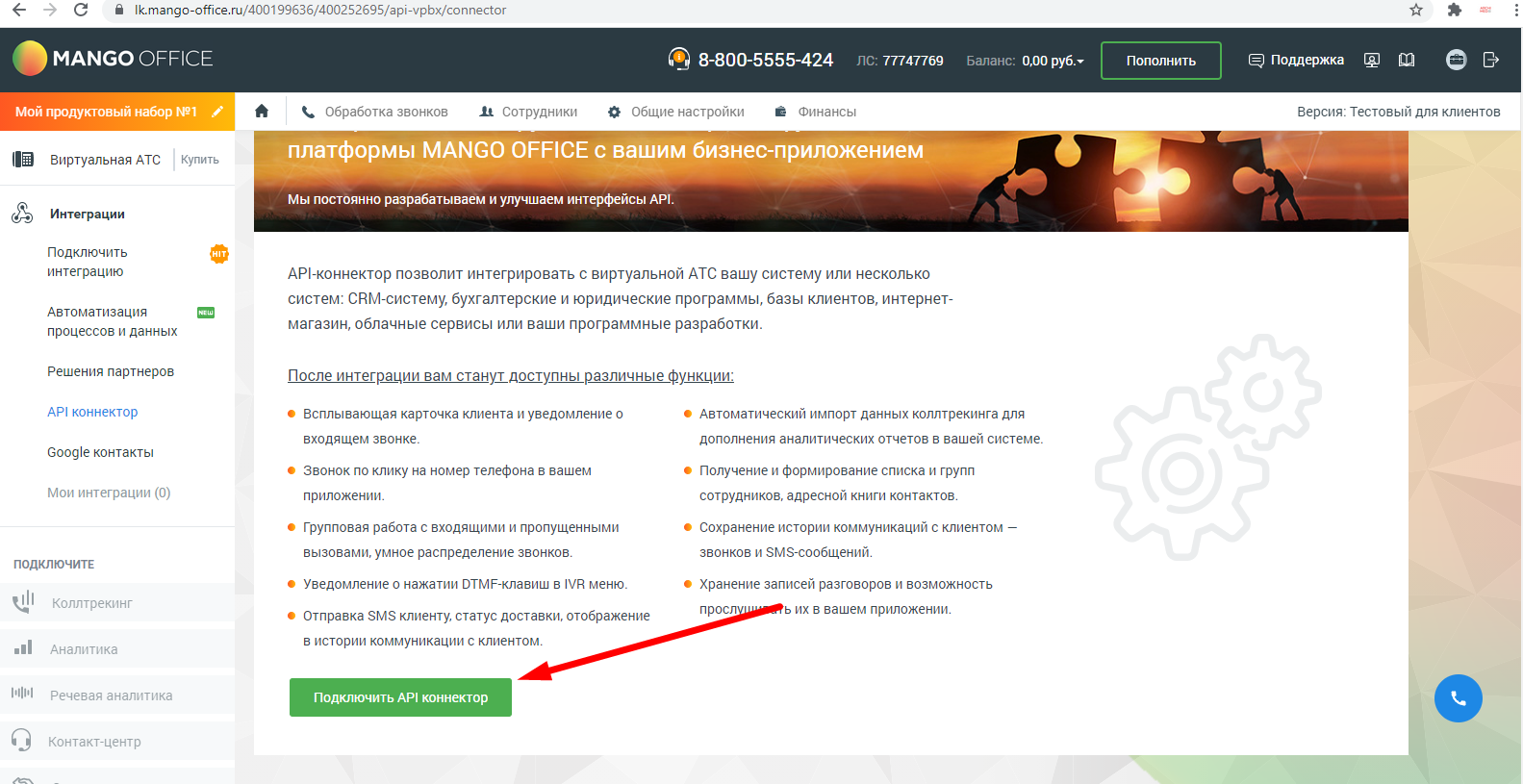
В нижней части страницы нажимаем кнопку Подключить API коннектор, принимаем условия и нажимаем Подключить.

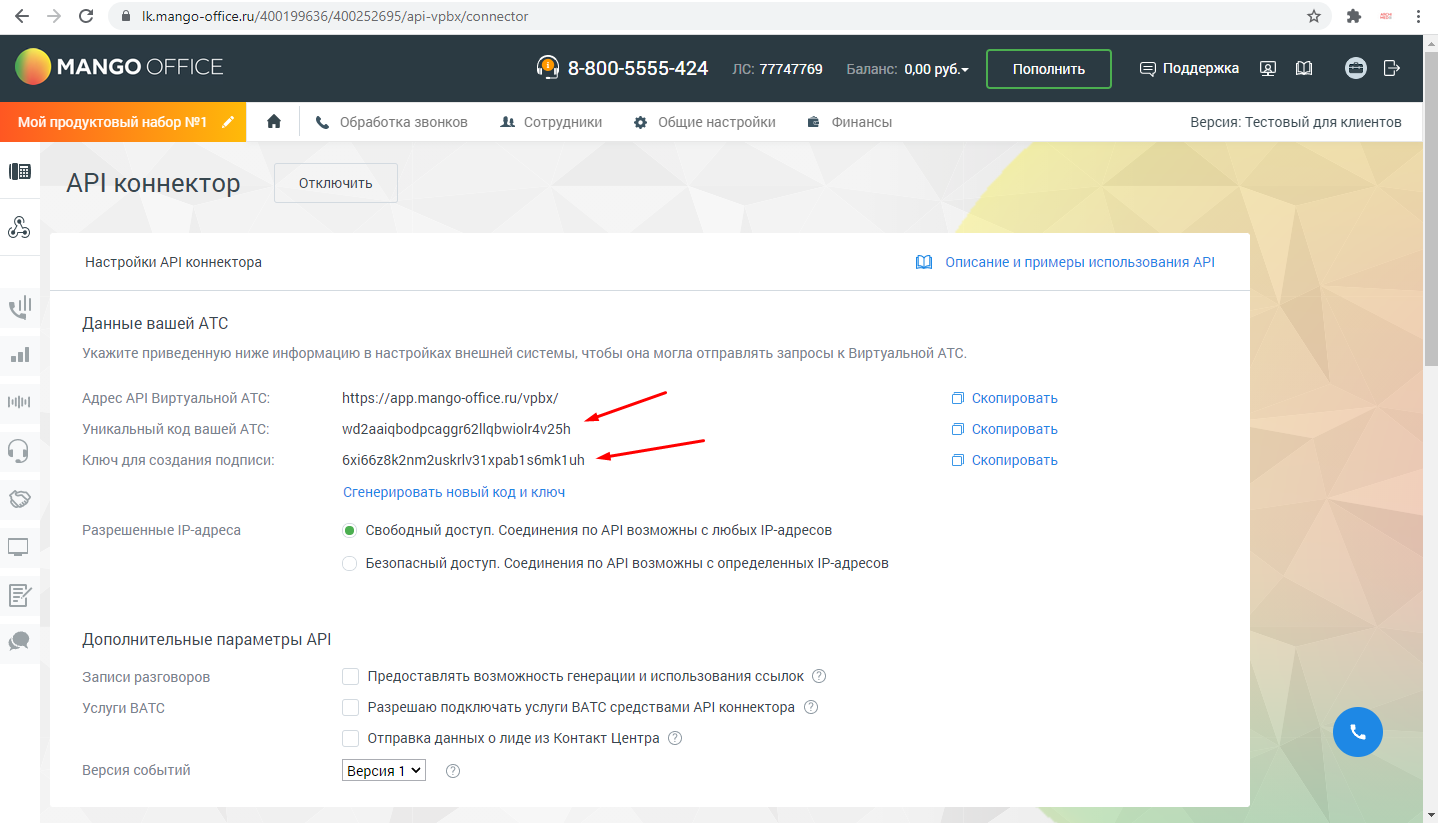
Копируем Уникальный код АТС и Ключ для создания подписи. Эти данные необходимо будет проставить в настройки medinfo позже. 

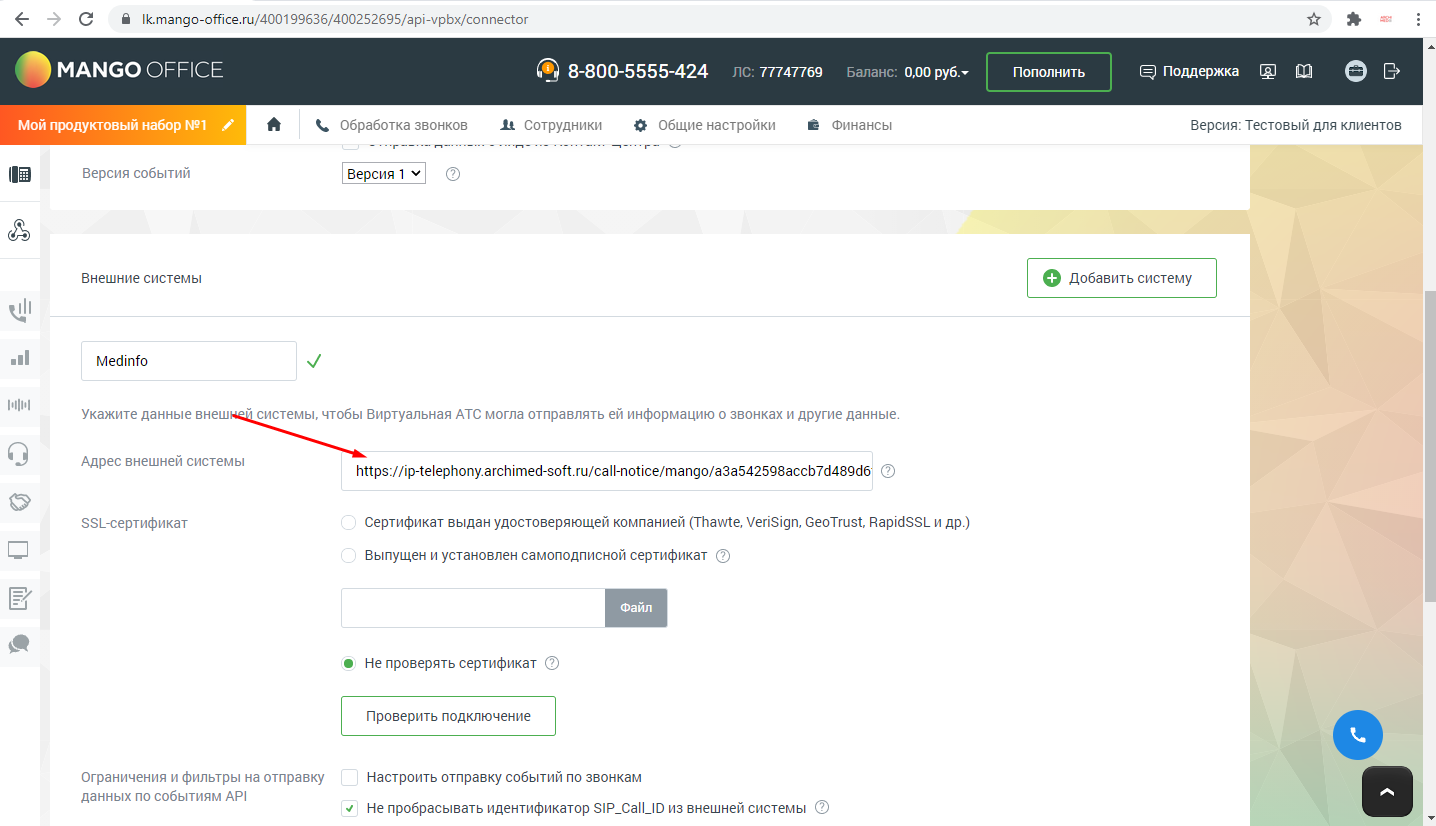
В окне личного кабинета MANGO OFFICE вставляем «адрес для уведомления», который был сформирован на этапе 1.

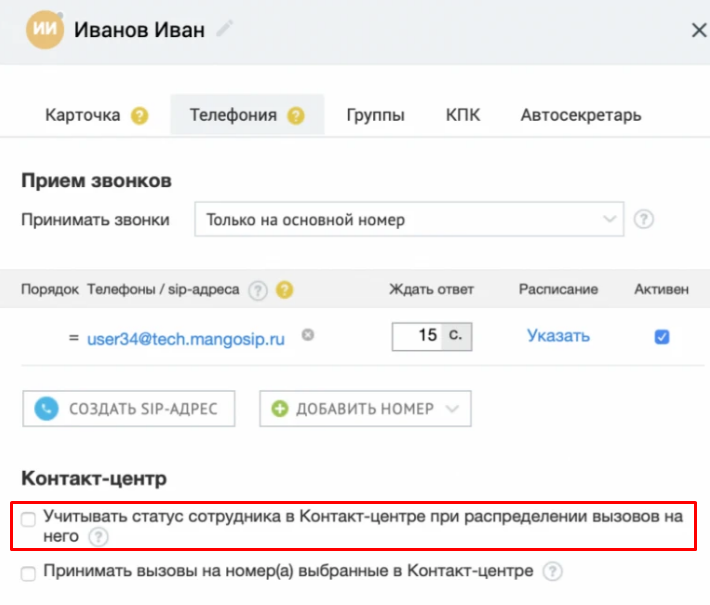
При использовании ПО Контакт-центр MANGO OFFICE в карточке сотрудника необходимо убрать чекер «Учитывать статус сотрудника в Контакт-центре при распределении вызовов на него».
Путь до настройки: Карточка сотрудника → Телефония.

Внимание!

Если оставить настройку Учитывать статус сотрудника в Контакт-центре при распределении вызовов на него» активной, то после закрытия ПО Контакт-центр MANGO OFFICE статус sip-аккаунта изменится на «Не в сети». Будет установлен запрет входящих звонков.

Проверяем подключение и сохраняем настройки. 

[свернуть]
Шаг 2. Настройка sip-аккаунтов

Затем переходим в ArchiMed+ и добавляем сервис MANGO OFFICE. Для этого необходимо перейти в настройки средств коммуникации.
Путь до настройки: Сервис → Настройка средств коммуникаций.

И выбрать соответствующую вкладку.

Если вкладка отсутствует, то её необходимо создать по кнопке «Создать сервис».

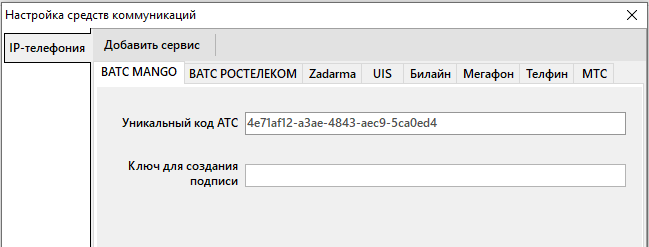
И ввести данные уникального кода АТС и ключ для создания подписи из личного кабинета.

После этого изменения нужно сохранить. Теперь можно перейти к настройкам средств коммуникаций.

Внимание!

Для заполнения справочника необходимо активировать настройку Использовать CRM. Подробнее о настройке модуля можно ознакомиться в статье «Настройки системы. CRM».

Это необходимо для корректного прикрепления звонков к конкретным пользователям Архимеда.
Путь до настройки: Справочники → CRM → Средства коммуникаций пользователей.

Внимание!

Для доступа к редактированию данного справочника пользователю необходимо иметь право «Настройка средств коммуникаций», подробнее о правах можно почитать в разделе Настройка прав.

Это необходимо сделать для каждого пользователя (и/или подразделения), который будет принимать или совершать звонки. При том даже если они не будут пользоваться софтфоном от ArchiMed+. 

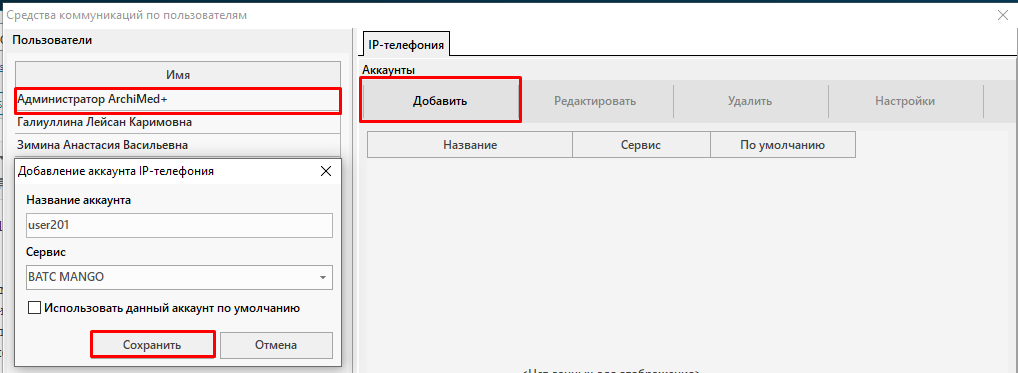
Выбираем пользователя и добавляем новый аккаунт по кнопке «Добавить».

Внимание!

Каждому пользователю необходимо иметь свою sip учетную запись во избежание ошибок, связанных с определением пользователя принявшего/совершившего звонок.

Вводим наименование аккаунта и выбираем сервис Mango Office. Данные сохраняем по кнопке «Сохранить».

Переходим в настройки по кнопке «Настройки».

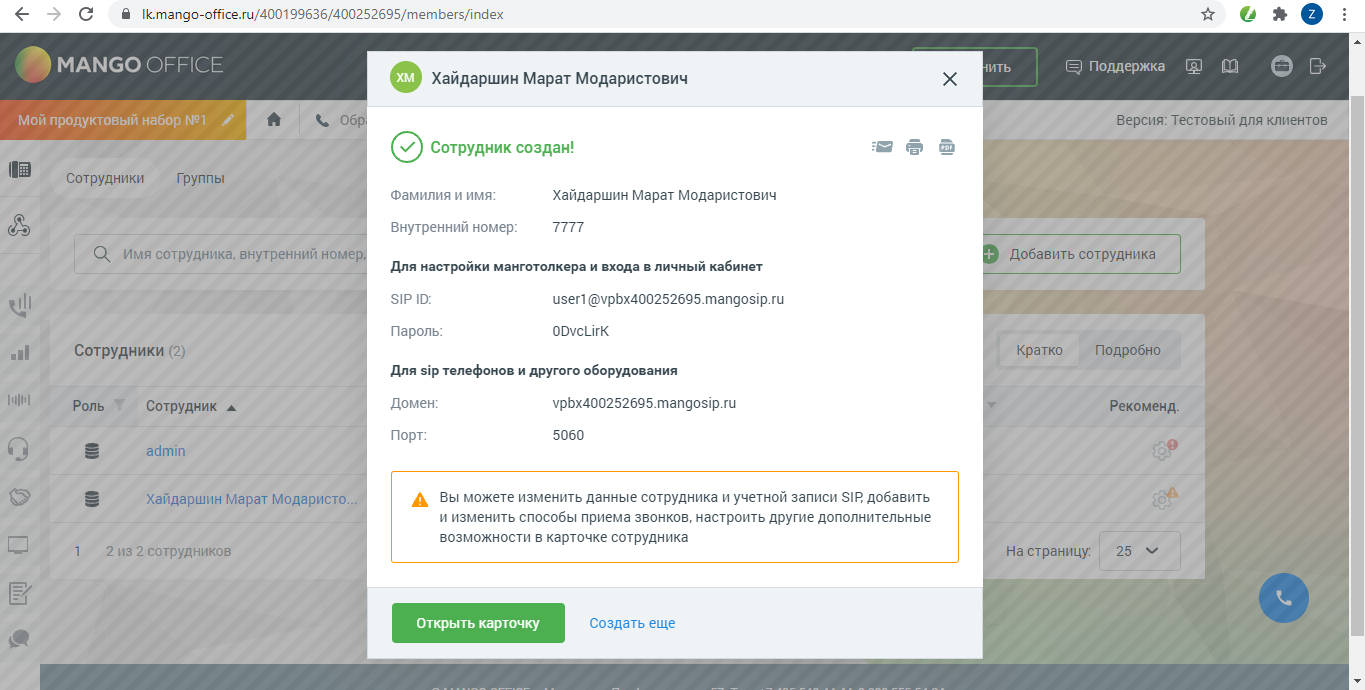
Копируем данные по аккаунтам из личного кабинета MANGO OFFICE.

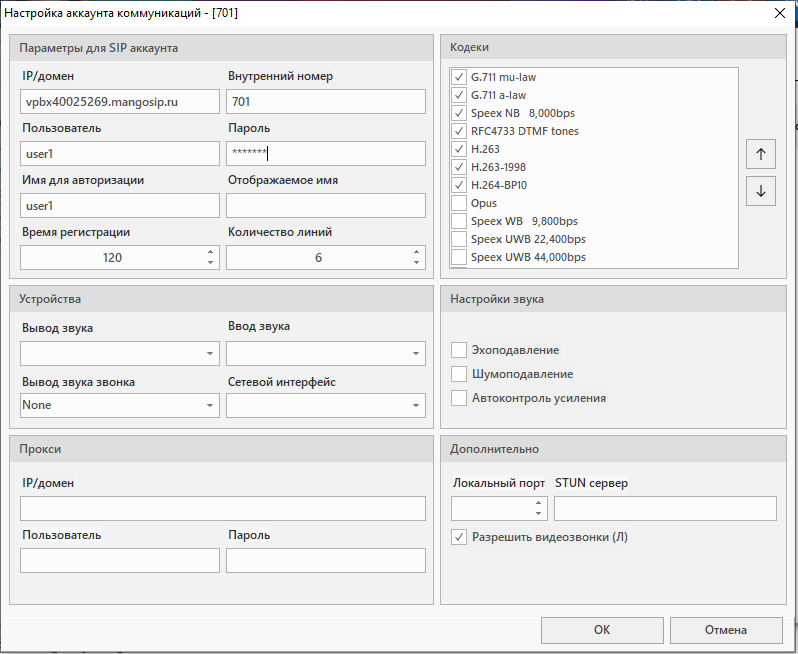
И вставляем их в поля настройки средства коммуникации.

Внимание!

Для корректной работы АТС необходимо выбрать параметр «Сетевой интерфейс».

Сохраняем данные аккаунта и совершаем пробный звонок.

[свернуть]

Оператор: МТС

Шаг 1. Личный кабинет

Заходим в личный кабинет оператора МТС. Доступ в личный кабинет представляет собой данные: логин и пароль.

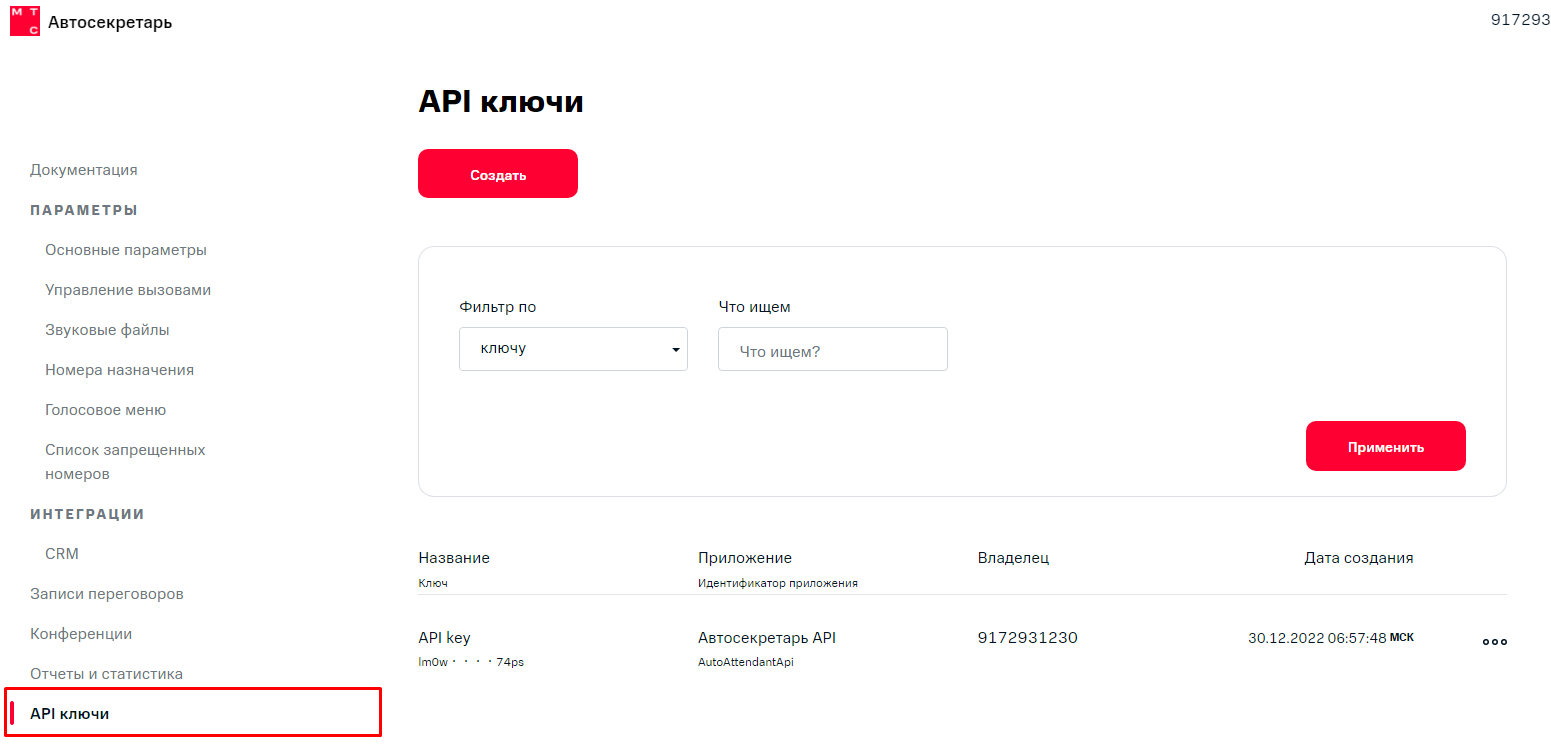
После входа в личный кабинет МТС заходим в API ключи.

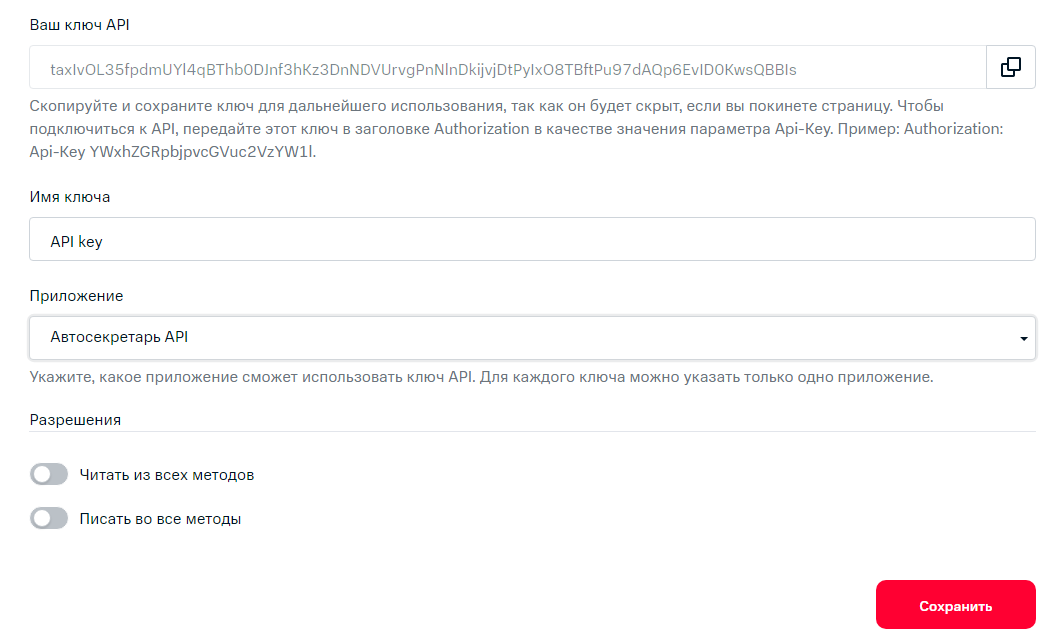
Для генерации API ключа необходимо нажать на кнопку «Создать».

Проставить чекеры разрешения:

✅ Читать из всех методов;
✅ Писать во все методы.

Затем скопировать ключ API, повторный просмотр невозможен. И сохранить данные.

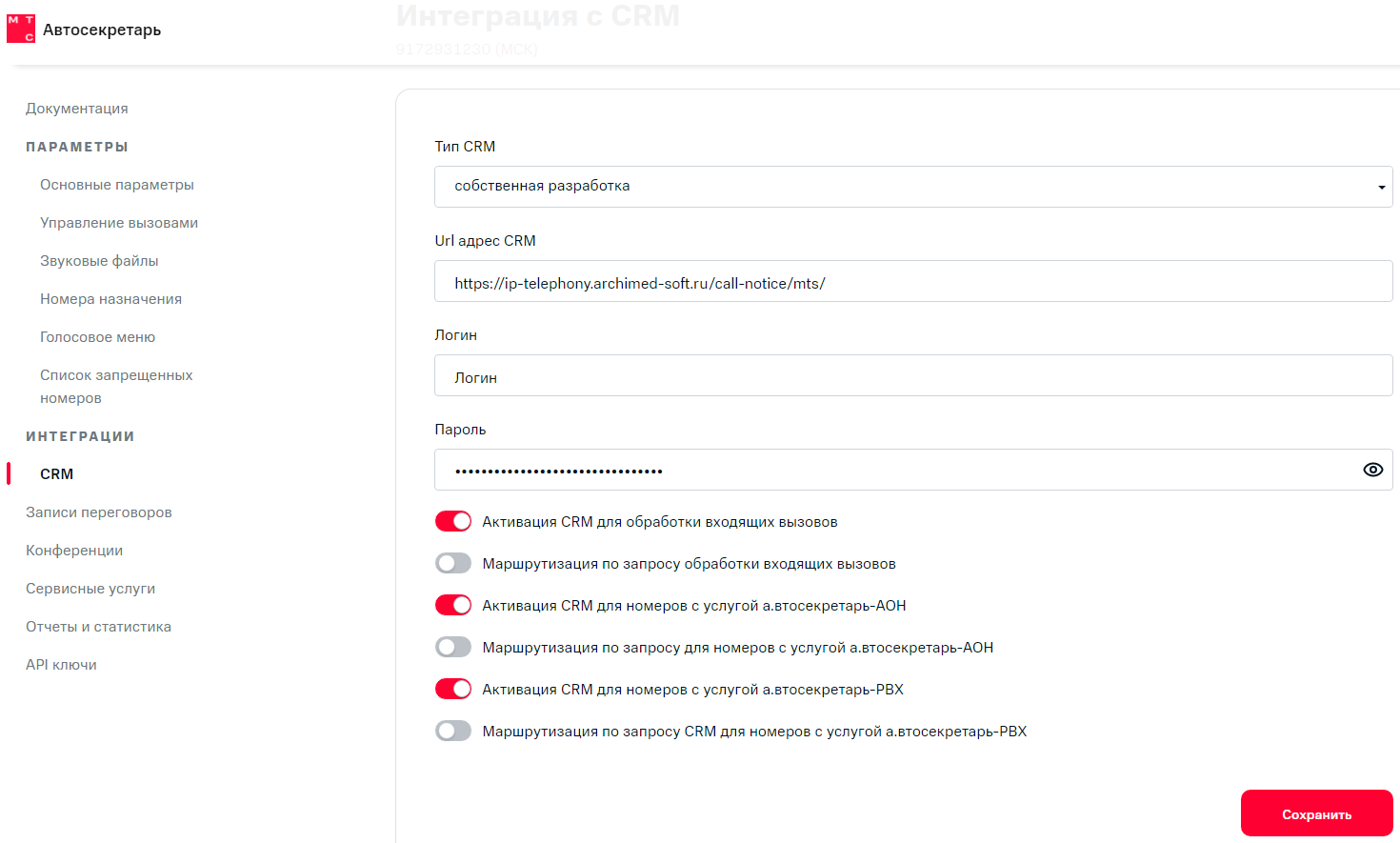
После этого перейти в раздел CRM и заполнить данные.

    • Тип CRM – выбираем вариант собственная разработка;
    • Url адрес CRM – вставляем «адрес для уведомления», который был сформирован на этапе 1;
    • Логин и пароль – вставить токен из админки. Это не влияет на логин и пароль клиента от личного кабинета.

Необходимо включить следующие настройки:

    • Активация CRM для обработки входящих вызовов
    • Активация CRM для номеров с услугой а.втосекретарь-АОН
    • Активация CRM для номеров с услугой а.втосекретарь-PBX

Затем перейти в раздел Основные параметры и настроить:

    • Часовой пояс
    • Максимальное время ожидания в очереди в секундах
    • Длительность попытки дозвона в очереди в секундах
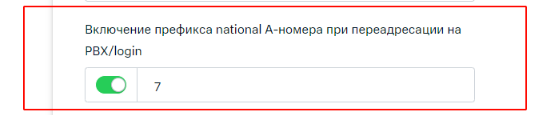
    • Активировать настройку Включение префикса national А-номера при переадресации на PBX/login и ввести цифру 7:

Остальные настройки по усмотрению клиента.

Сохраняем изменения.

[свернуть]
Шаг 2. Настройка sip-аккаунтов

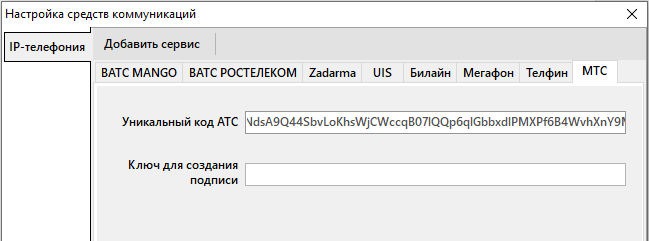
Затем переходим в ArchiMed+ и добавляем сервис МТС. Для этого необходимо перейти в настройки средств коммуникации.
Путь до настройки: Сервис → Настройка средств коммуникаций.

И выбрать соответствующую вкладку.

Если вкладка отсутствует, то её необходимо создать по кнопке «Создать сервис».

И ввести данные уникального кода АТС из личного кабинета.

После этого изменения нужно сохранить. Теперь можно перейти к настройкам средств коммуникаций.

Внимание!

Для заполнения справочника необходимо активировать настройку Использовать CRM. Подробнее о настройке модуля можно ознакомиться в статье «Настройки системы. CRM».

Это необходимо для корректного прикрепления звонков к конкретным пользователям Архимеда.
Путь до настройки: Справочники → CRM → Средства коммуникаций пользователей.

Внимание!

Для доступа к редактированию данного справочника пользователю необходимо иметь право «Настройка средств коммуникаций», подробнее о правах можно почитать в разделе Настройка прав.

Это необходимо сделать для каждого пользователя (и/или подразделения), который будет принимать или совершать звонки. При том даже если они не будут пользоваться софтфоном от ArchiMed+. 

Выбираем пользователя и добавляем новый аккаунт по кнопке «Добавить».

Внимание!

Каждому пользователю необходимо иметь свою sip учетную запись во избежание ошибок, связанных с определением пользователя принявшего/совершившего звонок.

Вводим наименование аккаунта и выбираем сервис МТС. Данные сохраняем по кнопке «Сохранить».

Переходим в настройки по кнопке «Настройки».

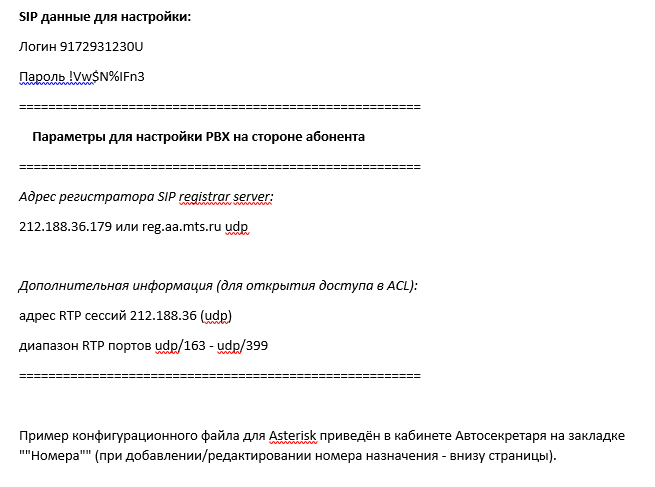
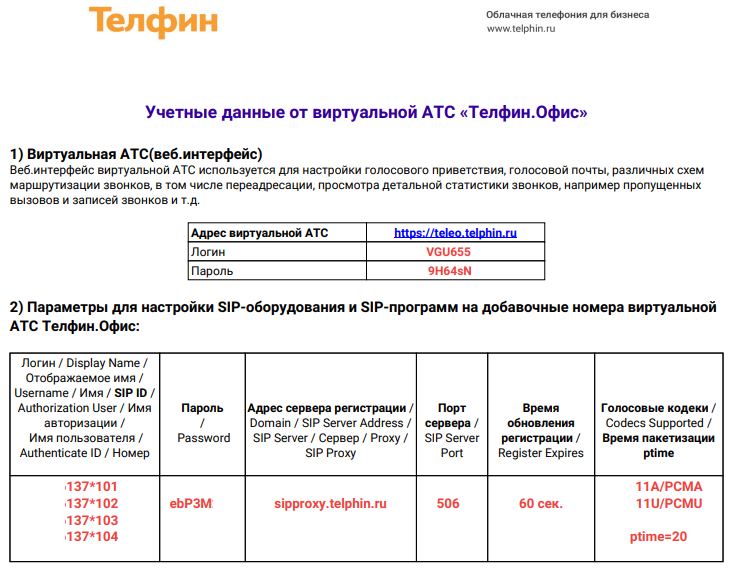
Копируем данные по аккаунтам из документа. Данные по sip-аккаунтам предоставляются сотрудниками МТС на почту клиники в виде документа.

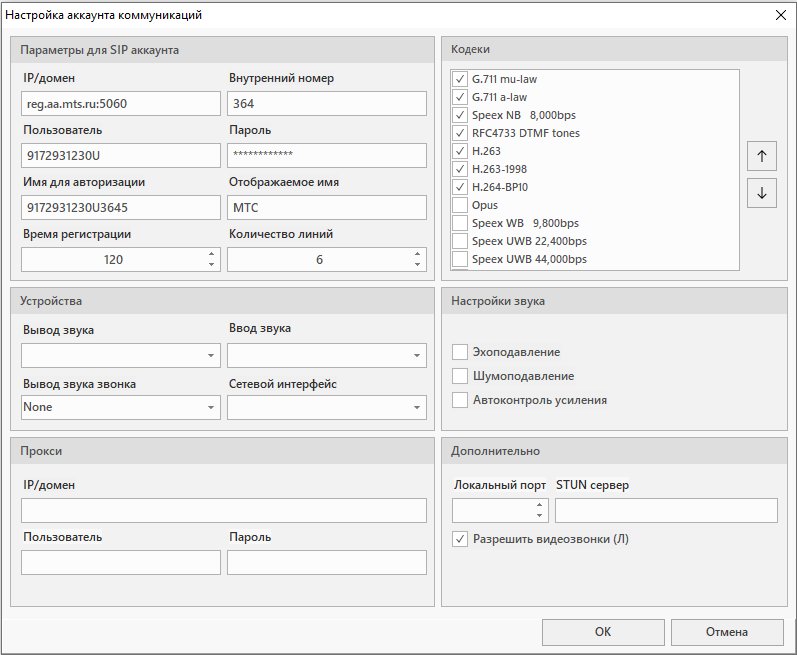
И вставляем их в поля настройки средства коммуникации.

Внимание!

Для корректной работы АТС необходимо выбрать параметр «Сетевой интерфейс».

Сохраняем данные аккаунта и совершаем пробный звонок.

[свернуть]

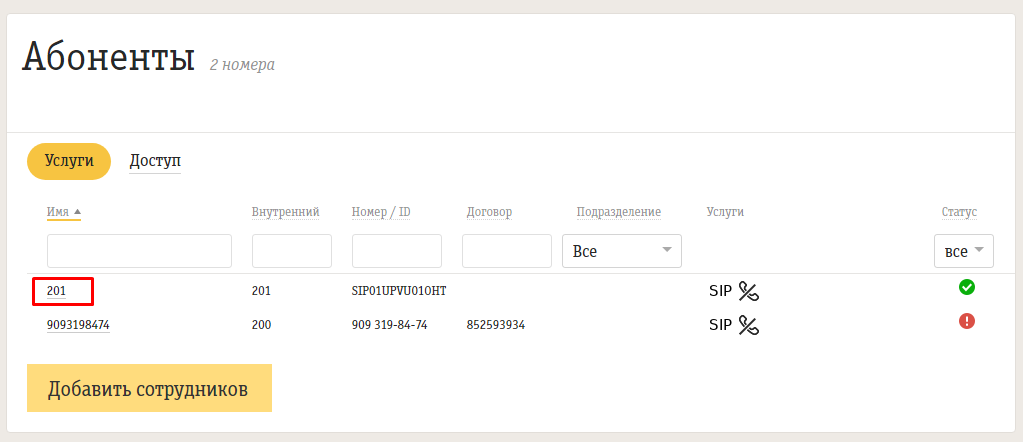
Оператор: Билайн

Шаг 1. Личный кабинет

Заходим в личный кабинет оператора Билайн. Доступ в личный кабинет представляет собой данные: логин и пароль.

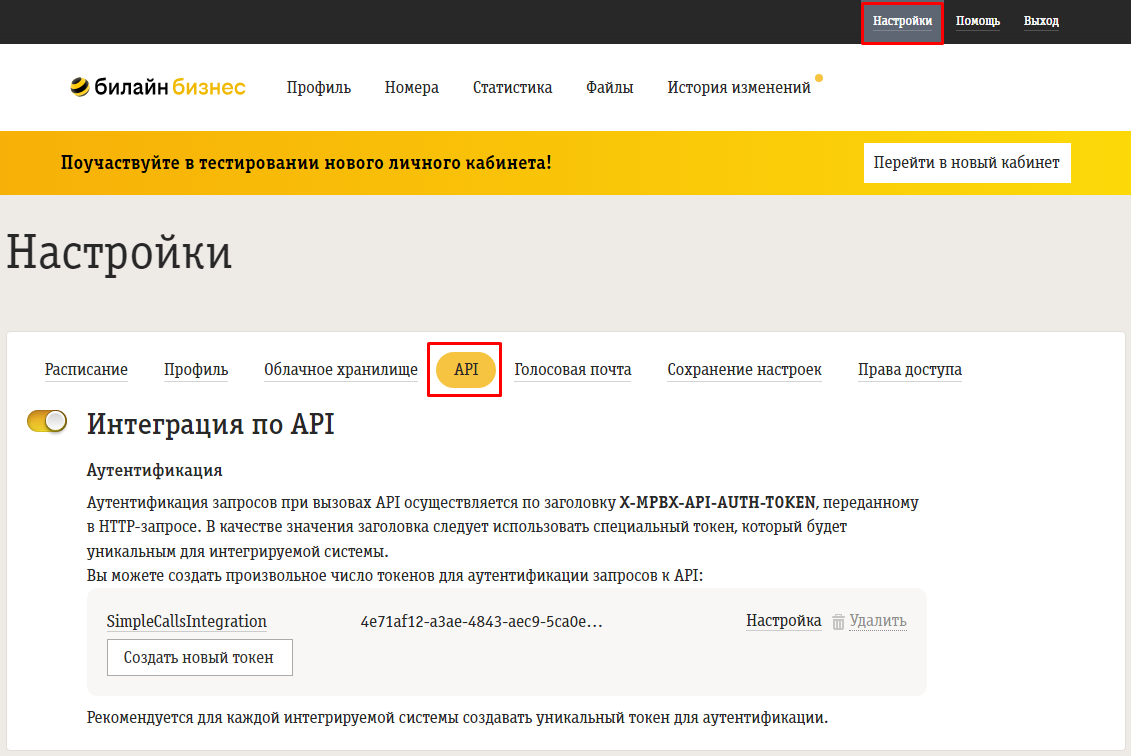
После входа в личный кабинет Билайн заходим в раздел Настройки во вкладку API.

Включить интеграцию по API и сгенерировать токен. Скопировать его для дальнейшего использования.

Сохраняем изменения.

[свернуть]
Шаг 2. Настройка sip-аккаунтов

Затем переходим в ArchiMed+ и добавляем сервис Билайн. Для этого необходимо перейти в настройки средств коммуникации.
Путь до настройки: Сервис → Настройка средств коммуникаций.

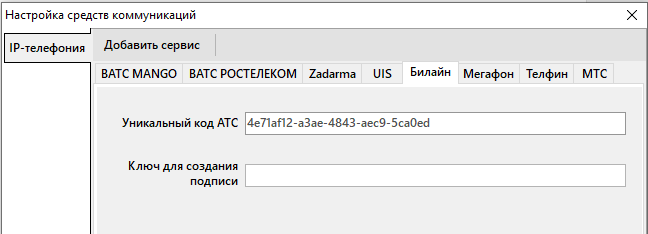
И выбрать соответствующую вкладку.

Если вкладка отсутствует, то её необходимо создать по кнопке «Создать сервис».

И ввести данные уникального кода АТС из личного кабинета.

После этого изменения нужно сохранить. Теперь можно перейти к настройкам средств коммуникаций.

Внимание!

Для заполнения справочника необходимо активировать настройку Использовать CRM. Подробнее о настройке модуля можно ознакомиться в статье «Настройки системы. CRM».

Это необходимо для корректного прикрепления звонков к конкретным пользователям Архимеда.
Путь до настройки: Справочники → CRM → Средства коммуникаций пользователей.

Внимание!

Для доступа к редактированию данного справочника пользователю необходимо иметь право «Настройка средств коммуникаций», подробнее о правах можно почитать в разделе Настройка прав.

Это необходимо сделать для каждого пользователя (и/или подразделения), который будет принимать или совершать звонки. При том даже если они не будут пользоваться софтфоном от ArchiMed+. 

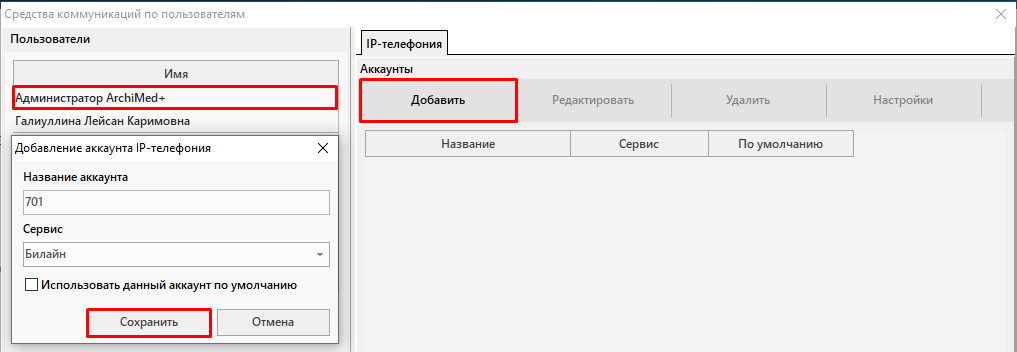
Выбираем пользователя и добавляем новый аккаунт по кнопке «Добавить».

Внимание!

Каждому пользователю необходимо иметь свою sip учетную запись во избежание ошибок, связанных с определением пользователя принявшего/совершившего звонок.

Вводим наименование аккаунта и выбираем сервис Билайн. Данные сохраняем по кнопке «Сохранить».

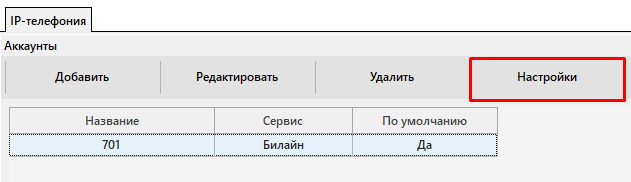
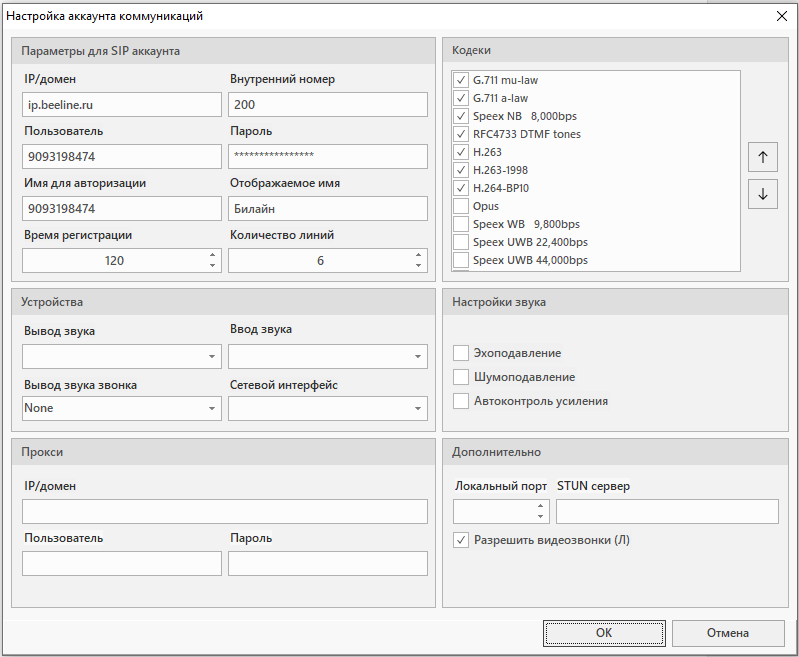
Переходим в настройки по кнопке «Настройки».

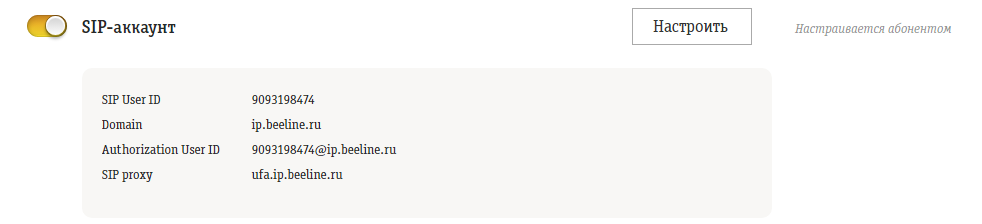
Копируем данные по аккаунтам из личного кабинета Билайн.


И вставляем их в поля настройки средства коммуникации.

Внимание!

Для корректной работы АТС необходимо выбрать параметр «Сетевой интерфейс».

Сохраняем данные аккаунта и совершаем пробный звонок.

[свернуть]

Оператор: Мегафон

Шаг 1. Личный кабинет

Заходим в личный кабинет оператора Мегафон. Доступ в личный кабинет представляет собой данные: логин и пароль.

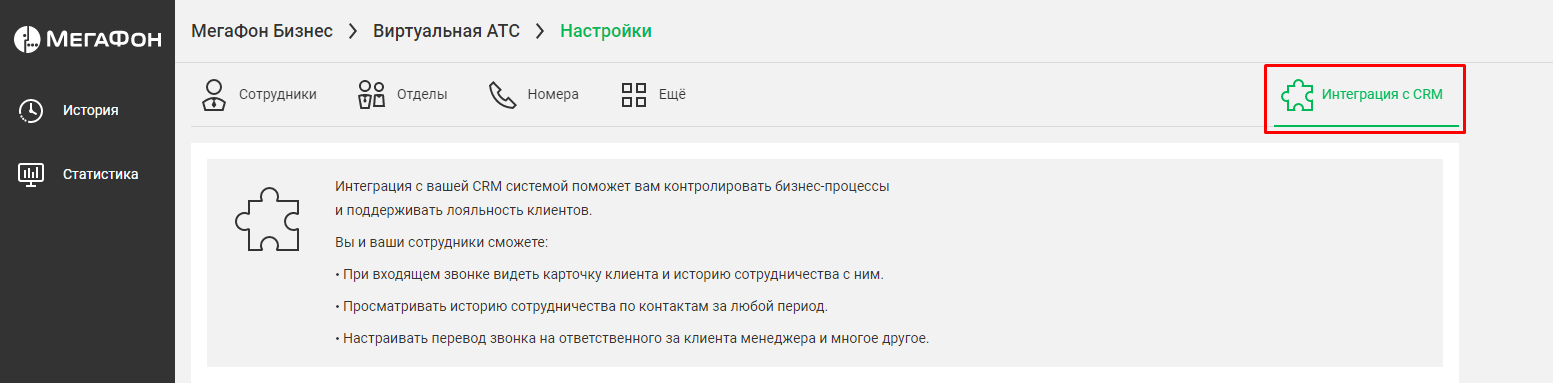
После входа в личный кабинет Мегафон заходим в раздел Интеграция с CRM.

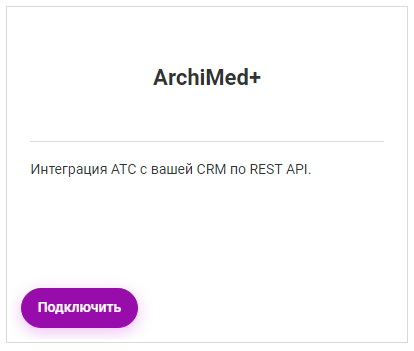
Найти в списке ArchiMed+ и нажать на кнопку «Подключить».

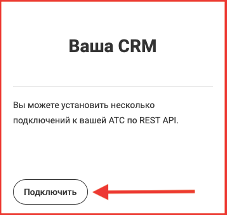
Если в списке не найдена интеграция ArchiMed+, то выбрать параметр «Ваша СRM» и указать название интеграции с CRM (ArchiMed+).

Переходим к настройке интеграции:

    • Активировать настройку Включить доступ к API  —  данная услуга является платной и активируется владельцем (сотрудником клиники)
    • Адрес вашей CRM – вставляем «адрес для уведомления», который был сформирован в Админке
    • Ключ для авторизации в вашей CRM  – вставить токен из Админки, который находится в конце «адреса для уведомления».

Сохраняем изменения и копируем Ключ для авторизации в АТС.

[свернуть]
Шаг 2. Настройка sip-аккаунтов

Затем переходим в ArchiMed+ и добавляем сервис Мегафон. Для этого необходимо перейти в настройки средств коммуникации.
Путь до настройки: Сервис → Настройка средств коммуникаций.

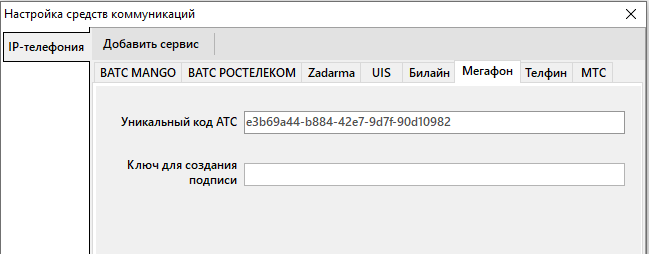
И выбрать соответствующую вкладку.

Если вкладка отсутствует, то её необходимо создать по кнопке «Создать сервис».

И ввести данные уникального кода АТС из личного кабинета.

После этого изменения нужно сохранить. Теперь можно перейти к настройкам средств коммуникаций.

Внимание!

Для заполнения справочника необходимо активировать настройку Использовать CRM. Подробнее о настройке модуля можно ознакомиться в статье «Настройки системы. CRM».

Это необходимо для корректного прикрепления звонков к конкретным пользователям Архимеда.
Путь до настройки: Справочники → CRM → Средства коммуникаций пользователей.

Внимание!

Для доступа к редактированию данного справочника пользователю необходимо иметь право «Настройка средств коммуникаций», подробнее о правах можно почитать в разделе Настройка прав.

Это необходимо сделать для каждого пользователя (и/или подразделения), который будет принимать или совершать звонки. При том даже если они не будут пользоваться софтфоном от ArchiMed+. 

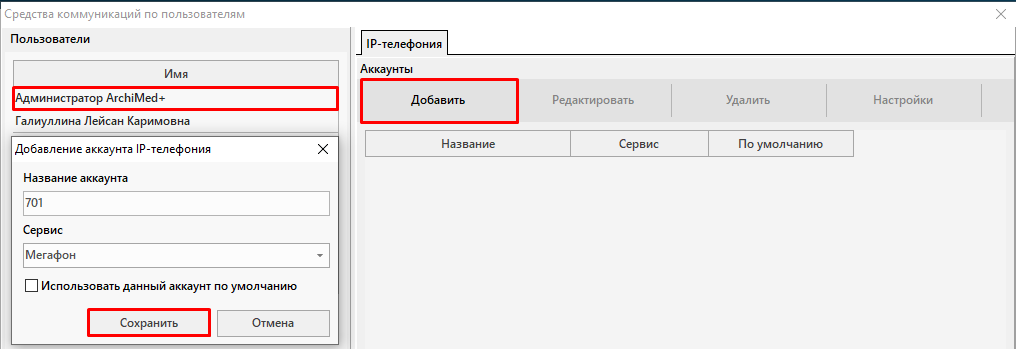
Выбираем пользователя и добавляем новый аккаунт по кнопке «Добавить».

Внимание!

Каждому пользователю необходимо иметь свою sip учетную запись во избежание ошибок, связанных с определением пользователя принявшего/совершившего звонок.

Вводим наименование аккаунта и выбираем сервис Мегафон. Данные сохраняем по кнопке «Сохранить».

Переходим в настройки по кнопке «Настройки».

Копируем данные по аккаунтам из личного кабинета Мегафон.


И вставляем их в поля настройки средства коммуникации.

Внимание!

Для корректной работы АТС необходимо выбрать параметр «Сетевой интерфейс».

Сохраняем данные аккаунта и совершаем пробный звонок.

[свернуть]

Оператор: Телфин

Шаг 1. Личный кабинет

Заходим в дополнительный личный кабинет сервиса Телфин. Доступ в личный кабинет представляет собой данные: код клиента и пароль.

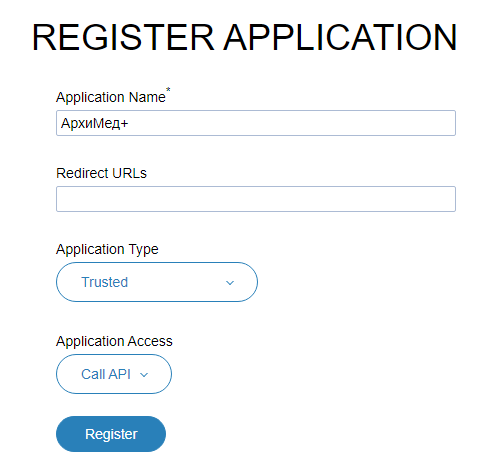
После входа в личный кабинет Телфин нужно нажать на кнопку «Register App».

Ввести наименование, выбрать тип приложения – Trusted.

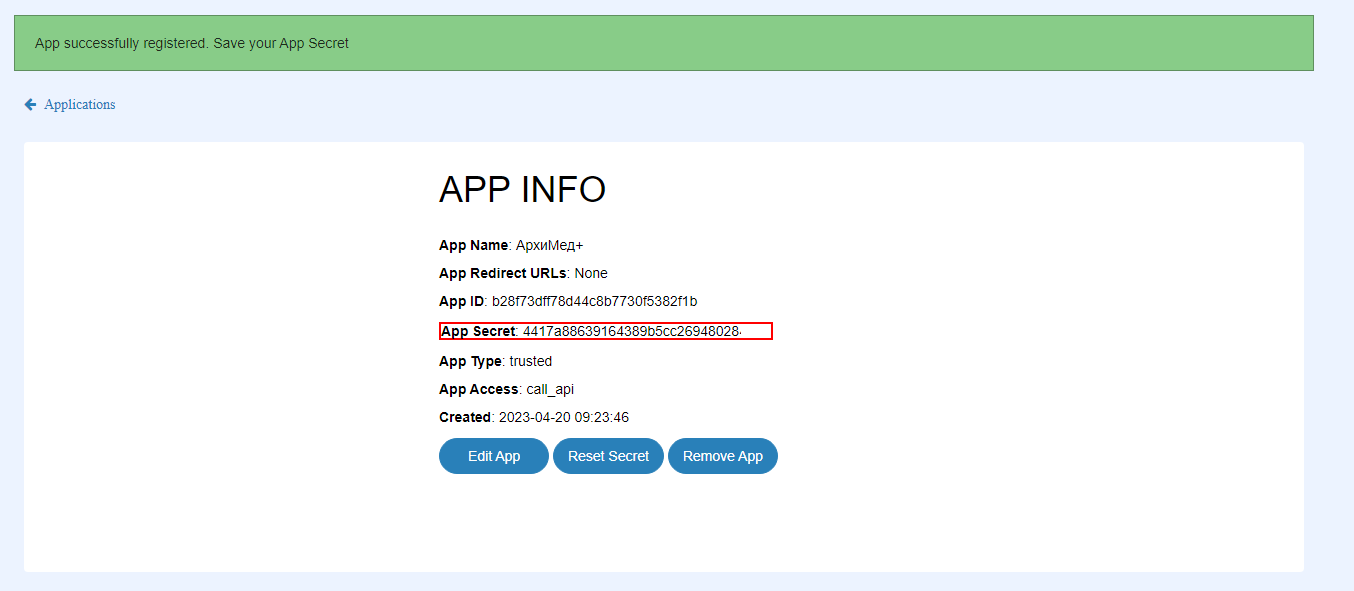
Необходимо скопировать APP Secret, повторный просмотр невозможен.

[свернуть]
Шаг 2. Настройка sip-аккаунтов

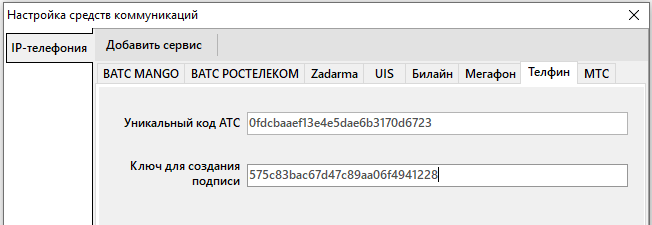
Затем переходим в ArchiMed+ и добавляем сервис Телфин. Для этого необходимо перейти в настройки средств коммуникации.
Путь до настройки: Сервис → Настройка средств коммуникаций.

И выбрать соответствующую вкладку.

Если вкладка отсутствует, то её необходимо создать по кнопке «Создать сервис».

И ввести данные уникального кода АТС и ключа для создания подписи из личного кабинета.

После этого изменения нужно сохранить. Теперь можно перейти к настройкам средств коммуникаций.

Внимание!

Для заполнения справочника необходимо активировать настройку Использовать CRM. Подробнее о настройке модуля можно ознакомиться в статье «Настройки системы. CRM».

Это необходимо для корректного прикрепления звонков к конкретным пользователям Архимеда.
Путь до настройки: Справочники → CRM → Средства коммуникаций пользователей.

Внимание!

Для доступа к редактированию данного справочника пользователю необходимо иметь право «Настройка средств коммуникаций», подробнее о правах можно почитать в разделе Настройка прав.

Это необходимо сделать для каждого пользователя (и/или подразделения), который будет принимать или совершать звонки. При том даже если они не будут пользоваться софтфоном от ArchiMed+. 

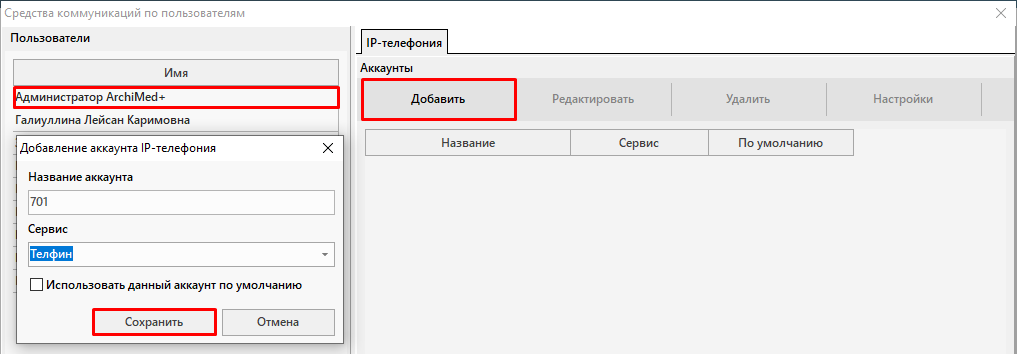
Выбираем пользователя и добавляем новый аккаунт по кнопке «Добавить».

Внимание!

Каждому пользователю необходимо иметь свою sip учетную запись во избежание ошибок, связанных с определением пользователя принявшего/совершившего звонок.

Вводим наименование аккаунта и выбираем сервис Телфин. Данные сохраняем по кнопке «Сохранить».

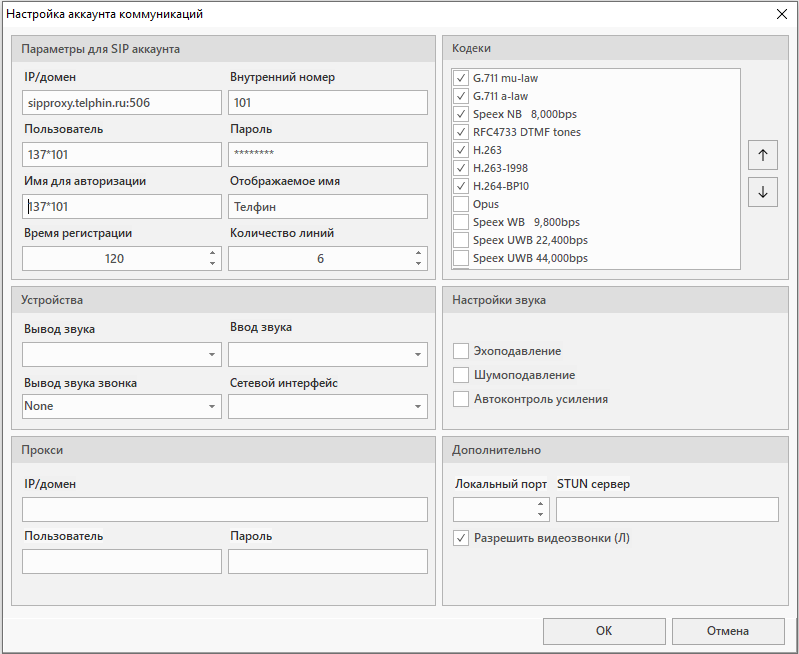
Переходим в настройки по кнопке «Настройки».

Копируем данные по аккаунтам документа. Данные по sip-аккаунтам предоставляются сотрудниками Телфин на почту клиники в виде документа.

И вставляем их в поля настройки средства коммуникации.

Внимание!

Для корректной работы АТС необходимо выбрать параметр «Сетевой интерфейс».

Сохраняем данные аккаунта и совершаем пробный звонок.

[свернуть]

Оператор: Novofon

Шаг 1. Личный кабинет

Заходим в личный кабинет оператора Novofon. Доступ в личный кабинет представляет собой данные: логин и пароль.

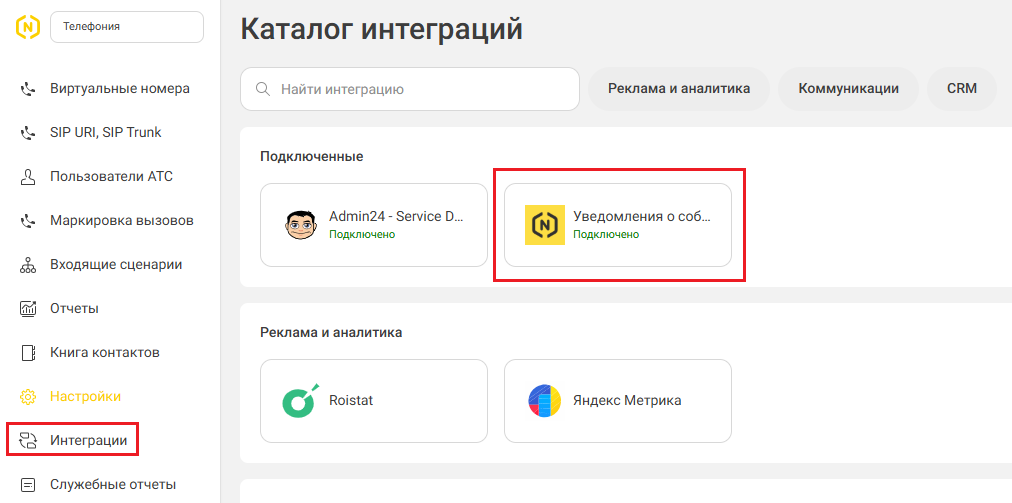
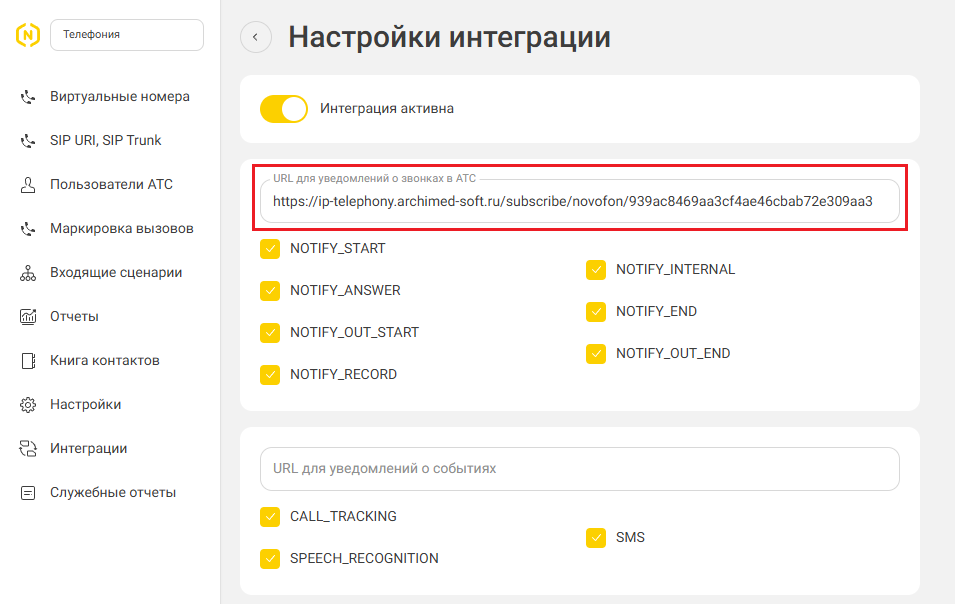
После входа в личный кабинет Novofon заходим в Интеграции → Уведомления о событиях.
В настройках проекта вставляем «URL для уведомлений о звонках в АТС», который был сформирован на этапе 1.

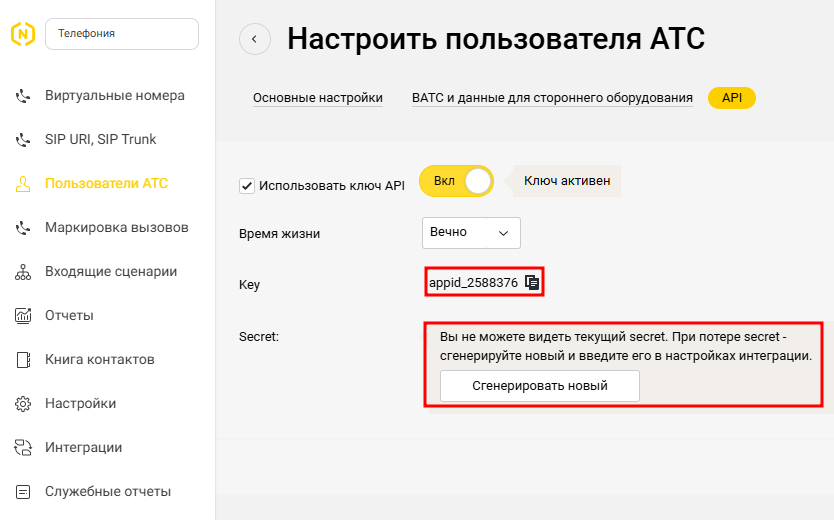
Далее переходим в Пользователи АТС → Настройки пользователя АТС → API.
Необходимо сгенерировать Secret и скопировать его, повторный просмотр невозможен. Данные нужно сохранить.

[свернуть]
Шаг 2. Настройка sip-аккаунтов

Затем переходим в ArchiMed+ и добавляем сервис Novofon. Для этого необходимо перейти в настройки средств коммуникации.
Путь до настройки: Сервис → Настройка средств коммуникаций.

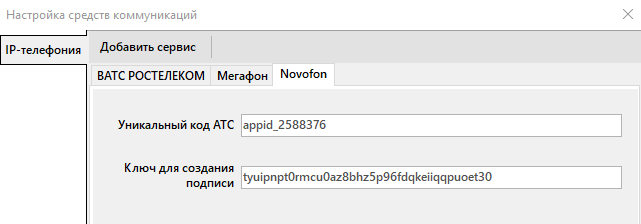
И выбрать соответствующую вкладку.

Если вкладка отсутствует, то её необходимо создать по кнопке «Создать сервис».

И ввести данные уникального кода АТС и ключ для создания подписи из личного кабинета.

После этого изменения нужно сохранить. Теперь можно перейти к настройкам средств коммуникаций.

Внимание!

Для заполнения справочника необходимо активировать настройку Использовать CRM. Подробнее о настройке модуля можно ознакомиться в статье «Настройки системы. CRM».

Это необходимо для корректного прикрепления звонков к конкретным пользователям Архимеда.
Путь до настройки: Справочники → CRM → Средства коммуникаций пользователей.

Внимание!

Для доступа к редактированию данного справочника пользователю необходимо иметь право «Настройка средств коммуникаций», подробнее о правах можно почитать в разделе Настройка прав.

Это необходимо сделать для каждого пользователя (и/или подразделения), который будет принимать или совершать звонки. При том даже если они не будут пользоваться софтфоном от ArchiMed+. 

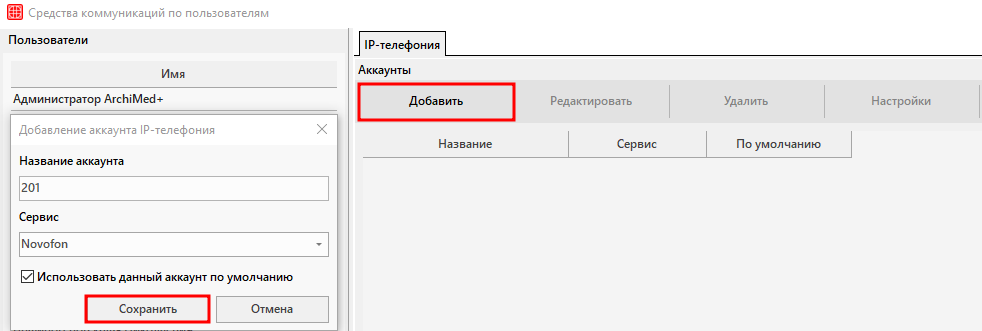
Выбираем пользователя и добавляем новый аккаунт по кнопке «Добавить».

Внимание!

Каждому пользователю необходимо иметь свою sip учетную запись во избежание ошибок, связанных с определением пользователя принявшего/совершившего звонок.

Вводим наименование аккаунта и выбираем сервис Novofon. Данные сохраняем по кнопке «Сохранить».

Переходим в настройки по кнопке «Настройки».

Копируем данные по аккаунтам из личного кабинета Novofon: Пользователи АТС → Настройки пользователя АТС.

И вставляем их в поля настройки средства коммуникации.

Внимание!

Для корректной работы АТС необходимо выбрать параметр «Сетевой интерфейс».

Сохраняем данные аккаунта и совершаем пробный звонок.

[свернуть]

Оператор: Дом.ру

Шаг 1. Личный кабинет

Заходим в личный кабинет сервиса Дом.ру. Доступ в личный кабинет представляет собой данные: логин и пароль.

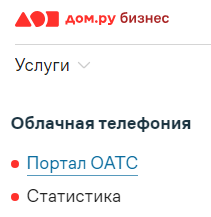
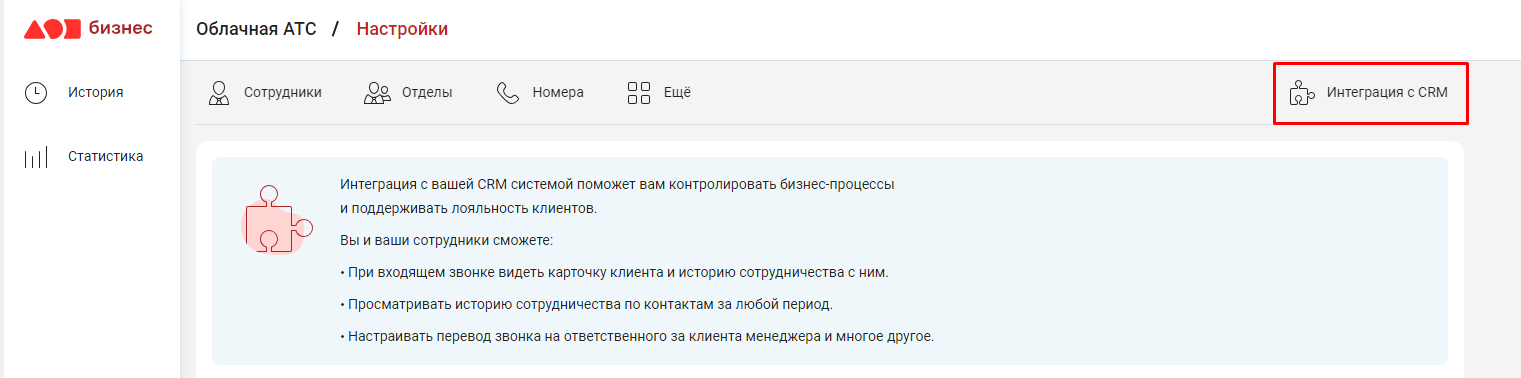
После входа в личный кабинет переходим на портал ОАТС.

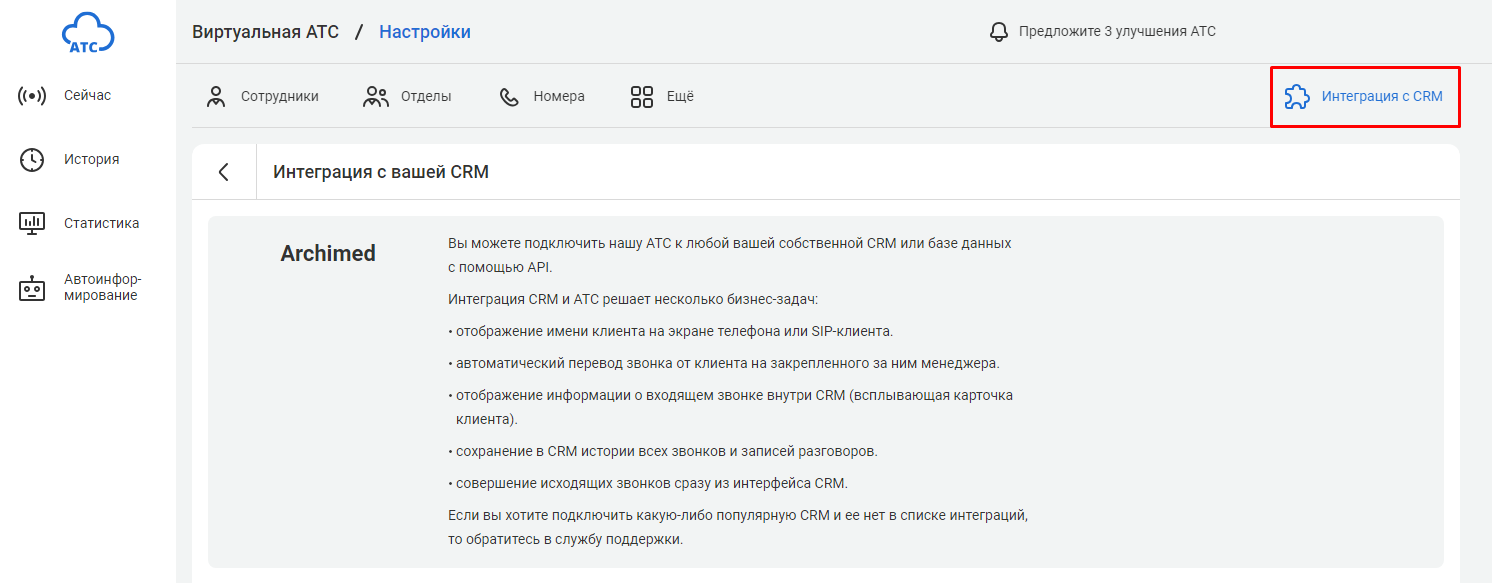
Во вкладку «Интеграция с CRM».

В меню необходимо найти карточку «ArchiMed+» и нажать на кнопку «Подключить».

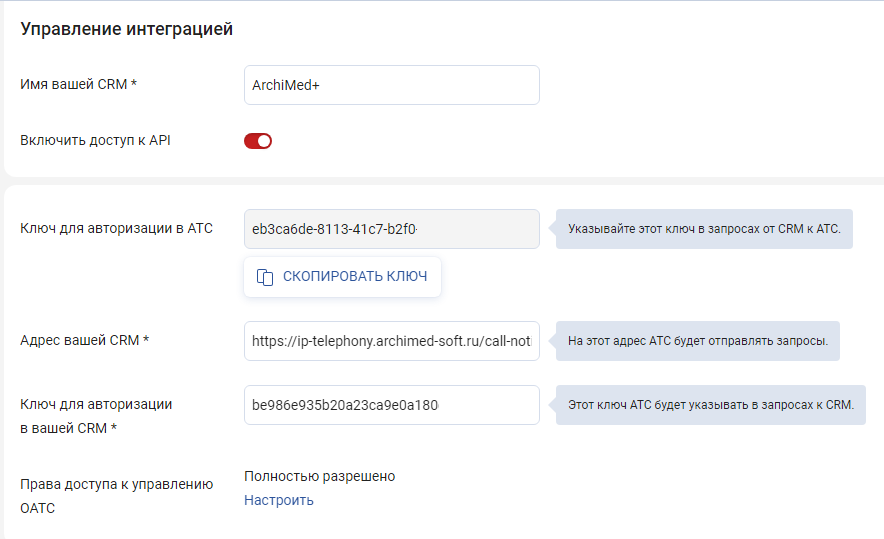
В блоке «Управление интеграцией» проверить настройки интеграции:

    1. Активировать настройку «Включить доступ к API»
    2. Скопировать ключ для авторизации в АТС
    3. Ввести адрес: https://ip-telephony.archimed-soft.ru/call-notice/domru/КлючдляавторизацииввашейCRM
    4. Вставить токен, переданный сотрудником отдела внедрения или технической поддержки
    5. Предоставить все права доступа к управлению ОАТС

Сохранить изменения и перейти к настройке sip-аккаунта.

[свернуть]
Шаг 2. Настройка sip-аккаунтов

Затем переходим в ArchiMed+ и добавляем сервис Дом.ру . Для этого необходимо перейти в настройки средств коммуникации.
Путь до настройки: Сервис → Настройка средств коммуникаций.

И выбрать соответствующую вкладку.

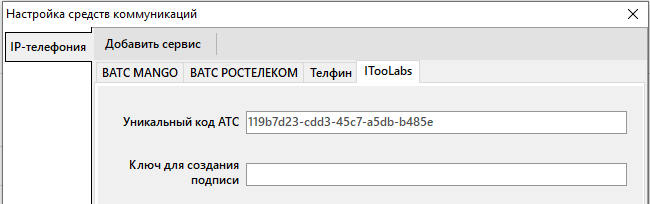
Если вкладка отсутствует, то её необходимо создать по кнопке «Создать сервис».

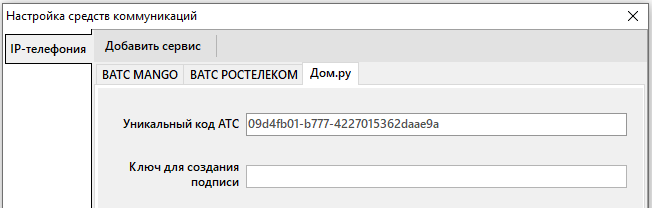
И ввести данные уникального кода АТС и ключ для создания подписи из личного кабинета.

После этого изменения нужно сохранить. Теперь можно перейти к настройкам средств коммуникаций.

Внимание!

Для заполнения справочника необходимо активировать настройку Использовать CRM. Подробнее о настройке модуля можно ознакомиться в статье «Настройки системы. CRM».

Это необходимо для корректного прикрепления звонков к конкретным пользователям Архимеда.
Путь до настройки: Справочники → CRM → Средства коммуникаций пользователей.

Внимание!

Для доступа к редактированию данного справочника пользователю необходимо иметь право «Настройка средств коммуникаций», подробнее о правах можно почитать в разделе Настройка прав.

Это необходимо сделать для каждого пользователя (и/или подразделения), который будет принимать или совершать звонки. При том даже если они не будут пользоваться софтфоном от ArchiMed+. 

Выбираем пользователя и добавляем новый аккаунт по кнопке «Добавить».

Внимание!

Каждому пользователю необходимо иметь свою sip учетную запись во избежание ошибок, связанных с определением пользователя принявшего/совершившего звонок.

Вводим наименование аккаунта и выбираем сервис Дом.ру. Данные сохраняем по кнопке «Сохранить».

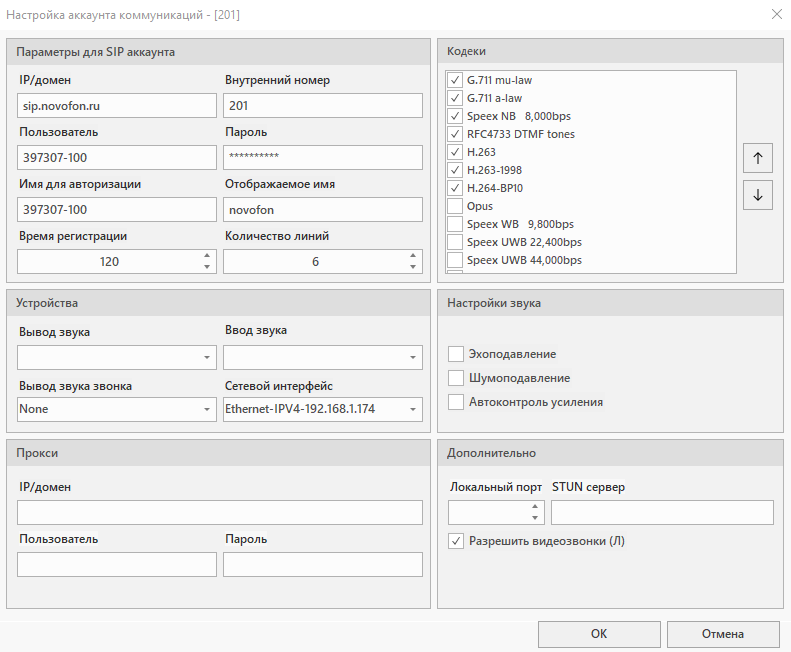
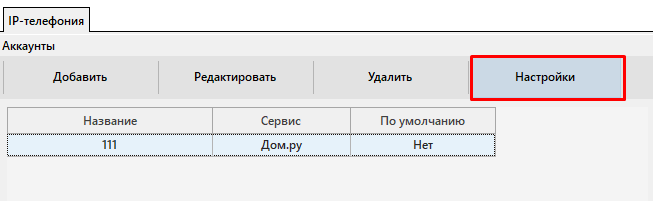
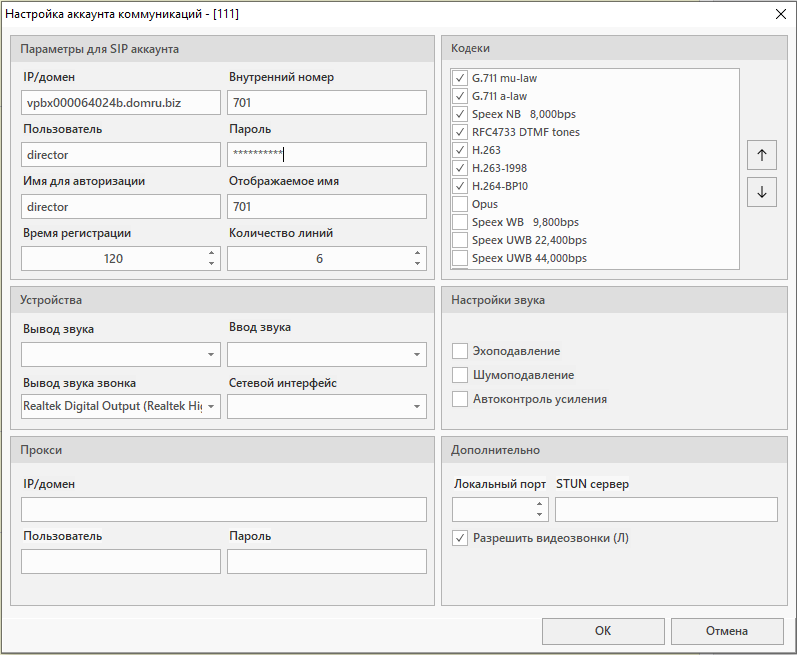
Переходим в настройки по кнопке «Настройки».

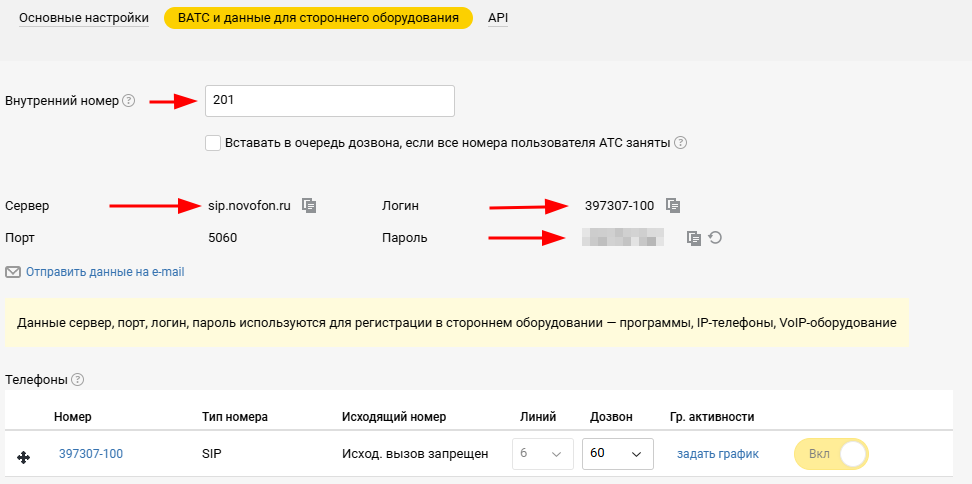
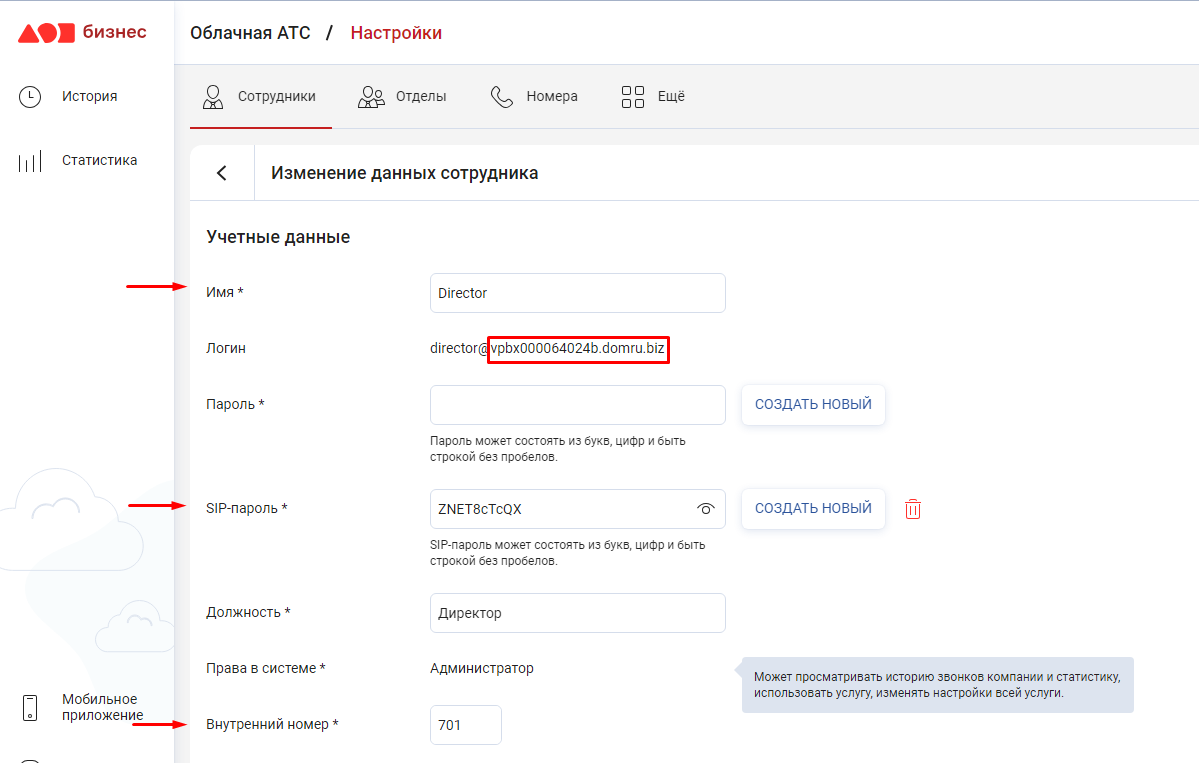
Копируем данные по аккаунтам из личного кабинета Дом.ру:

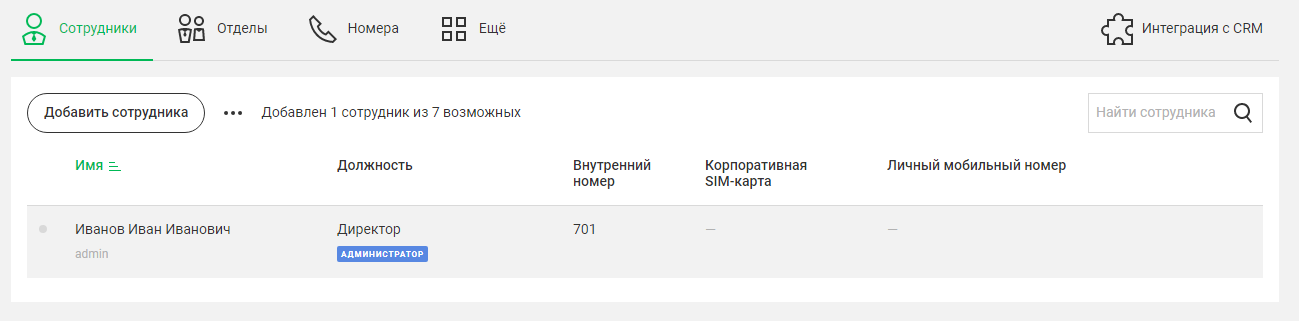
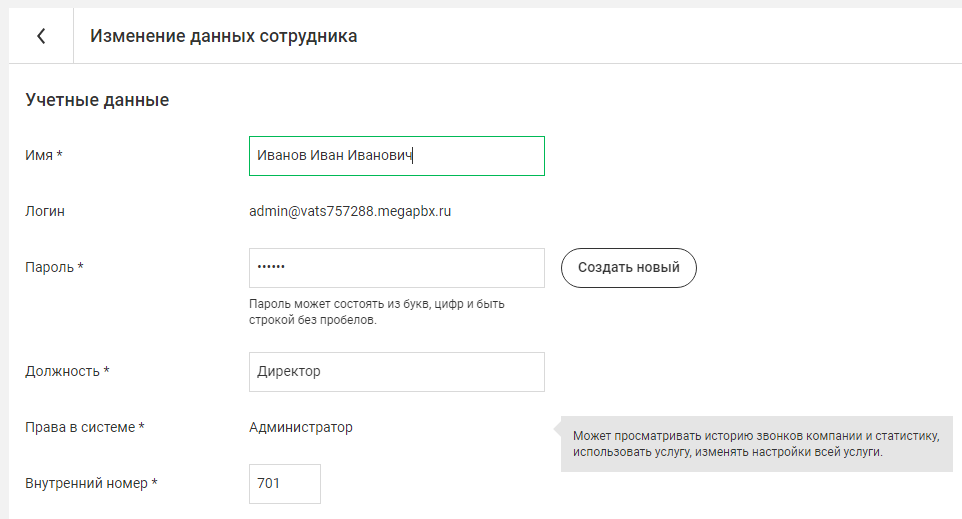
Переходим во вкладку «Сотрудники» и открываем карточку пользователя на редактирование.

И вставляем их в поля настройки средства коммуникации.

Внимание!

Для корректной работы АТС необходимо выбрать параметр «Сетевой интерфейс».

Сохраняем данные аккаунта и совершаем пробный звонок.

[свернуть]

Оператор: ITooLabs

Шаг 1. Личный кабинет

Заходим в личный кабинет сервиса ITooLabs. Доступ в личный кабинет представляет собой данные: логин и пароль. После открытия главной страницы заходим в раздел «Интеграция с CRM».

Заполняем данные:

    • Имя вашей CRM  – Archimed;
    • Включить доступ к API – активировать;
    • Ключ для авторизации в АТС – скопировать. Эти данные необходимо будет проставить в настройки medinfo позже.
    • Адрес вашей CRM и Ключ для авторизации в вашей CRM – вставить адрес для уведомлений и токен, переданный руководителем отдела внедрения;
    • Права доступа к управлению ВАТС – Полностью разрешено.

[свернуть]
Шаг 2. Настройка sip-аккаунтов

Затем переходим в ArchiMed+ и добавляем сервис ITooLabs. Для этого необходимо перейти в настройки средств коммуникации.
Путь до настройки: Сервис → Настройка средств коммуникаций.

И выбрать соответствующую вкладку.

Если вкладка отсутствует, то её необходимо создать по кнопке «Создать сервис».

И ввести данные уникального кода АТС из личного кабинета.

После этого изменения нужно сохранить. Теперь можно перейти к настройкам средств коммуникаций.

Внимание!

Для заполнения справочника необходимо активировать настройку Использовать CRM. Подробнее о настройке модуля можно ознакомиться в статье «Настройки системы. CRM».

Это необходимо для корректного прикрепления звонков к конкретным пользователям Архимеда.
Путь до настройки: Справочники → CRM → Средства коммуникаций пользователей.

Внимание!

Для доступа к редактированию данного справочника пользователю необходимо иметь право «Настройка средств коммуникаций», подробнее о правах можно почитать в разделе Настройка прав.

Это необходимо сделать для каждого пользователя, который будет принимать или совершать звонки. Даже если они не будут пользоваться софтфоном от ArchiMed+. 

Выбираем пользователя и добавляем новый аккаунт по кнопке «Добавить».

Внимание!

Каждому пользователю необходимо иметь свою sip учетную запись во избежание ошибок, связанных с определением пользователя принявшего/совершившего звонок.

Вводим наименование аккаунта и выбираем сервис ITooLabs. Данные сохраняем по кнопке «Сохранить».

Переходим в настройки по кнопке «Настройки».

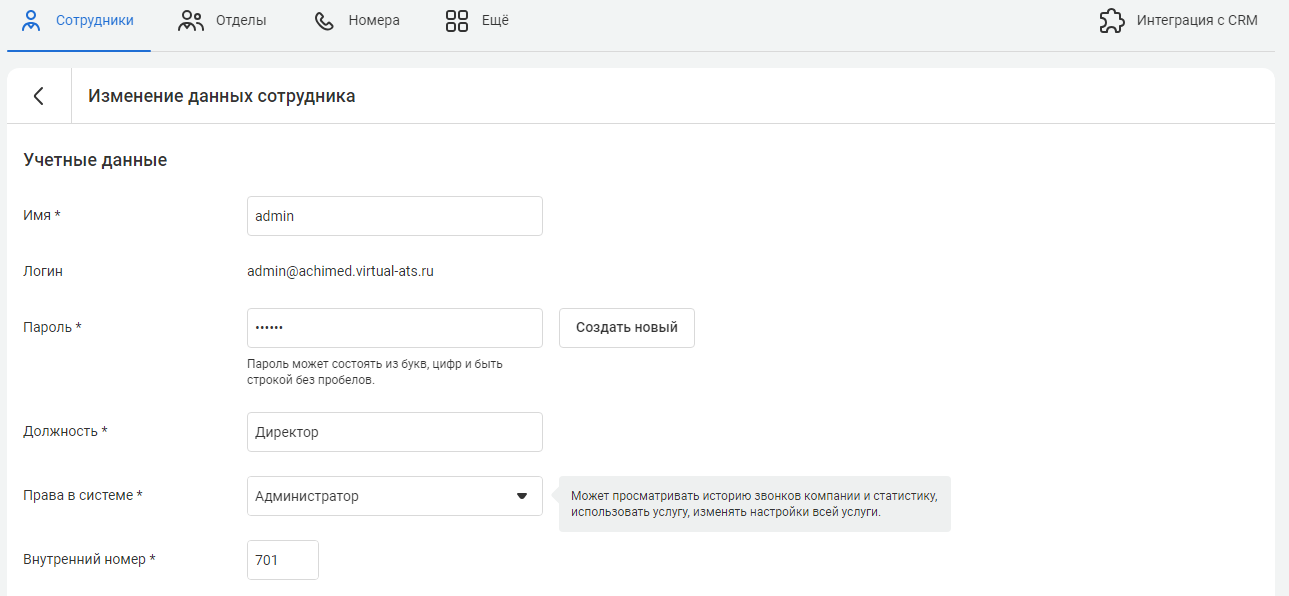
Копируем данные по аккаунтам из личного кабинета ITooLabs из вкладки «Настройки».

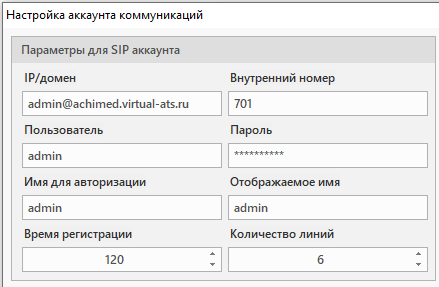
И вставляем их в поля настройки средства коммуникации.

Внимание!

Для корректной работы АТС необходимо выбрать параметр «Сетевой интерфейс».

Сохраняем данные аккаунта и совершаем пробный звонок.

[свернуть]

Оператор: Alltel24

Шаг 1. Личный кабинет

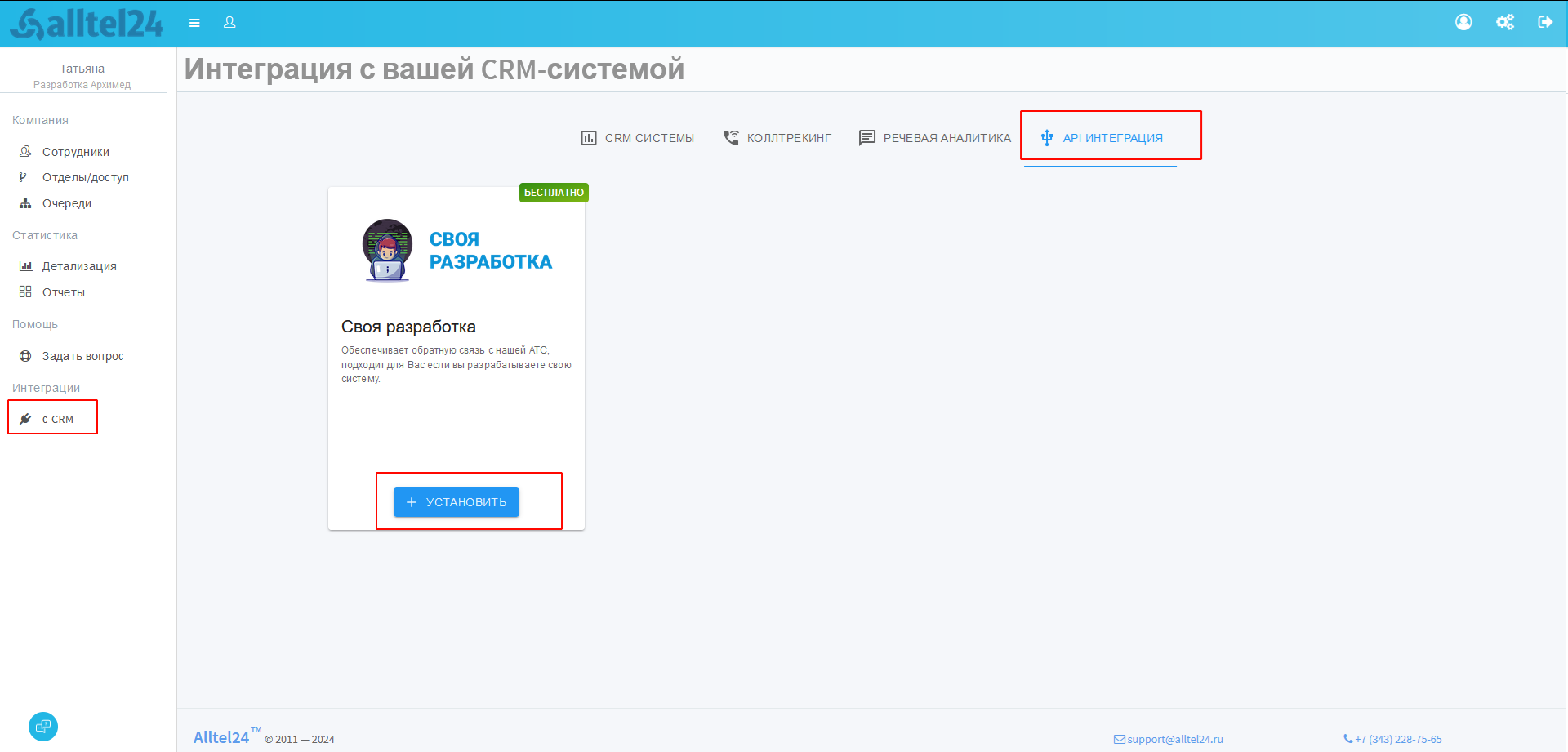
Заходим в личный кабинет сервиса Alltel24. Доступ в личный кабинет представляет собой данные: логин и пароль. После открытия главной страницы заходим в раздел «Интеграция с CRM».

Переходим во вкладку «API Интеграция» и нажимаем «Установить».

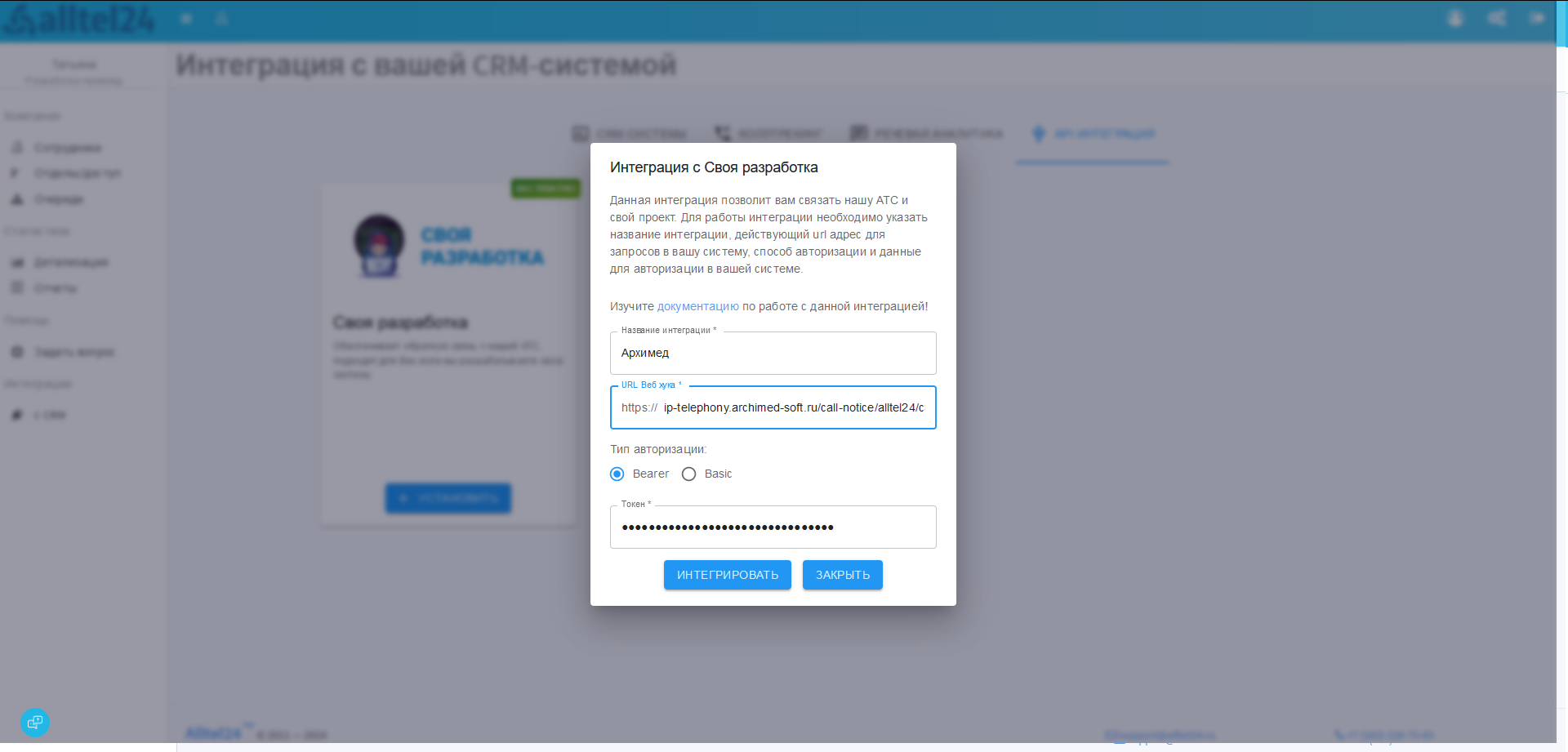
Заполняем данные:

    • Название интеграции  – Archimed;
    • Тип авторизации  – Bearer;
    • URL Веб хука и Токен – вставить адрес для уведомлений и токен, переданный руководителем отдела внедрения.

Нажимаем «Интегрировать», после чего переходим к настройке sip-аккаунта.

[свернуть]
Шаг 2. Настройка sip-аккаунтов

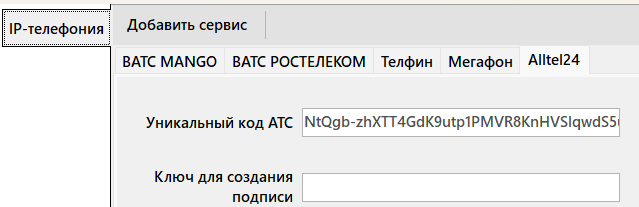
Затем переходим в ArchiMed+ и добавляем сервис Alltel24. Для этого необходимо перейти в настройки средств коммуникации.
Путь до настройки: Сервис → Настройка средств коммуникаций.

И выбрать соответствующую вкладку.

Если вкладка отсутствует, то её необходимо создать по кнопке «Создать сервис».

И ввести данные уникального кода АТС из личного кабинета.

После этого изменения нужно сохранить. Теперь можно перейти к настройкам средств коммуникаций.

Внимание!

Для заполнения справочника необходимо активировать настройку Использовать CRM. Подробнее о настройке модуля можно ознакомиться в статье «Настройки системы. CRM».

Это необходимо для корректного прикрепления звонков к конкретным пользователям Архимеда.
Путь до настройки: Справочники → CRM → Средства коммуникаций пользователей.

Внимание!

Для доступа к редактированию данного справочника пользователю необходимо иметь право «Настройка средств коммуникаций», подробнее о правах можно почитать в разделе Настройка прав.

Это необходимо сделать для каждого пользователя, который будет принимать или совершать звонки. Даже если они не будут пользоваться софтфоном от ArchiMed+. 

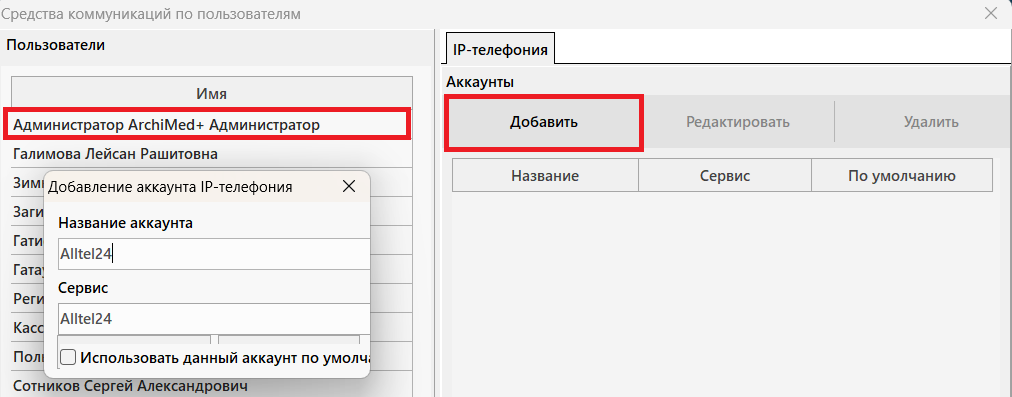
Выбираем пользователя и добавляем новый аккаунт по кнопке «Добавить».

Внимание!

Каждому пользователю необходимо иметь свою sip учетную запись во избежание ошибок, связанных с определением пользователя принявшего/совершившего звонок.

Вводим наименование аккаунта и выбираем сервис Alltel24. Данные сохраняем по кнопке «Сохранить».

Переходим в настройки по кнопке «Настройки».

Копируем данные по аккаунтам из личного кабинета Alltel24 из вкладки «Сотрудники».

И вставляем их в поля настройки средства коммуникации. В поле «Отображаемое имя» необходимо ввести внутренний id пользователя АТС, который можно получить, обратившись в техническую поддержку Alltel24.

Внимание!

Для корректной работы АТС необходимо выбрать параметр «Сетевой интерфейс».

Сохраняем данные аккаунта и совершаем пробный звонок.

[свернуть]

Оператор: Asterisk

Шаг 1. Личный кабинет

[свернуть]
Шаг 2. Настройка sip-аккаунтов

You must be logged in to view the hidden contents.

[свернуть]

Отображение в журнале

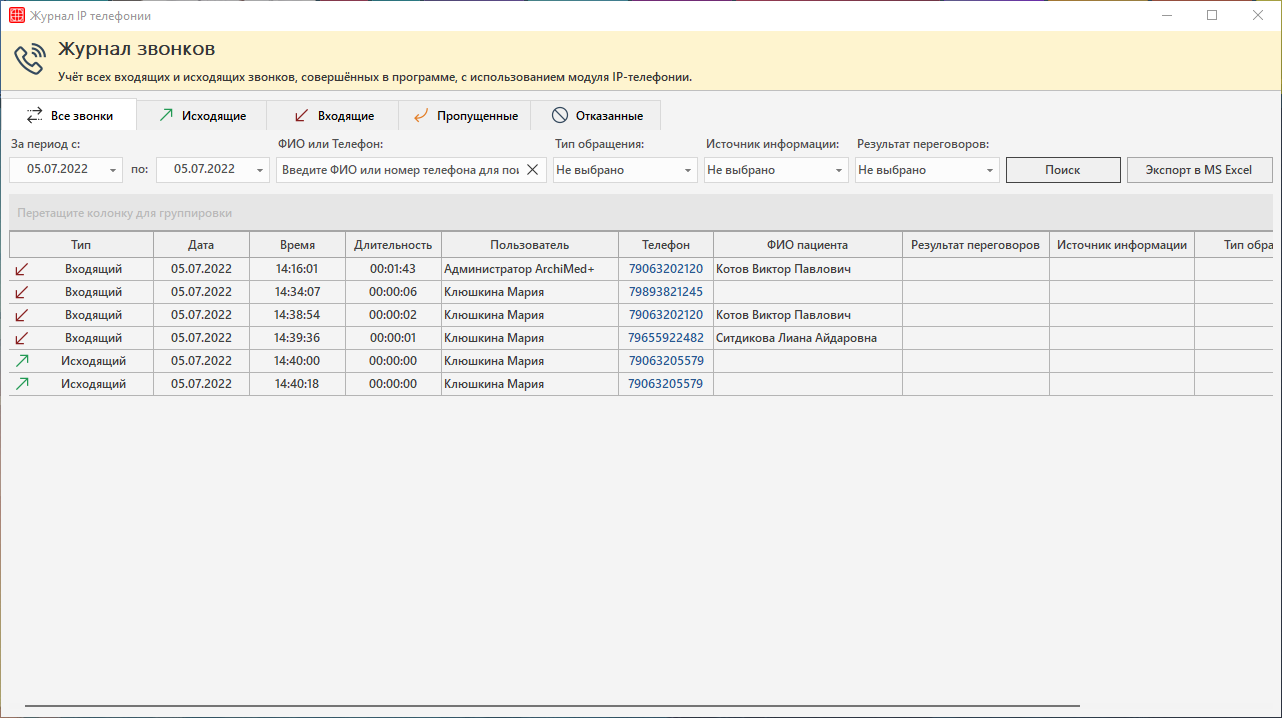
В итоге, благодаря тому, что в интерфейс программы были добавлены sip-аккаунты по пользователям, уже во время просмотра журнала звонков столбец с пользователем будет заполнен. Если же вы не заполнили данные по sip-аккаунтам и к примеру используете сторонний софтфон, то в столбце Пользователь будет пустота.

Справочник «Медицинские программы»

В справочник вносится информация о всех медицинских программах клиники.

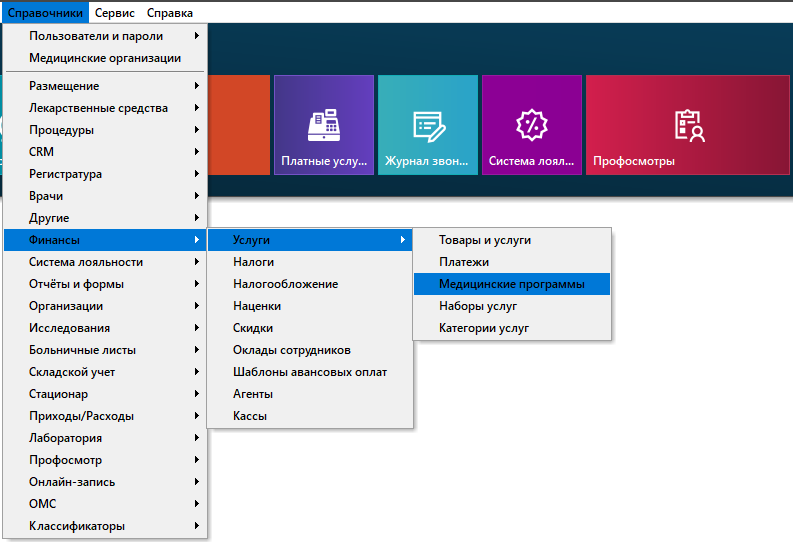
  • Путь до справочника: Справочники → Финансы → Услуги → Медицинские программы.

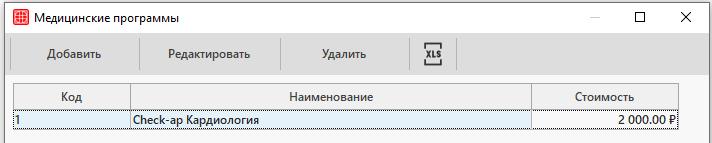
Откроется окно «Медицинские программы».

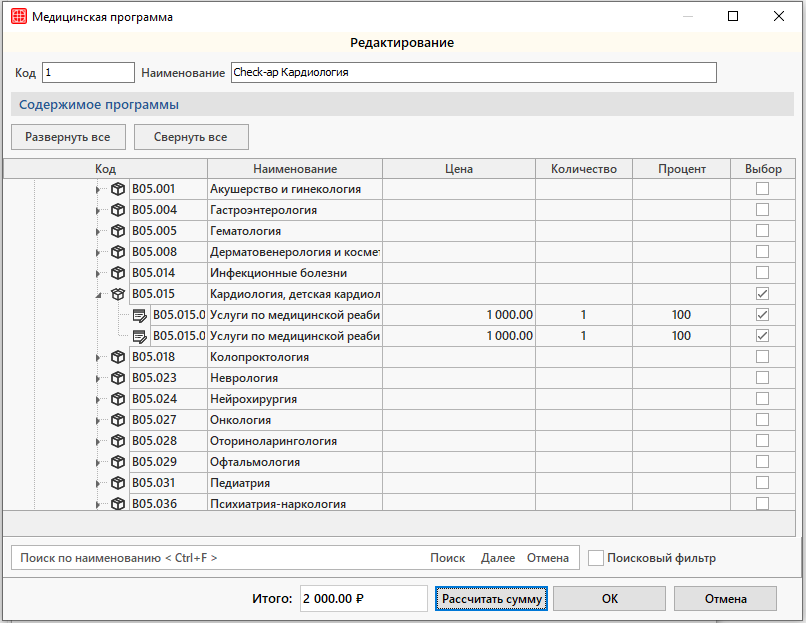
  • Для добавления новой медицинской программы необходимо нажать на кнопку «Добавить». Откроется окно «Медицинская программа», где необходимо  ввести следующие данные:
    • Код – указать код медицинской программы;
    • Наименование – ввести наименование медицинской программы.
  • Затем выбрать услуги, входящие в медицинскую
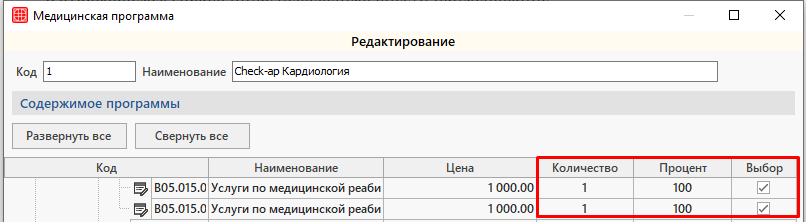
  • программу, и указать их количество. Если услуга по медицинской программе предоставляется со скидкой, то указывается процент от полной стоимости, который подлежит оплате.
  • Для расчета стоимости медицинской программы необходимо нажать на кнопку «Рассчитать сумму». В графе «Итого» отобразится стоимость всех услуг, входящих в программу.После нажатия «ОК» новая медицинская программа будет добавлена в справочник.

Работа с отзывами

Для удобства работы с информацией, данные по работе в модуле разделены на следующие блоки:

Предварительные настройки

Настройки системы

В настройках системы необходимо выбрать какие пациенты могут оставлять отзывы, время запроса отзыва и каналы отправки сообщения пациентам.
Путь до настройки в системе: Сервис → Настройки системы → Онлайн-запись → Работа с отзывами.

Для улучшения рабочего процесса рекомендуем подробно ознакомиться с работой в настройках системы в статье «Настройки системы. Онлайн-запись».

Предоставление прав

Пользователям системы, которым предстоит работать в модуле Работа с отзывами при необходимости можно предоставить право на удаление отзывов.
Путь до настройки прав: Справочники → Пользователи и пароли → Роли/Пользователи.

Подробнее о предоставлении прав для работы в модуле Профосмотры читайте в статье «Права пользователей. Работа с отзывами».

Отправка отзыва

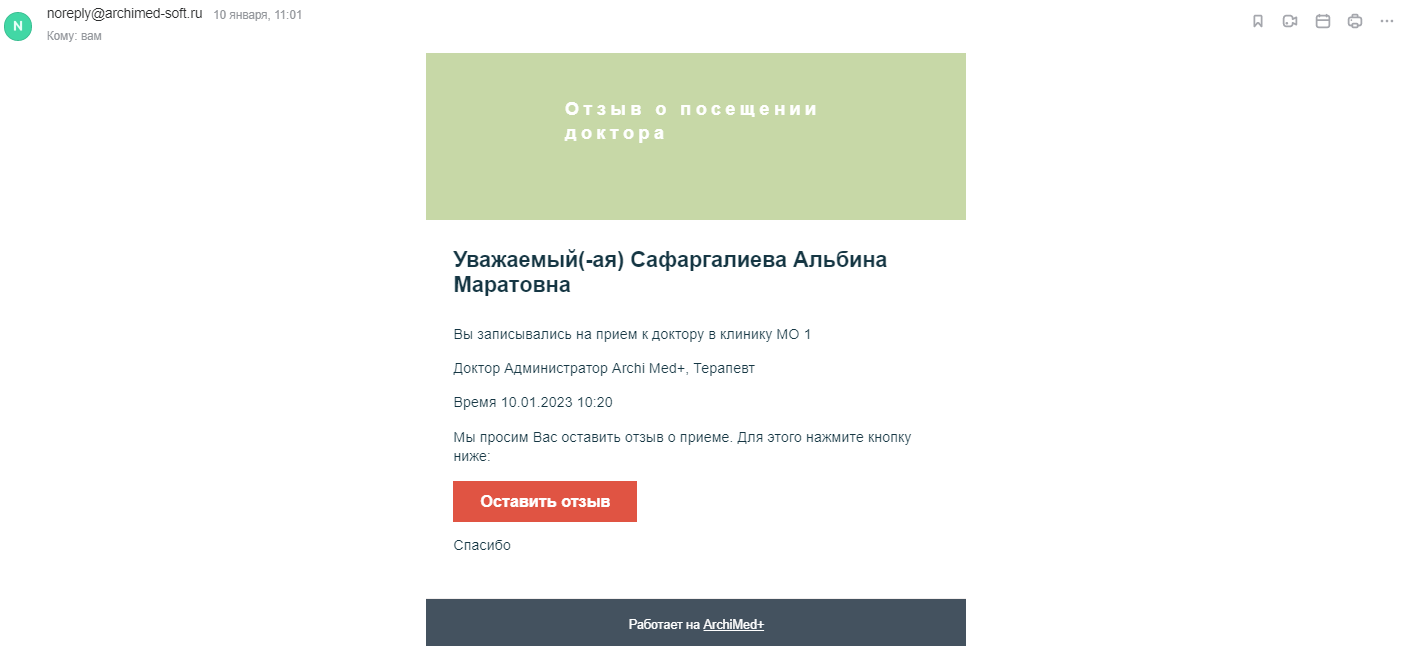
Через заданное в настройках системы время пациенту на указанный телефонный номер/адрес электронной почты приходит сообщение с просьбой оставить отзыв о посещении и ссылкой на сайт онлайн-записи. Для отправки отзыва пациент переходит по кнопке «Оставить отзыв».

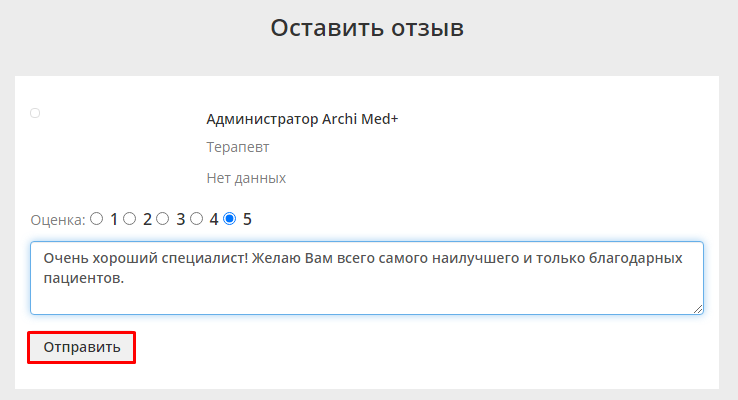
Открывается ссылка, где пациент может ознакомиться с информацией по врачу, выбрать оценку по пятибалльной шкале и ввести комментарий в соответствующее поле. Для отправки сообщения нужно нажать на кнопку «Отправить».

Затем появится сообщение об успешной отправке отзыва.

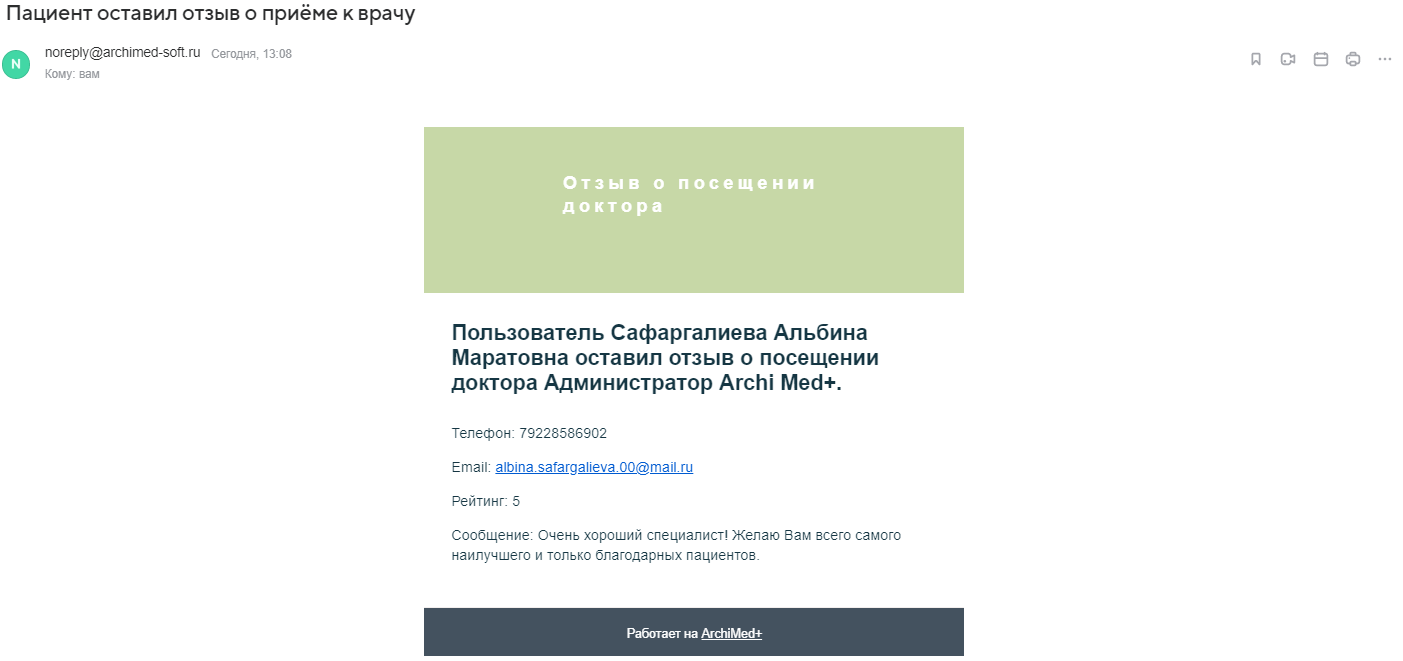
В свою очередь, на адрес электронной почты клиники также может приходить сообщение о новом отзыве с указанием данных пациента, оценки и комментария. Для этого необходимо активировать настройку Отправлять письмо с отзывом на почту администратора.

Внимание!

Для добавления адреса(ов) электронной почты, на которую(ые) будут приходить сообщения об отзывах пациентов, необходимо обратиться к сотруднику клиентского отдела.

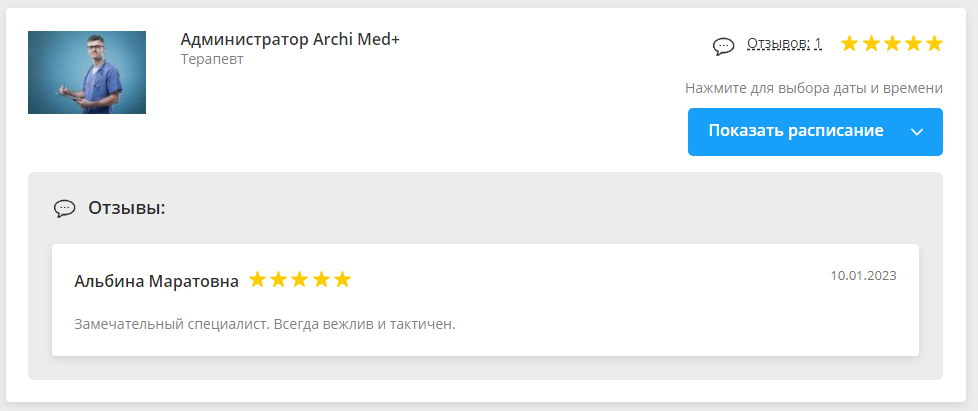
При необходимости можно активировать настройку Публиковать все отзывы без модерации. В таком случае все отзывы будут автоматически опубликованы на сайте онлайн-записи без модерации.

Если настройка не активна, то отправленный отзыв отобразиться в модуле Работа с отзывами.

Модерация отзывов

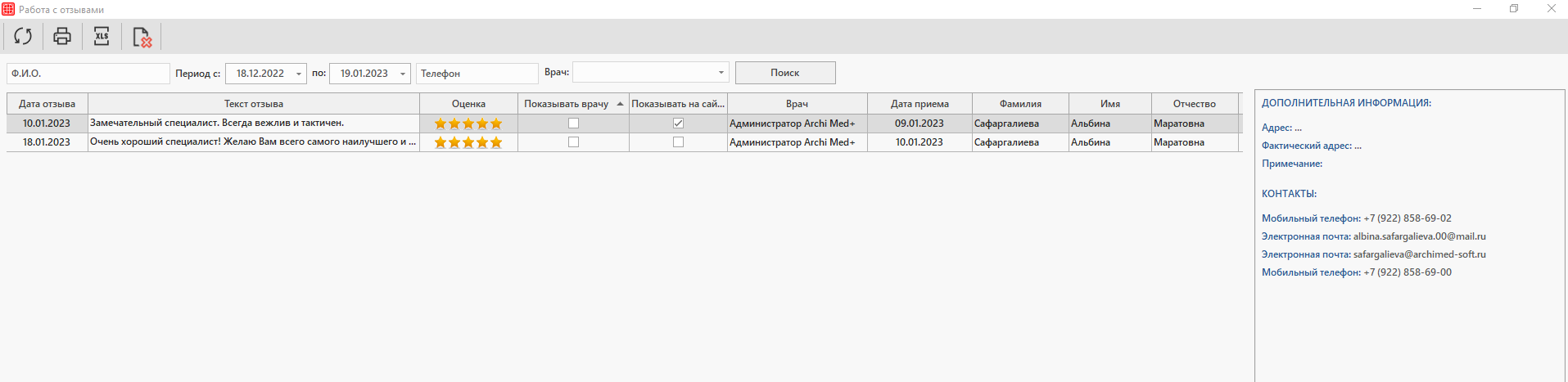
Для модерации отзыва необходимо перейти в модуль Работа с отзывами.

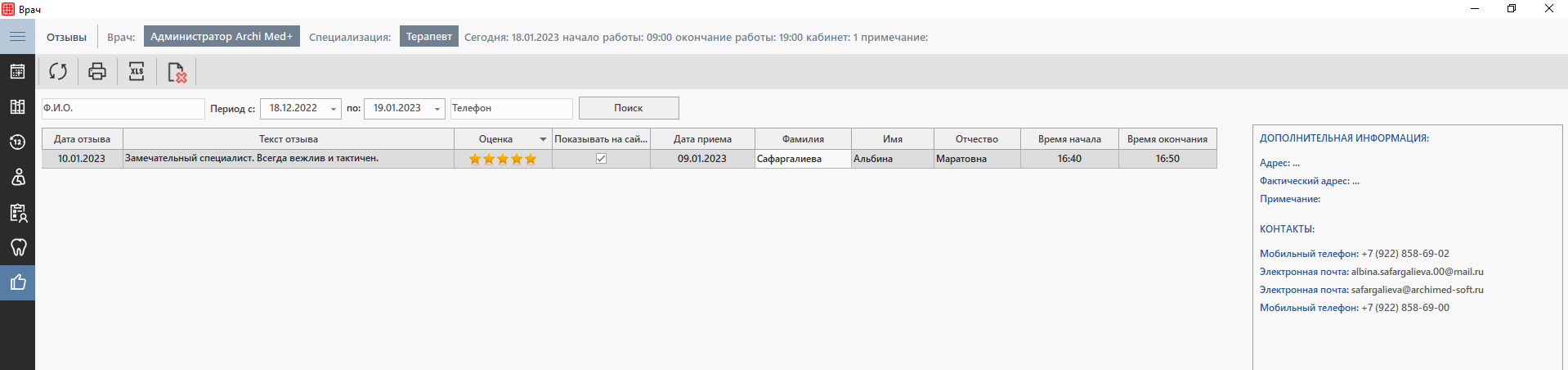
В основной части модуля представлен список отзывов, справа отображена контактная информация автора отзыва.

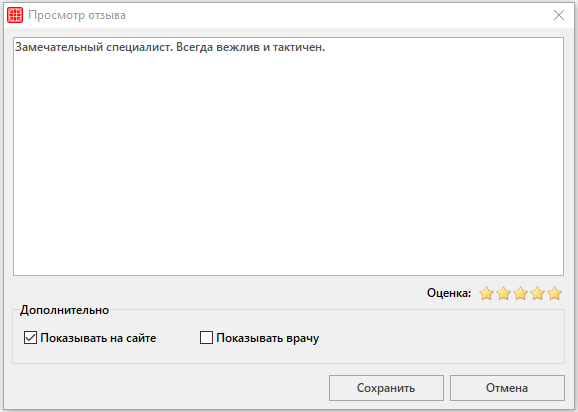
Открыть отзыв на редактирование можно двойным щелчком по необходимой строке. Откроется окно «Просмотр отзыва».

После редактирования отзыв необходимо сохранить по кнопке «Сохранить».

    • Показывать на сайте – чекер проставляется для публикации отзыва на сайте.

    • Показывать врачу – чекер проставляется для отображения отзыва в модуле Врач во вкладке «Отзывы». Для того, чтобы данная вкладка была доступна для просмотра необходимо активировать настройку Показывать отзывы врачам.

При необходимости можно отображать первоначальные отзывы до их редактирования с помощью активации настройки Не учитывать модерацию отзывов для раздела врач.
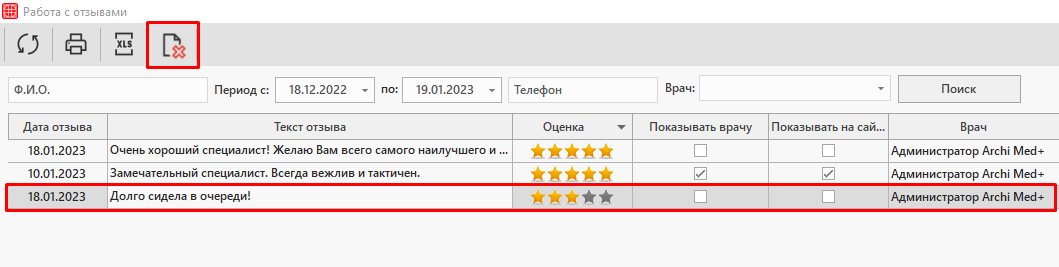
Удалять отзывы могут только пользователи с соответствующим правом. Для этого необходимо выделить строку с отзывом и нажать на кнопку удаления в верхней панели.
Работа виджета прайс-листа

Для удобства работы с информацией, данные по работе с виджетом разделены на следующие блоки:

Заполнение справочника

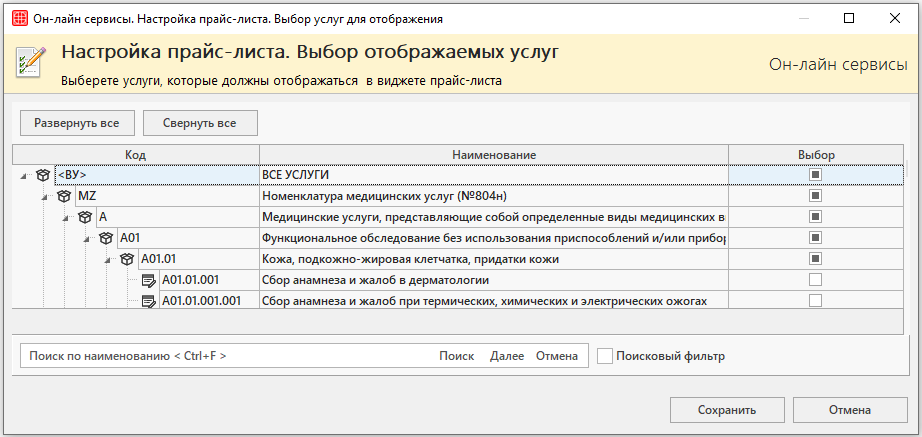
Для просмотра справочника и калькуляции услуг необходимо заполнить справочник «Прайс-лист. Выбор отображаемых услуг».

Путь до справочника: Справочники → Онлайн-запись → Прайс-лист. Выбор отображаемых услуг.

Для выбора услуг, которые будут отображены в прайс-листе, необходимо проставить чекеры в чекбоксы из столбца «Выбор» напротив наименования услуги.

И сохранить выбор по кнопке «Сохранить».

Работа в виджете

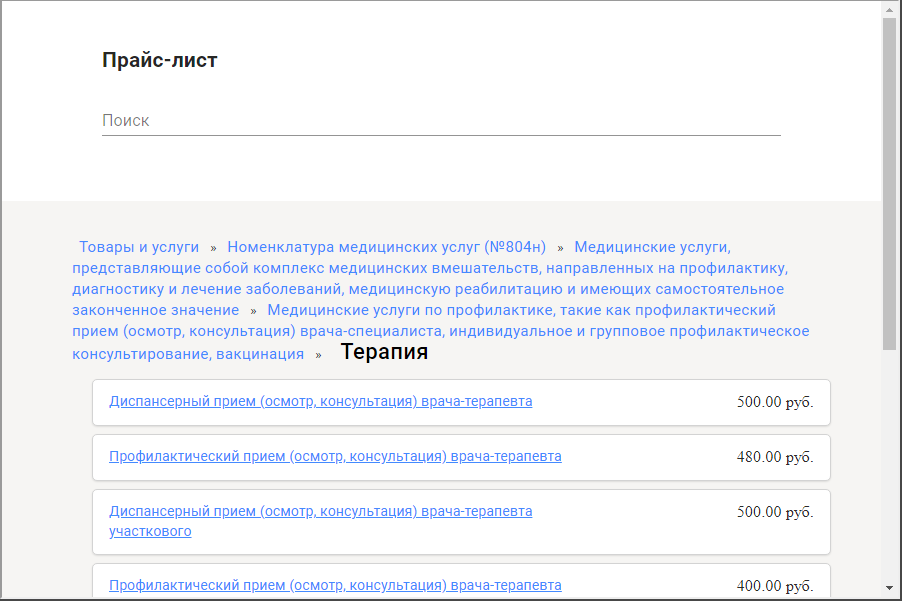
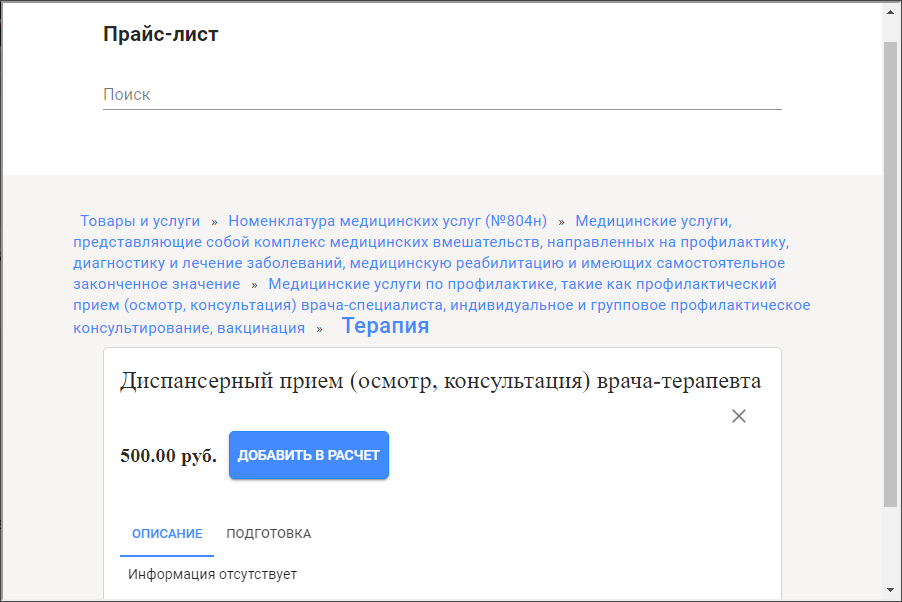
В окне прайс-листа пациент нажимает на необходимую группу услуг и выбирает подходящую услугу.

Расчет

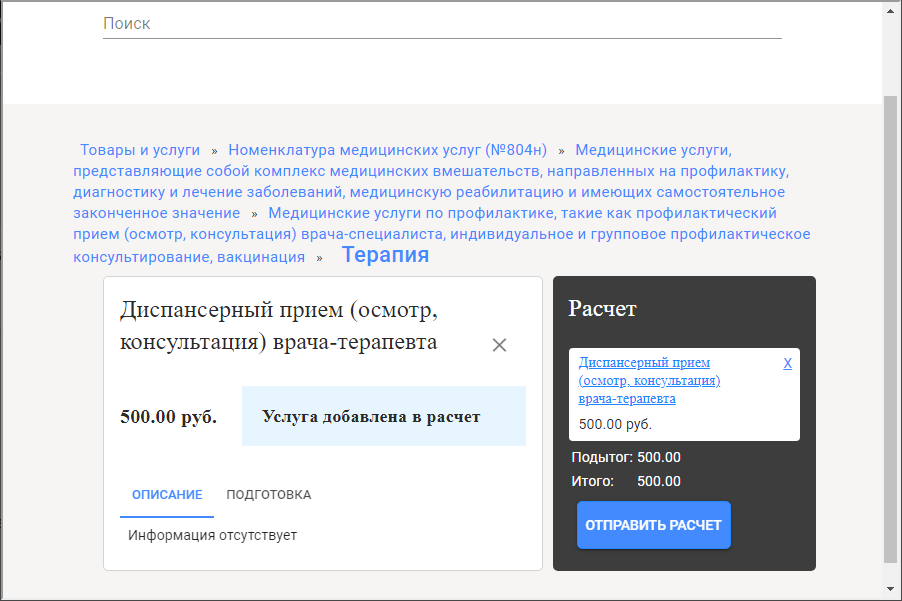
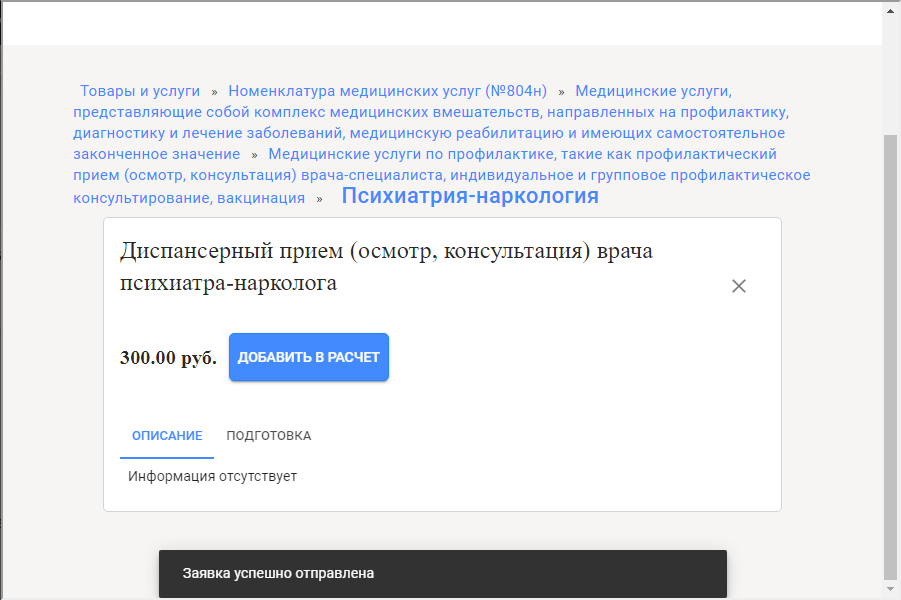
После открытия услугу можно добавить в калькуляцию по кнопке «Добавить в расчет» или закрыть по соответствующей кнопке под наименованием услуги.

При создании калькуляции появляется окно расчета в правой части окна.

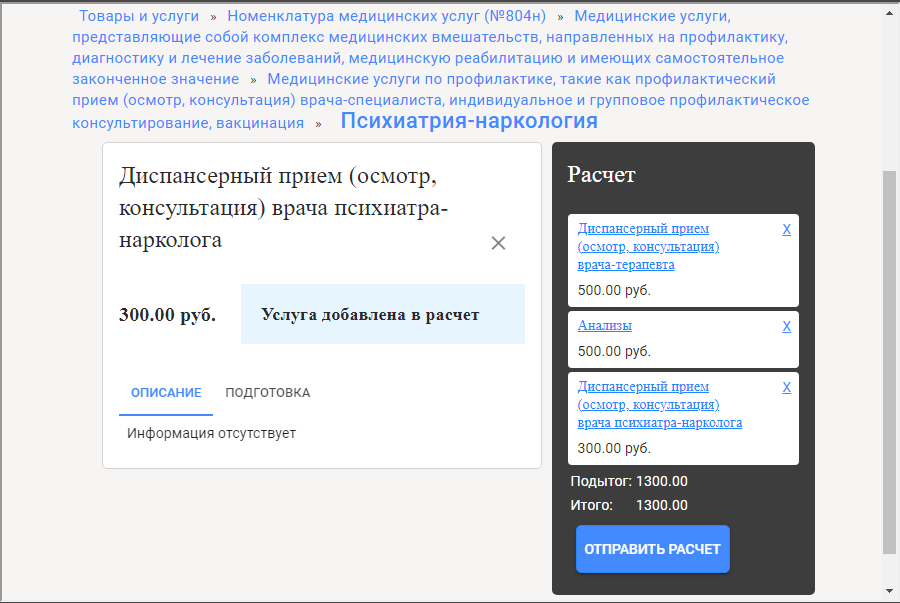
Для добавления иных услуг в расчет необходимо вернуться в главное меню или воспользоваться поиском услуг, затем нажать на кнопку «Добавить в расчет».

Для удаления услуги из расчета нужно нажать на кнопку закрытия в окне калькуляции справа от наименования услуги.

Заявка на входящий звонок

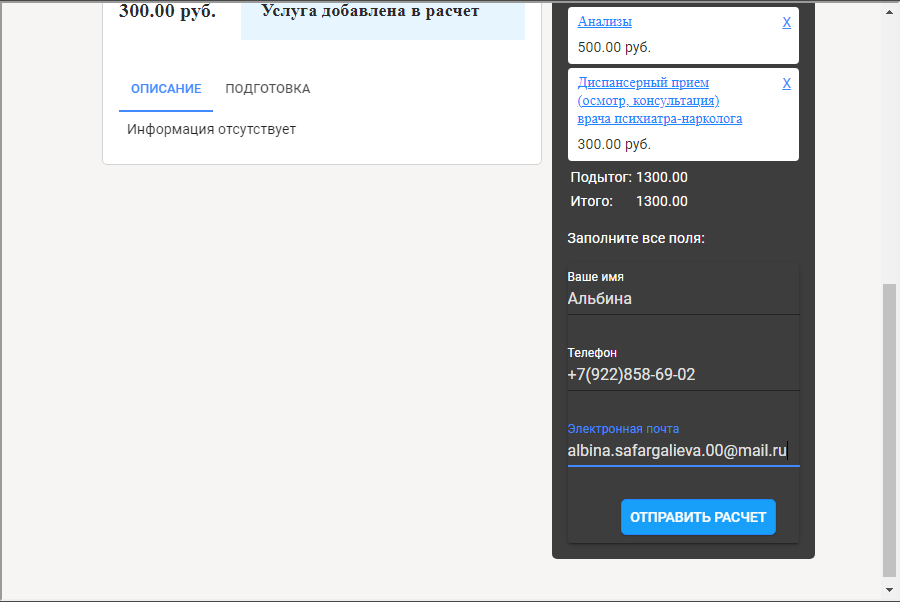
После добавления всех интересующих услуг можно заказать входящий звонок по кнопке «Отправить расчет».

Затем заполнить контактную информацию для создания заявки и нажать на кнопку «Отправить расчет».

Появится сообщение об успешной отправке заявки.

Оповещения

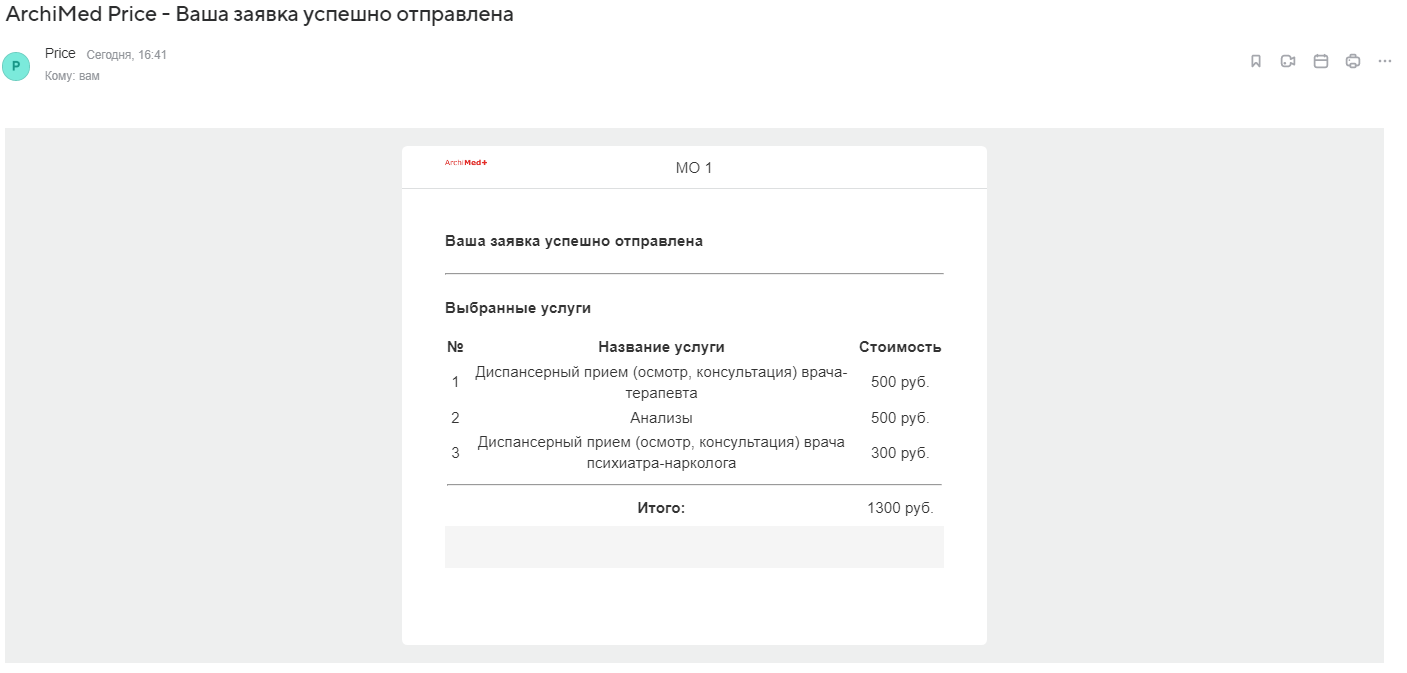
После отправки заявки на указанный адрес электронной почты придет сообщение с количеством и суммой выбранных услуг.

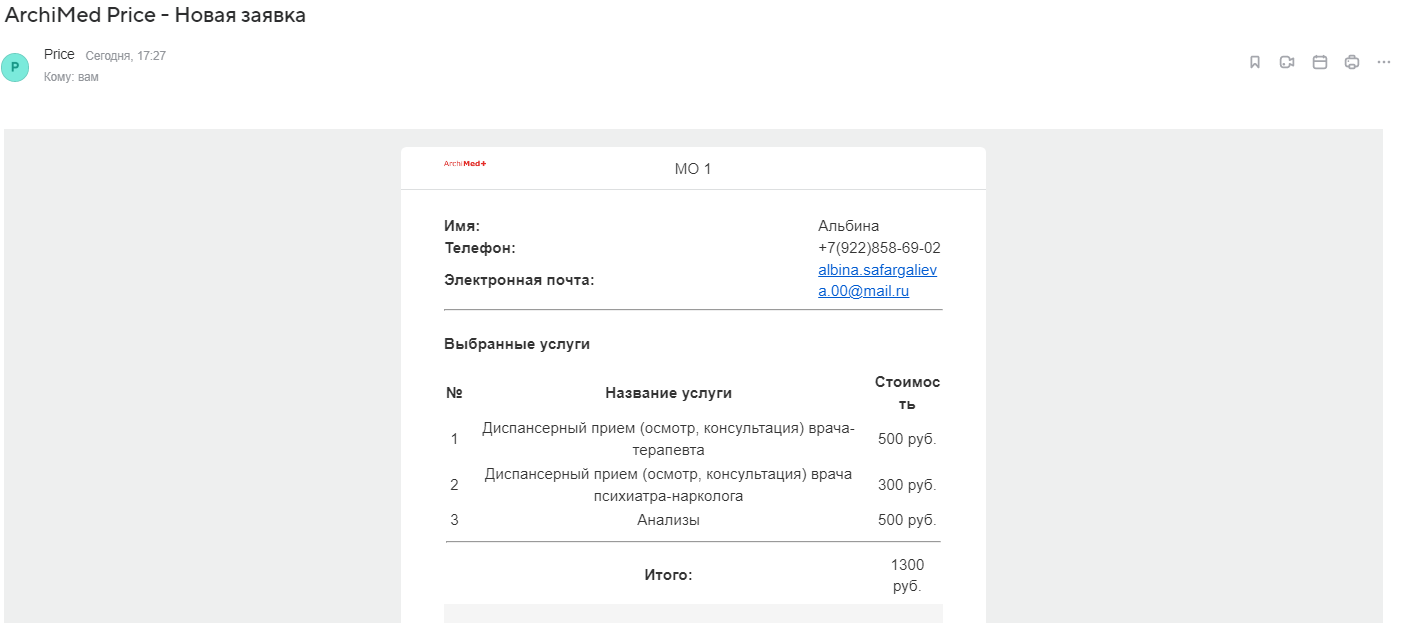
В свою очередь, на адрес электронной почты клиники приходит сообщение о запросе входящего звонка с контактными данными пациента и списком выбранных услуг.

Внимание!

Для добавления адреса электронной почты, на которую будут приходить сообщения о запросе входящего звонка, необходимо обратиться к сотруднику клиентского отдела.

Работа в системе

Информация о заявке на входящий звонок отобразится в модуле Регистратура в нижней части окна «Талоны на приём».

И в модуле CRM в разделе необработанных обращений.

Оплата услуг на сайте

Для удобства работы с информацией, данные разделены на следующие блоки:

Требования для подключения

    • Подключенная облачная касса «Бизнес.Ру Онлайн-Чеки» для фискализации онлайн-платежей:
      в ней должна быть настроена интеграция с ЮKassa. Техническая поддержка Бизнес.Ру выдаст логин и пароль — их нужно будет передать в ЮKassa;
    • Подключенный платежный сервис ЮKassa для приема онлайн-платежей:
      в нём должна быть привязана онлайн-касса «Бизнес.Ру Онлайн-Чеки» с использованием ранее выданных логина и пароля;
    • Передать в МИС ArchiMed+ данные по ЮKassa:
          • ShopID (Пример: 54094);
          • Cекретный ключ (Пример: live_kiI11TjlpLHYONk-eSNnkZ1-tI-Z1JHxdJ).

Предварительные настройки

Настройки системы

Для работы с оплатой на сайте необходимо выбрать в настройках системы нефискальный тип платежа при оплате услуги из справочника «Платежи».

Заполнение справочника

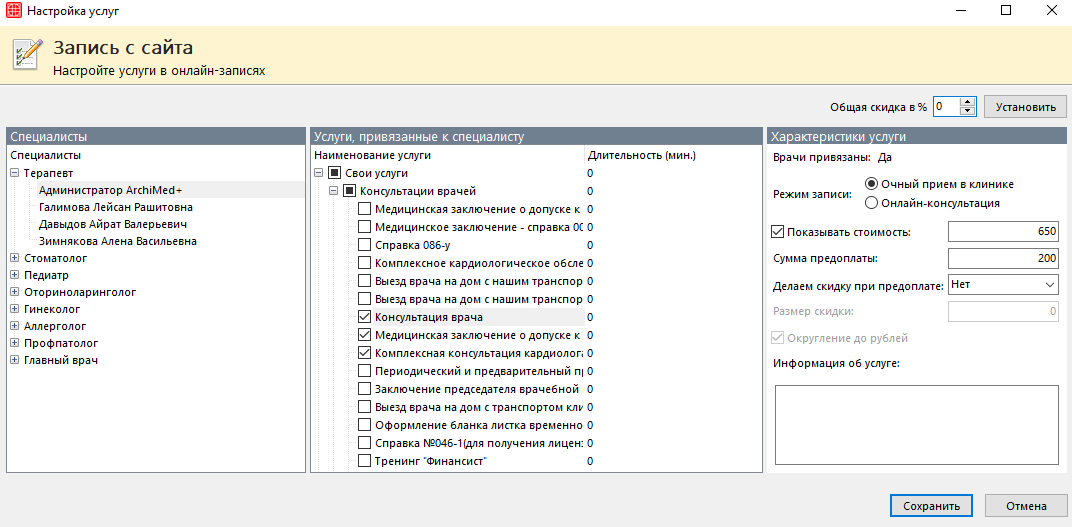
Если услуга должна быть полностью/частично оплачена на сайте, тогда в справочнике «Настройка услуг» указывается полная стоимость услуги, скидка (при наличии) и сумма оплаты.
Путь до справочника: Справочники → Онлайн-запись → Настройка услуг.

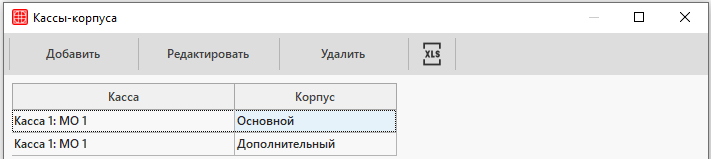
Справочник «Кассы-корпуса»

Данный справочник настраивается для возможности полной/частичной оплаты услуги во время онлайн-записи.

Путь до справочника: Справочники → Онлайн-запись → Кассы-корпуса.

Для каждого корпуса должна быть создана своя касса. Это необходимо для того, чтобы во время полной/частичной оплаты услуги при онлайн-записи начисление аванса происходило на кассу нужного корпуса.

Подробнее с работой в данном справочнике можно ознакомиться в статье «Предварительные настройки модуля Интернет-регистратор».

Оплата на сайте

После выбора специалиста пациенту будет предложено выбрать услугу для оплаты.

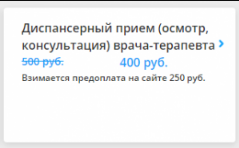
На этапе выбора услуги будет указана стоимость с учетом скидки и сумма онлайн-оплаты будет отображена следующим образом:

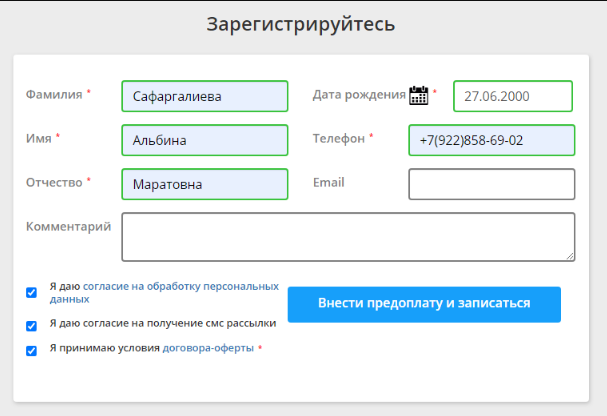
На этапе регистрации необходимо заполнить все обязательные поля. Для перехода к оплате пациент должен дать согласие на обработку персональных данных и принять условия договора-оферты. Затем нажать на кнопку «Внести предоплату и записаться».

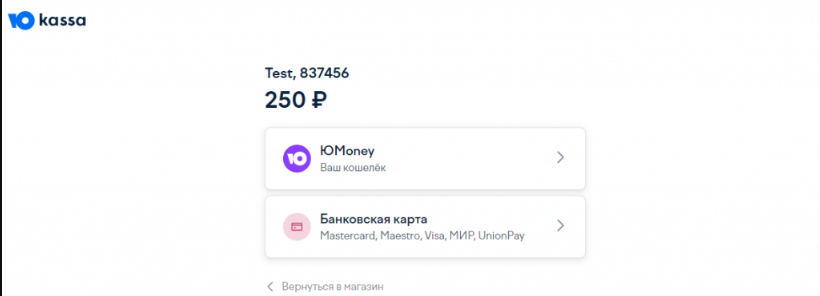
На этапе оплаты нужно выбрать с какого счета будет списана сумма предоплаты.

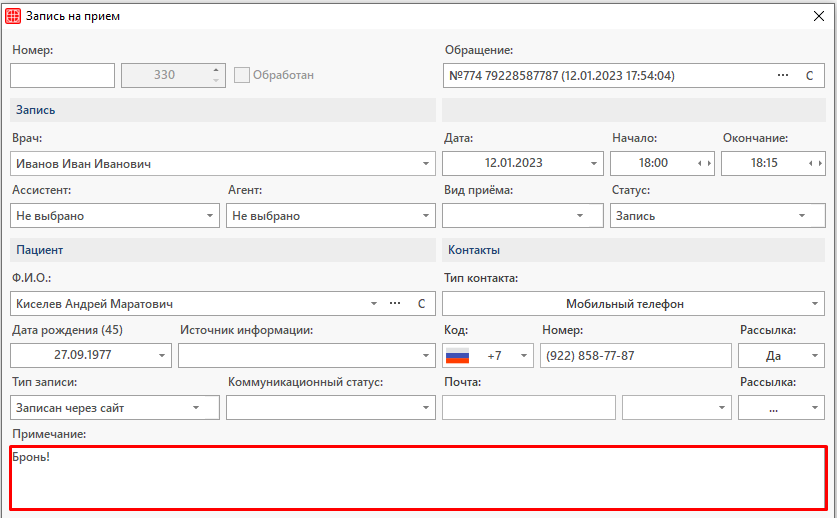
Как только пациент переходит к оплате услуги запись на приём отображается во вкладке «Запись на приём».

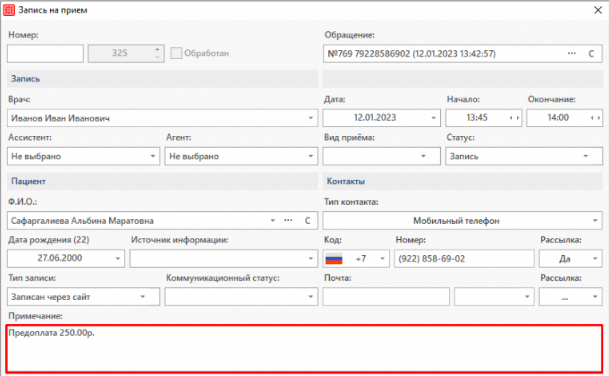
В записи на приём появится запись в примечании о бронировании:

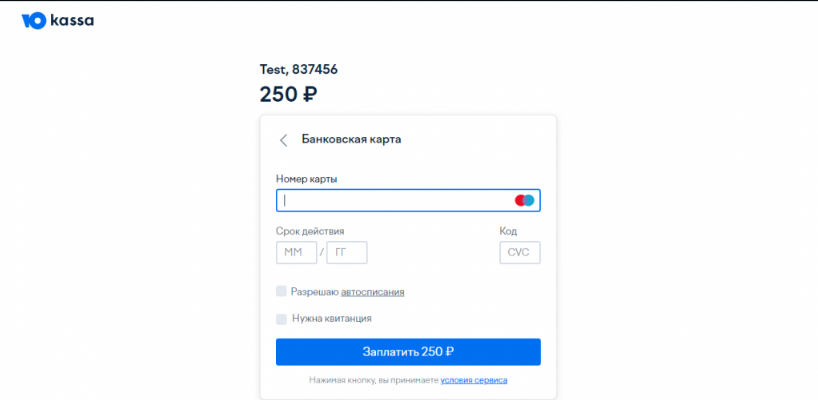
Затем ввести данные электронного кошелька или банковской карты и подтвердить оплату указанной суммы.

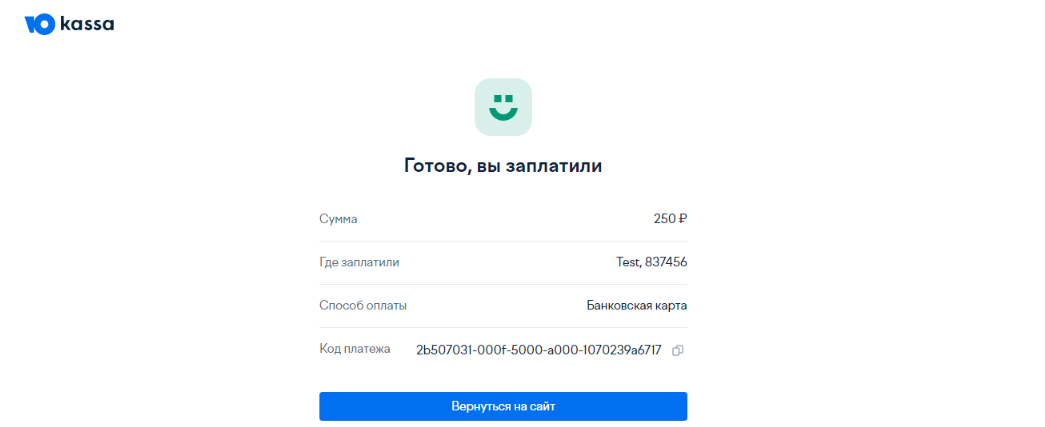
Чтобы вернуться к записи нужно нажать на кнопку «Вернуться на сайт».

Внимание!

Для настройки автоматического возврата на сайт онлайн-записи нужно обратиться в ЮKassa.

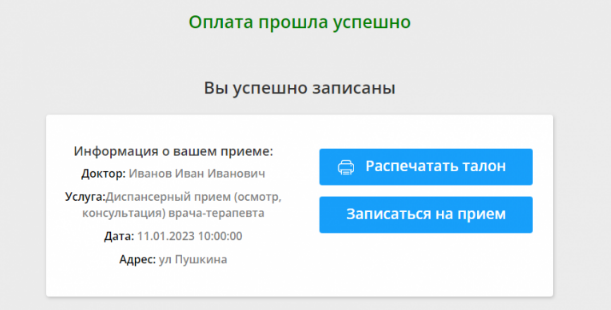
Появится сообщение об успешной оплате и записи на прием. Пациенту будет предложено распечатать запись на приём или вернуться к выбору специалиста для новой записи.

Внимание!

После внесения предоплаты отменить запись на приём через сайт будет невозможно. Для отмены записи будет необходимо обратиться в регистратуру.


После оплаты

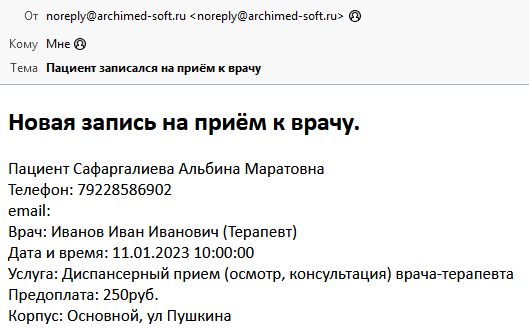
На адрес электронной почты клиники приходит сообщение о новой записи на приём к врачу с указанием суммы внесенной предоплаты.

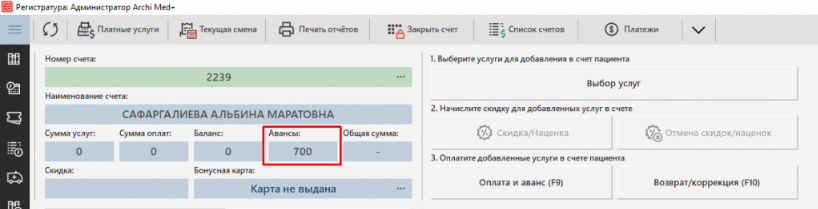
Сумма оплаты появится в модуле Платные услуги в счете пациента в виде суммы авансового платежа.

А в записи на приём поле «Примечание» будет указана сумма внесенной на сайте предоплаты.