CRM. Врачи

Для работы со сделками и задачами пользователю необходимо перейти в модуль Врач.  Для врачей, работающих с модулем CRM могут быть доступны вкладки «Персональное ведение пациента» для работы со сделками и «Задачи» для работы с задачами.
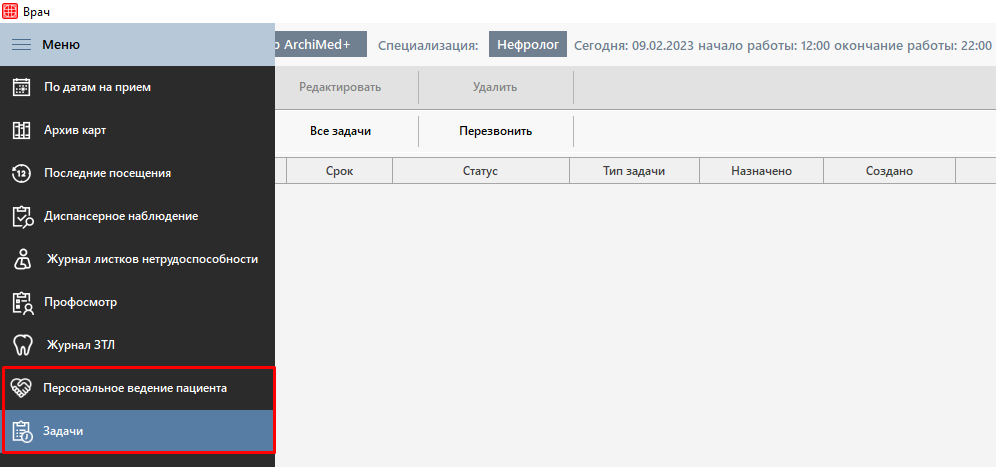
Задачи

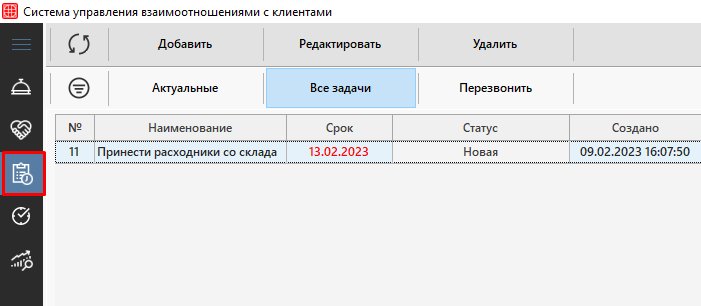
Данная вкладка предназначена для работы с задачами.

Внимание!

Для создания и редактирования задач пользователю необходимо иметь право Создание и редактирование задач и Работа с задачами.
Подробнее о предоставлении прав пользователям для работы в модуле Врач можно ознакомиться в статье «Права пользователей. Врач».

Для добавления задачи необходимо нажать на кнопку «Добавить».
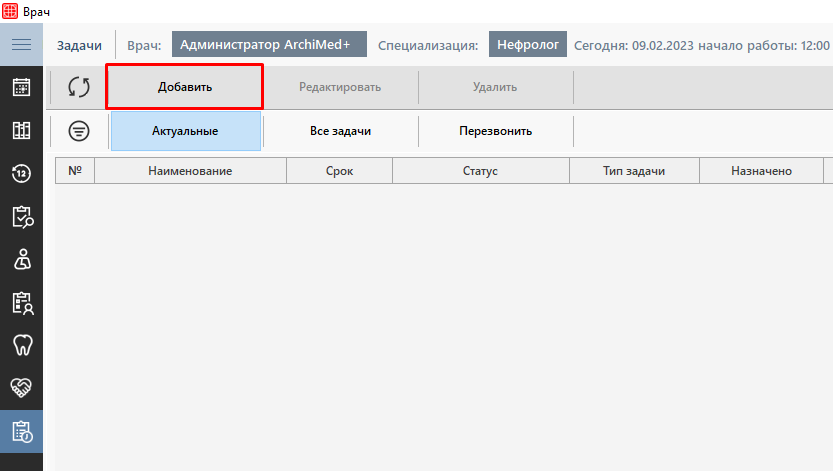
В открывшихся окнах вся информация о задаче заполняется стандартно.

Пример создания задачи из вкладки «Задачи»

Рассмотрим пример создания внутренней задачи между сотрудниками клиники:

Врач–отоларинголог создаёт задачу на ответственного с целью обеспечения личного кабинета расходными материалами: одноразовые ушные воронки (20 шт.), шпатели медицинские одноразовые (упаковка) к понедельнику.

Тогда, тип создаваемой задачи может быть — поручение.
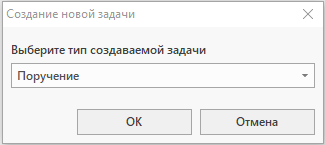
А окно задачи может содержать следующую информацию:
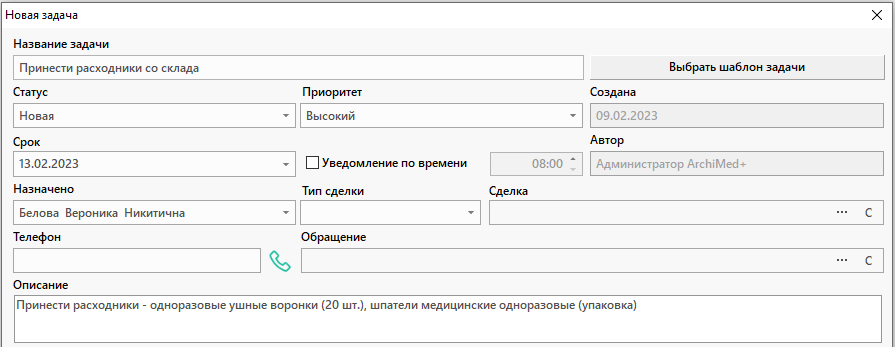
    • Название задачи – Принести расходники со склада;
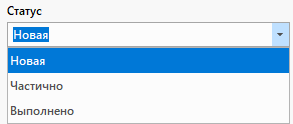
    • Статус – Новая. Так как задача только создана и действий по ней не производилось;
    • Приоритет – Высокий. Так как без расходников врач не сможет принимать пациентов;
    • Срок – Понедельник;
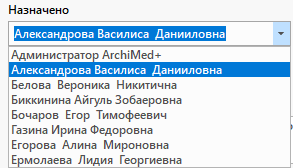
    • Назначено – ответственный за обеспечение расходниками пользователь/подразделение;
    • Описание – Принести расходники — одноразовые ушные воронки (20 шт.), шпатели медицинские одноразовые (упаковка).

Таким образом, создание данной задачи исключает человеческий фактор. Врач-отоларинголог может создать задачу на ответственного без личного взаимодействия и передачи через третье лицо. А ответственный за выполнение задачи сможет вовремя просмотреть все поручения и получить уведомление по времени для своевременного исполнения. При необходимости обе стороны взаимодействия могут оставлять комментарии к задаче.

Пример создания задачи из сделки

Рассмотрим пример создания внутренней задачи на пациента:

Пациент записывается на приём и проходит процедуру удаления зуба у стоматолога-хирурга, создаётся сделка.
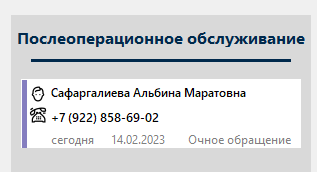
После проведения удаления стоматолог-хирург может может поставить задачу на call-центр с целью получения сведений о состоянии пациента.

В таком случае задача может быть создана из сделки.
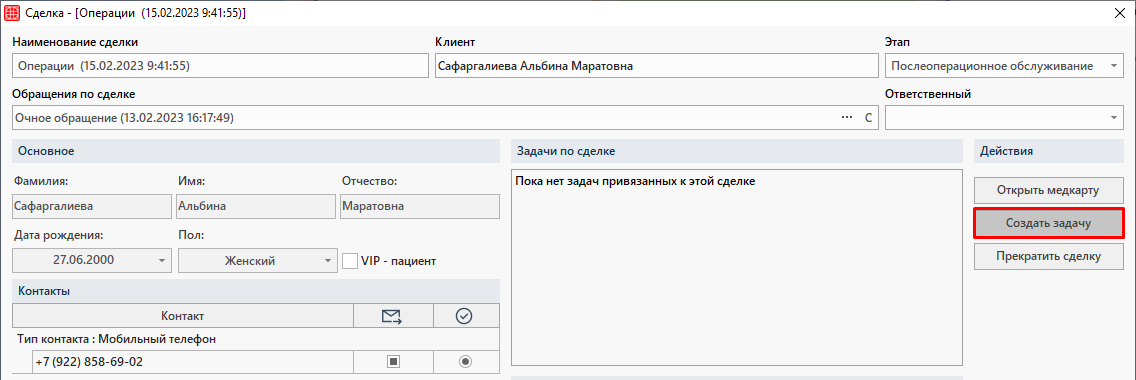
Тип создаваемой задачи может быть — позвонить.
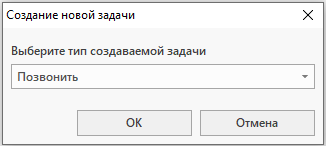
А окно задачи может содержать следующую информацию:
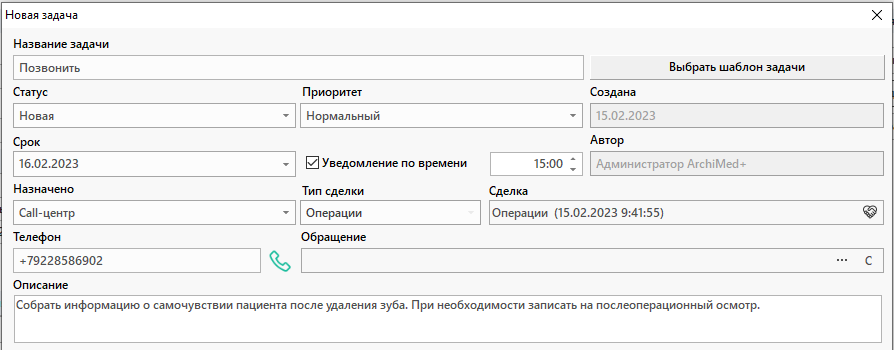
    • Название задачи – Позвонить;
    • Статус – Новая. Так как задача только создана и действий по ней не производилось;
    • Приоритет – Нормальный;
    • Срок – завтра;
    • Назначено – Call-центр;
    • Описание – Собрать информацию о самочувствии пациента после удаления зуба. При необходимости записать на послеоперационный осмотр.

Таким образом, можно не только предотвратить развитие послеоперационных осложнений, но и повысить лояльность пациентов.

Персональное ведение пациента

Данная вкладка предназначена для просмотра и добавления сделок.

Внимание!

Для создания и редактирования сделок пользователю необходимо иметь права Просмотр сделок, Создание и редактирование сделок и Персональное ведение пациентов.
Подробнее о предоставлении прав пользователям для работы в модуле Врач можно ознакомиться в статье «Права пользователей. Врач».

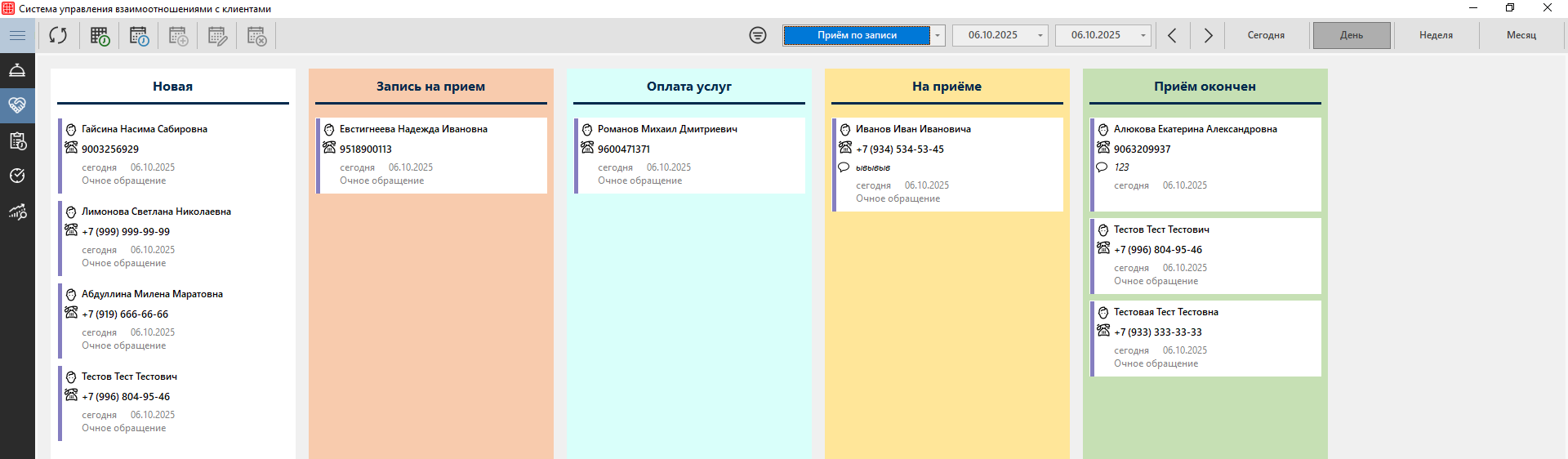
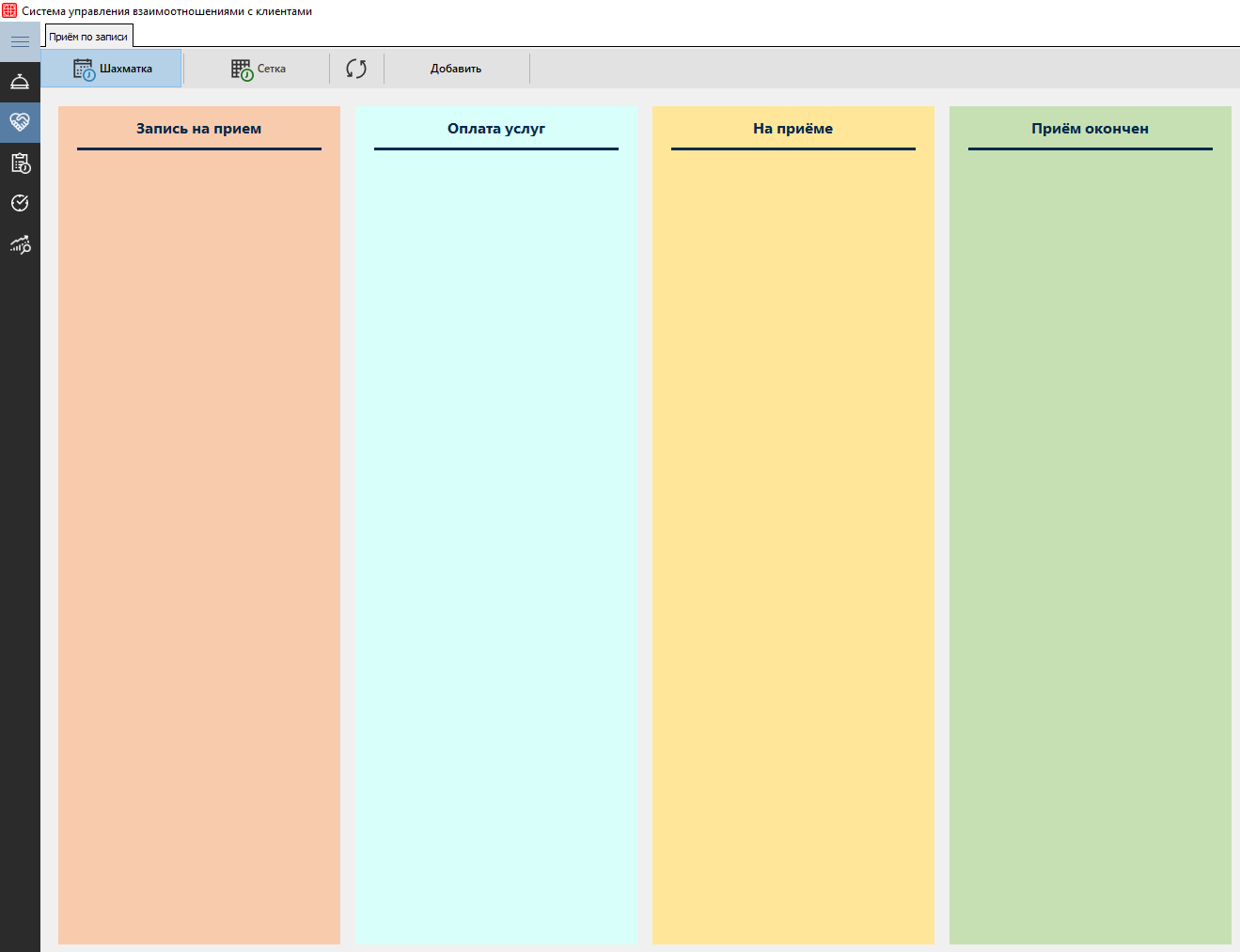
Этапы, настроенные для каждого типа сделки, отображаются как наименования воронки, а сделки находящиеся на этих этапах, как карточки на этих воронках.

Пример работы со сделкой

Для врача-ортодонта может быть настроен свой тип сделки «Установка брекет-систем», где алгоритм ведения пациента следующий: «Консультация», «Подготовка к установке», «Плановое наблюдение», «Снятие брекетов», «Ретенционный период».
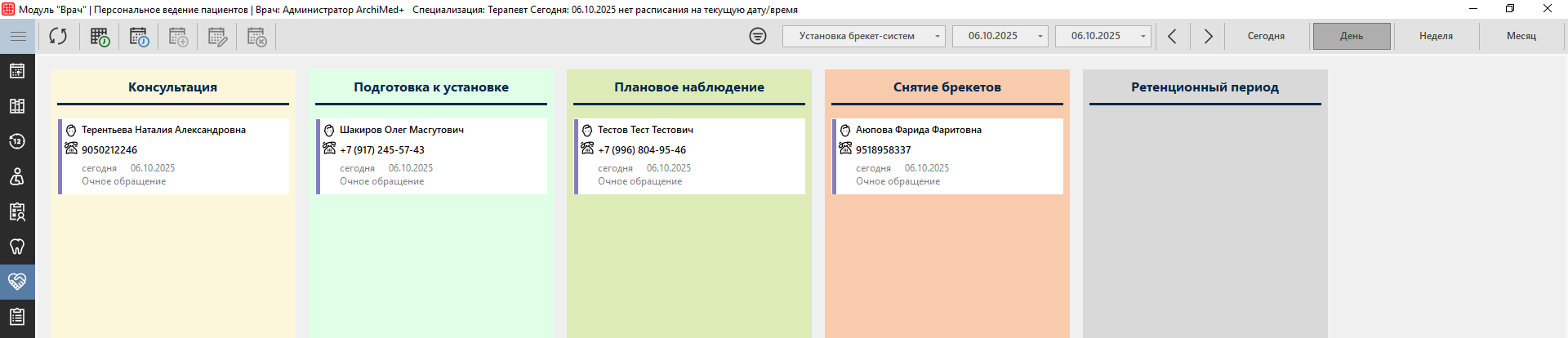
Таким образом можно не только в удобном формате наблюдать за этапами и протяженностью лечения каждого пациента, но и хранить все созданные задачи по сделке в одном месте.
CRM. Медсестра (медбрат)

 Медсестра (медбрат) может работать с задачами непосредственно из модуля CRM или при наличии доступа из модуля Врач.

Модуль CRM

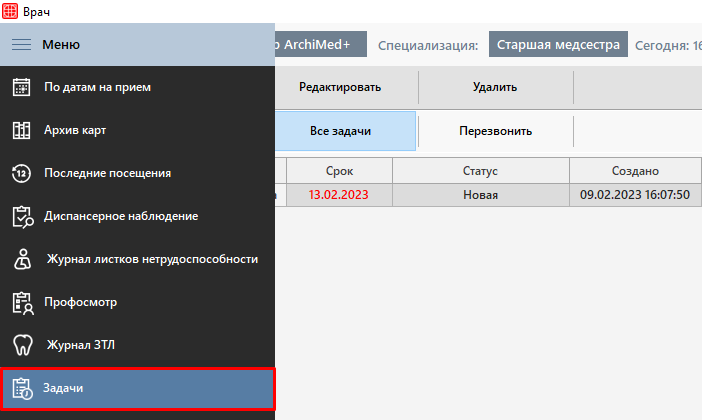
Для просмотра и работы с задачами нужно перейти во вкладку «Задачи».

Внимание!

Для создания и редактирования задач пользователю необходимо иметь право Создание и редактирование задач.
Подробнее о предоставлении прав пользователям для работы в модуле CRM можно ознакомиться в статье «Права пользователей. CRM».

Модуль Врач

Для работы с задачами пользователю необходимо перейти в модуль Врач во вкладку «Задачи».

Внимание!

Для создания и редактирования задач пользователю необходимо иметь право Создание и редактирование задач и Работа с задачами.
Подробнее о предоставлении прав пользователям для работы в модуле Врач можно ознакомиться в статье «Права пользователей. Врач».

Пример работы с задачами

Врач–отоларинголог создаёт задачу на младшую медицинскую сестру с целью обеспечения личного кабинета расходными материалами: одноразовые ушные воронки (20 шт.), шпатели медицинские одноразовые (упаковка) к понедельнику.

После получения задачи медсестра должна выполнить поручение в назначенный срок.

Оптимальный порядок действий в таком случае:

1. Зайти в актуальные задачи;
2. Обработать задачу по порядку:

    • Если в задаче выставлено уведомление по времени — появится оповещение;
    • Выполнить действия по выполнению задачи, описанных в поле «Описание». В данном случае принести расходники со склада.

3. Затем необходимо изменить статус задачи, исходя из ситуации:

    • Если все расходные материалы занесены в кабинет, то медсестра изменяет статус задачи на «Выполнено»:
    • Если в кабинет занесена только часть расходных материалов, то медсестра изменяет статус задачи на «Частично» и фиксирует работу по задаче в комментарии:
    • Если выполнить данное поручение не представляется возможным или расходные материалы будут поставлены не в смену данной медсестры, то задача переводится на другого пользователя:

4. Сохранить изменения задачи по кнопке «Сохранить».

Очные обращения

Для удобства данные по работе разделены на следующие блоки:

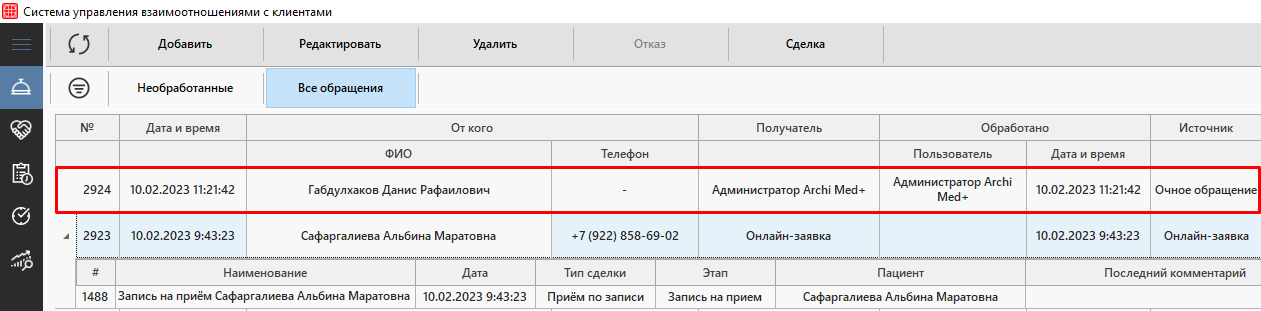
Очные обращения фиксируются при обращении пациента в клинику лично. Информацию по таким обращениям можно просматривать, добавлять и редактировать в Журнале посещений.

Путь до модуля: Модули → Журнал посещений.

Работа с посещениями

Посещения могут быть добавлены автоматически или вручную.

Автоматическое добавление посещений

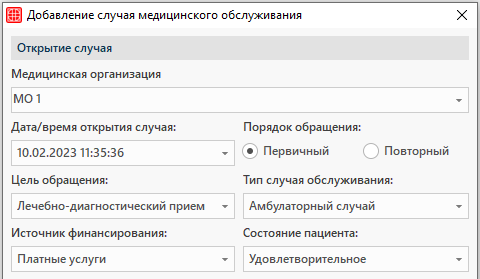
Посещения создаются автоматически при добавлении новой записи на приём в модуле Регистратура или при открытии нового случая обслуживания без предварительной записи в модуле Врач.

Модуль Регистратура

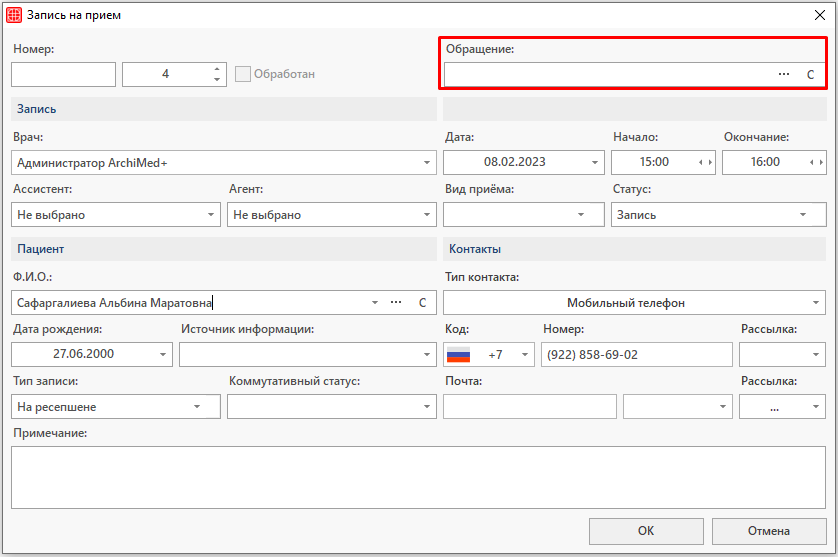
Для автоматического создания посещения необходимо оставить пустым поле «Обращение» при создании записи на приём.

Тогда, после сохранения записи на прием, в журнале посещений добавится запись о новом посещении, а в модуле CRM создастся запись об очном обращении и сделка.

Модуль Врач

Новое посещение создастся в том случае, когда на пациента не была создана запись на приём, но врач добавил новый случай обслуживания в истории болезни пациента.

После сохранения случая обслуживания  в модуле CRM создастся запись об очном обращении.

Ручное добавление посещений

Запись о посещении заносится вручную, когда сотрудниками задействованы сторонние сервисы, не имеющие интеграции с Архимед+. Например, когда общение с клиентами происходит через социальные сети. В таком случае посещения добавляются в модуле Журнал посещений. Это может быть необходимо для сбора статистических данных по клиентам.

Внимание!

Для создания и редактирования посещений пользователю необходимо иметь право Создание и редактирование визитов.
Подробнее о предоставлении прав пользователям для работы в модуле CRM можно ознакомиться в статье «Права пользователей. CRM».

Для добавления посещения необходимо нажать на кнопку «Добавить».

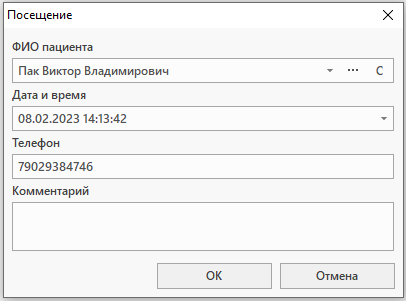
Откроется окно «Посещение».

    • ФИО пациента – выбрать карту пациента из архива карт.
    • Дата и время – проставляется автоматически. При необходимости  можно отредактировать вручную.
    • Телефон – проставляется из карты пациента. При необходимости  можно отредактировать/добавить вручную.
    • Комментарий – ввести комментарий. Текст будет отображен в столбце «Комментарий».

После заполнения посещение сохраняется по кнопке «ОК».

Дополнительная настройка CRM

Для запуска работы пользователей клиники с CRM рекомендуем сначала выполнить минимальный перечень настроек. Подробнее об этом рассказывается в статье «Минимальная настройка CRM».

В данной статье рассмотрим дополнительные настройки для CRM:

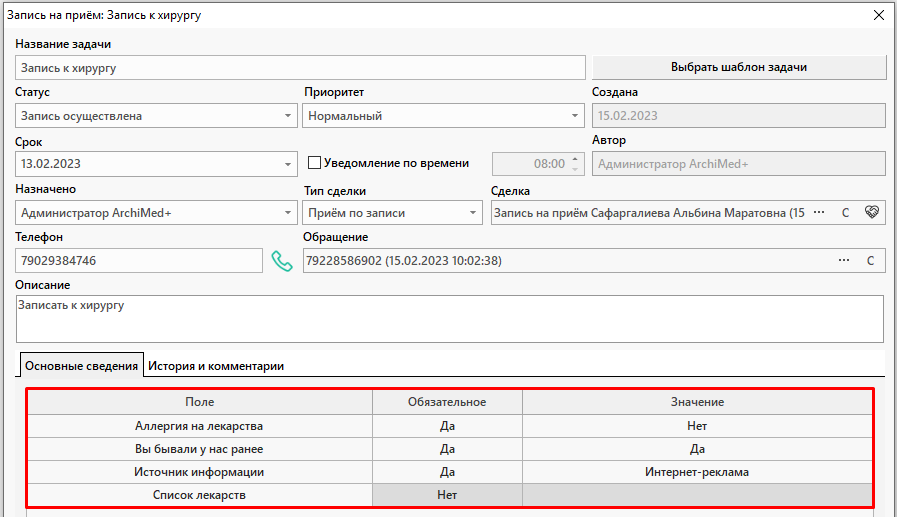
При работе с задачами и сделками пациенту должен задаваться ряд обязательных и вспомогательных вопросов, ответы на которые можно фиксировать в специальных полях.

Вопросы и ответы для разных типов задач, выполняемых сотрудниками клиники, создаются в справочнике «Настройка полей».

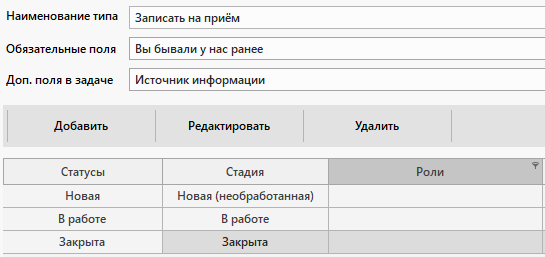
Типы задач зависят от обязанностей сотрудников клиники. Тип задачи имеет свой перечень статусов и дополнительных полей. Например, для call-центра могут быть созданы задачи:

    • Тип задачи – «Записать на приём», «Запросить отзыв» и т.д.
    • Статус – «Новая» (работа над задачей еще не начата), «В работе» (совершаются действия по задаче), «Закрыта» (работа над задачей завершена).
    • Доп.поля – Вы  бывали у нас ранее? (Да/Нет) Как Вы у нас узнали? (Сайт клиники, 2ГИС, ПроДокторов и т.д.)

Типы задач задаются в справочнике «Настройка типов задач».

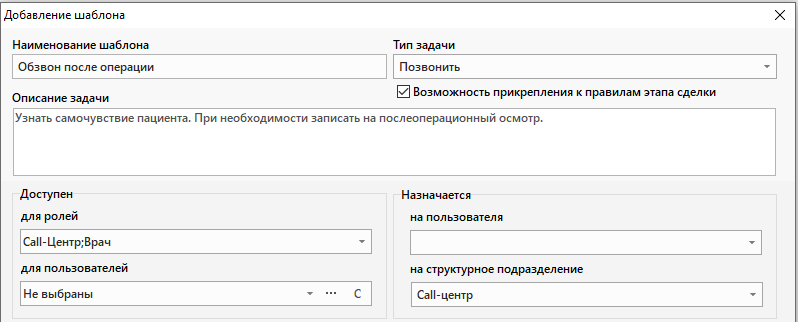
Для типовых поручений можно создавать шаблоны задач. Например, врач может поставить задачу на call-центр с целью получения сведений о состоянии пациента.

Так как наименование, тип, цель задачи и назначенное на исполнение данной задачи отделение совпадают нет необходимости каждый раз заполнять данную информацию заново, в таком случае можно использовать шаблон задачи.

Шаблоны задач создаются в справочнике «Шаблоны задач».

Услуги, предоставляемые клиникой, представляют собой воронку продаж. От первичной записи на приём до получения оплаты. Понять эффективность работы воронки и сотрудников на каждом её этапе поможет создание типа сделки.

Тип сделки – это услуга, до и после предоставления которой пациент должен пройти этапы взаимодействия с клиникой.

Тип сделки создаётся в справочнике «Настройка типов сделок».

Для использования телефонной связи с пациентами клинике необходимо заключить договор с одним из операторов и настроить IP-телефонию. Подробнее о настройке можно ознакомиться в статье «Настройка IP-телефонии».

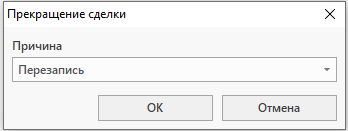
При прекращении сделки фиксируется причина, по которой пациент отказался от оказания услуг.

Причины прекращения сделок добавляются в справочнике «Возможные причины прекращения сделок».

Таким образом, для повышения эффективности работы в модуле CRM необходимо заполнить следующие справочники:

Обращения

Для удобства данные по работе разделены на следующие блоки:

Работа с обращениями

Обращения – это точки контакта пациента с клиникой, при которых пациент желает получить какую-либо услугу или информацию от клиники. Результатом обработанного обращения является сделка.
В CRM реализовано 3 потенциальных источника обращений:

Фильтрация

Для удобства работы с обращениями был реализован функционал фильтрации отображаемых обращений.

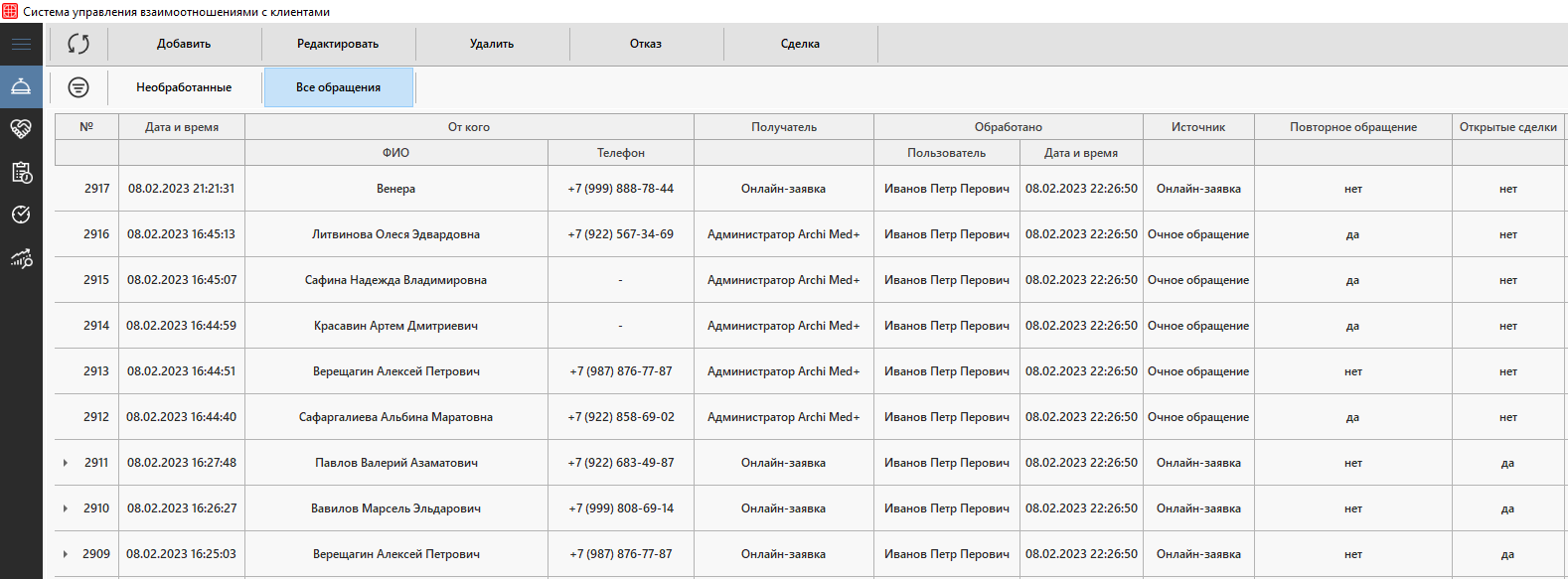
Фильтр «Все обращения»

Данный фильтр предназначен для вывода списка всех обращений: новых и обработанных.

Фильтр «Необработанные»

Данный фильтр предназначен для вывода списка обращений, по которым еще не было создано сделок.

Расширенный фильтр

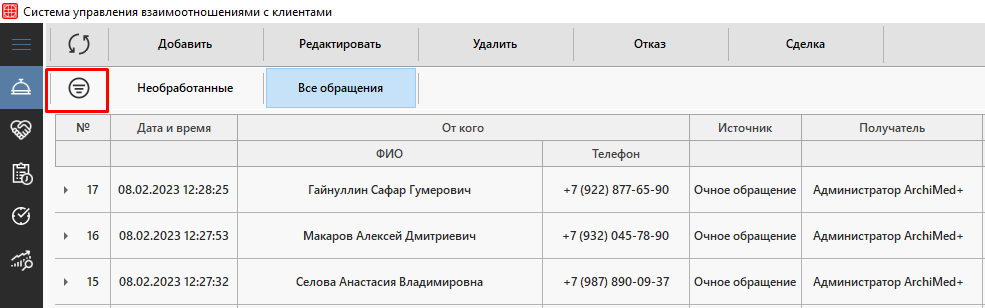
Данный фильтр предназначен для разового поиска обращений по заданным значениям или для создания собственного фильтра. Для добавления фильтра необходимо нажать на кнопку фильтрации в верхней части окна.

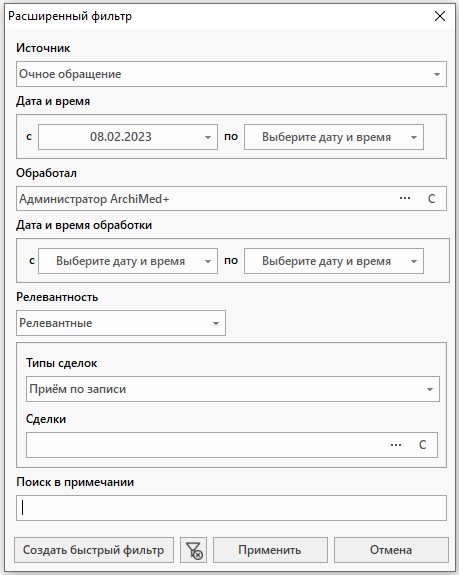
Откроется окно «Расширенный фильтр».

Для применения фильтра необходимо заполнить все подходящие поля и нажать на кнопку «Применить».

Например, необходимо найти все очные обращения по записи на приём, созданные сегодня и обработанные пользователем Администратор.

    • Источник – Очное обращение;
    • Дата и время – сегодня;
    • Срок – сегодня;
    • Обработал – пользователь Администратор;
    • Релевантность – Релевантные;
    • Типы сделок – Приём по записи.

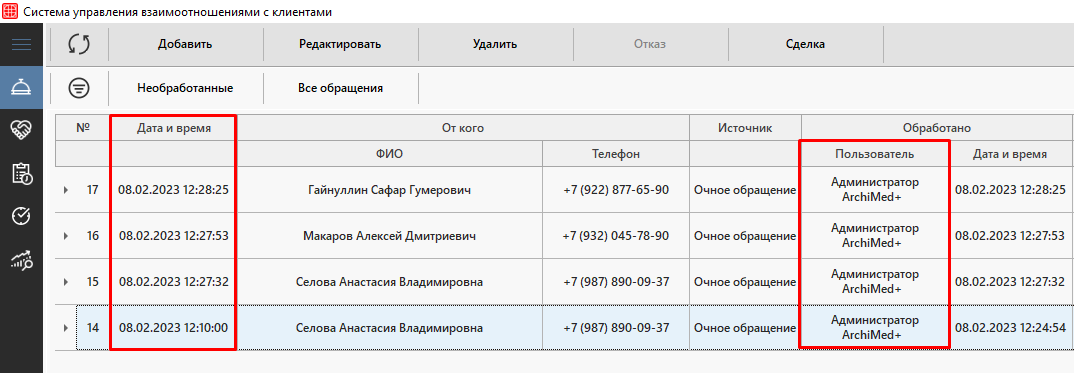
Во вкладке отобразится список обращений, удовлетворяющий всем выбранным фильтрам, что способствует координации работы.

После перехода в другую вкладку фильтр будет сброшен. Для сохранения фильтра можно воспользоваться функцией «Создать быстрый фильтр».

Быстрый фильтр

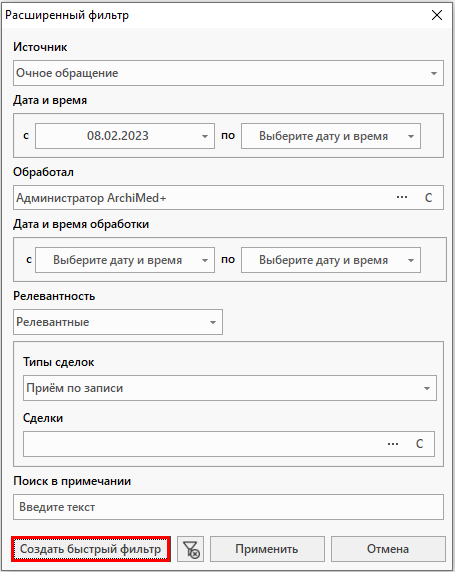
Для создания быстрого фильтра нужно перейти по кнопке фильтрации в окно «Расширенный фильтр», ввести или выбрать необходимые значения и нажать на кнопку «Создать быстрый фильтр».

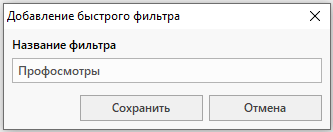
Откроется окно «Добавление быстрого фильтра», в котором необходимо задать наименование фильтра.

Затем сохранить фильтр по кнопке «Сохранить».

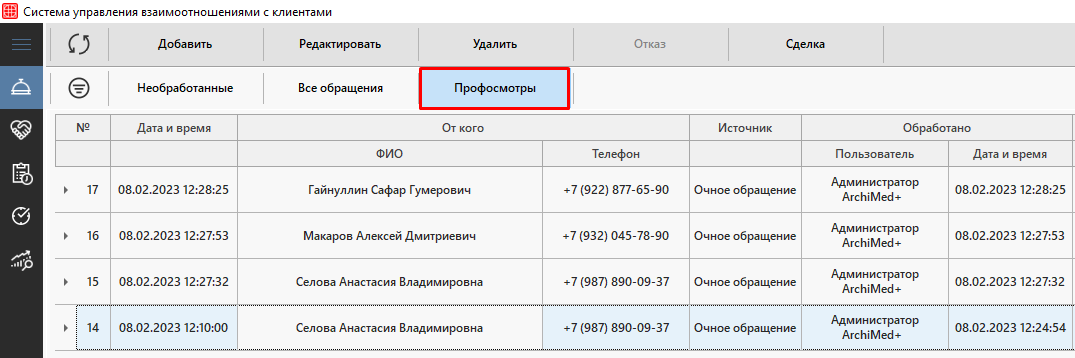
Фильтр станет доступен в верхней части окна над списком обращений.

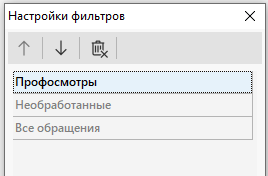
При необходимости фильтр можно переместить или удалить. Сделать это возможно с помощью настройки фильтров.

В окне «Настройки фильтров» положение фильтра определяется по кнопкам «Вверх» и «Вниз», а удалить фильтр можно по кнопке удаления.

Обработка обращений

Результатом обработки обращения является новая сделка, либо связь с существующей сделкой.

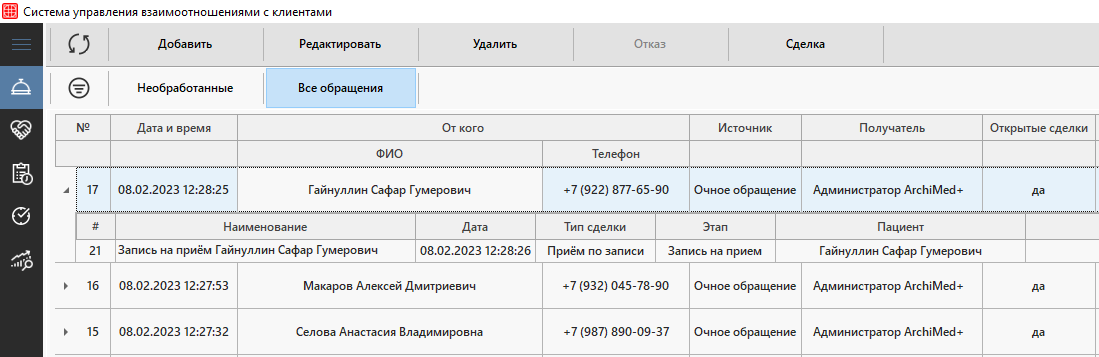
Если результатом обращения пациента становится предоставление услуг клиникой, например, прохождение экспресс-комиссии, то по обращению создается сделка. Для добавления новой сделки нужно выбрать обращение и нажать на кнопку «Сделка».

Если обращение отклонятся, то оформляется отказ от услуг по кнопке «Отказ». По обращению создаётся сделка выбранного типа с причиной отказа.

По обращениям и сделкам собирается статистика, которая необходима для анализа эффективности работы сотрудников клиники и т.д.

Подробнее о назначении и способах создании/привязки обращений к сделкам можно ознакомиться в статье «Сделки».

Ручное добавление обращений

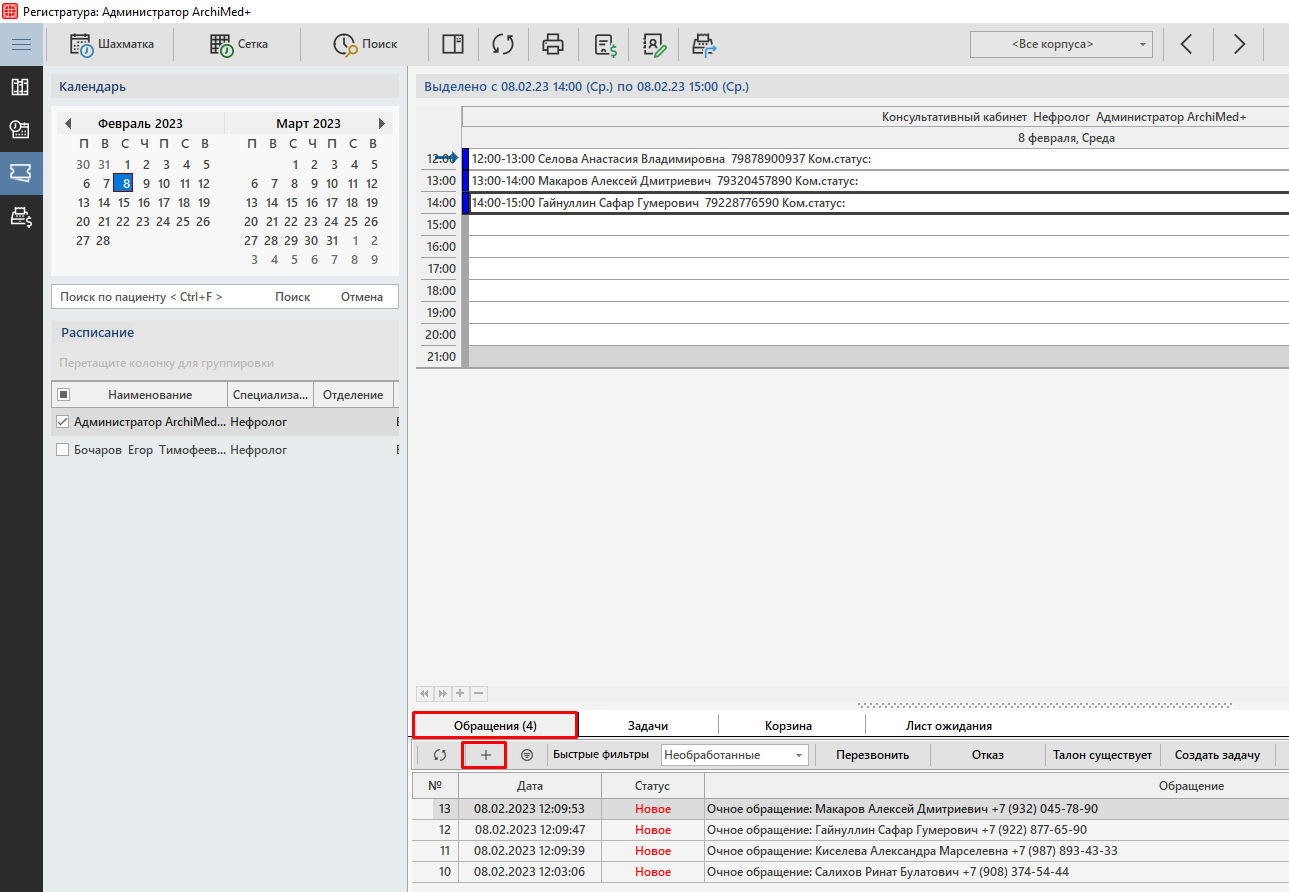
По звонкам, интернет-заявкам и при записи пациентов на прием обращения добавляются автоматически.  Но можно добавить их и вручную. Для создания обращения вручную необходимо перейти в модуль CRM или модуль Регистратура.

Внимание!

Для создания и редактирования обращений пользователю необходимо иметь право Обработка обращений.
Подробнее о предоставлении прав пользователям для работы в модуле CRM можно ознакомиться в статье «Права пользователей. CRM».

Модуль CRM

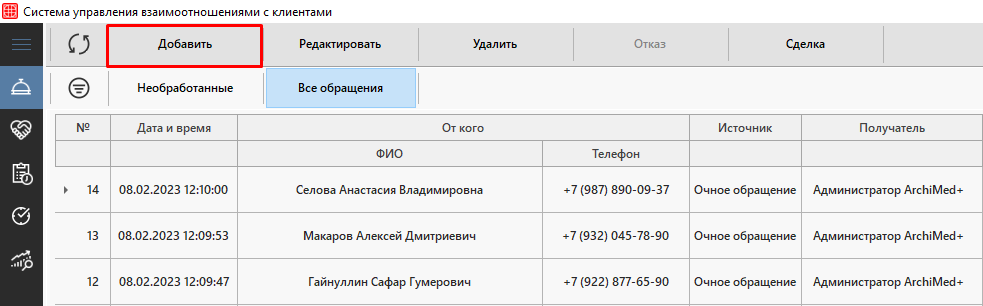
Для добавления обращения необходимо нажать на кнопку «Добавить» во вкладке «Обращения».

Модуль Регистратура

Для добавления обращения необходимо перейти в модуль Регистратура во вкладку «Запись на приём».

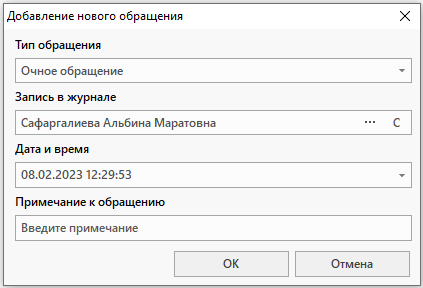
Откроется окно «Добавление нового обращения».

После заполнения обращение необходимо сохранить по кнопке «ОК».

Обращение отобразится в общем списке во вкладке «Обращения».

Справочник «Возможные причины прекращения сделок»

В данный справочник вносится информация о возможных причинах прекращения сделки.
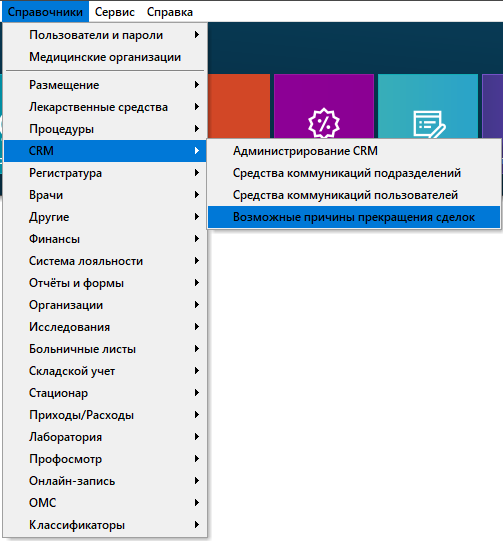
Путь до справочника: Справочники → CRM → Возможные причины прекращения сделок.

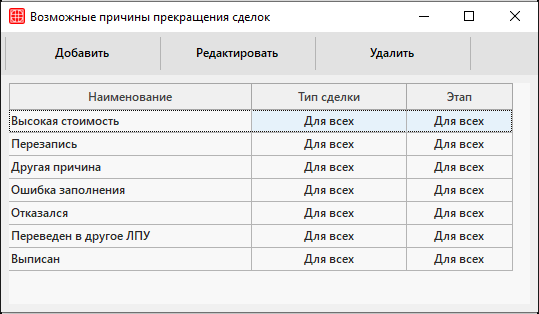
Откроется окно «Возможные причины прекращения сделок», где можно ознакомиться со стандартным списком причин прекращения сделок. 

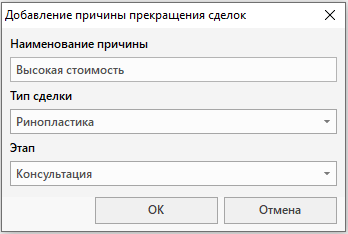
Для добавления новой причины необходимо нажать на кнопку «Добавить» на верхней панели. Откроется окно «Добавление причины прекращения сделок».

Здесь необходимо ввести следующие данные:

    • Наименование причины – ввести наименование причины;
    • Тип сделки – выбрать тип сделки из справочника «Настройка типов сделок». При добавлении общей причины, доступной для всех типов сделок, в данном поле нужно выбрать значение «Для всех».
    • Этап – выбрать этап сделки, на котором будет доступен выбор добавляемой причины отказа. При добавлении общей причины, доступной для всех типов сделок, в данном поле проставится значение «Для всех».

После введения данных причину нужно сохранить по кнопке «ОК».

В дальнейшем на основе этой информации сотрудники клиник смогут просматривать отчеты и проводить анализ.

Справочник «Структурные подразделения»

Структурное подразделение –  орган управления определенным участком деятельности клиники с самостоятельными задачами, функциями и ответственностью за их выполнение.
В справочник добавляются основные и вспомогательные структурные подразделения клиники. Это необходимо для работы в модуле CRM. Например, при создании задачи назначить ответственным за её решение можно не только пользователя, но и целое подразделение клиники.
Внимание!

Для работы со справочником необходимо обладать правом Настройка структурных подразделений.
Подробнее о предоставлении прав пользователям для работы в модуле CRM можно ознакомиться в статье «Права пользователей. CRM».

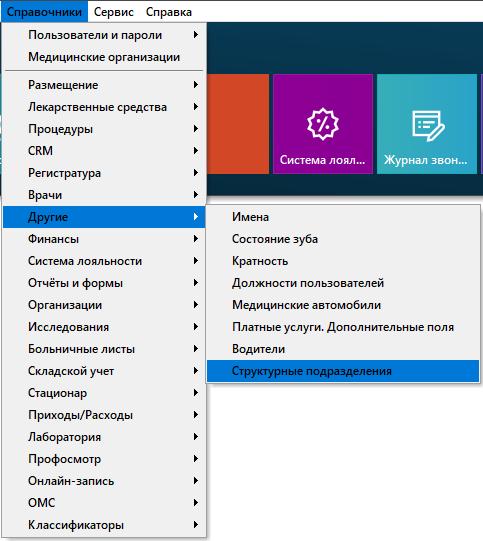
Путь до справочника: Справочники → Другие → Структурные подразделения.

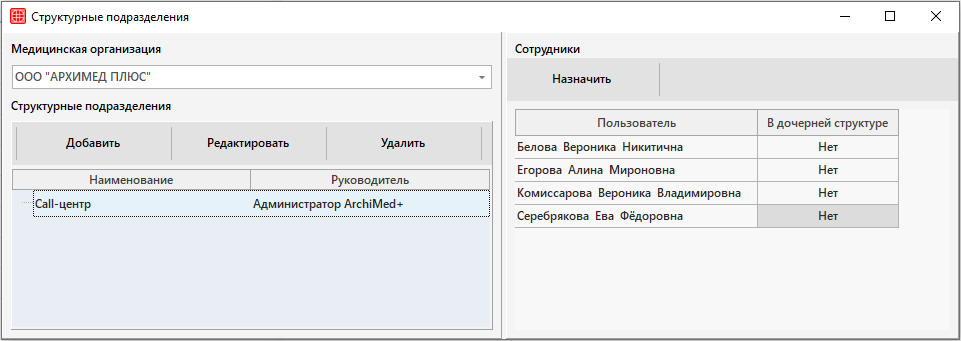
Откроется окно «Структурные подразделения».

Добавление структурного подразделения

Подразделение

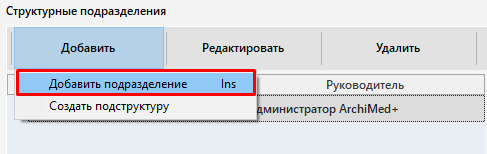
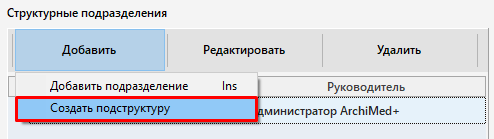
Для добавления нового структурного подразделения необходимо нажать на кнопку «Добавить» → «Добавить подразделение».

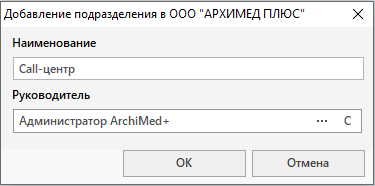
Откроется окно «Добавление подразделения».

    • Наименование – ввести наименование подразделения;
    • Руководитель – выбрать руководителя подразделения из справочника «Пользователи».

После введения данных подразделение нужно сохранить по кнопке «ОК».

Подструктура

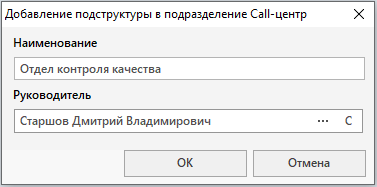
Для создания новой подструктуры подразделения необходимо выбрать подразделение и нажать на кнопку «Добавить» → «Создать подструктуру».

Откроется окно «Добавление подструктуры», в котором данные заполняются стандартно.

После заполнения полей новую подструктуру нужно сохранить по кнопке «ОК».

Добавление сотрудников

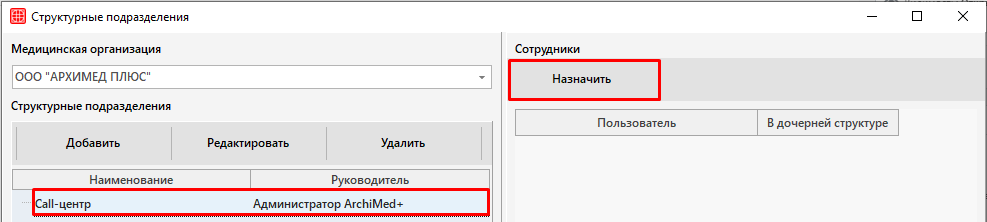
Для назначения сотрудников необходимо выбрать подразделение/подструктуру и нажать на кнопку «Назначить».

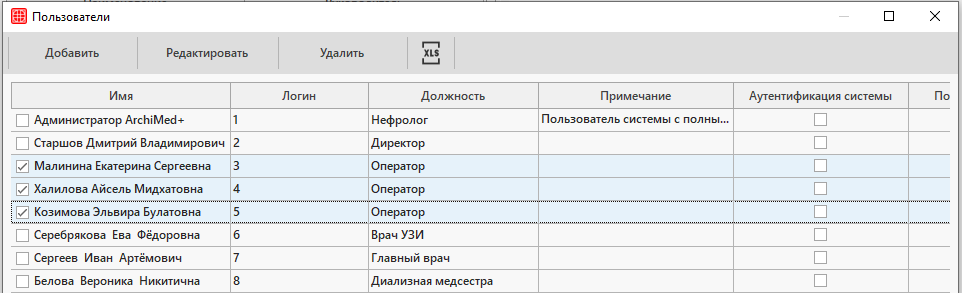
Откроется окно «Пользователи», где необходимо выбрать сотрудников, входящих в подразделение/подструктуру из справочника «Пользователи» и сохранить выбор по кнопке «ОК».


Журнал онлайн-заявок

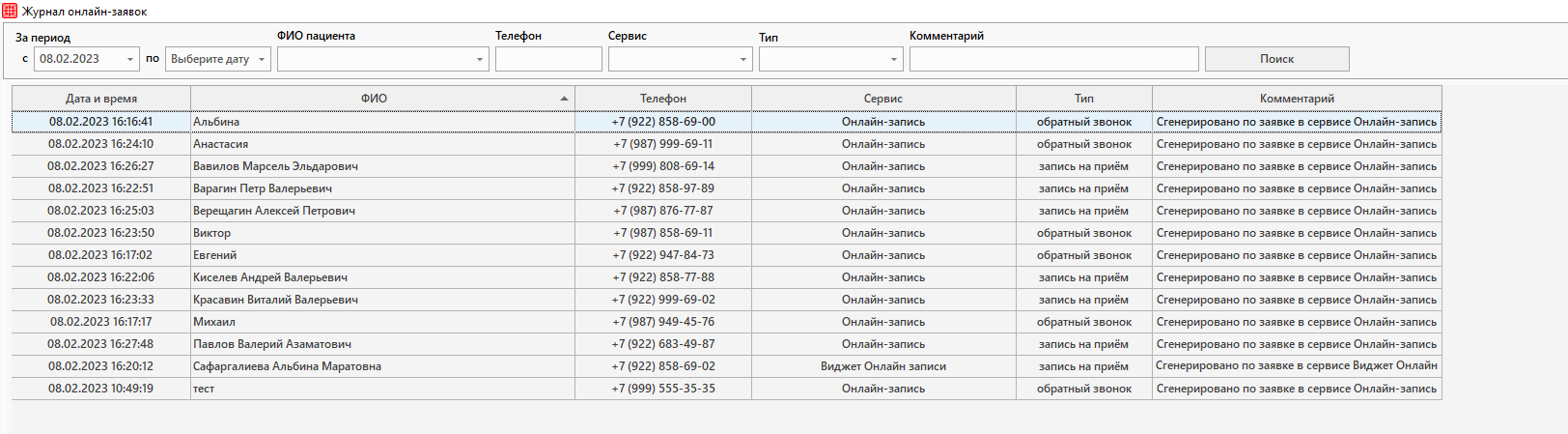
Заявки, приходящие с онлайн-сервисов, фиксируются в Журнале онлайн-заявок. Дополнительные настройки не производятся, записи сразу попадают в этот журнал и по ним появляются обращения в модуле CRM.

В данный журнал попадают заявки с типом:

    • Запись на приём – создаётся при создании записи на приём через онлайн-ресурсы;
    • Обратный звонок – создаётся при подаче заявки на получение входящего звонка через онлайн-ресурсы.

Заявки генерируются из сервисов:

    • Сайт онлайн-записи;
    • Виджет онлайн-записи;
    • Личный кабинет пациента;
    • Telegram-Запись;
    • Виджет прайс листа;
    • ПроДокторов;
    • СберЗдоровье;
    • НаПоправку.

Журнал IP-телефонии

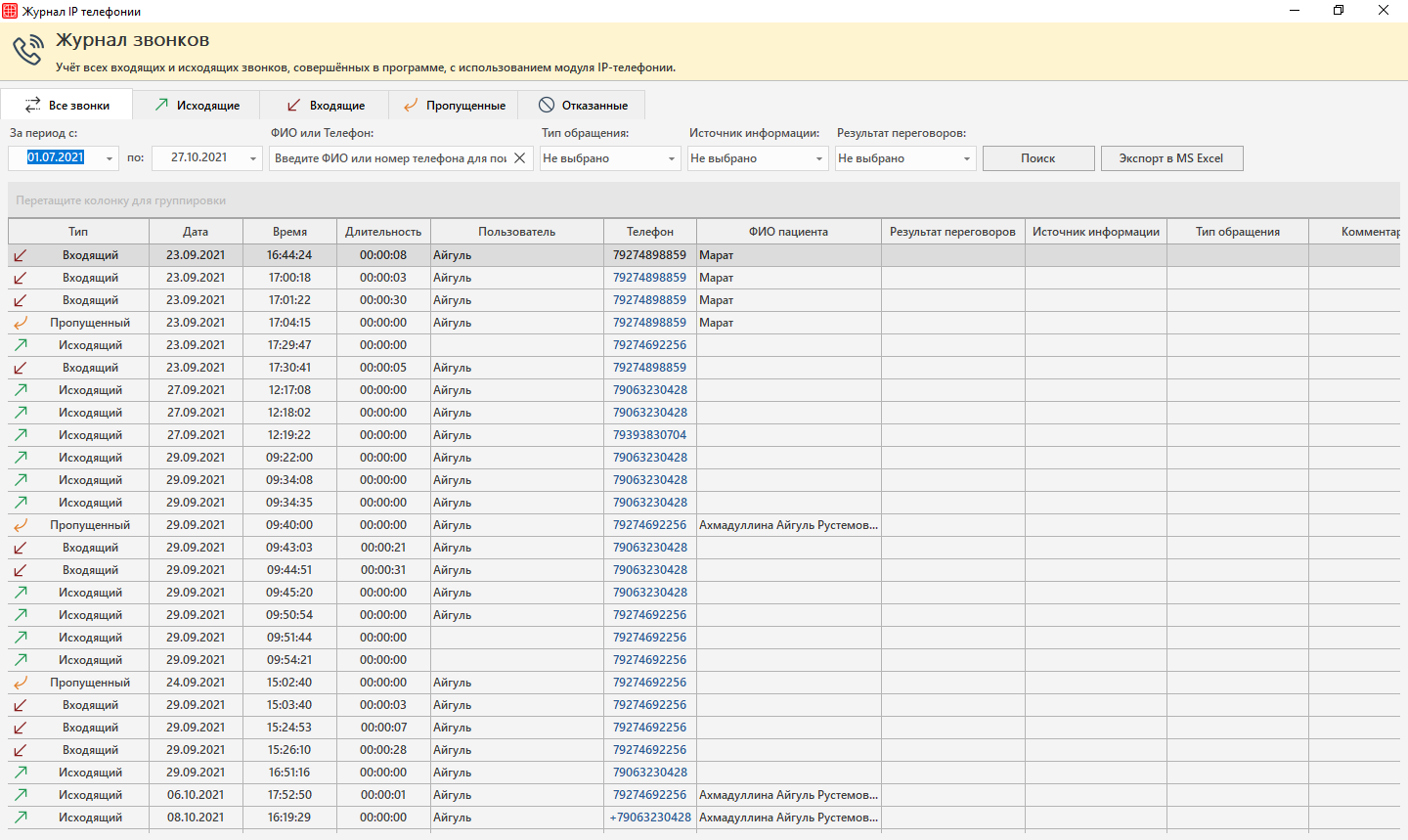
Звонки, проходящие через интегрированную и настроенную автоматическую телефонную станцию (АТС) фиксируются в Журнале IP-телефонии.

Путь до модуля: Модули → Журнал IP телефонии.

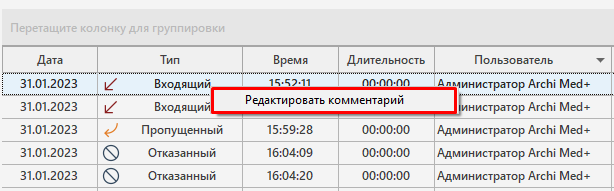
Для редактирования комментария по звонку нужно вызвать контекстное меню нажатием левой кнопки мыши по записи и выбрать «Редактировать комментарий».

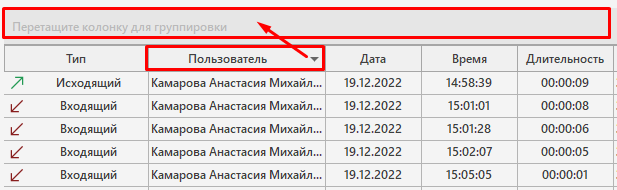
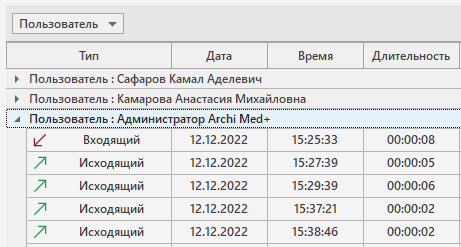
При необходимости все записи можно сгруппировать по столбцам таблицы. Для этого нужно перенести наименование колонки в поле «Перетащите колонку для группировки».

Таким образом, все записи журнала будут сгруппированы по выбранному признаку.

На данный момент в МИС реализована интеграция с операторами Ростелеком, MANGO OFFICE, UIS, МТС, Мегафон, Билайн, Телфин, Novofon, Дом.ру, Летай, Itoolabs и Alltel24.

Подробнее о настройке АТС можно ознакомиться в статье «Настройка IP-телефонии».

Настройка типов сделок

Для удобства работы с информацией, данные разделены на следующие блоки:

Основные настройки

В зависимости от особенностей бизнес-процесса оказания услуг в клинике сделки могут быть различного типа.  Например, запись на прием или проведение профосмотров.

Тип сделки

Тип сделки — это по своей сути воронка продаж. То есть это инструмент, с помощью которого можно понять насколько эффективно протекает бизнес-процесс в клинике.

Путь до справочника: Справочники → CRM → Администрирование CRM → Настройка типов сделок. 

Внимание!

Для доступа в справочник пользователю необходимо право Настройка всех типов сделок либо Настройка индивидуальных типов сделок. Подробнее о предоставлении прав для работы в модуле CRM можно ознакомиться в статье «Права пользователей. CRM».

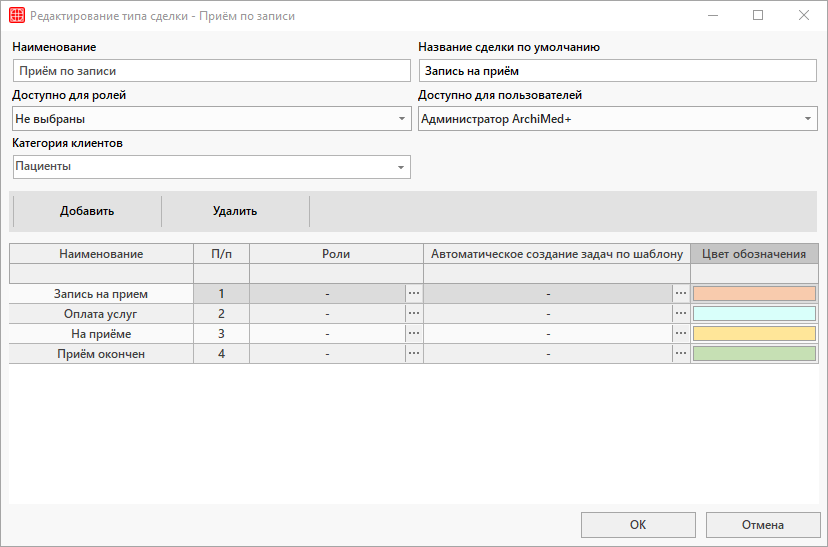
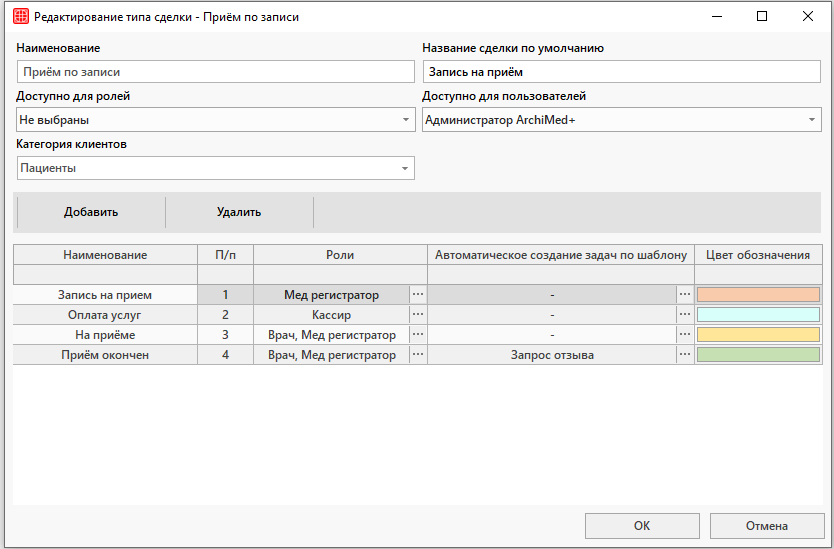
Стандартный тип сделки Приём по записи уже добавлен в ваш справочник. Рассмотрим настройку типов сделок на его примере.

Поля, которые заполняются в типе сделки:

    • Наименование – используется для идентификации типа сделки.
    • Название сделки по умолчанию – значение данного поля будет вставляться префиксом в места, где есть генерация имени сделки.
    • Доступно для ролей и Доступно для пользователей – определяют для каких ролей или пользователей будет отображаться данный тип сделки. То есть пользователю будет доступен тип сделки, либо если самого пользователя выбрали в доступности, либо если роль пользователя была выбрана в доступности типа сделки.
    • Категория клиентов – определяется для какого типа клиентов предназначен данный типа сделки. На данный момент доступна 2 типа клиентов: пациенты и организации.

Также внутри типа сделки настраиваются этапы типа сделки.

    • Блок этапы типа сделки.  Это этапы работ, которые проходит клиент при оказании ему услуг. То есть это шаги, которые приводят клинику к сделке и получению прибыли.

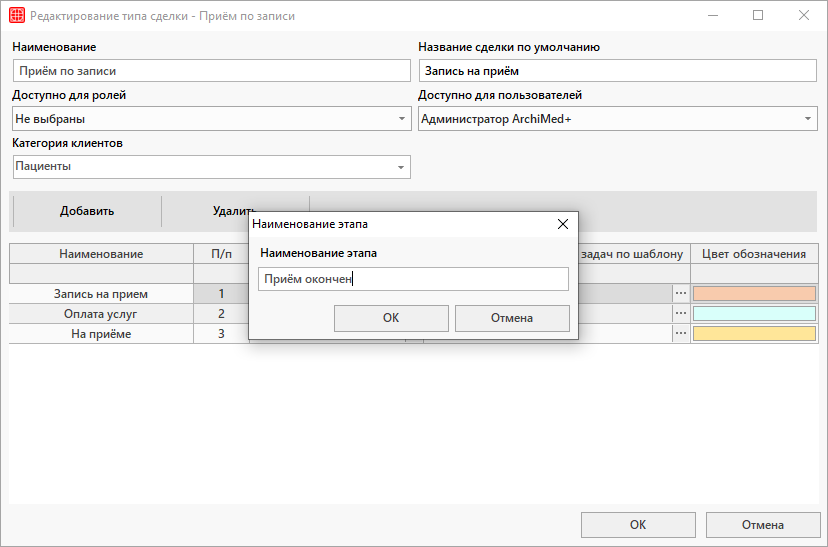
Для добавления нового этапа необходимо нажать на кнопку «Добавить», ввести наименование этапа и сохранить по кнопке «ОК».

При необходимости можно воспользоваться настройкой этапов сделок:

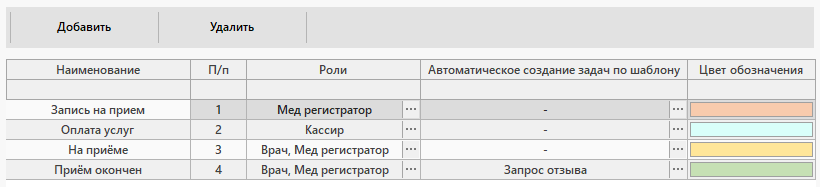
    • Роли – выбрать роль. Используется для настройки доступов ролей к создаваемому этапу. Т.е. пользователь с данной ролью может поменять  этап сделки на данный.
    • Автоматическое создание задач по шаблону – выбрать шаблон из справочника «Шаблоны задач». При переходе задачи на этап с прикрепленным шаблоном будет создана задача во вкладке «Задачи» на основе выбранного шаблона.

К примеру, бизнес-процесс записи на приём может выглядеть так:

Далее в модуле CRM во вкладе «Сделки» по этапам типа сделки будет строится воронка:

Настройка переходов

После настройки этапов типа сделки обязательно необходимо настроить настройку переходов.

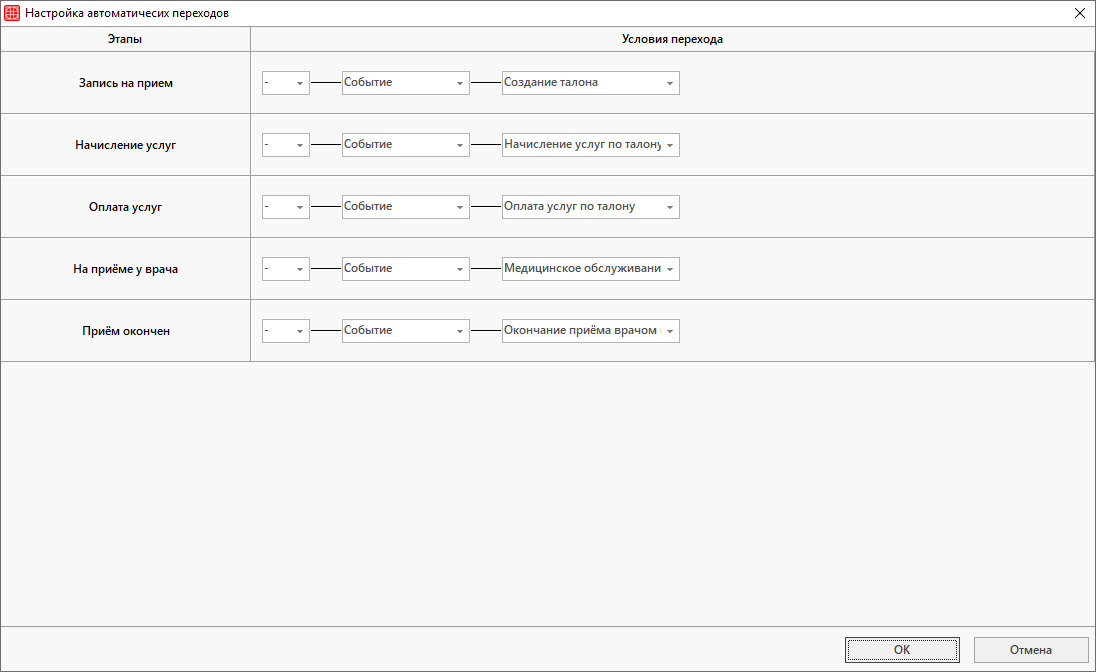
Переходы типов сделок — это инструмент, с помощью которого возможно менять этапы сделок автоматически в соответствии с какими-то требованиями.

Для настройки переходов необходимо выбрать тип сделки нажать на кнопку «Настройка переходов».

Далее напротив каждого этапа типа сделки необходимо выбрать событие либо триггер.

Список возможных событий и триггеров являются системным, пользователь их менять не может.

На данный момент реализованы следующие события:

    • Создание записи на приём;
    • Оплата услуг по записи на приём;
    • Медицинское обслуживание по записи на приём;
    • Печать записи на приём;
    • Начисление услуг по записи на приём;
    • Частичная оплата услуг по записи на приём;
    • Окончание приёма врачом по записи на приём;
    • Удаление всех начисленных услуг в записи на приём;
    • Смена статуса записи на приём.

Дополнительные настройки

Настройка полей

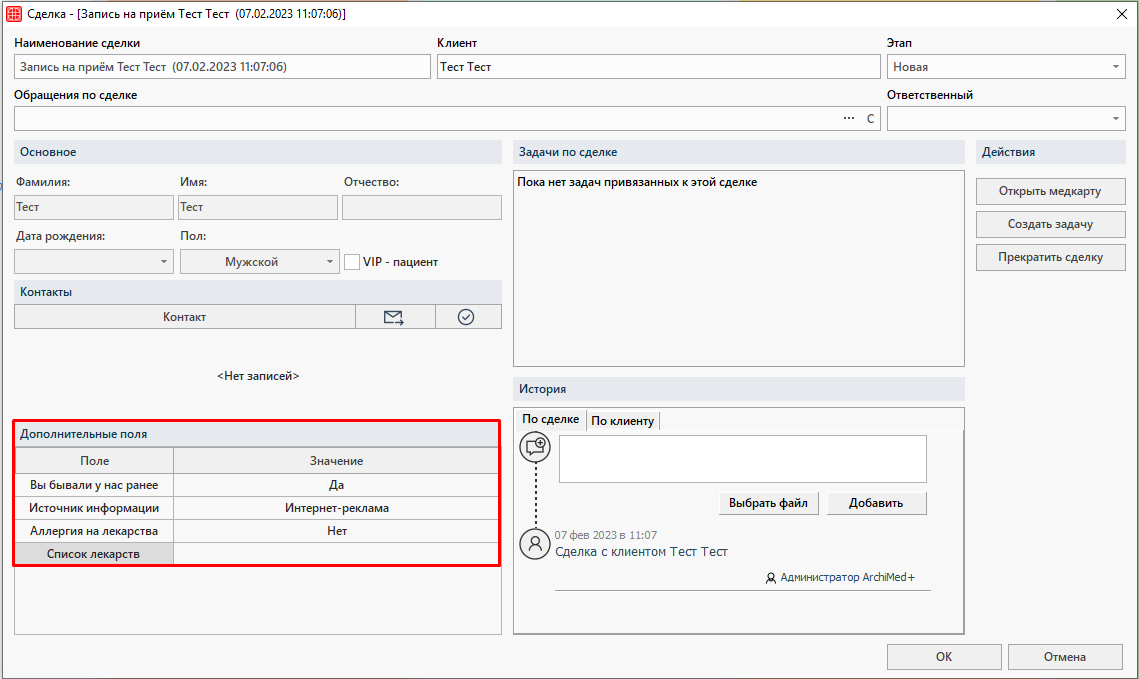
Также к типам сделки можно привязать дополнительные поля. Для этого необходимо предварительно заполнить «Справочник полей».

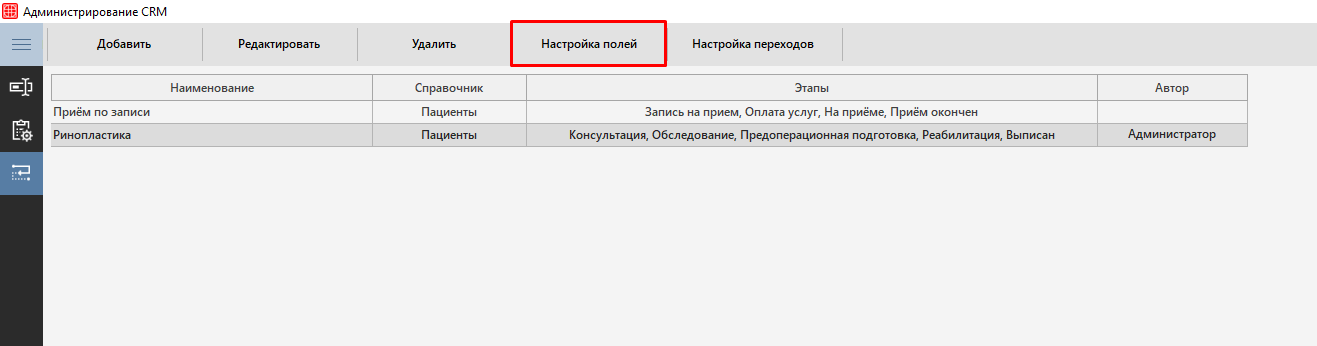
Затем, чтобы в окне сделки отобразить дополнительные поля, необходимо нажать на кнопку «Настройка полей».

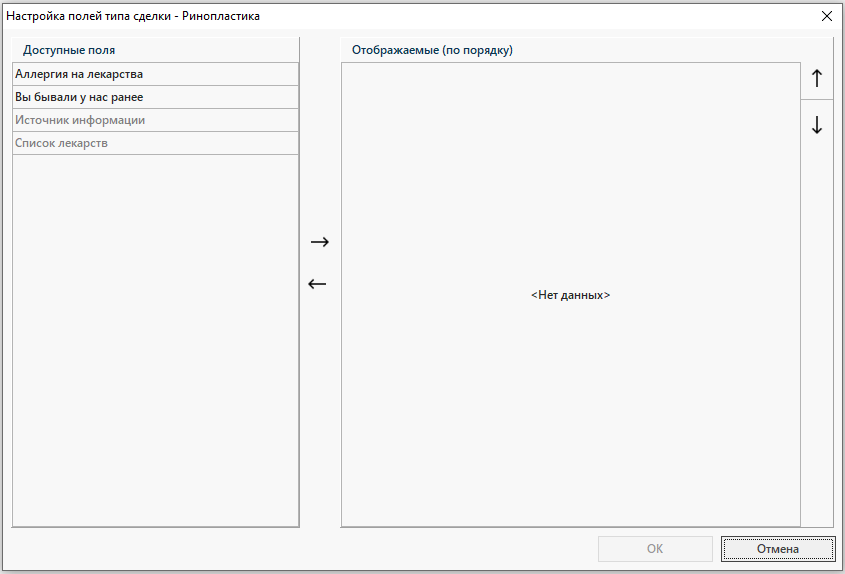
В открывшемся окне «Настройка полей типа сделки» будет отображен список всех пользовательских полей из справочника полей.

    • Кнопки →, ← используются для добавления и удаления поля из перечня отображаемого полей в типе сделки.
    • Кнопки ↑,↓ для изменения порядкового номера для отображения поля внутри окна сделки.

После настройки справочника необходимо изучить процесс работы со сделками.