Предварительная настройка модуля Интернет-регистратор

Перед работой в модуле необходимо произвести все необходимые настройки:

Настройки системы

Путь до настройки системы: Сервис → Настройки системы → Онлайн-запись.

Для минимальной настройки необходимо произвести следующие настройки во вкладке «Дополнительно»:

✅ Показывать расписание врачей на … дней
✅ За сколько дней до приёма разрешить запись к врачу

Далее необходимо перезапустить программу в обязательном порядке на компьютере, на котором была произведена настройка.

Для улучшения рабочего процесса рекомендуем подробно ознакомиться с работой в настройках системы в статье «Настройки системы. Онлайн-запись».

Заполнение справочников

Перед работой с модулем Онлайн-запись необходимо заполнить справочники:

Справочник «Медицинские организации»

В данный справочник необходимо внести информацию о клинике для отображения на сайте.
Путь до справочника: Справочники → Медицинские организации.

В основной вкладке указывается телефонный номер клиники, который будет отображён на сайте.
Подробнее о работе в справочнике можно ознакомиться в статье «Справочник «Медицинские организации»».

Справочник «Врачи»

Данный справочник содержит список всех врачей, работающих в клинике. Нужно произвести дополнительные настройки в карточках тех врачей, к которым будет вестись запись:
Путь до справочника: Справочники → Врачи → Список.

Откроется окно «Врачи», в котором необходимо щелкнуть правой кнопкой мыши по нужному врачу.

В карточке врача необходимо добавить фото. Для этого нужно нажать правой кнопкой мыши на область ‹ Без фото › и выбрать изображение до 4 КБ, размером 350×350 пикселей с персонального компьютера или внешнего носителя.
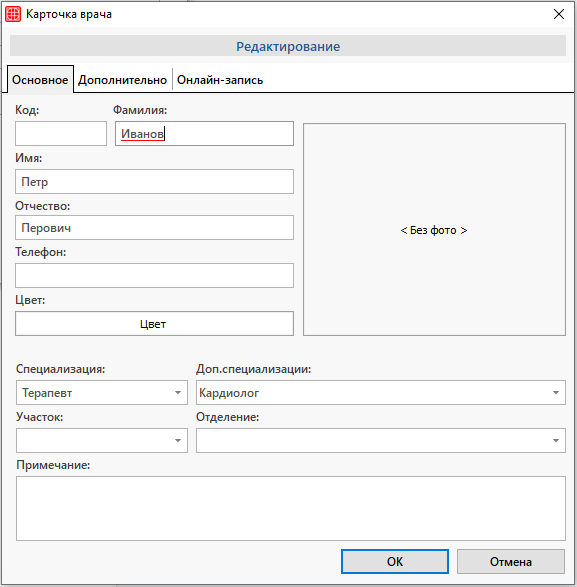
Затем заполнить поля Специализация и Доп.специализации. Указанные специализации будут доступны для выбора во время онлайн-записи.

Во вкладке «Дополнительно» необходимо указать Время приёма по умолчанию. Указанное время влияет на расчёт интервалов записи:
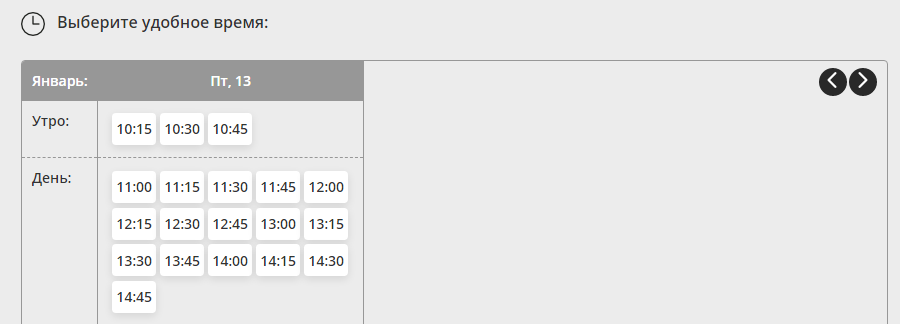
Также можно указать время приёма по умолчанию в самой услуге в столбце «Длительность».

Внимание!

Без указания времени приема невозможно рассчитать интервал между приёмами, онлайн-запись будет недоступна.

Во вкладке «Онлайн-запись» необходимо включить отображение расписания врача в онлайн-записи:
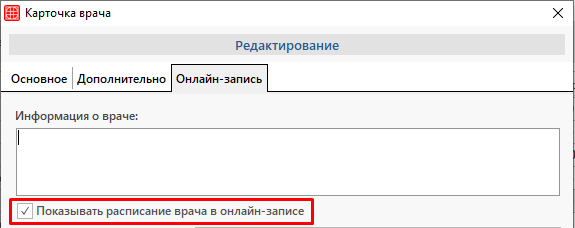
Иначе запись к специалисту вестись не будет.

Далее заполняется вся необходимая информация об онлайн-записи к данному специалисту. Подробнее о заполнении карточки врача можно ознакомиться в статье «Справочник «Врачи»».

Справочник «Специальные отметки»

При необходимости можно запретить онлайн-запись на приём пациентам, с выбранными специальными отметками. Подробнее о настройке Черный список можно ознакомиться в статье «Настройки системы. Онлайн-запись».
Путь до справочника: Справочники → Регистратура → Специальные отметки.

В случае, когда пациент с выбранной специальной отметкой перейдет к записи после ввода данных на этапе регистрации, появится ошибка с просьбой позвонить в регистратуру по указанному номеру.

О том, как работать в справочнике, можно ознакомиться в статье «Справочник «Специальные отметки»».

Справочник «Настройка услуг»

В данном справочнике настраивается связка врача и оказываемых им услуг, которые доступны для онлайн-записи. В случае, если привязка отсутствует, записаться к специалисту можно без выбора услуги.

Путь до справочника: Справочники → Онлайн-запись → Настройка услуг.
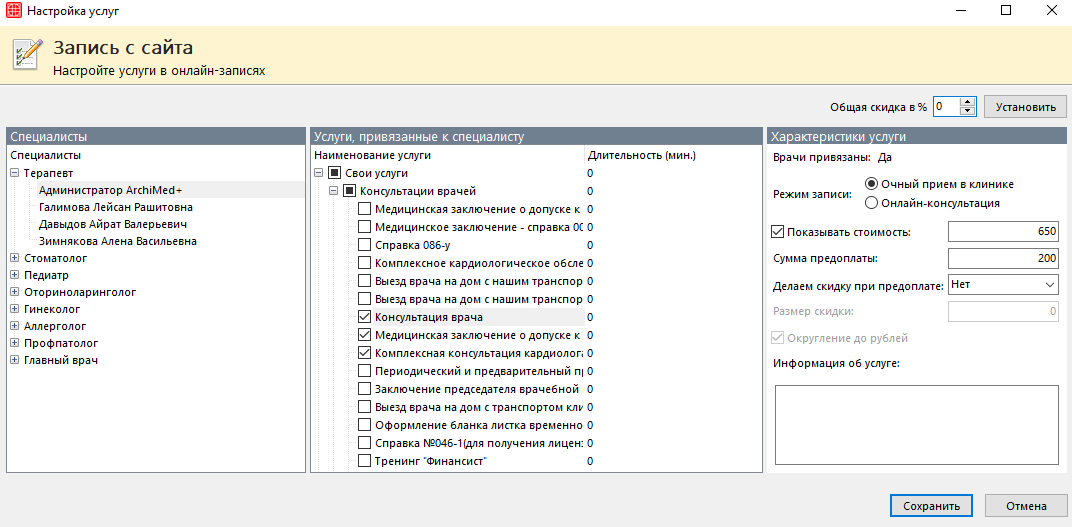
Окно «Настройка услуг» разделено на три части.

В блоке «Специалисты» необходимо выбрать специалиста, затем проставить чекеры в основной части окна напротив тех услуг, которые оказывает выбранный специалист.

В блоке «Характеристики услуги» указывается следующая информация:

    • Режим записи: 
      • Очный прием в клинике –  выбрать при предоставлении выбранной услуги только заочно в отделении клиники. Устанавливается в том случае, когда клиника работает с модулем Телемедицина.
      • Онлайн-консультация – выбрать при предоставлении выбранной услуги только онлайн.
    • Чекбокс Показывать стоимость – проставить чекер при необходимости отображения стоимости услуги. В поле указать полную стоимость услуги.
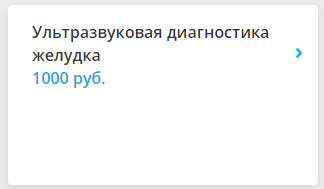
    • Сумма предоплаты – в поле ввести сумму при необходимости внесения предоплаты. Устанавливается в том случае, когда клиника работает с модулем оплаты на сайте.
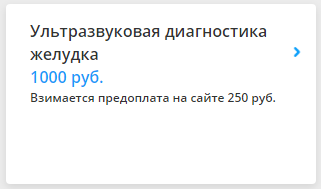
    • Делаем скидку при предоплате и Размер скидки – указать условие и сумму скидки на услугу при внесении предоплаты.
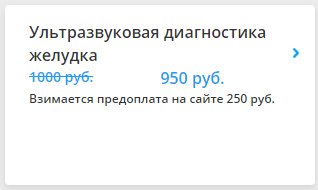
    • Округление до рублей – проставить чекер при необходимости округлять сумму после предоставления скидки при внесении предоплаты.

В поле «Общая скидка в %» можно указать скидку для всех услуг при онлайн-записи на прием. Для этого нужно указать процент скидки и нажать на кнопку «Установить».

После настройки необходимо сохранить введенные данные по кнопке «Сохранить».

Справочник «Кассы-корпуса»

Данный справочник настраивается только в случае работы клиники с модулем оплаты на сайте для возможности полной/частичной оплаты услуги во время онлайн-записи.

Путь до справочника: Справочники → Онлайн-запись → Кассы-корпуса.
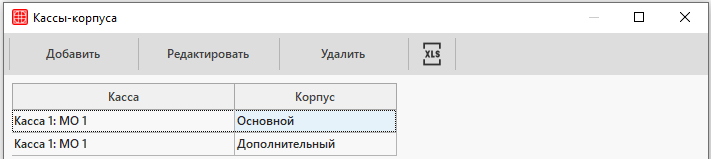
Для каждого корпуса создаётся своя касса. Это необходимо для того, чтобы во время полной/частичной оплаты услуги при онлайн-записи начисление аванса происходило на кассу нужного корпуса.

Для добавления кассы нужно нажать на кнопку «Добавить». Откроется окно сопоставления кассы и корпуса.
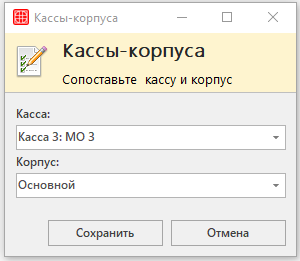
    • Касса – указывается касса из справочника «Кассы».
    • Корпус – указывается корпус из справочника «Корпуса».

Сопоставление необходимо сохранить по кнопке «Сохранить».
Архивирование ЭПМЗ

Для удобства работы с информацией, данные по работе разделены на следующие блоки:

Со временем, работая в модуле Врач, может сократиться память на диске где установлен клиент ArchiMed, а также увеличивается файл базы данных на сервере. Это связано с большим количеством сохраненных форм ЭПМЗ. Так как каждая форма содержит в себе множество данных в самих полях, а также может содержать прикрепленные документы.

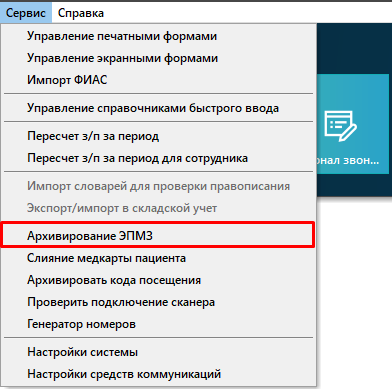
Освободить большую часть памяти позволяет архивирование ЭПМЗ. Путь до инструмента: Сервис → Архивирование ЭПМЗ.

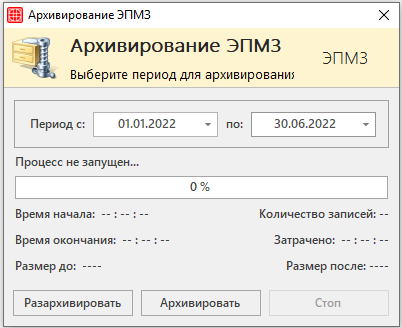
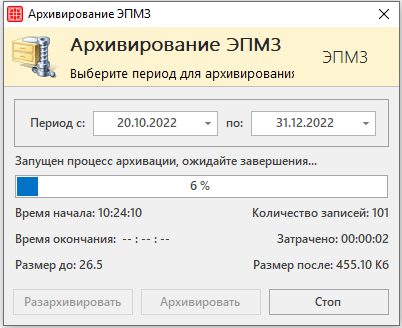
Откроется окно «Архивирование ЭПМЗ».

Архивирование ЭПМЗ

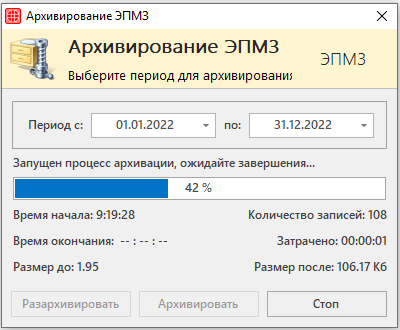
Для архивации ЭПМЗ необходимо выбрать период создания ЭПМЗ и нажать на кнопку «Архивировать».

Внимание!

Чем длиннее выбранный период, тем дольше будет происходить процесс архивации.

Если окно будет закрыто, то процесс архивации не будет завершен.

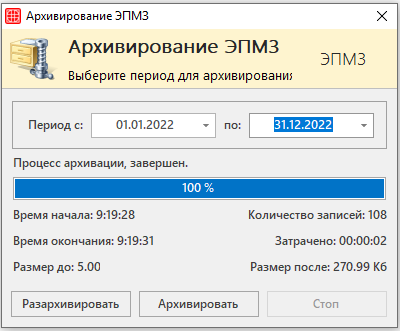
После завершения архивации появится сообщение «Процесс архивации завершен».

После завершения архивирования часть памяти будет освобождена.

Внимание!

ЭПМЗ, которые были архивированы, при открытии потребуется снова разархивировать.

Разархивирование ЭПМЗ

Существует два способа разархивирования ЭПМЗ:

Массовое разархивирование

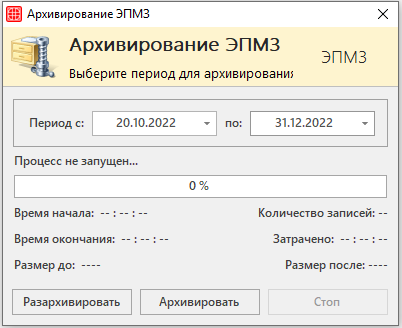
Для массового разархивирования ЭПМЗ необходимо открыть окно «Архивирование ЭПМЗ», выбрать период и нажать на кнопку «Разархивировать».

Внимание!

Чем длиннее выбранный период, тем дольше будет происходить процесс разархивации.

Если окно будет закрыто, то процесс разархивации не будет завершен.

После завершения процесса разархивации можно закрыть окно.

Разархивирование единичного документа

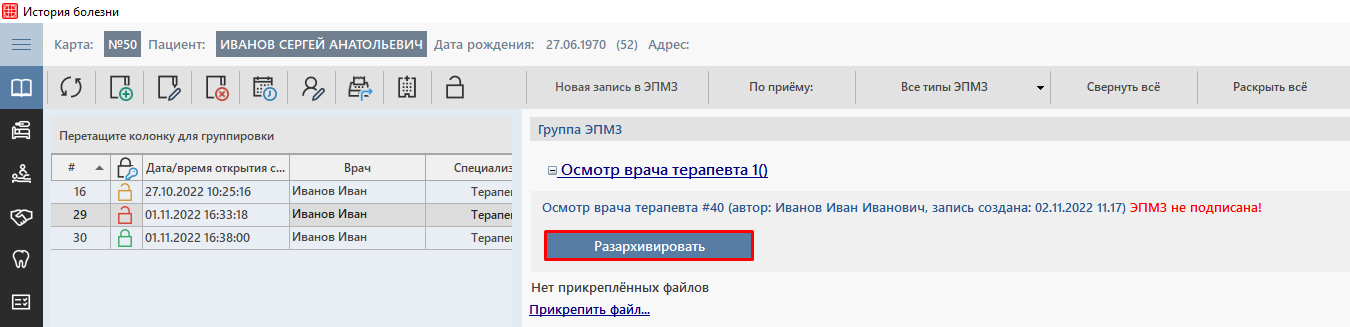
Для разархивирования единичной ЭПМЗ необходимо перейти в модуль Врач, открыть историю болезни нужного пациента и нажать на кнопку «Разархивировать».

После разархивирования можно продолжать работу с ЭПМЗ.

Справочник «Тип дня в расписании работы врачей»

В справочник добавляются типы дня в расписании работы врачей. Их можно указывать при составлении расписания врачей в модуле Регистратура.
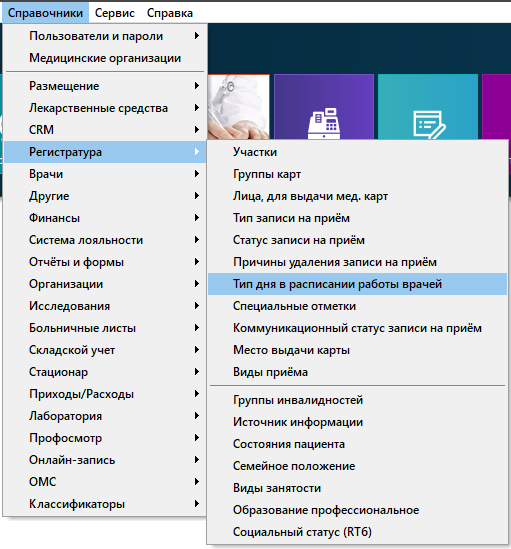
Путь до справочника: Справочники → Регистратура → Тип дня в расписании работы врачей.

Как создавать расписание работы врачей читайте в статье «Расписание работы врачей».

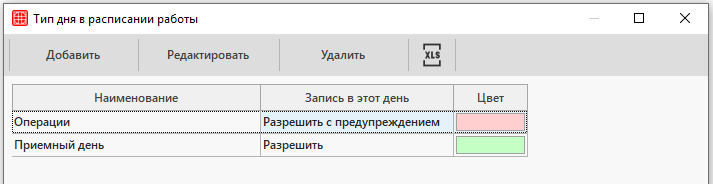
Откроется окно «Тип дня в расписании работы», где отражается список типов дней.

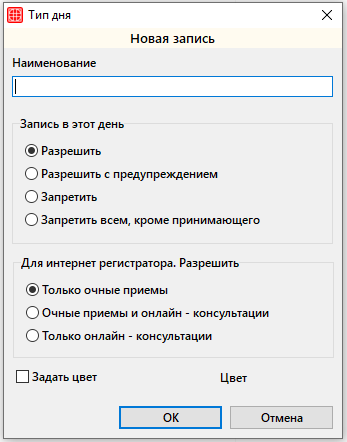
Для добавления нового типа необходимо нажать на кнопку «Добавить». Откроется окно «Тип дня».

Необходимо указать следующее:

    • Наименование  — ввести наименование типа дня в расписании работы врачей;
    • Записать в этот день — выбрать один параметр из списка:

1. Разрешить — создавать запись на приём можно, ограничений нет;
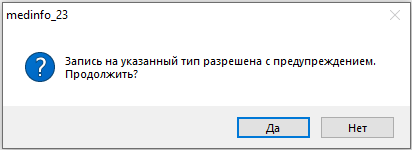
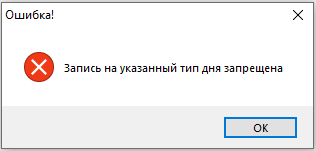
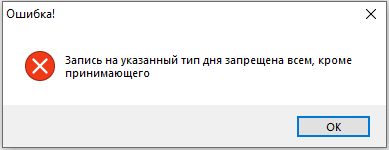
2. Разрешить с предупреждением — создавать запись на приём можно, но при создании записи выйдет предупреждение:3. Запретить — создать запись на приём нельзя. При попытке создать запись возникнет пользовательская ошибка:4. Запретить всем, кроме принимающего — создать запись на приём может только врач. Для остальных, при попытке создания записи возникнет пользовательская ошибка.
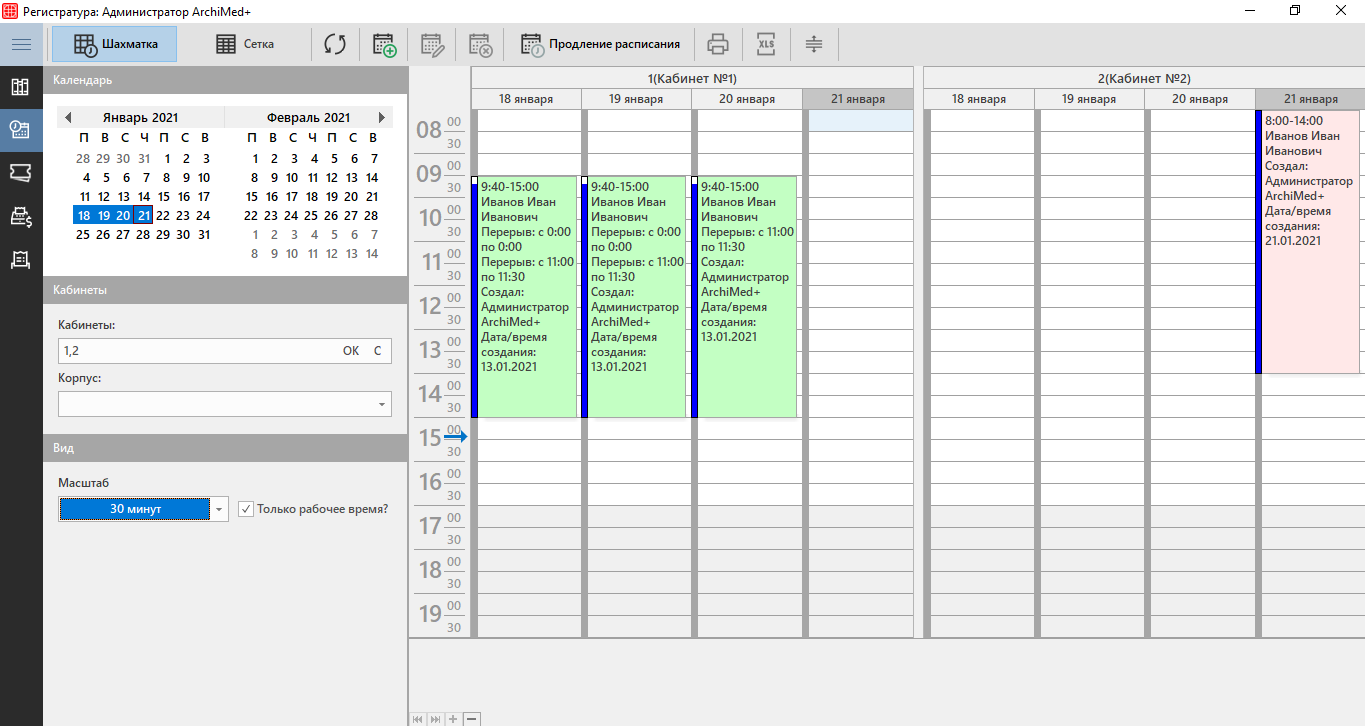
Запреты обычно используются для расписаний, где не нужно вести запись: расписание операций или расписание врача, когда он в клинике, но вести прием не может.

    • Для интернет регистратора. Разрешить — выбрать один параметр из списка:

1. Только очные приемы;
2. Очные приемы и онлайн-консультации;
3. Только онлайн-консультации.

Данные настройки используются с целью разграничения очных приемов и онлайн-консультаций при записи на приём с использованием модуля Телемедицина. Например, если расписание было создано только для онлайн-консультаций, то оно будет выводиться только в режиме записи «Онлайн-консультация».

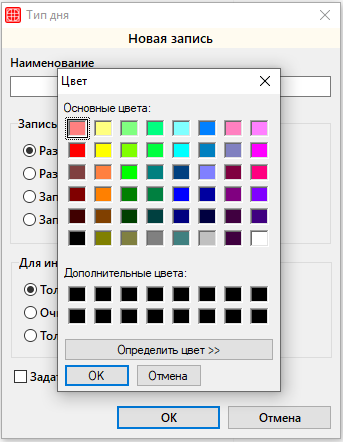
Также можно задать цвет для каждого типа дня в расписании работы.

Цвет будет влиять на отображение расписания в модуле Регистратура.

Настройки системы. ОМС/ФСС/ЕГИСЗ

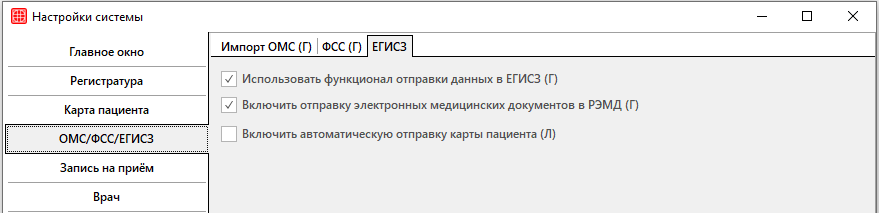
Данный раздел предназначен для удобства работы с данными, подлежащими выгрузке в ФСС И ЕГИСЗ.

В разделе имеются следующие вкладки:

Рассмотрим настройки подробнее.

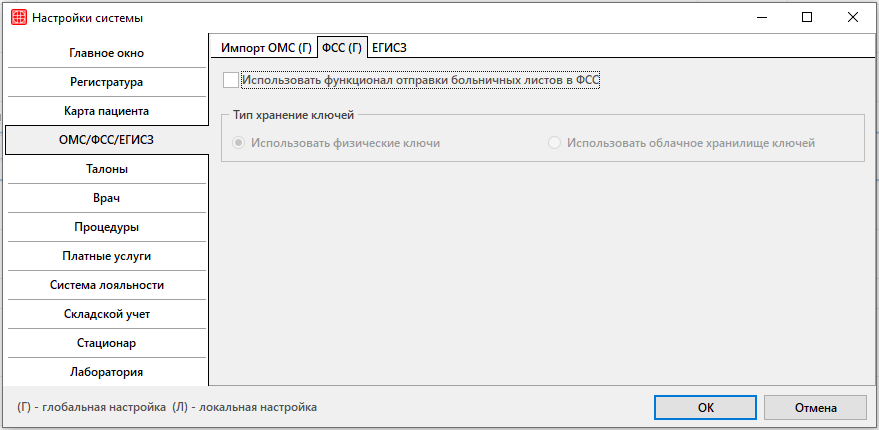
ФСС

    • Использовать функционал отправки больничных листов в ФСС

Активирует работу функционала отправки листов нетрудоспособности в ФСС.

    • Тип хранения ключей. Использовать физические ключи

При выборе данной настройки будут использоваться криптографические ключи с физических носителей.

    • Тип хранения ключей. Использовать облачное хранилище ключей

При выборе данной настройки будут использоваться криптографические ключи из облачного хранилища.

ЕГИСЗ

Вкладка позволяет настраивать отправку данных в ЕГИСЗ.

    • Использовать функционал отправки данных в ЕГИСЗ

Активирует работу функционала отправки данных в ЕГИСЗ.

    • Включить отправку электронных медицинских документов в РЭМД

Активирует работу функционала отправки документов в РЭМД. В случае, если документы не подписываются ЭЦП, настройку включать не нужно.

    • Включить автоматическую отправку карты пациента

Настройка активирует автоматическую отправку карты пациента в ЕГИСЗ.

Внимание!

Данная настройка доступна, начиная с версии 23.59.32.3

Автоматическая проверка правописания

Для удобства работы с информацией, данные по работе разделены на следующие блоки:

В системе ArchiMed имеется возможность включить проверку правописания в модулях.

Настройки системы

Для работы системы обнаружения орфографических ошибок необходимо включить в настройках системы функцию:
✅Включить проверку правописания.

При необходимости проверку орфографии можно включить только для полей ввода текста в формах ЭПМЗ:
✅Проверять правописание только при заполнении формы ЭПМЗ.

Импорт словарей

Для работы необходимо скачать словари, доступные в формате программы для проверки орфографии Hunspell или OpenOffice.

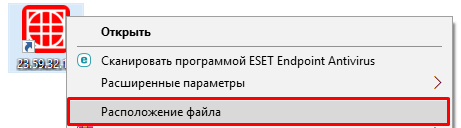
Проверить наличие словарей можно в месте расположения приложения medinfo.exe.

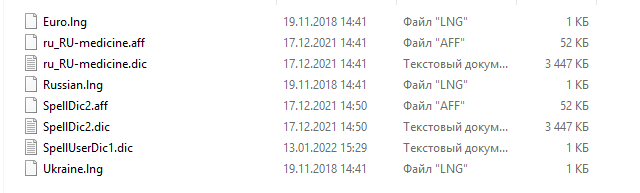
Необходимо открыть папку «Lng».

И ознакомиться со списком доступных словарей.

Внимание!

В случае отсутствия словарей обратитесь к сотруднику технической поддержки или отдела внедрения.

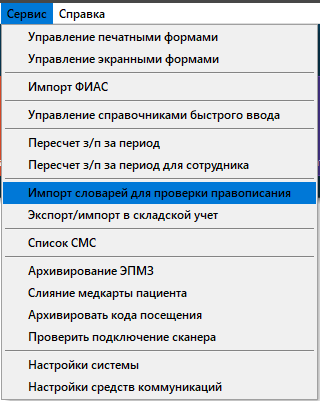
Затем можно перейти к импорту словарей: Сервис → Импорт словарей для проверки правописания.

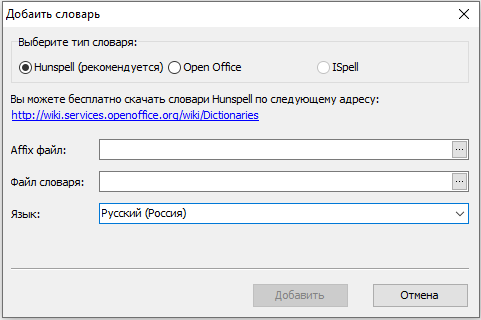
Откроется окно «Добавить словарь».

    • Выберите тип словаря − выбрать тип словаря. Рекомендуемым к установке является Hunspell.
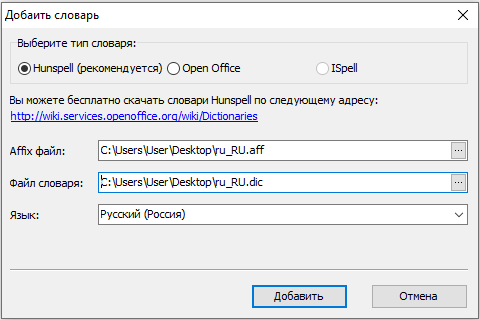
    • Affix файл − выбрать словарь на Вашем компьютере или внешнем носителе по кнопке «···».
    • Файл словаря − выбрать словарь на Вашем компьютере или внешнем носителе по кнопке «···».
    • Язык − выбрать язык загружаемого словаря.

После ввода информации о загруженном файле необходимо нажать на кнопку «Добавить».

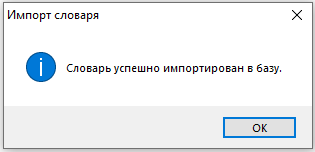
После завершения операции появится окно с сообщением об успешной загрузке словаря.

Проверка орфографии

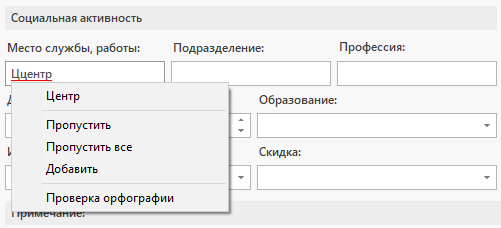
При включенной настройке, после загрузки словаря, проверка орфографии будет происходить автоматически во всех полях, где используется ручной ввод текста.

Слово, подчеркнутое красной линией, является ошибочно написанным. Для просмотра вариантов его исправления или добавления в словарь необходимо щелкнуть по нему правой кнопкой мыши.

Редактирование словаря

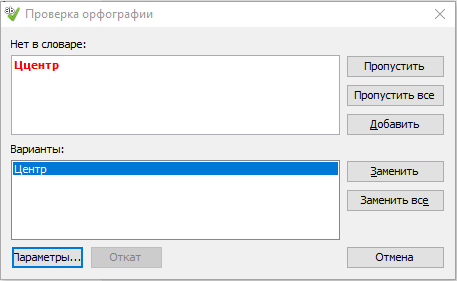
Для добавления слова в словарь нужно нажать на кнопку «Добавить». Редактировать словарь можно по кнопке «Проверка орфографии». Откроется окно «Проверка орфографии».

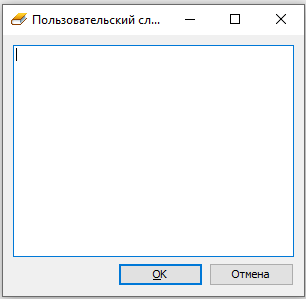
Для правки персонального словаря необходимо нажать на кнопку «Параметры..». В открывшемся окне есть возможность произвести настройки основных параметров и добавить новые слова в пользовательский словарь по кнопке «Изменить..».

После ввода нового слова нужно сохранить данные и закрыть настройки по кнопке «ОК».

Настройки системы. Мед. учреждения

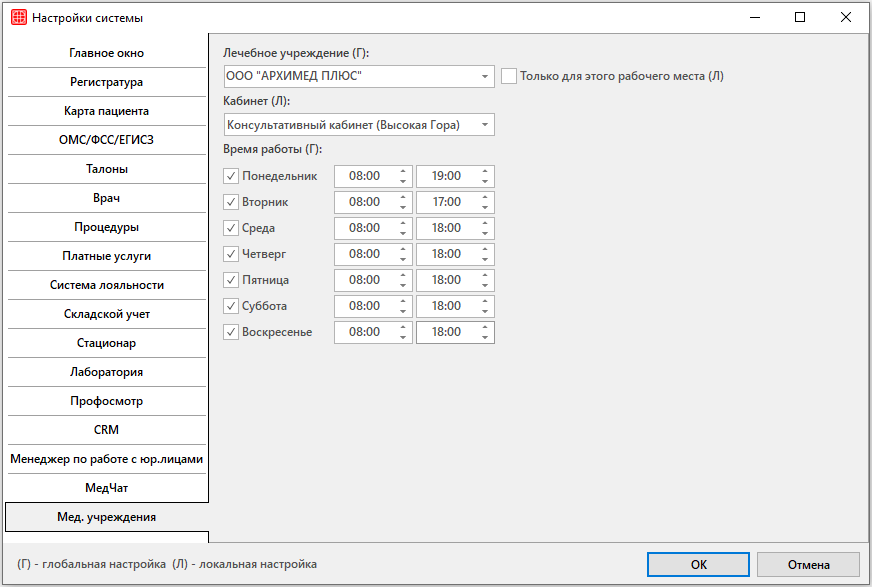
Раздел предназначен для настройки значений по умолчанию.

    • Лечебное учреждение

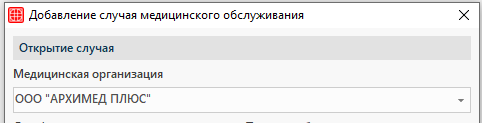
Данная настройка предназначена для проставления лечебного учреждения по умолчанию при открытии случая медицинского обслуживания и окна формирования справки ФНС.

Для выбора доступны все лечебные учреждения, созданные в справочнике «Медицинские организации».

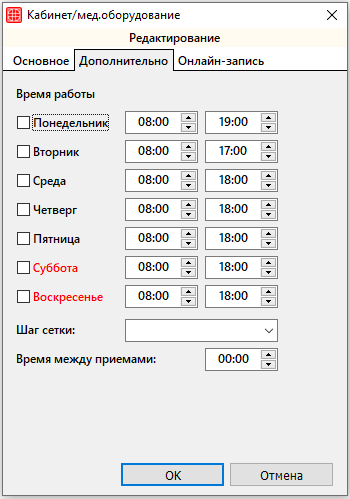
    • Время работы

Данная настройка предназначена для проставления графика работы клиники:

При создании кабинета график работы в справочнике будет составлен согласно настройке.

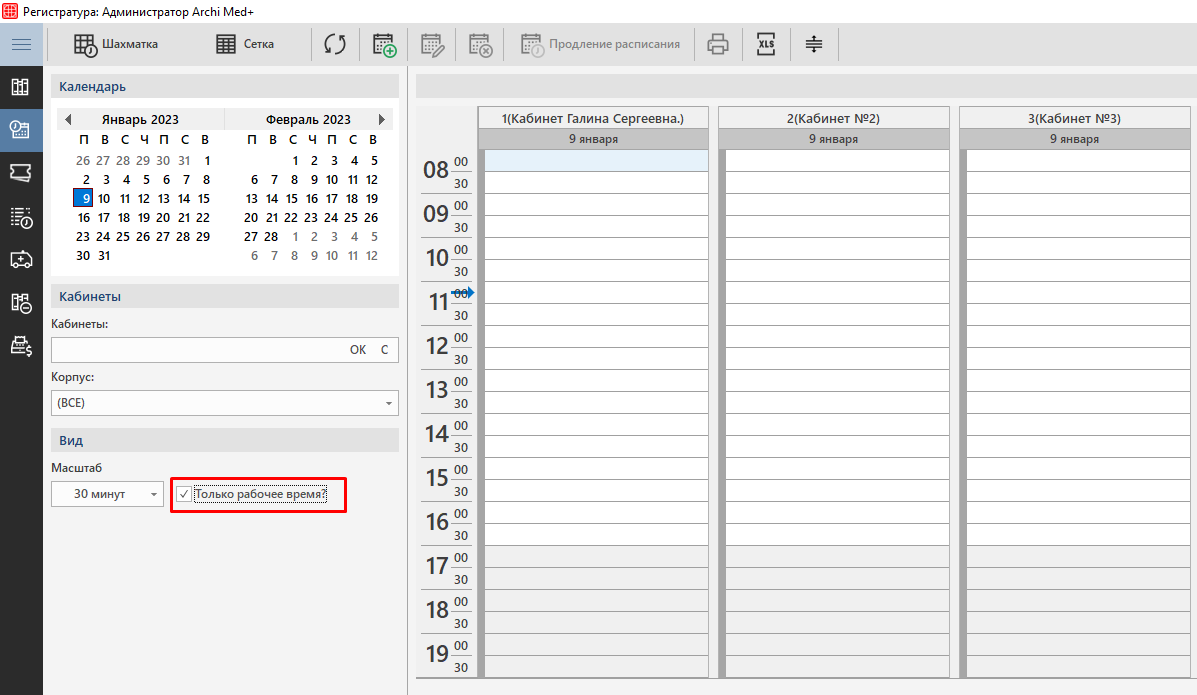
При проставлении чекера «Только рабочее время?» в шахматке будет доступно создание расписания работы врачей/кабинетов только в часы работы, указанные в настройке.

Минимальная настройка CRM

Для удобства работы с информацией, данные по работе в модуле разделены на следующие блоки:

Права пользователей

Первым делом нужно предоставить сотрудникам, которые будут работать с  модулем CRM, соответствующие права доступа.

С полным описанием прав можно ознакомится в отдельной статье «CRM. Права пользователей».

Выделим основной список прав необходимый для пользователей согласно их роли: 

    • Руководитель клиники 

Необходимо дать все права из группы CRM.

Подробнее о работе руководителя клиники в модуле CRM можно ознакомиться в статье «CRM. Руководитель клиники».

    • Сотрудник, отвечающий за настройку модуля

Необходимо дать следующие права:

        • Редактировать настройки параметров sip-аккаунта
        • Настройка справочника полей
        • Настройка типов задач
        • Настройка шаблонов задач
        • Настройка всех типов сделок
        • Настройка правил автоматических переходов
        • Настройка структурных подразделений
        • Настройка средств коммуникаций

Дополнительно можно дать права тех пользователей, чьи роли сотрудник будет тестировать.

    • Сотрудник ресепшена и call-центра

Необходимо дать следующие права:

        • Просмотр обращений
        • Обработка обращений
        • Просмотр сделок
        • Создание и редактирование задач
        • Создание и редактирование визитов
        • Журнал звонков. Запуск модуля

Подробнее о работе сотрудников call-центра в модуле CRM можно ознакомиться в статье «CRM. Call-центр».

    • Руководитель сотрудников ресепшена или call-центра

Необходимо дать следующие права:

        • Просмотр обращений
        • Обработка обращений
        • Просмотр сделок
        • Создание и редактирование сделок
        • Создание и редактирование задач
        • Удаление задач
        • Удаление обращений
        • Создание и редактирование визитов
        • Удаление визитов
        • Журнал звонков. Запуск модуля

Подробнее о работе руководителя call-центра в модуле CRM можно ознакомиться в статье «CRM. Руководитель call-центра».

    • Врач

Необходимо дать следующие права:

        • Просмотр сделок
        • Создание и редактирование сделок
        • Создание и редактирование задач
        • Работа с задачами (группа Врач)
        • Персональное ведение пациентов (группа Врач)

Подробнее о работе врачей в модуле CRM можно ознакомиться в статье «CRM. Врачи».

    • Медсестра

Необходимо дать следующие права:

        • Создание и редактирование задач
        • Работа с задачами (группа Врач), в случае если у сотрудника есть доступ к модулю Врач

Подробнее о работе младшего медицинского персонала в модуле CRM можно ознакомиться в статье «CRM. Медсестра (медбрат)».

Настройки системы

Путь до настроек следующий: Сервис → Настройки системы → Вкладка CRM.

В данной статье будут описаны самые необходимые настройки для работы в CRM. С полным описанием настроек можно ознакомится в отдельной статье «Настройки системы. CRM».

Часть настроек являются глобальными настройками, а часть — локальными.

Поэтому сначала разберем настройку самых необходимых глобальных настроек, а затем локальных (согласно ролям пользователей в системе).

Глобальная настройка

Для начала необходимо во вкладке «CRM» включить работу новой CRM с помощью чекера:

✅Использовать CRM новой версии.

Эта настройка включается один раз на любом компьютере клиники, где установлена программа. После в обязательном порядке необходимо перезапустить программу на всех компьютерах клиники, где был запущен Архимед+.

Внимание!

После включения работы с новой CRMкорректная работа со старой версией CRM на той же базе данных не гарантируется (даже при выключении настройки включения новой CRM).

  • Локальные настройки

После включения настройки о работе с новой CRM и перезапуска программы, необходимо выставить локальные настройки на компьютерах пользователей, а именно:

    • Для пользователей, которые будут работать с задачами включить настройку:

✅Отображать уведомления по срокам задач

Благодаря этой настройке пользователь будет получать системное уведомление о имеющейся задаче, в которой пользователь является ответственным за выполнение.

    • Для пользователей, которые принимают и совершают звонки включить настройки:

✅Включить работу с IP-телефонией на данном рабочем месте
✅Отображать историю обращений во время звонка

    • Для пользователей, которые работают в регистратуре и обрабатывают обращения/задачи и ведут запись на прием:

✅Включить работу с CRM. Call-центр

Настройка справочников

После того, как в программе была включена работа новой CRM разберем подробно поэтапную настройку справочников модуля:

Настройки системы. МедЧат

Раздел предназначен для настройки работы функционала модуля МедЧат.

    • Чекбокс Включить МедЧат

Активирует работу модуля МедЧат.

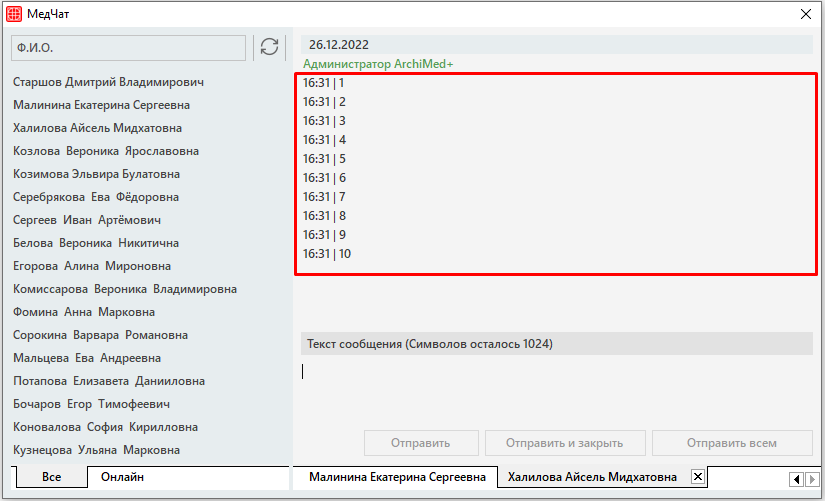
    • Количество сообщений отображаемых в окне

Данная настройка регулирует количество последних видимых сообщений. Ввод цифры 10 означает, что в чате будут отображены только 10 последних сообщений.

    • Проверка новых сообщений (в секундах)

Данная настройка позволяет настроить автоматическую проверку наличия новых сообщений.

Настройки системы. Внешние устройства

Раздел предназначен для настройки работы со сканером штрихкодов.

    • Чекбокс Использовать сканер штрихкода

Настройка активирует работу сканера штрихкодов в МИС для работы в модуле Взаимодействие с МДЛП и модуле Складской учет.

    • Кнопка Настройки сканера считывателя штрихкода

При нажатии открывается окно настроек сканера штрихкодов, где необходимо указать СОМ-порт согласно настройкам сканера.

CRM. Аналитика

Данный раздел CRM предназначен для анализа положения дел в клинике в разрезе различных сущностей:

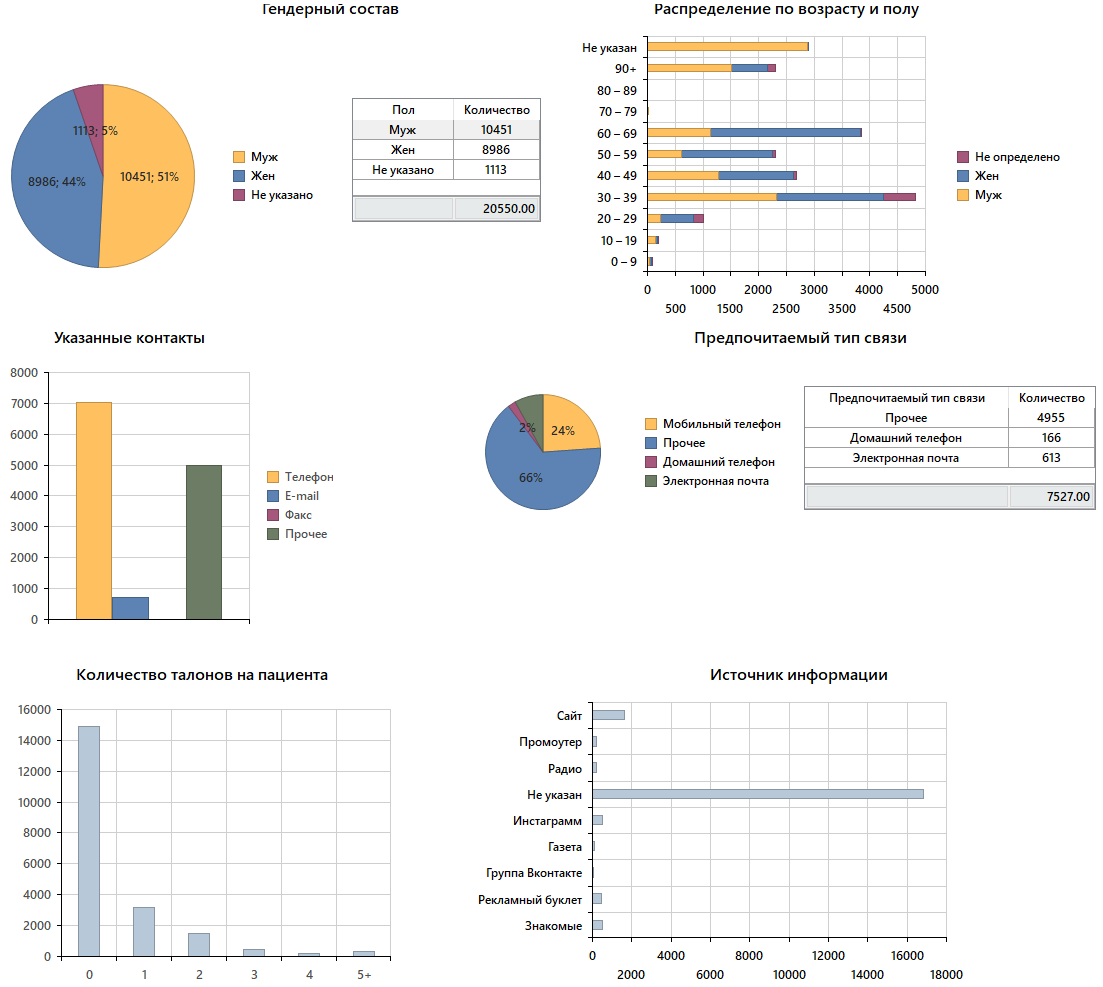
Пациенты

Раздел Пациенты нужен для сегментации пациентов по различным параметрам: по полу и возрасту, по указанным контактам, по источнику информации откуда узнали о клинике, по среднему количеству записей к врачам.

Обращения

Вся отчётность строится строго на основе выбранного периода дат. По умолчанию дата окончания — это текущая дата, а дата начала — это первое число текущего месяца.

Рассмотрим логику каждого отчёта.

Общие отчеты

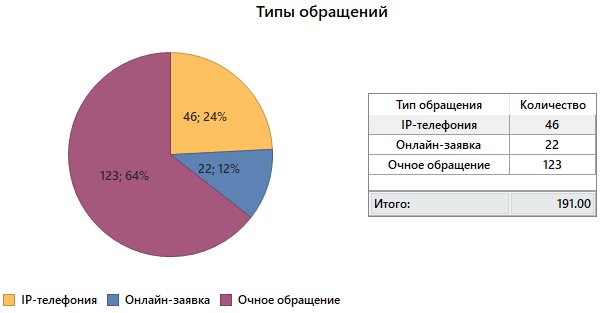
  • Отчет Типы обращений отображает количество созданных обращений за выбранный период с разбивкой по типу создания обращения в виде круговой диаграммы.

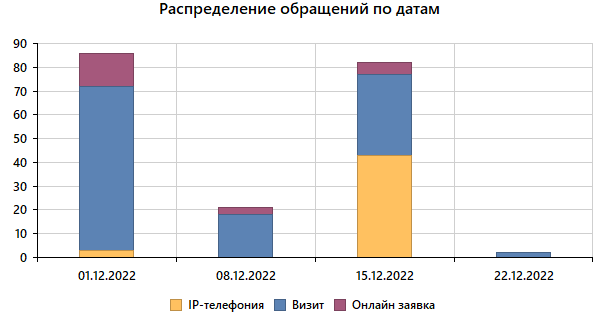
  • Отчет Распределение обращений по датам отображает в виде гистограммы как созданные обращения распределяется по типу создания и датам поступления обращений.

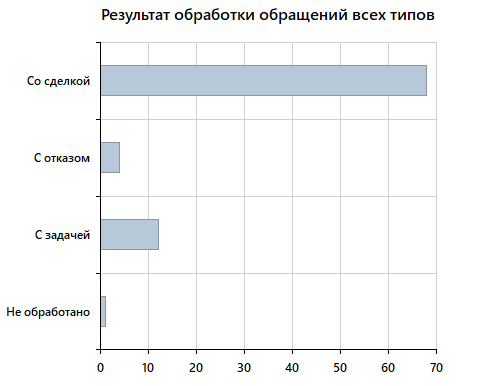
  • Отчет Результат обработки обращений всех типов показывает как распределяются обращения, которые были созданы за выбранный период времени, по категориям:

Со сделкой — количество обработанных обращений, по которым была создана сделка. Например, по входящему звонку пациента была создана запись на приём к врачу.
С задачей — количество обработанных обращений, по которым была создана задача. Например, если при обработке обращения сотрудник создал задачу на перезвон. Также стоит учитывать, что при обработке обращения будет создана автоматически сделка и данное обращение попадет в категории Со сделкой и С задачей. 
С отказом — количество обработанных обращений, по которым был оформлен отказ.

Не обработано — количество необработанных обращений, по которым еще не было взаимодействия с пациентом.

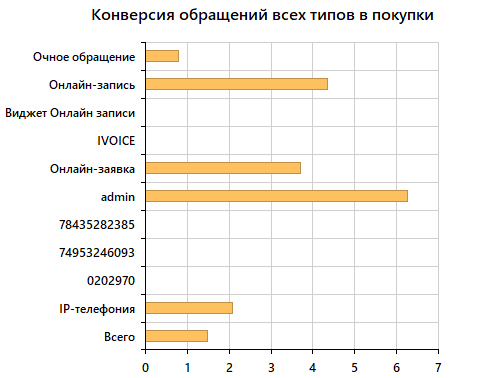
  • С помощью отчета Конверсия обращений всех типов в покупки вы узнаете соотношение реальных покупателей к потенциальным по каждому типу обращению: очное обращение, онлайн-заявка и ip-телефония; а также с детализацией по сервисам онлайн-заявок и телефонным номерам ip-телефонии.

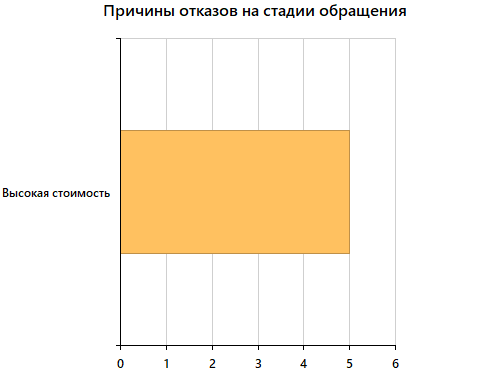
  • С помощью отчета Причины отказов на стадии обращения можно сделать вывод какие есть причины отказов при обработке новых обращений и какие из них являются самыми популярными.

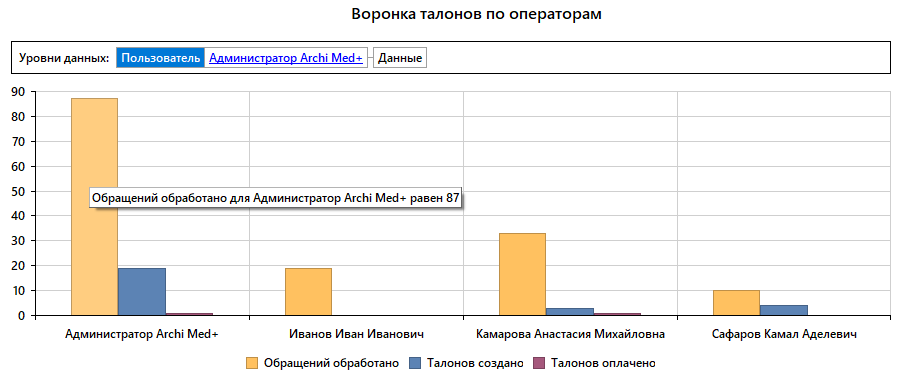
  • С помощью отчета Воронка записей на приём по операторам вы узнаете  эффективность работы сотрудников относительно друг друга в разрезе: сколько пользователь обработал обращений, сколько пользователь записал на прием и сколько из записей на прием перешло в оплаты.

Отчеты по звонкам

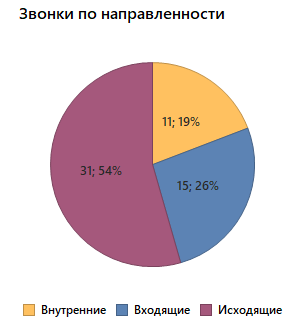
  • Отчет Звонки по направленности отображает количество совершенных звонков за выбранный период с разбивкой по типу направления: входящие, исходящие и внутренние звонки.

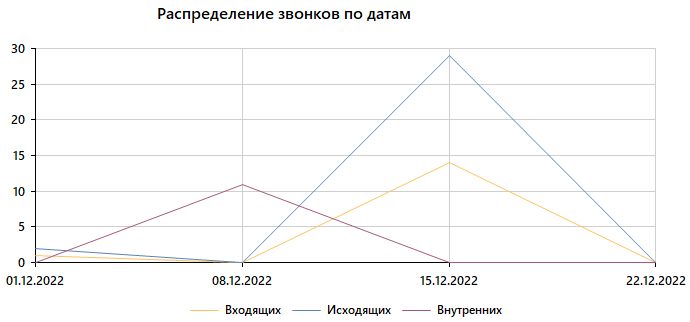
  • Отчет Распределение звонков по датам отображает как тоже самое количество звонков распределяется по датам.

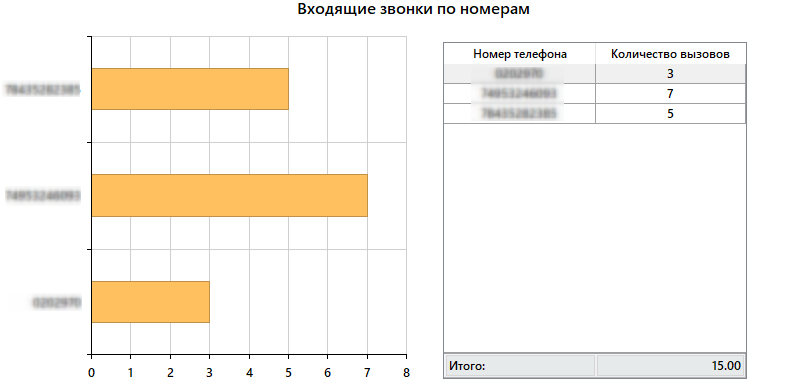
  • Отчет Входящие звонки по номерам показывает на какие номера клиники поступали входящие звонки согласно выбранному периоду в виде горизонтального барчарта.


Отчеты по онлайн-заявкам

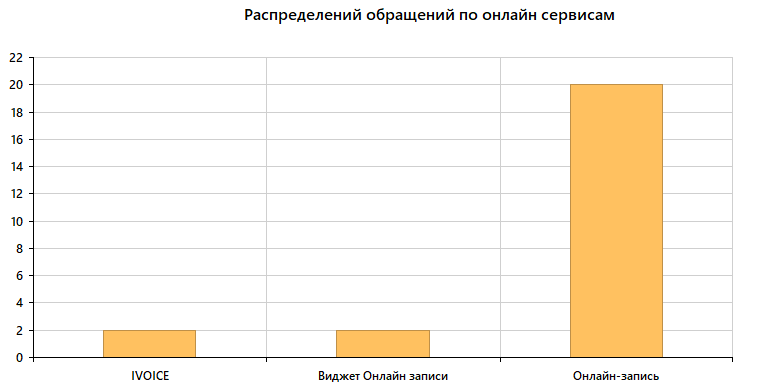
  • Отчет Распределение обращений по онлайн сервисам отображает сколько обращений было создано из онлайн сервисов за выбранный период с разбивкой по источнику. Стоит иметь ввиду, что в данный отчет попадают и обработанные обращения (с отказом в том числе) и необработанные. Также обработанными обращениями могут являться записи на прием через онлайн-сервисы.

Сделки

Вся отчётность строится строго на основе выбранного типа сделки и периода дат. По умолчанию дата окончания — это текущая дата, а дата начала — это первое число текущего месяца.

Рассмотрим логику каждого отчёта.

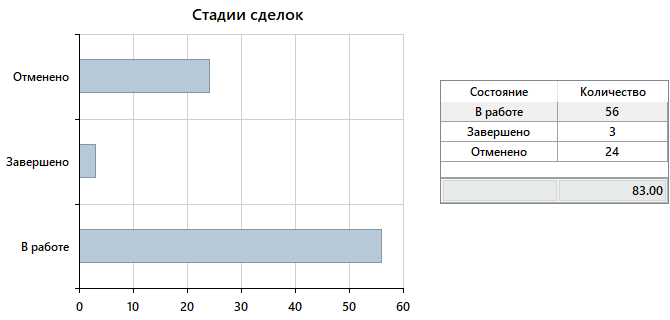
  • Отчет Стадии сделок отображает распределение сделок по их стадиям: в работе, завершено, отменено.

В работе — количество сделок, которые еще и не завершены и не отменены.

Завершено — количество успешно завершенных сделок, то есть таких сделок, которые были доведены до последнего этапа сделки.  

Отменено — количество сделок, по которым был оформлен отказ. Например, пациента записали на приём и он отменил его. Такая сделка будет считаться отказная.

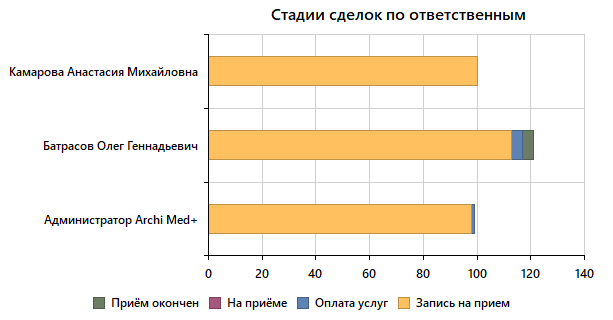
  • Отчет Стадии сделок по ответственным отображает распределение сделок по их стадиям согласно ответственным лицам, которые закреплены за сделкой. Следует учитывать, что отказные сделки тоже входят в данный отчет.

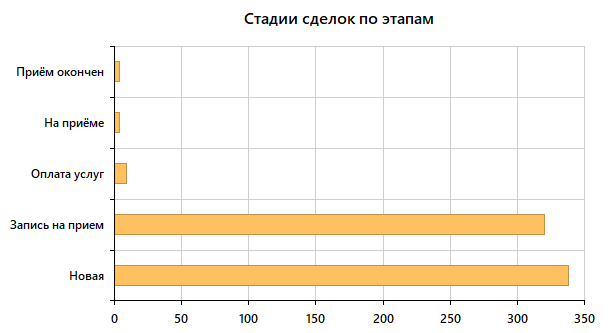
  • Отчет Стадии сделок по этапам отображает распределение сделок по их этапам, которые настроены в справочниках. Следует учитывать, что отказные сделки тоже входят в данный отчет.

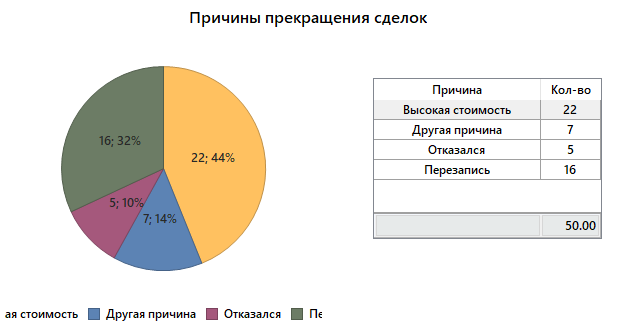
  • С помощью отчета Причины прекращения сделок можно сделать вывод о наиболее частых причинах прекращения сделок.

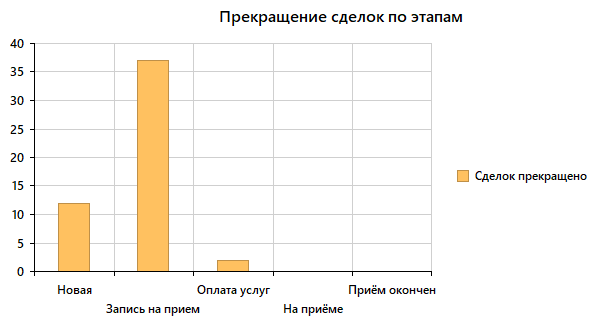
  • С помощью отчета Прекращение сделок по этапам можно увидеть на каком этапе было больше всего отменено сделок.

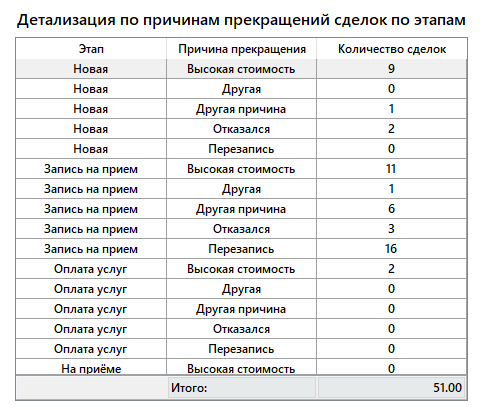
  • Отчет Детализация по причинам прекращений сделок по этапам показывает детальную информацию по отказным сделкам: на каком этапе находилась сделка, которую отменили; по какой причине было оформлено прекращение сделки и в каком количестве.

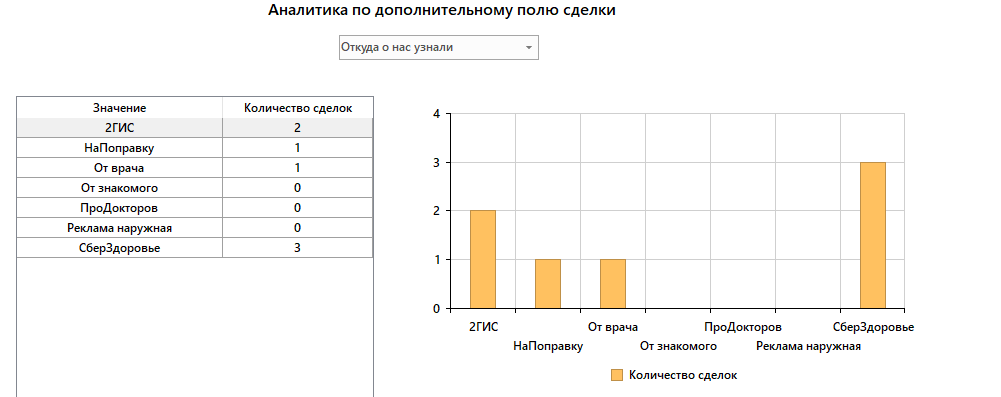
  • Отчет Аналитика по дополнительному полю сделки позволяет построить отчетность по пользовательскому полю, которые клиника настраивает под себя.