Справочник «Корпуса»

В справочник добавляются филиалы/корпуса клиники для возможности работать с каждым отдельно.

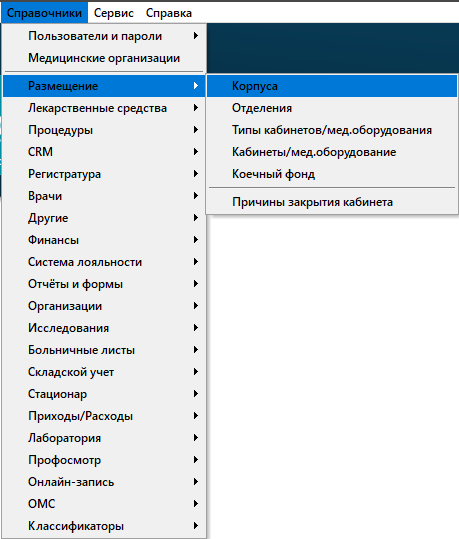
Путь до справочника: Справочники → Размещение → Корпуса.

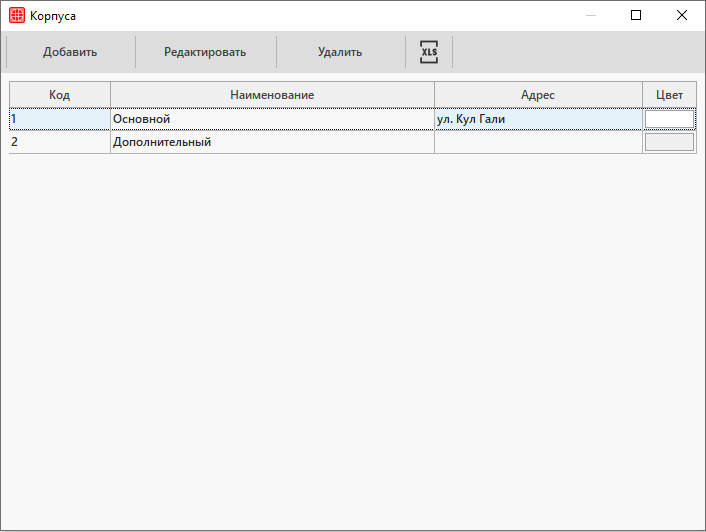
Откроется окно «Корпуса», где можно ознакомиться со списком корпусов и филиалов.

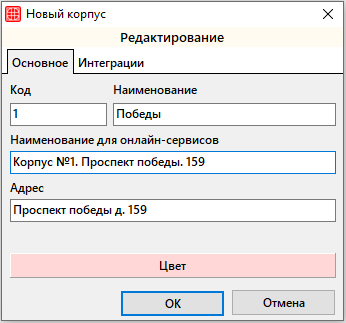
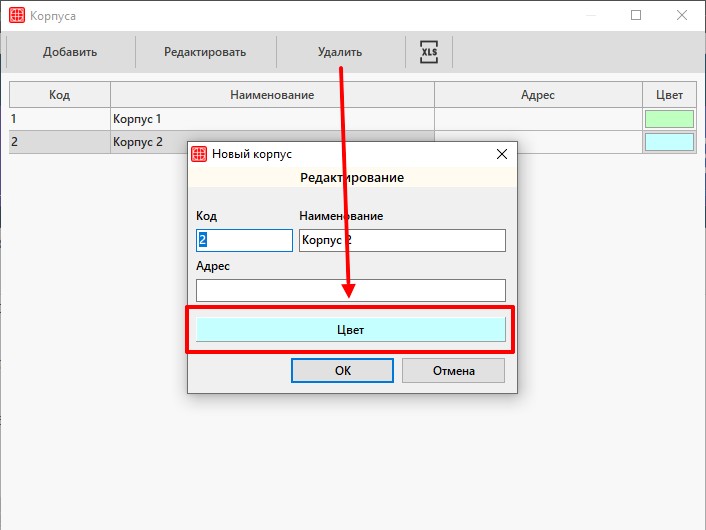
Для добавления корпуса необходимо нажать на кнопку «Добавить» на верхней панели. Откроется окно «Новый корпус».

Окно состоит из следующих вкладок:

Вкладка «Основное»

Здесь необходимо ввести следующие данные:

    • Код — уникальный номер корпуса;
    • Наименование — ввести наименование корпуса;
    • Наименование для онлайн-сервисов – ввести наименование корпусов, которое будет отображено на онлайн-сервисах записи на приём. Если данное поле не заполнено в справочнике, то на сайте будет отображено стандартное наименование;
    • Адрес — ввести адрес корпуса;
    • Цвет (необязательно) — указать цвет сетки (для регистратуры) для выбранного корпуса.

Вкладка «Интеграции»

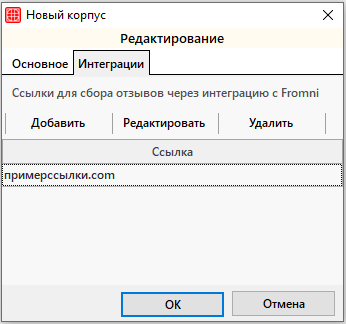
В данную вкладку добавляются ссылки для сбора отзывов через интеграцию с Fromni.

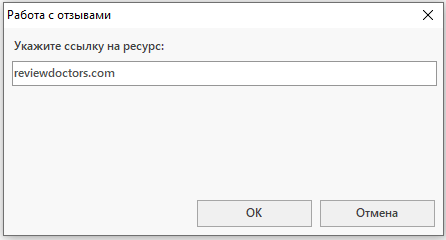
Для добавления ссылки необходимо нажать на кнопку «Добавить»

После ввода ссылку и окно необходимо сохранить по кнопке «ОК».

Новый корпус отобразится в общем списке и с ним можно будет работать через другие справочники.

Справочник «Кассы»

Справочник «Кассы» необходим для того, чтобы вести сразу несколько раздельных касс в клинике. У каждой кассы есть своя кассовая смена. Далее на основе этой информации можно вести статистику.

Примеры:

1. Небольшая клиника, работающая в одном здании, имеет в регистратуре три компьютера. Все они работают с одним кассовым аппаратом. В этом случае необходимо, чтобы в справочнике была заведена одна касса.

2. Клиника, работающая в одном здании, имеет регистратуру с четырьмя компьютерами, среди которых один кассовый аппарат. Также в клинике имеется дополнительный кассовый аппарат на 2-ом этаже. В этом случае в справочнике должно быть заведено две кассы.

3. Сеть клиник, состоящая из пяти филиалов, в каждом из которых в регистратуре по 2-3 компьютера. Везде используется один кассовый аппарат. В этом случае в справочнике должны быть заведены пять касс, по одной на каждый филиал.

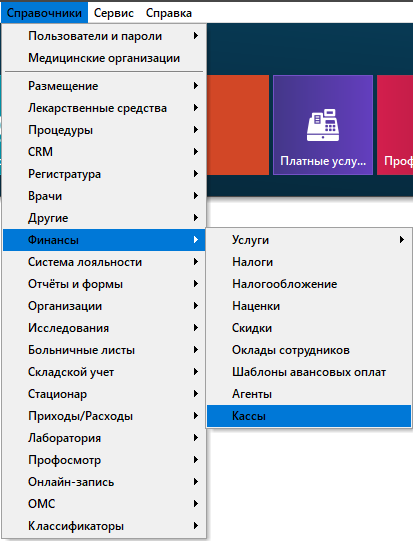
Путь до справочника: Справочники → Финансы → Кассы.

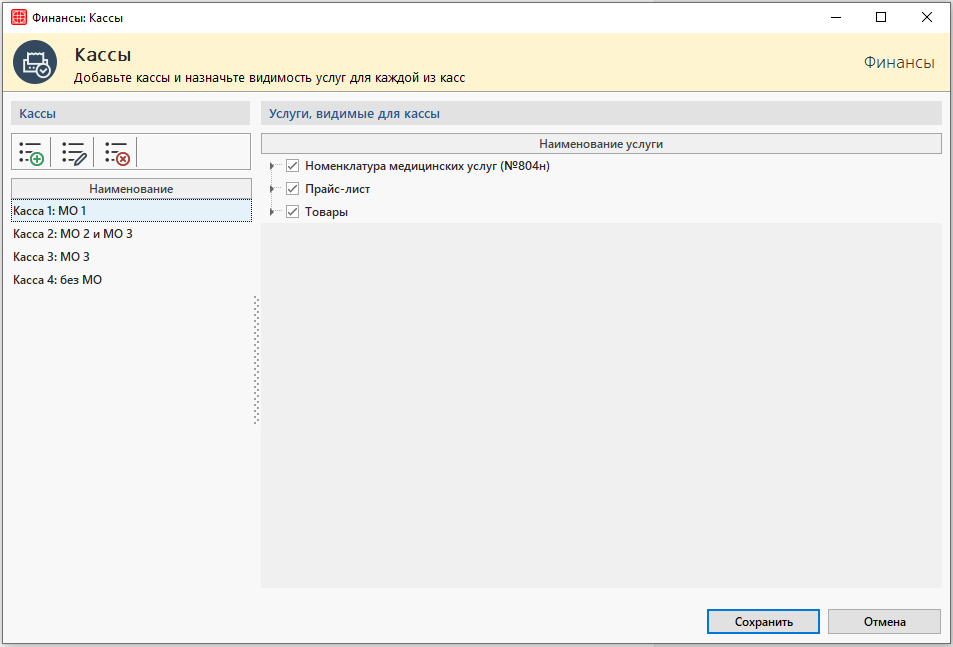
Откроется окно справочника «Кассы».

Первое, что необходимо сделать —  добавить нужное количество касс.  После чего они отобразятся в поле «Кассы».

Далее в поле «Услуги, видимые для кассы» нужно выбрать необходимый набор услуг. Важно учитывать, что в дальнейшем в модуле «Платные услуги» администраторы при начислении услуг будут работать с прайсом и только тем перечнем услуг, который будет отмечен в этом справочнике.

Для того, чтобы привязать кассу к конкретному рабочему месту, необходимо зайти в настройки системы каждого из рабочих мест и указать интересующую кассу.

Путь до настройки: Сервис → Настройки системы → Платные услуги.

На верхней панели выбираем вкладку «Кассовая смена». В выпадающем списке поля «Касса» отмечаем нужную кассу. Далее нажимаем «ОК».

Справочник «Специализации»

В данном справочнике содержатся специализации врачей. На его основании происходит выборка специализаций в различных местах программы.

Например, специализация указывается при заполнении карточки врача. В модуле Профосмотры специализации указываются при настройке справочника «Платные услуги», при создании калькуляции и в карте пациента. Поэтому, для комфортной работы, рекомендуется заполнить справочник заранее.

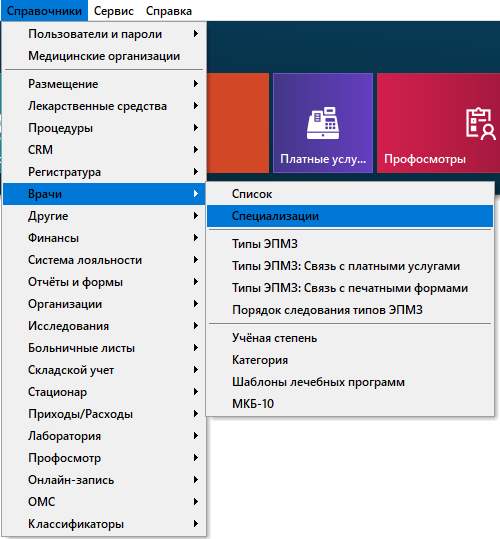
Путь до справочника: Справочники → Врачи → Специализации.

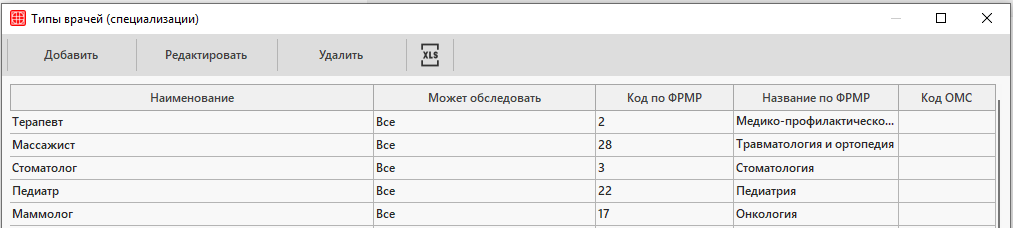
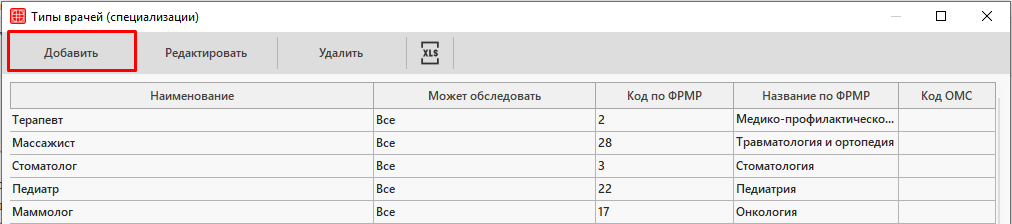
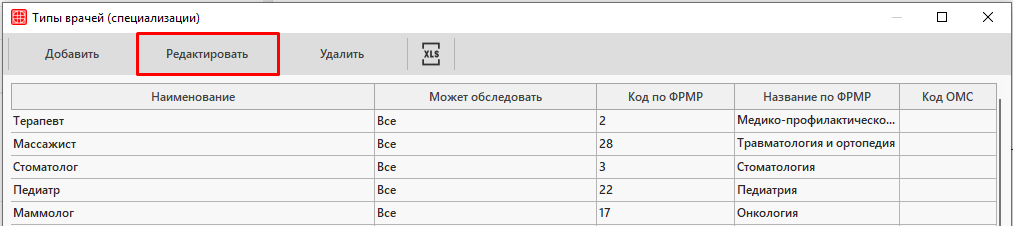
Далее откроется окно «Типы врачей (специализации)», где можно ознакомиться со списком специализаций.

Изначально в справочник уже включено большинство специализаций, но при необходимости можно добавить другие. Для этого нажимаем на кнопку «Добавить» на верхней панели.

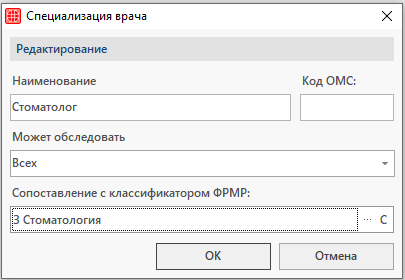
Откроется окно «Типы врачей (специализации)», где добавляем наименование новой специализации.

Внимание!

Рекомендуем заводить позиции согласно номенклатуре специальностей специалистов, имеющих медицинское и фармацевтическое образование.

Также можно отметить, какие категории населения может обследовать специалист данной специализации («всех», «мужчин», «женщин»).  Например, если это гинеколог, то в поле «Может обследовать» выбираем вариант «Женщин».

В этом окне также вводим код ОМС и сопоставляем специализацию с классификатором ФРМР.

Внимание!

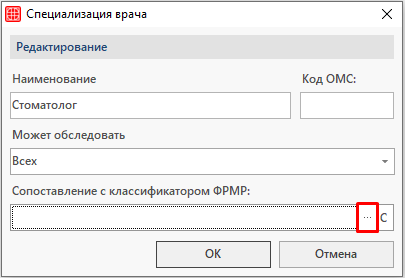
Сопоставление специализаций с классификатором ФРМР обязательно!

Для этого нужно нажать на кнопку «···» в соответствующем поле.

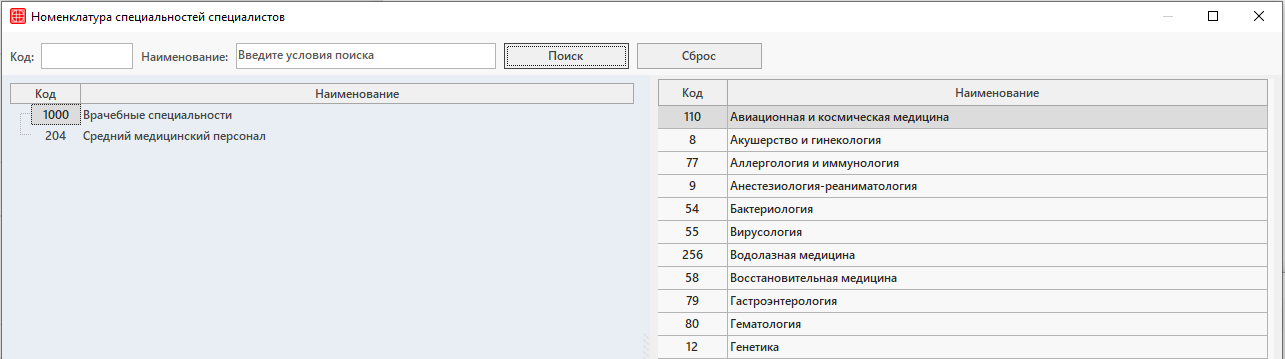
В открывшемся окне необходимо выбрать специализацию врача или среднего медицинского персонала.

После того, как все поля будут заполнены, нажимаем «ОК». Новая специализация отобразится в общем списке наименований.

По аналогичному алгоритму возможно редактирование информации по каждой из специализаций. Для этого нажимаем на кнопку «Редактировать» на верхней панели.

Здесь же имеется возможность выгрузки списка специализаций в MS Excel.
Для этого нужно нажать на кнопку   на верхней панели.

Настройки системы. Система лояльности

Раздел предназначен для настройки работы функционала модуля Система лояльности.

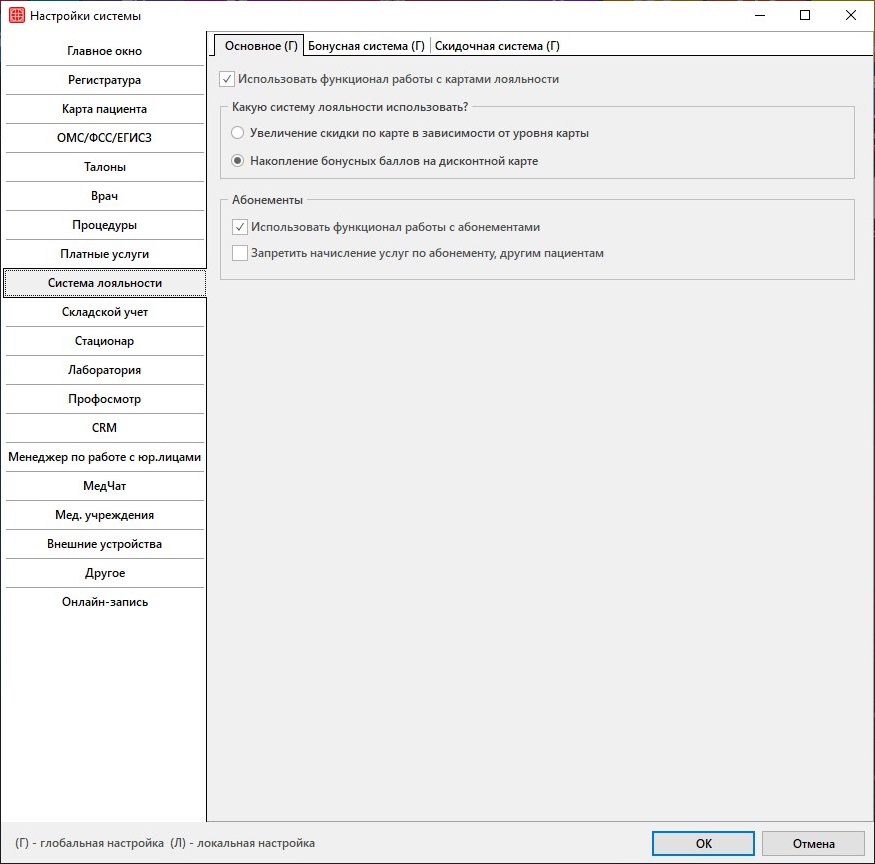
В разделе имеется три вкладки:

Основное

  • Использовать функционал работы с картами лояльности

Настройка активирует работу системы лояльности в модуле «Платные услуги».  После включения настройки клиника может использовать либо бонусную систему лояльности, либо дисконтную.

  • Какую систему лояльности использовать?

Настройка отвечает за то, какая конкретно система лояльности будет использоваться в клинике: бонусная либо дисконтная.

  • Абонементы. Использовать функционал работы с абонементами

Настройка активирует работу с абонементами. Для начала работы с абонементами необходимо предварительно их настроить. Работа с абонементами подробно описана в отдельной статье.

  • Абонементы. Запретить начисление услуг по абонементу, другим пациентам

Настройку необходимо включить, если нужно настроить работу абонементов только с пациентом, которому абонемент был продан.

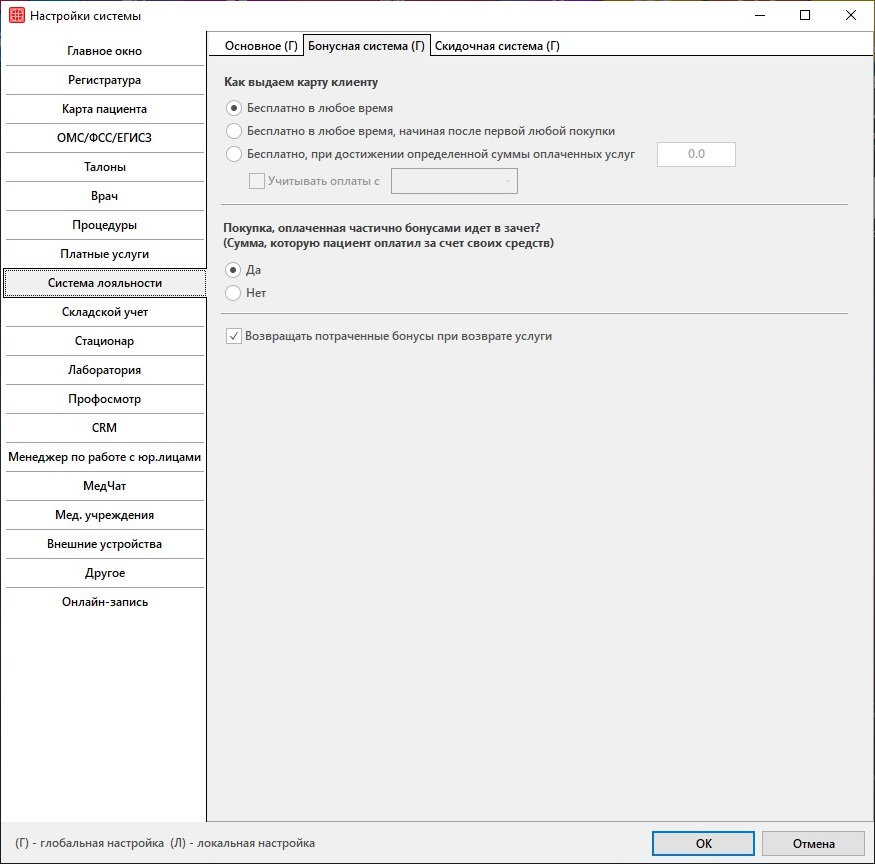
Бонусная система

  • Как выдаем карту клиенту

Настройка позволяет подобрать условия выдачи карты пациенту: есть возможность выдавать карту как после первой оплаты, так и при достижении определенной суммы оплат. В последнем случае необходимо выбрать третий вариант и указать сумму оплаченных услуг пациента.

С помощью чекбокса Учитывать оплаты с можно установить дату, начиная с которой будут учитываться оплаты пациента для выдачи карты.

Внимание!

Дату необходимо установить только 1 раз. Если вы попытаетесь сменить ранее выставленную дату — система поведет себя некорректно.

  • Покупка оплаченная частично бонусами идет в зачет?

Настройка позволяет не начислять бонусные баллы, в случае, если для оплаты счета были использованы ранее начисленные бонусы.

  • Возвращать потраченные бонусы при возврате услуги

Если у Вас в клинике принято возвращать потраченные бонусы, в случаях когда пациентом был совершен возврат средств, то необходимо включить данную настройку. Если настройка выключена — то система не будет возвращать бонусы при совершении возвратов пациенту.

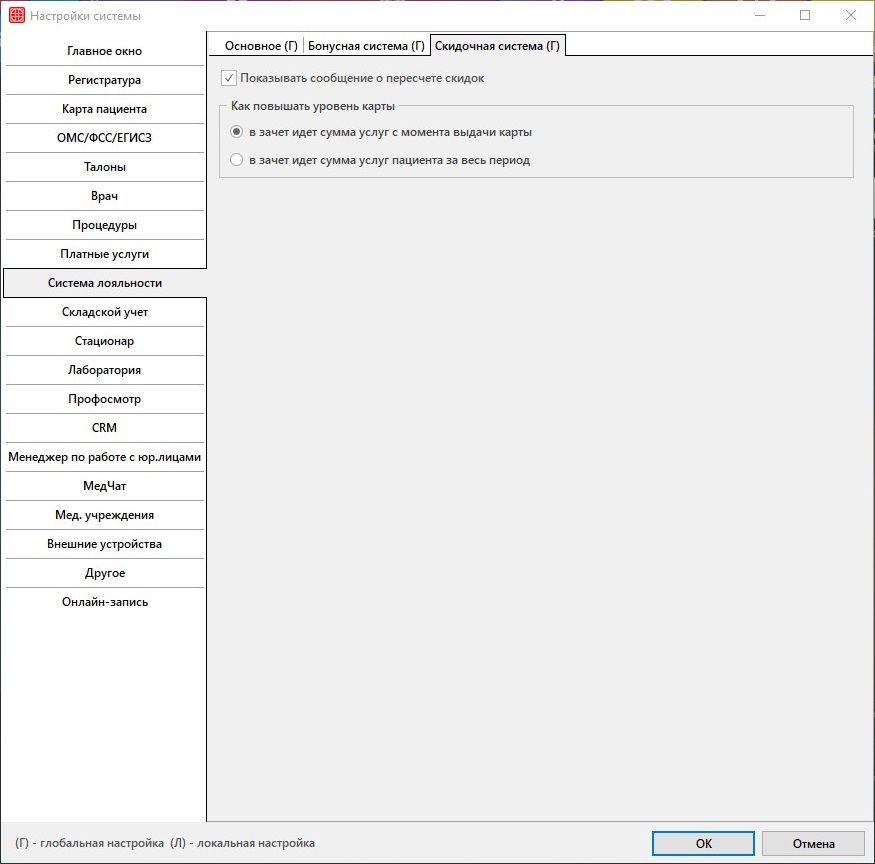
Скидочная система

  • Показывать сообщение о пересчете скидок

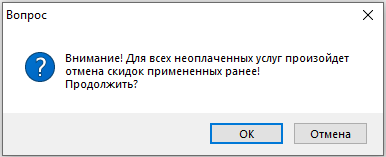
Если включена данная настройка, то при привязке карты пациенту в счет будет выведено оповещение о пересчете примененных ранее скидок.

  • Как повышать уровень карты: в зачет идет сумма услуг с момента выдачи карты

Если включена данная настройка, то уровень карты повышается при достижении указанной суммы с момента выдачи карты.

  • Как повышать уровень карты: в зачет идет сумма услуг пациента за весь период

Если включена данная настройка, то уровень карты повышается при достижении указанной суммы за весь период.

Настройки системы. Другое

Раздел содержит настройки, которые не вошли в другие разделы.

Раздел имеет несколько вкладок:

Основное

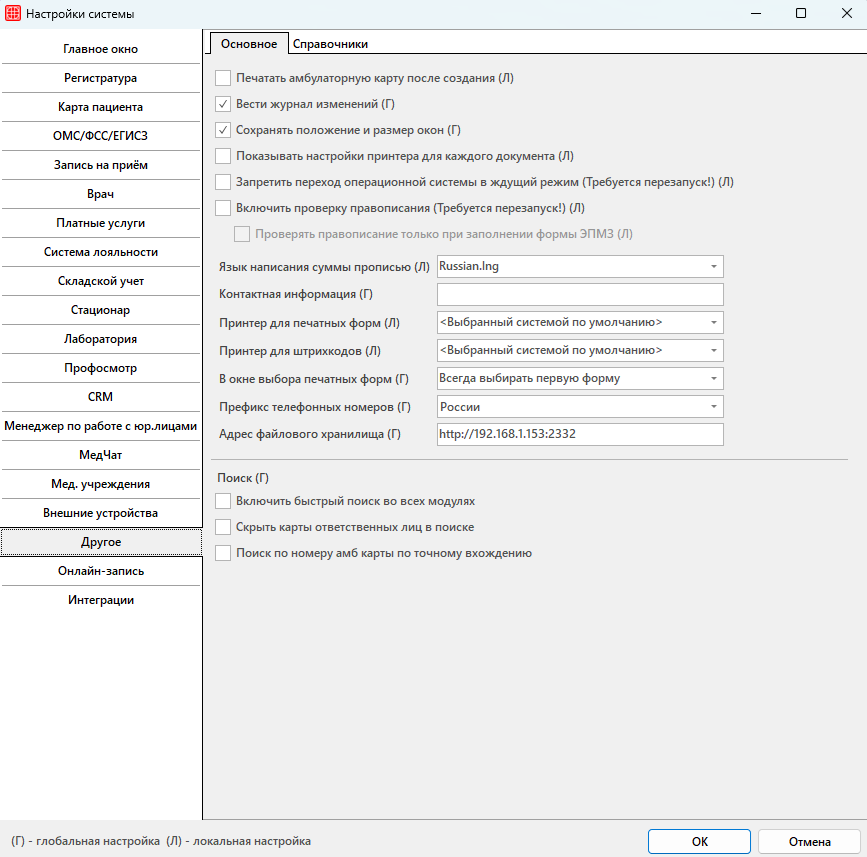
Во вкладке собраны основные настройки по всей системе.

    • Печатать амбулаторную карту после создания

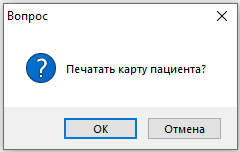
При включенной настройке после создания амбулаторной карты будет выходить предложение напечатать карту.

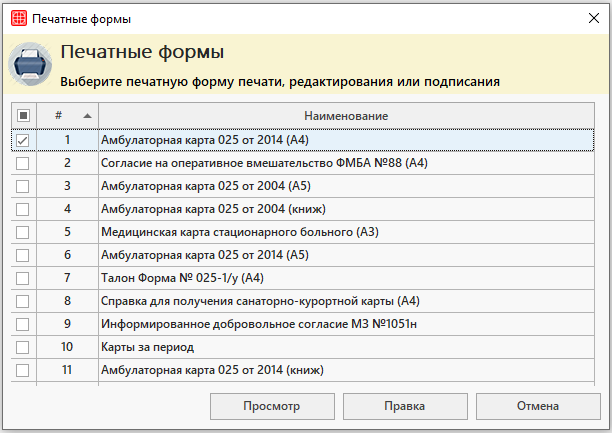
В случае положительного ответа на вопрос будет выходить окно с печатными формами из вкладки «Архив карт».

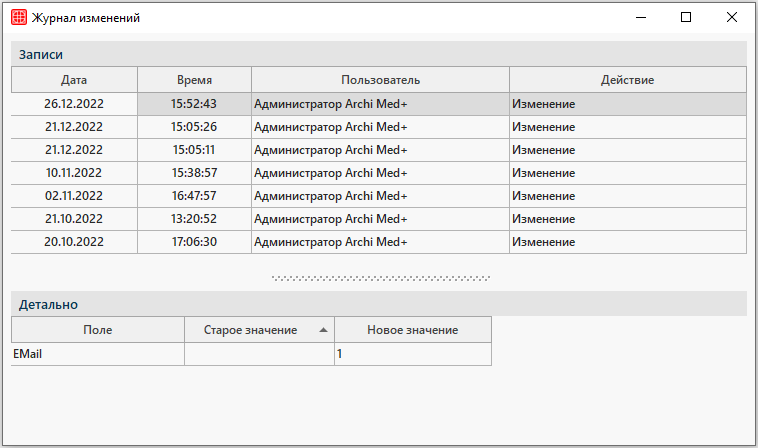
    • Вести журнал изменений

Проставить чекер при необходимости ведения журнала всех изменений в системе.

    • Сохранять положение и размер окон

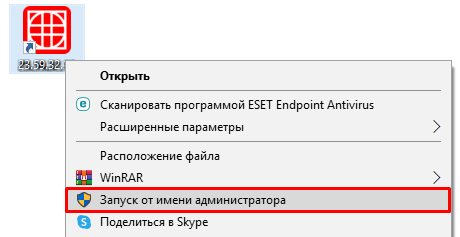
Проставить чекер при необходимости сохранять положение окон при следующем их открытии. Для каждого пользователя сохраняется свой размер окон. Для активации данной настройки необходимо открывать приложение от имени администратора.

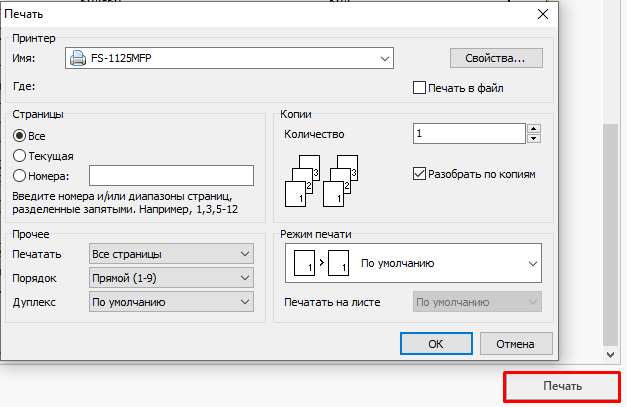
    • Показывать настройки принтера для каждого документа

В случае включенной настройки, при печати будет выходить окно с выбором параметров печати для каждого из выбранных документов.

    • Запретить переход операционной системы в ждущий режим 

Проставить чекер при необходимости запретить Windows переход в ждущий режим.

Внимание!

Для того, чтобы настройка вступила в силу, требуется перезапуск программы!

    • Включить проверку правописания 

Проставить чекер при необходимости включения проверки правописания во всей программе.

Внимание!

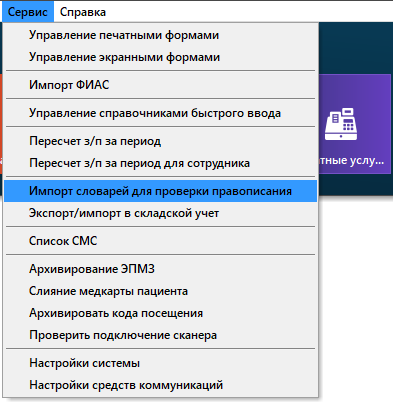
Перед включением настройки необходимо скачать словари правописания и загрузить их через Сервис → Импорт словарей для проверки правописания.

Подробнее о работе со словарями можно ознакомиться в статье «Автоматическая проверка правописания».

    • Проверять правописание только при заполнении формы ЭПМЗ

Проставить чекер при необходимости проверки правописания только в ЭПМЗ.

    • Язык написания суммы прописью

Необходимо выбрать из списка язык для написания суммы прописью. Информация, указанная в данной настройке, может быть использована в печатных формах.

    • Контактная информация

Информация, указанная в данной настройке, может быть использована в печатных формах.

    • Принтер для печатных форм и штрихкодов

Выберите из списка принтер «по умолчанию», на который будут отправляться документы и штрихкоды на печать.

    • В окне выбора печатных форм

Выберите из списка вариант «Всегда выбирать первую форму», если в окне выбора печатных форм для печати, редактирования или подписания по умолчанию должна быть выбрана первая форма, или «Не выбирать ничего» для ручного выбора.

    • Префикс для телефонных номеров

В данной настройке указывается префикс какой страны использовать у телефонных номеров. Используется при заполнении справочника «Пользователи».

Блок Поиск

    • Включить быстрый поиск во всех модулях

При включенной настройке поиск во всех модулях осуществляется от трех символов без нажатия на кнопку «Поиск».

    • Скрыть карты ответственных лиц в поиске

При помощи данной настройки можно включить поиск только по картам пациентов, которые не являются ответственными лицами. Настройка будет полезна детским клиникам, где ведутся работы с картами детей, а карты взрослых пациентов видеть не нужно.

    • Поиск по номеру амб карты по точному вхождению

При включенной настройке в поиске будут выходить лишь карты, обладающие точно таким же номером, который ввели. В случае выключенной настройки поиск будет осуществляться по вхождению.

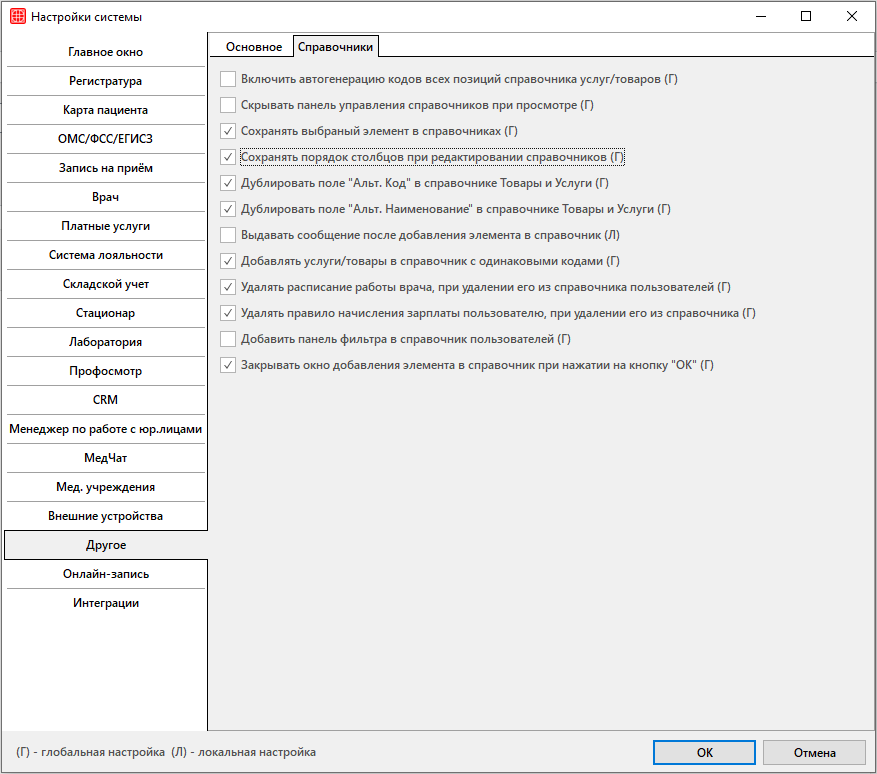
Справочники

Во вкладке собраны настройки по справочникам системы.

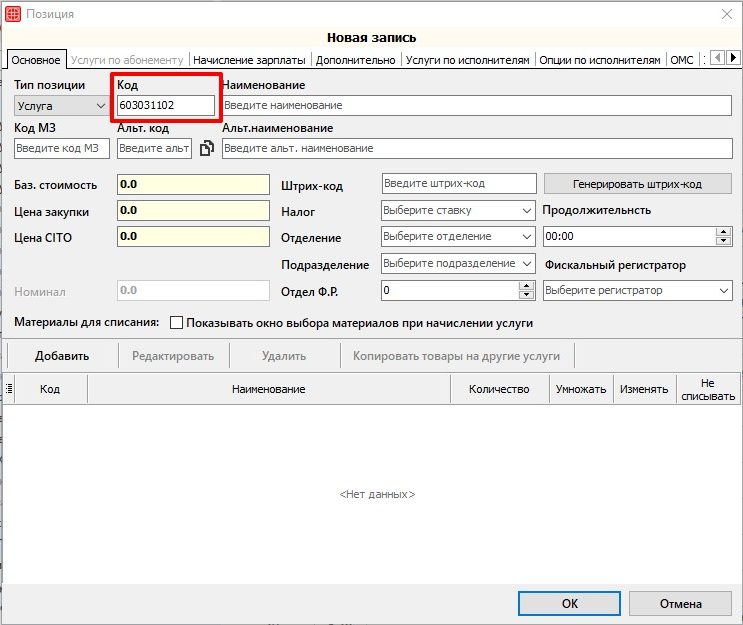
    • Включить автогенерацию кодов всех позиций справочника услуг/товаров

При добавлении товара или услуги в справочник «Товары и услуг» в случае включенной настройки код будет генерироваться автоматически.

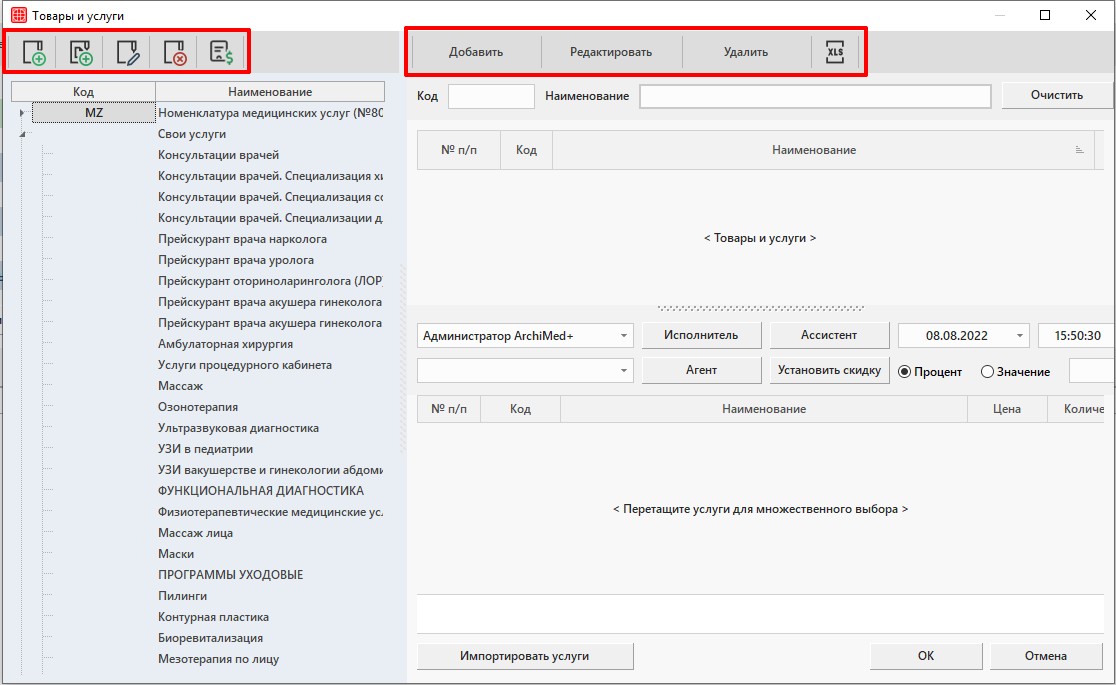
    • Скрывать панель управления справочником при просмотре

При помощи данной настройки включается/отключается информационная панель при просмотре справочника услуг через различные модули. При работе со справочниках в модуле будет недоступно добавление/редактирование/удаление групп и товаров. Работа с позициями справочника будет доступна только через Справочники → Финансы → Услуги → Товары и услуги.

    • Сохранять выбранный элемент в справочниках

При внесении правок в справочники может возникнуть необходимость прервать работу и вернуться к ней спустя какое-то время. Данная настройка позволяет сохранить выделение той записи, где вносились изменения. Для каждого пользователя сохраняется свой последний выбранный элемент.

    • Сохранять порядок столбцов при редактировании справочников

Настройка позволяет сохранять порядок перемещенных столбцов справочника при его редактировании.

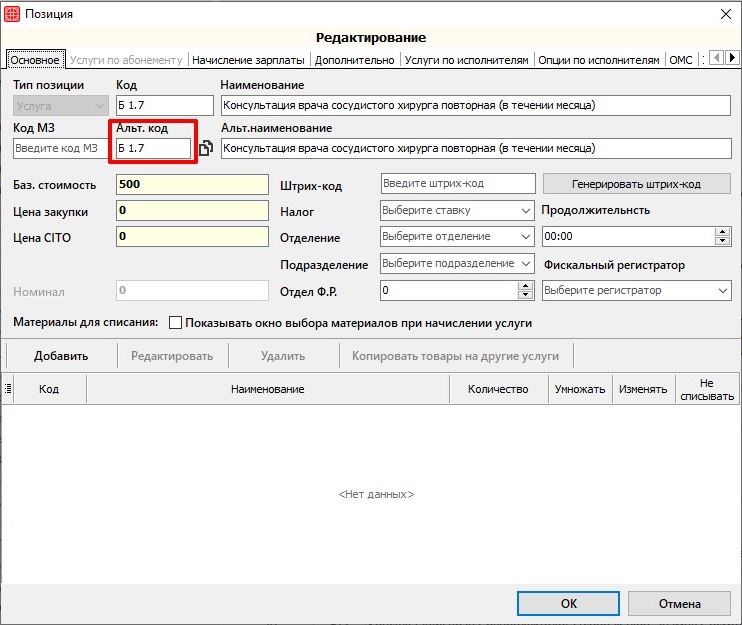
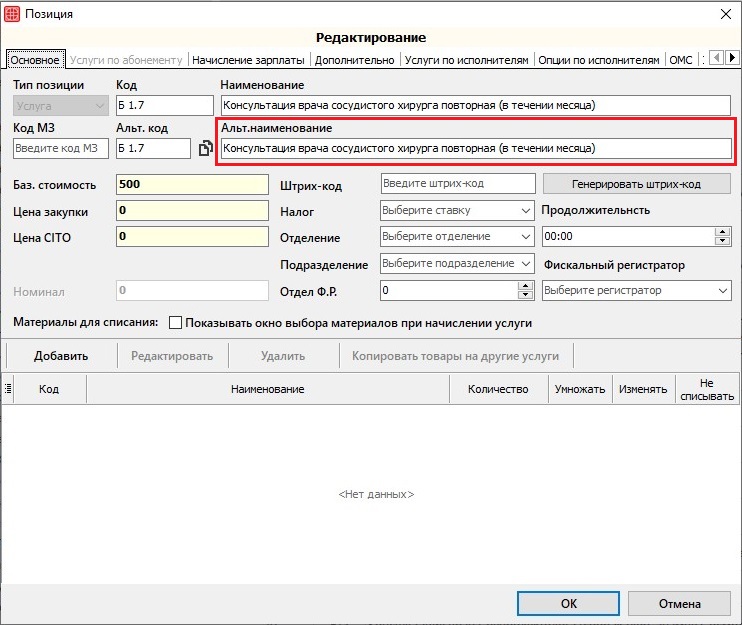
    • Дублировать поле «Альт. Код» в справочнике Товары и Услуги

Проставить чекер при необходимости копировать код в альтернативный.

    • Дублировать поле «Альт. Наименование» в справочнике Товары и Услуги

Проставить чекер при необходимости копировать наименование в альтернативное наименование.

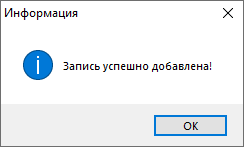
    • Выдавать сообщение после добавления элемента в справочник

Данная настройка работает при выключенной настройке Закрывать окно добавления элемента в справочник при нажатии на кнопку «Ок».

Проставить чекер при необходимости выдавать сообщение о добавлении записи после сохранения данных.

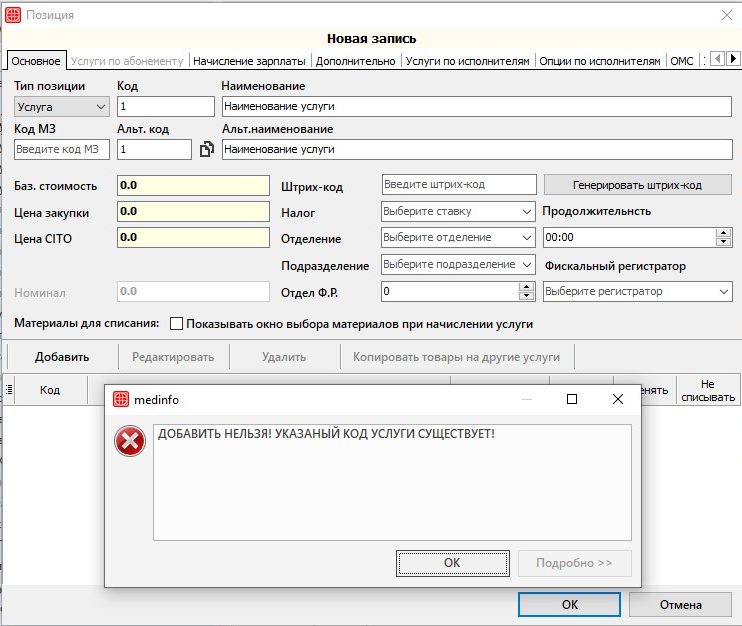
    • Добавлять услуги/товары в справочник с одинаковыми кодами

Настройка используется при необходимости добавлять услуги и товары с одинаковыми кодами, иначе при добавлении услуги с уже существующим кодом будет выходить ошибка.

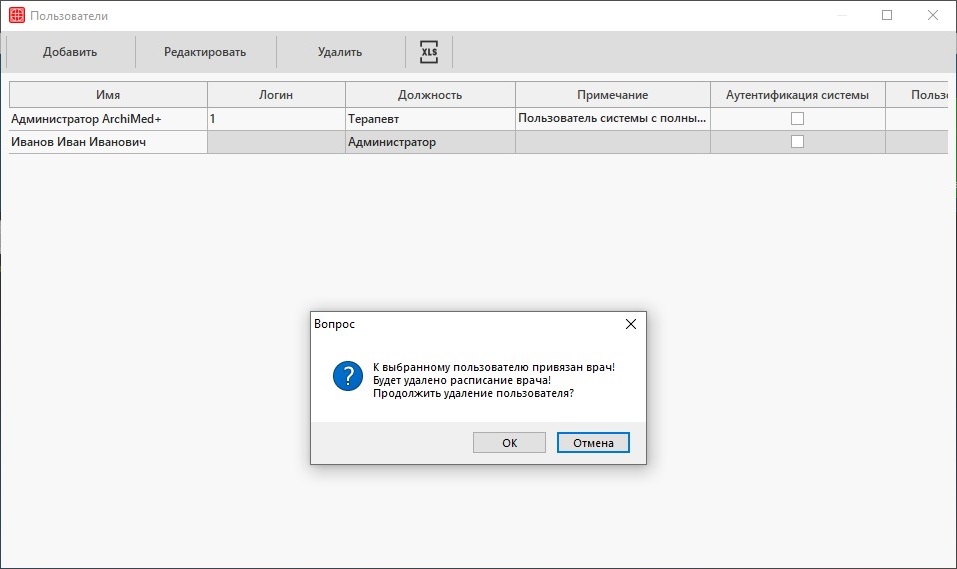
    • Удалять расписание работы врача, при удалении его из справочника пользователей

Проставить чекер при необходимости удалять расписание врача после удаления карточки врача из справочника «Пользователи».

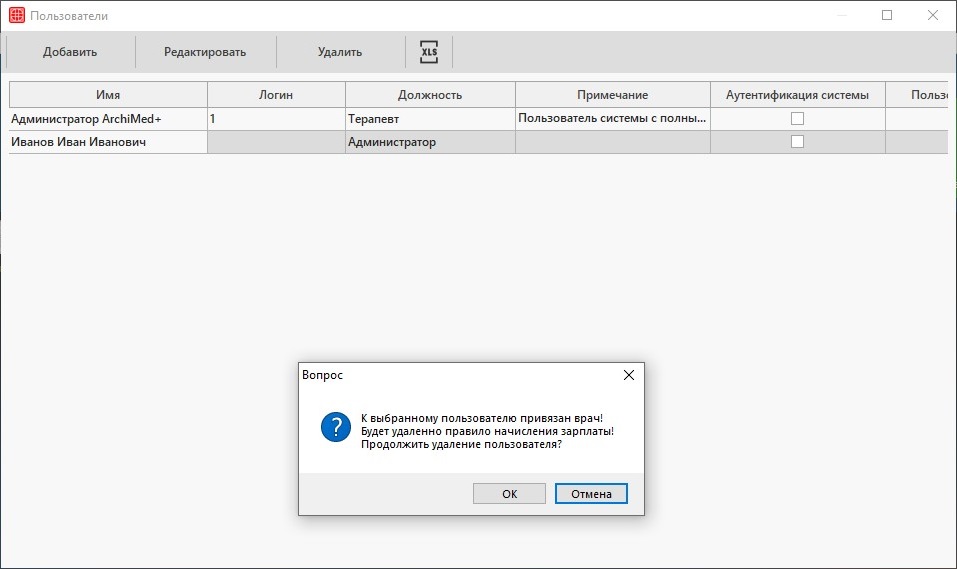
    • Удалять правило начисления зарплаты пользователю, при удалении его из справочника 

Проставить чекер при необходимости удалять правила начисления процентов по врачу после удаления его карточки из справочника «Пользователи».

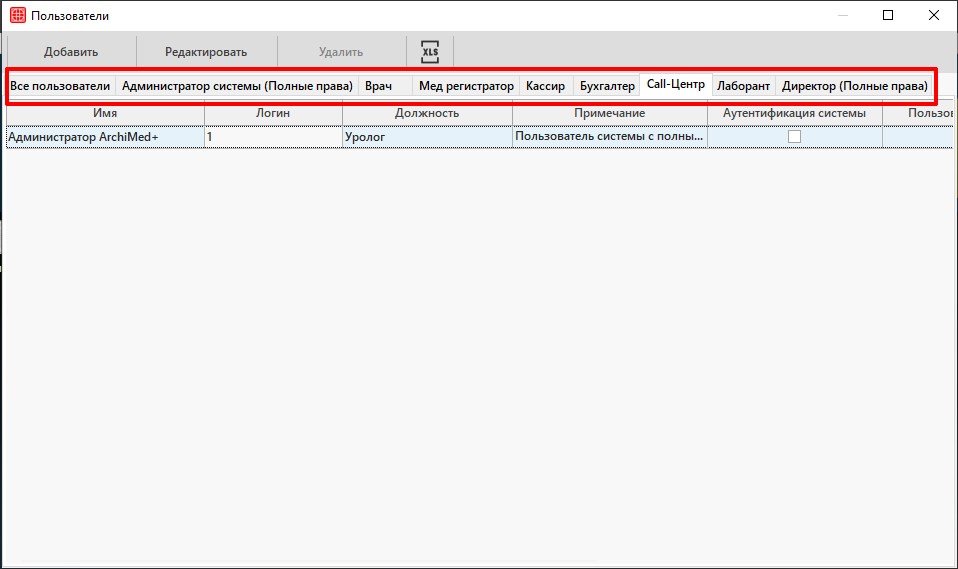
    • Добавить панель фильтра в справочник пользователей

Проставить чекер при необходимости добавления фильтра по группам в справочник «Пользователи».

  • Закрывать окно добавления элемента в справочник при нажатии на кнопку «Ок»

Проставить чекер при необходимости закрывать окно добавления в справочник по нажатию кнопки «Ок». При выключенной настройке будет удобно добавлять сразу несколько позиций в справочник — не нужно будет после добавления каждой позиции нажимать еще раз на кнопку «Добавить».

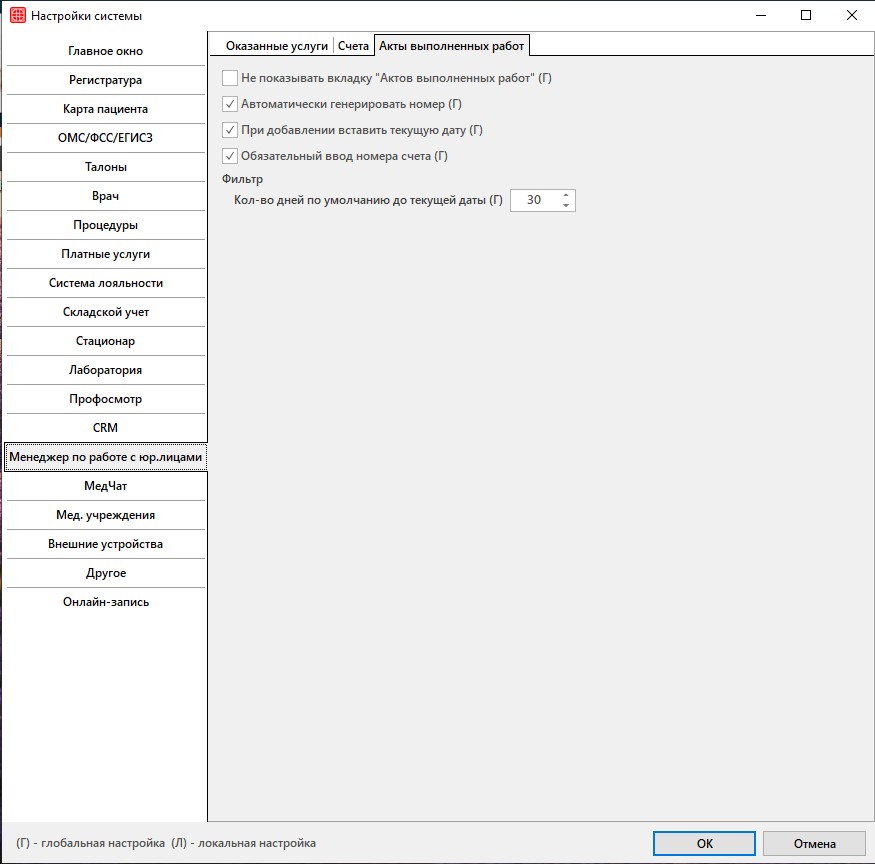
Настройки системы. Менеджер по работе с юридическими лицами

Данный раздел предназначен для настройки модуля Менеджер по работе с юридическими лицами.

Раздел имеет несколько вкладок:

  1. Оказанные услуги;
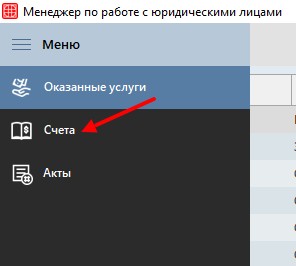
  2. Счета;
  3. Акты выполненных работ.

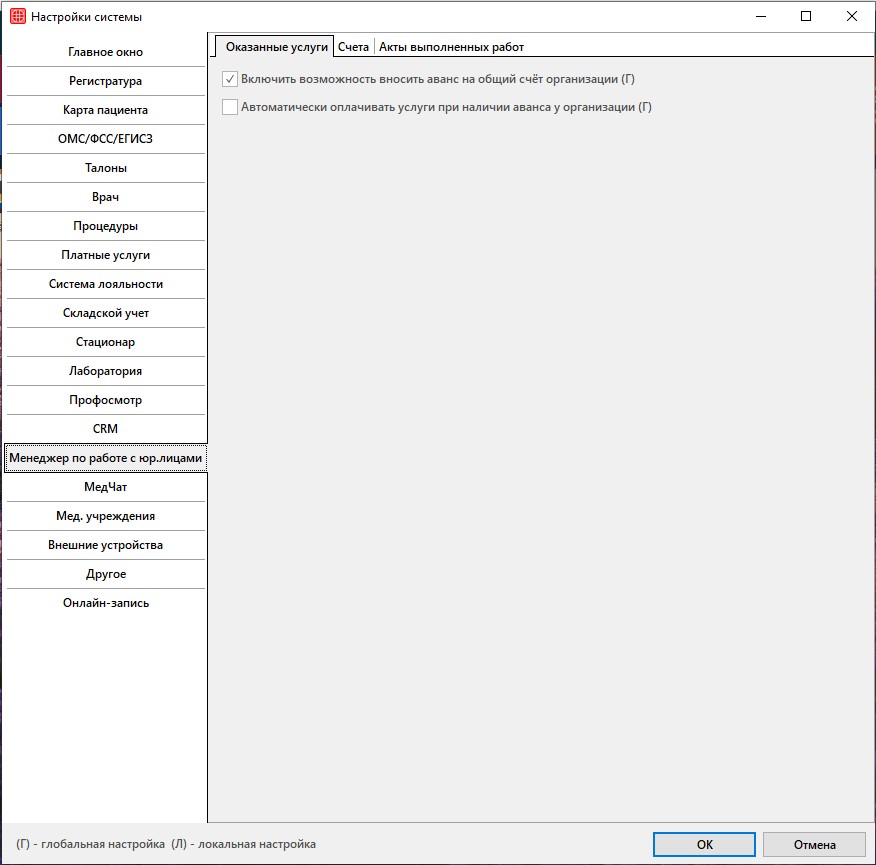
Оказанные услуги

  • Включить возможность вносить аванс на общий счет организации

Галочка дает возможность вносить аванс на счет организации. Бывает необходимо, что организация хочет положить аванс на свой счет и далее расплачиваться с него.

  • Автоматически оплачивать услуги при наличии аванса у организации

При использовании данной настройки услуги, начисляемые на счет организации, сразу оплачиваются за счет аванса, если таковой имеется на счету организации.

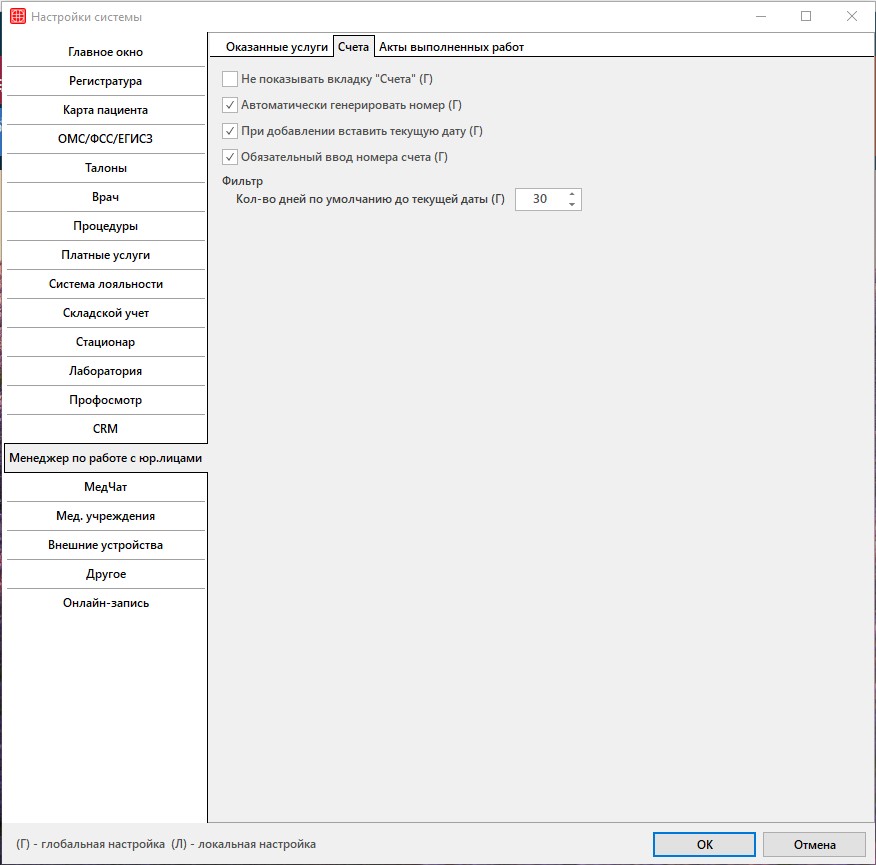
Счета

  • Не показывать вкладку «Счета»

Галочка скрывает вкладку «Счета».

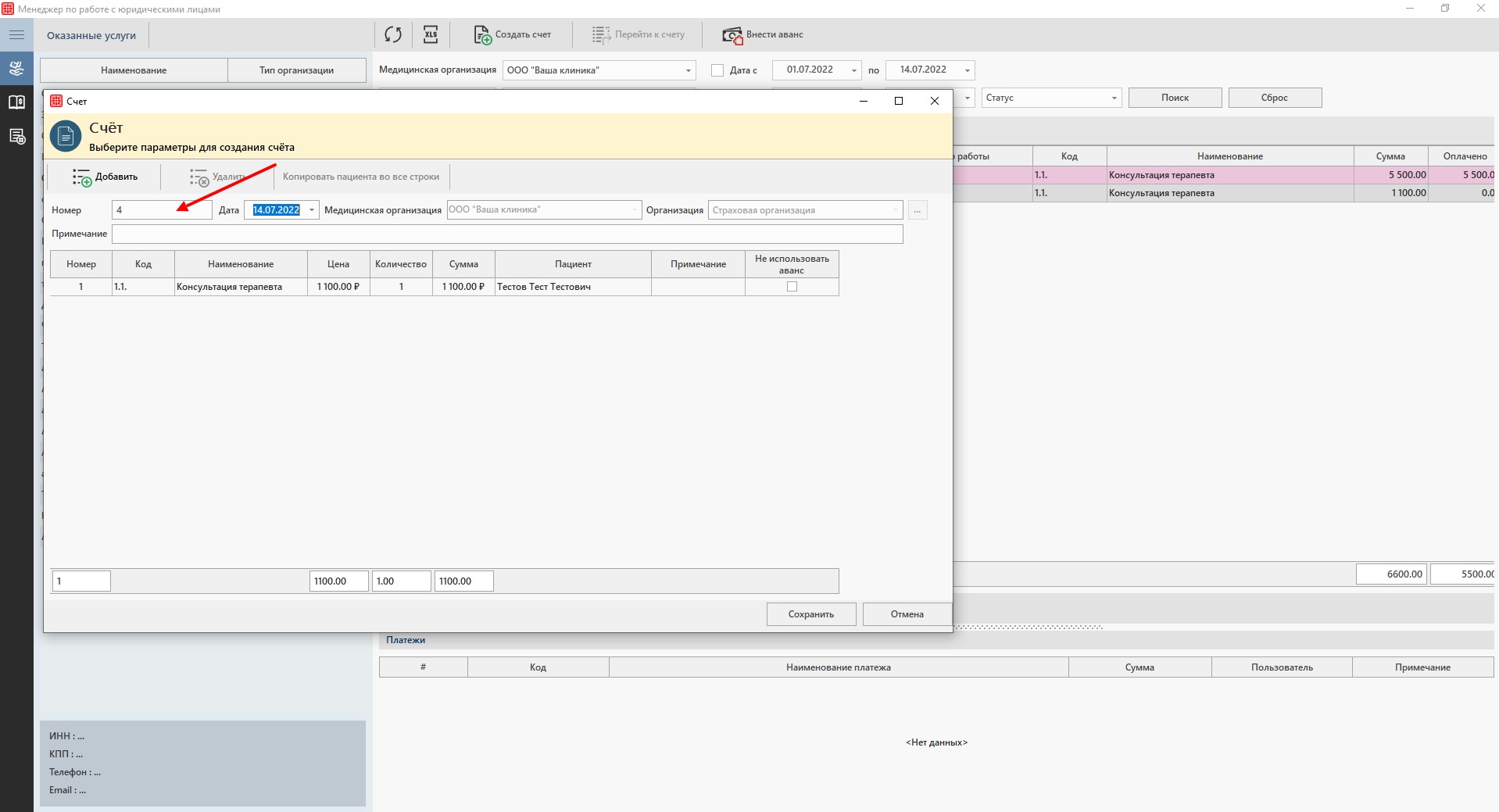
  • Автоматически генерировать номер

Настройка отвечает за автоматическое создание номера счета.

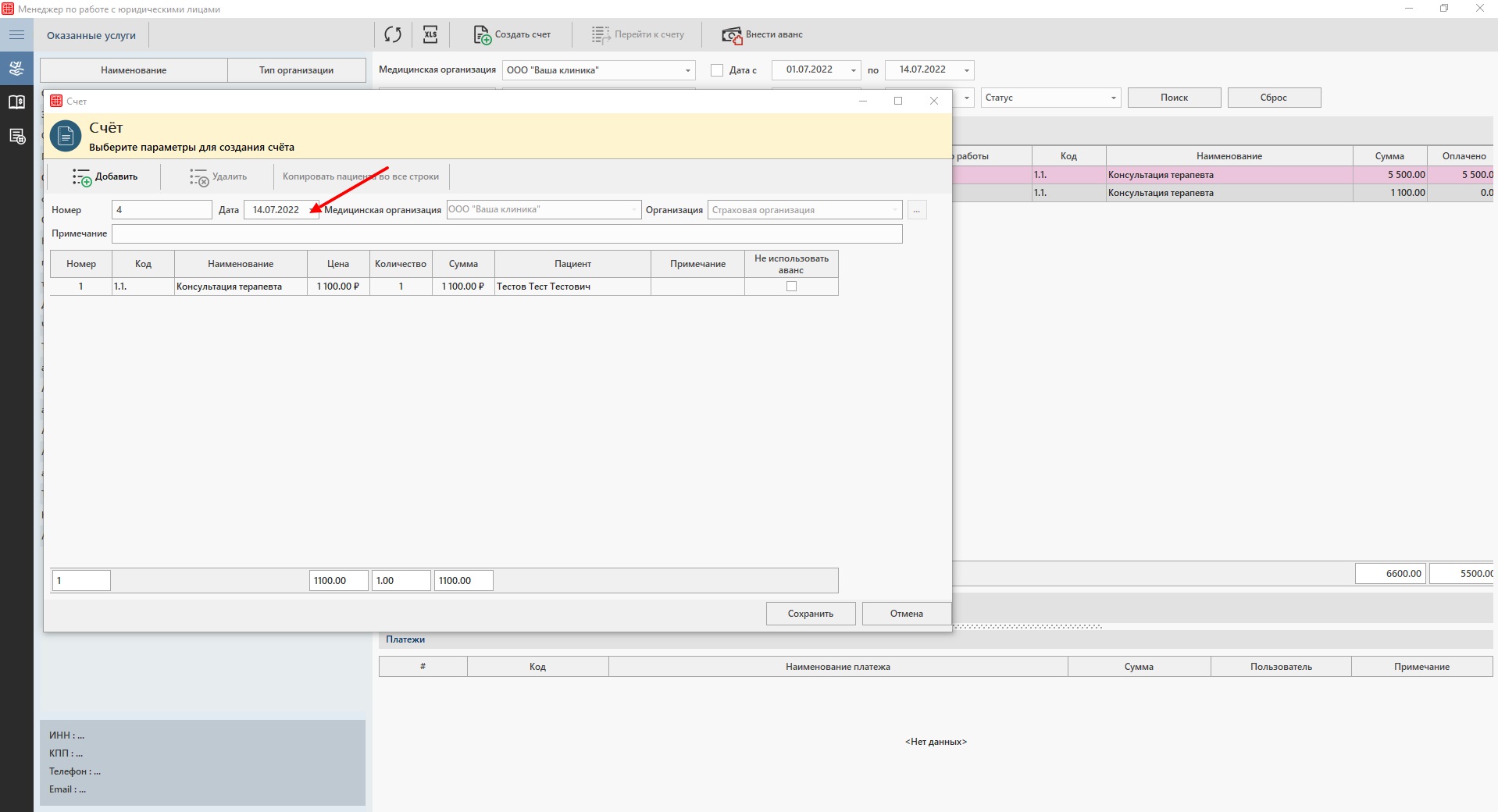
  • При добавлении вставить текущую дату

При установке галочки при создании счета будет вставляться текущая дата.

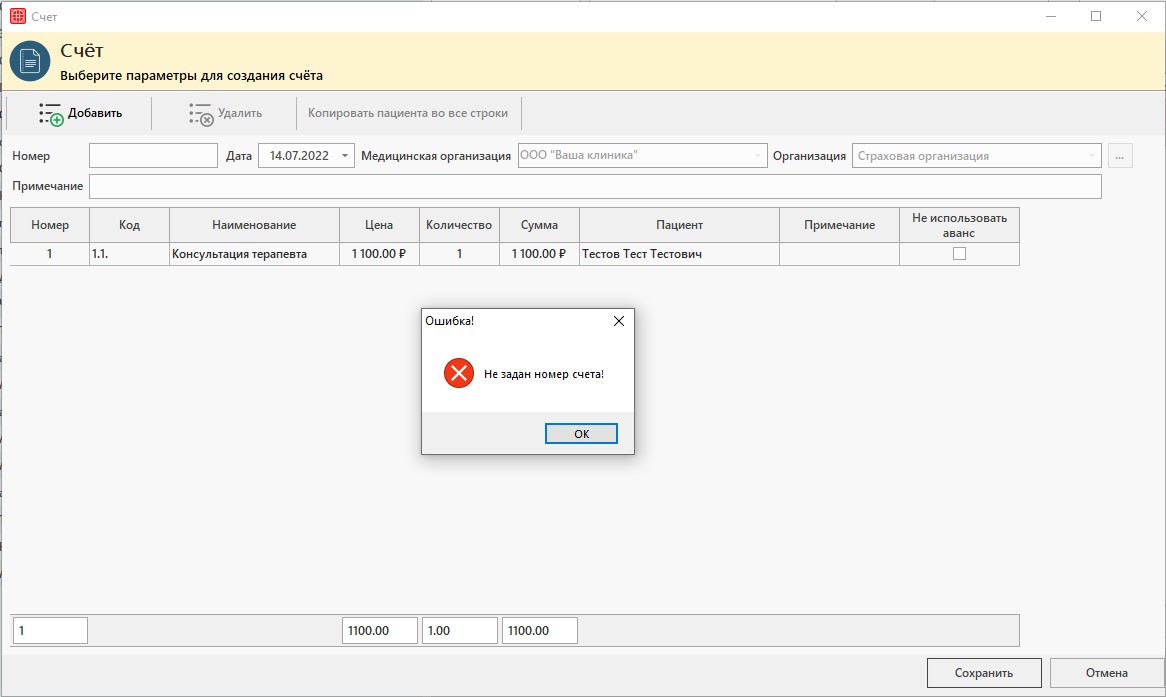
  • Обязательный ввод номера счета

При помощи данной настройки можно регулировать обязательность указания номера счета при его создании.

  • Фильтр: Кол-во дней по умолчанию до текущей даты ….

Данная настройка отвечает за выставленный по умолчанию фильтр на вкладке «Счета».

Акт выполненных работ

Настройки идентичны настройкам вкладки «Счета», только касаться они будут вкладки «Акты».

Настройки системы. Онлайн-запись

Ниже описаны настройки для работы с Онлайн-записью, виджетом, а также интеграциями с такими сервисами как ПроДокторов, СберЗдоровье (ранее docdoc), НаПоправку.

Данный раздел включает в себя четыре вкладки:

Основное
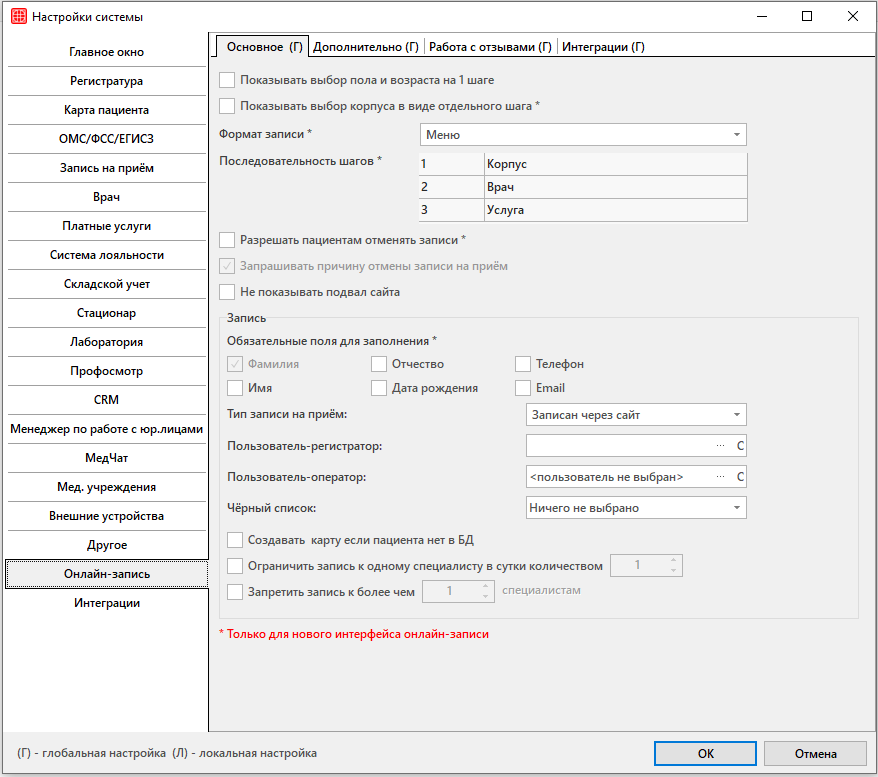
    • Показывать выбор пола и возраста на 1 шаге
      * для онлайн-записи в виде сайта и виджета

Настройка добавляет шаг с выбором пола и возраста, благодаря которому пациент может задать свои параметры и увидеть список специализаций, который будет актуален для него. При включении данной настройки отображаются только те врачи, у которых в карточке врача настроена  «Зависимость от пола и возраста» на вкладке «Онлайн-запись». 

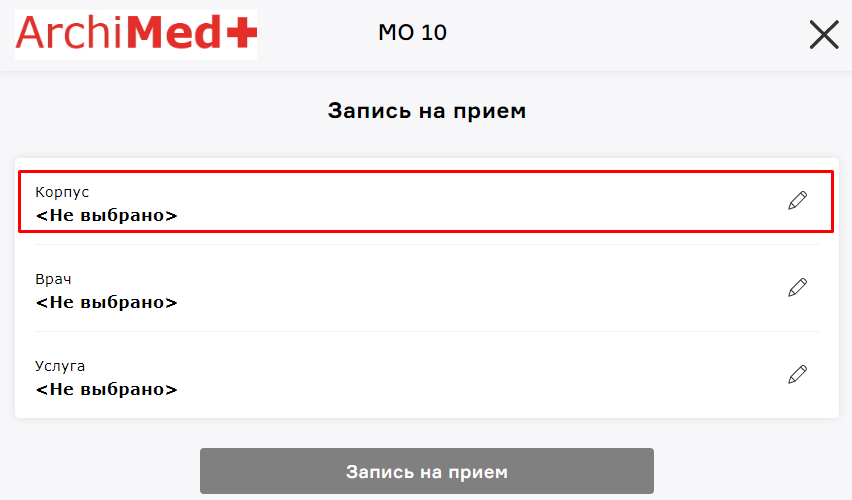
    • Показывать выбор корпуса в виде отдельного шага
      * только онлайн-записи в виде виджета

При включенной настройке в Онлайн-записи появляется отдельный шаг для выбора корпуса:
    • Формат записи
      * только онлайн-записи в виде виджета

При помощи этой настройки можно выбрать отображаемый формат записи. На выбор предлагается два варианта:

      • Формат записи. Меню – пациент сам выбирает, что выбрать в первую очередь — корпус, врача или услугу;
      • Формат записи. Настраиваемый порядок – пациент последовательно выбирает корпус, врача, услугу в заданном порядке.
    • Последовательность шагов
      * только онлайн-записи в виде виджета

Настройка позволяет задать очередность, в которой будут отображаться шаги для записи.

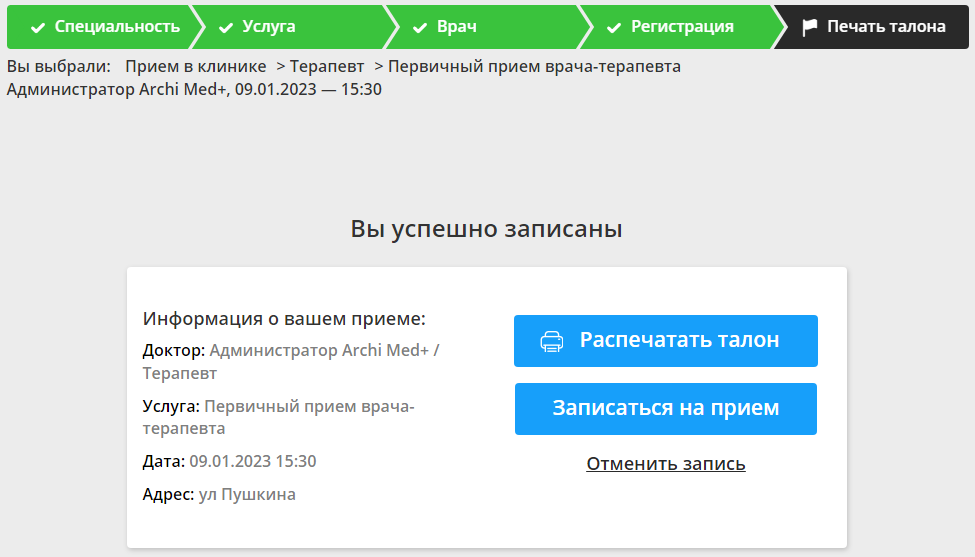
    • Разрешать пациентам отменять записи
      * только онлайн-записи в виде виджета

После успешной записи, в случае, если не было предоплаты, пациент может отменить запись через соответствующую кнопку.
    • Запрашивать причину отмены записи на приём
      * для онлайн-записи в виде сайта и виджета

Если пациент по какой-то причине захочет отменить запись на прием перейдя по ссылке из письма или смс, то система предварительно запросит причину отмены записи к врачу:
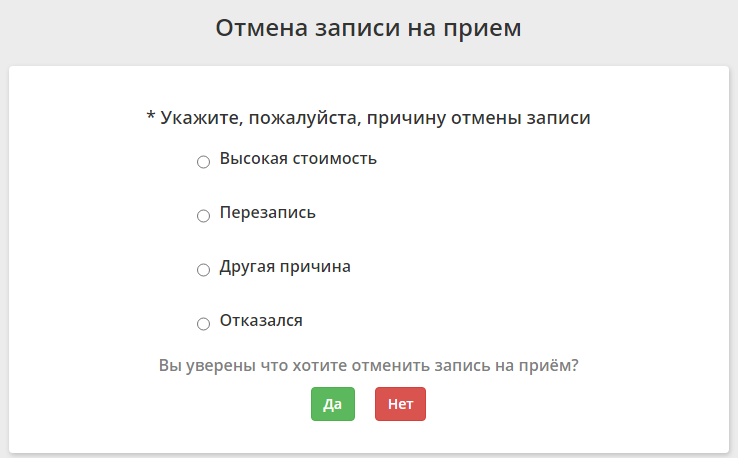
Варианты причин настраиваются в справочнике «Причина отказа». О том, как их настроить подробнее описано в разделе «Причина удаления записи на приём».

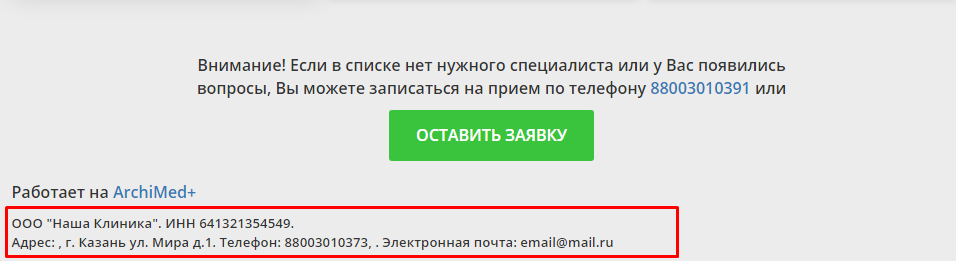
    • Не показывать подвал сайта
      * для онлайн-записи в виде сайта и виджета

С помощью данной настройки подвал сайта будет скрыт.
Блок Запись

    • Обязательные поля для заполнения
      * только онлайн-записи в виде виджета

Здесь необходимо выбрать минимальный набор основных данных, которые пациент заполнит при записи. Рекомендуется по возможности выбрать: фамилию, имя, дата рождения и телефон.

    • Тип записи на приём
      * для онлайн-записи в виде сайта и виджета

При записи пациента тип записи будет проставляться согласно тому, который был указан в настройках системы. 

Типы записи настраиваются в справочнике «Тип записи на прием». Путь до справочника следующий: Справочники — Регистратура — Тип записи на прием.

    • Пользователь-регистратор
      * для онлайн-записи в виде сайта и виджета

В истории записи на прием будет отображаться информация, что выбранный нами пользователь создал запись на прием.

    • Пользователь-оператор
      * только для онлайн-записи в виде сайта

В модуле CRM будет отображаться информация, что выбранный нами пользователь обработал оставленную пациентом обращение (онлайн-заявку) при записи на приём.

    • Чёрный список
      * для онлайн-записи в виде сайта и виджета

При помощи данной настройки можно запретить запись для выбранных пациентов. Для этого используются специальные отметки. Необходимо указать, пациенты с какими специальными отметками не могут записываться.
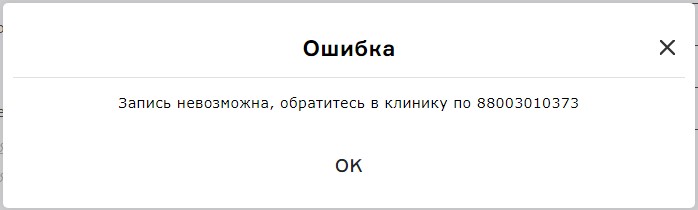
Специальные отметки настраиваются в справочнике «Специальные отметки». Путь до справочника следующий: Справочники — Регистратура — Специальные отметки.

Номер телефона, по которому предлагается позвонить, берется из справочника «Медицинские организации». Подробнее о настройке рассказывается в разделе «Медицинские организации».

    • Создавать карту если пациента нет в БД
      * для онлайн-записи в виде сайта и виджета

Настройка позволяет автоматически создавать карты в базе данных (БД) клиники при записи новых пациентов.

    • Ограничить запись к одному специалисту в сутки количеством
      * для онлайн-записи в виде сайта и виджета

Настройка позволяет контролировать запись пациента к одному и тому же врачу в один день. Например, в настройке выставили “1”. Это означает, что если пациент записался к врачу, то он не сможет записаться к этому же врачу на тот же самый день.

    • Запретить запись к более чем … специалистам
      * для онлайн-записи в виде сайта и виджета

Настройка позволяет контролировать запись пациента в один и тот же день. Например, в настройке выставили “1”. Это означает, что если пациент записался к врачу, то он не сможет записаться к другому врачу в тот же самый день.

Дополнительно
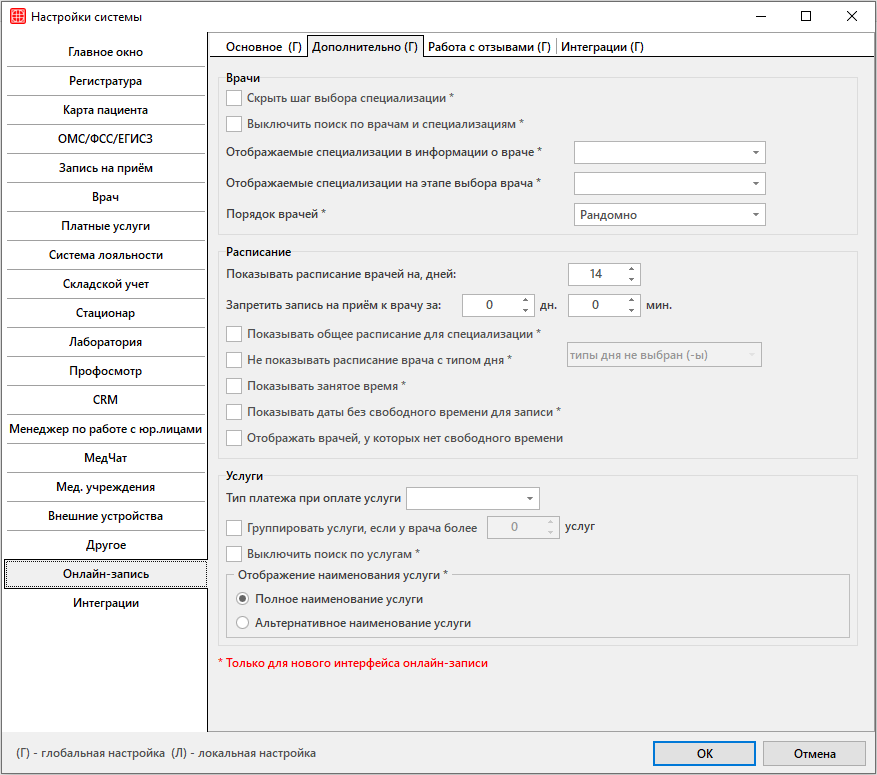
Блок Врачи

    • Скрыть шаг выбора специализации
      * только онлайн-записи в виде виджета

При помощи настройки можно скрыть шаг специализации. В этом случае все специалисты клиники, для которых доступна запись на сайте, будут отображаться единым списком.

В случае, если настройка будет выключена, то в записи на прием пациент должен будет выбрать сначала специализацию, а затем врача.

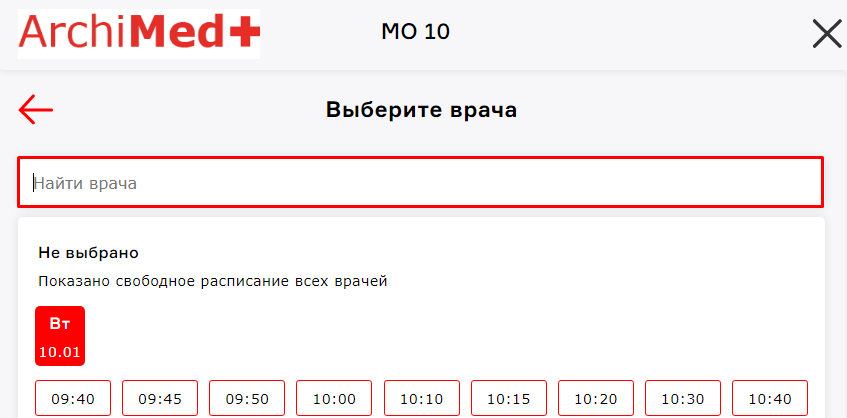
    • Выключить поиск по врачам и специализациям
      * только онлайн-записи в виде виджета

Настройка включает/выключает работу поиска специализации и врача.
    • Отображаемые специализации в информации о враче
      * только онлайн-записи в виде виджета

В информации о враче будут отображены те специализации, которые выбраны в настройке.

    • Отображаемые специализации на этапе выбора врача
      * только онлайн-записи в виде виджета

На этапе выбора врача будут отображены те специализации, которые выбраны в настройке.

    • Порядок врачей
      * только онлайн-записи в виде виджета

При помощи настройки можно выбрать порядок отображения врачей: либо в произвольном порядке — рандомно, либо сортировка по алфавиту.

Блок Расписание

    • Показывать расписание врачей на … дней
      * для онлайн-записи в виде сайта и виджета

С помощью этой настройки можно регулировать период времени, за который будут выводиться расписания врачей. Например, выставили “14” дней. Значит будут выводится расписания за 2 ближайших недели.

    • Запретить запись на приём к врачу за … дн. … мин.
      * для онлайн-записи в виде сайта и виджета

Настройка позволяет ограничить запись к специалисту за определенное количество дней и минут до начала записи. Например, в настройках указали “60 мин”. Это означает, что за час до ближайшей записи на приём будет запрещена онлайн-запись на это время.

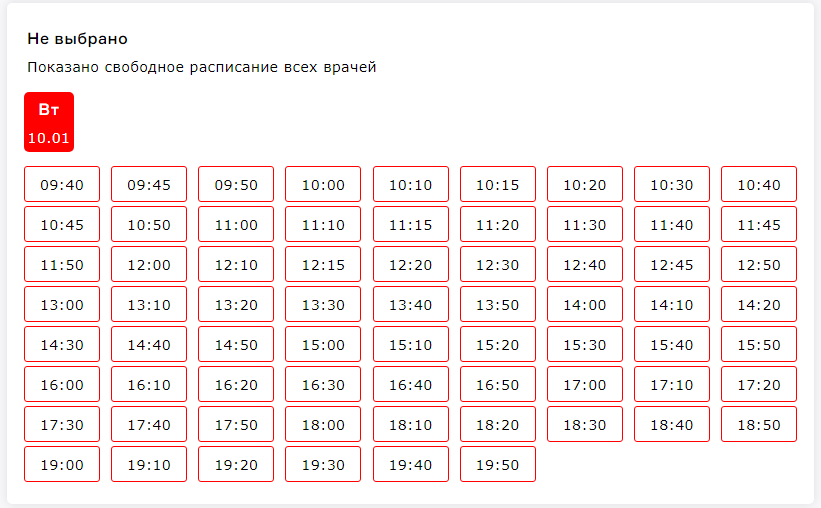
    • Показывать общее расписание для специализации
      * только онлайн-записи в виде виджета

При включенной настройке будут отображаться свободные промежутки по всем врачам с одной и той же специализацией.
    • Не показывать расписание врача с типом дня
      * только онлайн-записи в виде виджета

При помощи этой настройки можно скрывать расписание врачей с определенным типом дня. Например, у врача один день в неделю выделен на операции и запись на этот день только при посещении клиники, в этом случае на день операции заводится расписание с типом дня операции и в данной настройке мы также отмечаем, что с этим типом дня расписание не показываем.

Типы дня настраиваются в справочнике «Тип дня в расписании работы врачей». Подробнее о настройке рассказывается в разделе «Тип дня в расписании работы врачей».

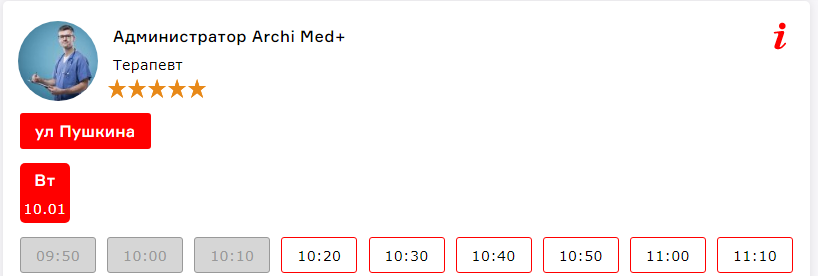
    • Показывать занятое время
      * только онлайн-записи в виде виджета

Настройка позволяет отображать промежутки времени, на которые уже создана запись на прием, что позволит пациенту увидеть высокую занятость, а значит и высокую ценность специалиста. На промежутки времени с уже созданными записями на прием записаться еще одному пациенту будет нельзя.
    • Показывать даты без свободного времени для записи
      * только онлайн-записи в виде виджета

Настройка позволяет видеть дни, на которые у врача нет свободного времени. При выборе такого дня, будет выходить подсказка, когда к данному специалисту есть ближайшая запись. Эта настройка позволит пациенту увидеть высокую занятость, а значит и высокую ценность специалиста.
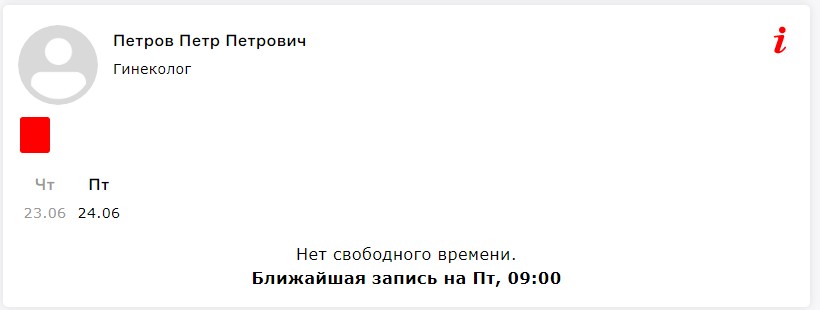
    • Отображать врачей, у которых нет свободного времени
      * для онлайн-записи в виде сайта и виджета

В случае, если есть необходимость отображать врачей, у которых отсутствует свободное время для записи. Эта настройка позволит пациенту увидеть высокую занятость, а значит и высокую ценность специалиста. Для записи к этому врачу будет выходить предложение позвонить в клинику по номеру телефона, указанному в справочнике «Медицинские организации». Подробнее о настройке рассказывается в разделе «Медицинские организации».

Блок Услуги

    • Тип платежа при оплате услуги
      * для онлайн-записи в виде сайта и виджета

В случае, если за услуги при онлайн-записи берется предоплата, необходимо выбрать тип платежа в этой настройке. Как только будет проходить оплата на сайте, у пациента в программе помимо записи на прием, создается и авансовый платеж с типом платежа, указанным в этой настройке.

Тип платежа настраивается в справочнике «Платежи». Путь до справочника следующий: Справочники — Финансы — Услуги  — Платежи.

    • Группировать услуги, если у врача более … услуг
      * для онлайн-записи в виде сайта и виджета

В случае, если количество услуг у врача будет превышать количество, указанное в данной настройке, то услуги будут сгруппированы также, как они сгруппированы в справочнике «Товары и услуги». Подробнее о настройке рассказывается в разделе «Товары и услуги».

    • Выключить поиск по услугам
      * только онлайн-записи в виде виджета

Настройка включает/выключает работу поиска по услугам.
 Работа с отзывами
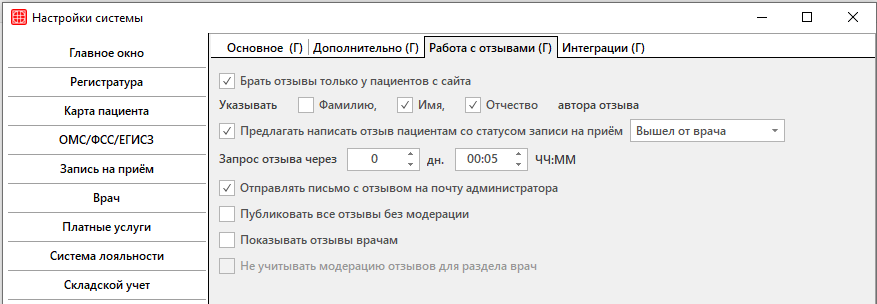
    • Брать отзывы только у пациентов с сайта

Если эта настройка включена, то запрос отзыва будет отправляться только пациентам, записанным через Онлайн-запись. Если же это настройка отключена, то запрос отзыва будет отсылаться всем пациентам независимо от типа записи, например, если пациент был записан регистратором клиники. 

    • Указывать Фамилию, Имя, Отчество автора отзыва

Позволяет на сайте отображать те данные автора отзыва, которые были выбраны в данной настройке.

    • Предлагать написать отзыв пациентам со статусом записи на приём

Запрос об отзыве будет приходить пациентам, с указанным в этой настройке статусом.

Статусы настраиваются в справочнике «Статус записи на приём». Подробнее о настройке справочника рассказывается в разделе «Статус записи на приём».

    • Запрос отзыва через 

В данной настройке задается через какое время после приема будет запрошен отзыв.

    • Отправлять письмо с отзывом на почту администратора

При включенной настройке оставленный пациентом отзыв будет отправлен на почту администратора.

    • Публиковать все отзывы без модерации

При включенной настройке будут публиковаться все отзывы без прохождения модерации.

    • Показывать отзывы врачам

При выставленной галочке врачи могут видеть в модуле врач отзывы, оставленные о них.

    • Не учитывать модерацию отзывов для раздела врач

Позволяет выводить в модуле врач все отзывы, вне зависимости от обработки их администратором.

Интеграции
Общие настройки

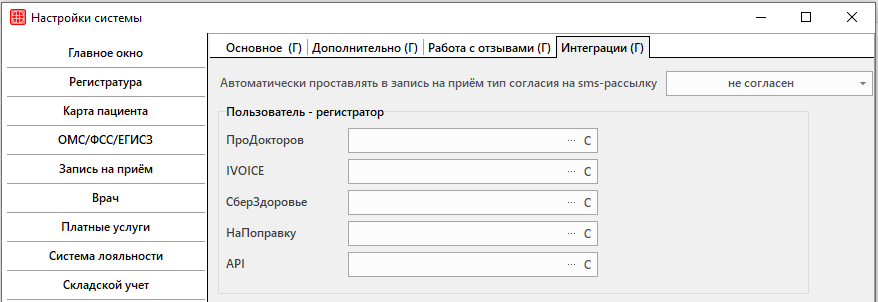
    • Автоматически проставлять в запись на приём тип согласия на sms-рассылку
      * для ПроДокторов, СберЗдоровье (ранее docdoc), НаПоправку

В записи на приём при записи через интеграции будет проставляться согласие на SMS-рассылку из этой настройки.

    • Пользователь-регистратор

В истории записи на прием будет отображаться информация, что выбранный нами пользователь создал запись на прием.

Настройки системы. Запись на прием

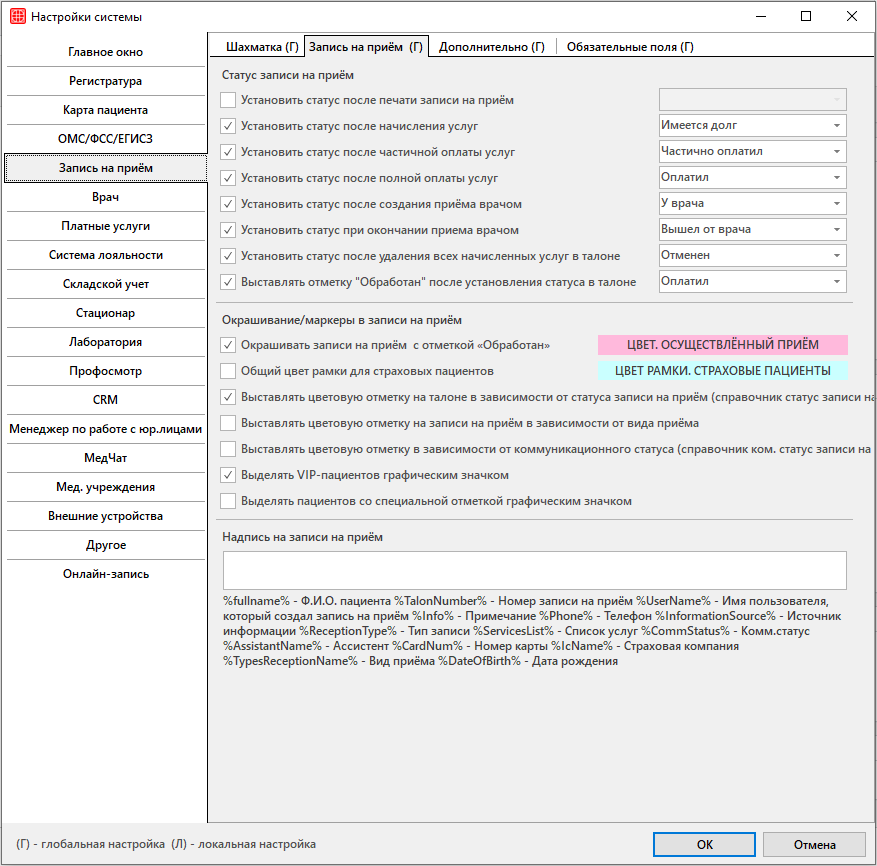
Раздел предназначен для настройки работы функционала записи на прием.

В разделе имеется четыре вкладки:

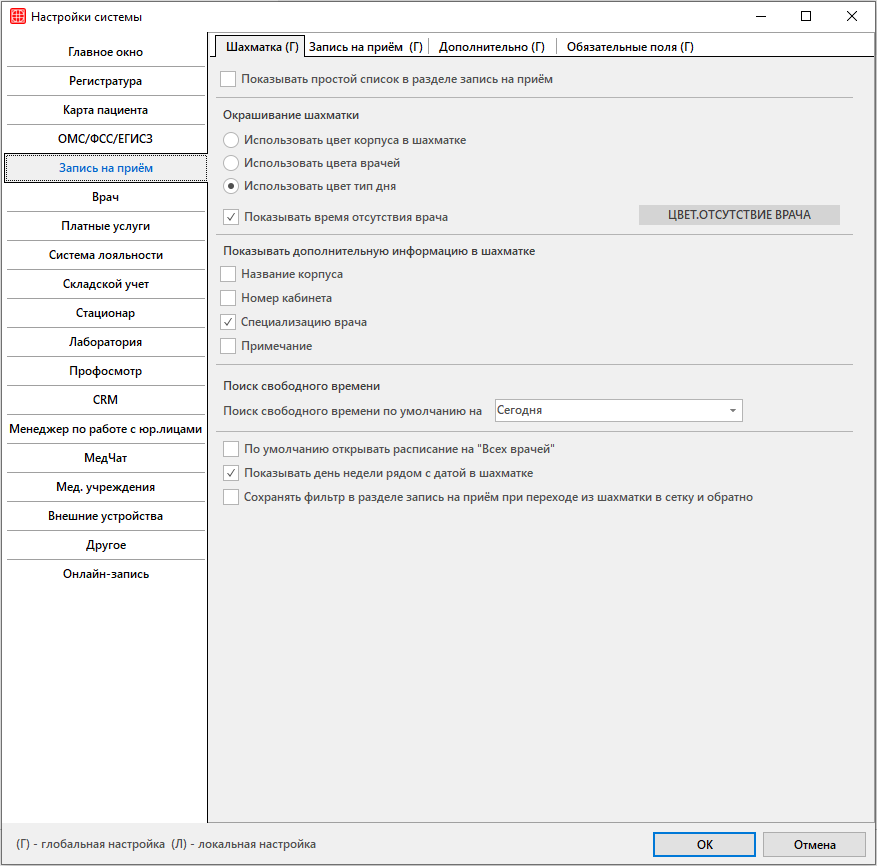
Шахматка

  • Показывать простой список в разделе запись на приём

Настройка добавляет вкладку «Простой список».

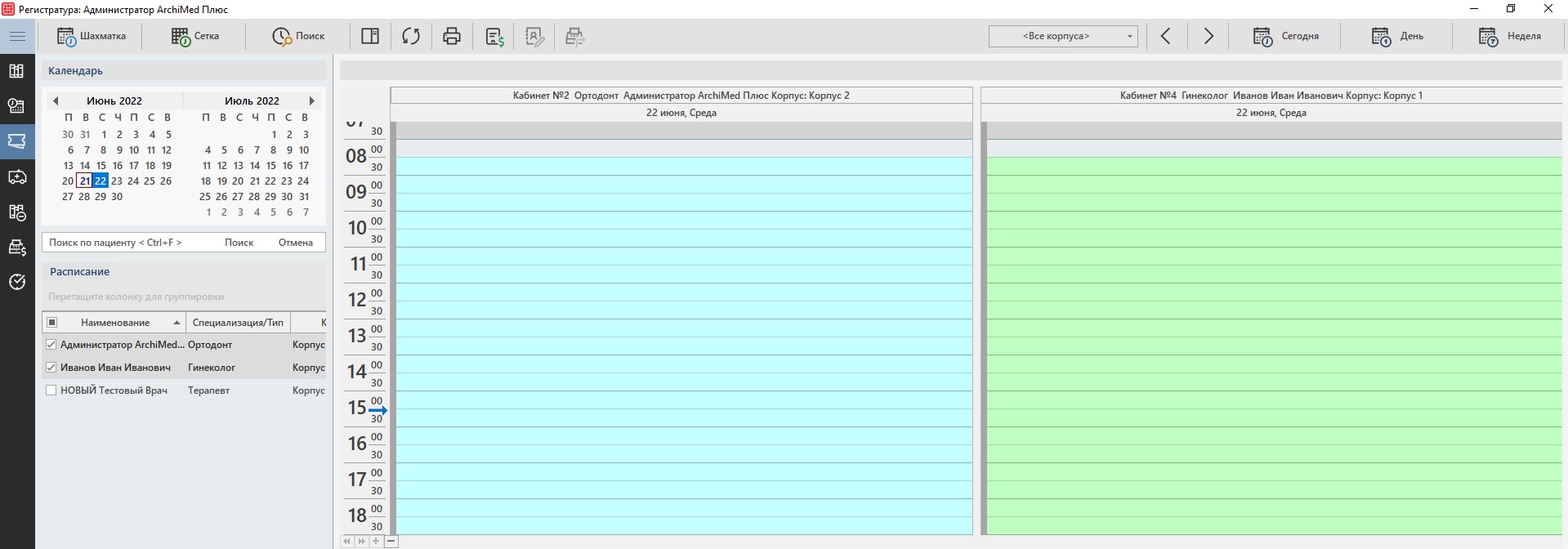
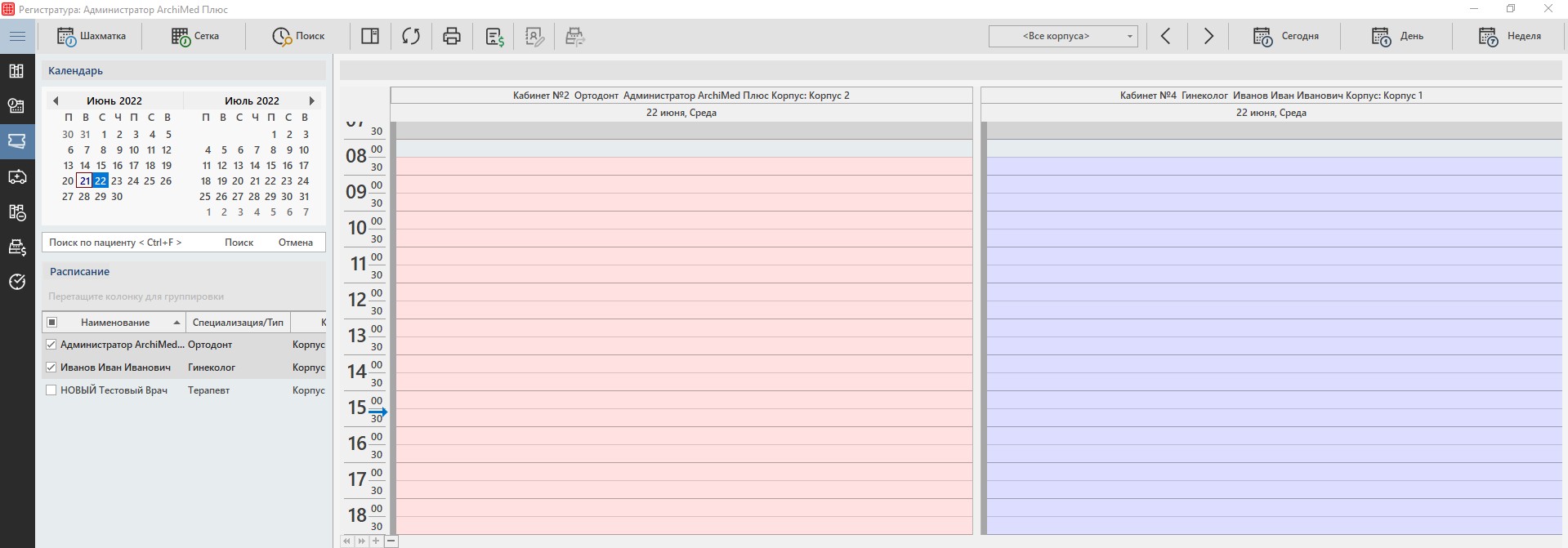
  • Окрашивание шахматки. Использовать цвет корпуса в шахматке
Окрашивает шахматку согласно корпусу (филиалу) в котором ведется прием.
Цвет корпуса задается в справочнике «Корпуса», путь до него следующий: Справочники — Размещение — Корпуса.

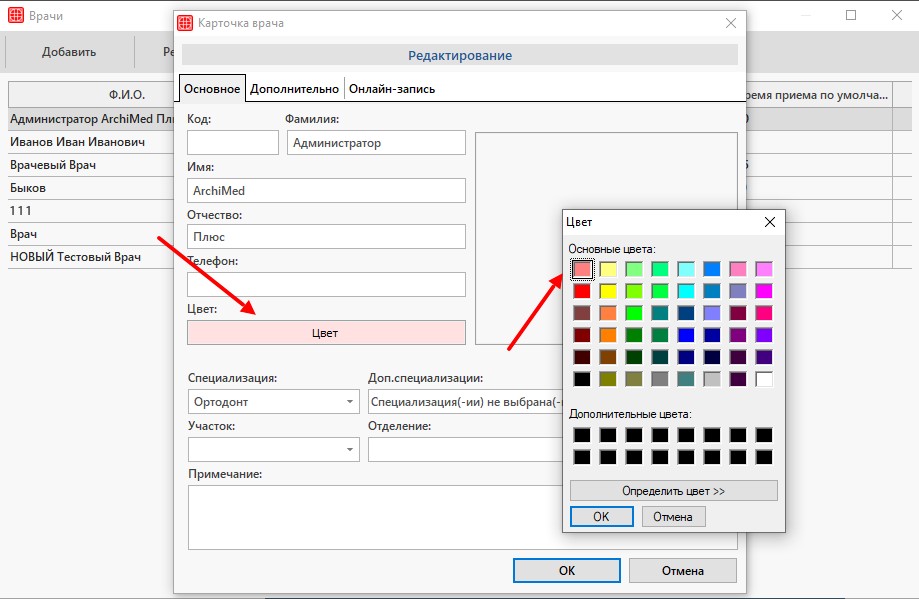
  • Окрашивание шахматки. Использовать цвета врачей

Окрашивает шахматку согласно цвету врача

Цвет врача задается в справочнике «Врачи»
(Путь до него следующий: Справочники — Врачи — Список — Основное)

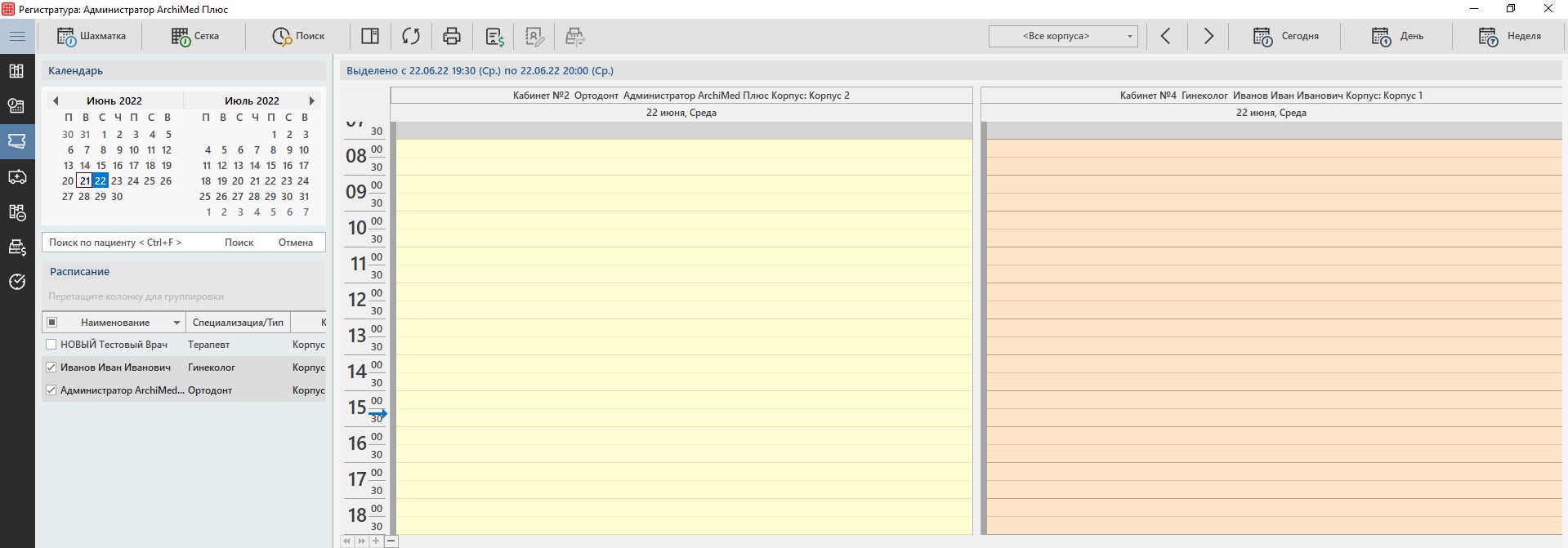
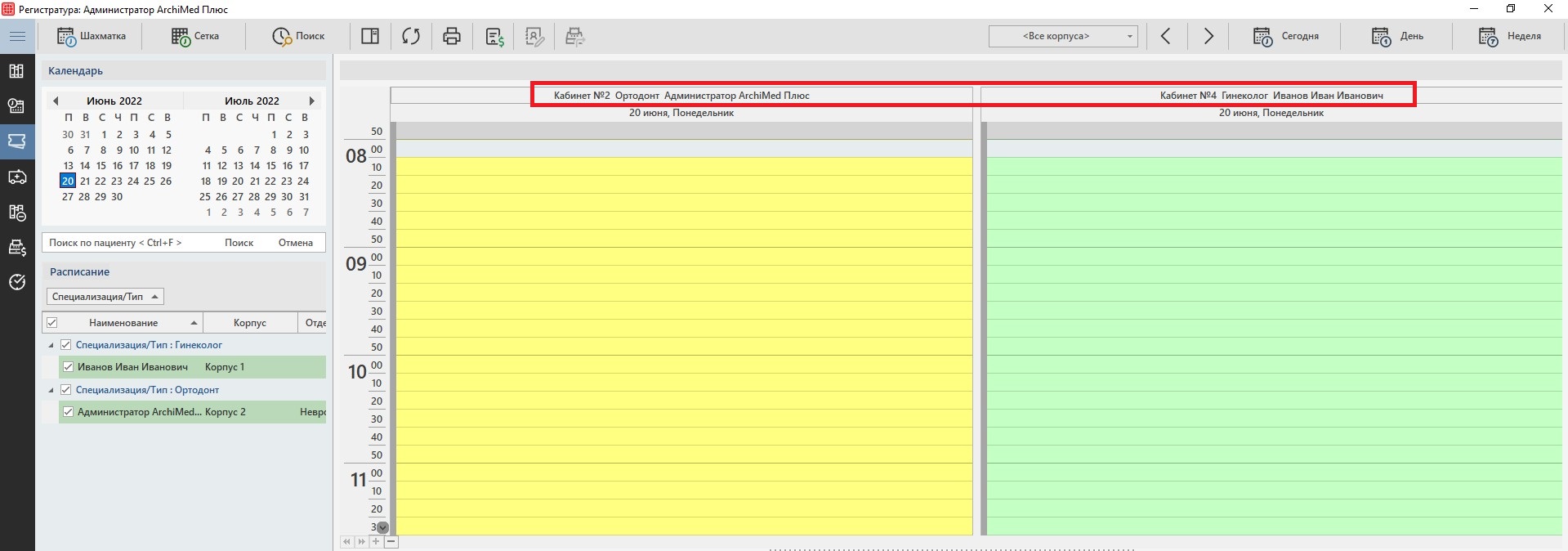
  • Окрашивание шахматки. Использовать цвет тип дня

Окрашивает шахматку согласно типу дня, указанному в расписании работы врача.

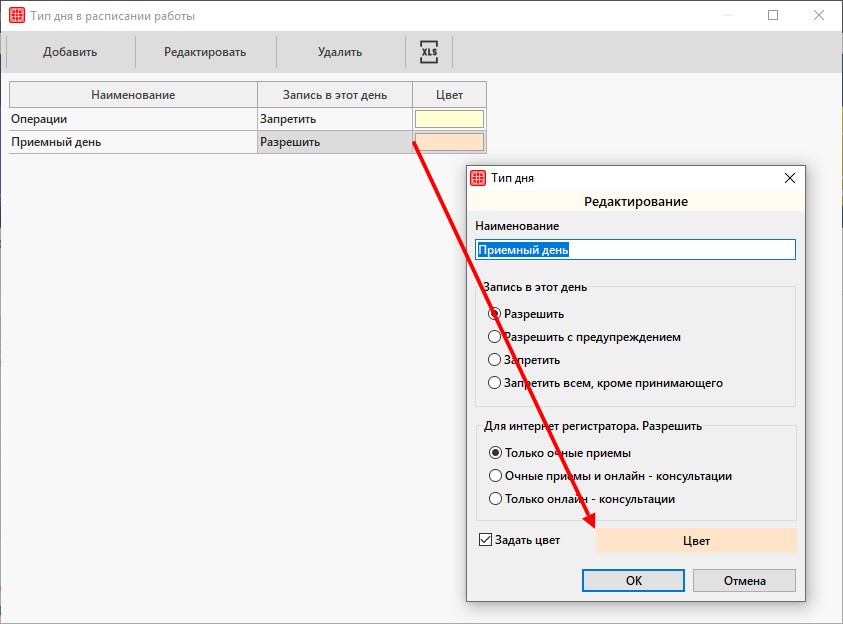
Цвет типа дня задается в справочнике «Тип дня в расписании работы врача», путь до него следующий: Справочники — Регистратура — Тип дня в расписании работы врача.

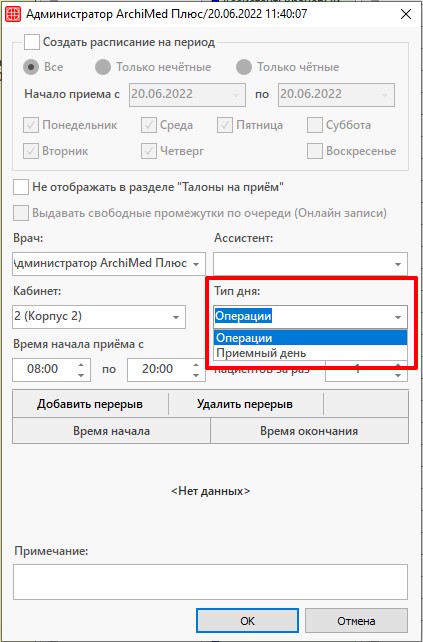
Далее при создании расписания работы врачу необходимо указать тип дня:

  • Показывать время отсутствия врача

Настройка позволяет подсвечивать время отсутствия врача заданным цветом.

  • Показывать дополнительную информацию в шахматке

Настройка отображает выбранную информацию в шапке расписания.

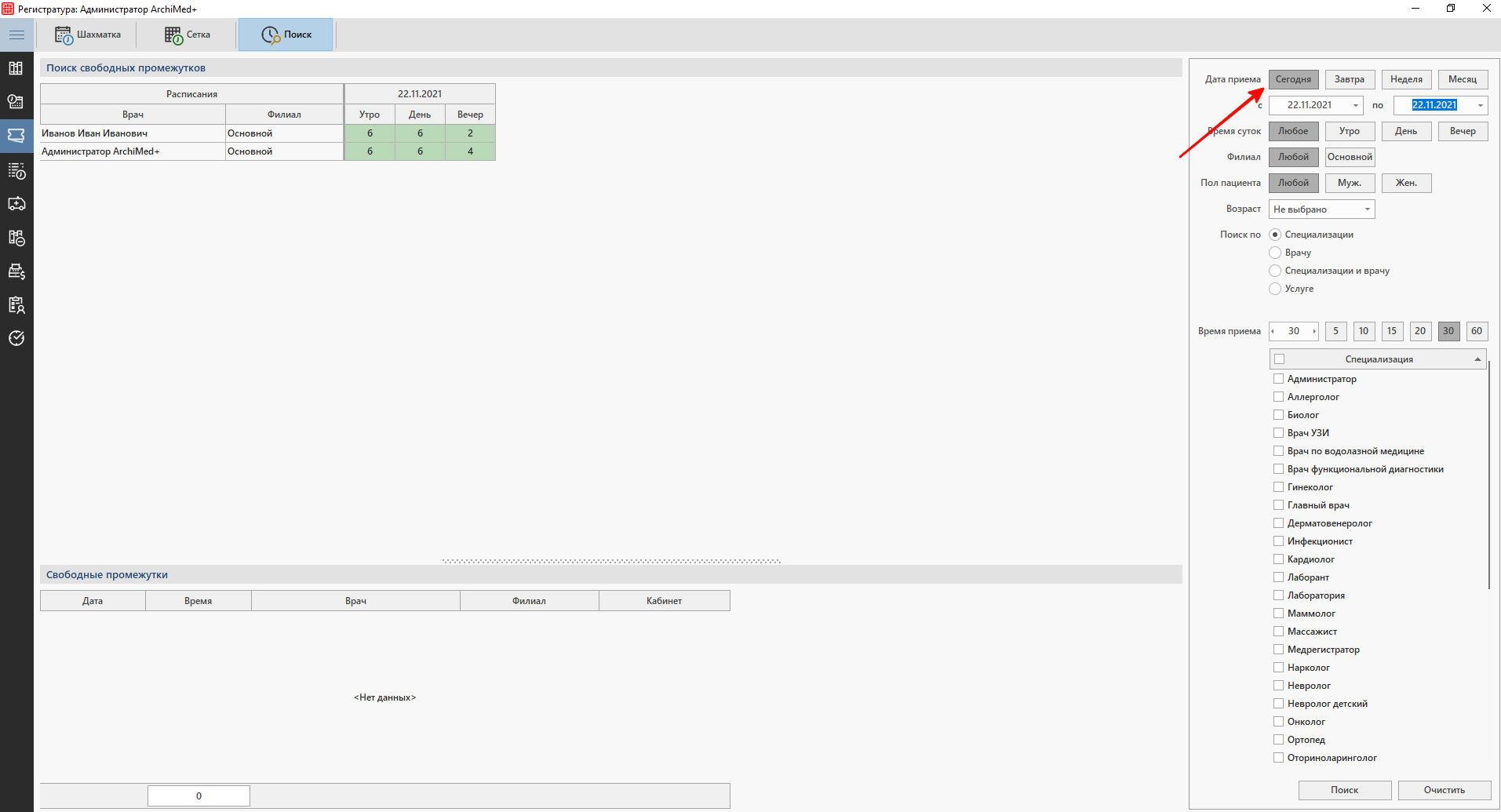
  • Поиск свободного времени по умолчанию на

Настройка выставляет значение поиска по умолчанию.

  • По умолчанию открывать расписание на «Всех врачей»

При установке настройки будет открываться расписание всех врачей по умолчанию.

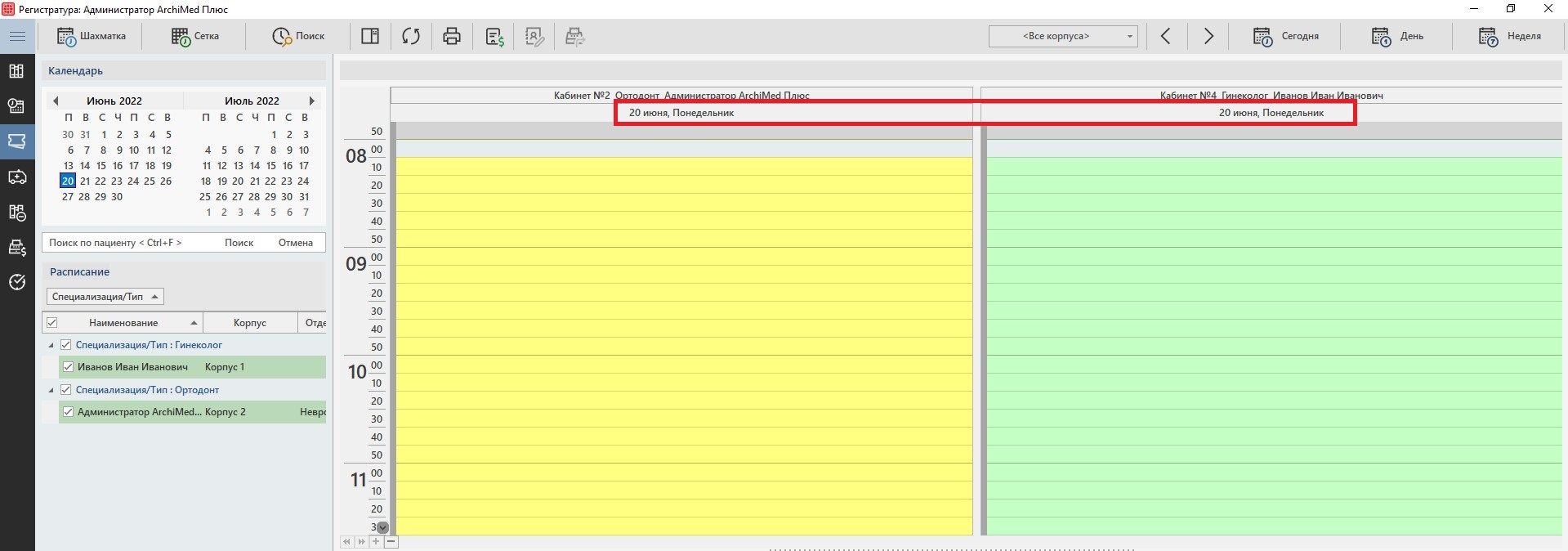
  • Показывать день недели рядом с датой в шахматке

Настройка показывает день недели в шапке расписания.

  • Сохранять фильтр в разделе запись на приём при переходе из шахматки в сетку и обратно

Настройка позволяет автоматически проставлять выбранные даты в фильтре из шахматки в сетку и из сетки в шахматку соответственно.

Запись на приём

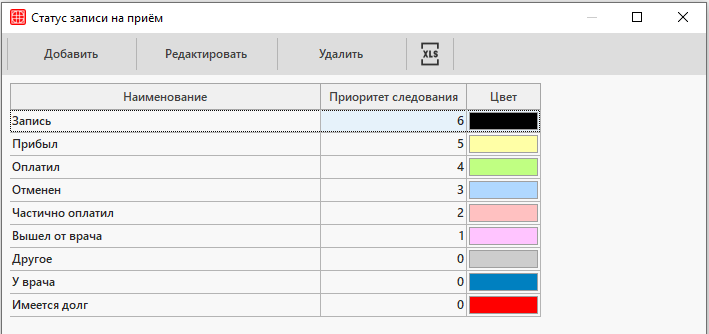
Статус записи на приём

Выставляет статус записи на прием после совершения указанного действия. Статусы записей на прием настраиваются в справочнике.
Путь до справочника: Справочники → Регистратура → Статус записи на приём.

  • Установить статус после печати записи на приём – ставит выбранный статус после печати записи на приём.
  • Установить статус после начисления услуг – ставит выбранный статус после добавления услуг в счет пациенту.
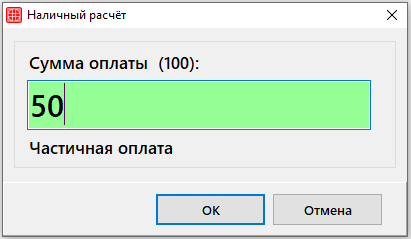
  • Установить статус после частичной оплаты услуг – ставит выбранный статус после частичной оплаты в модуле «Платные услуги».
  • Установить статус после полной оплаты услуг – ставит выбранный статус после полной оплаты услуг (счет закрыт).
  • Установить статус после создания приема врачом – ставит выбранный статус после создания врачом нового приема.
  • Установить статус при окончании приема врачом – ставит выбранный статус после того, как врач выходит из истории болезни пациента.
  • Установить статус после удаления всех начисленных услуг в записи на прием – ставит выбранный статус после того, как все начисленные услуги удаляются из счета пациента.
  • Выставлять отметку «Обработан» после установления статуса в записи на прием  – пометит запись на прием как «Обработанный» после установки выбранного статуса. Настройка связана с «Окрашивать запись на прием с отметкой «Обработан» (см. ниже).

Окрашивание/маркеры в записи на приём

  • Окрашивать запись на прийме с отметкой «Обработан»
    Настройка позволяет выделить цветом те записи на прием, с которыми работа считается законченной, то есть пациент обслужен. Связана с настройкой «Выставлять отметку «Обработан после установления статуса в записи на приём» (см. выше.)

  • Общий цвет рамки для страховых пациентов
    Настройка выделяет рамкой, выбранного цвета, записи на прием пациентов, у которых есть действующий полис

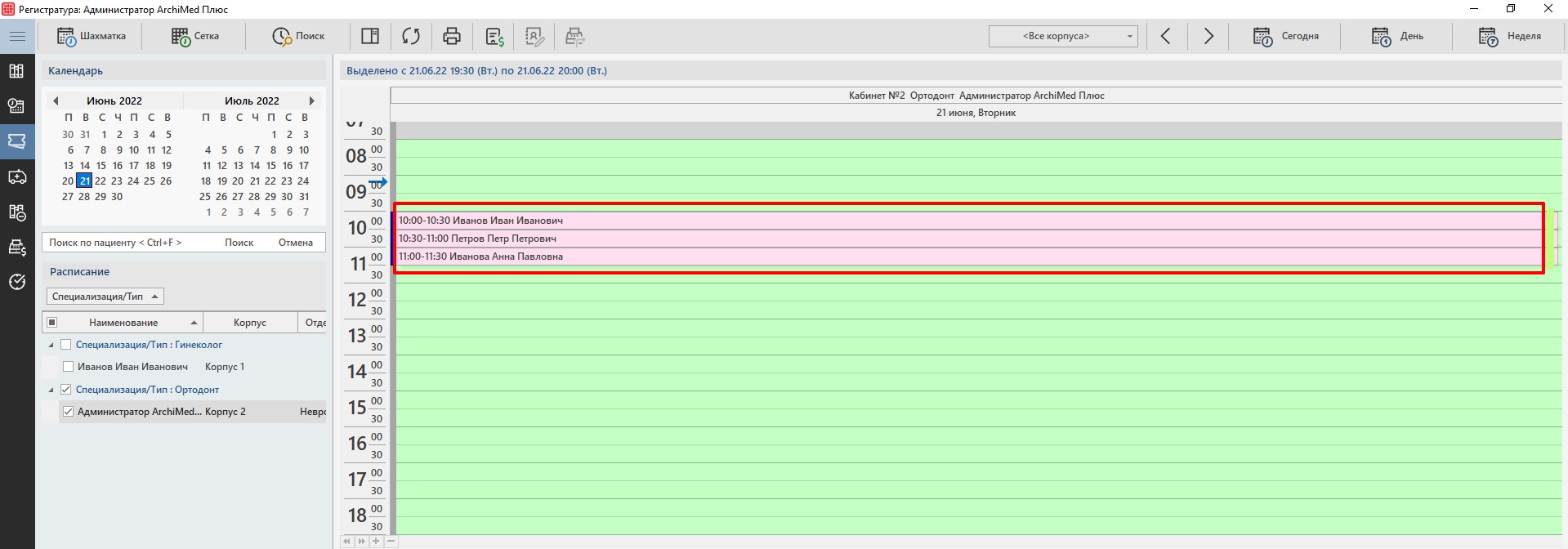
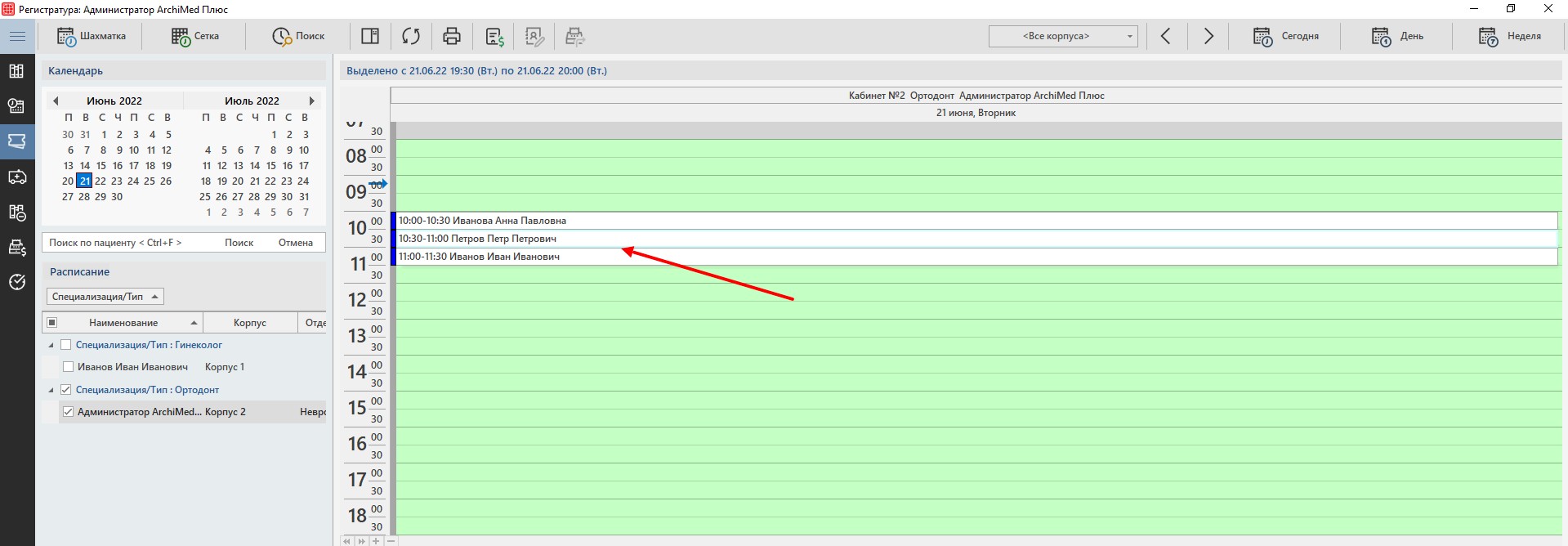
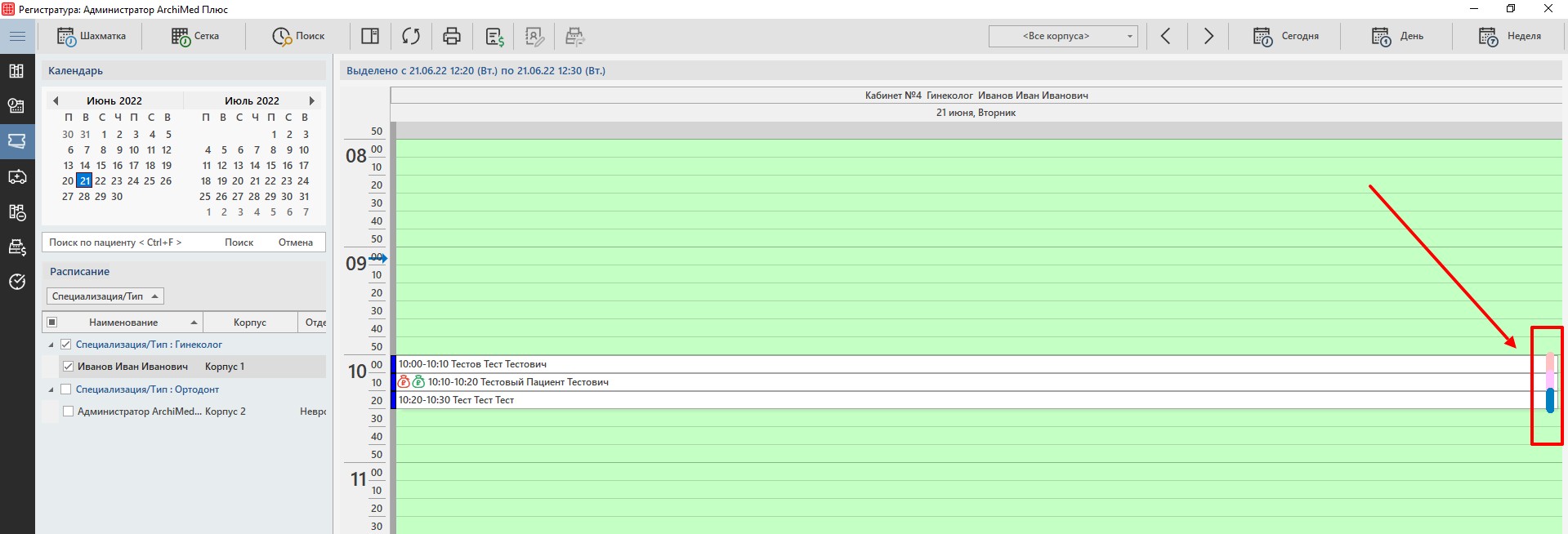
  • Выставлять цветовую отметку в записи на прием в зависимости от статуса (справочник статус записи на приём)
    Настройка выставляет цветовую отметку согласно статусу записи на прием. Статусы и их цвета настраиваются в справочнике.
    Путь до справочника: Справочники → Регистратура → Статус записи на приём.

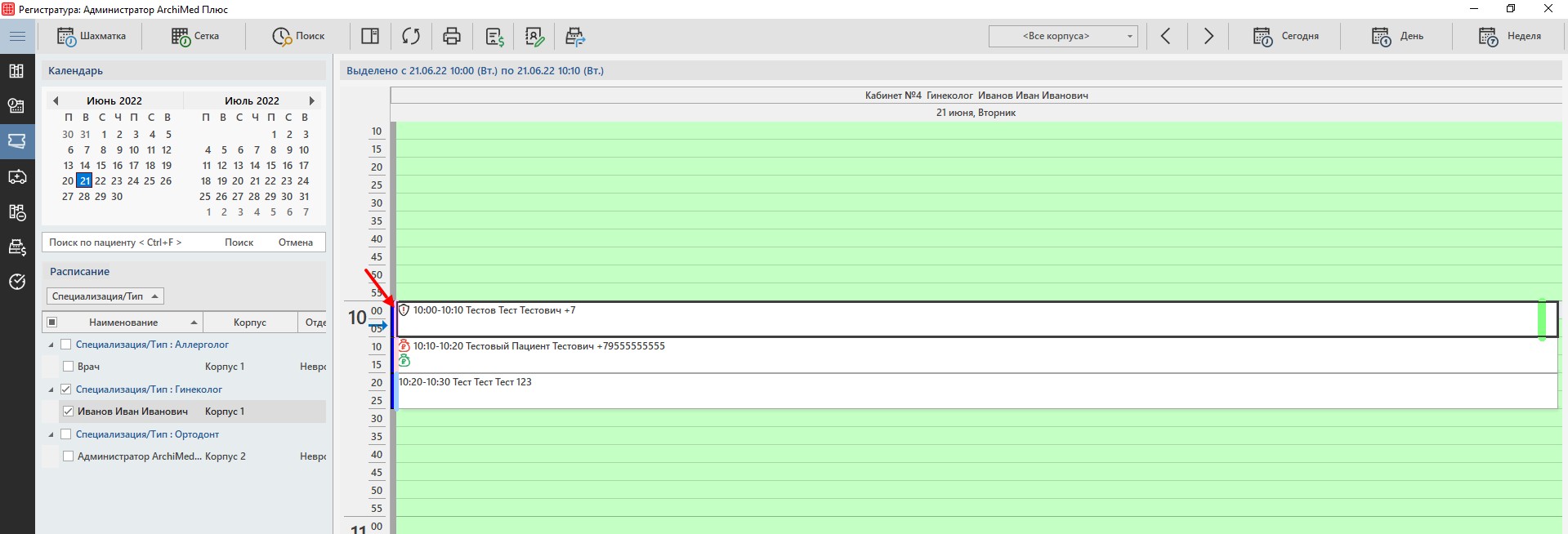
В шахматке эти отметки выглядят так:

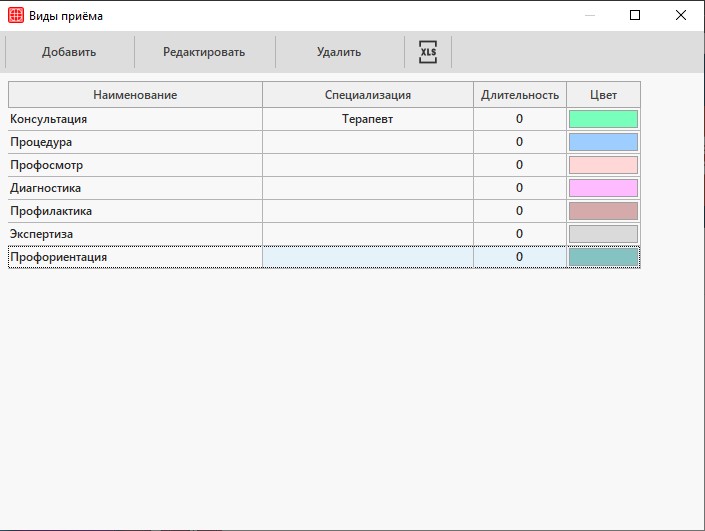
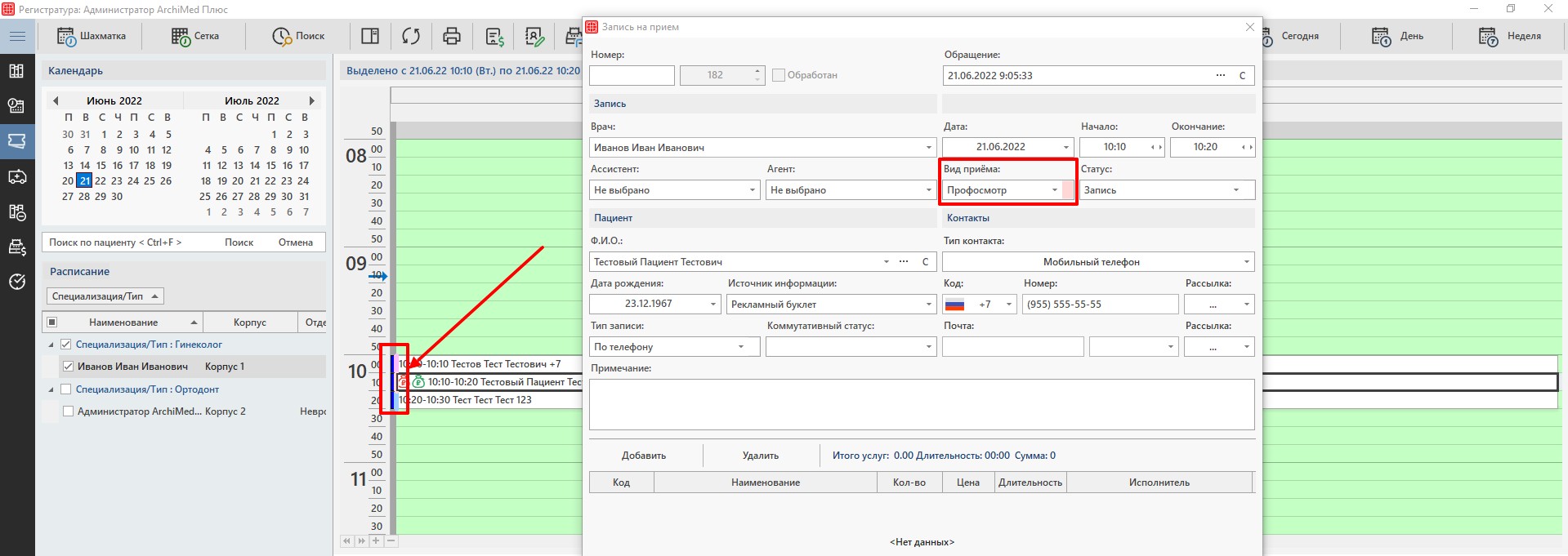
  • Выставлять цветовую отметку на записи на приём в зависимости от вида приема
    Настройка выставляет цветовую отметку согласно виду приема. Виды приема и их цвета настраиваются в справочнике. Путь до справочника следующий: Справочники — Регистратура — Виды приема

В шахматке эти отметки выглядят так:

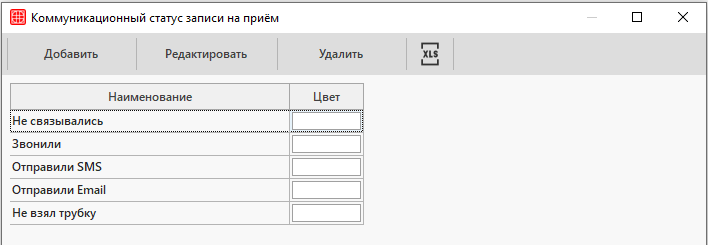
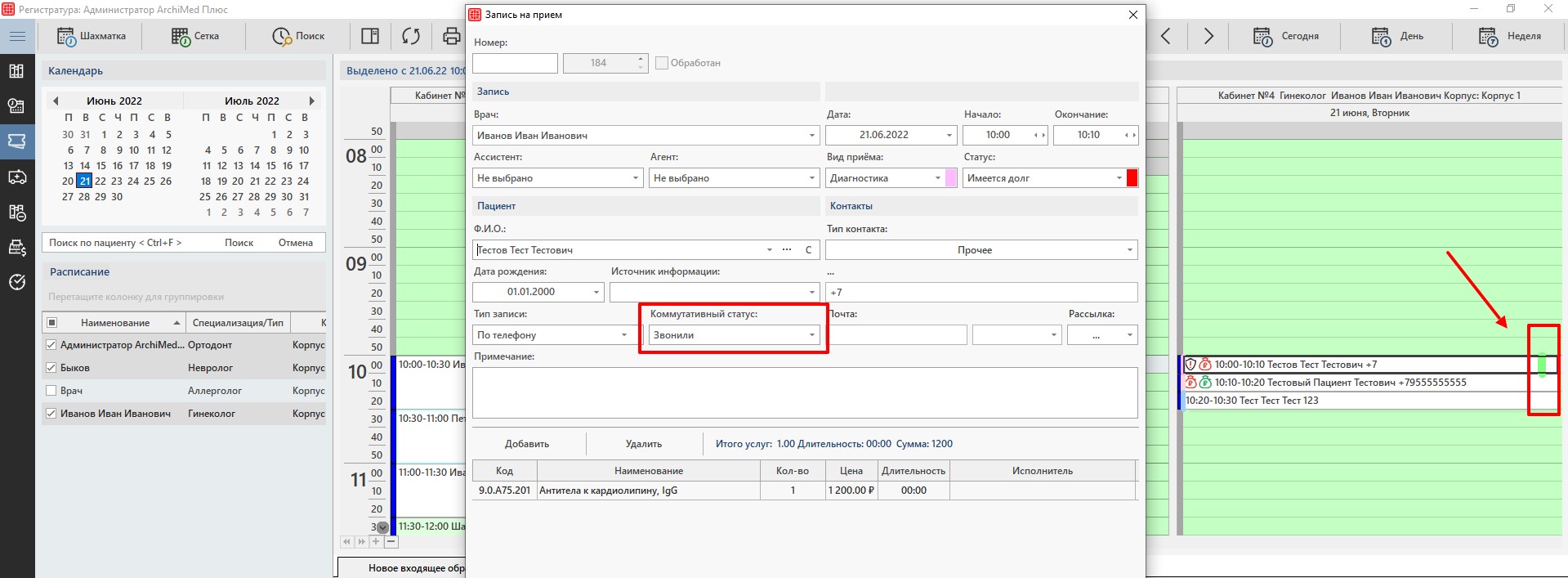
  • Выставлять цветовую отметку в зависимости от коммуникационного статуса (справочник ком. статус записи на приём)
    Настройка выставляет цветовую отметку согласно коммуникационному статусу записи на прием. Статусы и их цвета настраиваются в справочнике.
    Путь до справочника: Справочники → Регистратура → Коммуникационный статус записи на приём.

В шахматке эти отметки выглядят так:

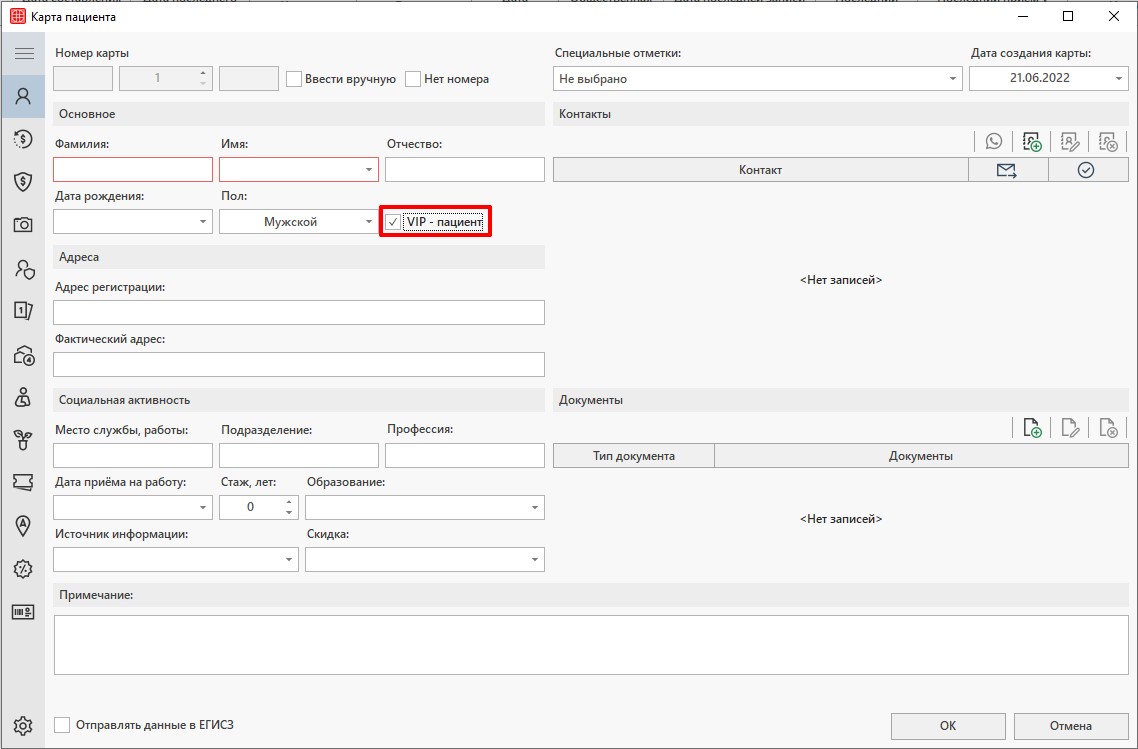
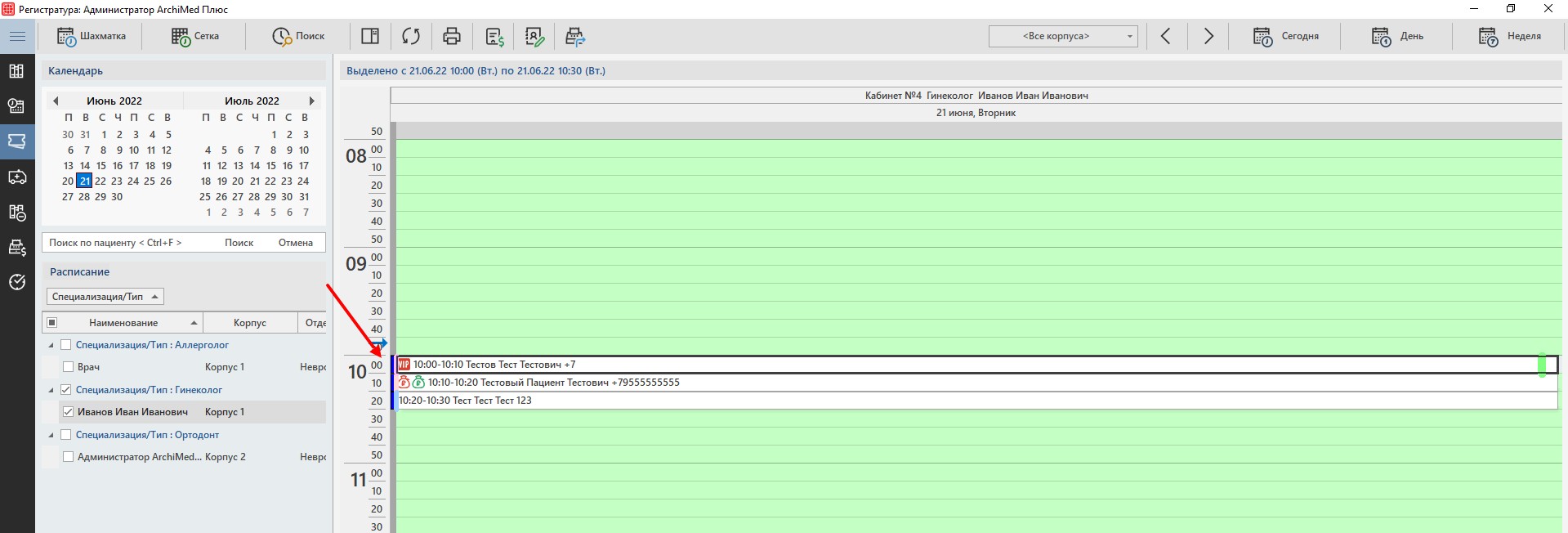
  • Выделять VIP-пациентов графическим значком.

Отметка VIP-пациента устанавливается в амбулаторной карте:

В шахматке отметка VIP-пациента выглядят так:

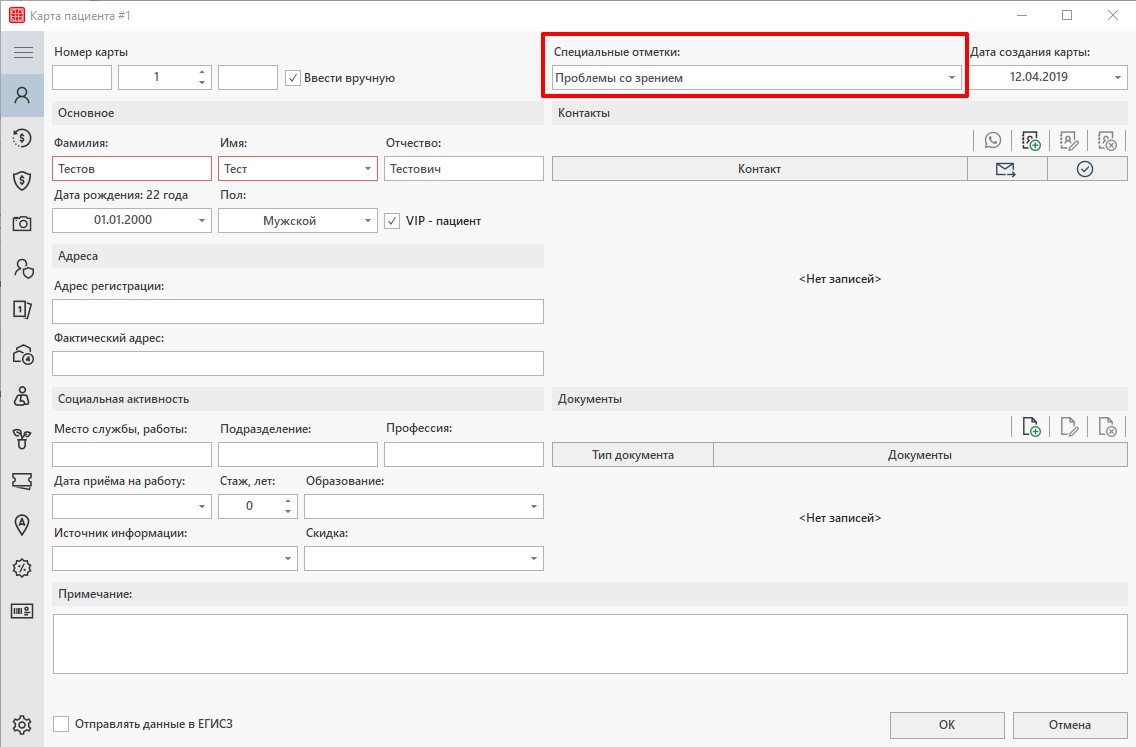
  • Выделять пациентов со специальной отметкой графическим значком

В шахматке графический значок выглядят так:

  • Надпись на записи на приём

По умолчанию в шахматку выводится следующая информация о записи на прием:  ФИО, номер телефона,  примечание и коммуникационный статус. При желании можно, прописав через запятую, вывести любой из представленных в настройке параметров

%fullname% — ФИО пациента
%TalonNumber% — Номер записи на прием
%UserName% — Имя пользователя, который создал запись на прием
%Info% — Примечание
%Phone% — Телефон
%InformationSource% — Источник информации
%ReceptionType% — Тип записи
%ServicesList% — Список услуг
%CommStatus% — Коммуникационный статус
%AsistantName% — Ассистент
%CardNum% — Номер карты
%IcName% — Страховая компания
%TypesReceptionNmae% — Вид приема
%DateOfBirth% — Дата рождения

Дополнительно

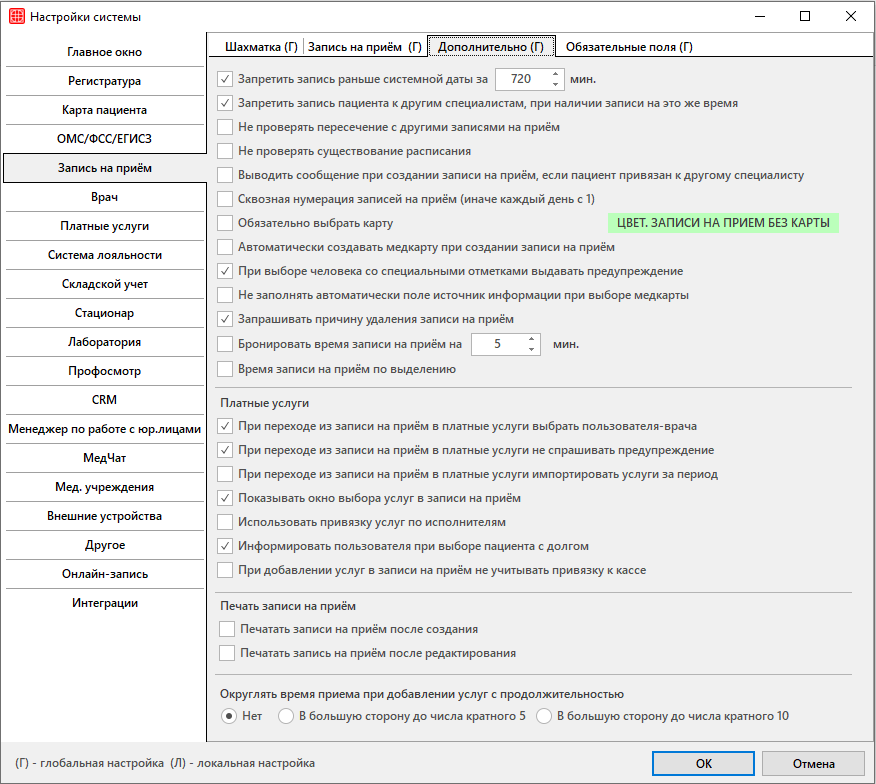
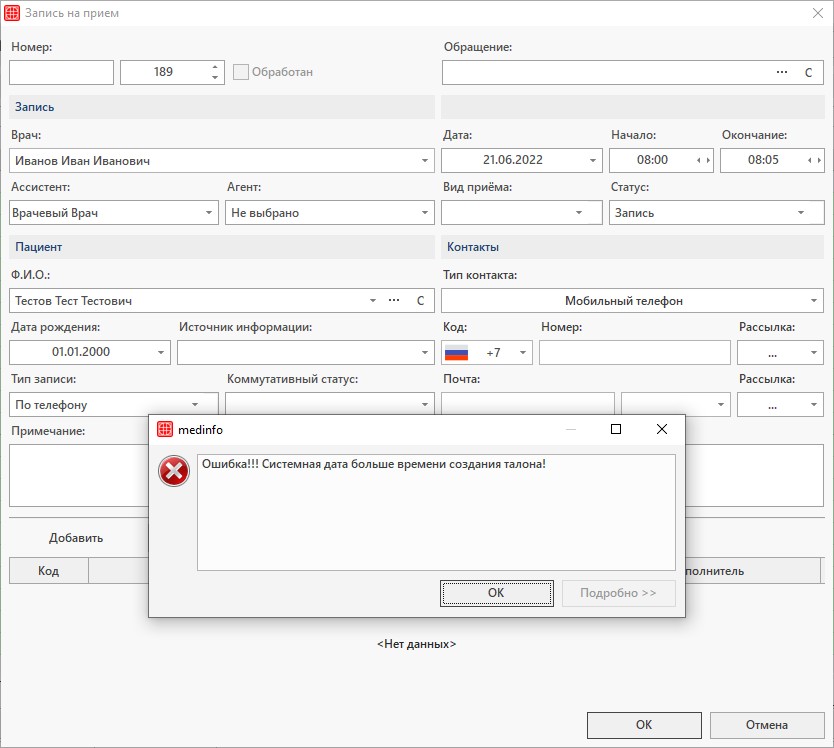
  • Запретить запись раньше системной даты за … мин

Галочка запрещает записывать пациентов раньше текущей даты или времени.

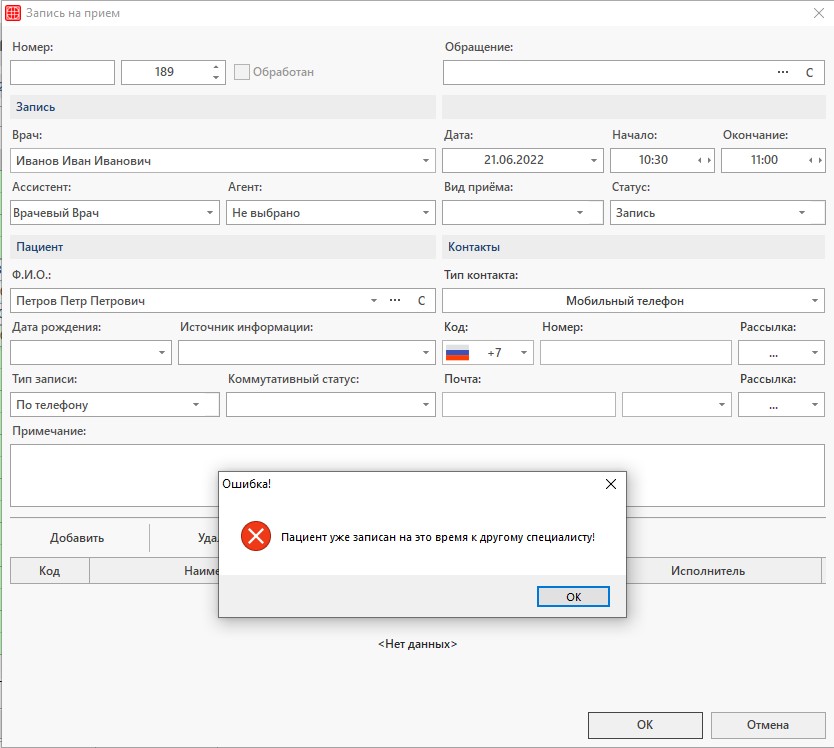
  • Запретить запись пациента к другим специалистам, при наличии записи на это же время

Настройка  не дает записывать пациента на одно и то же время к разным специалистам.

  • Не проверять пересечение с другими записями на приём

Настройка  позволяет  записывать пациента на одно и то же время к разным специалистам.

  • Не проверять существование расписания

Разрешает создавать записи на прием выходя за рамки созданного расписания.

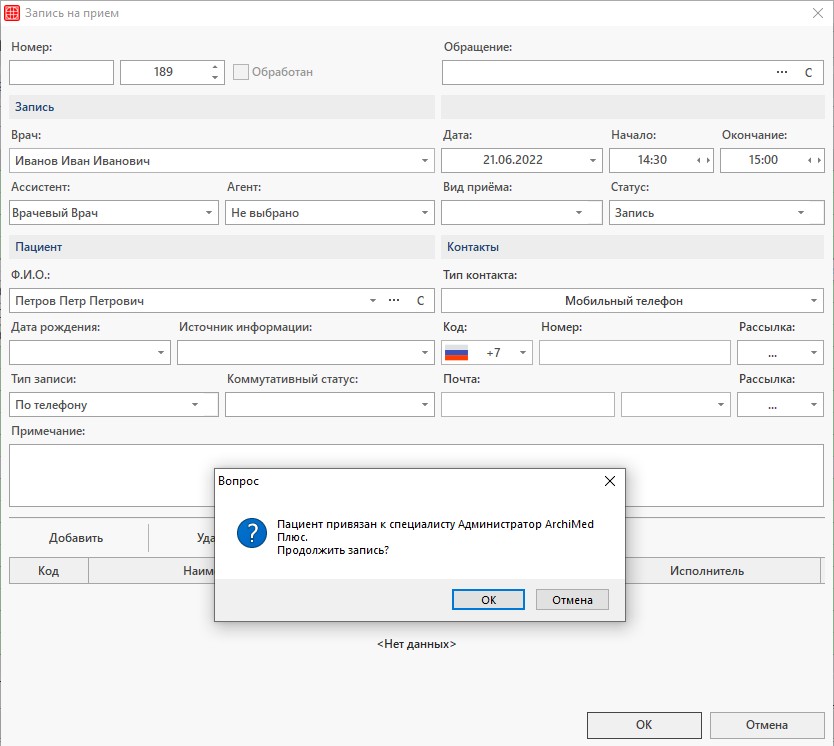
  • Выводить сообщение при создании записи на приём, если пациент привязан к другому специалисту

С помощью данной настройки можно настроить оповещение, если пациент привязан к определенному специалисту, а запись осуществляется к другому.

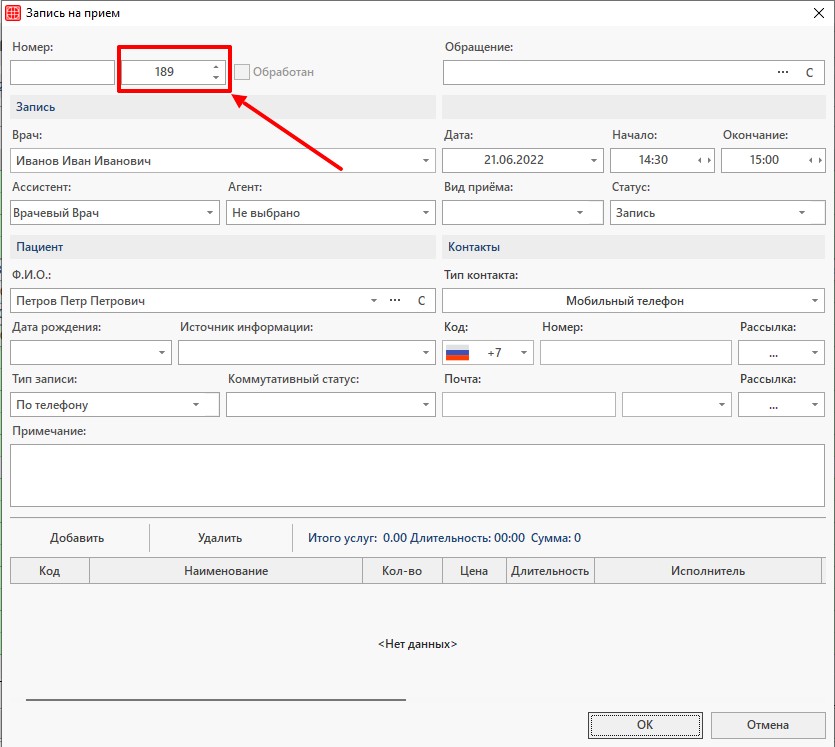
  • Сквозная нумерация записей на приём (иначе каждый день с 1)

При включенной настройке нумерация записей на прием будет идти по порядку. При выключенной настройке, начиная со следующего дня, нумерация будет начинаться с «1», то есть каждый день будет своя нумерация записей на приём.

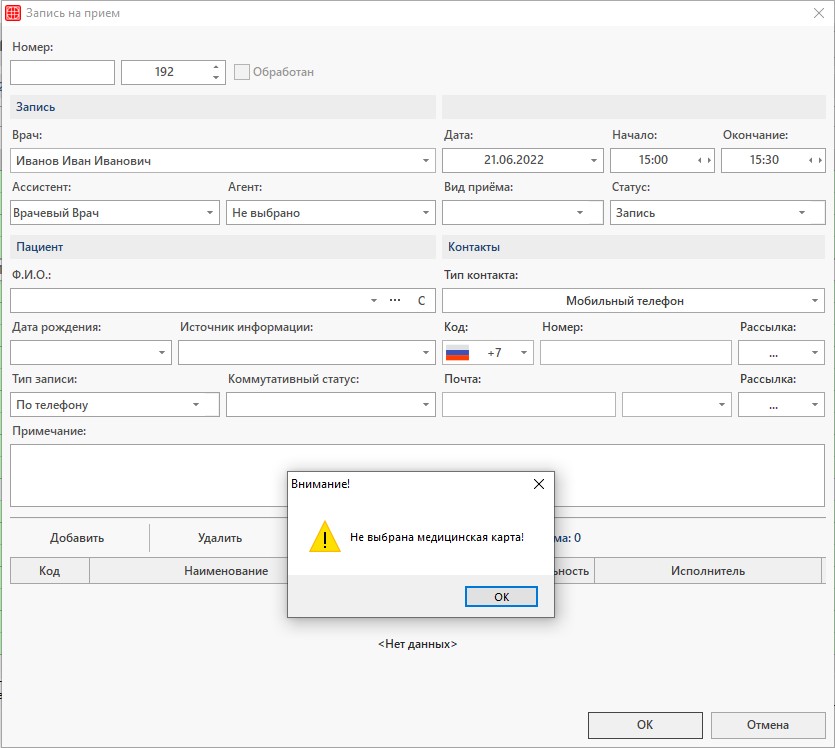
  • Обязательно выбрать карту

Настройка не дает создать запись на прием, если не выбрана медицинская карта пациента.

  • Автоматически создавать медкарту при создании записи на приём

Если при создании записи на прием не была выбрана медицинская карта для пациента, автоматически создаться  карта для пациента.

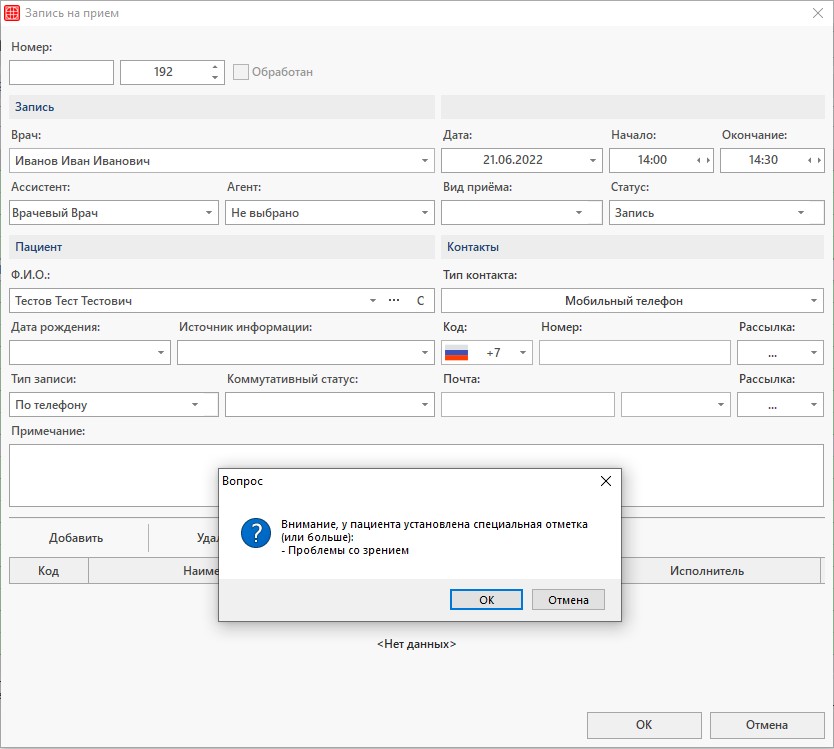
  • При выборе человека со специальными отметками выдавать предупреждение

Настройка дает возможность отслеживать пациентов, у которых стоят специальные отметки в индивидуальных картах.

  • Не запоминать автоматически поле источник информации при выборе медкарты

При установки галочки система не будет автоматически переносить «Источник информации» из медицинской карты в запись на прием.

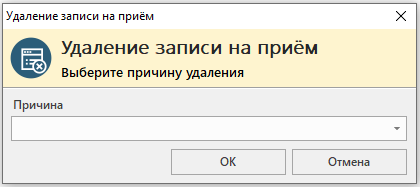
  • Запрашивать причину удаления записи на приём

При удалении откроется окошко, где нужно указать причину удаления записи на прием. Причины удаления записи на прием настраиваются в справочнике.
Путь до справочника: Справочники → Регистратура → Причины отказа.

  • Бронировать время записи на приём

Благодаря этой настройке системы можно осуществить бронирование промежутка времени на выставленное в настройке системы время. Настройка полезна, если в клинике работает больше одного администратора или подключен функционал онлайн-записи.

Возникают ситуации, когда разные сотрудники одновременно хотят на одно и то же время записать на прием двух разных пациентов, либо когда запись происходит через сайт и МИС одновременно.

В таком случае система предупредит об этом. В момент создания записи на прием администратор увидит уведомление о том, что данный промежуток времени уже занят. Таким образом сотрудникам не придется тратить лишние ресурсы на заполнение записи на прием.

  • Время записи на приём по выделению

Настройка позволяет создавать запись на приём на произвольное выделенное время приёма.

Платные услуги

  • При переходе из записи на приём в платные услуги выбрать пользователя-врача

Галочка позволяет ставить исполнителем по услугам записи на прием врача, к которому была совершена запись. Так же данный врач должен быть пользователем системы (иметь логин и пароль в системе).

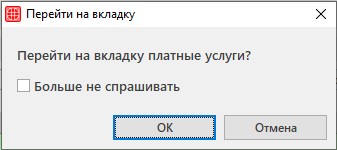
  • При переходе из записи на приём в платные услуги не спрашивать предупреждение

Предупреждение выглядит следующим образом. При включенной настройке предупреждение выходить не будет.

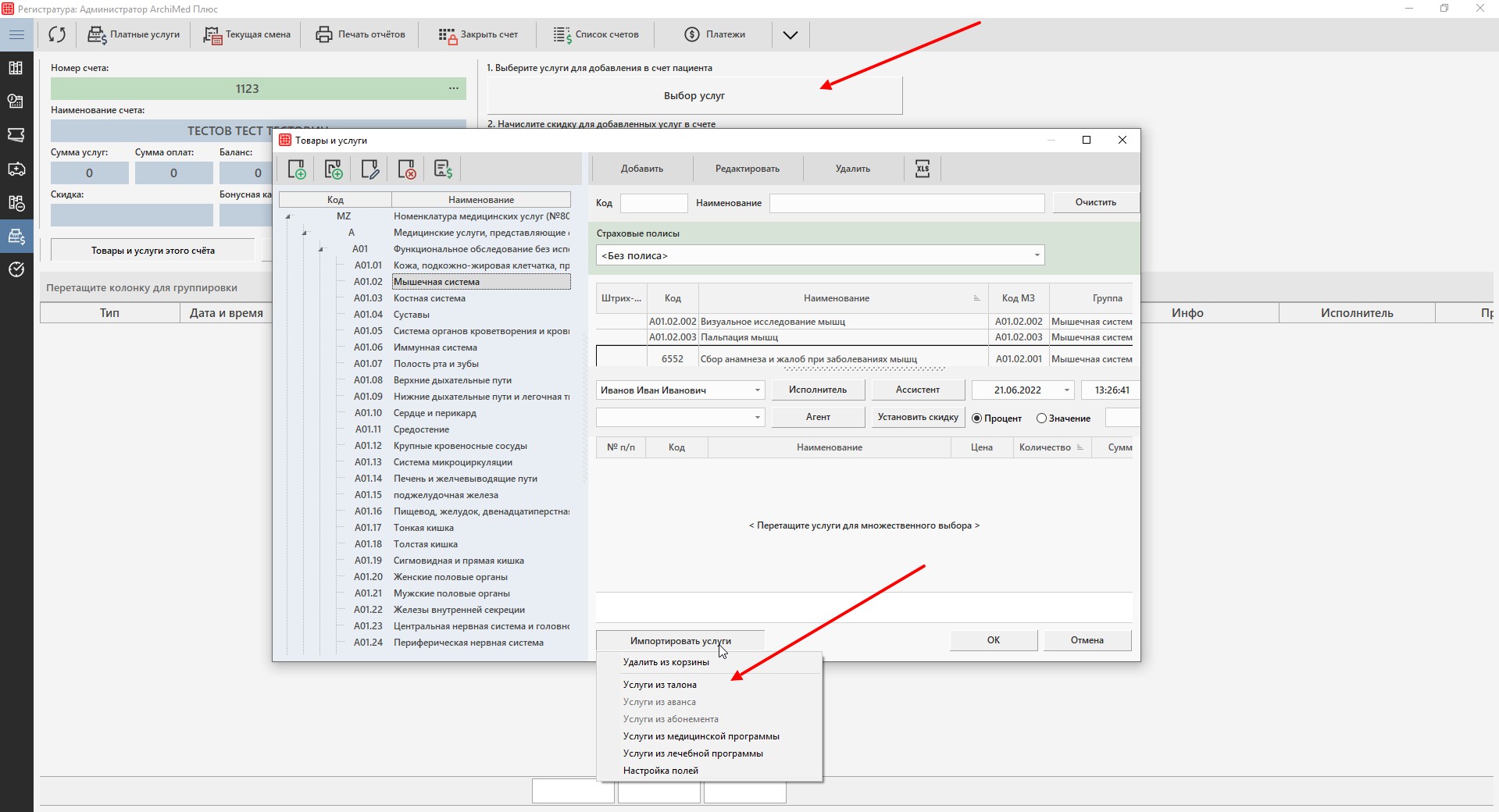
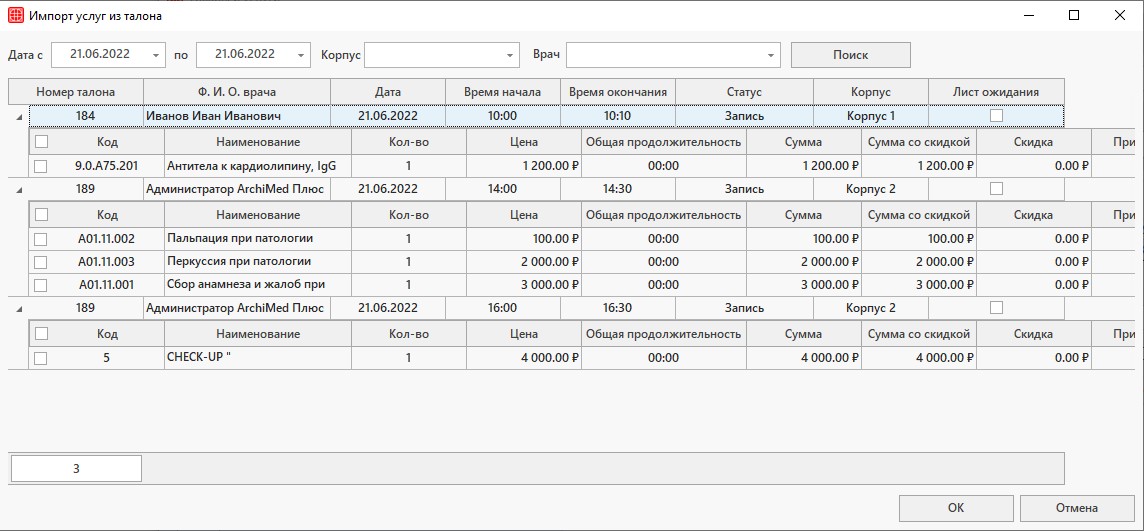
  • При переходе из записи на приём в платные услуги импортировать услуги за период

При включенной настройке в модуле «Платные услуги» при выборе услуг путем импорта из записи на прием появляется возможность выбрать, из каких записей на прием импортировать услуги в счет пациента.

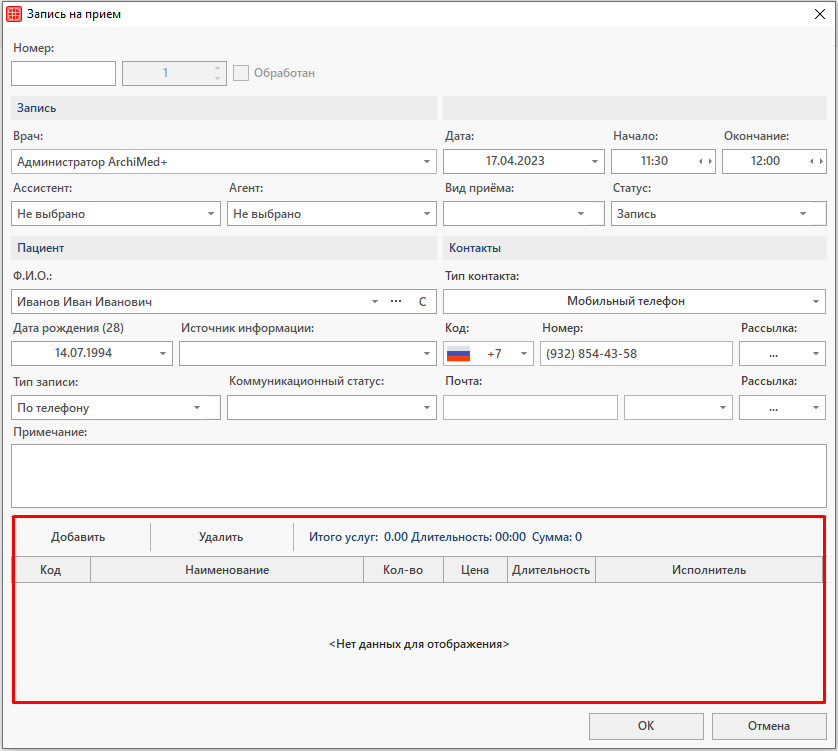
  • Показывать окно выбора услуг в записи на приём

* Настройка актуальна до версии 23.59.31 включительно
Позволяет выбирать предварительные услуги в записи на прием.

  • Отображать окно выбора услуг в отдельной вкладке

* Настройка актуальна до версии 23.59.31 включительно
Выбор предварительных услуг будет выполняться в отдельном окне. Это полезно, когда администратор к записи на прием начисляет много услуг, а наименования услуг — длинные.

  • Использовать привязку услуг по исполнителям

Включает работу предварительно выставленных настроек в справочнике услуг во вкладке «Услуги по исполнителям». То есть услуги будет доступны только тем пользователям, которые были отмечены в списке. Если же у услуги не стоит чекбокс Настроить доступность, то её будут видеть все.

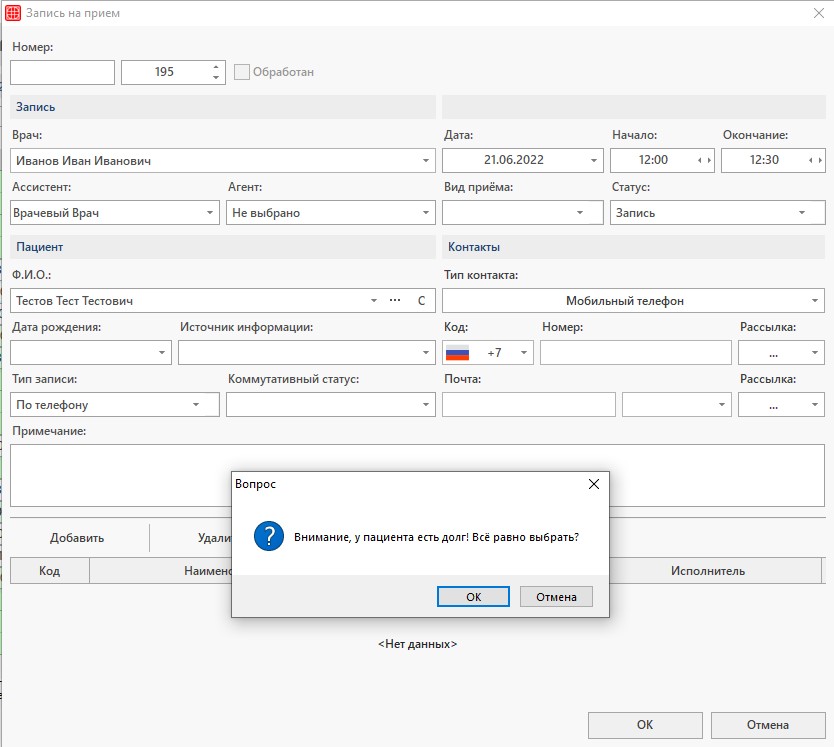
  • Информировать пользователя при выборе пациента с долгом

Дает возможность при записи пациента видеть наличие долга.

  • При добавлении услуг в записи на приём не учитывать привязку к кассе

Дает возможность видеть весь прайс-лист независимо от настроек в справочнике «Кассы».

Печать записи на приём

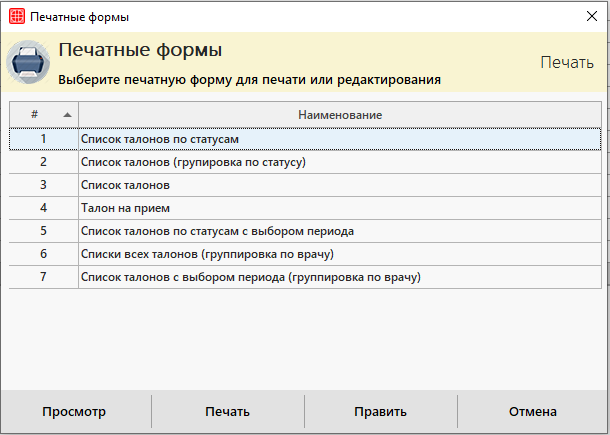
  • Печатать записи на приём после создания

Настройка вызывает окно печатных форм сразу после создания новой записи на прием.

  • Печатать запись на приём после редактирования

Настройка вызывает окно печатных форм сразу после редактирования записи на прием.

  • Округление времени приема при добавлении услуг с продолжительностью

С помощью данной настройки можно настроить округление времени приема кратное «5» или «10».

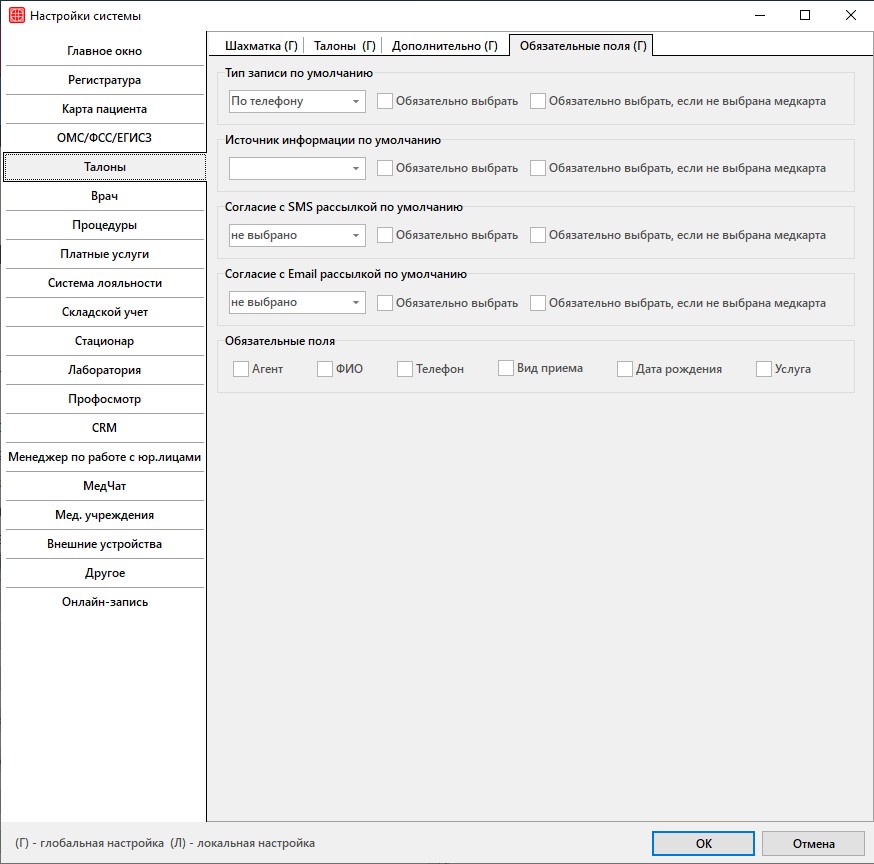
Обязательные поля

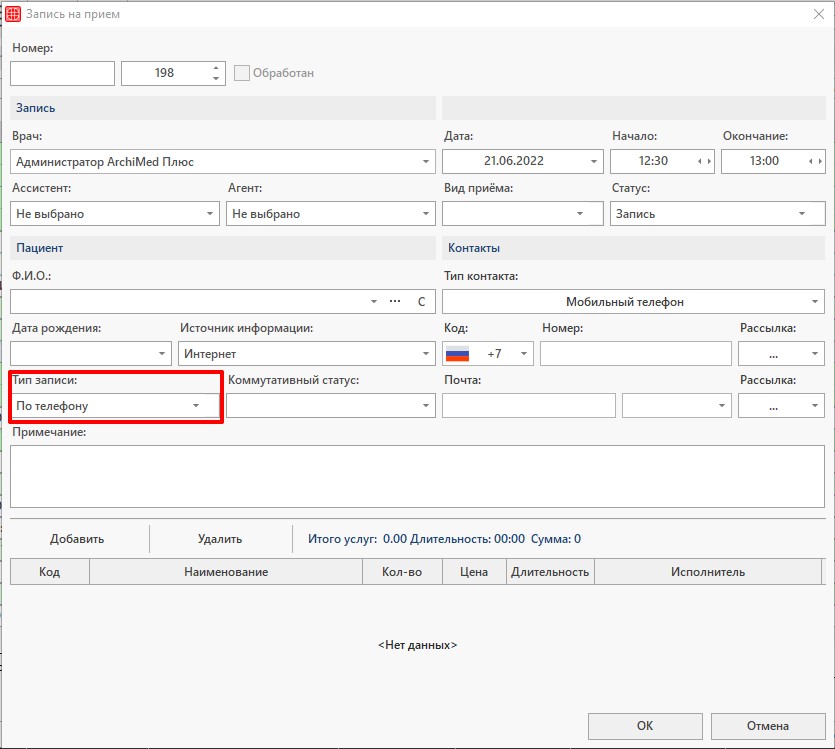
  • Тип записи по умолчанию

Данная настройка устанавливает в поле «Тип записи» запись по умолчанию. При желании тип можно изменять. Если необходимо сделать поле обязательным для заполнения или обязательным при условии отсутствия карты, то ставим галочку в поле «Обязательно выбрать» или «Обязательно выбрать, если не выбрана медкарта».

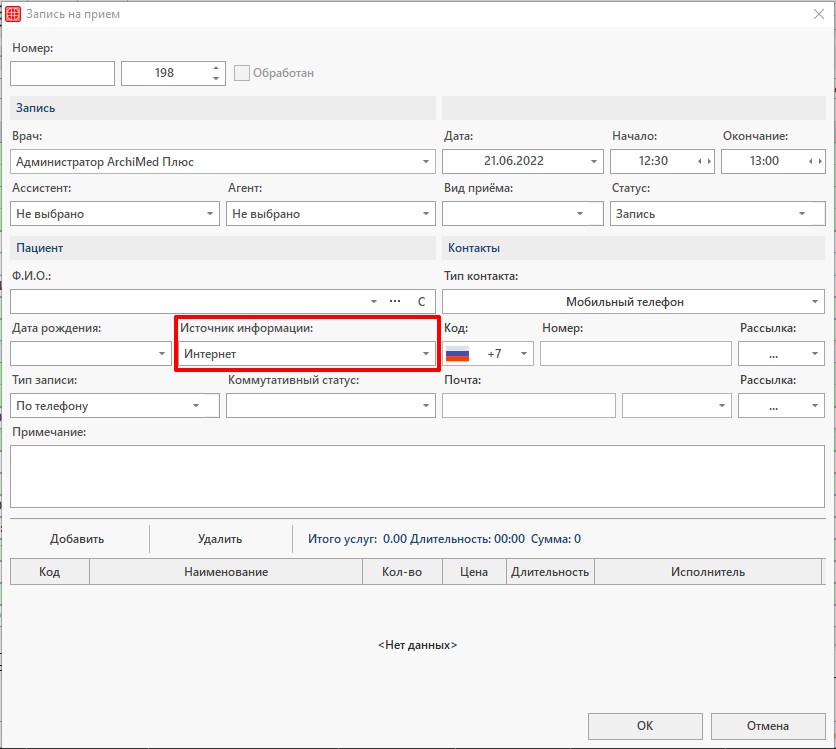
  • Источник информации по умолчанию

Данная настройка устанавливает в поле «Источник информации» запись по умолчанию. При желании источник можно изменять. Если необходимо сделать поле обязательным для заполнения или обязательным при условии отсутствия карты, то ставим галочку в поле «Обязательно выбрать» или «Обязательно выбрать, если не выбрана медкарта».

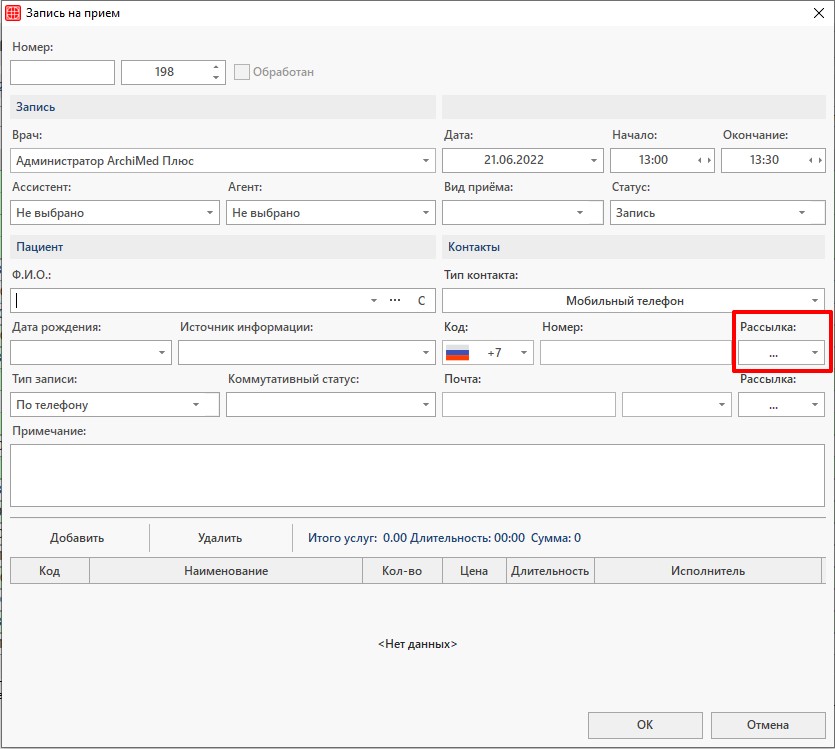
  • Согласие с SMS рассылкой по умолчанию

Данная настройка устанавливает в поле «Согласие на СМС» запись по умолчанию. При желании выбор можно поменять. Если необходимо сделать поле обязательным для заполнения или обязательным при условии отсутствия карты, то ставим галочку в поле «Обязательно выбрать» или «Обязательно выбрать, если не выбрана медкарта».

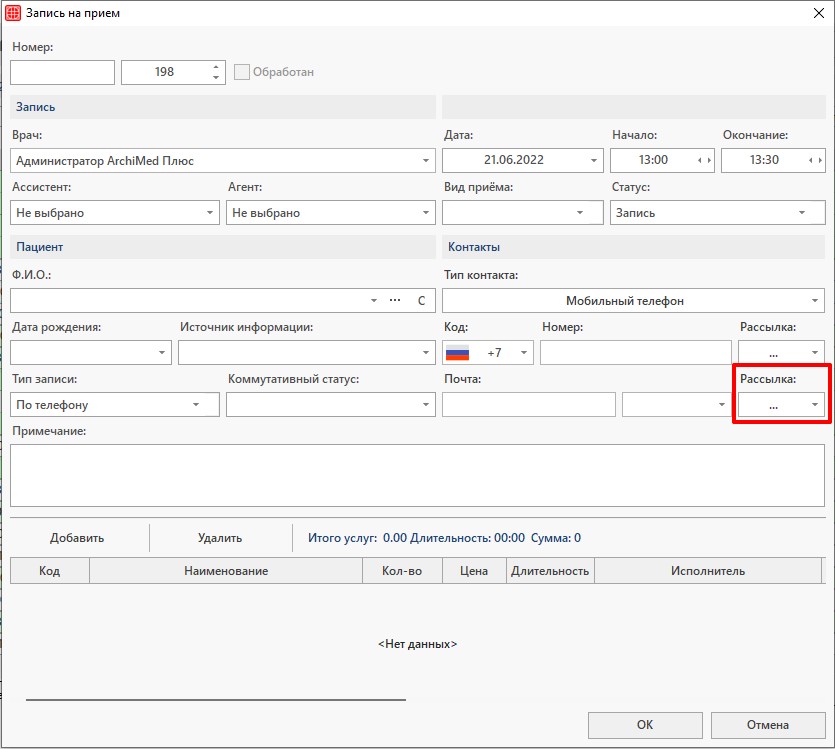
  • Согласие с Email рассылкой по умолчанию

Данная настройка устанавливает в поле «Согласие на Email» запись по умолчанию. При желании выбор можно поменять. Если необходимо сделать поле обязательным для заполнения или обязательным при условии отсутствия карты, то ставим галочку в поле «Обязательно выбрать» или «Обязательно выбрать, если не выбрана медкарта».

  • Обязательные поля

С помощью данной настройки система не будет сохранять запись на прием, если какой-либо обязательное поле для заполнения не заполнено.

Настройки системы. CRM

Раздел предназначен для настройки работы функционала «Модуль CRM».

Внимание!

В рамках версии 23.59.32 логика функционала CRM была полностью пересмотрена и переписана. Поэтому некоторые настройки системы реализованы только для обновленного функционала.

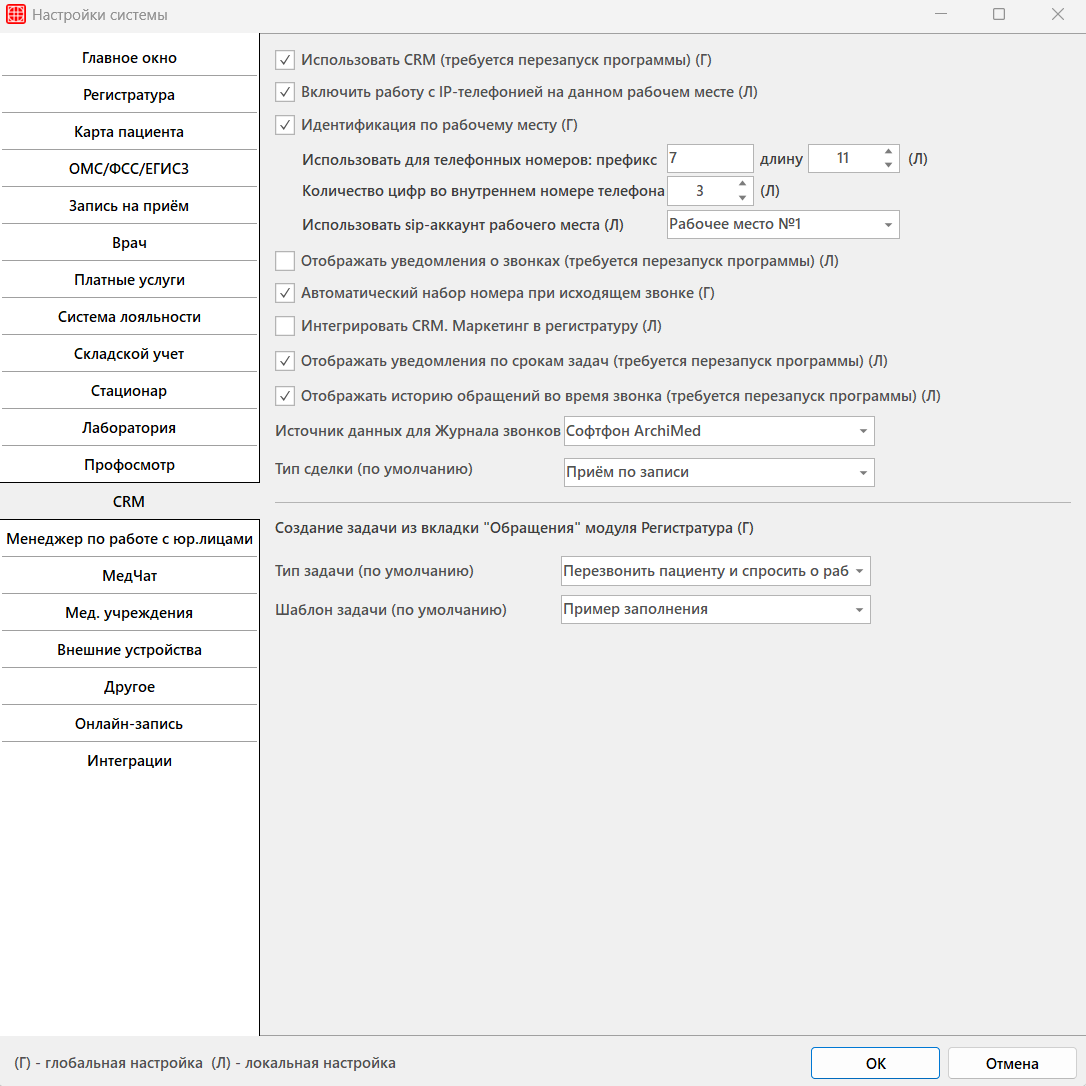
  • Использовать CRM

Включает работу с CRM. С полным описанием работы модуля можно ознакомится в отдельной статье «Модуль CRM».

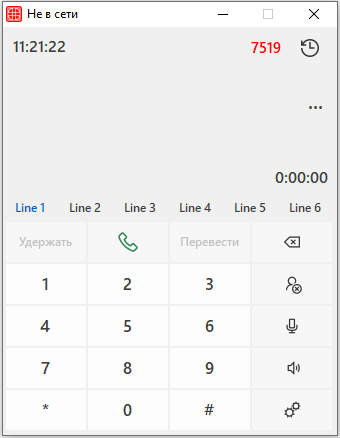
  • Включить работу с IP-телефонией на данном рабочем месте

Настройка позволяет пользователю работать с внутренним софтфоном ip-телефонии.

Рекомендуется устанавливать данную настройку на всех клиентских местах пользователей-операторов, которые будут принимать/совершать звонки в рамках старой CRM.

Для работы с новой CRM настройку лишь рекомендуется устанавливать.  Так как в новой CRM есть возможность использовать сторонний софтфон. Поэтому, если пользователь будет использовать сторонний софтфон, настройку включать не нужно.

Важно! После установки настройки требуется перезапуск программы на том рабочем месте, где была установлена настройка.
  • Использовать для телефонных номеров: префикс… длину…

Настройка префикса и длины номера определяет формат телефонных номеров для контактов типа «Прочее». При исходящем звонке система автоматически подставит заданный префикс и приведёт номер к указанной длине.

  • Количество цифр во внутреннем номере телефона

Настройка определяет, сколько цифр должен содержать номер, чтобы система распознала его как внутренний (рабочий) и не выполняла поиск пациента по базе.
Это помогает избежать ложного отображения карточек пациентов при наборе коротких номеров сотрудников – все номера короче указанного значения будут считаться внутренними.

  • Идентификация по рабочему месту и Использовать sip-аккаунт рабочего места

Настройки позволяют закрепить sip-аккаунт за текущим рабочим местом – выберите аккаунт из справочника «Средства коммуникаций рабочих мест», и он будет использоваться для всех исходящих звонков с этого компьютера независимо от того, какой сотрудник авторизован. При этом в журнале вызовов будет записан именно тот пользователь, который в данный момент работает в программе.

  • Отображать уведомления о звонках

Настройка позволяет дополнительно показывать всплывающие оповещения о входящих звонках

  • Автоматический набор номера при исходящем звонке

Настройка позволяет пользователю совершать исходящие звонки автоматически, без нажатия кнопки вызова .

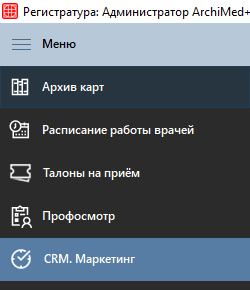
  • Интегрировать CRM. Маркетинг в регистратуру

Настройка включает отображение вкладки CRM. Маркетинг в модуле регистратура.

Рекомендуется устанавливать данную настройку только тем пользователям, которые должны взаимодействовать с модулями «Регистратура» и «CRM. Маркетинг», например, старшему администратору.

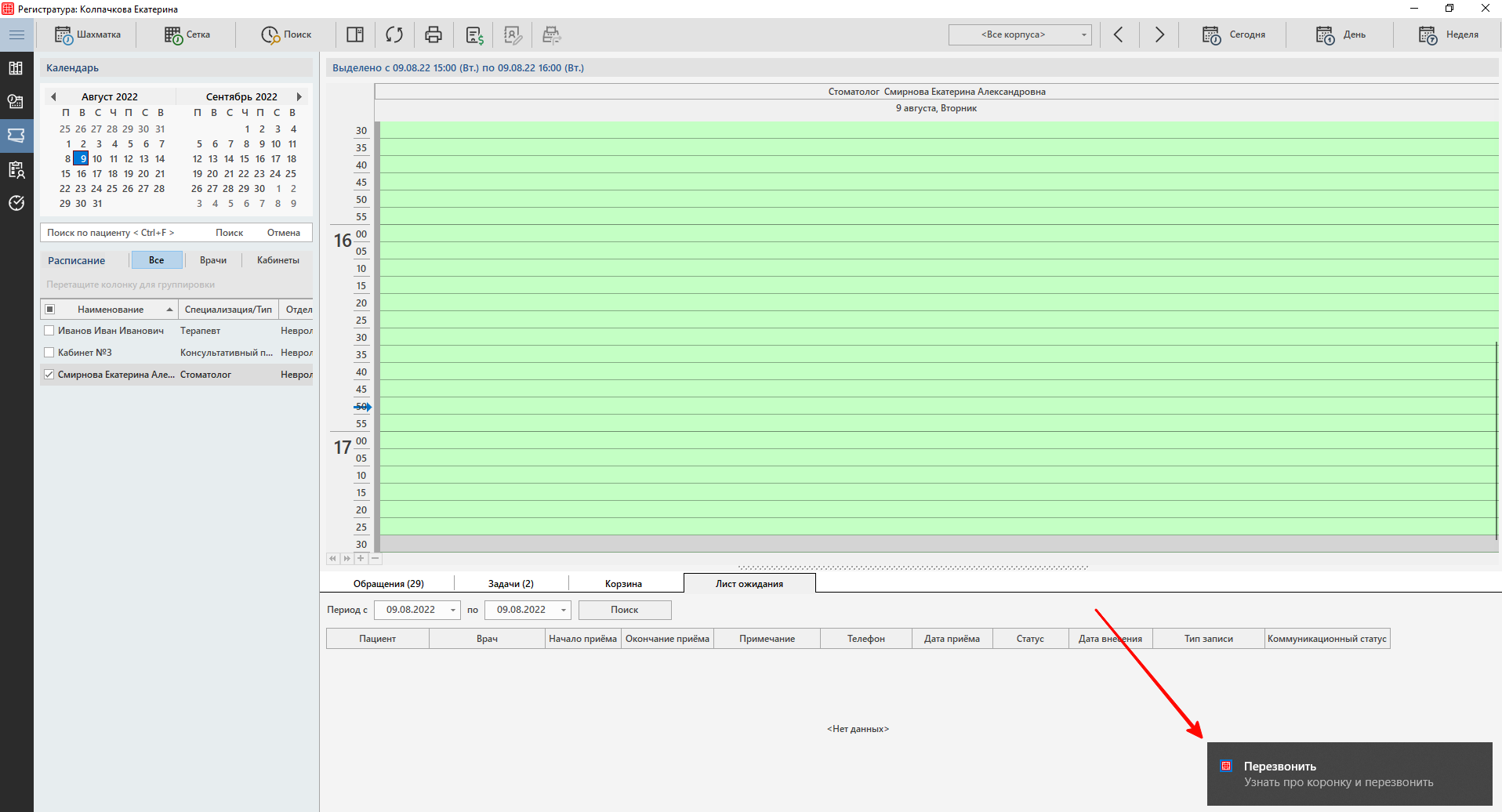
  • Отображать уведомления по срокам задач

Благодаря настройке у пользователя будут всплывать системные уведомления от windows по задачам, которые необходимо взять в работу. Подробнее о работе уведомлений можно ознакомится в статье «Сервис уведомлений».

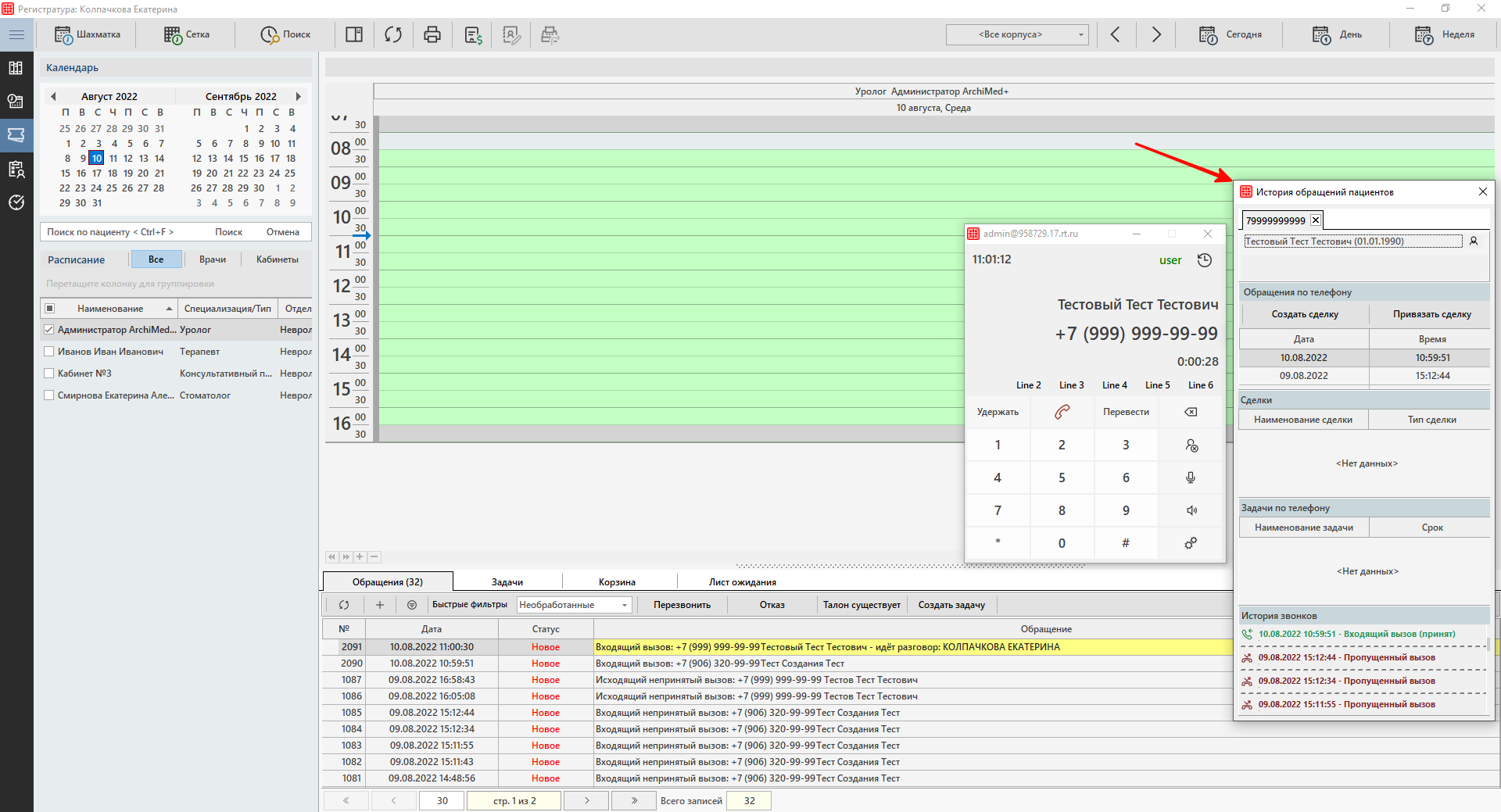
  • Отображать историю обращений во время звонка

При включенной настройке во время разговора с пациентом у пользователя будет открываться окно «История обращений пациента», где можно посмотреть информацию по:

        • Карте пациента
        • Обращениям
        • Сделкам
        • Задачам
        • Истории звонков

При том если пользователь будет использовать сторонний софтфон, то окно «История обращений пациента» также может открываться.

  • Источник данных для Журнала звонков

Настройка определяет, откуда система берёт записи о звонках для журнала: из встроенного софтфона или от внешней АТС.

  • Тип сделки (по умолчанию)

При создании сделки через модуль CRM будет выставлен тот тип сделки, который был выбран в настройке системы.

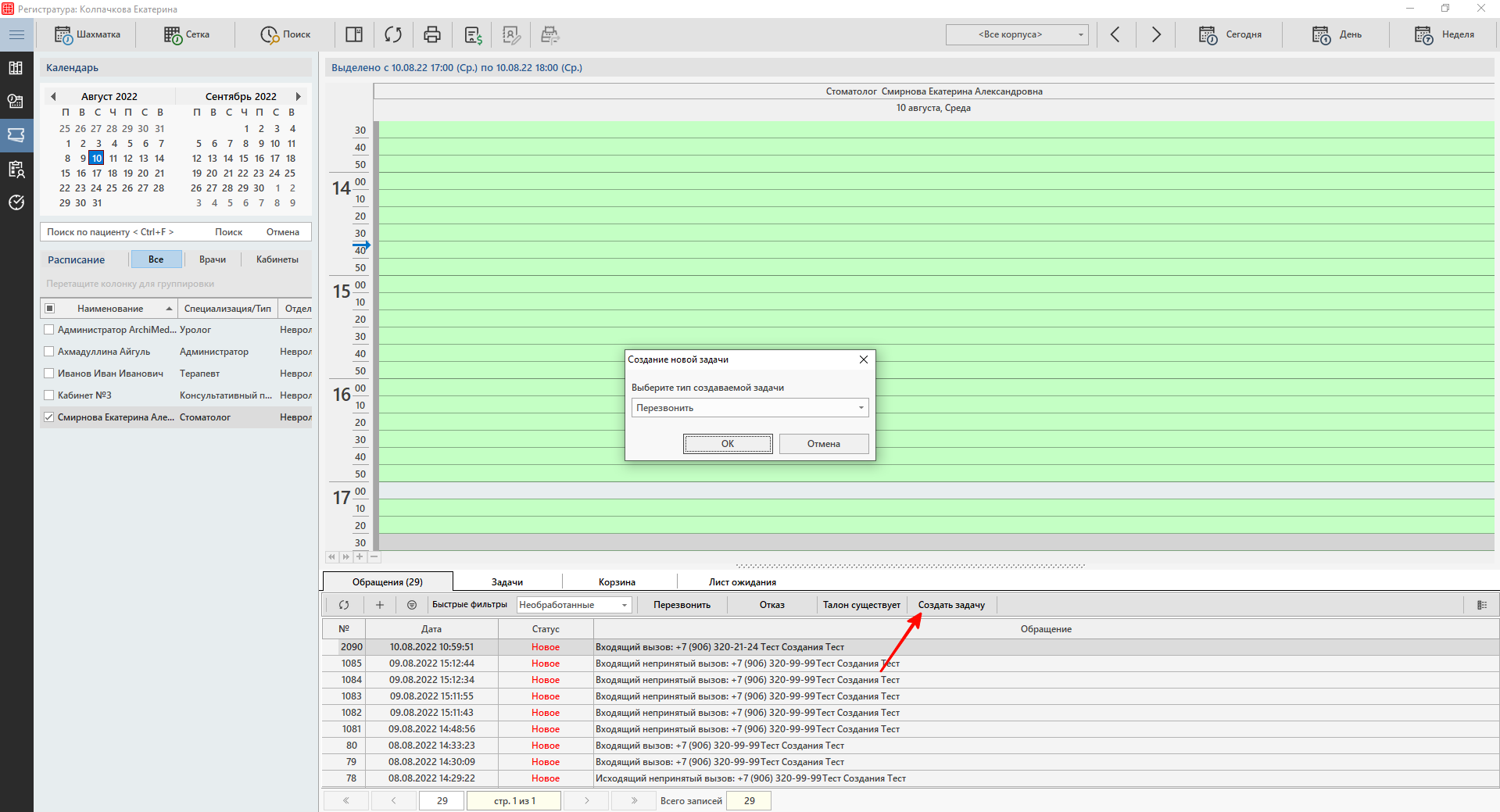
  • Создание задачи из вкладки «Обращения» модуля Регистратура
      • Тип задачи (по умолчанию)
      • Шаблон задачи (по умолчанию)

Настройки позволяют сотрудникам регистратуры создавать задачи быстрее. При обработке обращения и нажатии на кнопку «Создать задачу» в окне «Создание новой задачи» будет выставлен тот тип задачи, который был выбран в настройке системы.

Далее при нажатии на кнопку «ОК», в новую задачу автоматически подтянется тот шаблон, который был выбран в настройке системы.

Настройки системы. Регистратура

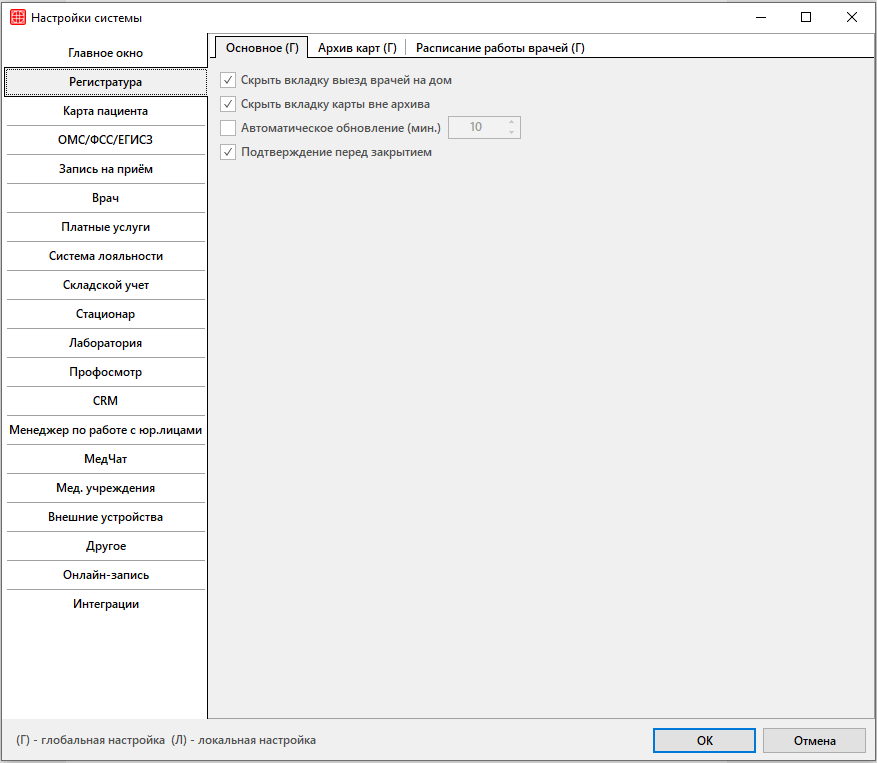
Раздел предназначен для настройки работы в модуле Регистратура.

В разделе имеется три вкладки:

Основное

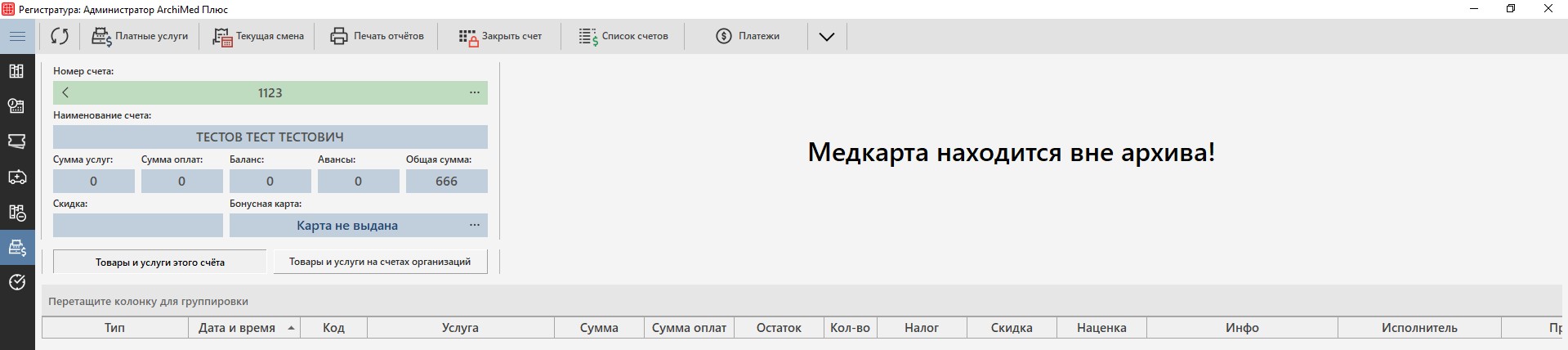
  • Скрыть вкладку выезд врачей на дом

Данная настройка позволяет показать/скрыть вкладку «Выезд врачей на дом», позволяющую фиксировать прием пациентов на дому.

  • Скрыть вкладку карты вне архива

Данная настройка позволяет показать/скрыть вкладку «Выезд врачей на дом», позволяющую фиксировать выдачу карт пациентов.

  • Автоматическое обновление (мин.)

Данная настройка позволяет автоматически обновлять информацию в модуле раз в определенное количество минут. Минимальное значение — 1 минута, максимальное — 10 минут. Рекомендуем использовать данную настройку при одновременной работе в модуле сразу с нескольких рабочих мест.

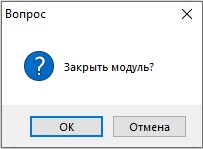
  • Подтверждение перед закрытием

Настройка позволяет включить/отключить окно-подтверждение перед закрытием модуля «Регистратура».


Архив карт

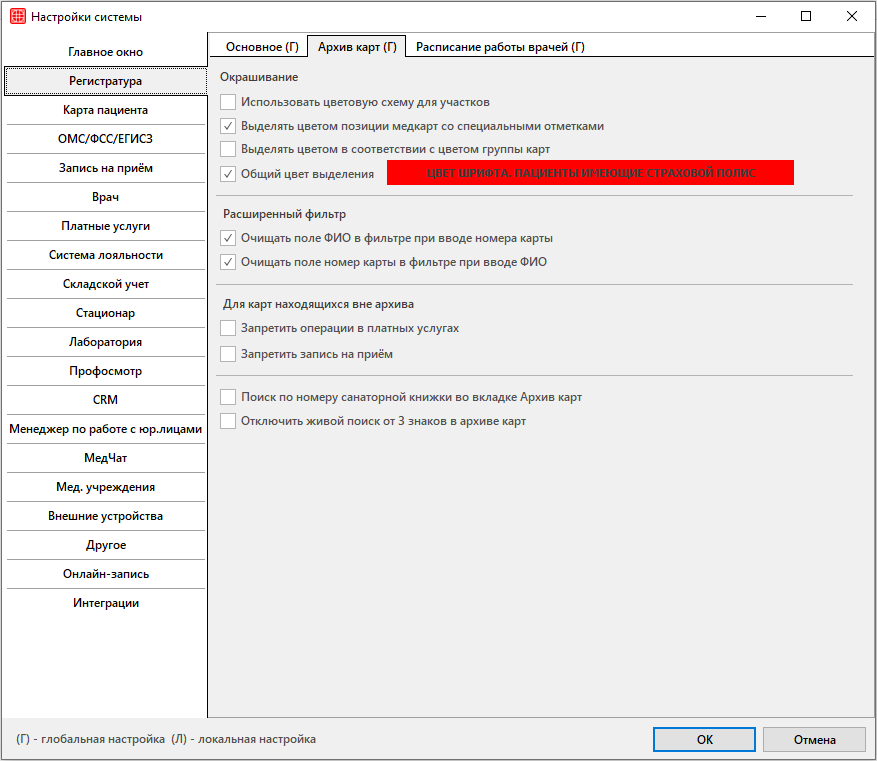
  • Окрашивание. Использовать цветовую схему для участков 

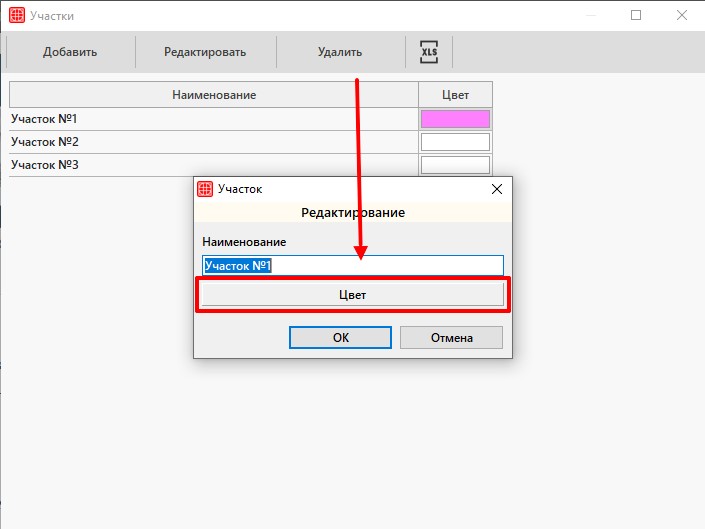
Настройка будет полезна, если в клинике используется деление по участкам. Карты пациентов, у которых указан участок, будут окрашены цветом, согласно выбранному участку.

Цвет специальных отметок задается в справочнике «Участки», путь до него следующий: Справочники — Регистратура — Участки.

  • Окрашивание. Выделять цветом позиции медкарт со специальными отметками 

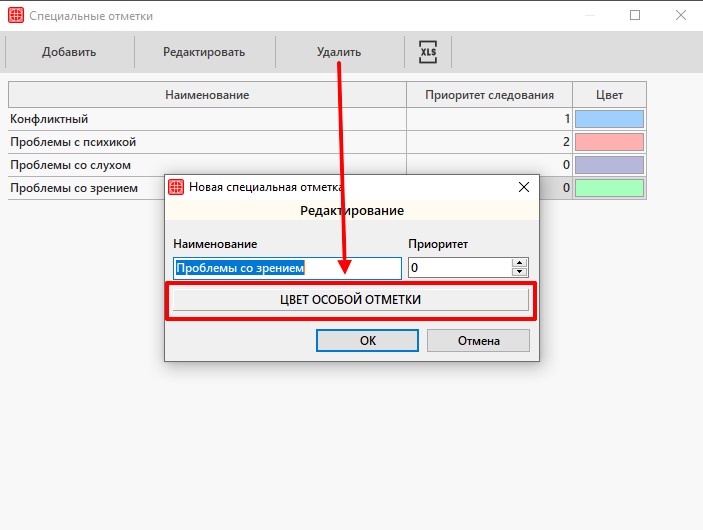
Настройка будет полезна, если в клинике используются специальные отметки пациентов. Карты пациентов, в которых указаны специальные отметки, будут окрашены цветом, согласно выбранной специальной отметке.

Цвет специальных отметок задается в справочнике «Специальные отметки», путь до него следующий: Справочники — Регистратура — Специальные отметки.

  • Окрашивание. Выделять цветом в соответствии с цветом группы карт

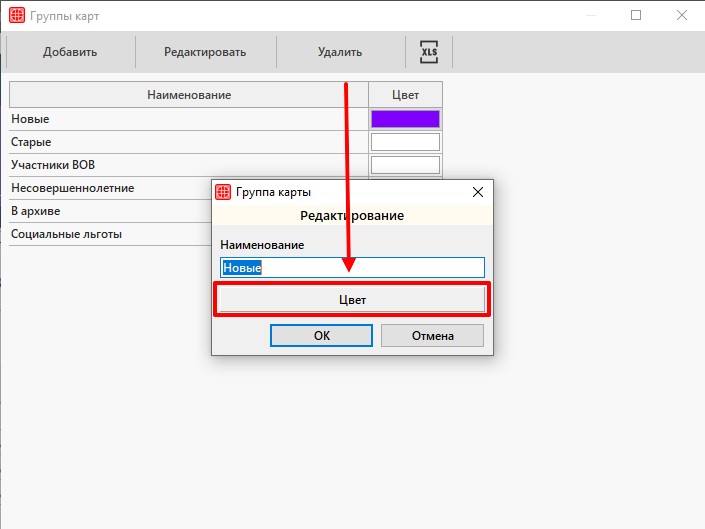
Настройка будет полезна, если в клинике используется группировка карт пациентов. Карты пациентов окрашиваются цветом, согласно выбранной группе.

Цвет групп задается в справочнике «Группы карт», путь до него следующий: Справочники — Регистратура — Группы карт.

  • Окрашивание. Общий цвет выделения пациентов со страховым полисом 

Настройка будет полезна, если клиника работает с пациентами со страховым полисом. Шрифт у карт пациентов, в которых указан страховой полис, будет окрашен цветом, выбранным в настройке.

  • Расширенный фильтр. Очищать поле ФИО в фильтре при вводе номера карты

При поиске карты пациента на вкладке «Архив карт», в случае включенной настройки, будет очищаться поле ФИО, в случае поиска по номеру карты.

  • Расширенный фильтр. Очищать поле номер карты в фильтре при вводе ФИО

При поиске карты пациента на вкладке «Архив карт», в случае включенной настройки, будет очищаться поле номер карты, в случае поиска по ФИО.

  • Для карт находящихся вне архива. Запретить операции в платных услугах

В случае, если настройка включена, а карта пациента находится вне архива, провести операции (начисление услуг, добавление скидки/наценки, а также оплата услуг) в модуле «Платные услуги» невозможно.

  • Для карт находящихся вне архива. Запретить запись на приём

В случае, если настройка включена, а карта пациента находится вне архива, создать запись на прием пациенту будет невозможно.

  • Поиск по номеру санаторной книжки во вкладке «Архив карт»

Данная настройка позволяет искать карты пациентов не только по номеру карты, но и по номеру санаторной книжки.

  • Отключить живой поиск от 3 знаков в архиве карт

Данная настройка позволяет отключить поиск в реальном времени, то есть без нажатия на кнопку «Поиск» или «Enter».

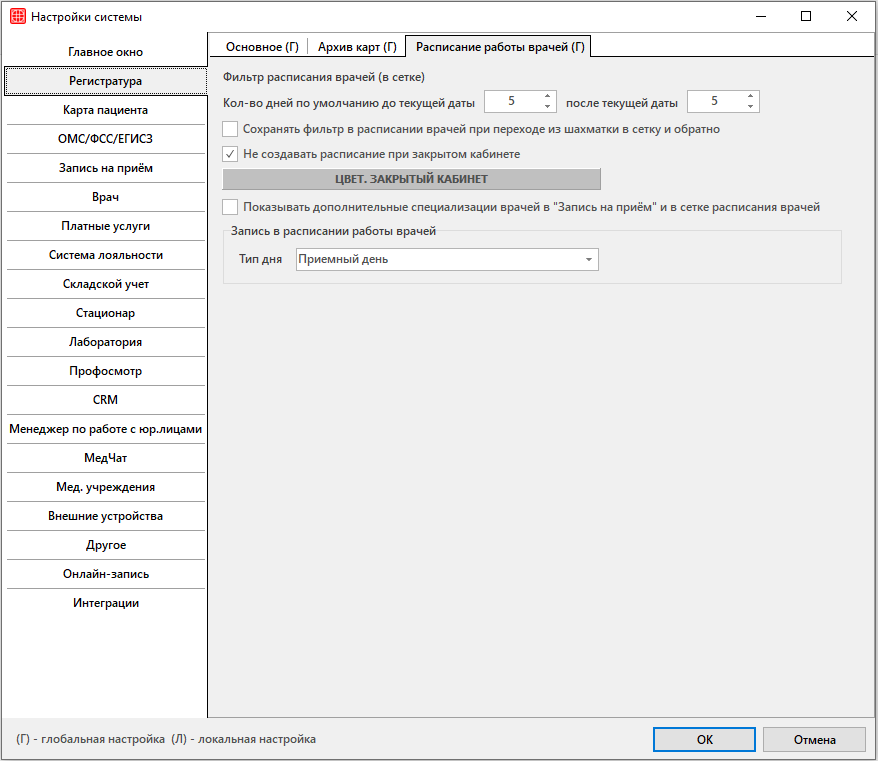
Расписание работы врачей

  • Фильтр расписания врачей в сетке. Количество дней по умолчанию до текущей даты и после текущей даты

При открытии вкладки «Расписание работы врачей (сетка)», по умолчанию показывается расписание на промежуток, заданный в данной настройке.

  • Фильтр расписания врачей в сетке. Сохранять фильтр в расписании врачей при переходе из шахматки в сетку и обратно

Данная настройка позволяет использовать один поисковой фильтр и для шахматки, и для сетки.

  • Фильтр расписания врачей в сетке. Показывать дополнительные специализации врачей в «Запись на прием» и в сетке расписания врачей

Данная настройка отвечает за отображение дополнительных специализаций врача. При включенной настройке на вкладке «Расписание работы врачей (сетка)» и на вкладке «Запись на прием» отображаются в виде отдельных строк как основная специализация врача, так и дополнительные.

  • Тип дня записи в расписании работы врачей

По умолчанию при создании расписания врача будет отображаться тип записи, указанный в этой настройке.