Предварительная настройка модуля ЗТЛ

Перед работой в модуле необходимо произвести все необходимые настройки:

Настройки системы

Путь до настройки системы: Сервис → Настройки системы → Врач → ЗТЛ.

В настройках необходимо включить работу с модулем:
✅ Включить работу с Зуботехнической лабораторией.

Для улучшения рабочего процесса рекомендуем подробно ознакомиться с работой в настройках системы в статье «Настройки системы. Врач».

Дополнительно:

Путь до настройки: Сервис → Настройки системы → Платные услуги → Другое.

✅ Показывать поле с номером зуба

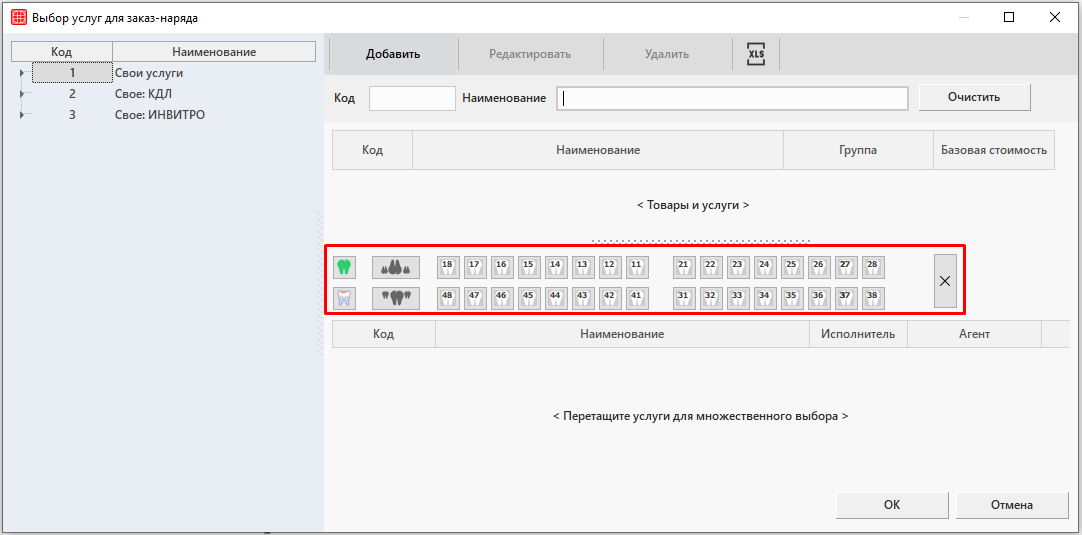
Настройка должна быть включена для отображения поля «Номер зуба» при выборе услуг. При создании лечебной программы появится интерактивная панель с номерами зубов.

Права пользователей

Пользователям системы, которым предстоит работать в модуле ЗТЛ, необходимо предоставить соответствующие права доступа.

Путь до настройки прав: Справочники → Пользователи и пароли → Роли/Пользователи.

Подробнее о предоставлении прав для работы в модуле ЗТЛ читайте в статье «Права пользователей. Врач».

Заполнение справочников

Перед работой с модулем “Зуботехническая лаборатория” необходимо заполнить справочники:

Справочник «Типы организаций»

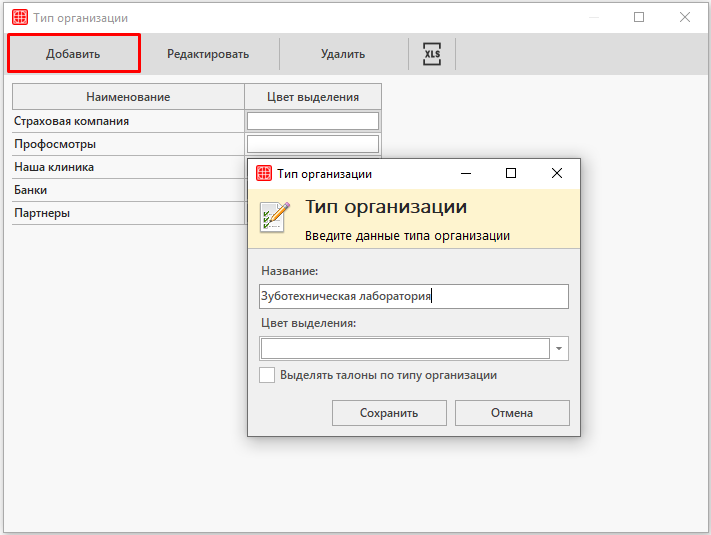
В рамках модуля «Зуботехническая лаборатория» нужно создать новый тип организации. Это необходимо для определения организаций, с которыми мы будем сотрудничать.

Путь до справочника: Справочники → Организации → Типы организаций.

Справочник «Организации»

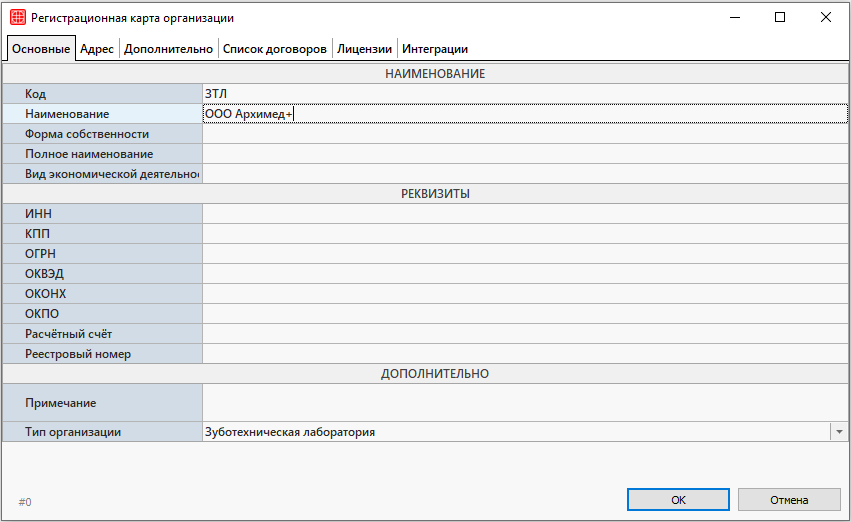
Текущий справочник предназначен для регистрации зуботехнических, с которыми работает клиника. В карточке организации на соответствующих вкладках внесите всю требуемую информацию. Тип организации нужно выставить тот, который был создан в справочнике «Типы организаций».

Путь до справочника: Справочники → Организации → Организации.

Справочник «Товары и услуги»

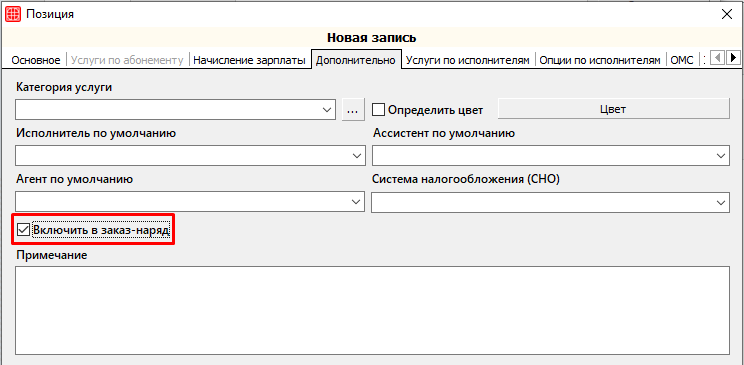
В справочник необходимо добавить все услуги, которые предоставляет клиника. Для услуг, которые будут направляться в зуботехническую лабораторию, нужно проставить галочку Включить в заказ-наряд во вкладке «Дополнительно». При начислении услуг данного типа в Платных услугах будет появляться кнопка «Создать заказ-наряд в ЗТЛ».

Путь до справочника: Справочники → Финансы → Услуги → Товары и услуги.

Модуль Зуботехническая лаборатория (ЗТЛ)

Модуль Зуботехническая лаборатория предназначен для автоматизации работы с заказ-нарядами. Он позволяет регистрировать заказ-наряды и отслеживать их статусы.

Для работы с модулем необходима версия программы Архимед 23.59.32.1 или более поздняя.

Перед работой необходимо ознакомиться со следующими инструкциями:

Сделки

Для удобства данные по работе разделены на следующие блоки:

Сделка – это карточка в CRM, которая предназначена для объединения информации необходимой для предоставлении клиенту услуги и информации о проделанной работе в ходе предоставления этой услуги. При помощи механизма сделок ведется учет этапов сделок и строится воронка продаж.Сделка заключается на основе обработки обращений. Если обращение было отклонено, то будет создана сделка с фиксацией отказа от услуг и причины отказа.

Отображение сделок

Список сделок имеет два способа отображения:

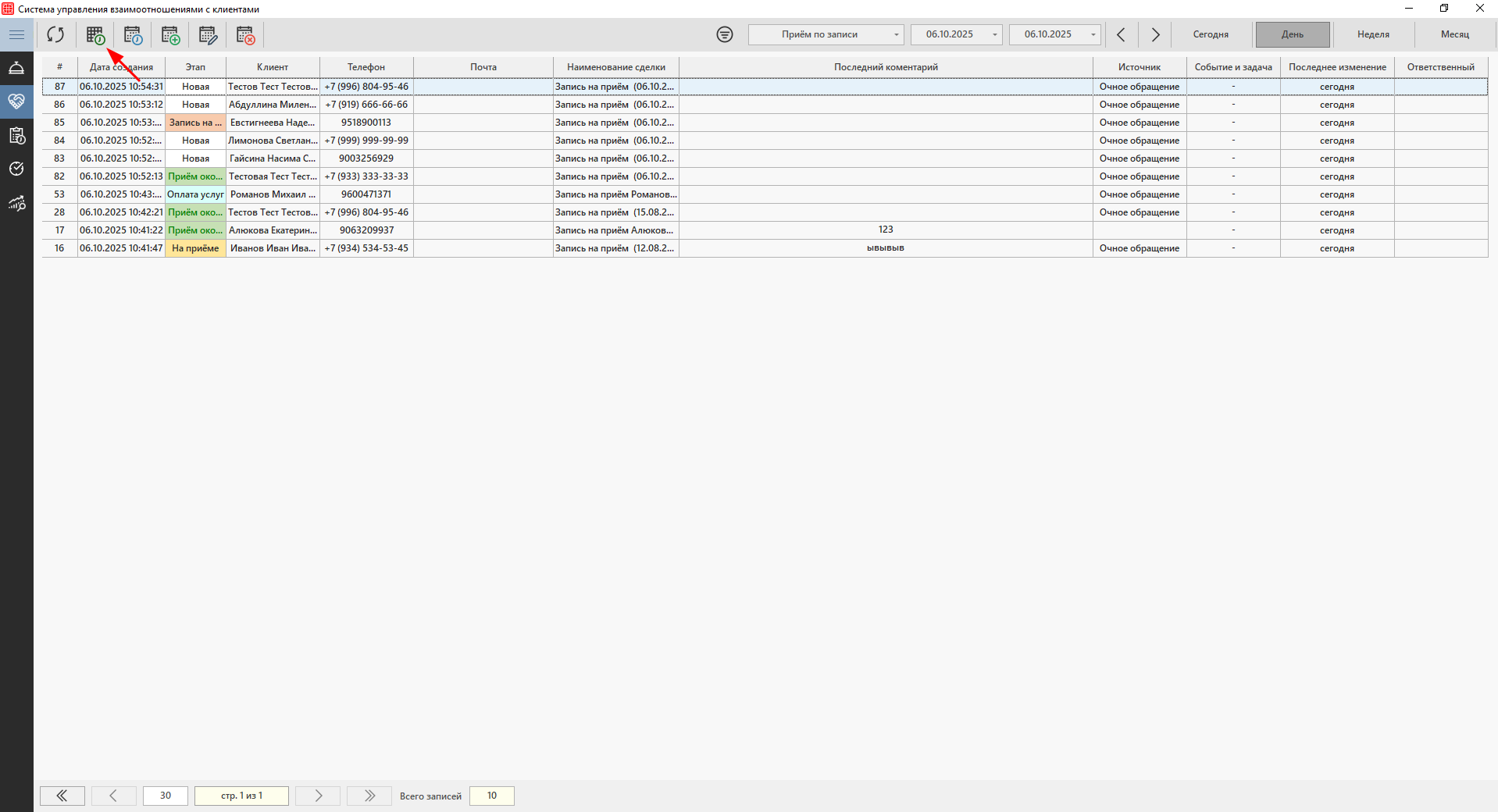
    • В табличном виде. Для этого нужно выбрать способ отображения «Сетка».

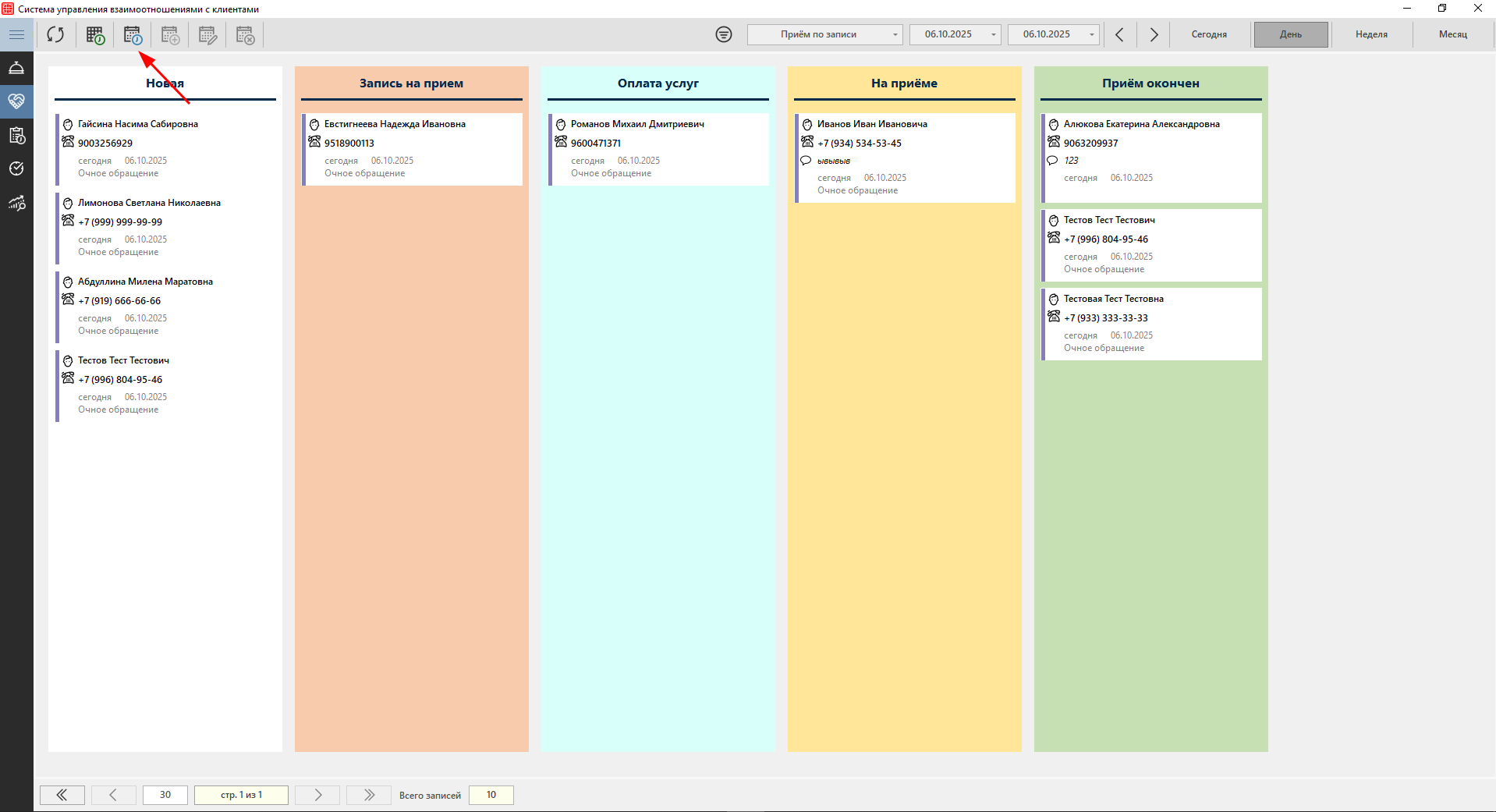
    • В виде карточек. Для этого нужно выбрать способ отображения «Шахматка».

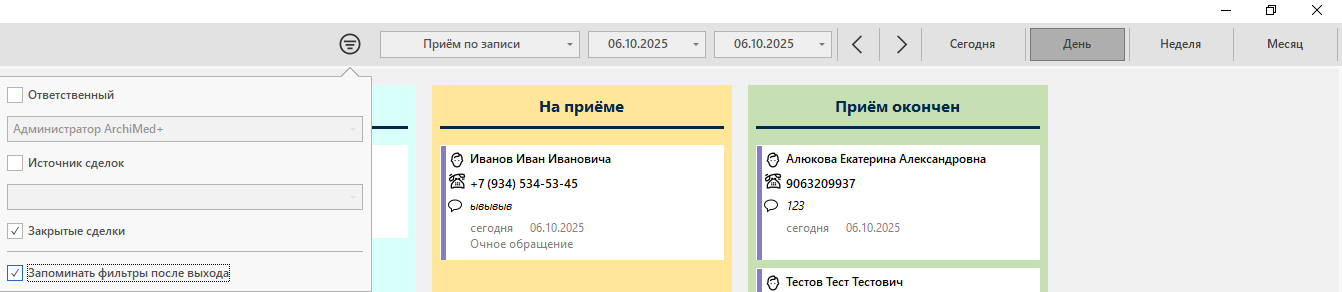
В левой части окна предусмотрен фильтр для поиска и фильтрации сделок по заданным значениям:

    • Ответственный – пользователь, за которым закреплена сделка;
    • Источник сделок – канал, через который было инициировано обращение;
    • Закрытые сделки – завершенные сделки, согласно настройкам в Типе сделки, и Прекращенные сделки;
    • Тип сделки;
    • Период – выбор временного интервала изменения в сделках.

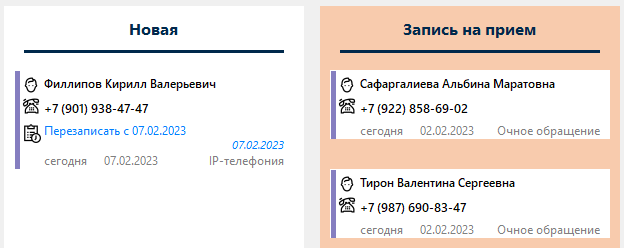
Этапы, настроенные для каждого типа сделки, отображаются как наименования воронки, а сделки находящиеся на этих этапах, как карточки на этих воронках.

Добавление сделок

Для создания сделки необходимо перейти в модуль CRM или модуль Врач.

Внимание!

Для создания и редактирования сделок пользователю необходимо иметь право Создание и редактирование сделок и Просмотр сделок.
Подробнее о предоставлении прав пользователям для работы в модуле CRM можно ознакомиться в статье «Права пользователей. CRM».

Автоматическое создание сделки

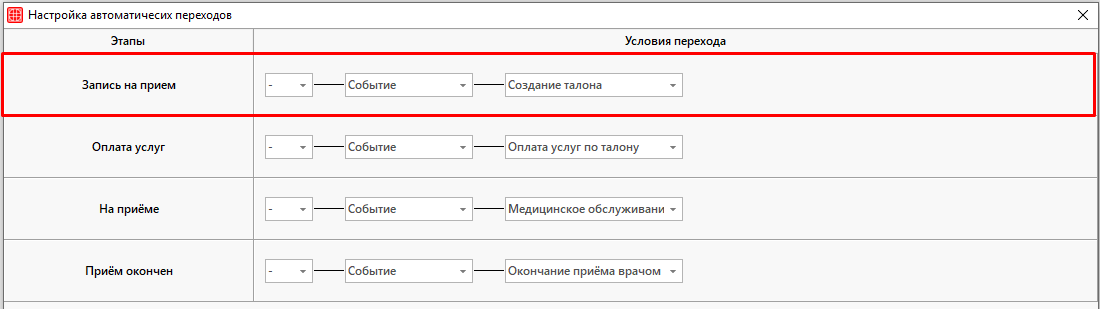
Сделка создается автоматически при настройке автоматических переходов   этапов сделок в справочнике «Настройка типов сделок».

При выполнении условий первого этапа перехода создается новая сделка.

Рассмотрим тип сделки Запись на приём. Добавляем событие — Создание записи на прием.

Так, при выполнении условия первого этапа перехода — создания записи на прием:

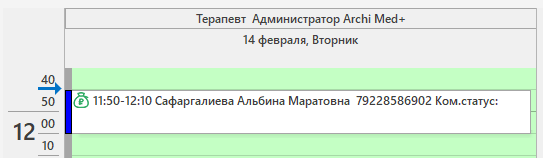
будет создана новая сделка.

Модуль CRM

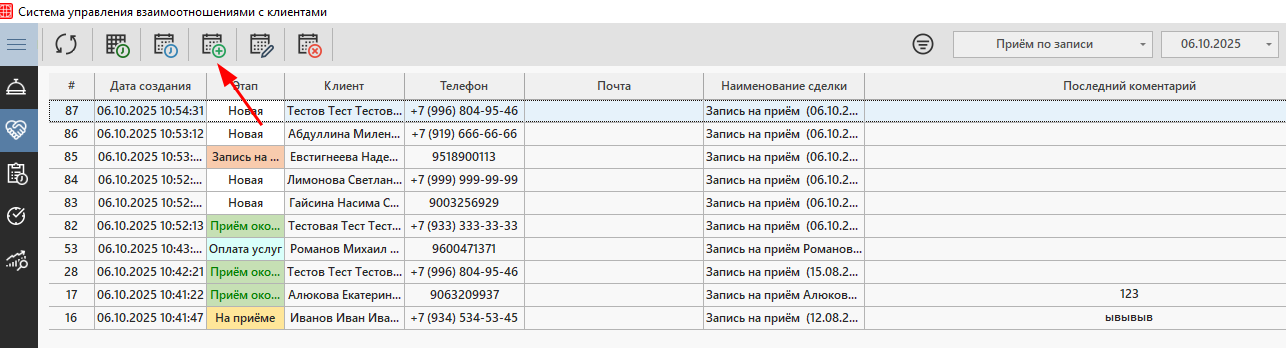
Вкладка «Сделки»

Для добавления сделки необходимо нажать на кнопку «Добавить».

Вкладка «Обращения»

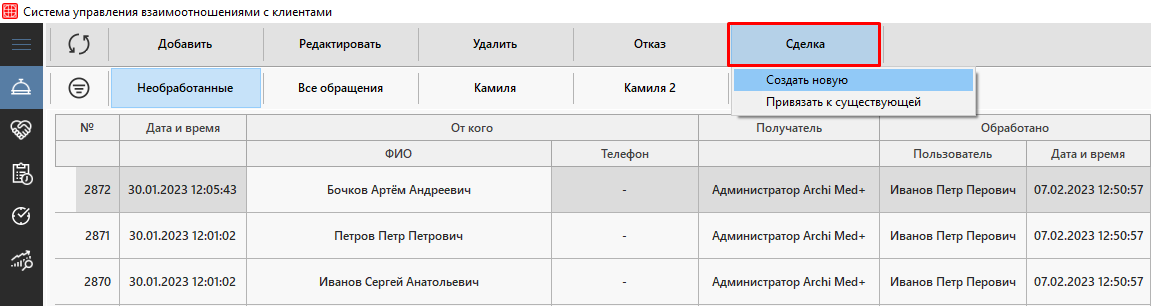
Если результатом обращения пациента становится предоставление услуг клиникой, например, прохождение экспресс-комиссии, то по обращению создается сделка.

Для добавления сделки необходимо нажать на кнопку «Сделка» → «Создать новую».

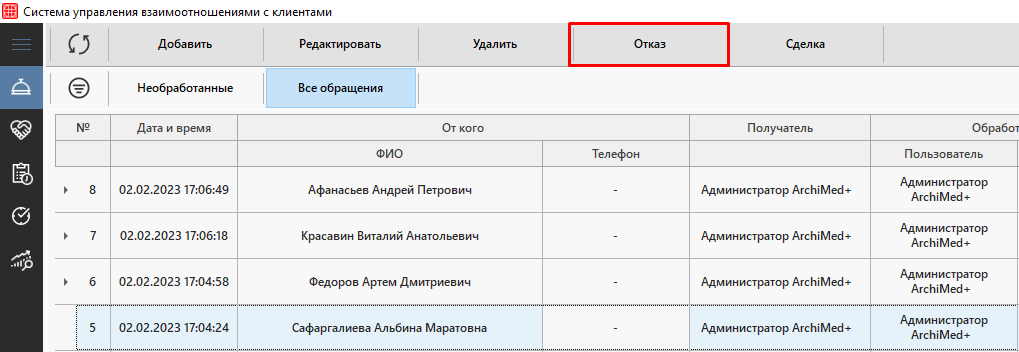
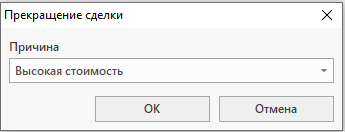
Если обращение было отклонено, то есть клиент отказался от услуг клиники, то необходимо оформить отказ от сделки по кнопке «Отказ». По обращению создаётся сделка выбранного типа с причиной отказа.

Модуль Врач

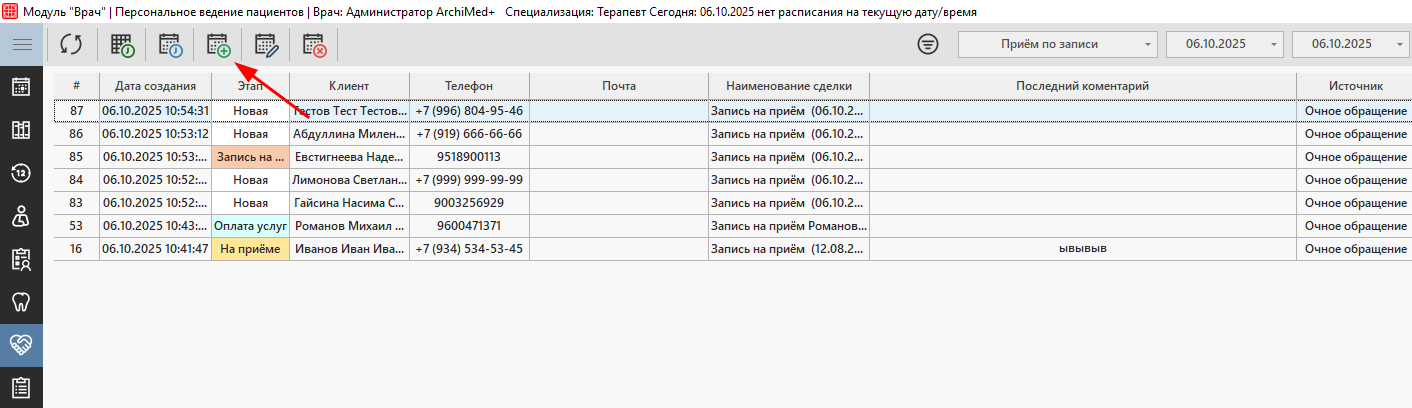
Для добавления сделки необходимо перейти в модуль Врач во вкладку «Персональное ведение пациента» и нажать на кнопку «Добавить».

Внимание!

Для создания и редактирования сделок пользователю необходимо иметь право Персональное ведение пациентов.
Подробнее о предоставлении прав пользователям для работы в модуле Врач можно ознакомиться в статье «Права пользователей. Врач».

Окно создания сделки

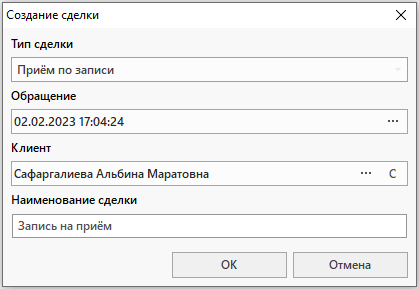
В окне «Создание сделки» необходимо заполнить предварительные данные по сделке.

    • Тип сделки – выбрать тип сделки из справочника «Настройка типов сделок»;
    • Обращение – выбрать обращение на основе которого создается сделка.
    • Клиент – выбрать карту пациента или организацию, с которой заключается сделка.
    • Наименование сделки – ввести наименование сделки для отображения в сетке.

После заполнения данных нужно нажать на кнопку «ОК». Откроется окно «Сделка».

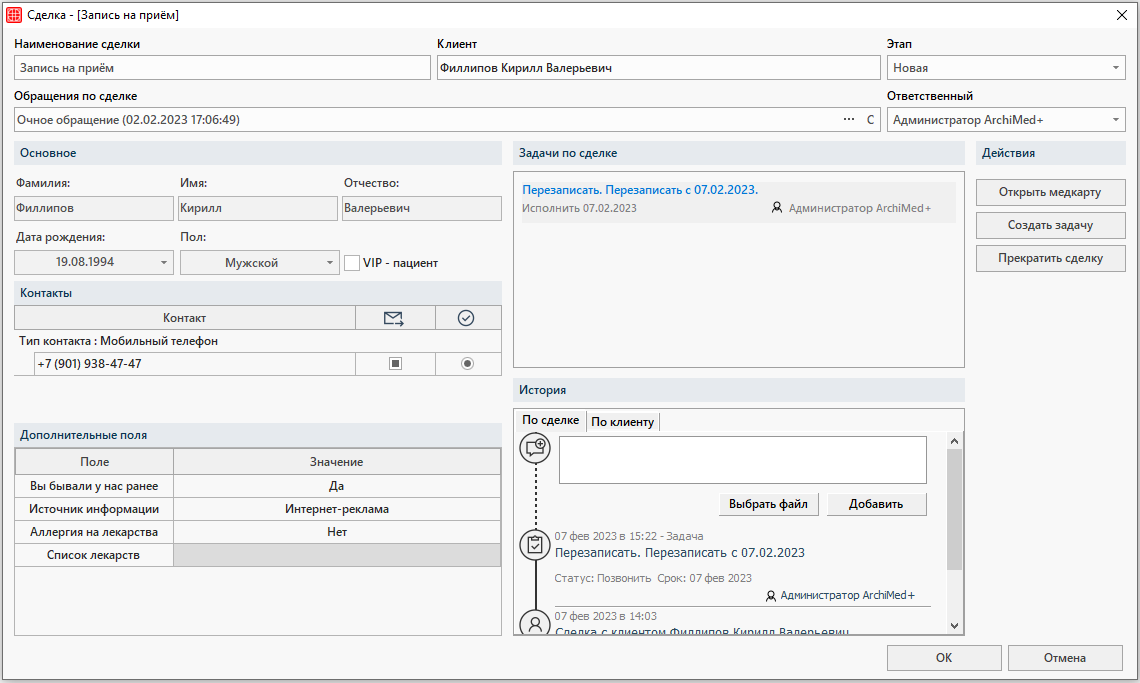
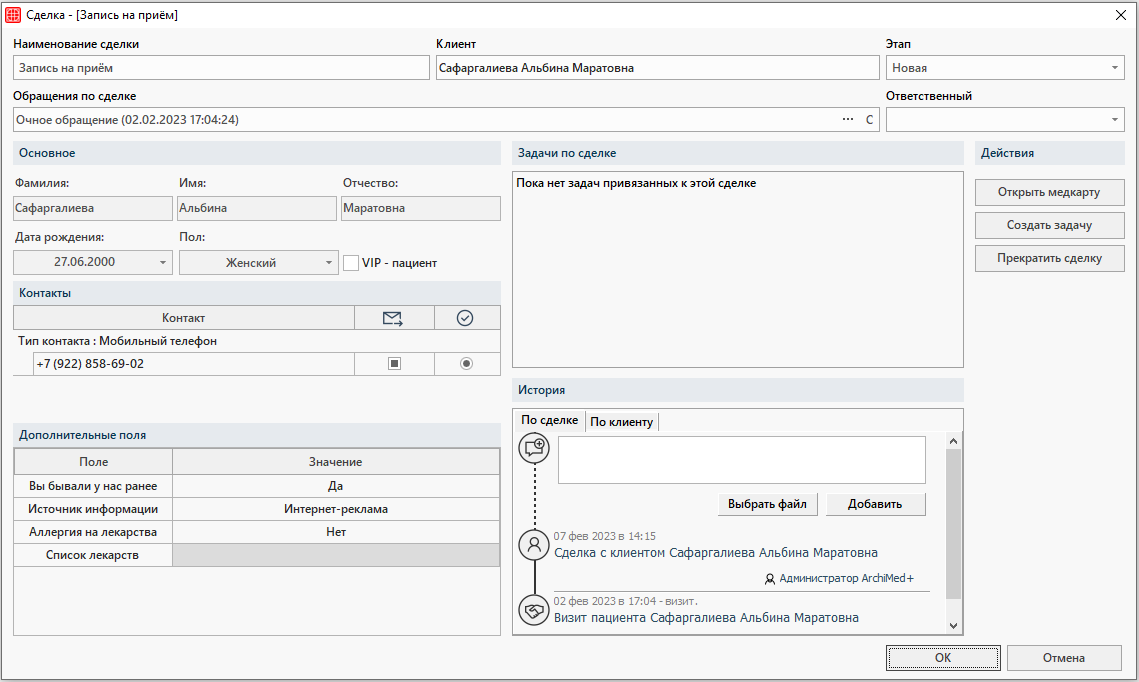
Карточка сделки разделена на 7 блоков:

    1. Шапка карточки сделки;
    2. Блок «Основное»;
    3. Блок «Контакты»;
    4. Блок «Дополнительные поля»;
    5. Блок «Задачи по сделке»;
    6. Блок «Действия»;
    7. Блок «История».

Шапка карточки сделки

    • Наименование сделки – поле предназначено для идентификации сделки в сетке;
    • Клиент – данным полем определяется с каким именно клиентов ведётся сделка. Клиентом может быть пациент или организация;
    • Этап – текущий этап сделки. Этапы зависят от Типа сделки;
    • Обращения по сделке – выбрать обращения клиента, связанные с этой сделкой;
    • Ответственный – пользователь, за которым за которым закреплена сделка.

Блок «Основное»

Отображаемая информация по клиенту зависит от выбранной категории клиентов при создании типа сделки.

При составлении сделки на пациента заполняется информация из карточки пациента: Фамилия, Имя, Отчество, Дата рождения.

При составлении сделки на организацию заполняется информация из справочника «Организации»: Наименование, ИНН.

Блок «Контакты»

Данный блок доступен для просмотра при составлении сделки на пациента. В этой части находятся телефонные номера, с помощью которых можно связаться с пациентом.

Блок «Дополнительные поля»

В данном блоке отображаются все поля, привязанные к сделке с помощью настройки полей.

Блок «Задачи по сделке»

В данном блоке отображаются все задачи, созданные по сделке. Добавить новую задачу можно по кнопке «Создать задачу».

Блок «Действия»


Блок «История»

В этом разделе отображаются все активности в МИС относительно сделки/клиента.

Привязка сделок к обращению

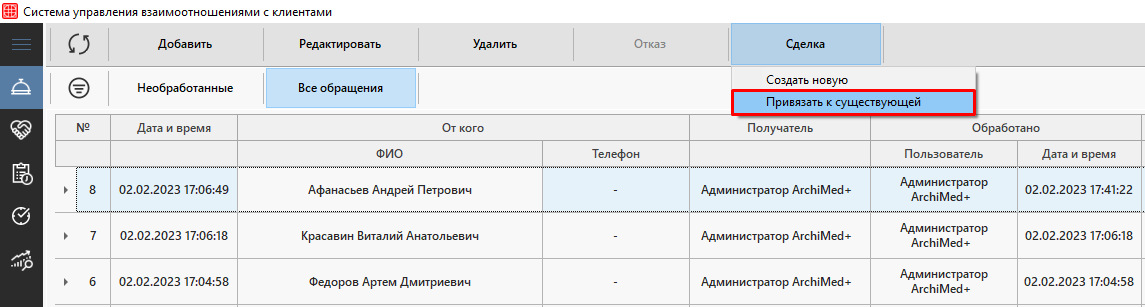
Привязать сделку к обращению можно в модуле CRM из вкладок «Обращения», «Сделки».

Вкладка «Обращения»

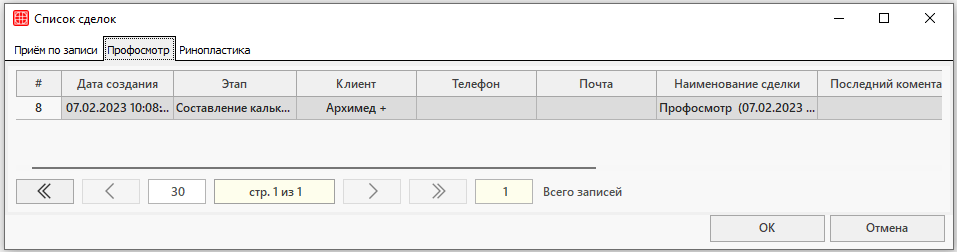
Откроется окно «Список сделок», где нужно выбрать сделку и нажать на «ОК».

Вкладка «Сделки»

Для привязки сделки к обращению необходимо выбрать в окне создания/редактирования сделки в поле «Обращения по сделке» нужное обращение.

Задачи

Для удобства данные по работе разделены на следующие блоки:

Задачи – это планирование работ, которые нужно выполнить к определенному сроку.

Задачи могут быть использованы:

    1. Для поручений сотрудникам клиники;
    2. В качестве напоминаний;
    3. Для выполнения действий по сделке.

Добавление задач

Для создания задачи необходимо перейти в модуль CRM , модуль Регистратура или модуль Врач.

Внимание!

Для создания и редактирования задач пользователю необходимо иметь право Создание и редактирование задач.
Подробнее о предоставлении прав пользователям для работы в модуле CRM можно ознакомиться в статье «Права пользователей. CRM».

Модуль CRM

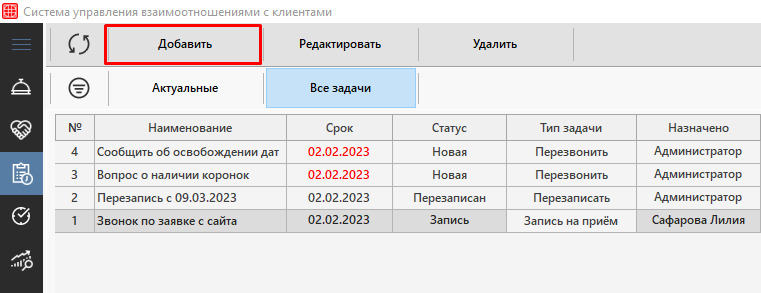
Для добавления задачи необходимо нажать на кнопку «Добавить».

Модуль Регистратура

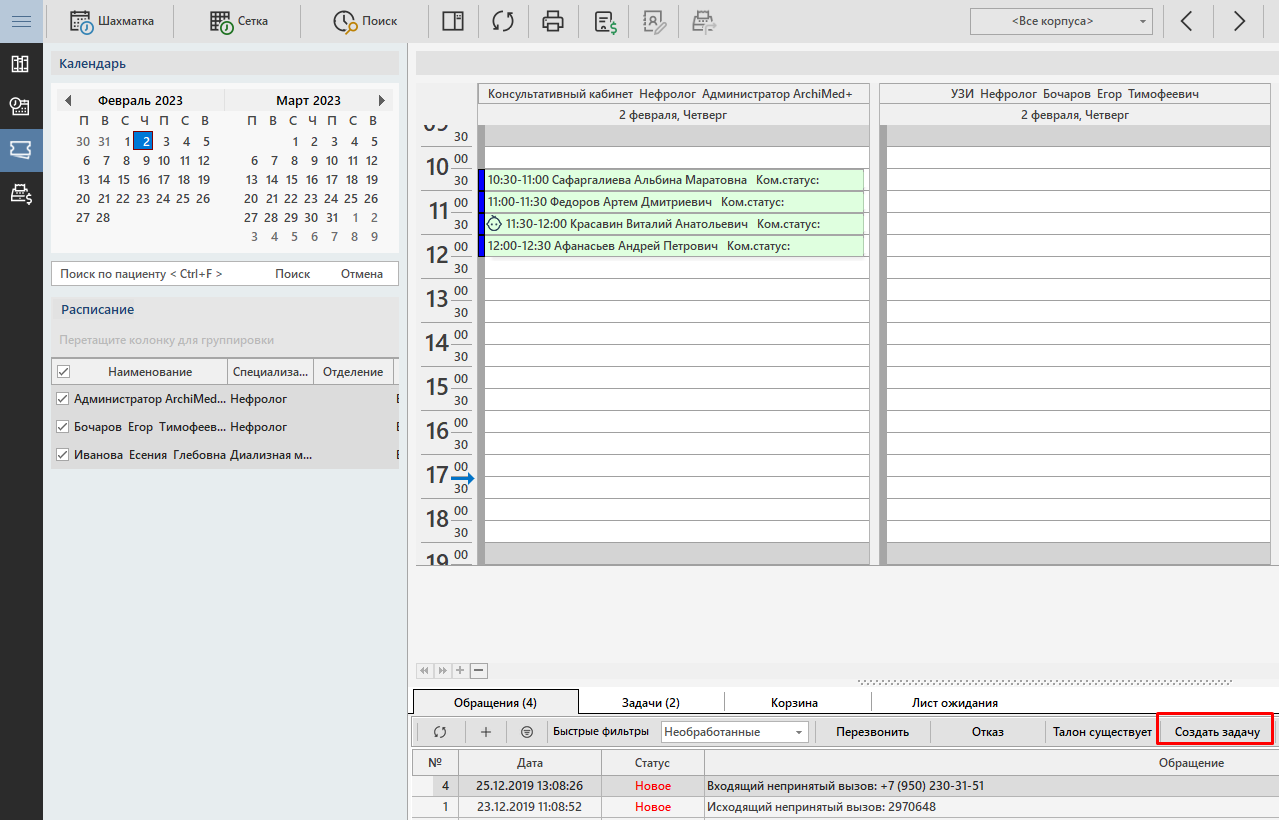
Для добавления задачи необходимо перейти в модуль Регистратура во вкладку «Запись на приём».

В модуле можно создавать задачи по обработанным обращениям или самостоятельные задачи, не связанные с обращениями.

Создание задачи по обращению:

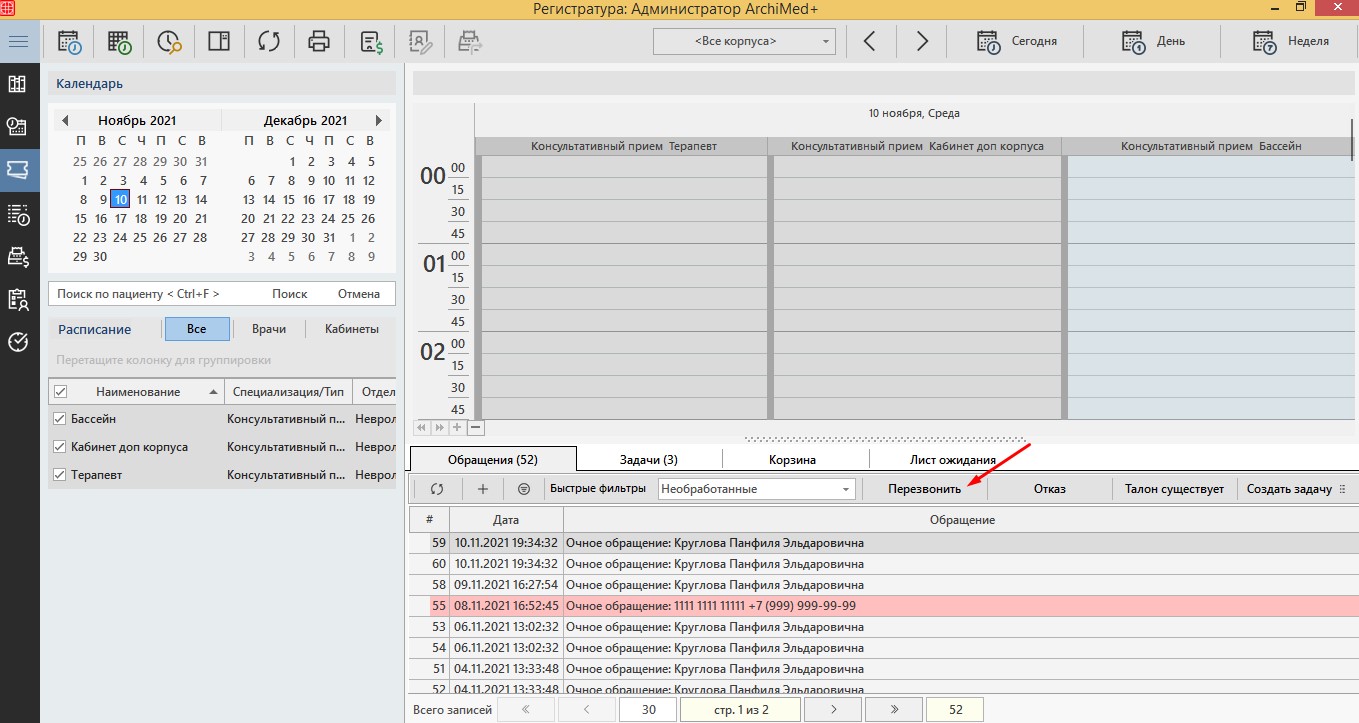
Для добавления задачи по обращению необходимо выбрать обращение и нажать на кнопку «Создать задачу».

Или на кнопку с названием системного типа задачи (в примере «Перезвонить»).

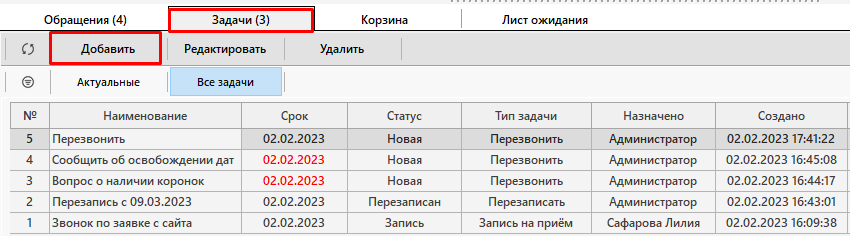
Создание самостоятельной задачи:

Для добавления самостоятельной задачи нужно нажать на кнопку «Добавить» во вкладке «Задачи»

Модуль Врач

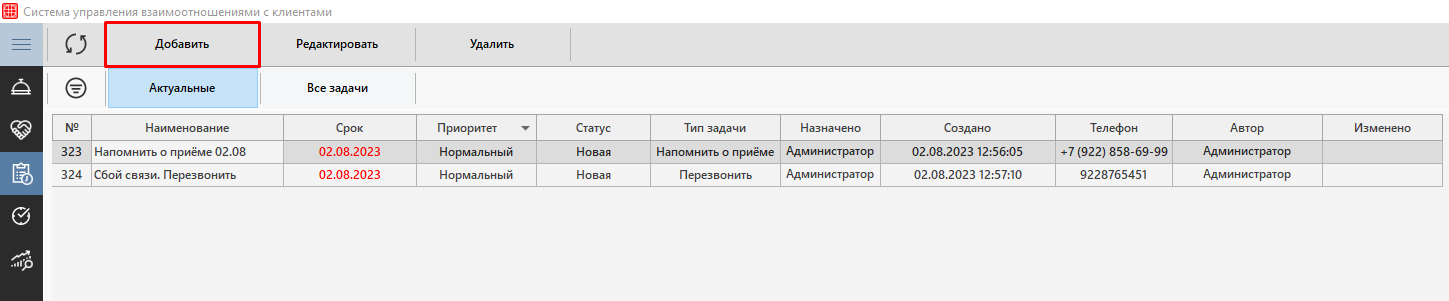
Для добавления задачи необходимо перейти в модуль Врач во вкладку «Задачи».

Внимание!

Для создания и редактирования задач пользователю необходимо иметь право Работа с задачами.
Подробнее о предоставлении прав пользователям для работы в модуле Врач можно ознакомиться в статье «Права пользователей. Врач».


Окно создания задачи

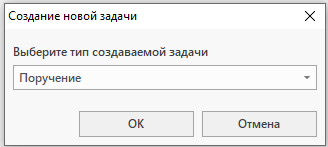
Откроется окно «Создание новой задачи», в котором необходимо выбрать тип задачи из справочника «Настройка типов задач».

Тип создаваемой задачи определяет:

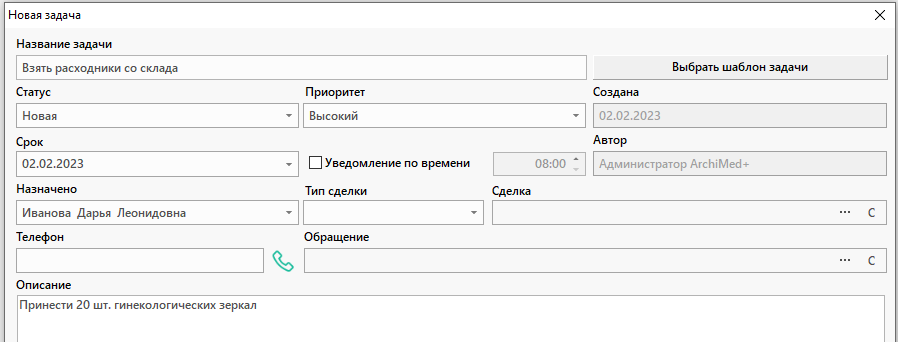
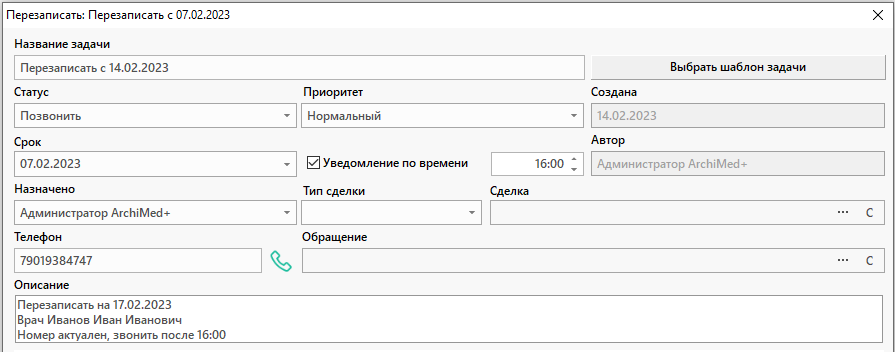
После выбора типа задачи нужно нажать на кнопку «ОК». Откроется окно «Новая задача».

    • Название – вводится наименование задачи;
    • Кнопка Выбрать шаблон задачи – открывает окно «Шаблоны задач» для выбора подходящего шаблона задачи.. 
    • Статус – выбор статуса задачи из справочника «Настройка типов задачи». Поле описывает состояние задачи на текущий момент;
    • Приоритет – выбрать критерий первоочерёдности задачи для исполнителя из системного справочника.;
    • Создана – системное поле. Дата и время создания задачи;
    • Срок – дата и время, когда задача должна быть сделана;
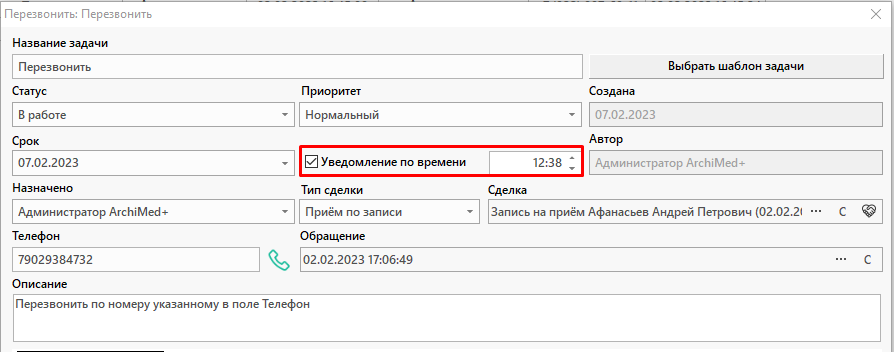
    • Чекбокс Уведомление по времени – проставить чекер при необходимости выполнения задачи в конкретное время. Назначенному пользователю придёт уведомление по задаче в указанное время:
    • Автор – системное поле. Пользователь создавший данную задачу;
    • Назначено – выбрать пользователя или подразделение, которое должно исполнить требования задачи;
    • Тип сделки – используется только для задач связанных с обращениями клиентов. Подробнее о типах сделок можно ознакомиться в статье «Настройка типов сделок»;
    • Сделка – используется только для задач связанных с обращениями клиентов. Подробнее о типах сделок можно ознакомиться в статье «Сделки»;
    • Телефон – указать номер телефона для задач, созданных по обращению клиента;
    • Обращение – заполняется автоматически, если задача создана по обращению клиента;
    • Описание – основная составляющая задачи. Здесь описывается, что нужно сделать в рамках задачи;
    • Комментарии – примечания пользователей относительно этой задачи;
    • Доп. поля – позволяют пользователю добавлять свои поля в задачу в зависимости от типа задачи. Дополнительные поля добавляются в справочнике «Настройки типов задач».

После заполнения задачу необходимо сохранить по кнопке «Сохранить».

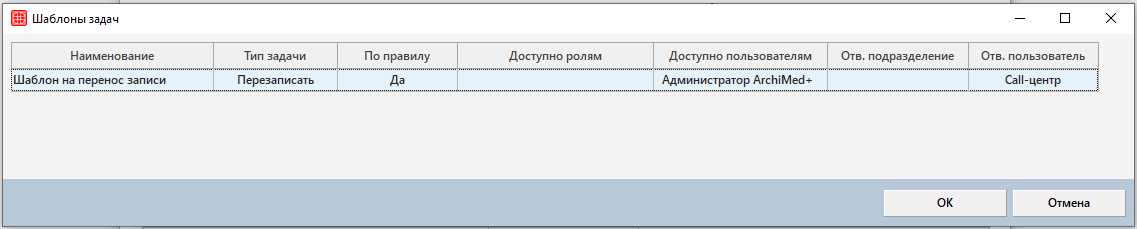
Для автоматического заполнения полей по типовым задачам можно воспользоваться шаблонами задач по кнопке «Выбрать шаблон задачи».

Откроется окно «Шаблоны задач». Необходимо выбрать подходящий шаблон и нажать на кнопку «ОК».

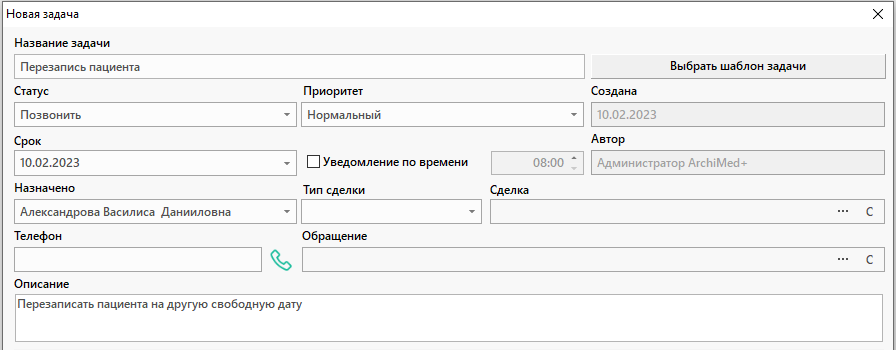
Поля задачи заполнятся согласно выбранным значениям в шаблоне задачи.

Задача отобразится в списке во вкладке «Задачи».


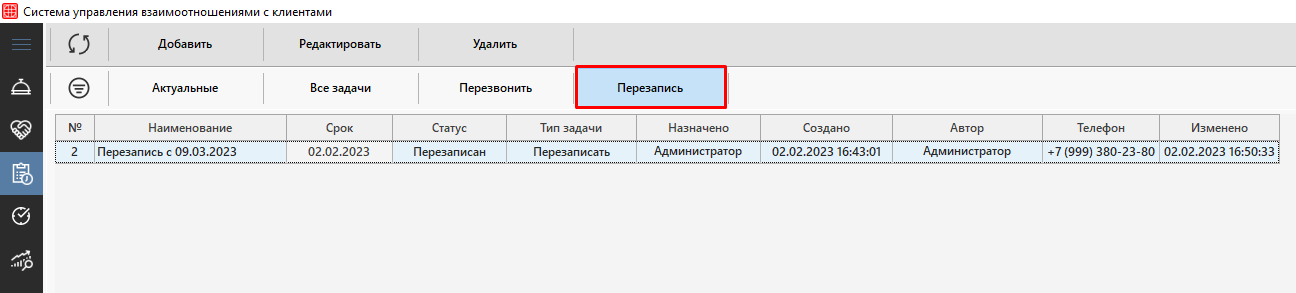
Для просмотра и поиска задач можно использовать фильтры.

Работа с задачами

В списке задач пользователь видит только те задачи, которые назначены на него или на подразделение, к которому он относится.

Внимание!

Для просмотра всех задач, созданных сотрудниками клиники, необходимо предоставить пользователю право Просмотр задач всех пользователей.
Подробнее о предоставлении прав пользователям для работы в модуле CRM можно ознакомиться в статье «Права пользователей. CRM».

После получения задачи пользователь должен выполнить поручение в назначенный срок.
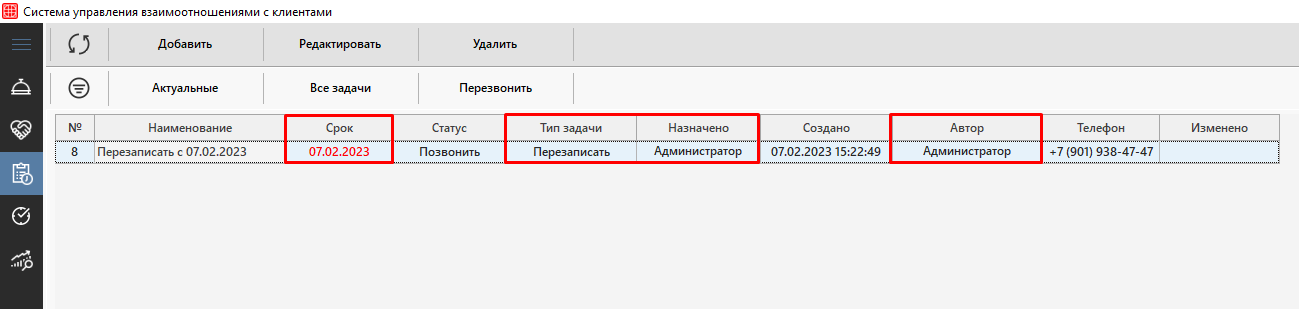
Например, на пользователя администратор поступила задача с целью перезаписи пациента на другую дату. С примечанием, что звонок стоит совершить после 16:00 по актуальному номеру.

Оптимальный порядок действий пользователя:

1. Открыть модуль, зайти в актуальные задачи;
2. Обработать задачи по порядку:

    • В поле «Назначено» отобразится на какого пользователя или подразделение пришла задача;
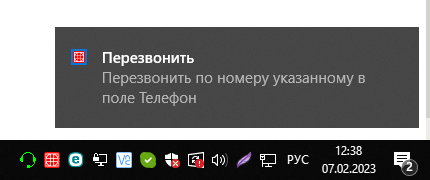
    • Если в задаче выставлено уведомление по времени — появится оповещение;
    • Выполнить действия по выполнению задачи, описанных в поле «Описание». В данном случае связаться с пациентом по указанному номеру телефона для перезаписи на другое время.

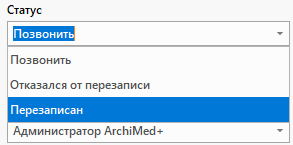
3. Затем необходимо изменить статус задачи, исходя из результата разговора с пациентом:

    • Если звонок завершен удачно и перезапись пациента совершена, то администратор изменяет статус задачи на «Перезаписан»;
    • Если звонок совершен удачно, но пациент отказался от перезаписи, то администратор изменяет статус задачи на «Отказался от записи»;

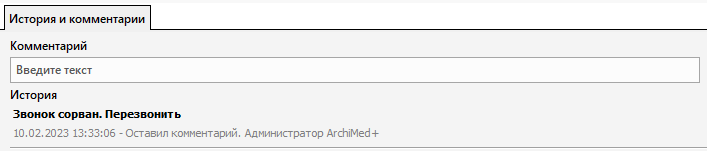
    • Если звонок сорван, то администратор изменяет статус задачи на «Перезвонить», прописывает комментарий в поле «Комментарий» и изменяет дату получения уведомления по задаче.

4. Сохранить изменения задачи по кнопке «Сохранить».

Уведомления

Уведомление – это короткое всплывающее окно, в котором отображен тип задачи и описание.

Внимание!

Необходимо активировать настройку Отображать уведомления по срокам задач и перезапустить программу. Подробнее о настройках системы можно ознакомиться в статье «Настройки системы. CRM».

Затем убедиться, что в настройках Windows разрешено получение уведомлений от сторонних приложений.

Для получения уведомления необходимо активировать чекбокс Уведомление по времени и ввести время получения.

В назначенное время на ПК пользователя приходит системное уведомление.

Фильтрация

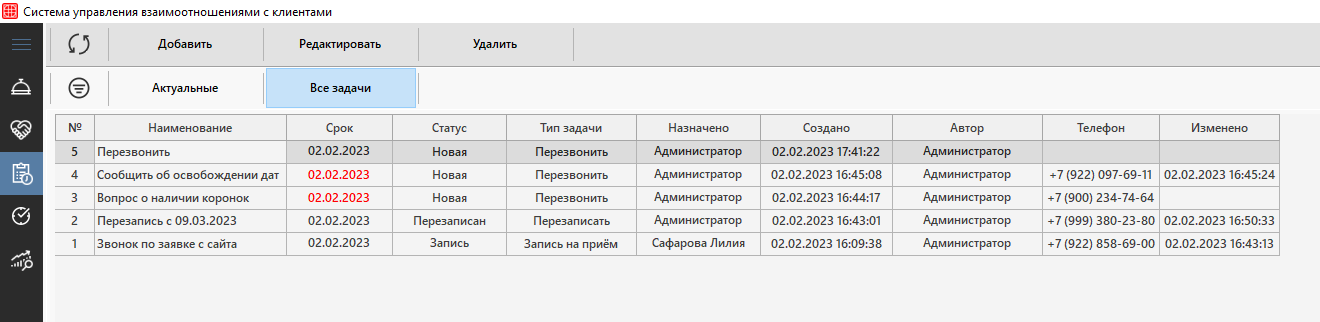
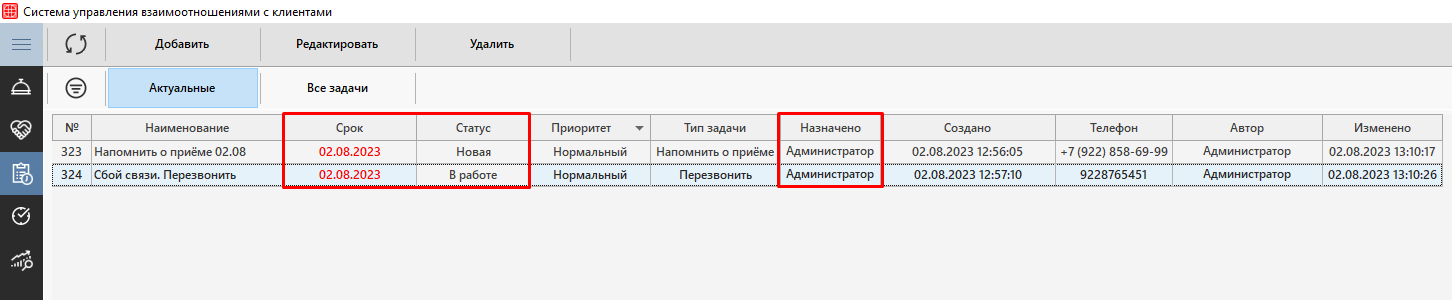
Фильтр «Актуальные»

Данный фильтр предназначен для просмотра задач, где:

    1. Назначенным сотрудником выступает авторизованный в данный момент пользователь;
    2. Срок выполнения задачи меньше или равен сегодняшней дате;
    3. Статус задачи: «В работе» или «Новая».

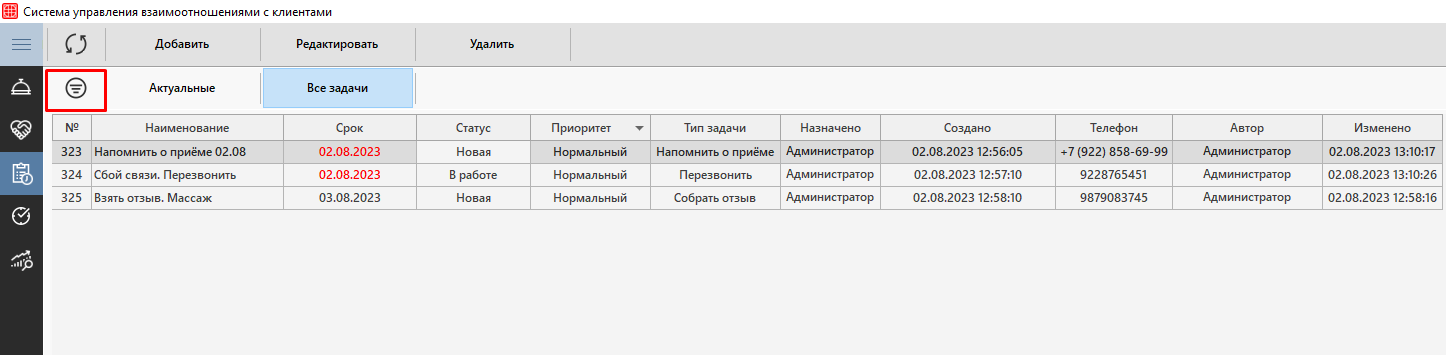
Фильтр «Все задачи»

Данный фильтр предназначен для просмотра задач за весь период. Значения полей «Срок», «Статус» и «Назначено» могут быть любыми.

Внимание!

Для просмотра задач всех пользователей необходимо предоставить пользователю право Просмотр задач всех пользователей.
Подробнее о предоставлении прав пользователям для работы в модуле CRM можно ознакомиться в статье «Права пользователей. CRM».

Расширенный фильтр

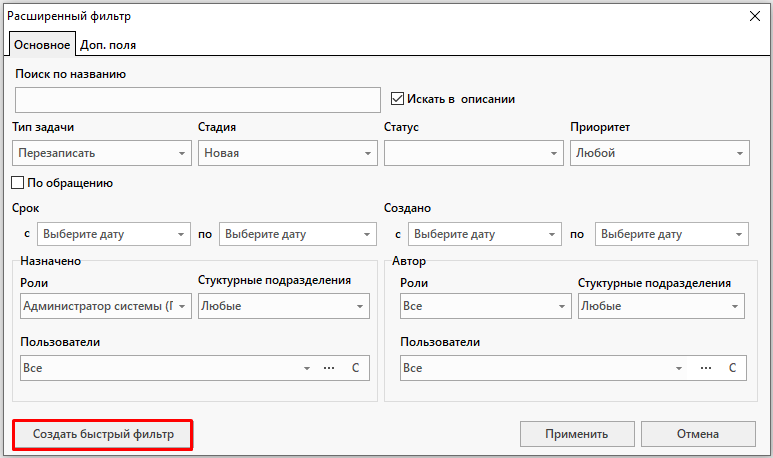
Данный фильтр предназначен для разового поиска задач по заданным значениям. Для добавления фильтра необходимо нажать на кнопку фильтрации в верхней части окна.

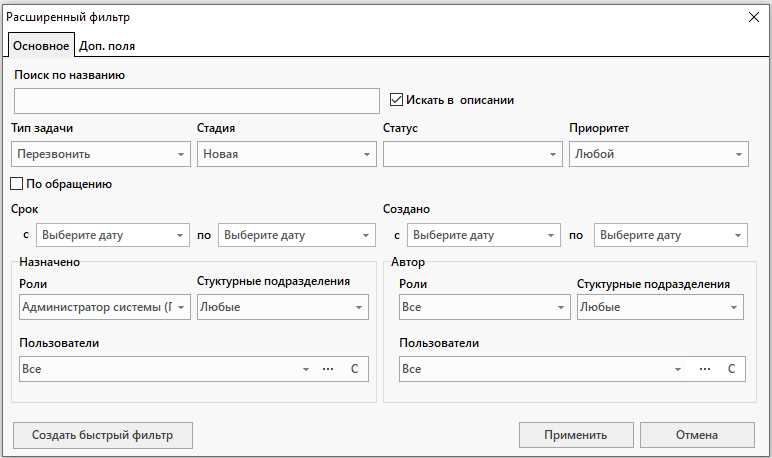
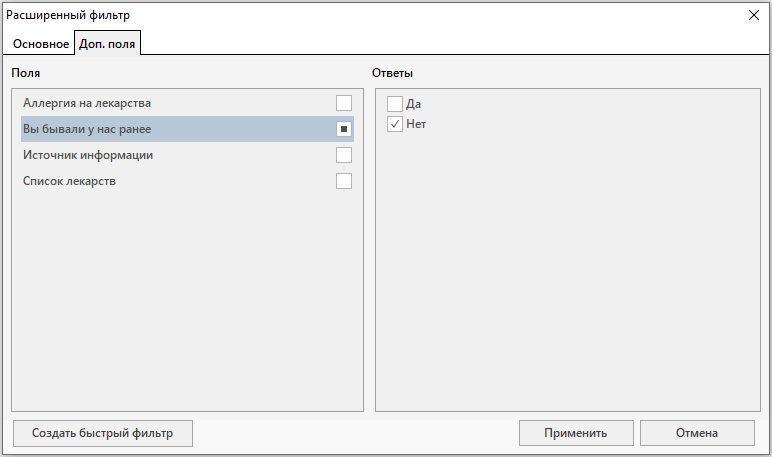
Откроется окно «Расширенный фильтр». Поиск можно осуществлять не только по основным данным, но и по дополнительным полям.

Вкладка «Основное»

Для применения фильтра необходимо заполнить все подходящие поля и нажать на кнопку «Применить».

Например, необходимо найти все актуальные задачи, по которым нужно совершить перезапись пациентов, назначенные на администратора:

    • Тип задачи – Перезапись;
    • Стадия – Новая;
    • Срок – сегодня;
    • Назначено – Роли: Администратор.

Во вкладке отобразится список задач, удовлетворяющий всем выбранным фильтрам, что способствует координации работы.

При необходимости можно в дополнение использовать поиск по полям и значениям.

Вкладка «Доп. поля»

Для применения фильтра необходимо выбрать подходящие поля и значения и нажать на кнопку «Применить».

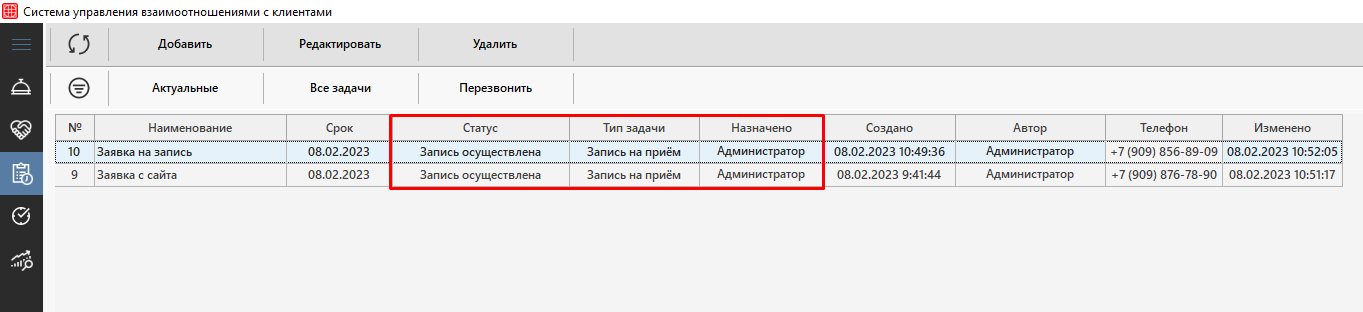
Например, необходимо найти все завершенные задачи, по которым была совершена запись нового пациента, назначенные на администратора:

    • Тип задачи – Запись пациента;
    • Статус – Запись осуществлена;
    • Назначено – Роли: Администратор;
    • Доп. поля – Вы бывали у нас ранее? Ответ: нет.

Во вкладке отобразится список задач, удовлетворяющий всем выбранным фильтрам.

После перехода в другую вкладку фильтр будет сброшен. Для сохранения фильтра можно воспользоваться функцией «Создать быстрый фильтр».

Быстрый фильтр

Для создания быстрого фильтра нужно перейти по кнопке фильтрации в окно «Расширенный фильтр», ввести или выбрать необходимые значения и нажать на кнопку «Создать быстрый фильтр».

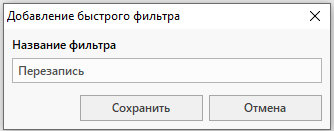
Откроется окно «Добавление быстрого фильтра», в котором необходимо задать наименование фильтра. 

Затем сохранить фильтр по кнопке «Сохранить».

Фильтр станет доступен в верхней части окна над списком задач.

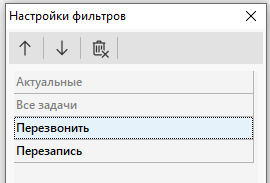
При необходимости фильтр можно переместить или удалить. Сделать это возможно с помощью настройки фильтров.

В окне «Настройки фильтров» положение фильтра определяется по кнопкам «Вверх» и «Вниз», а удалить фильтр можно по кнопке удаления.

Права пользователей. CRM

Для работы в модуле CRM необходимо настроить права для пользователей программы.

Путь до справочника следующий: Справочники → Пользователи и пароли → Пользователи.

Разберем каждое право отдельно для работы CRM
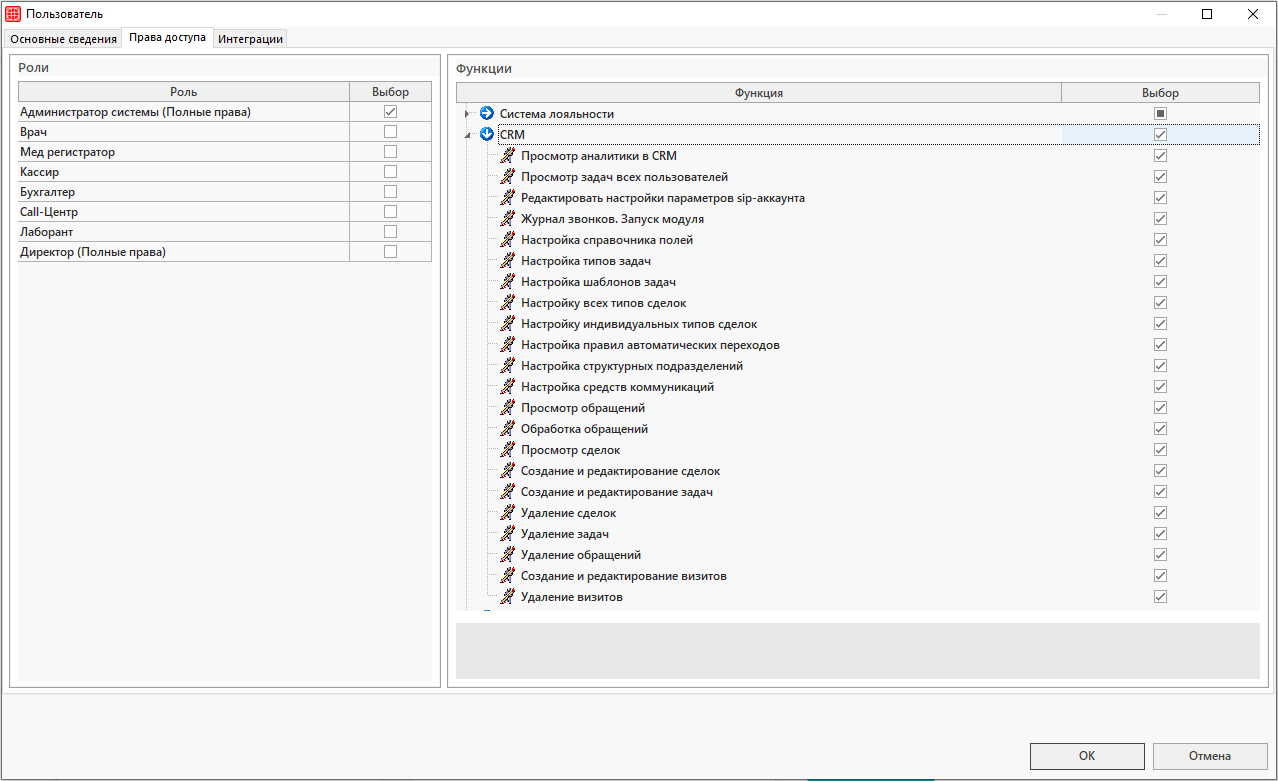
Работа с сущностью обращений

О том, что такое обращения и как с ними работать можно почитать в статье «Обращения».

    • Просмотр обращений

* работает только в новой CRM
Право позволяет пользователю просматривать журнал «Обращения». Если право не будет выставлено, то раздел обращений в модуле CRM и в модуле Регистратура для пользователя будет скрыт.

    • Обработка обращений

* работает только в новой CRM
Право позволяет пользователю не только просматривать журнал «Обращения», но и работать с ним: добавлять новые обращения в ручную, брать в работу текущие обращения, открывать карточку обращения.

Внимание! Вместе с данным правом необходимо выдать право Просмотр обращений для того, чтобы у пользователя был доступ в журнал.

    • Удаление обращений

* работает только в новой CRM
Право позволяет пользователю удалять обращения из журнала «Обращения».

Внимание! Вместе с данным правом необходимо выдать права Просмотр обращений и Обработка обращений для того, чтобы у пользователя был доступ в журнал и была доступна работа с ним.

    • Создание и редактирование визитов

* работает только в новой CRM
Право позволяет пользователю создавать и редактировать записи в «Журнал посещений».

Внимание! Вместе с данным правом необходимо выдать права Просмотр обращений и Обработка обращений для того, чтобы у пользователя был доступ в журнал обращений и была доступна работа с ним.

Подробнее о том, что такое визит, можно почитать в статье «Очные обращения».

    • Удаление визитов

* работает только в новой CRM
Право позволяет пользователю удалять записи в «Журнал посещений».

Внимание! Вместе с данным правом необходимо выдать право Создание и редактирование визитов для того, чтобы у пользователя был доступ к работе с журналом. Кроме того необходимо выдать права на Просмотр обращений и Обработка обращений.

Работа с сущностью СДЕЛОК

Подробнее о работе со сделками можно почитать в статье «Сделки».

    • Настройка всех типов сделок

* работает только в новой CRM
Право позволяет пользователю редактировать «Справочник типов сделок», а именно — все типы сделок, независимо от их автора.

Путь до справочника следующий: Справочники → CRM → Администрирование CRM → раздел Настройка типов сделок.

Подробнее о работе данного справочника можно почитать в статье «Настройка типов сделок».

    • Настройка индивидуальных типов сделок

* работает только в новой CRM
В отличии от права Настройка всех типов сделок, данное право позволяет пользователю редактировать только созданные им типы сделок в «Справочник типов сделок».

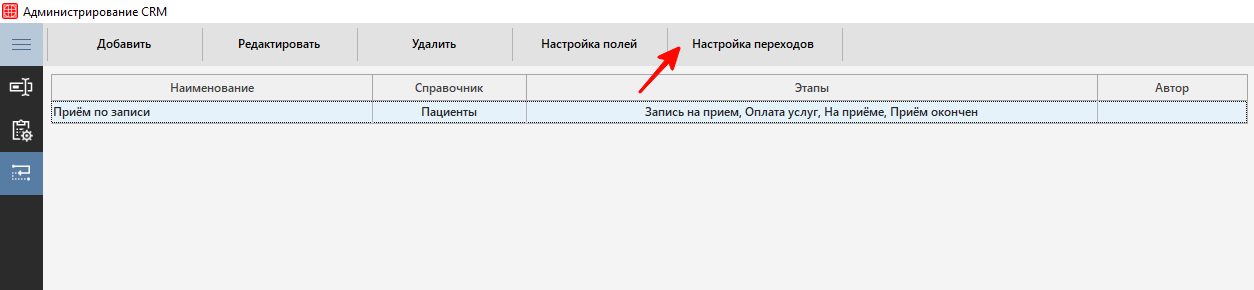
    • Настройка правил автоматических переходов

* работает только в новой CRM
Право позволяет пользователю настраивать переходы для типов сделок в «Справочник типов сделок».

Внимание! Вместе с данным правом необходимо выдать право Настройка всех типов сделок либо Настройка индивидуальных типов сделок, так как данное право работает в паре с одним из перечисленных.
    • Просмотр сделок

* работает только в новой CRM
Право позволяет пользователю просматривать журнал «Сделки». Если право не будет выставлено, то раздел сделок в модуле CRM для пользователя будет скрыт.

Путь следующий: Модуль CRM → Сделки. 

    • Создание и редактирование сделок

* работает только в новой CRM
Право позволяет пользователю не только просматривать журнал «Сделки», а также работать со сделками: добавлять новые сделки, редактировать существующие, открывать на просмотр карточки сделок.

Внимание! Вместе с данным правом необходимо выдать право Просмотр сделок для того, чтобы у пользователя был доступ в журнал.

    • Удаление сделок

* работает только в новой CRM
Право позволяет пользователю не только просматривать журнал «Сделки», а также удалять их.

Внимание! Вместе с данным правом необходимо выдать права Просмотр сделок и Создание и редактирование сделок для того, чтобы у пользователя был доступ в журнал и к действиям со сделками.

Работа с сущностью ЗАДАЧ

Чтобы понять как работают задачи можно дополнительно ознакомиться со статьей «Задачи».

    • Настройка типов задач

* работает только в новой CRM
Право позволяет пользователю настраивать «Cправочник типов задач». Если права у пользователя нет, то вкладка «Типы задач» не будет отображена.

Путь до справочника следующий: Справочники → CRM → Администрирование CRM → раздел Настройка задач.

Подробнее о работе данного справочника можно почитать в статье «Настройка типов задач».
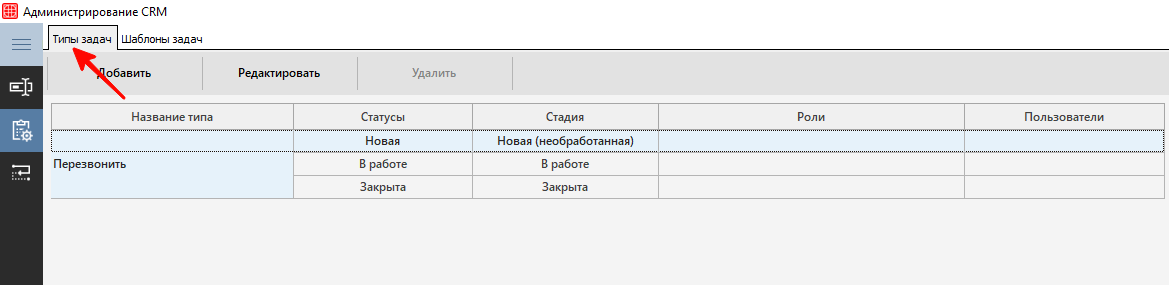
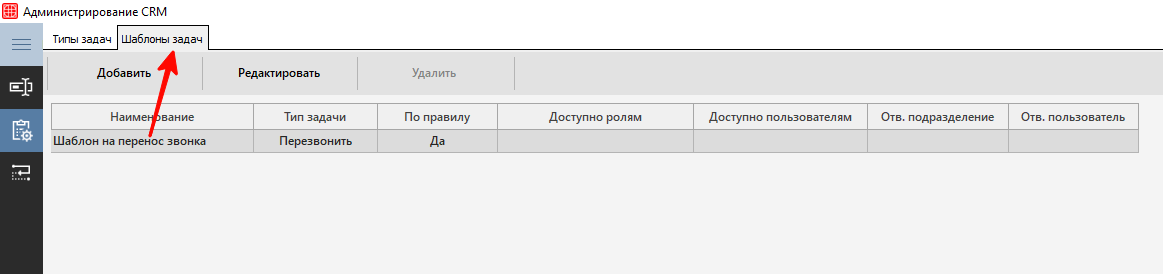
    • Настройка шаблонов задач

* работает только в новой CRM
Право позволяет пользователю редактировать «Справочник шаблонов задач». Если права у пользователя нет, то вкладка «Шаблоны задач» не будет отображена.

Путь до справочника следующий: Справочники → CRM → Администрирование CRM → раздел Настройка задач.

Подробнее о работе данного справочника можно почитать в статье «Шаблоны задач».
    • Создание и редактирование задач

* работает только в новой CRM
Право позволяет пользователю просматривать журнал «Задачи» в модулях CRM и Регистратура, а также работать с ним. Если право не будет выставлено, то раздел задач в модулях CRM и Регистратура для пользователя будет скрыт.

    • Просмотр задач всех пользователей                                           

* работает и в старой и в новой CRM
Право позволяет пользователю в модуле Регистратура в разделе Запись на приём на вкладке Мои задачи увидеть все задачи, вне зависимости от ответственного. Также право влияет на отображение или не отображение задач в модуле новой CRM разделе Задачи.

При отсутствии данного права пользователь может просматривать только те задачи, где он указан ответственным.

Рекомендуется включать данное право для тех пользователей, кому в своей работе необходимо видеть задачи всех регистраторов, например, менеджерам.

Внимание! Для работы в функционале с новой CRM вместе с данным правом необходимо выдать право Создание и редактирование задач для того, чтобы у пользователя был доступ в журнал задач.

    • Удаление задач

* работает только в новой CRM
Право позволяет пользователю не только просматривать журнал «Задачи», а также удалять их.

Внимание! Вместе с данным правом необходимо выдать право Создание и редактирование задач для того, чтобы у пользователя был доступ в журнал задач.

работа с IP-телефонией

Подробнее о настройке работы c IP-телефонией можно почитать дополнительно в статье «Настройка IP-телефонии».

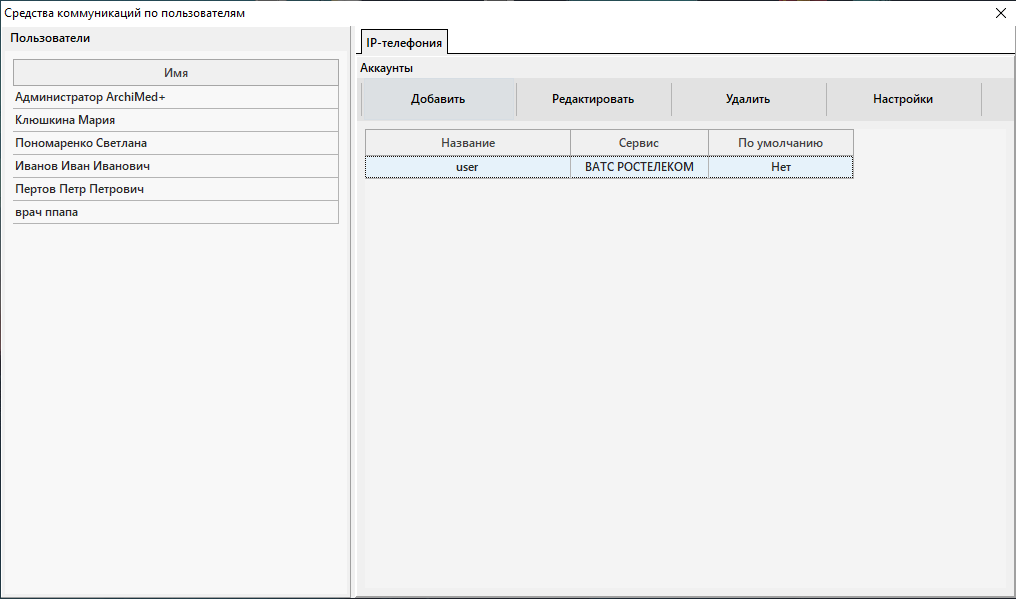
    • Настройка средств коммуникаций

* работает только в новой CRM
Право позволяет пользователю видеть справочники «Средства коммуникаций пользователей», где он может создать для пользователей SIP-аккаунты.

Внимание! Для доступа в настройки SIP-аккаунтов необходимо включить право Редактировать настройки параметров sip-аккаунта (информация о праве ниже). После проставления права необходимо перезапустить программу.

Путь до справочника следующий: Справочники → CRM → Средства коммуникаций пользователей. 
    • Редактировать настройки параметров sip-аккаунта

* работает и в старой и в новой CRM
Право предоставляет пользователю доступ к настройкам sip-аккаунта для ip-телефонии. Если права у пользователя не будет, то перейти в настройки sip-аккаунта в окне телефонии пользователь не сможет, так как кнопка будет заблокирована.
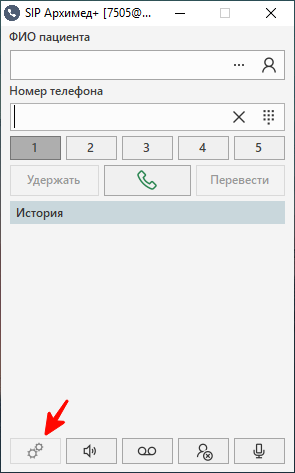
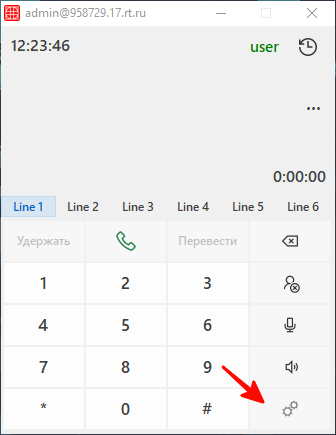
Кроме того, в новой CRM пользователь, который не обладает правом Редактировать настройки параметров sip-аккаунта, не сможет настроить sip-аккаунты через справочник Средства коммуникаций по пользователям, так как кнопка будет заблокирована.
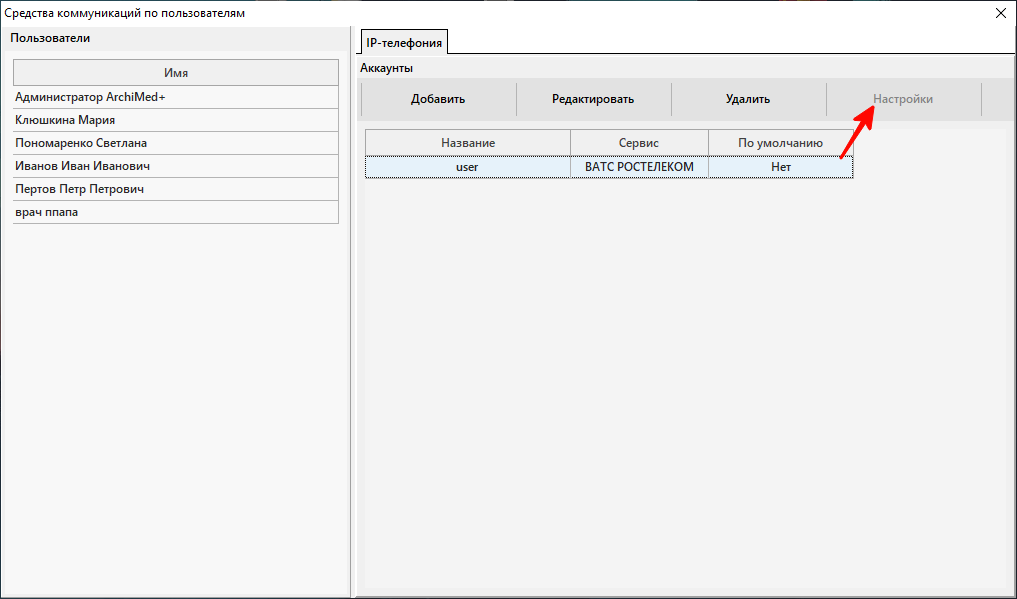
Рекомендуется включать данное право только тем пользователям, которые будут настраивать sip-аккаунты для клиники, например, системным администраторам. После включения/выключения данного права для функционала старой CRM необходим перезапуск программы.

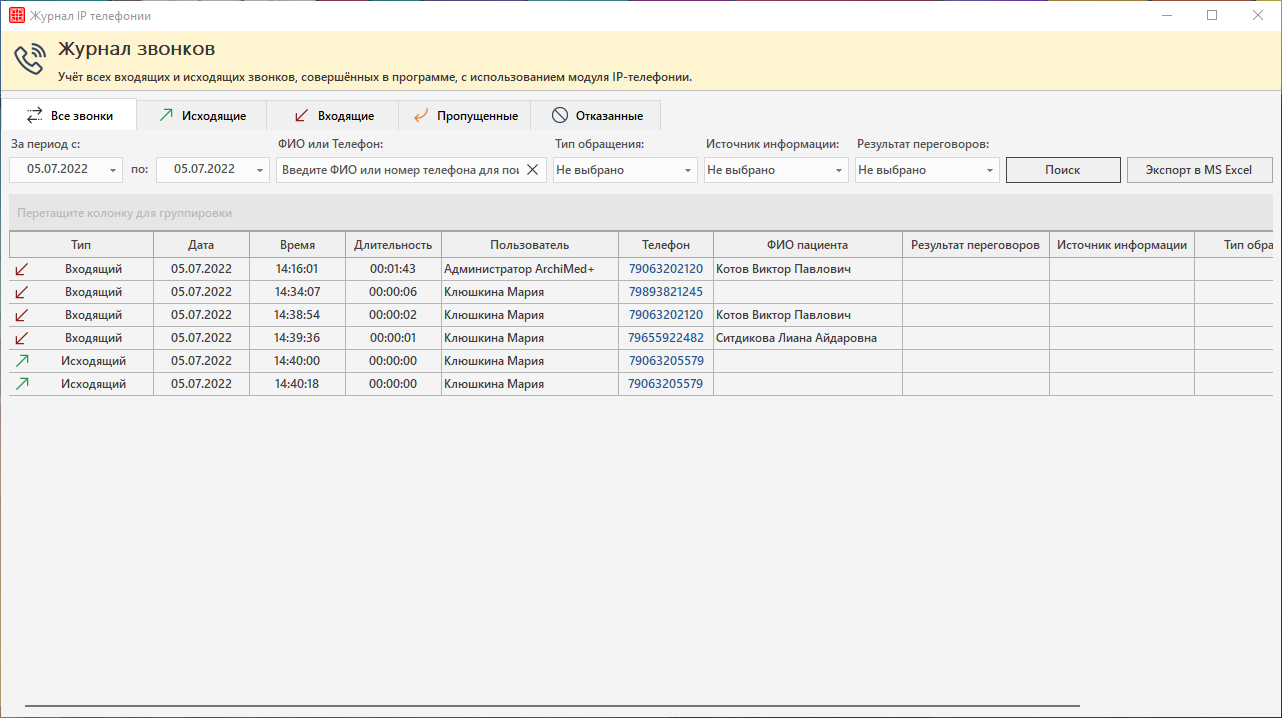
    • Журнал звонков. Запуск модуля

* работает и в старой и в новой CRM
Право позволяет просматривать звонки в журнале IP телефонии. Если права у пользователя нет, то открыть Журнал IP телефонии он не сможет.
другие права
    • Настройка справочника полей

* работает только в новой CRM
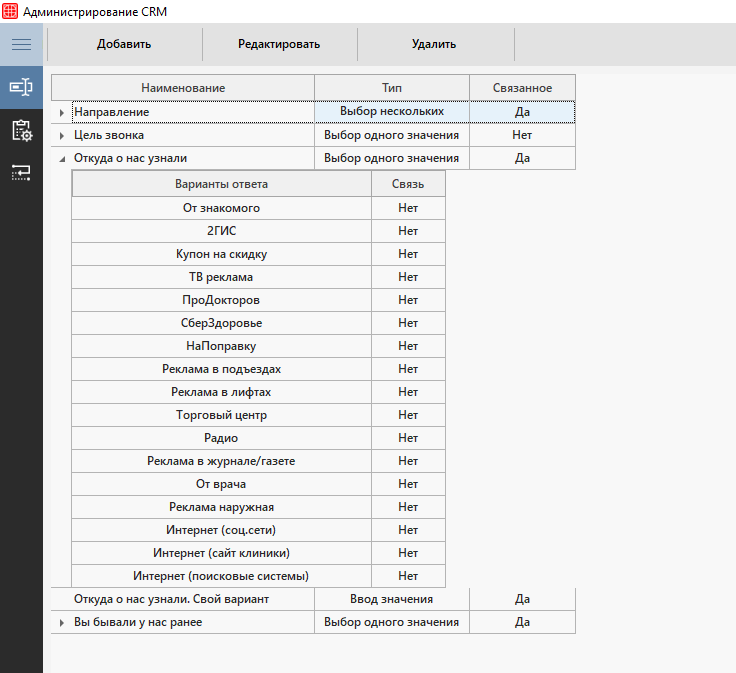
Право позволяет пользователю редактировать «Справочник полей». Если права у пользователя нет, то справочник откроется только на просмотр.

Путь до справочника следующий: Справочники → CRM → Администрирование CRM → раздел Справочник полей.

Подробнее о том, зачем нужен данный справочник, можно почитать в статье «Настройка полей».
    • Просмотр аналитики в CRM

* работает только в новой CRM
Право позволяет пользователю работать с разделом «Аналитика». Если право не будет выставлено, то данный раздел в модуле CRM будет скрыт.

Путь до окна следующий: Модуль CRM → Аналитика. Подробнее о работе данного функционала можно почитать в статье «Аналитика».

    • Настройка структурных подразделений

* работает только в новой CRM
Право позволяет пользователю видеть справочник «Структурные подразделения», где он может редактировать настройки структурных подразделений. После проставления права необходимо перезапустить программу.

Путь до справочника следующий: Справочники → Другие → Структурные подразделения. Подробнее о работе данного справочника можно почитать в статье «Структурные подразделения».

права для врачей
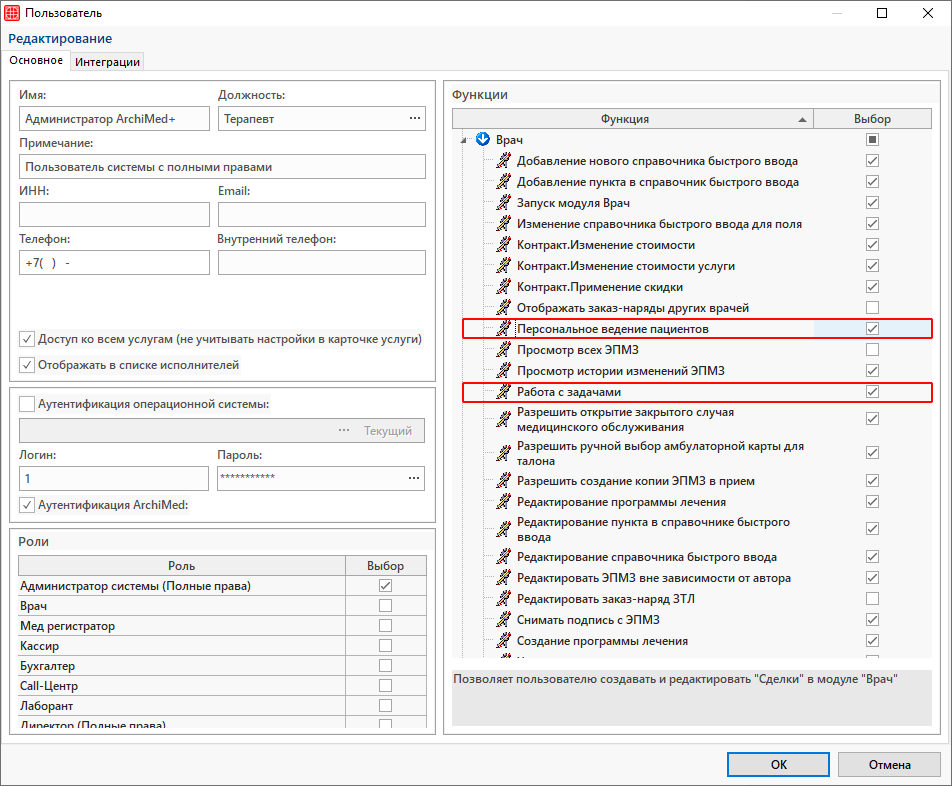
    • Работа с задачами

* работает только в новой CRM
Позволяет пользователю создавать и редактировать задачи в модуле «Врач». 

    • Персональное ведение пациентов

* работает только в новой CRM
Позволяет пользователю создавать и редактировать сделки в модуле «Врач». 

Настройки системы. CRM

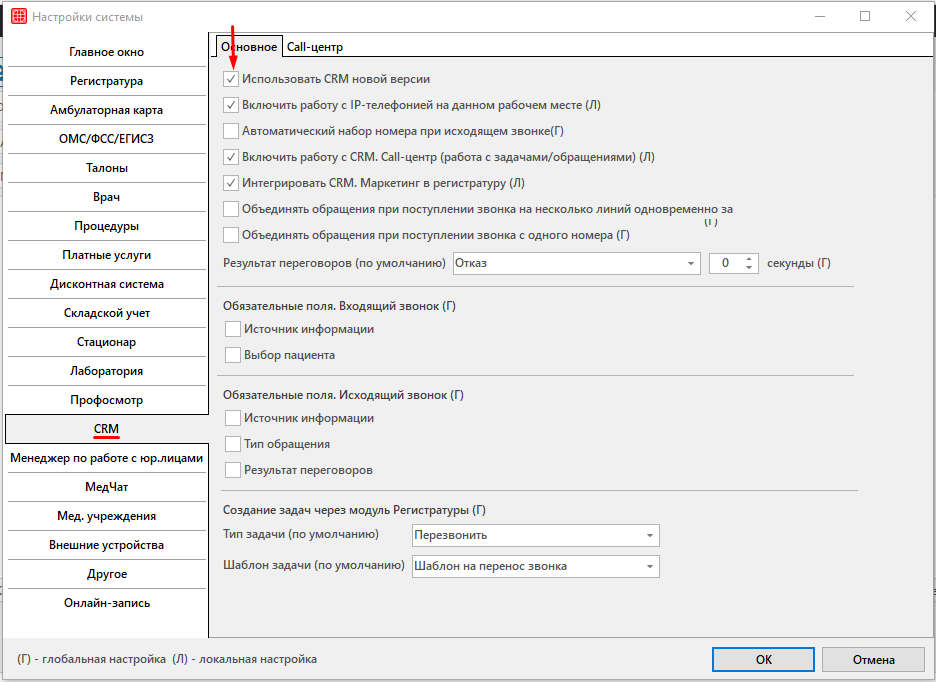
Для настройки модуля CRM необходимо перейти в настройки системы.

Путь до настроек следующий: Сервис → Настройки системы → Вкладка CRM → Включить чек-бокс Использовать CRM новой версии.

CRM enable

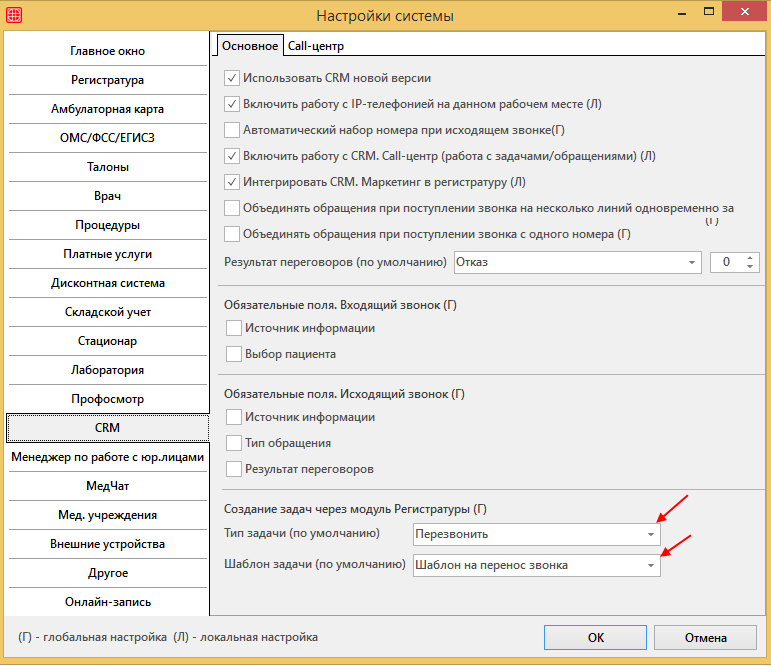
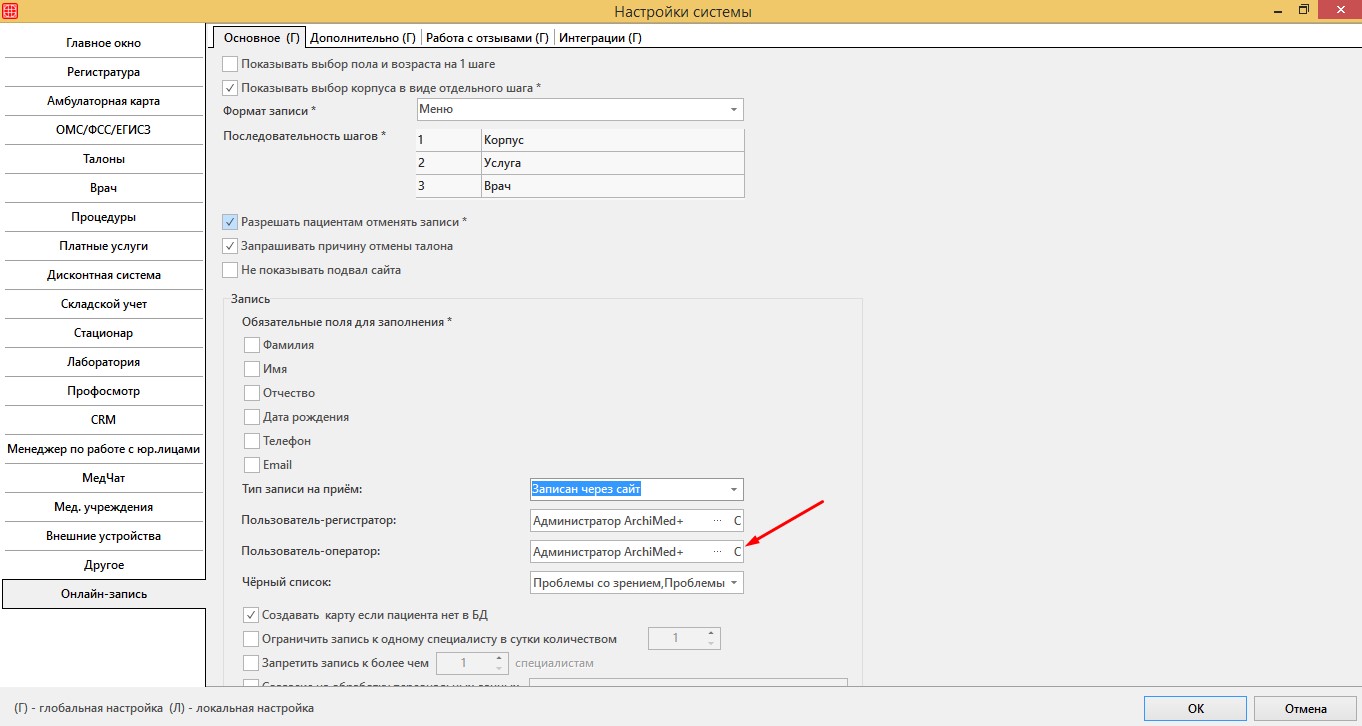
Здесь же находятся настройки Типа задачи и Шаблона задачи на основании которых в модуле регистратуры работает кнопка для создания быстрых задач (в примере на рисунке ниже это кнопка Перезвонить)

На основании этих же настроек реализовано создание задач на обратный звонок через онлайн-сервисы. Единственное различие, что исполнитель для задач по обратному звонку берётся из настроек системы во вкладке Онлайн-запись → поле Пользователь-оператор.

Подробнее от Типах задач можно почитать тут.

О шаблонах задач узнать тут.

ФИАС

ФИАС — единый государственный адресный реестр.  Использование адресного классификатора позволяет быстро и правильно заполнять российские адреса.

С классификатором ФИАС заполнение информации об адресах пациента в карте происходит намного быстрее чем при использовании классификатора КЛАДР или же при ручном вводе адреса.

Рассмотрим работу с данным классификатором подробно.

Как это работает

Медрегистратор открывает карту пациента: существующую или новую — разницы нет.

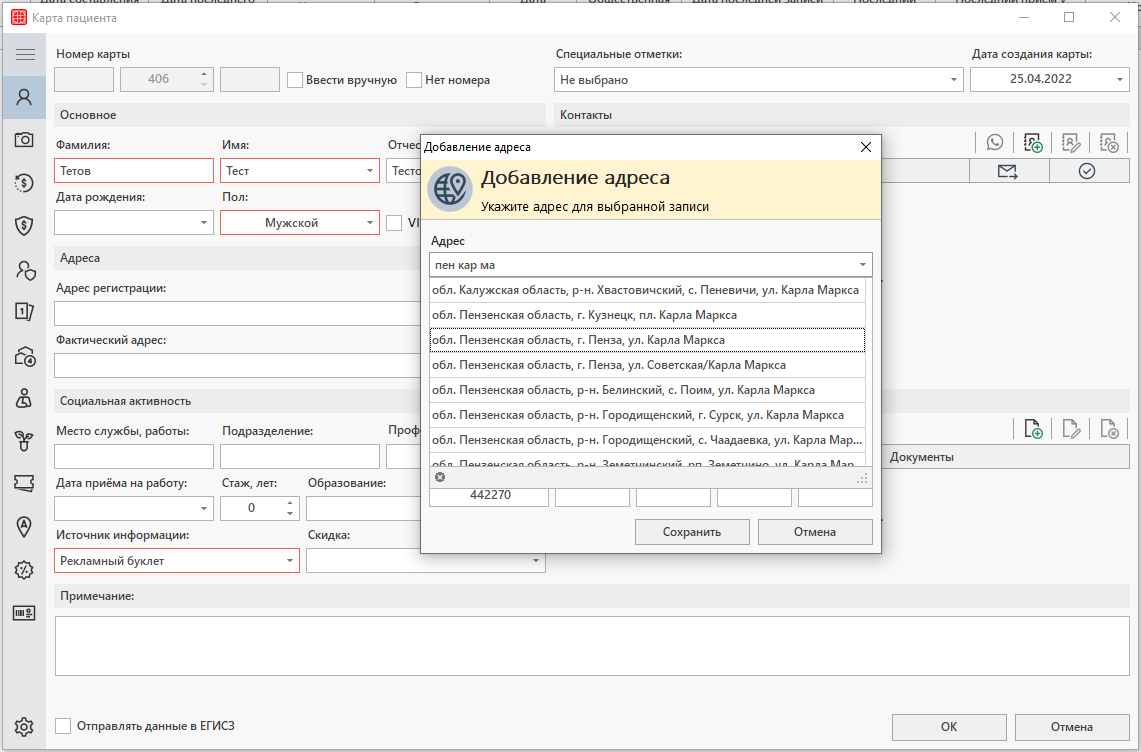
Следом пользователь нажимает на «…». Открывается окно ввода адреса пациента. В строке Адрес медрегистратор может ввести город и улицу проживания/регистрации пациента. Адрес не нужно писать полностью: достаточно ввести любую комбинацию, состоящую из первых нескольких букв названия города и улицы. Вот как это выглядит для адреса Пенза, улица Карла Маркса:

При этом система распознает любой порядок в комбинации. Неважно, вводите ли вы сначала название улицы, города или области.

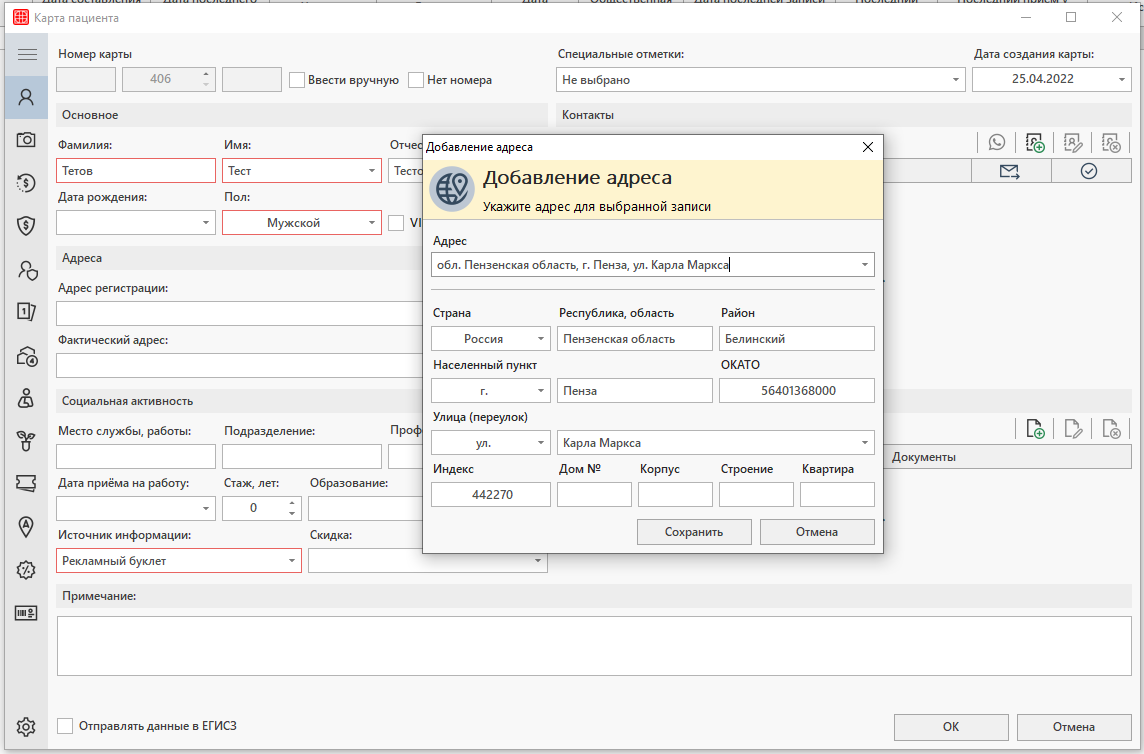
Остается только выбрать подходящий вариант из предложенных системой:

По итогу адрес пациента будет найден и выбран. А медрегистратору остается вручную ввести номер дома и квартиры.

Как настроить

Работа с Адресной строкой ФИАС поддерживается начиная с версии ArchiMed+ 26.3.0 включительно. Если ваша версия программы ниже, то Вам необходимо будет обновление. 

Для того, чтобы начать использовать интеграцию с ФИАС, вам потребуется предварительно настроить соответствующий плагин с чем необходимо обратиться к сотрудникам нашей компании для получения ключа доступа.

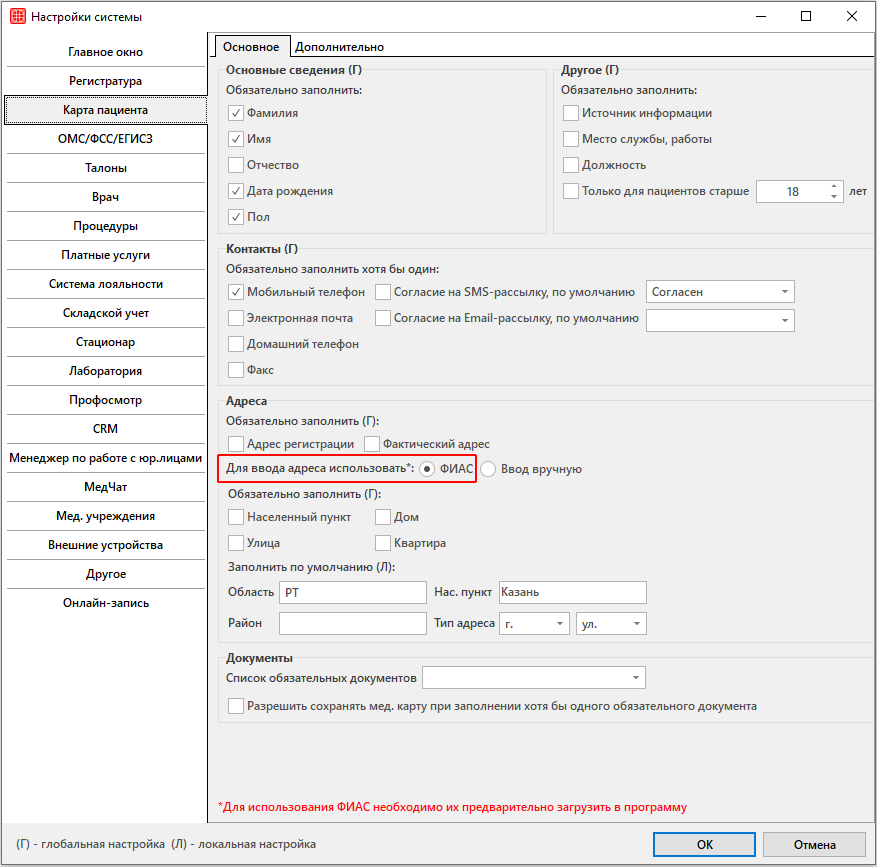
После успешной настройки плагина необходимо перейти в настройки системы по следующему пути: Сервис — Настройки системы —Карта пациента — Основное.  Здесь необходимо включить настройку Для ввода адреса использовать: ФИАС.

УЗИ сосудов, вен, артерий

Бланк БЦА

Экранная форма:

При выводе на печать:

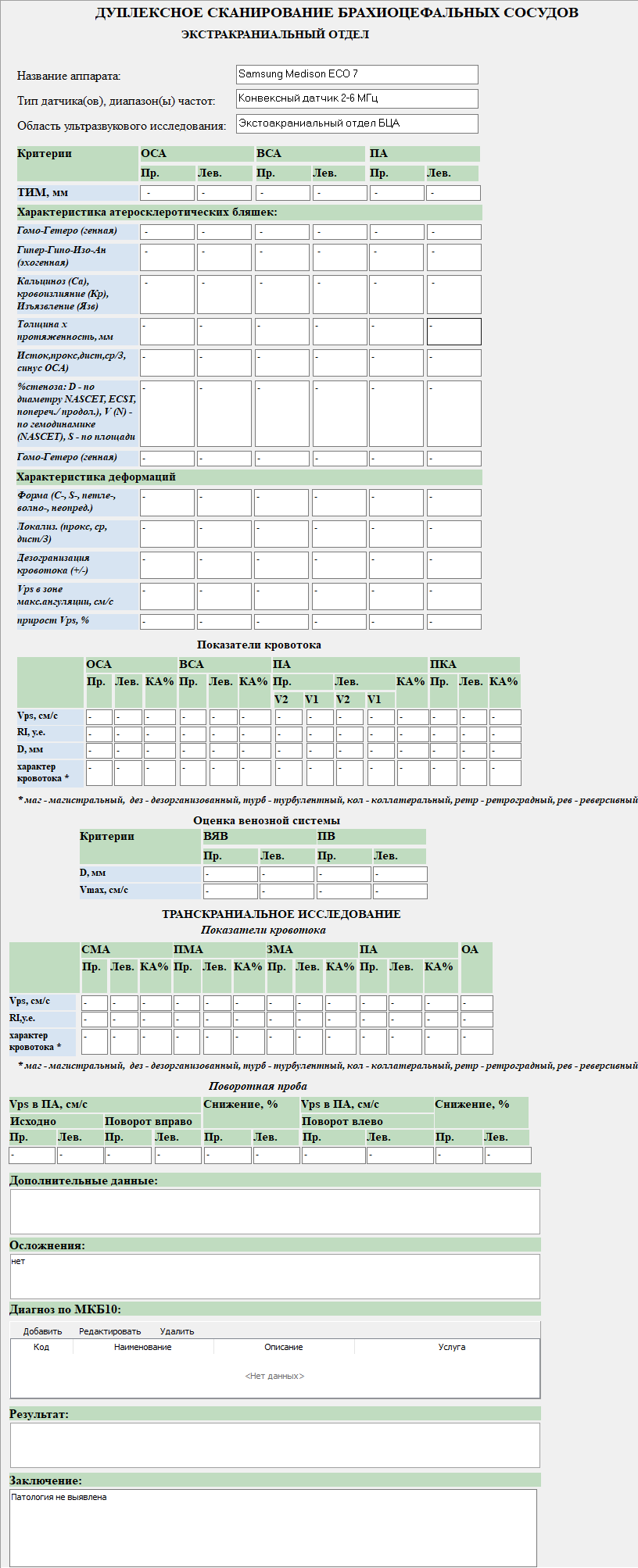
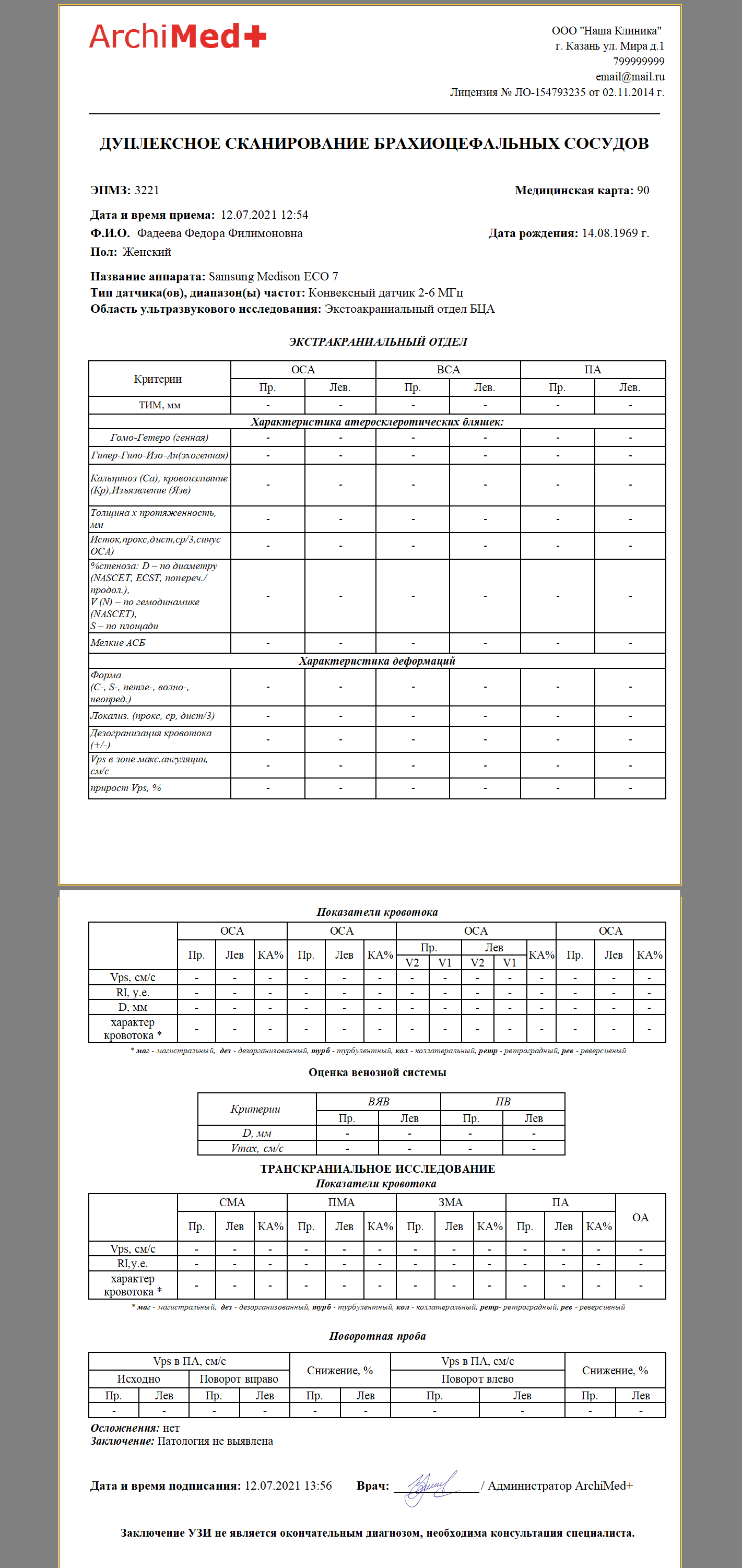
Дуплексное сканирование брахиоцефальных сосудов

Экранная форма:

При выводе на печать:

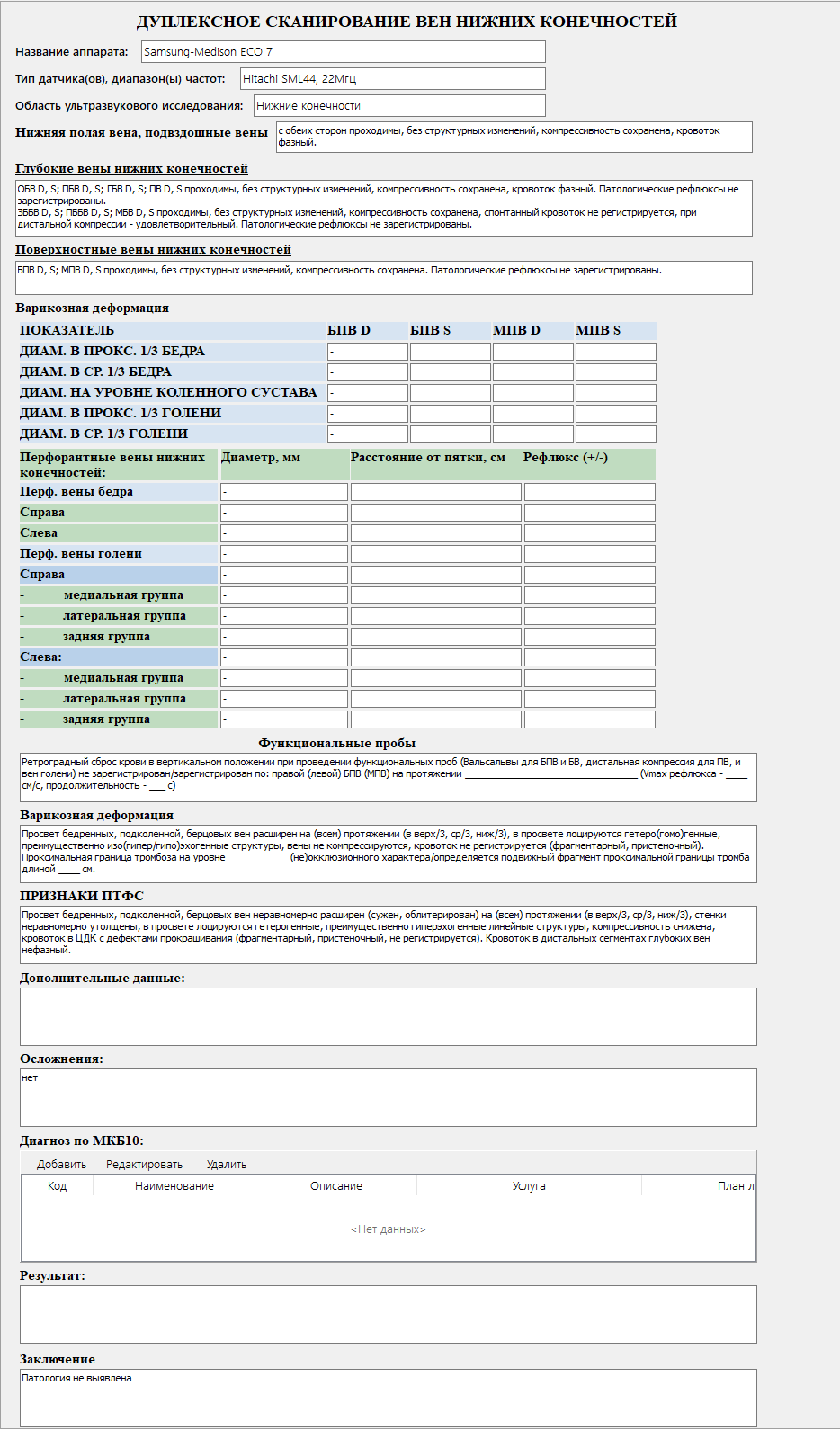
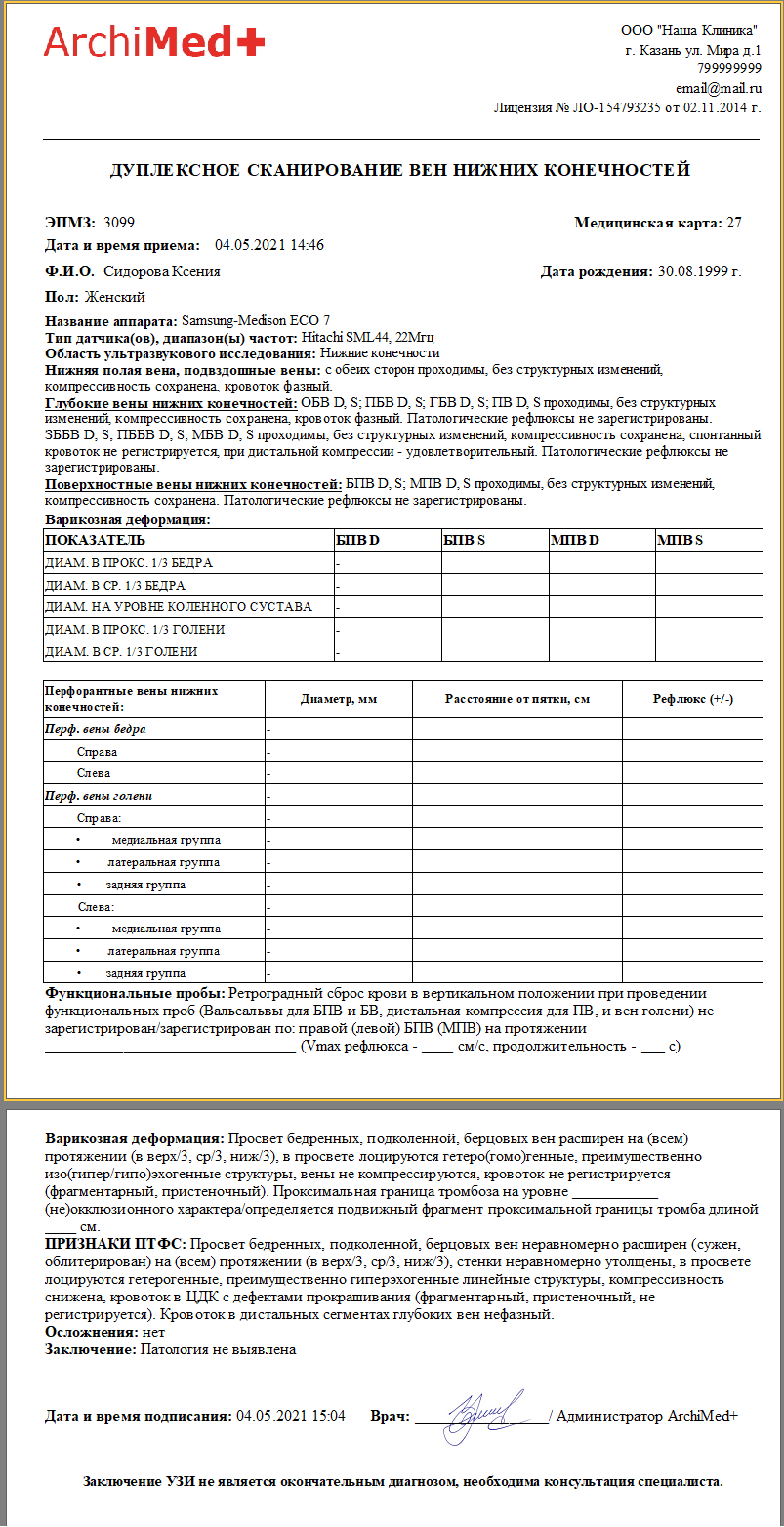
Дуплексное сканирование вен нижних конечностей

Экранная форма:

При выводе на печать:

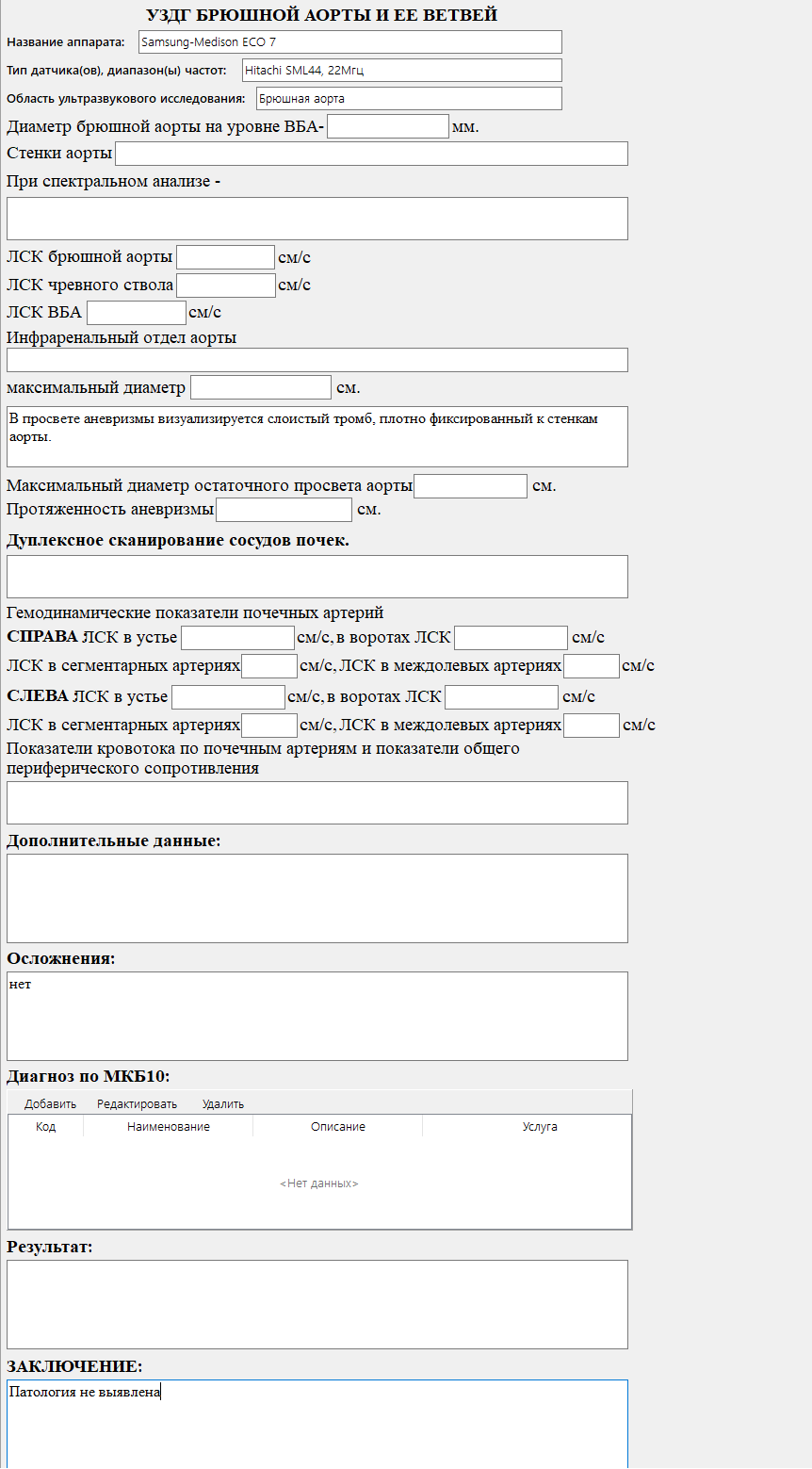
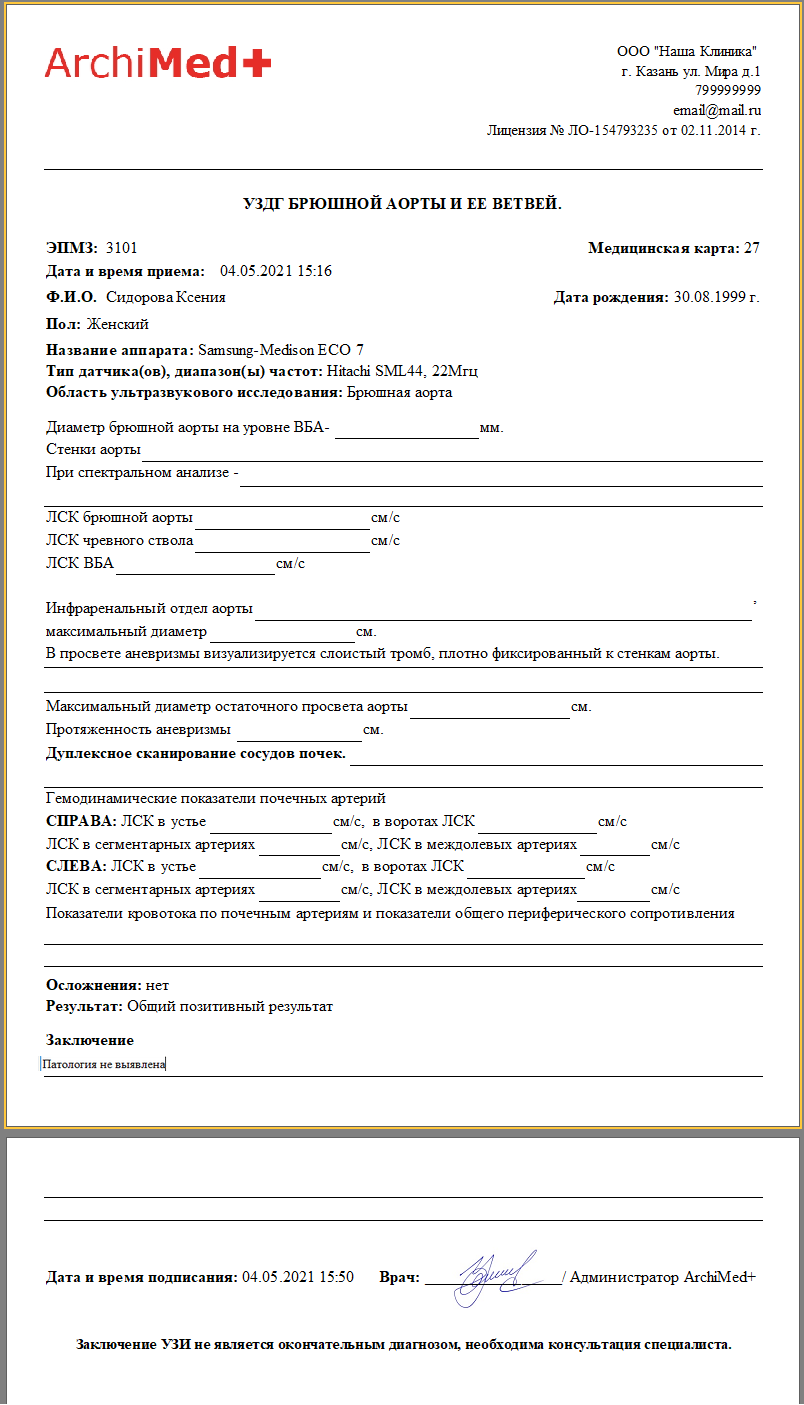
Дуплексное сканирование сосудов почек брюшной аорты

Экранная форма:

При выводе на печать:

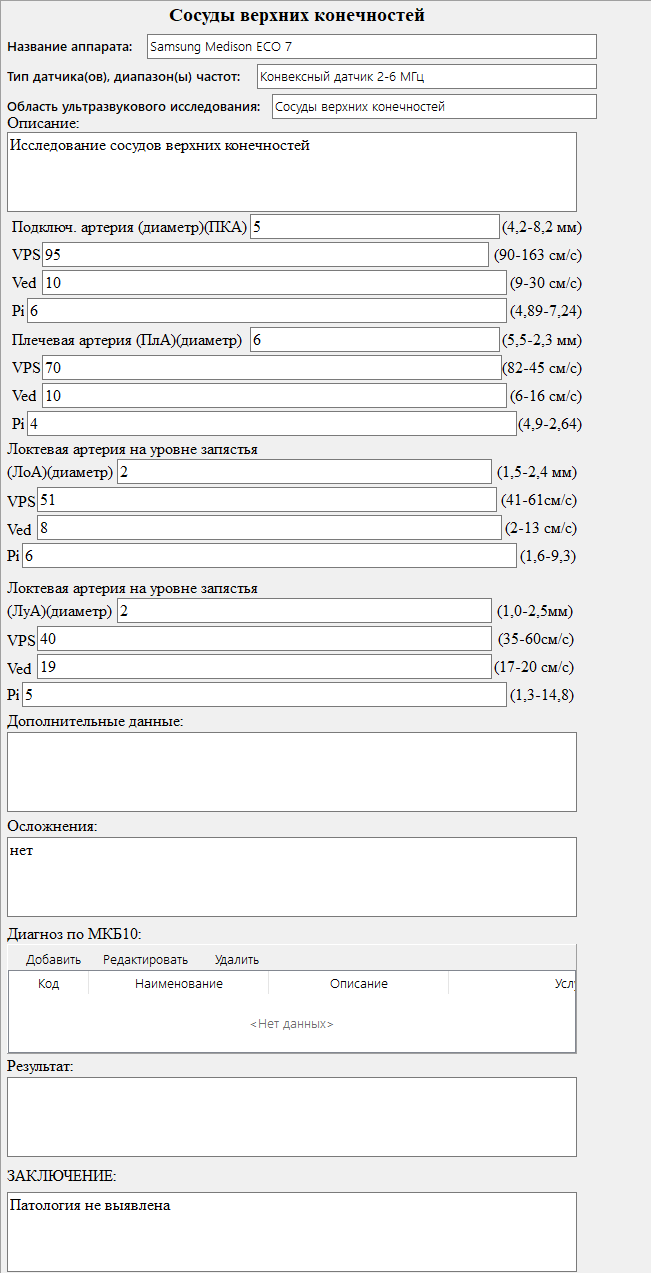
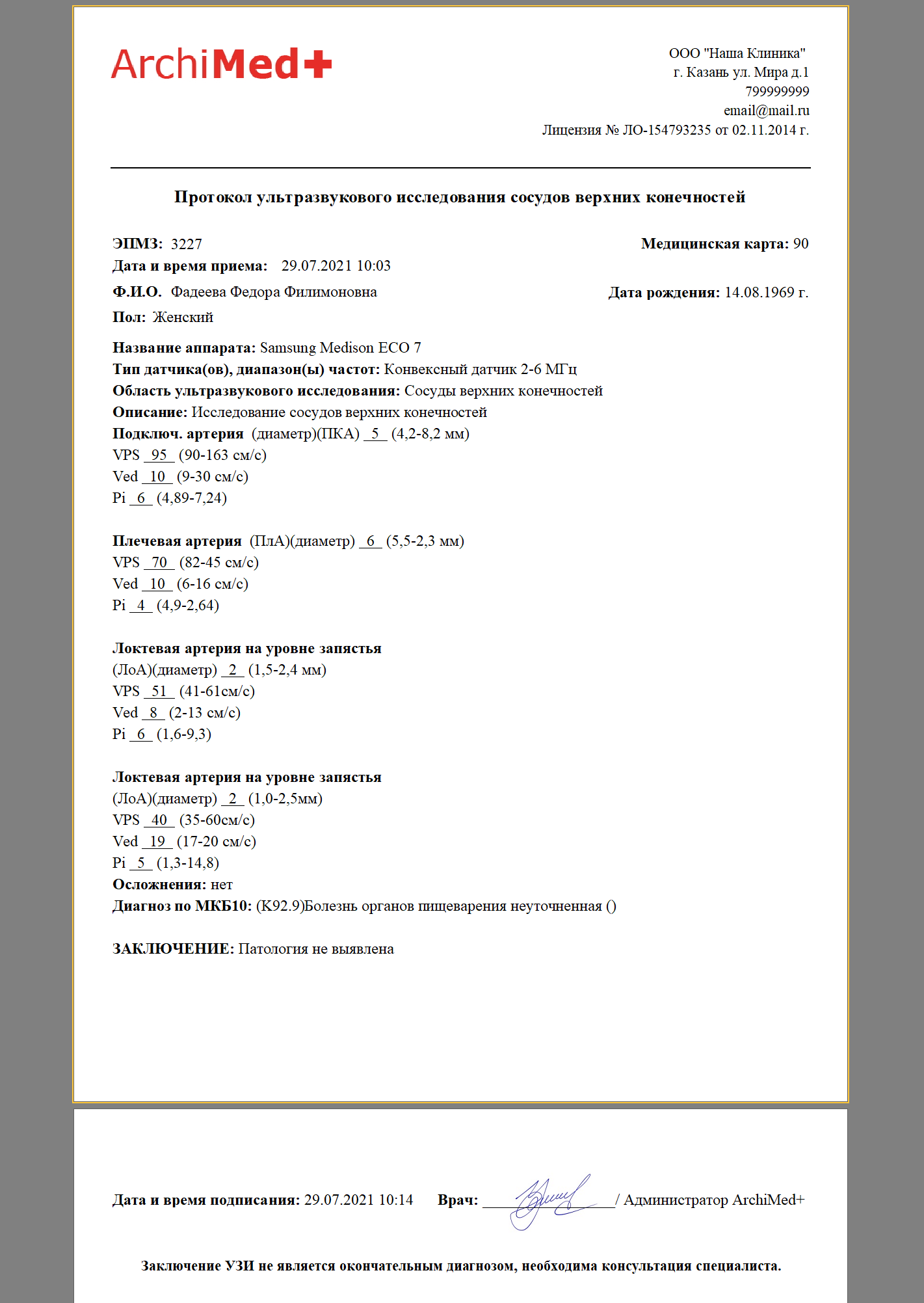
Протокол исследования Сосуды верхних конечностей

Экранная форма:

При выводе на печать:

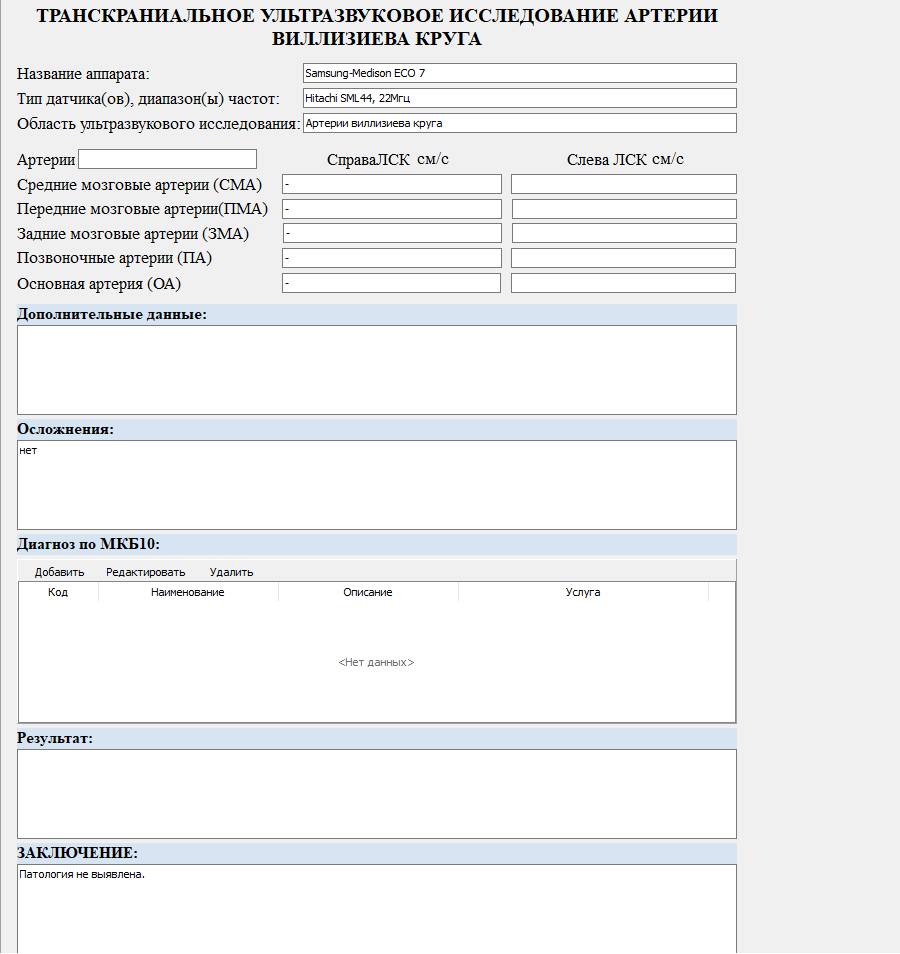
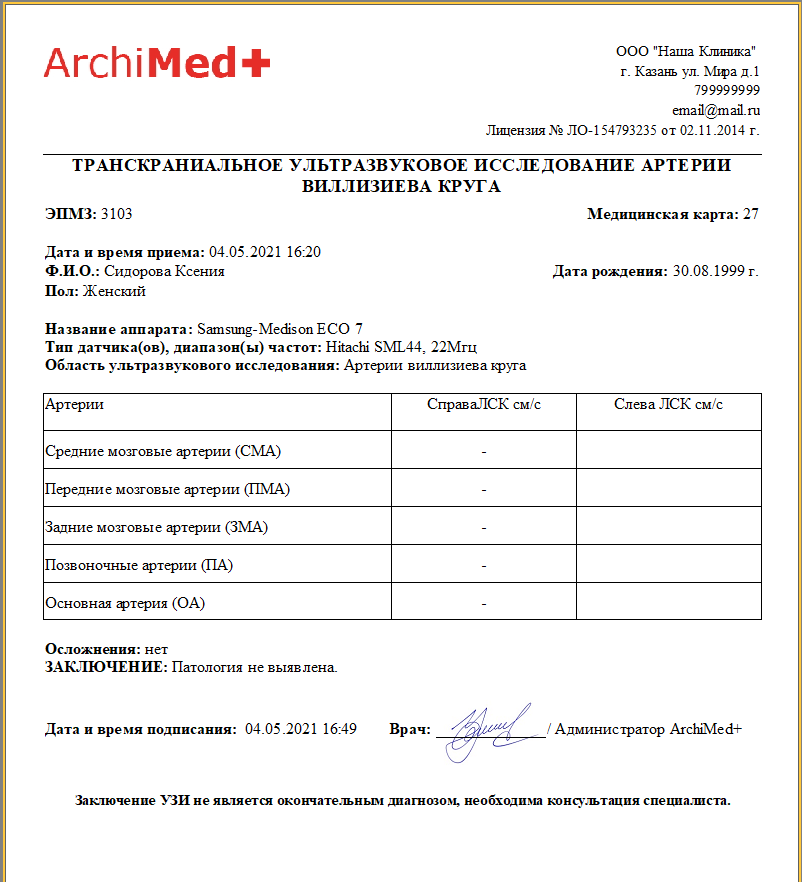
Транскраниальное УЗИ артерии виллизиева круга

Экранная форма:

При выводе на печать:

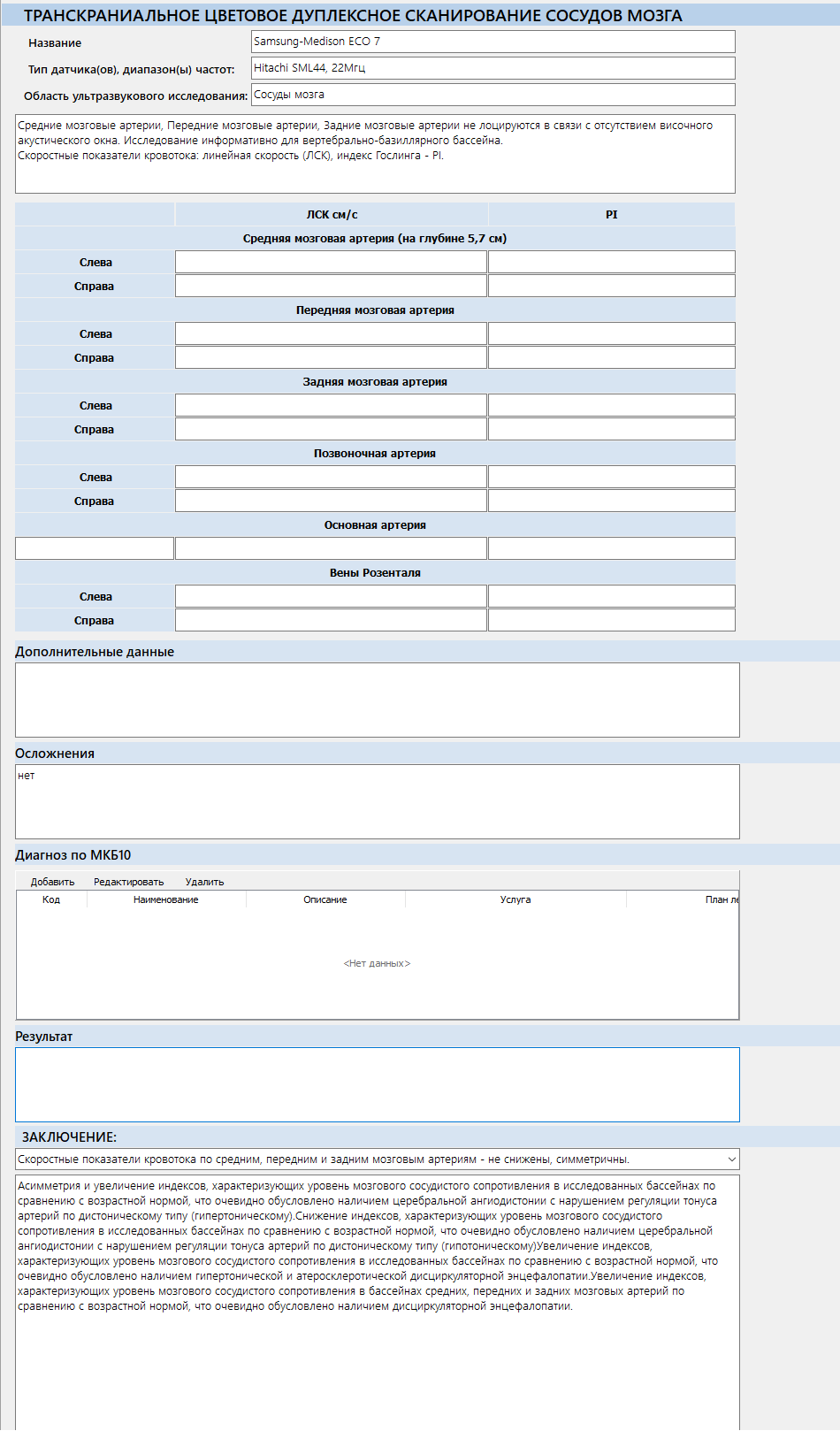
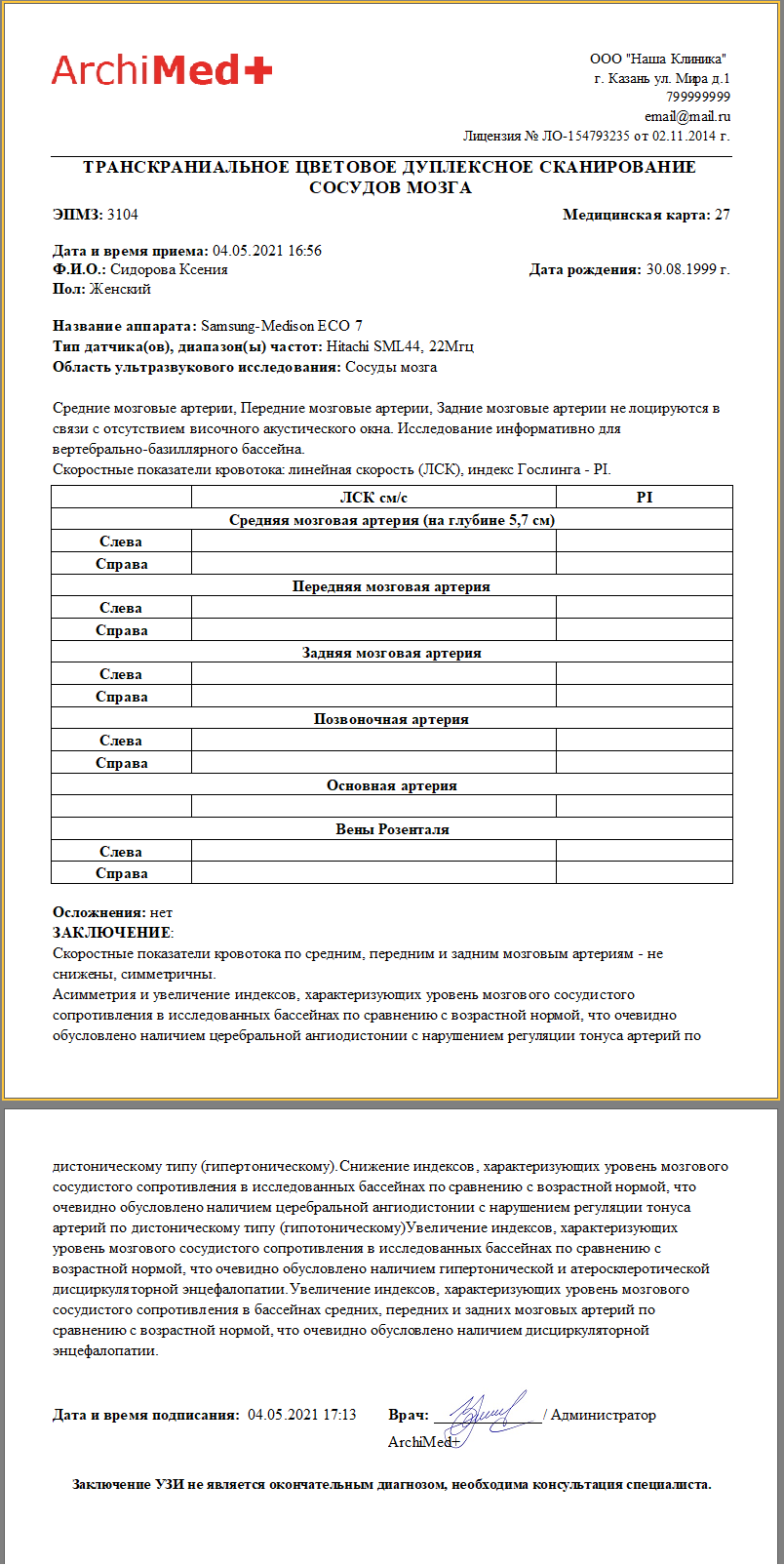
Транскраниальное цветовое дуплексное сканирование сосудов мозга

Экранная форма:

При выводе на печать:

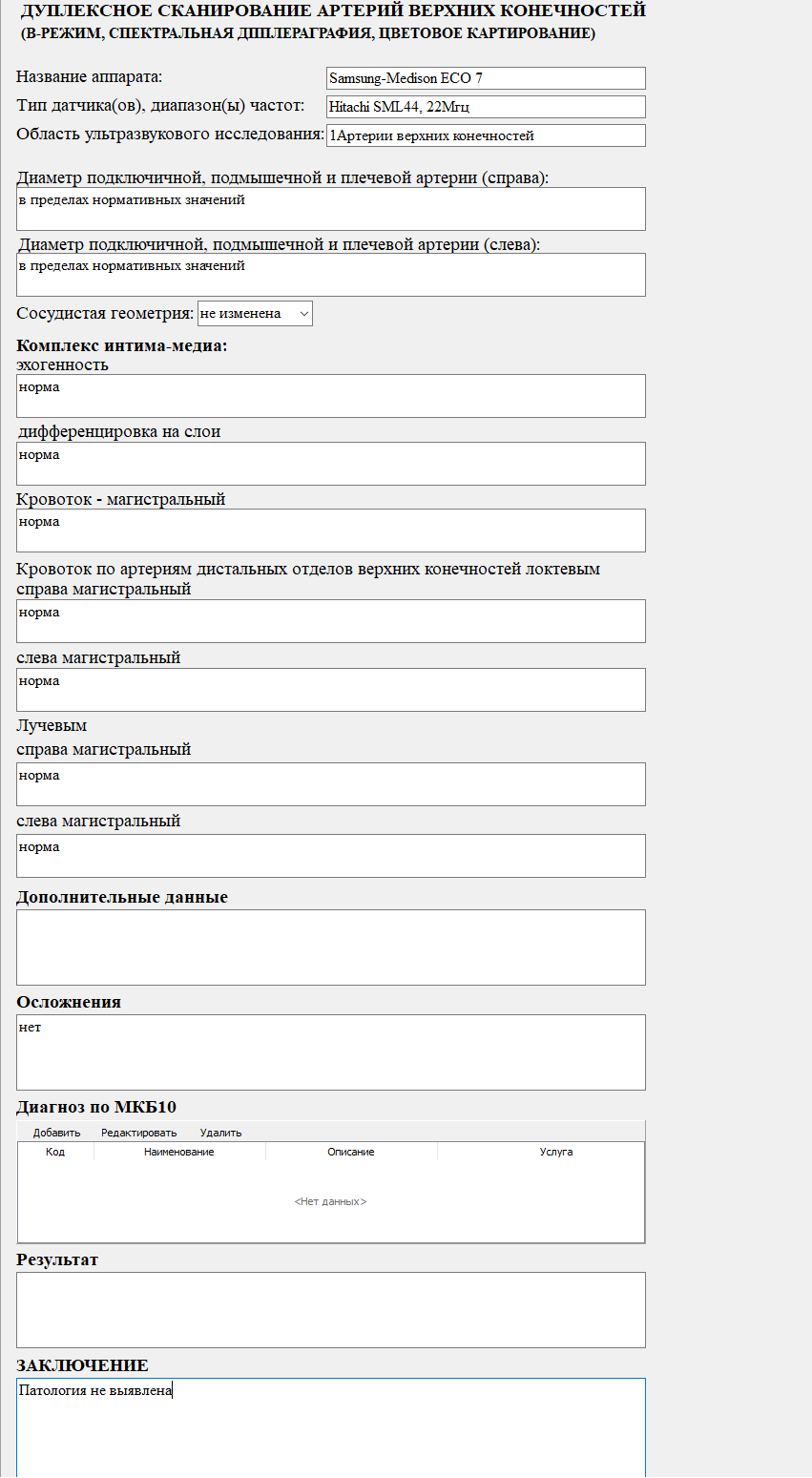
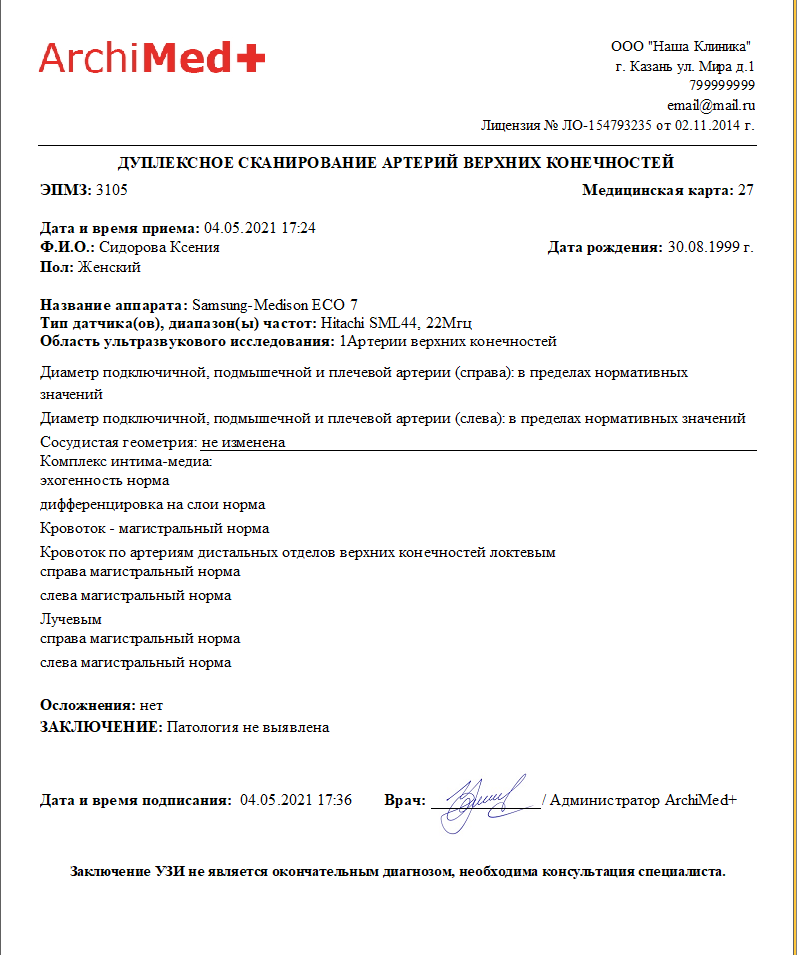
УЗИ артерий верхних конечностей 1

Экранная форма:

При выводе на печать:

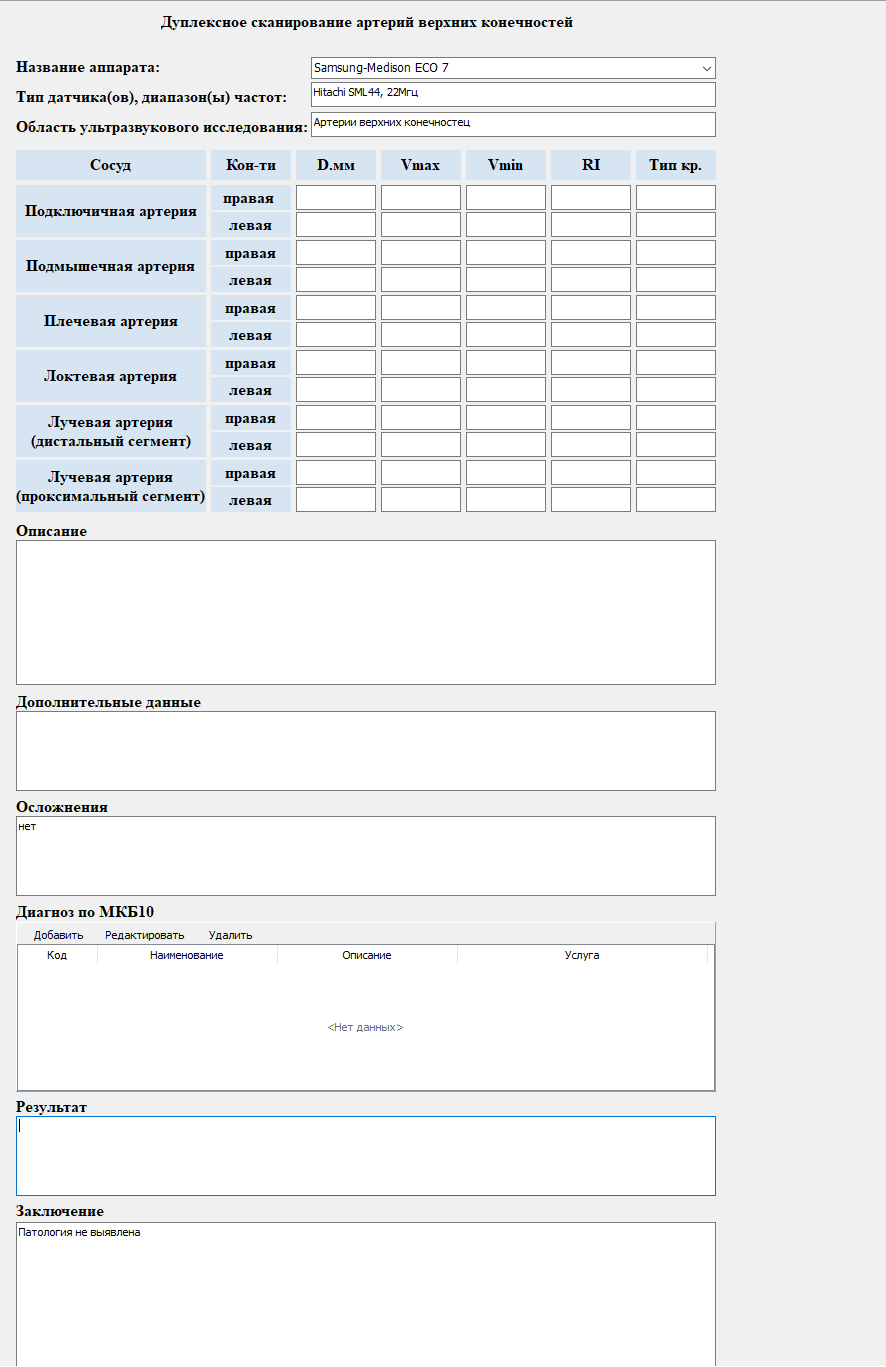
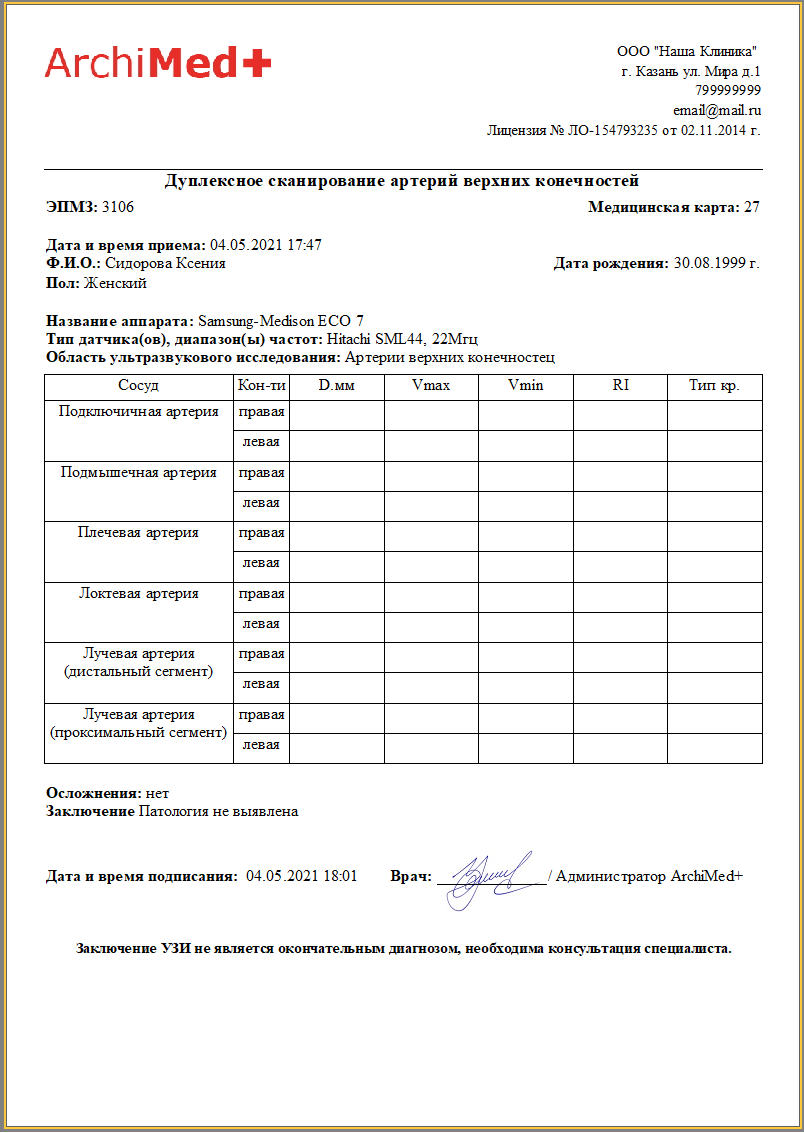
УЗИ артерий верхних конечностей 2

Экранная форма:

При выводе на печать:

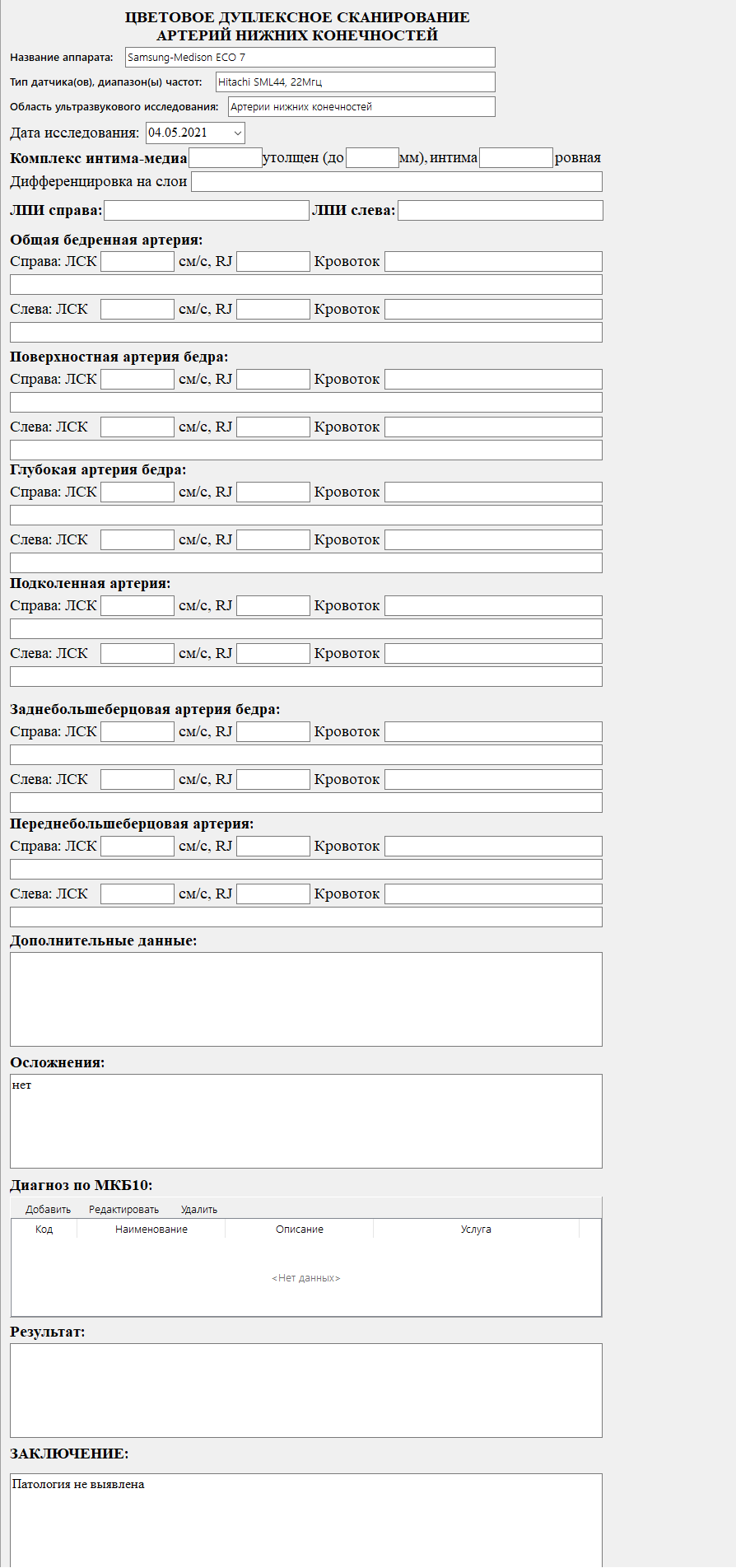
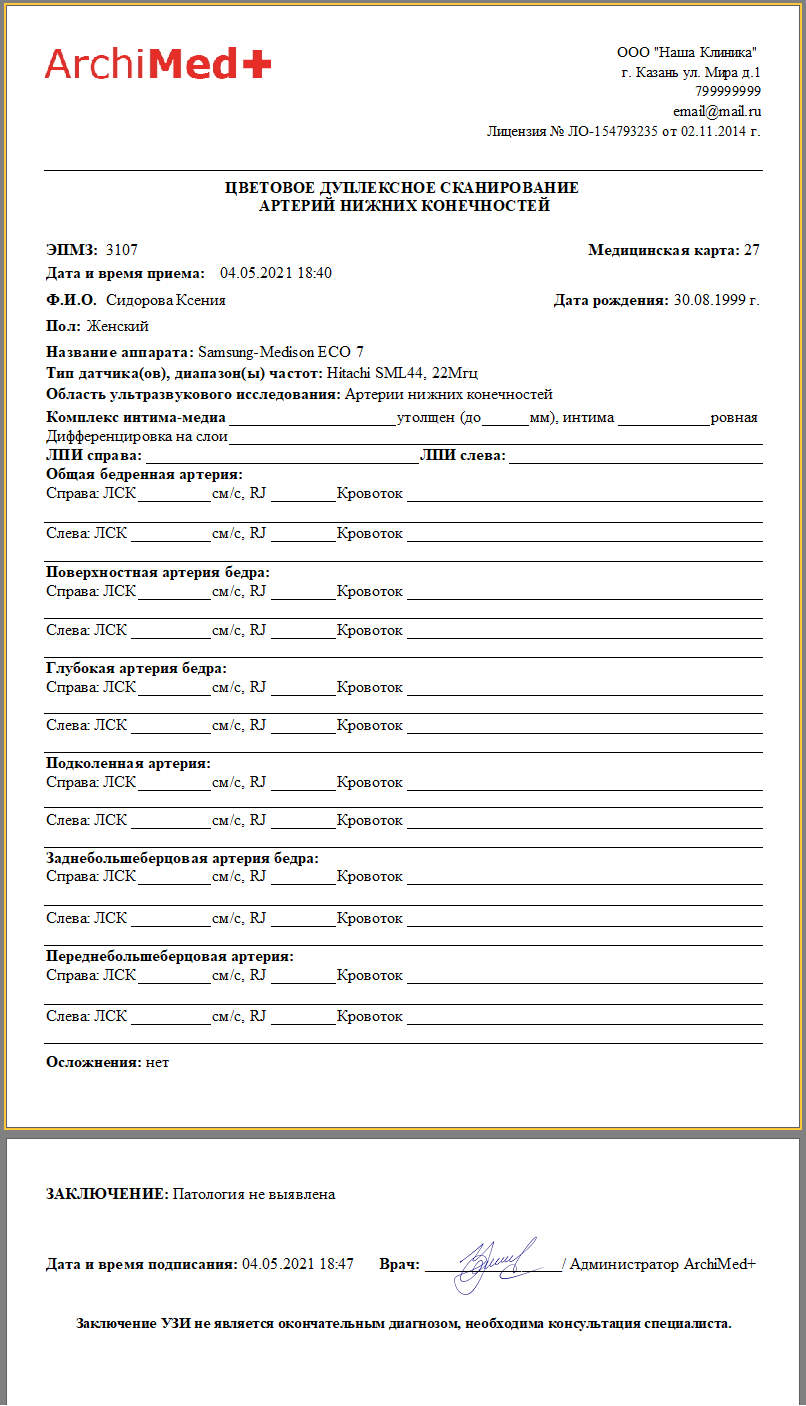
УЗИ артерий нижних конечностей

Экранная форма:

При выводе на печать:

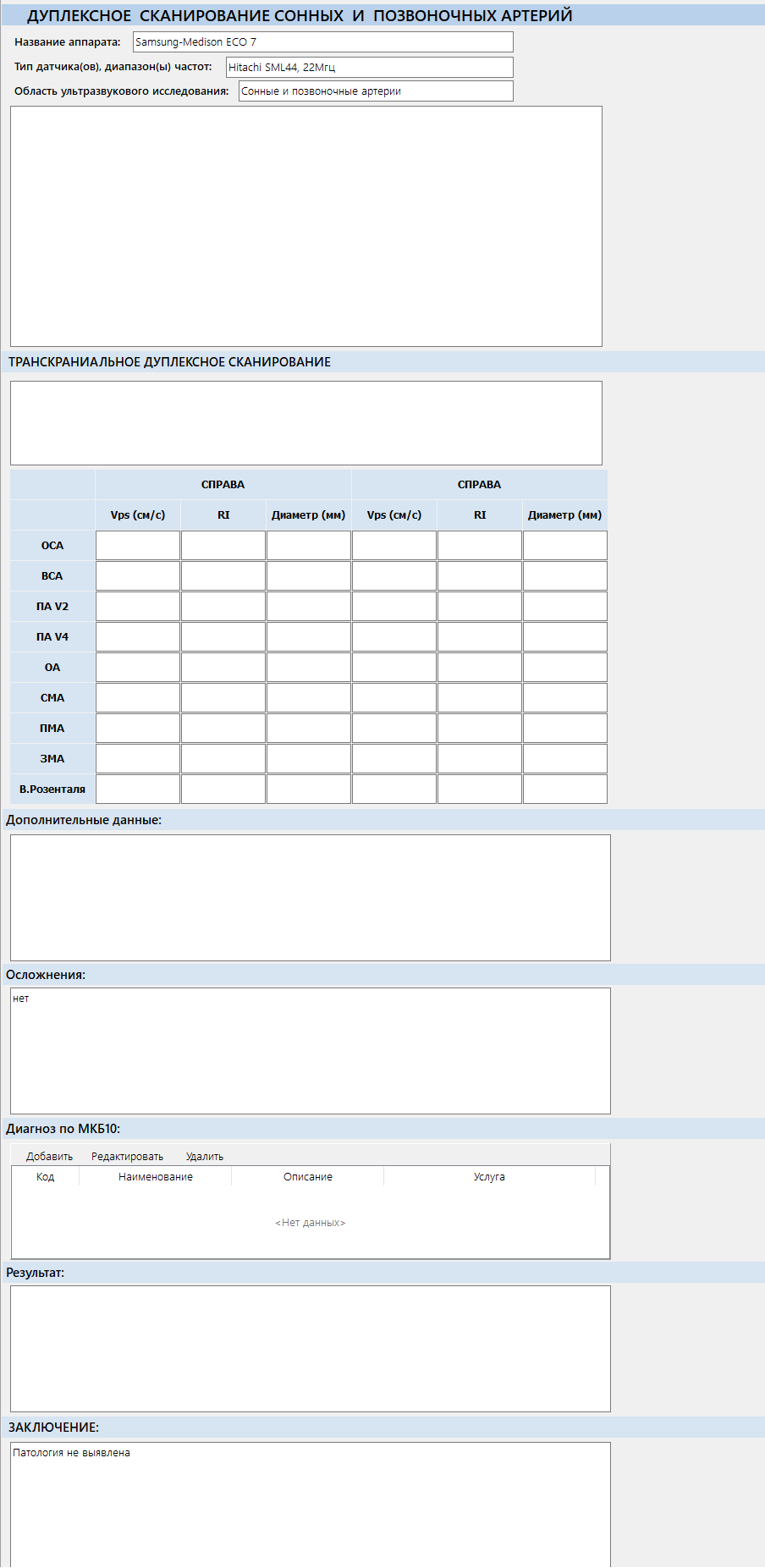
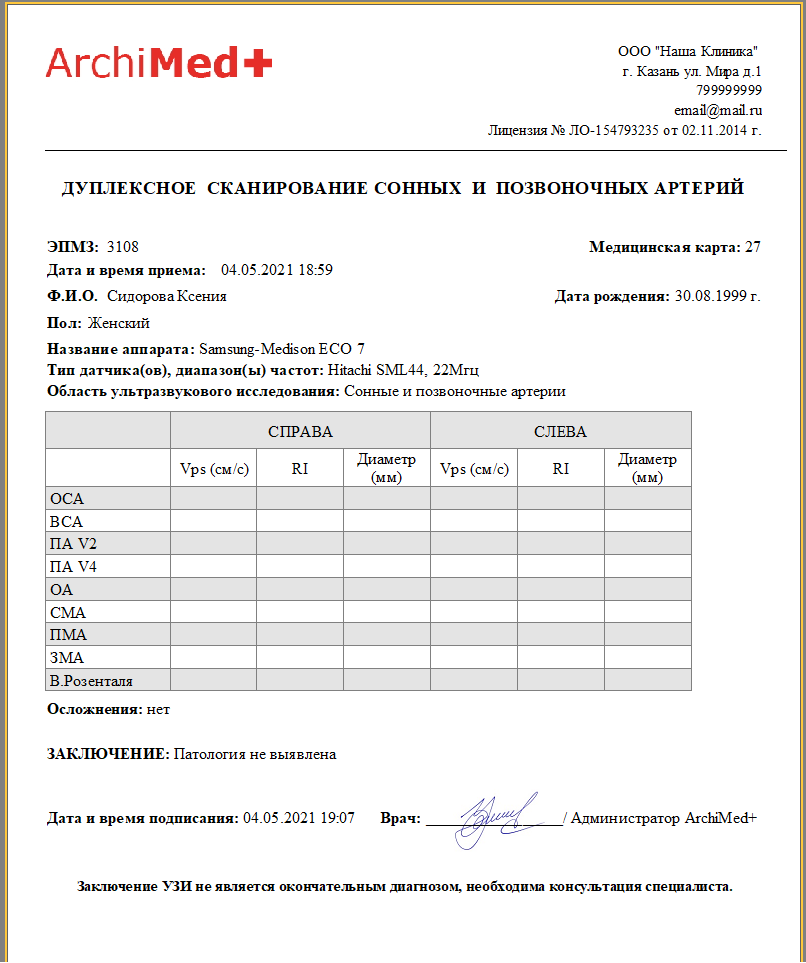
УЗИ сонных и позвоночных артерий

Экранная форма:

При выводе на печать:

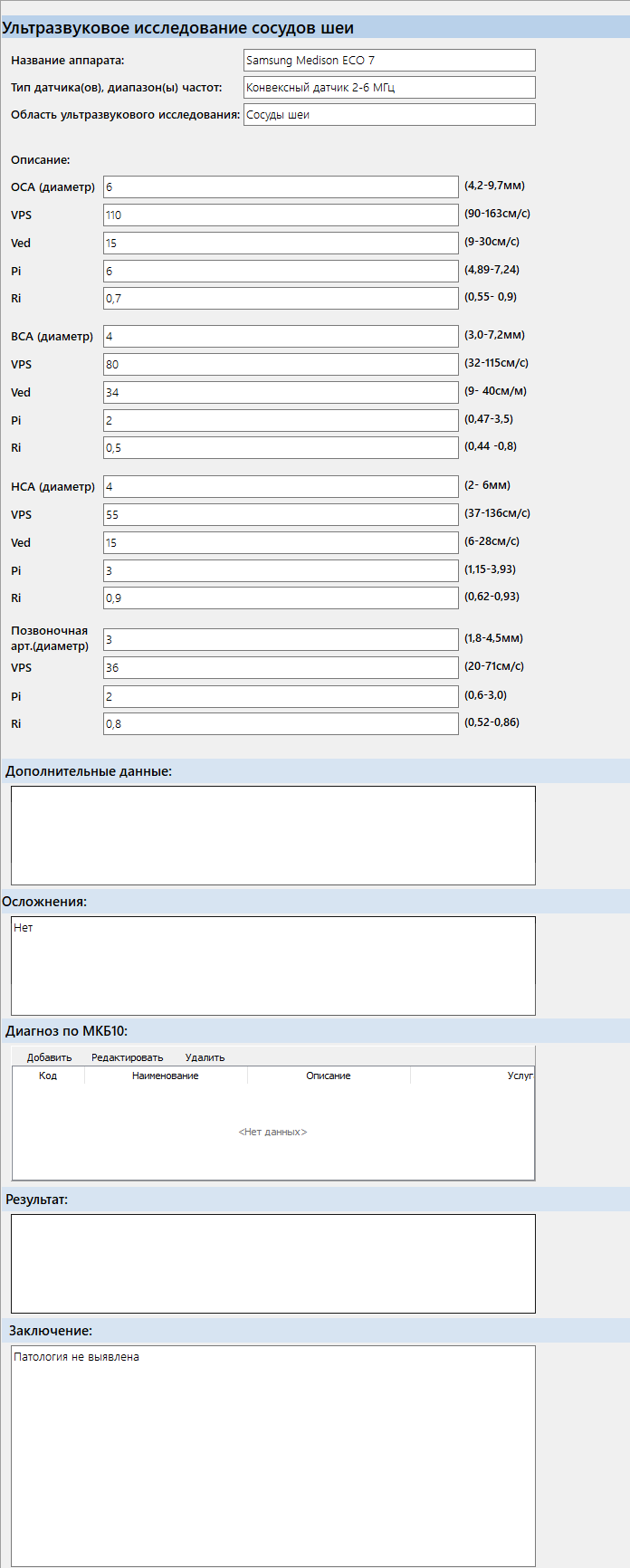
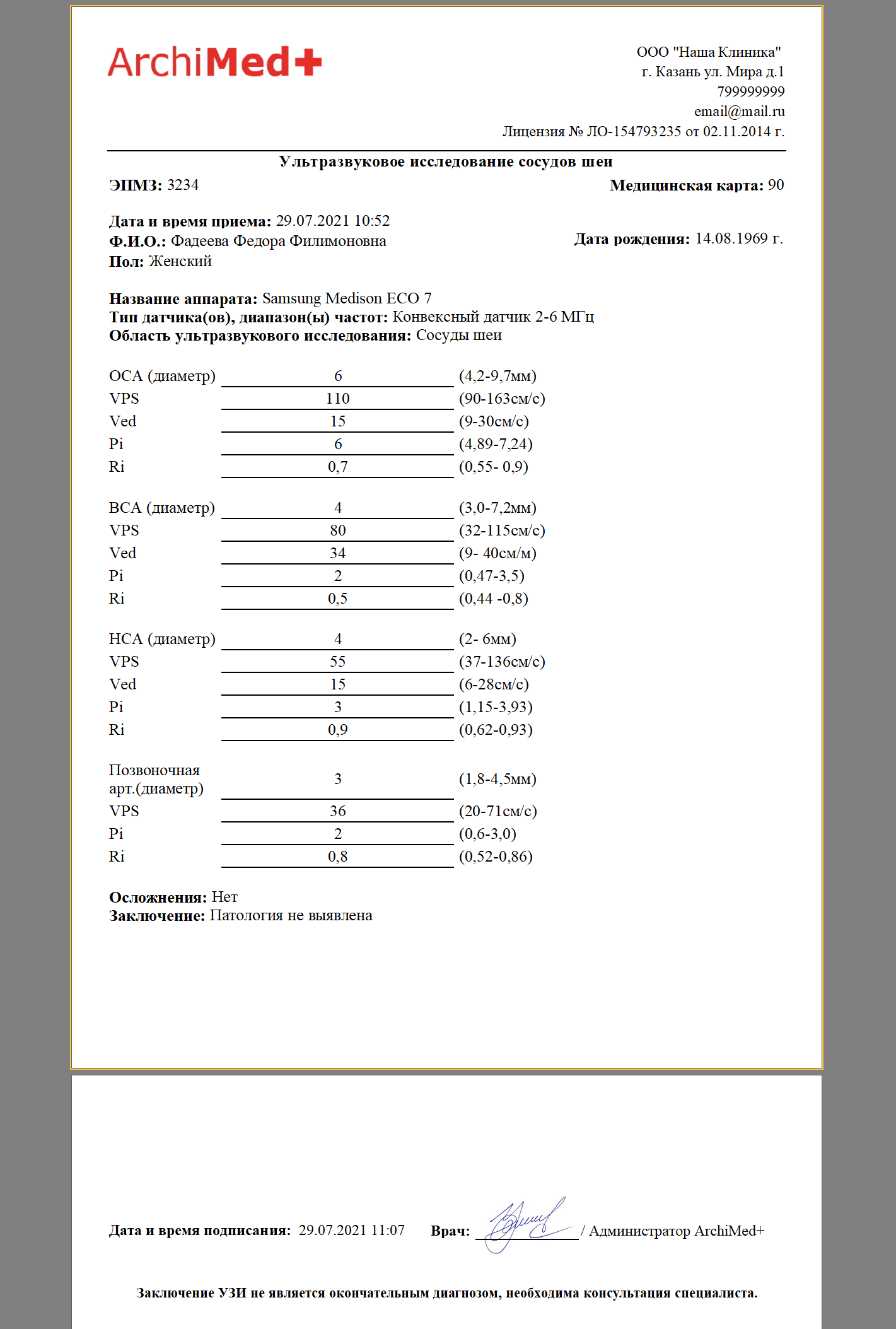
УЗИ сосудов шеи

Экранная форма:

При выводе на печать:

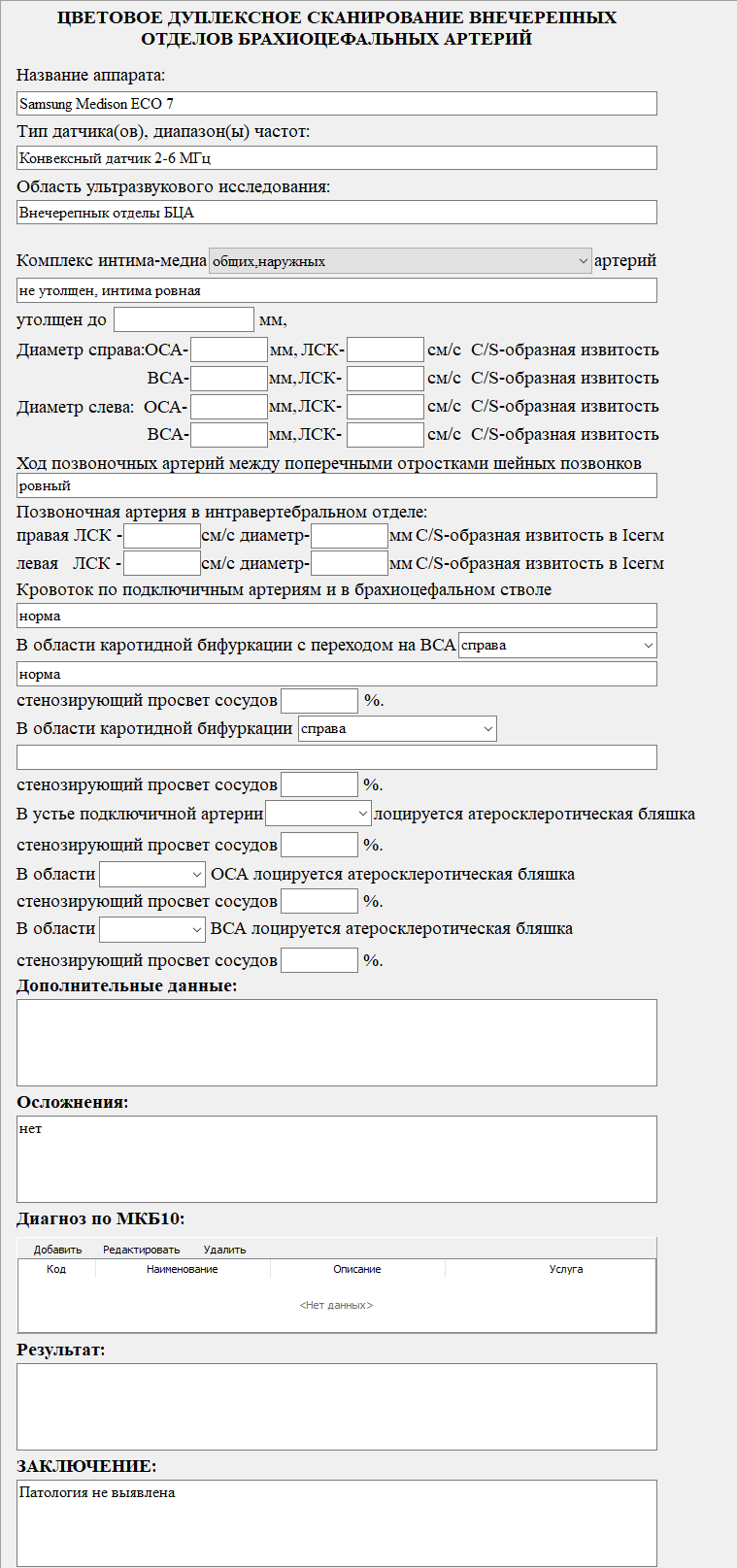
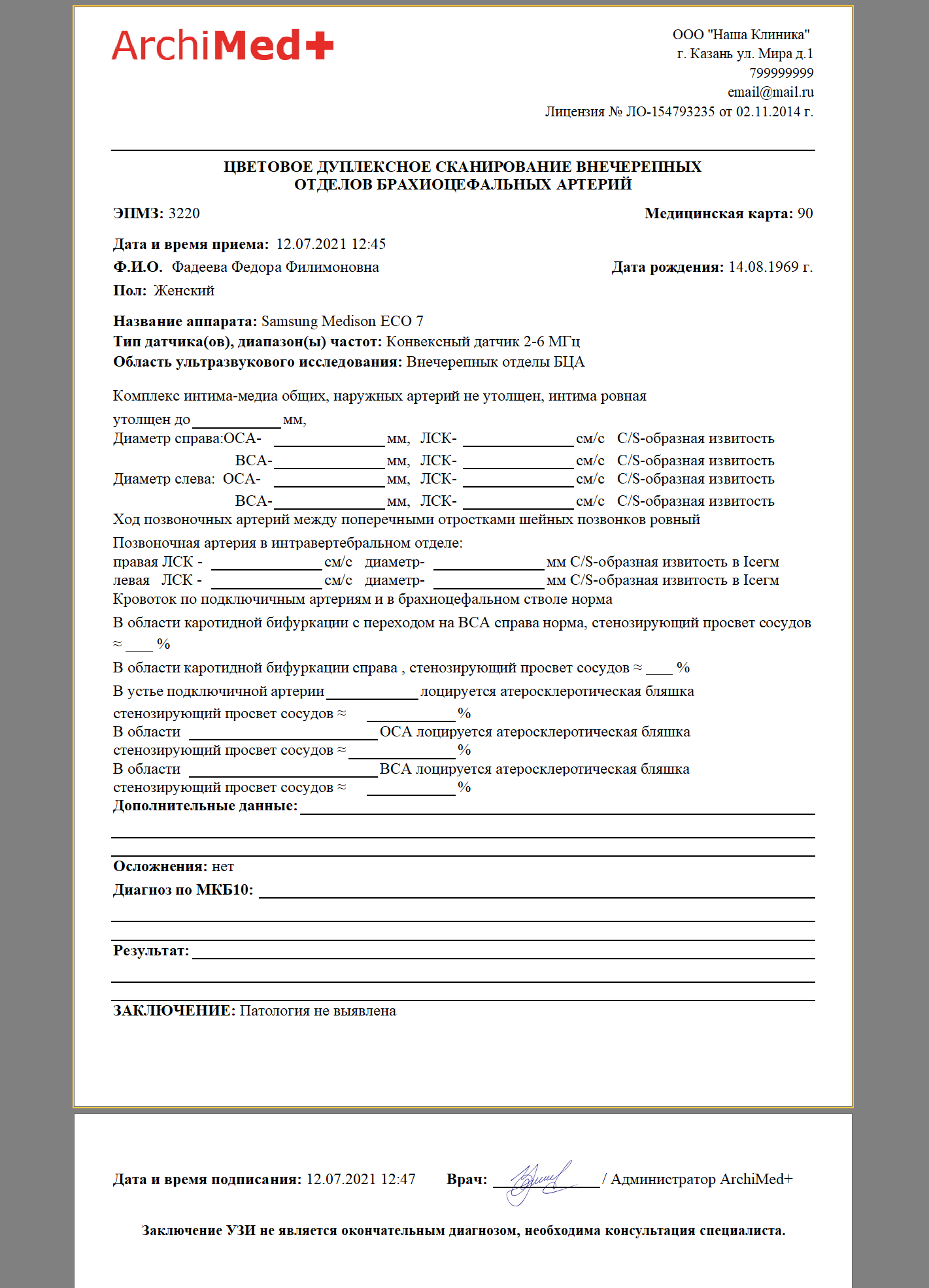
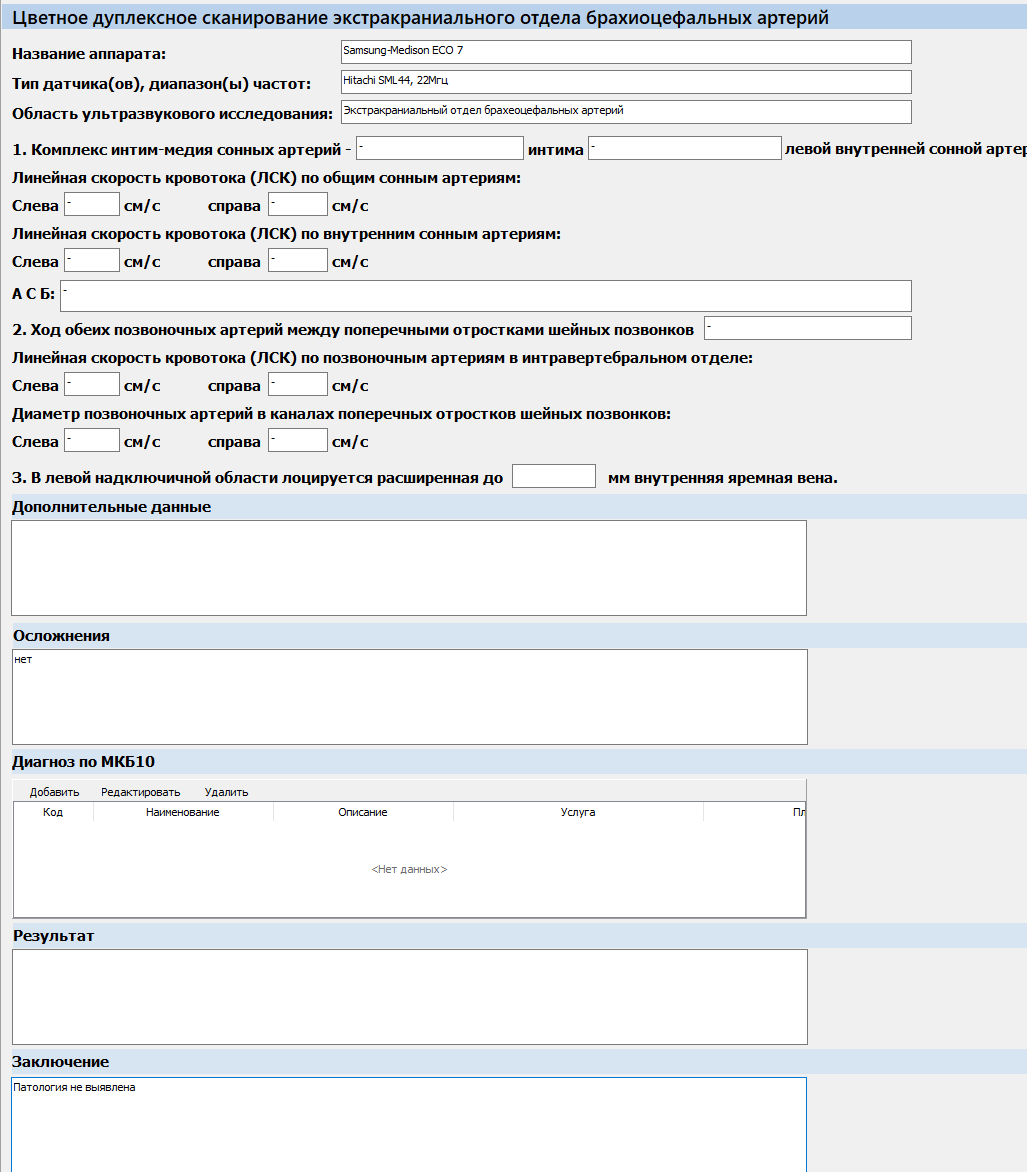
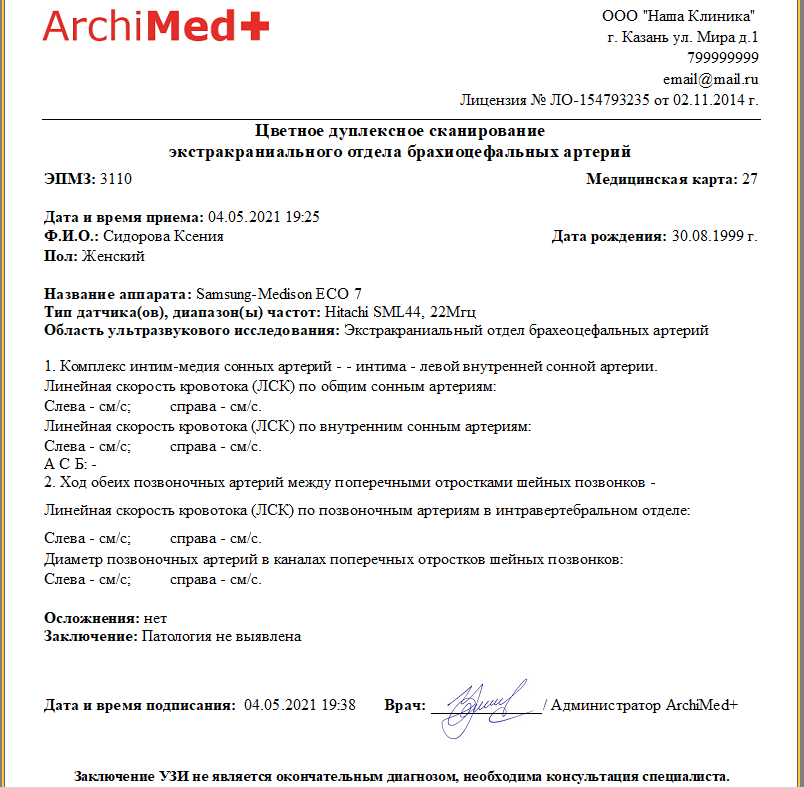
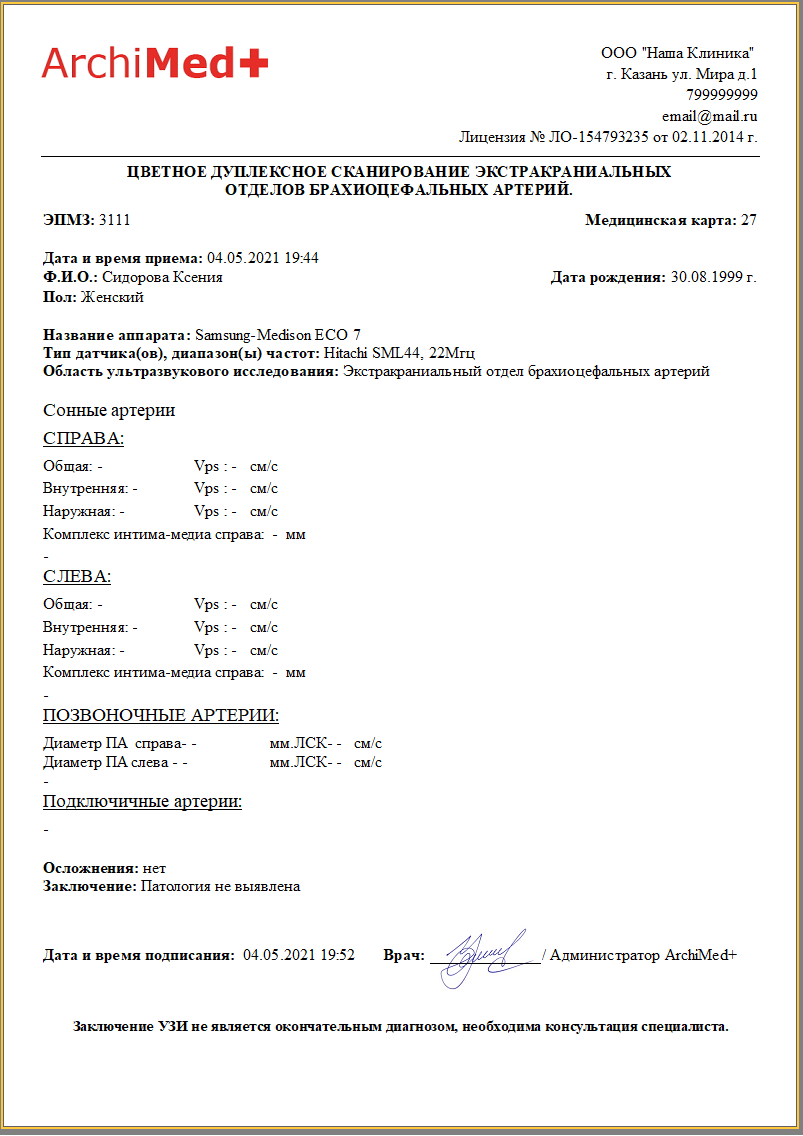
Цветное дуплексное сканирование экстракраниального отдела брахиоцефальных артерий 1

Экранная форма:

При выводе на печать:

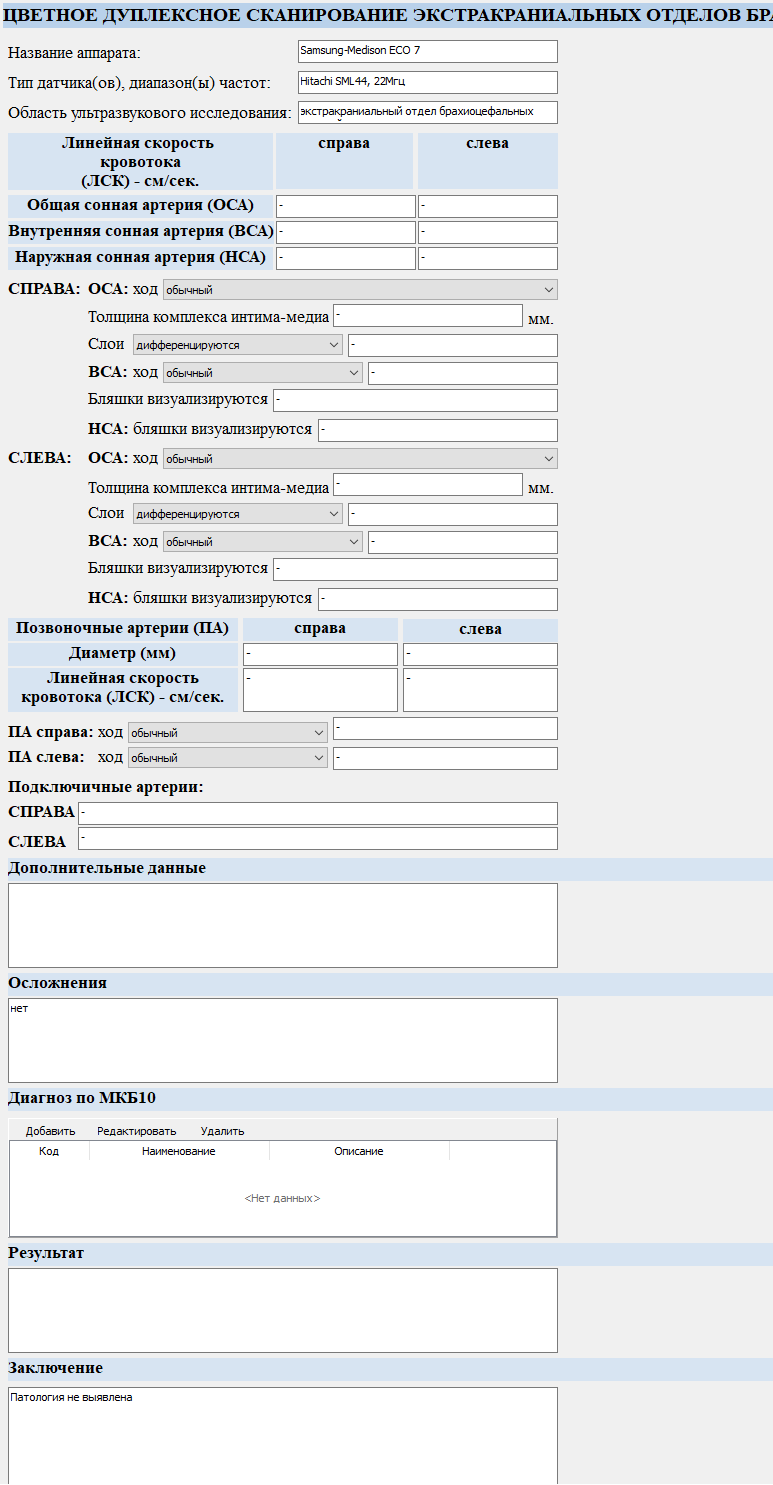
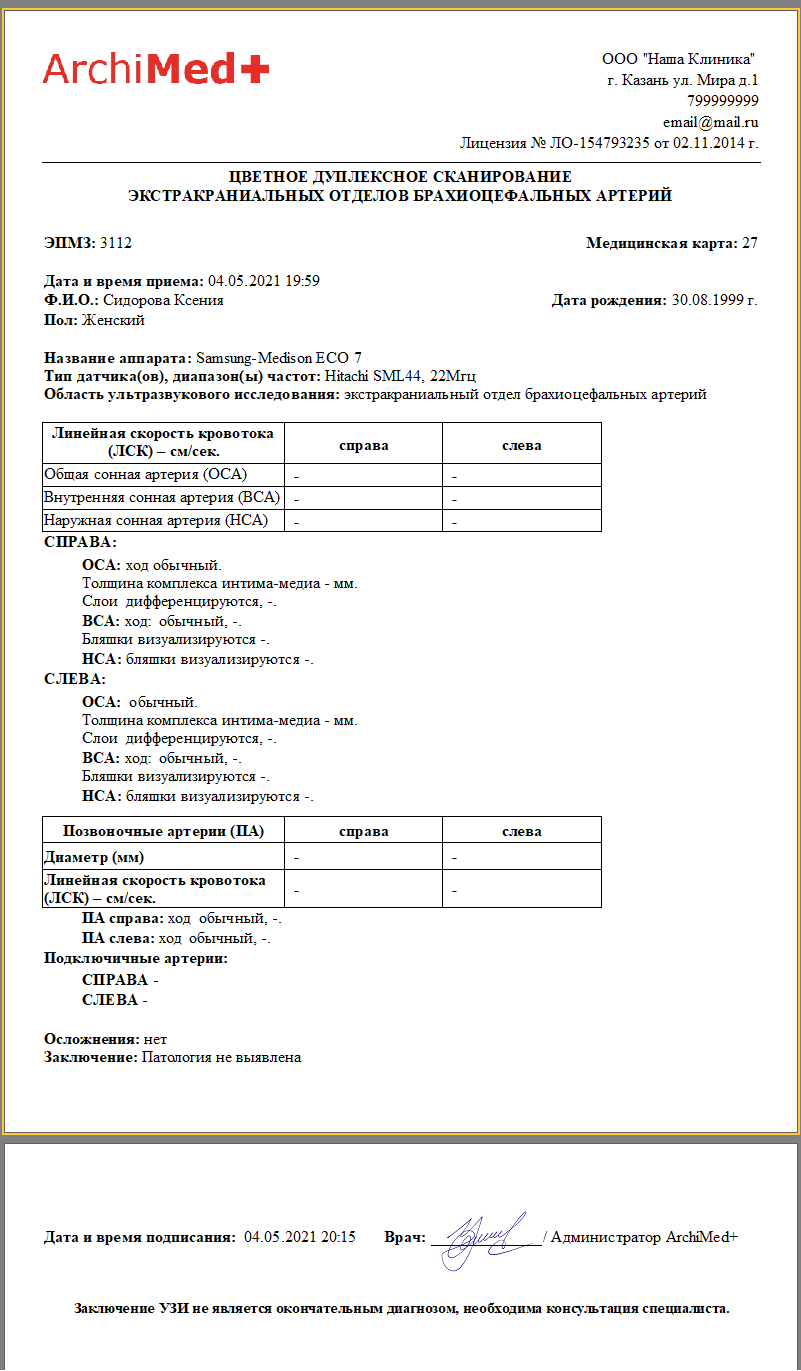
Цветное дуплексное сканирование экстракраниального отдела брахиоцефальных артерий 2

Экранная форма:

При выводе на печать:

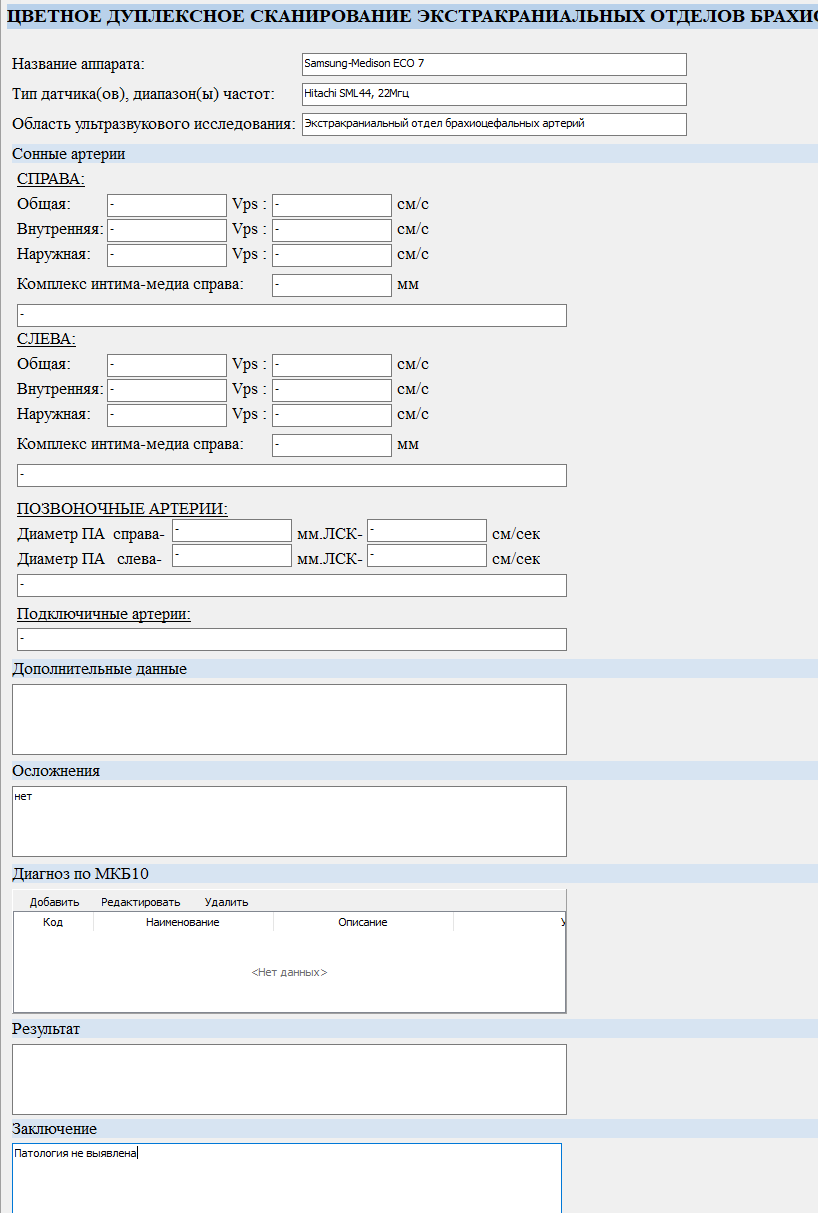
Цветное дуплексное сканирование экстракраниального отдела брахиоцефальных артерий 3

Экранная форма:

При выводе на печать:


УЗИ в гинекологии

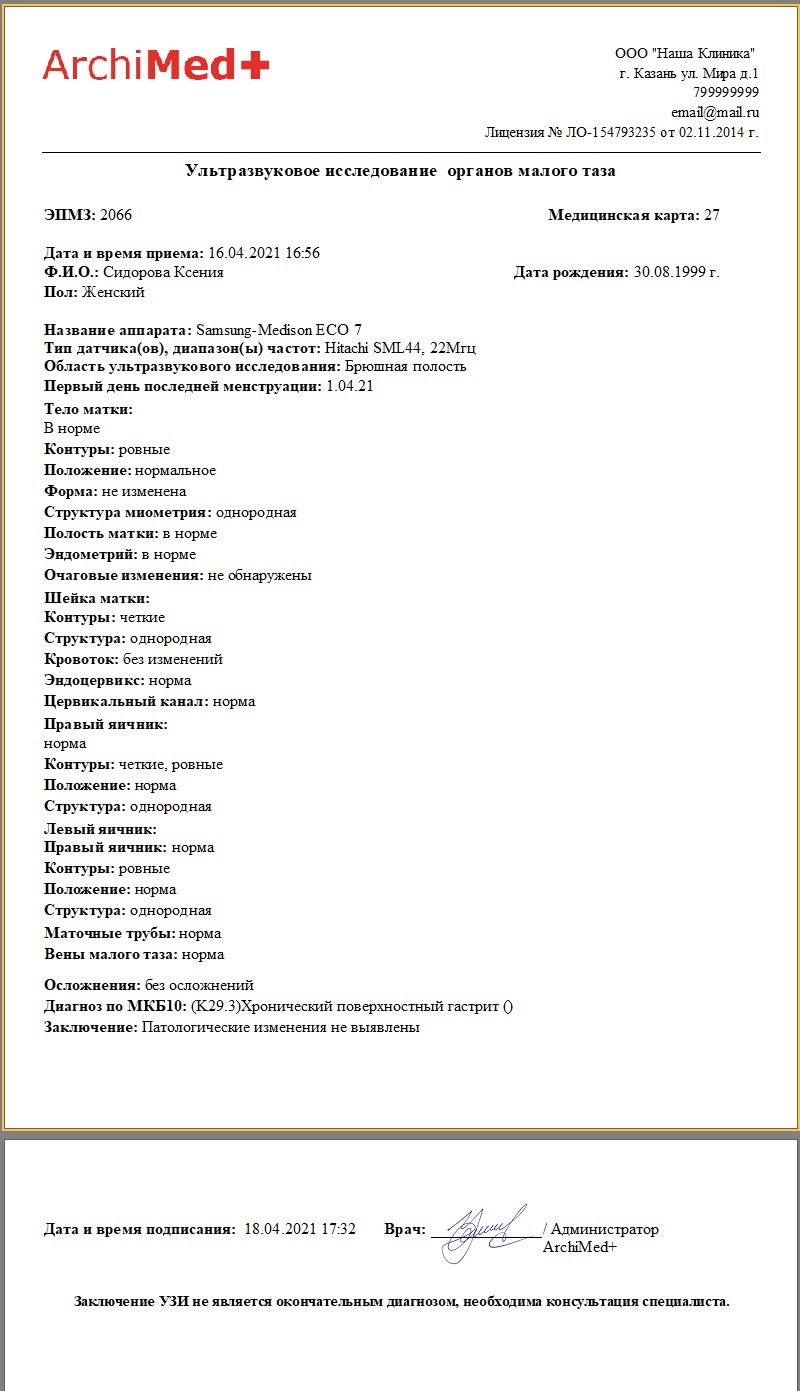
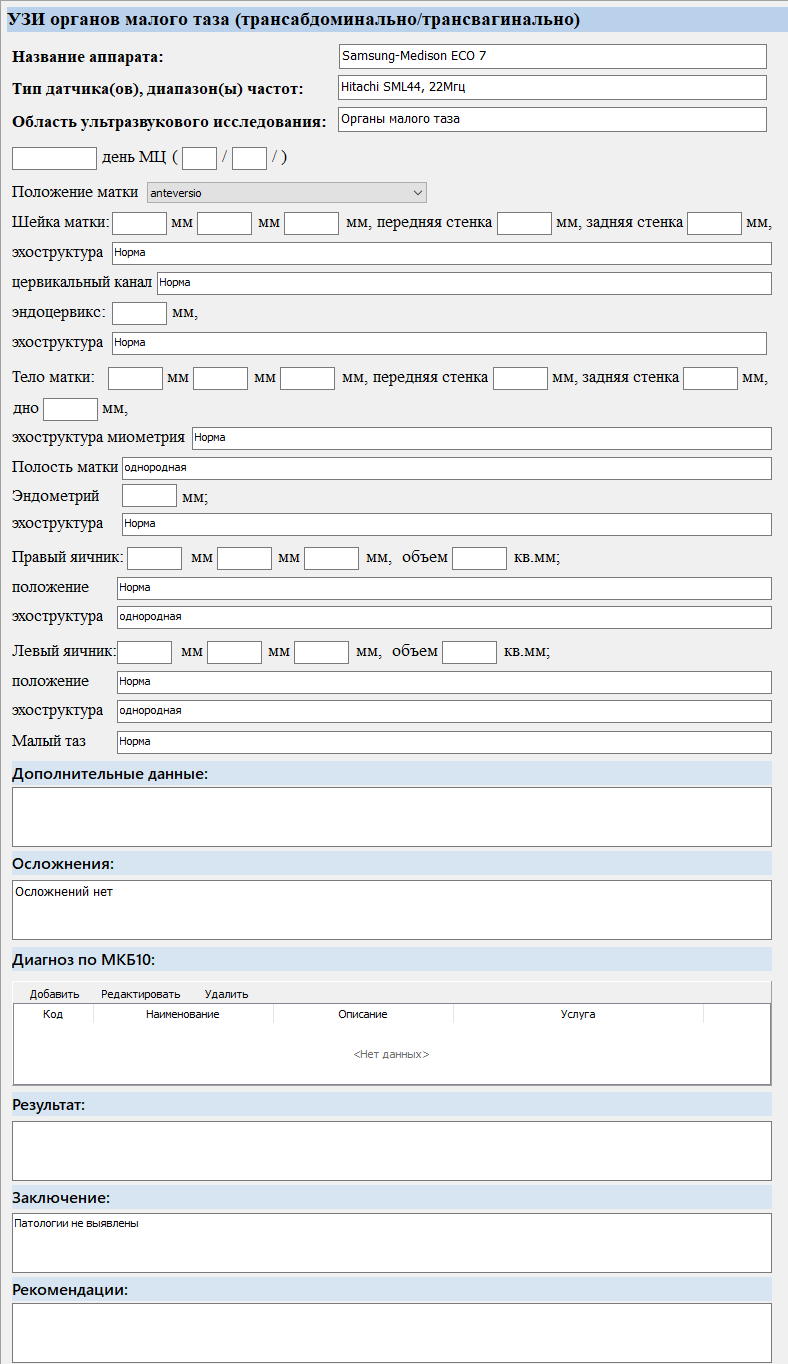
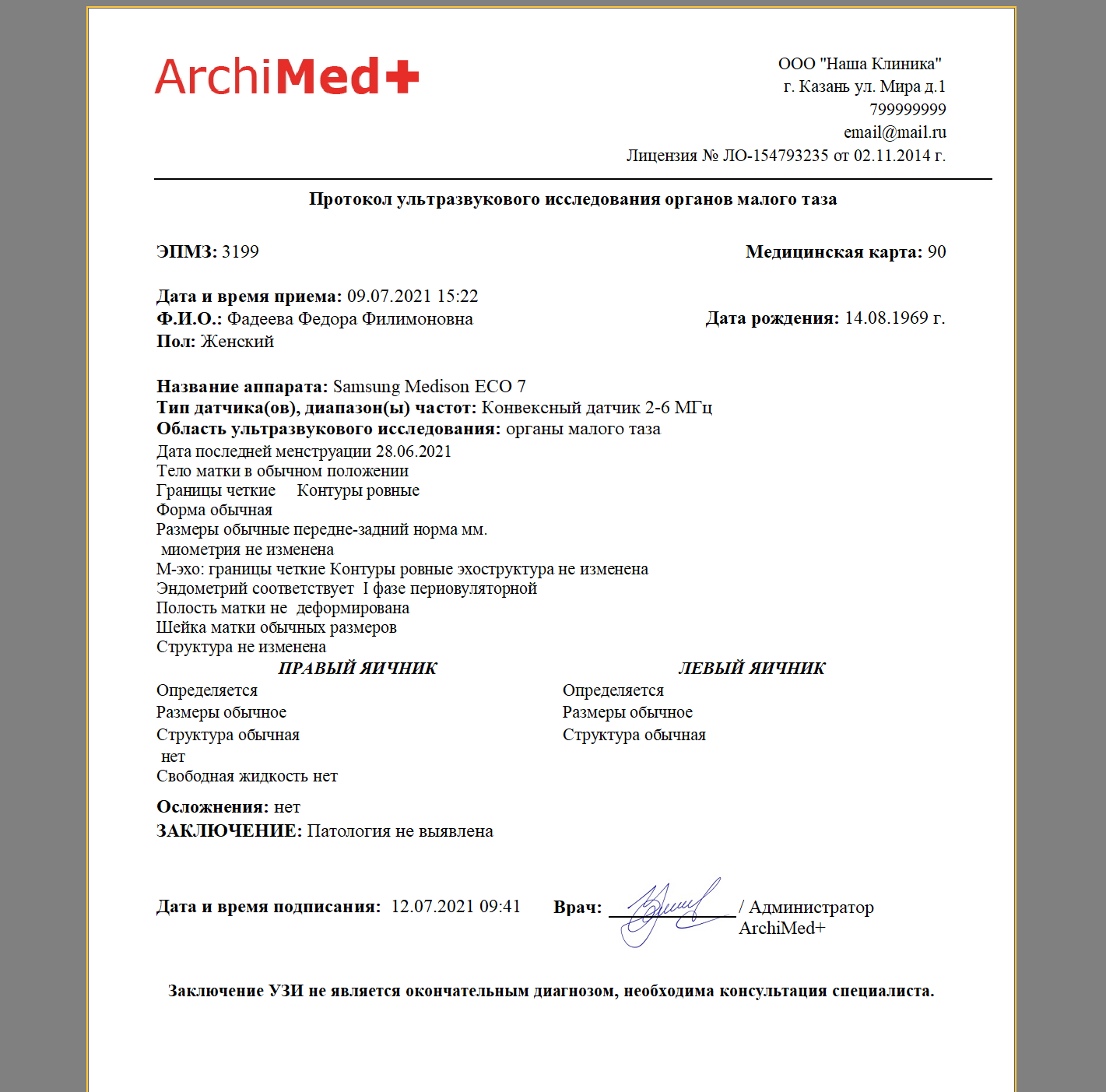
УЗИ органов малого таза 1

Экранная форма:

При выводе на печать:

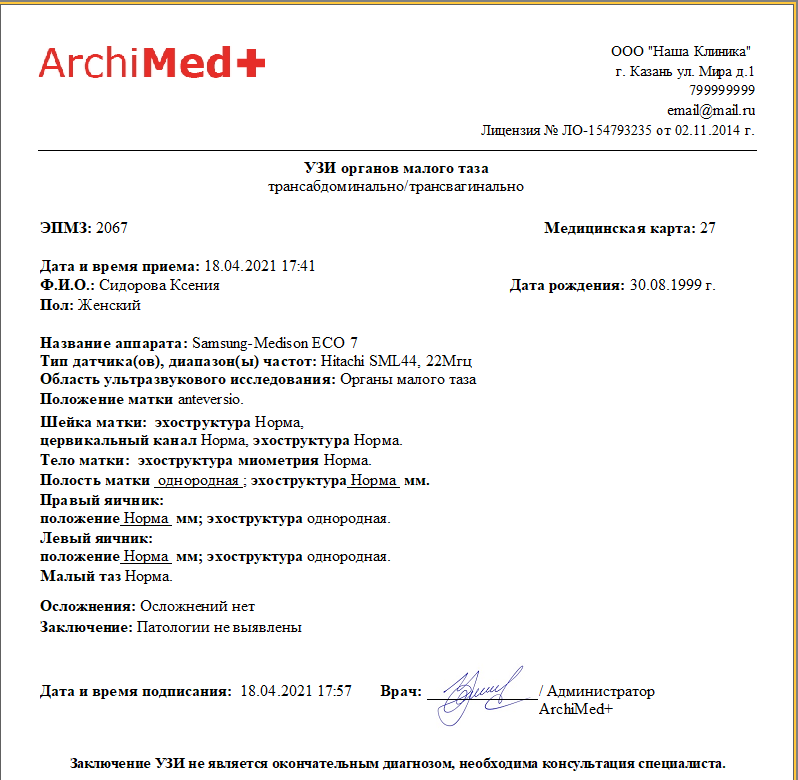
УЗИ органов малого таза 2

Экранная форма:

При выводе на печать:

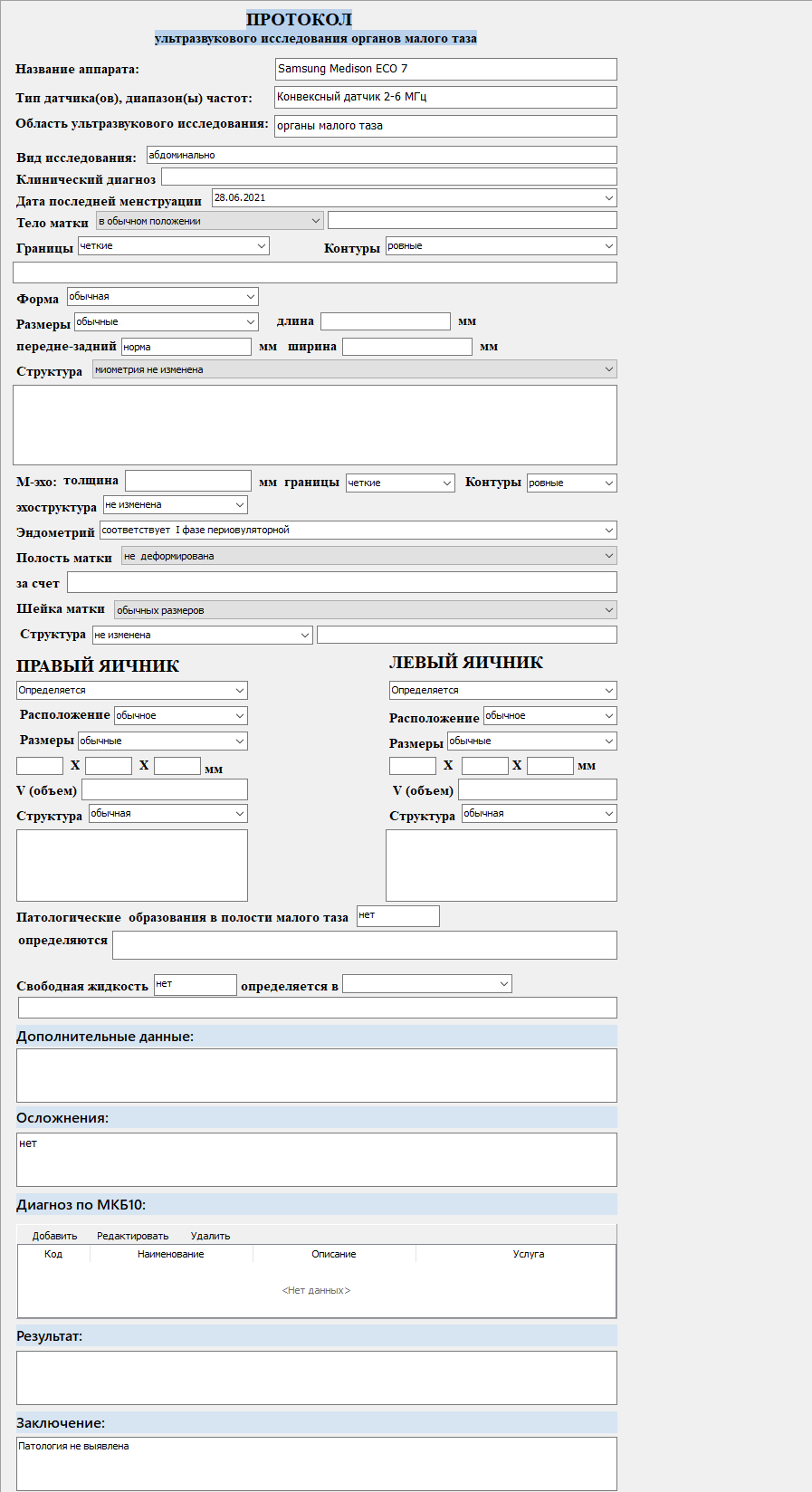
УЗИ органов малого таза 3

Экранная форма:

При выводе на печать:

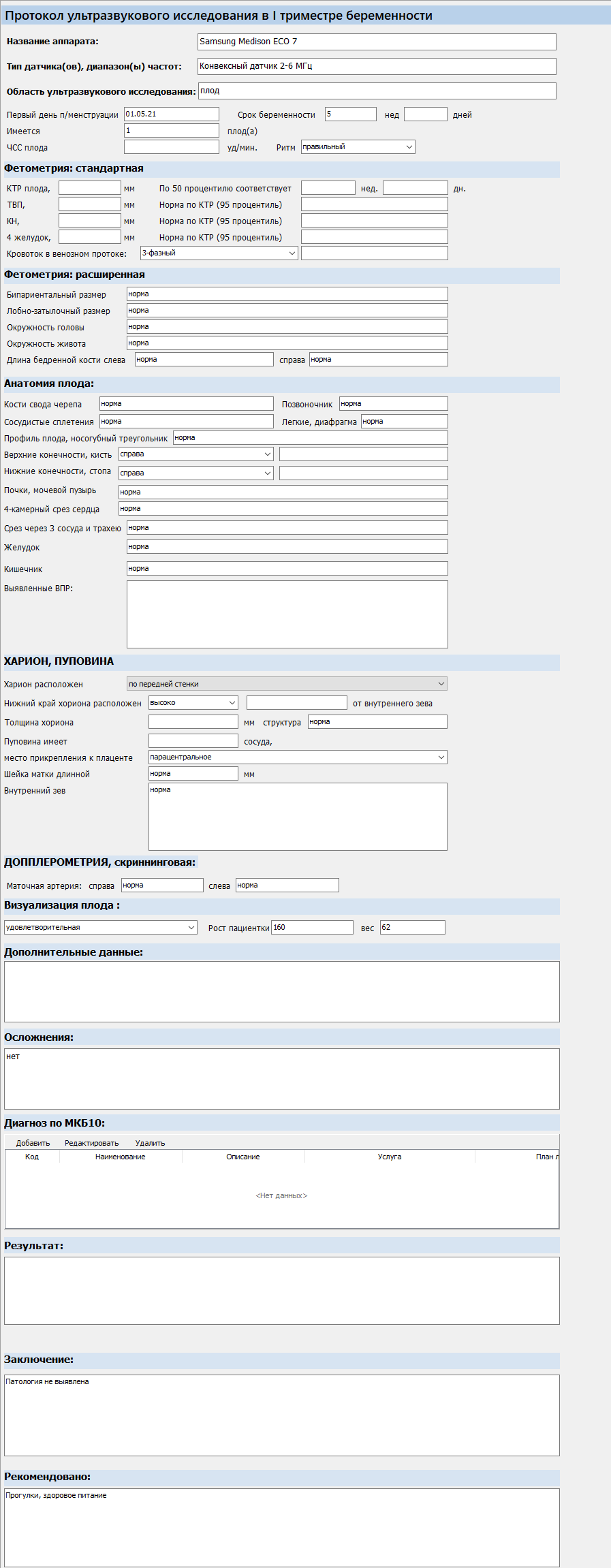
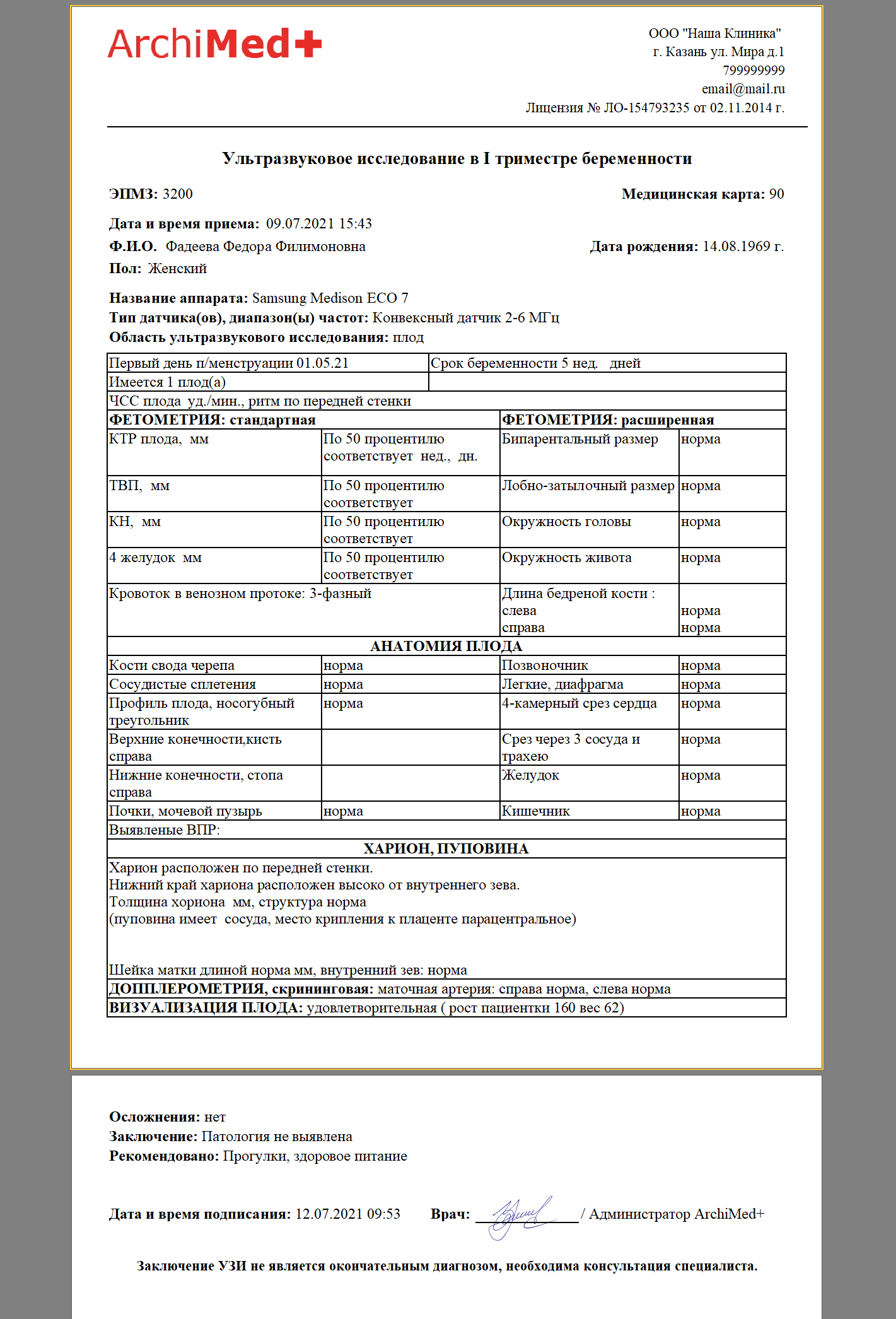
УЗИ в 1 триместре беременности

Экранная форма:

При выводе на печать:

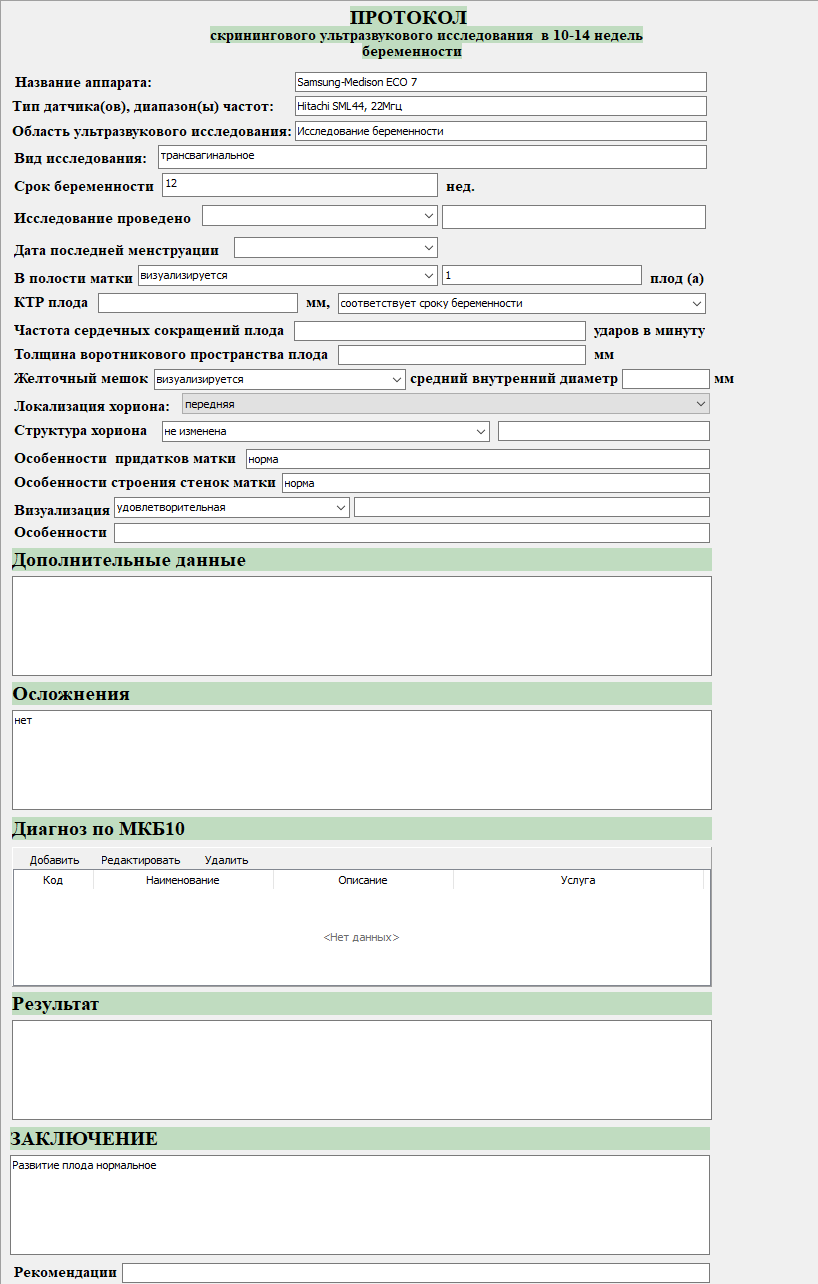
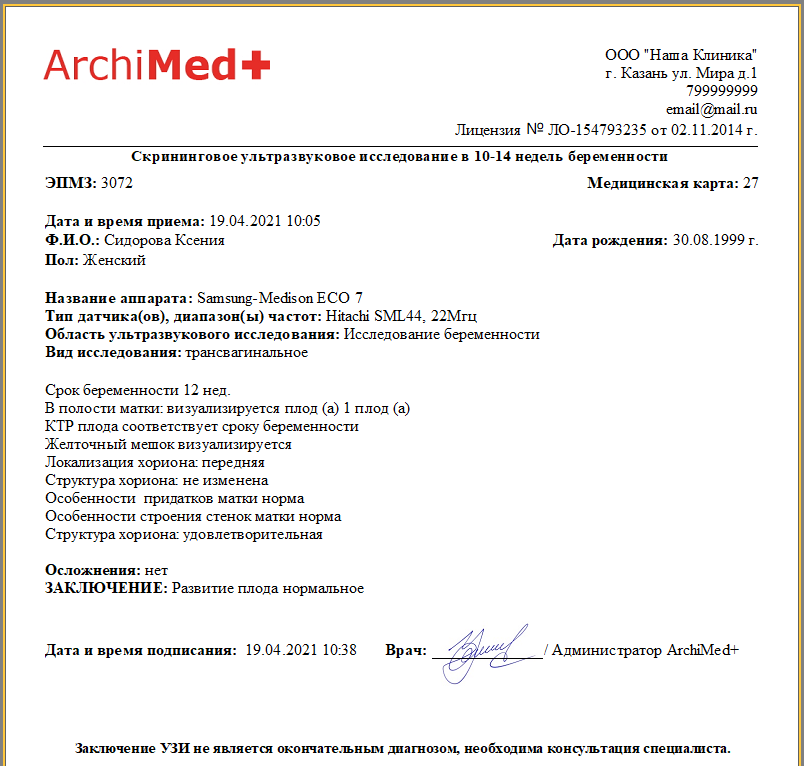
УЗИ в 10-14 недель беременности

Экранная форма:

При выводе на печать:

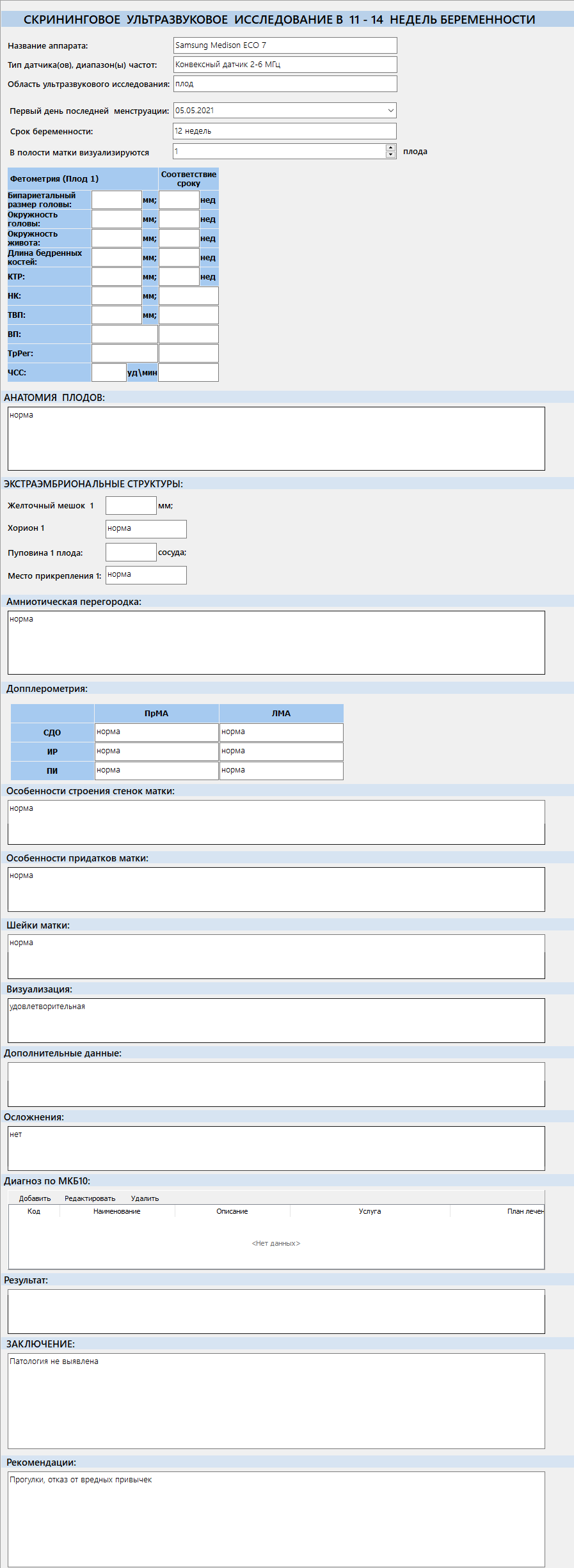
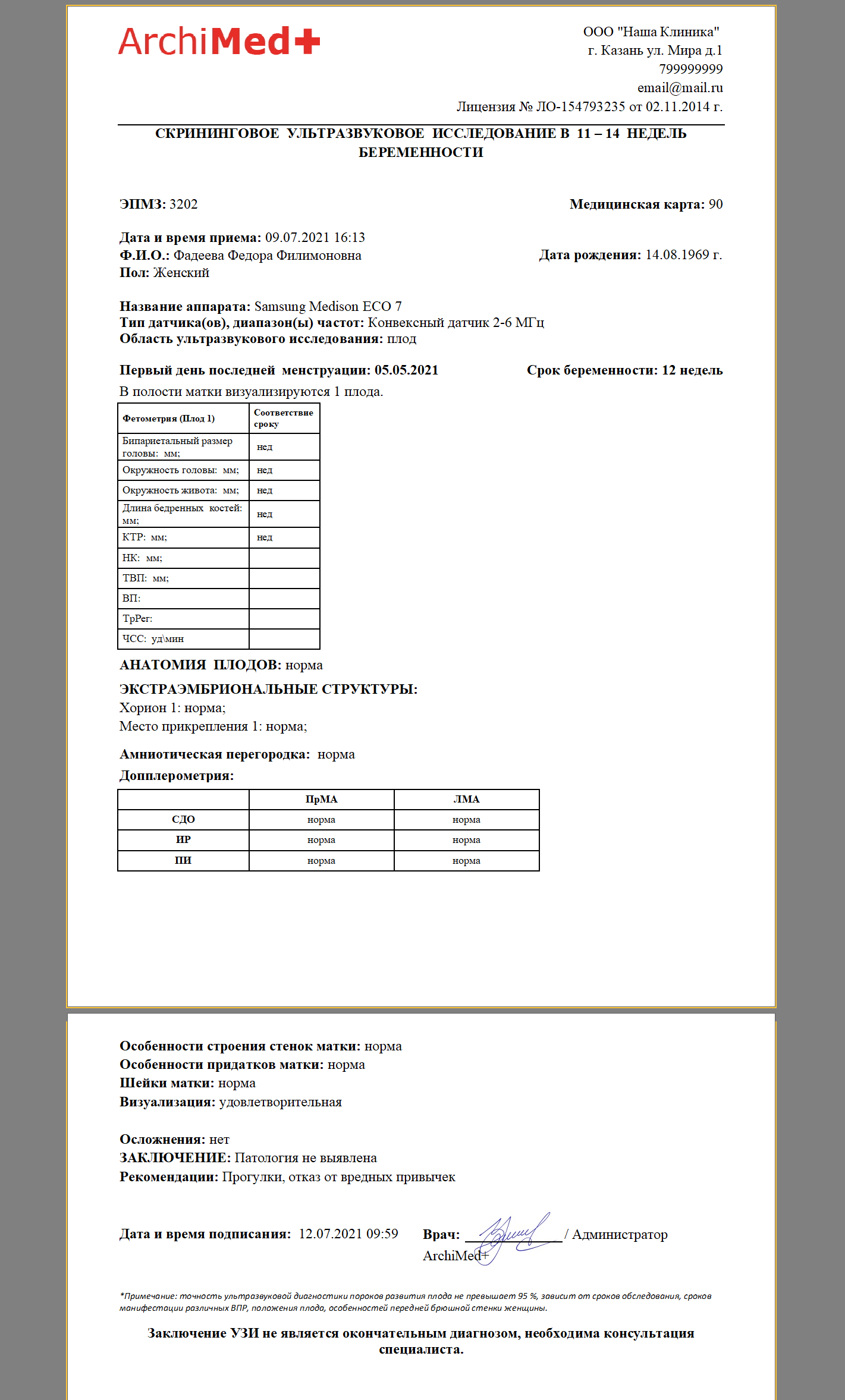
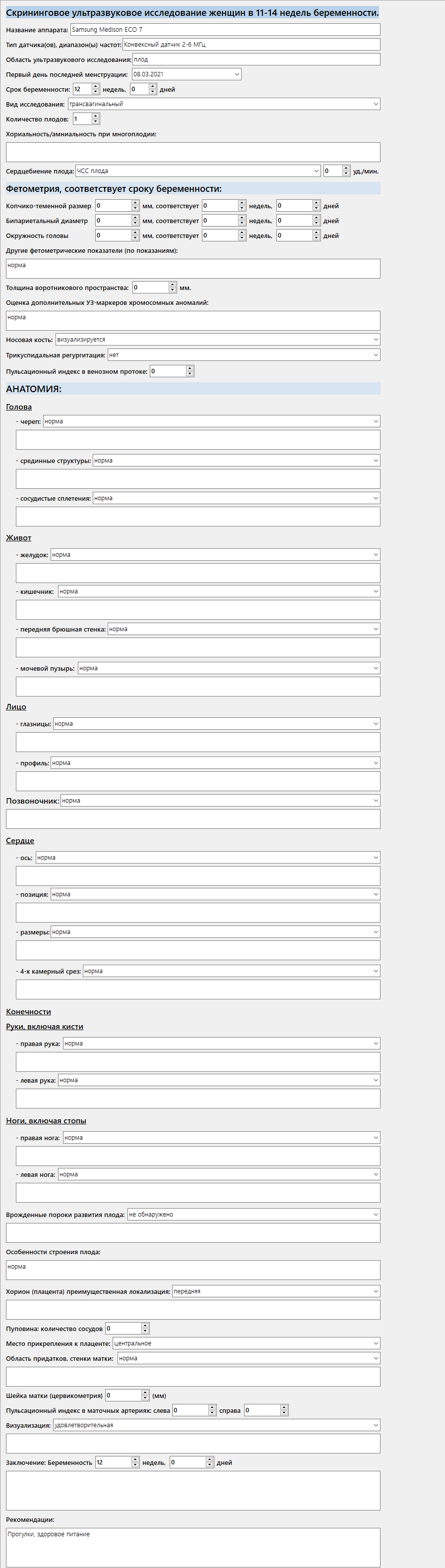
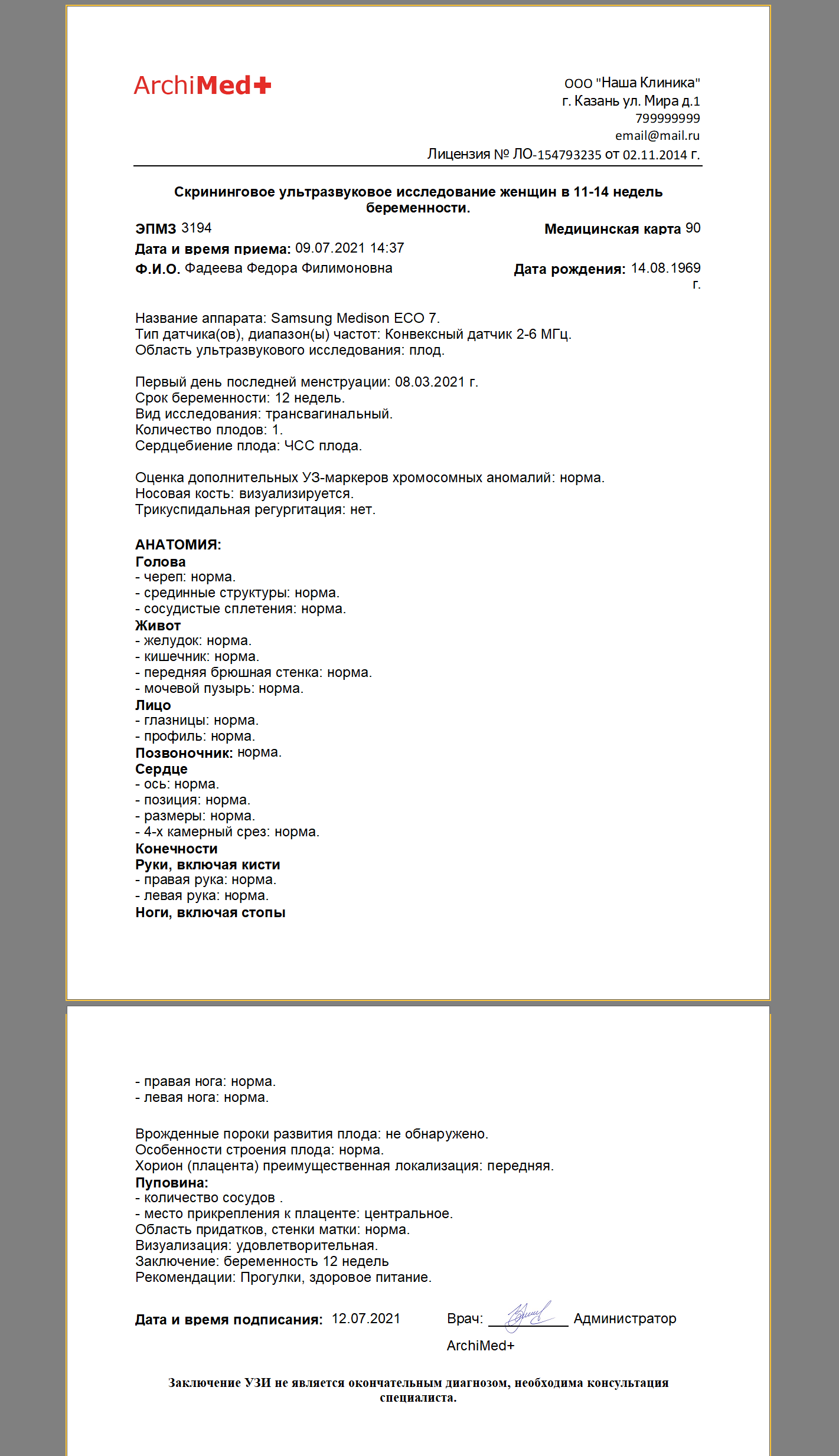
УЗИ в 11-14 недель беременности

Экранная форма:

при выводе на печать:

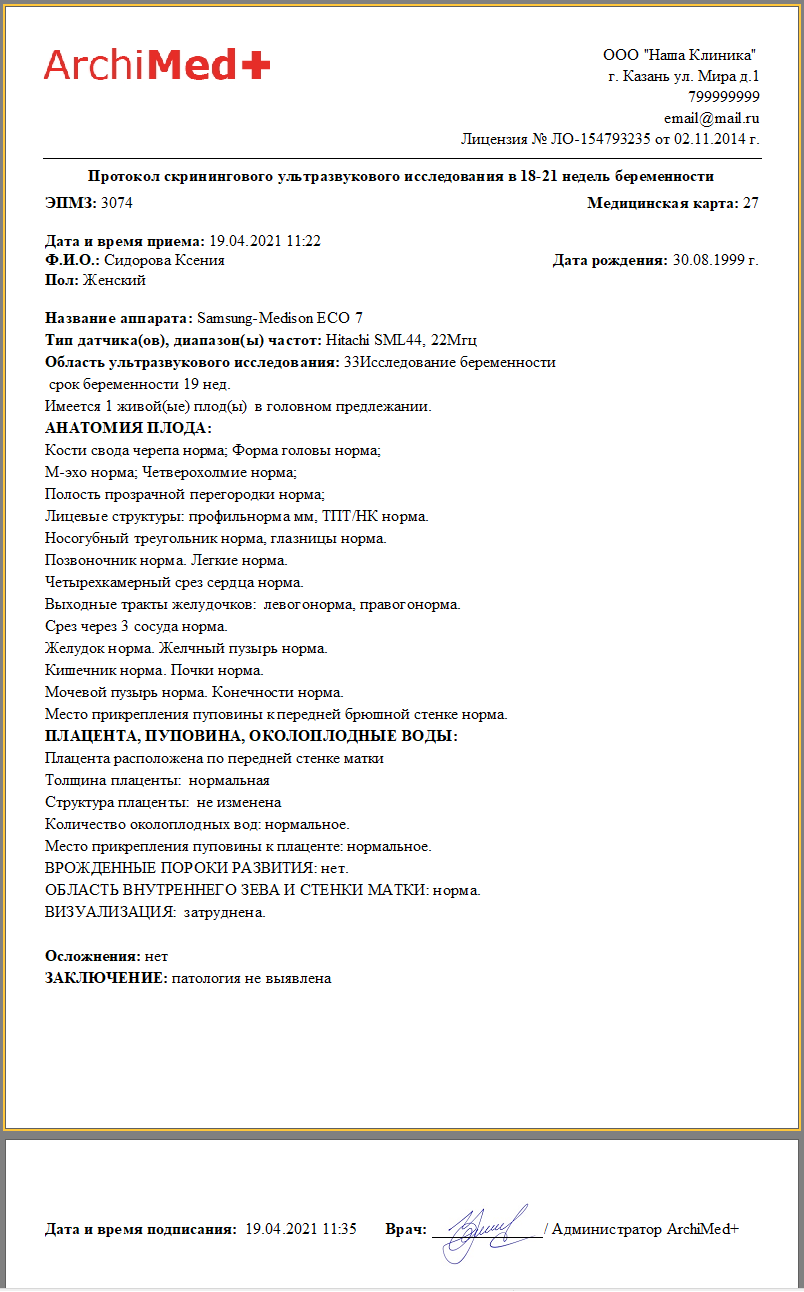
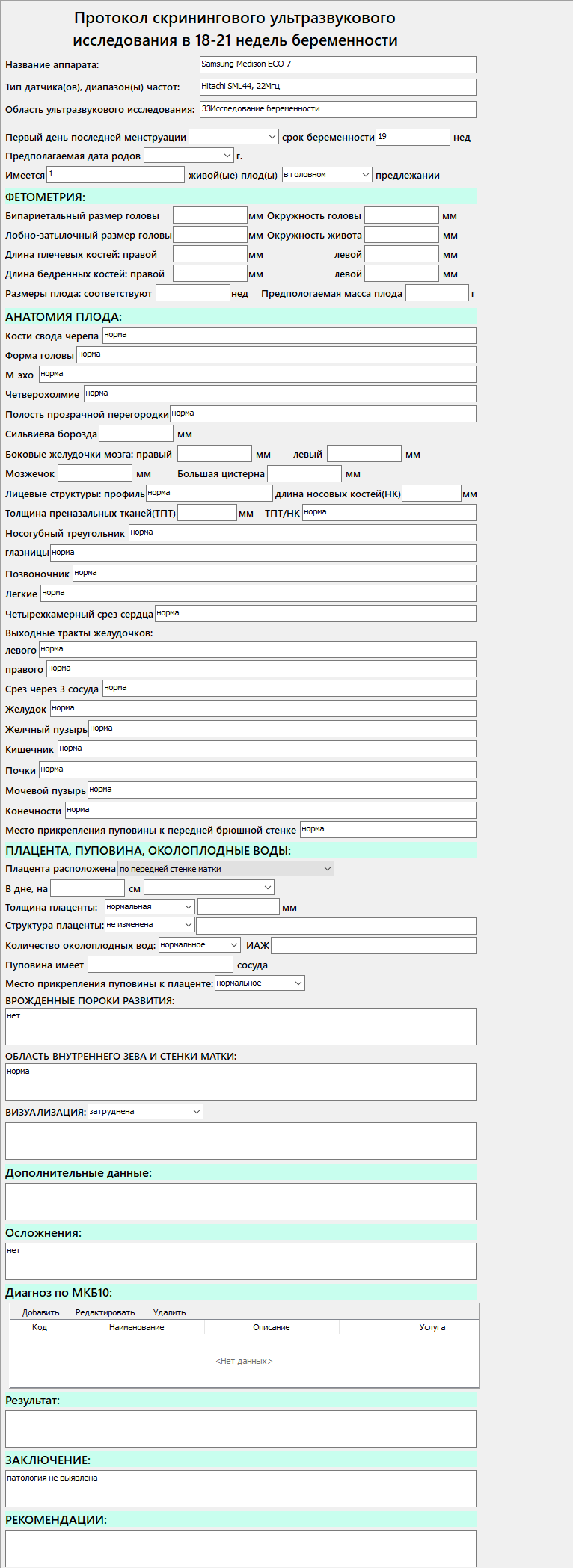
УЗИ в 18-21 недель беременности

Экранная форма:

При выводе на печать:

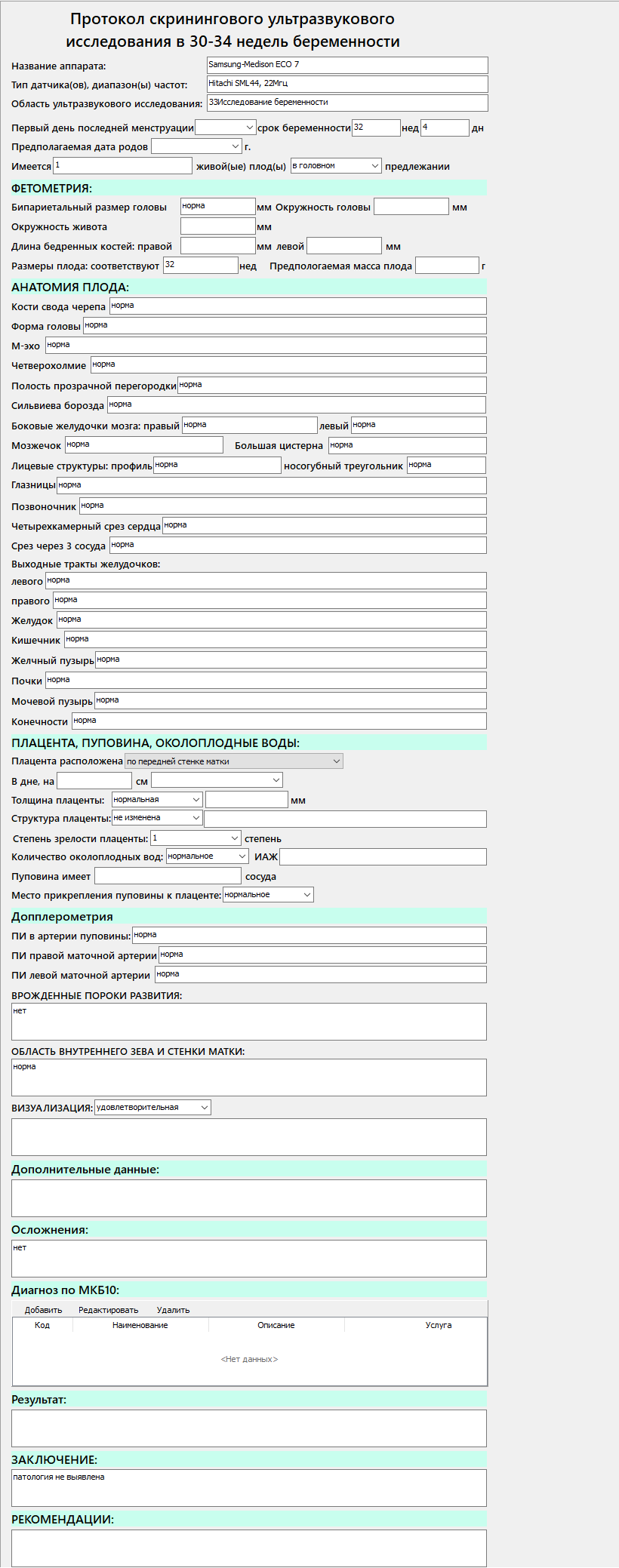
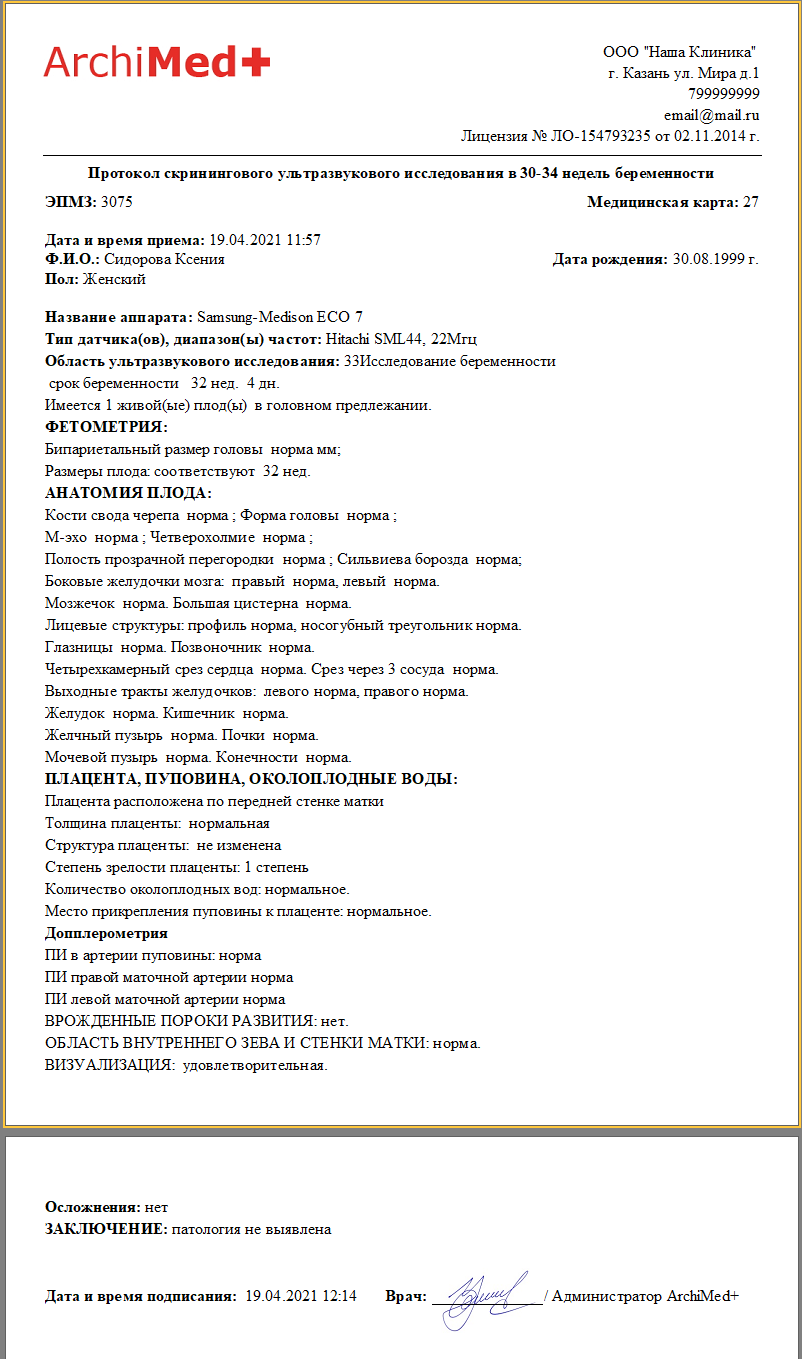
УЗИ в 30-34 недель беременности

Экранная форма:

При выводе на печать:

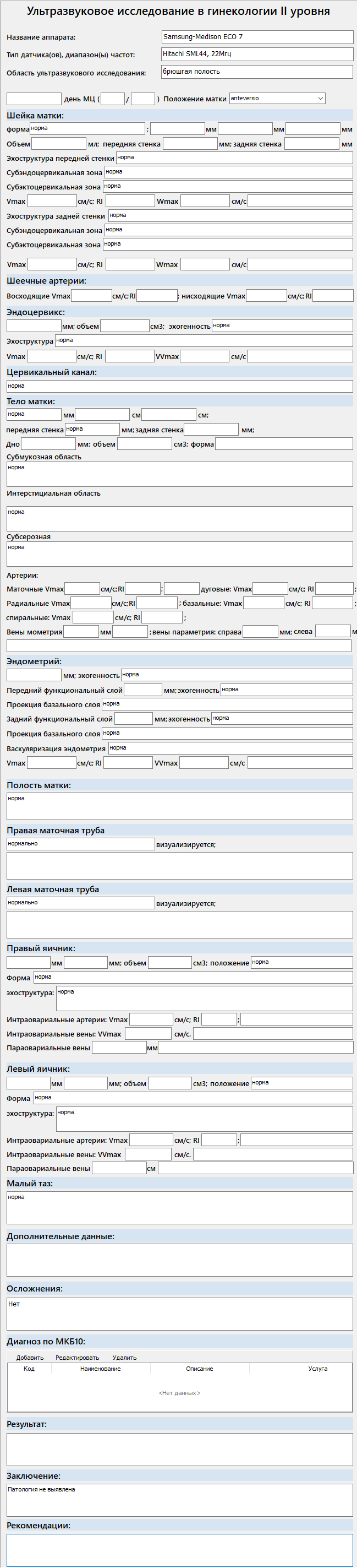
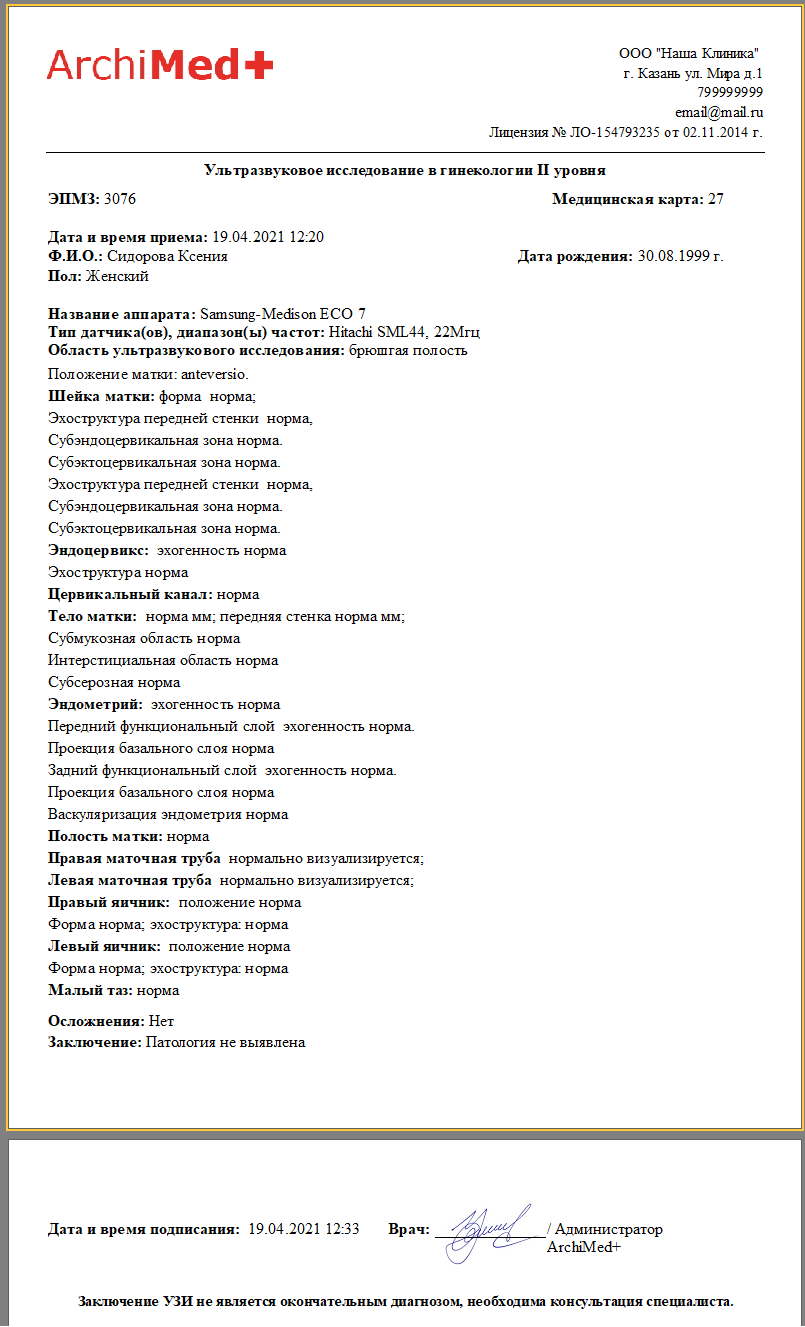
УЗИ в гинекологии II уровня

Экранная форма:

При выводе на печать:

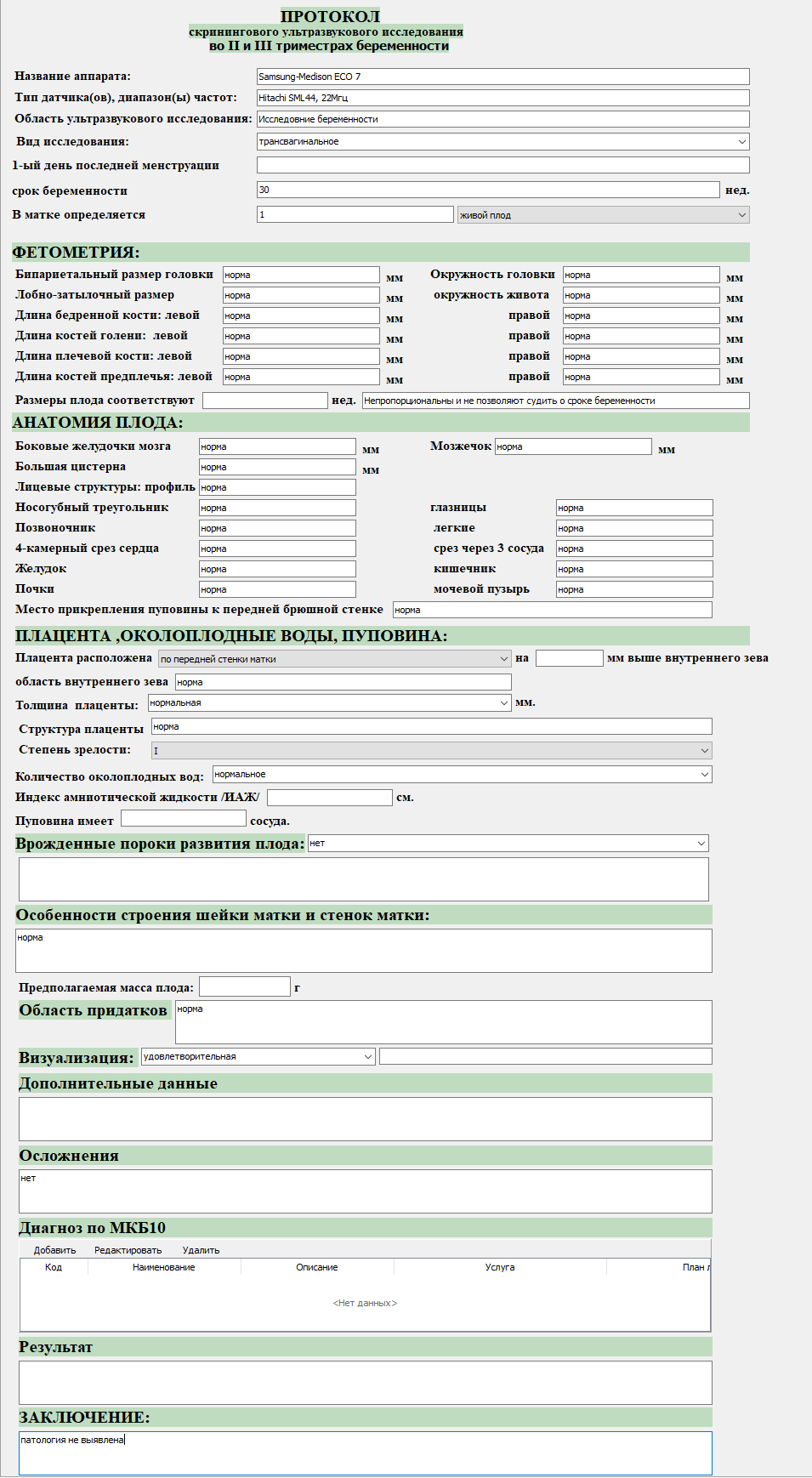
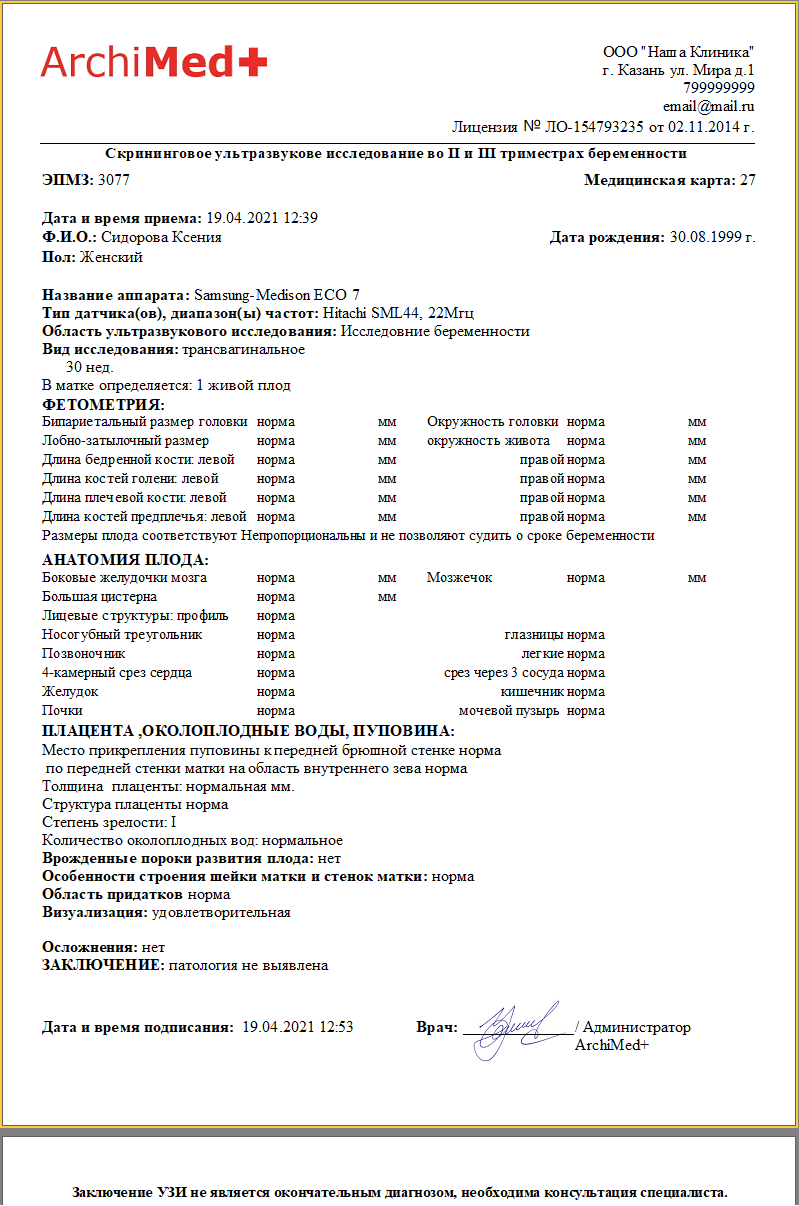
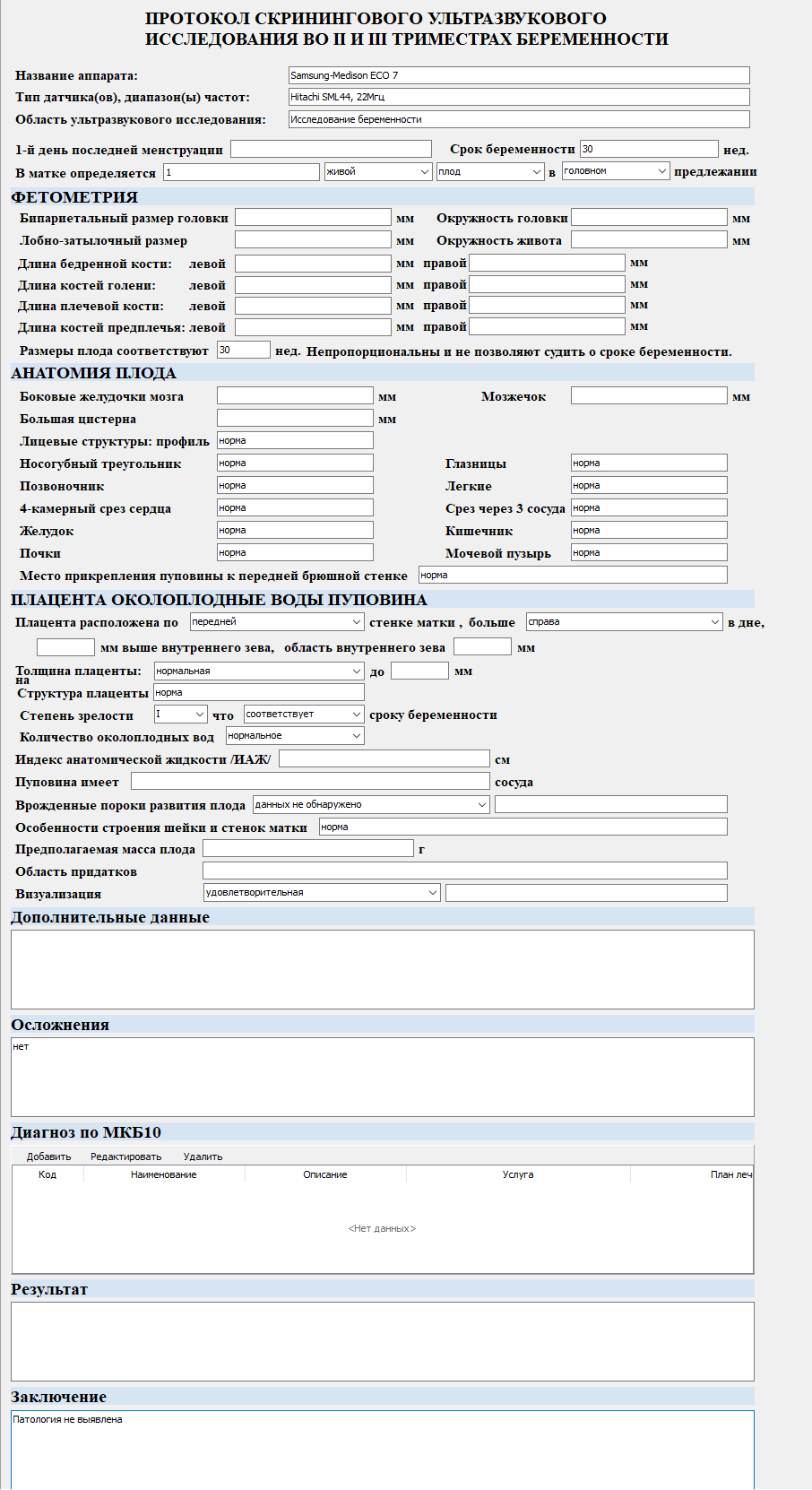
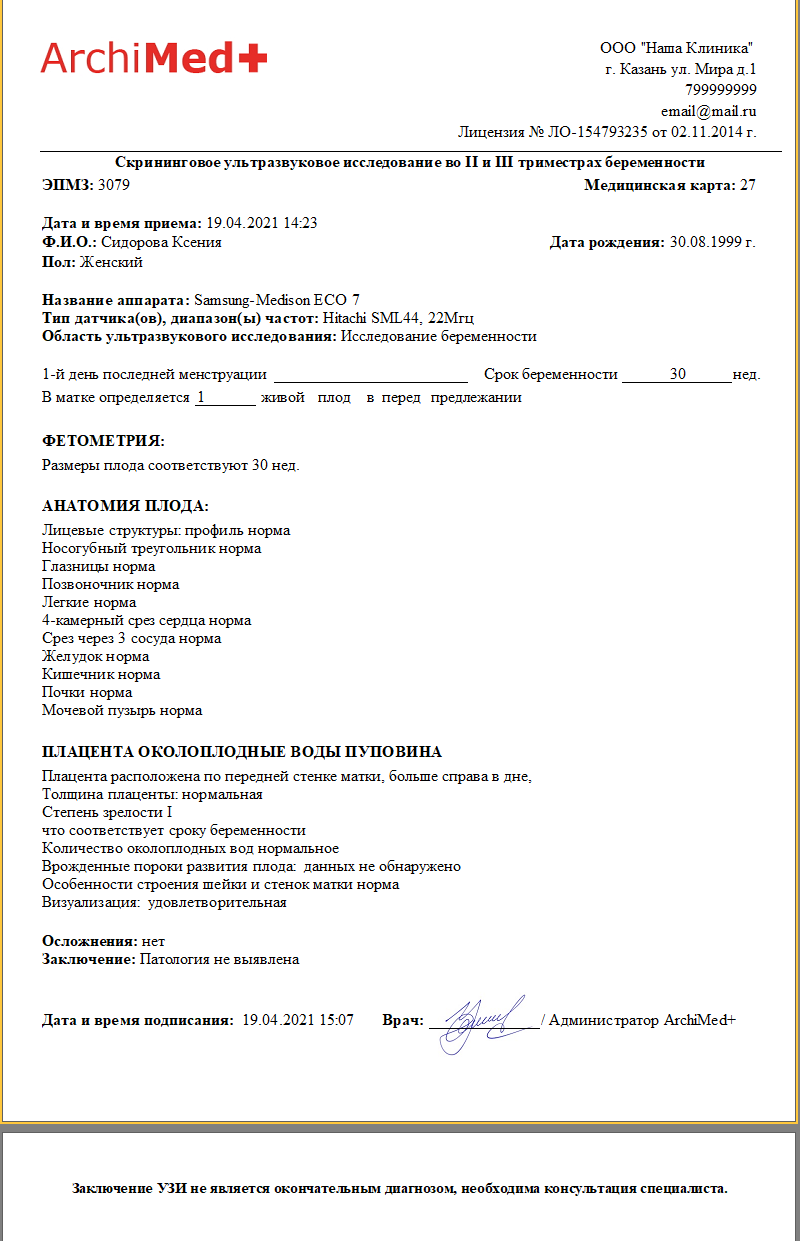
УЗИ во 2 и 3 триместре беременности 1

Экранная форма:

При выводе на печать:

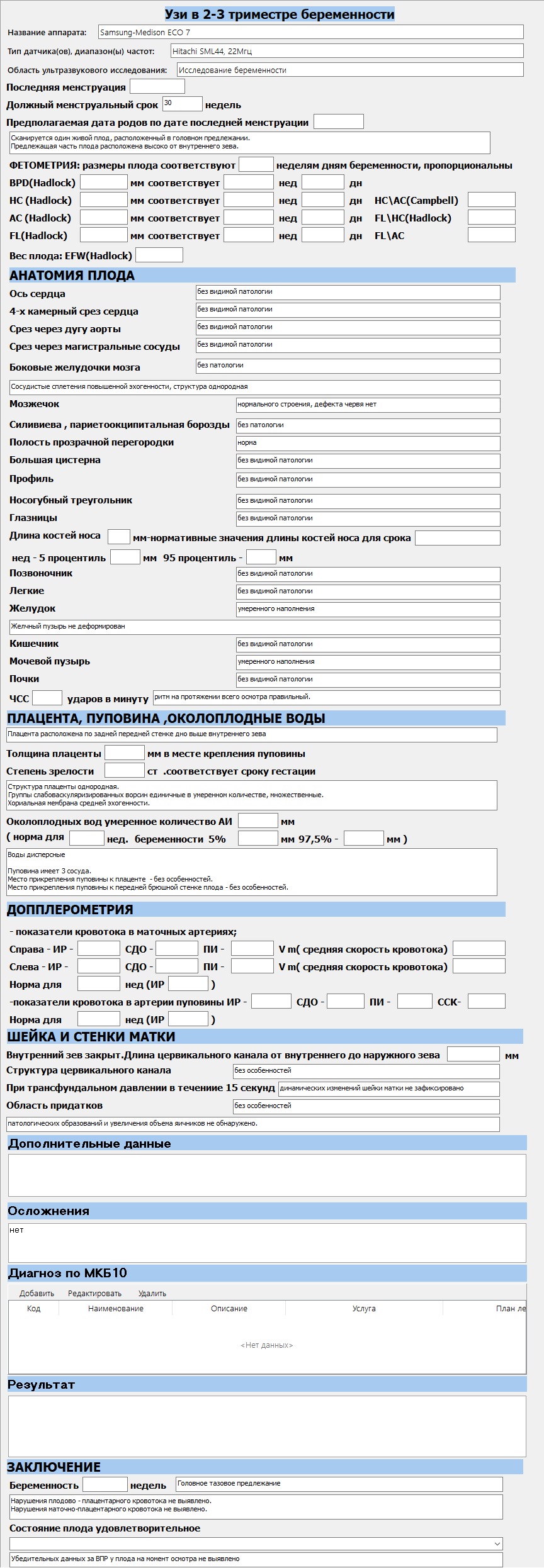
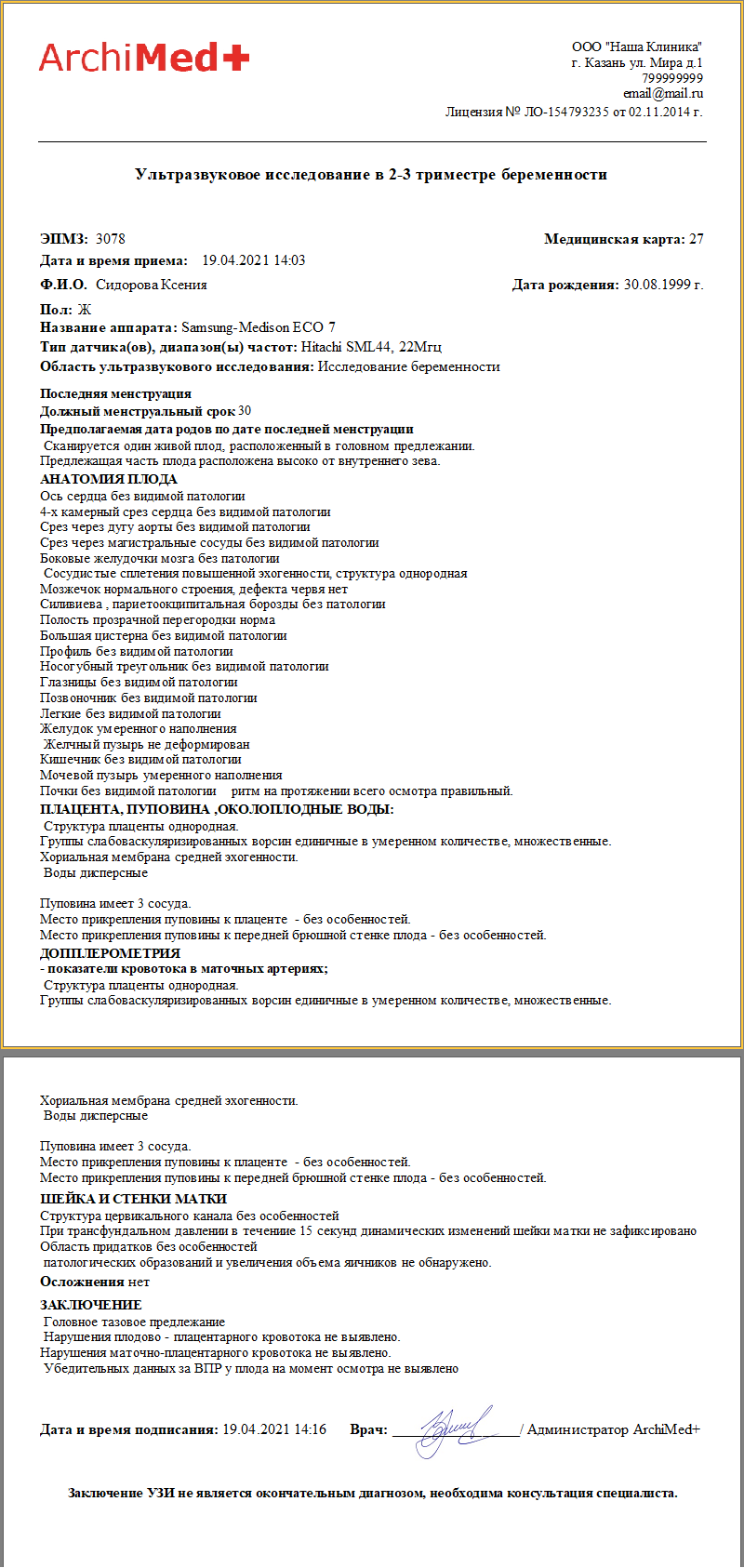
УЗИ во 2 и 3 триместре беременности 2

Экранная форма:

При выводе на печать:

УЗИ во 2 и 3 триместре беременности 3

Экранная форма:

При выводе на печать:

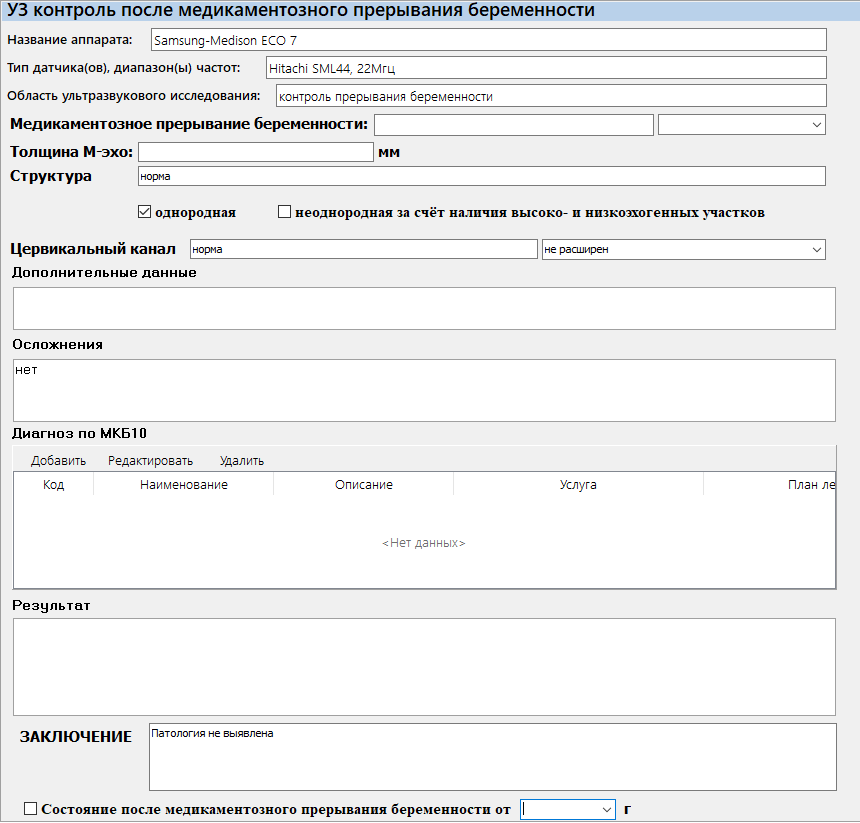
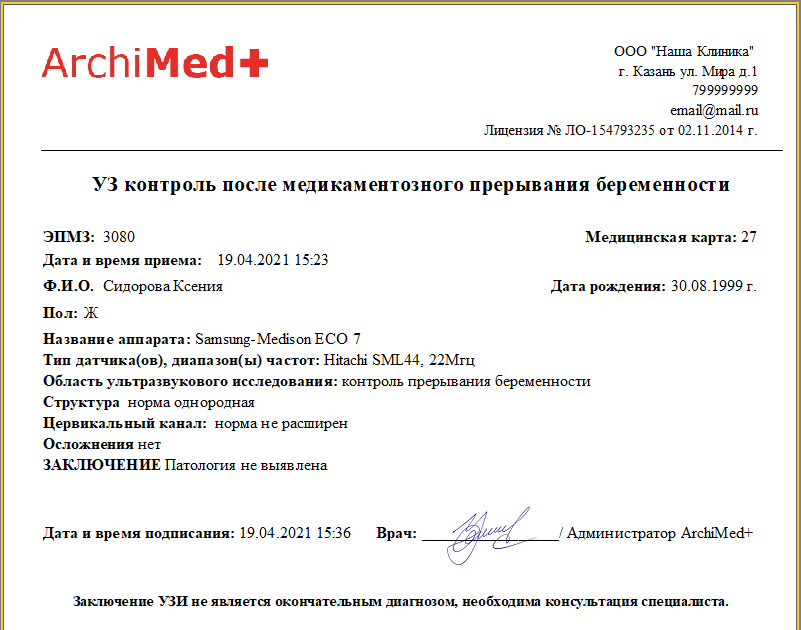
УЗИ контроль после медикаментозного прерывания беременности.

Экранная форма:

При выводе на печать:

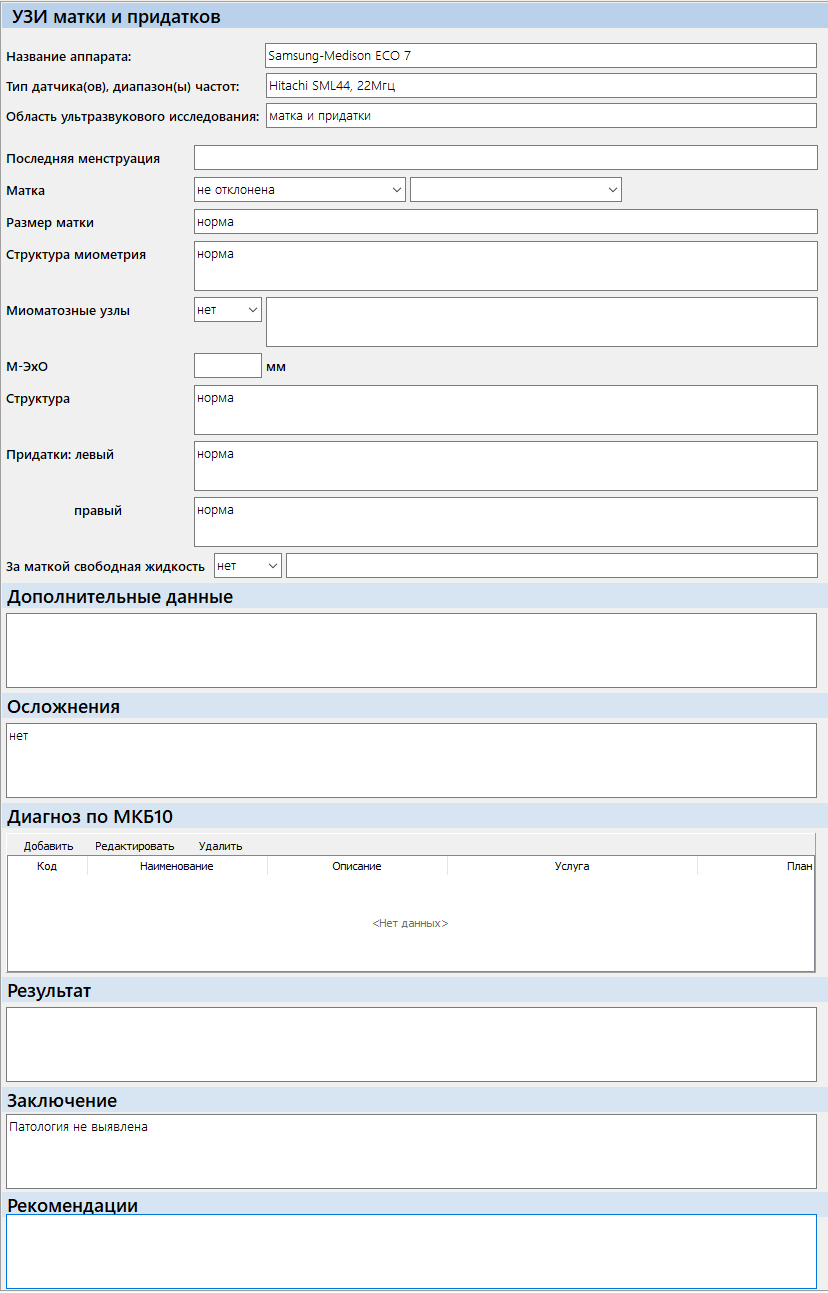
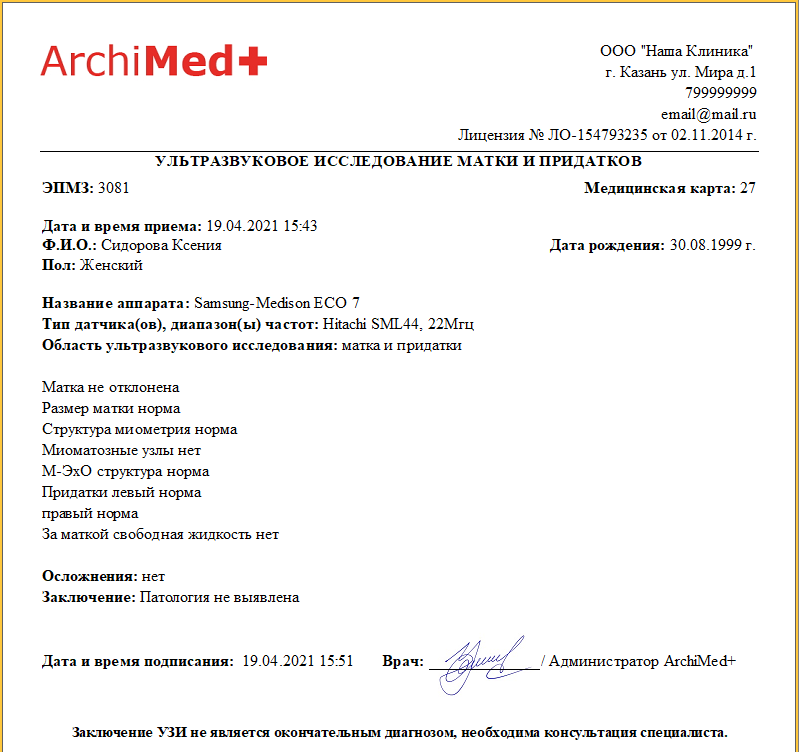
УЗИ матки и придатков
Экранная форма:

При выводе на печать:
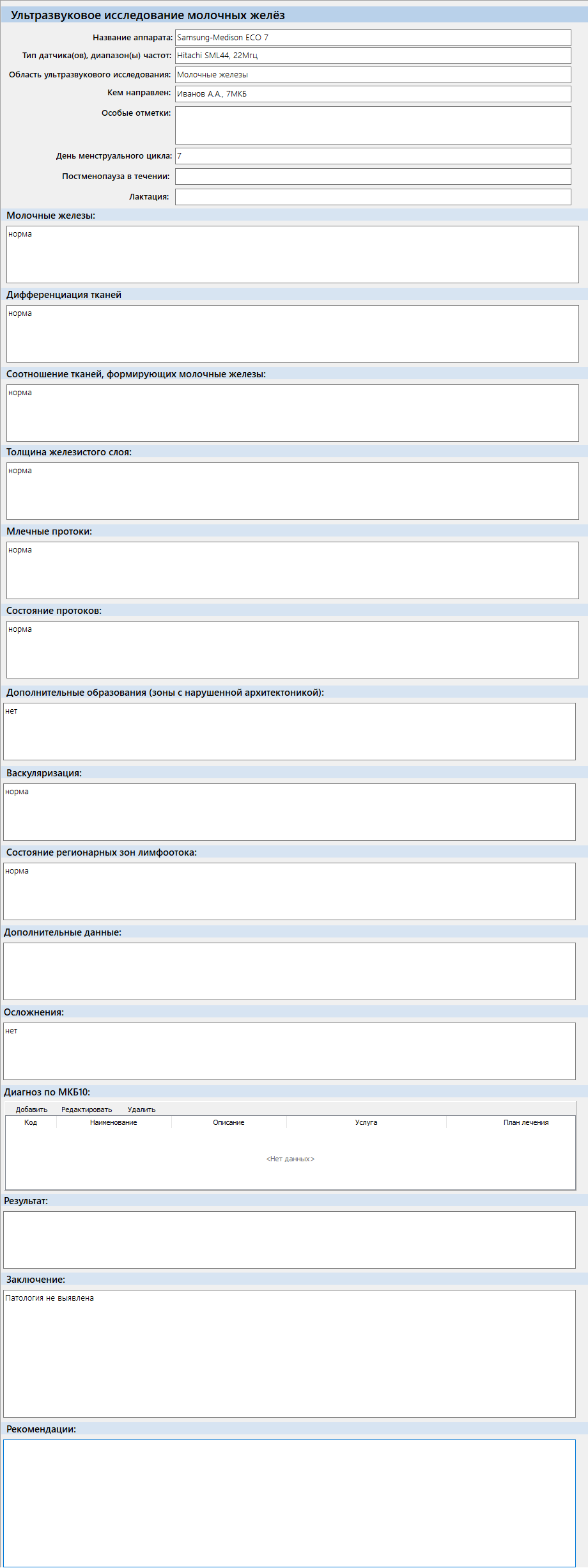
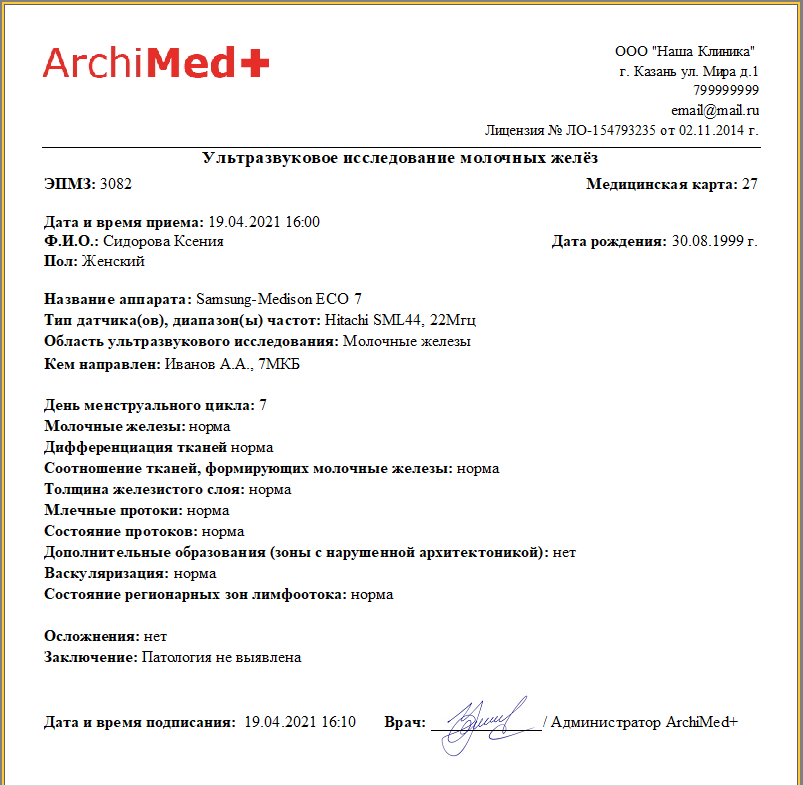
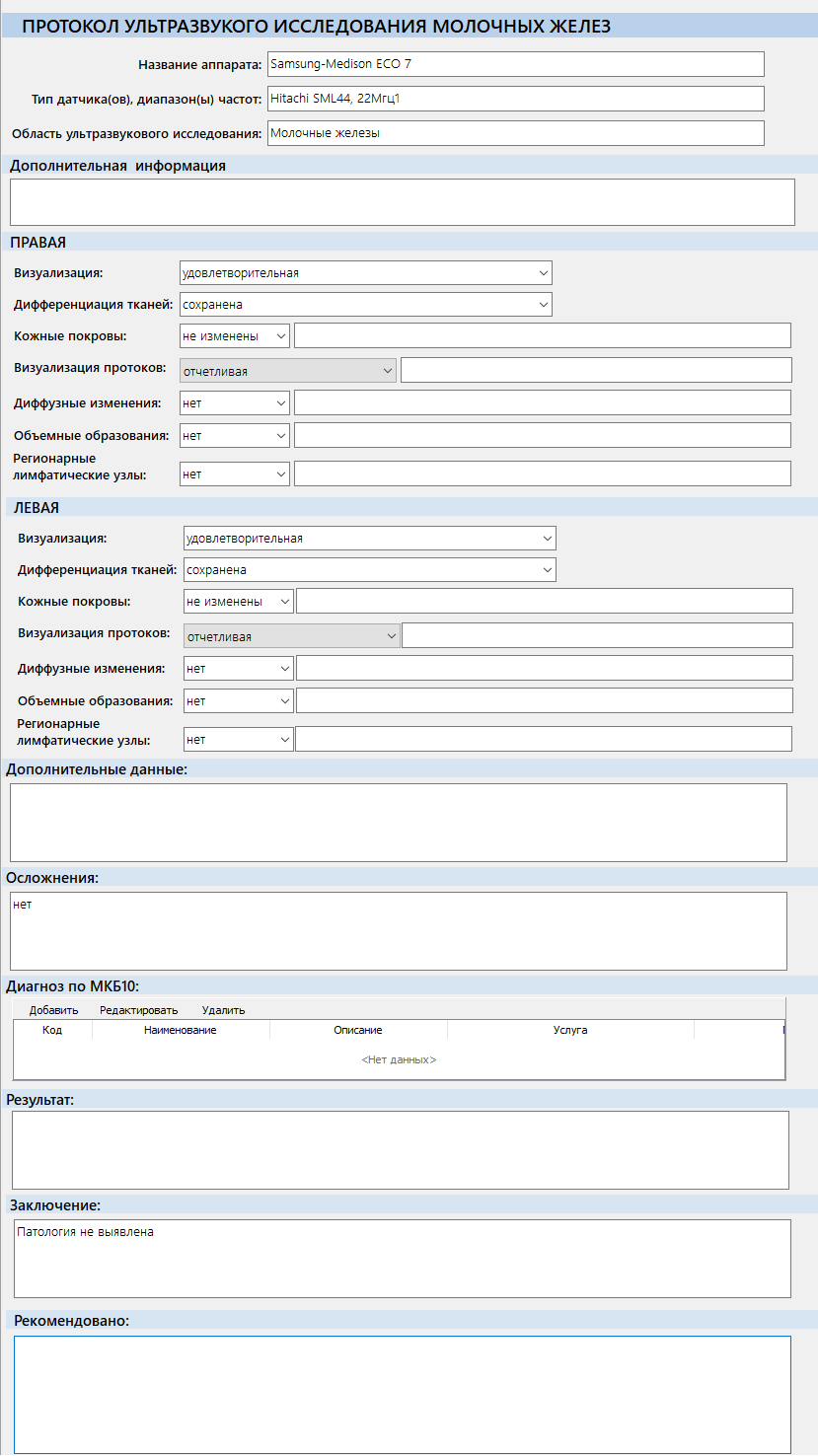
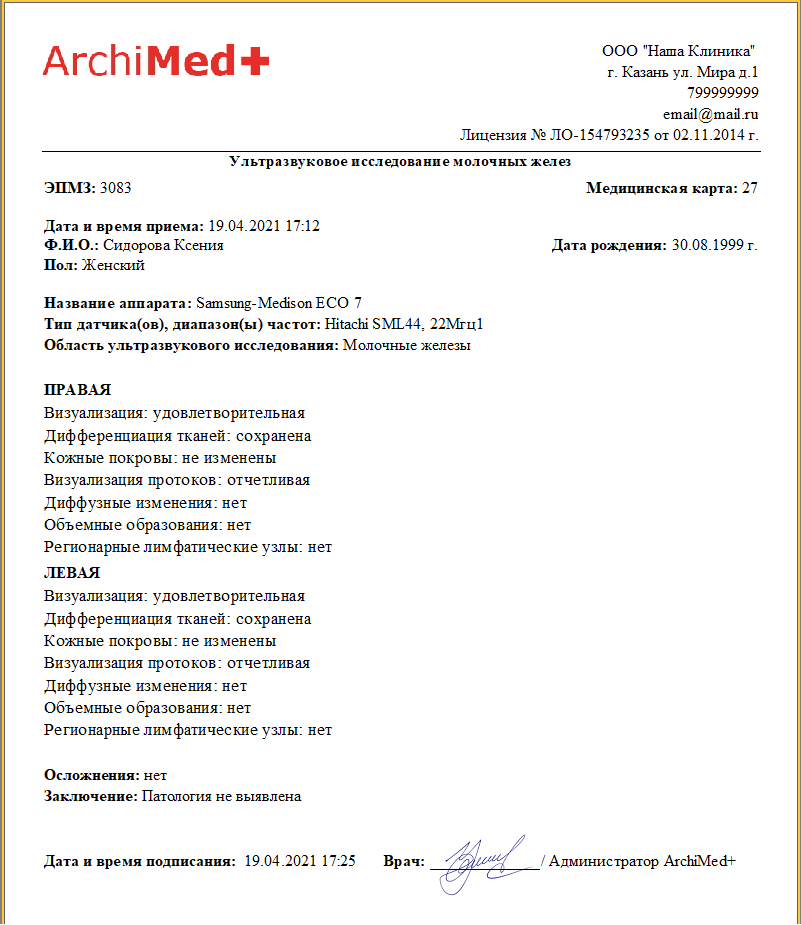
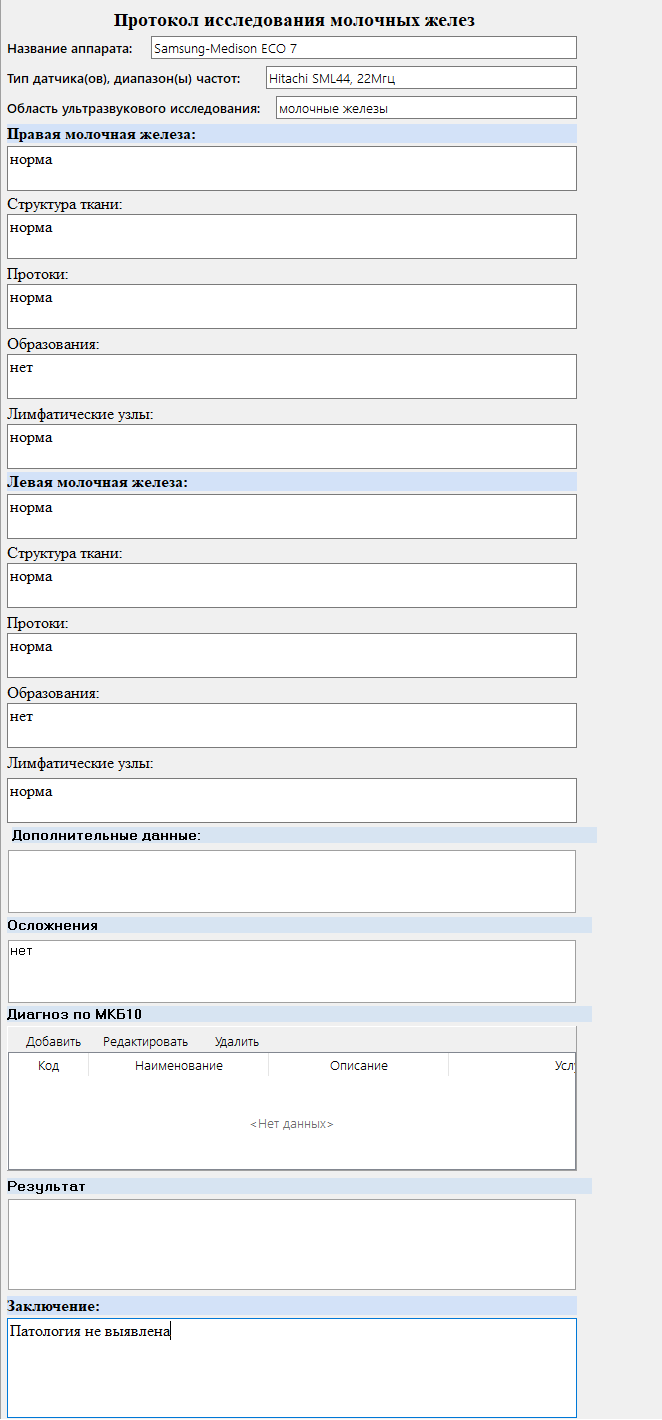
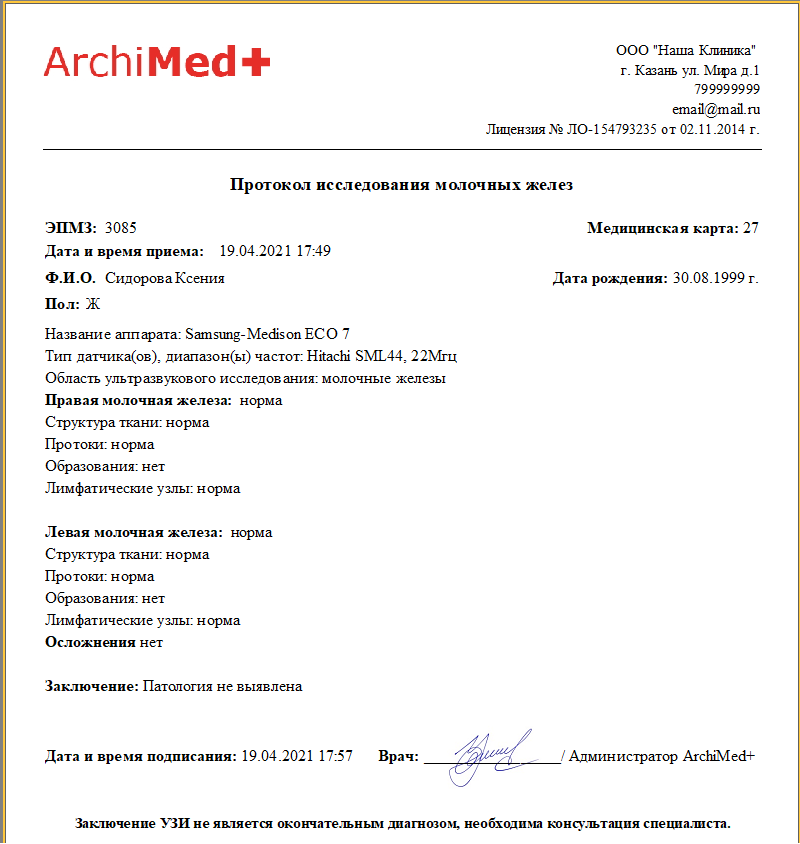
УЗИ молочных желез 1

Экранная форма:

При выводе на печать:

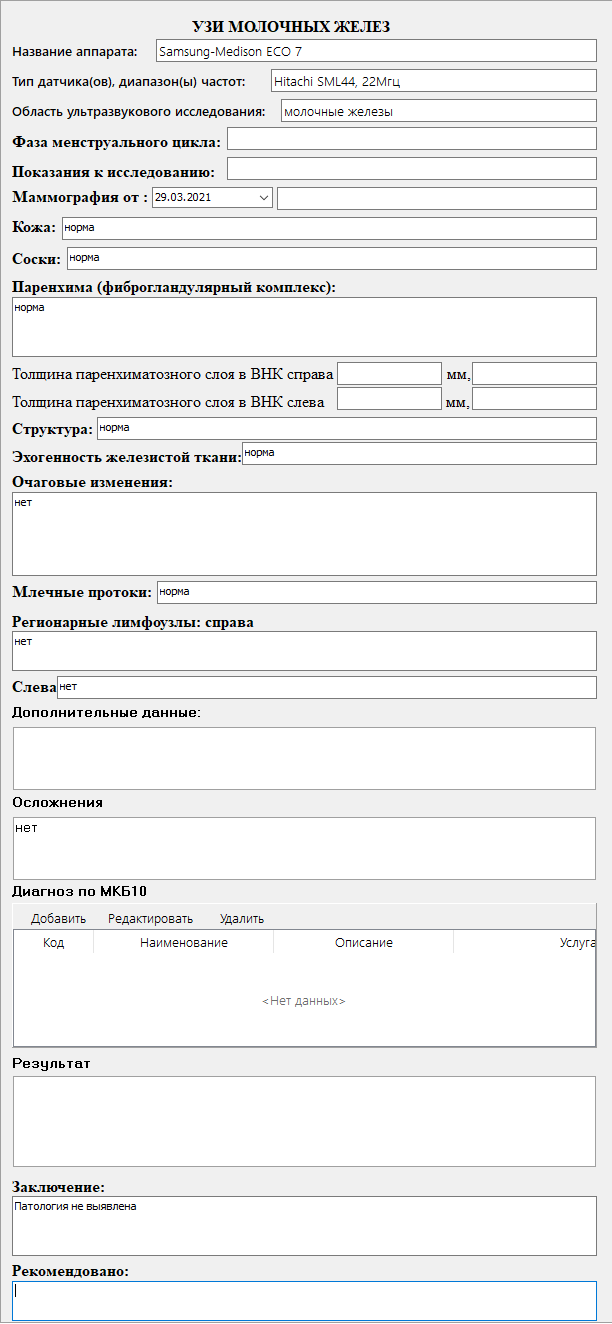
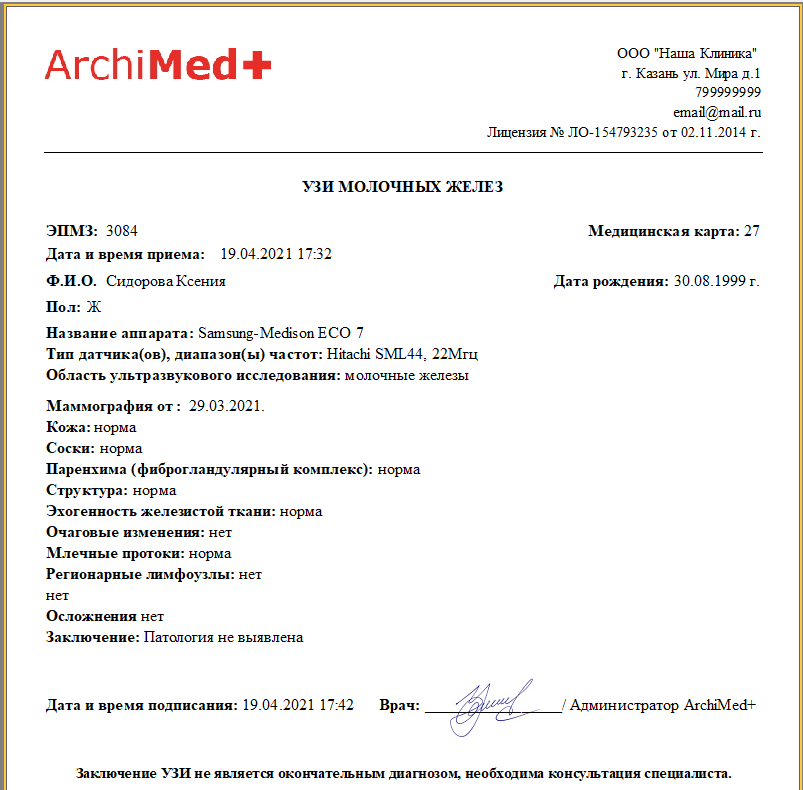
УЗИ молочных желез 2

Экранная форма:

При выводе на печать:

УЗИ молочных желез 3

Экранная форма:

При выводе на печать:

УЗИ молочных желез 4

Экранная форма:

При выводе на печать:

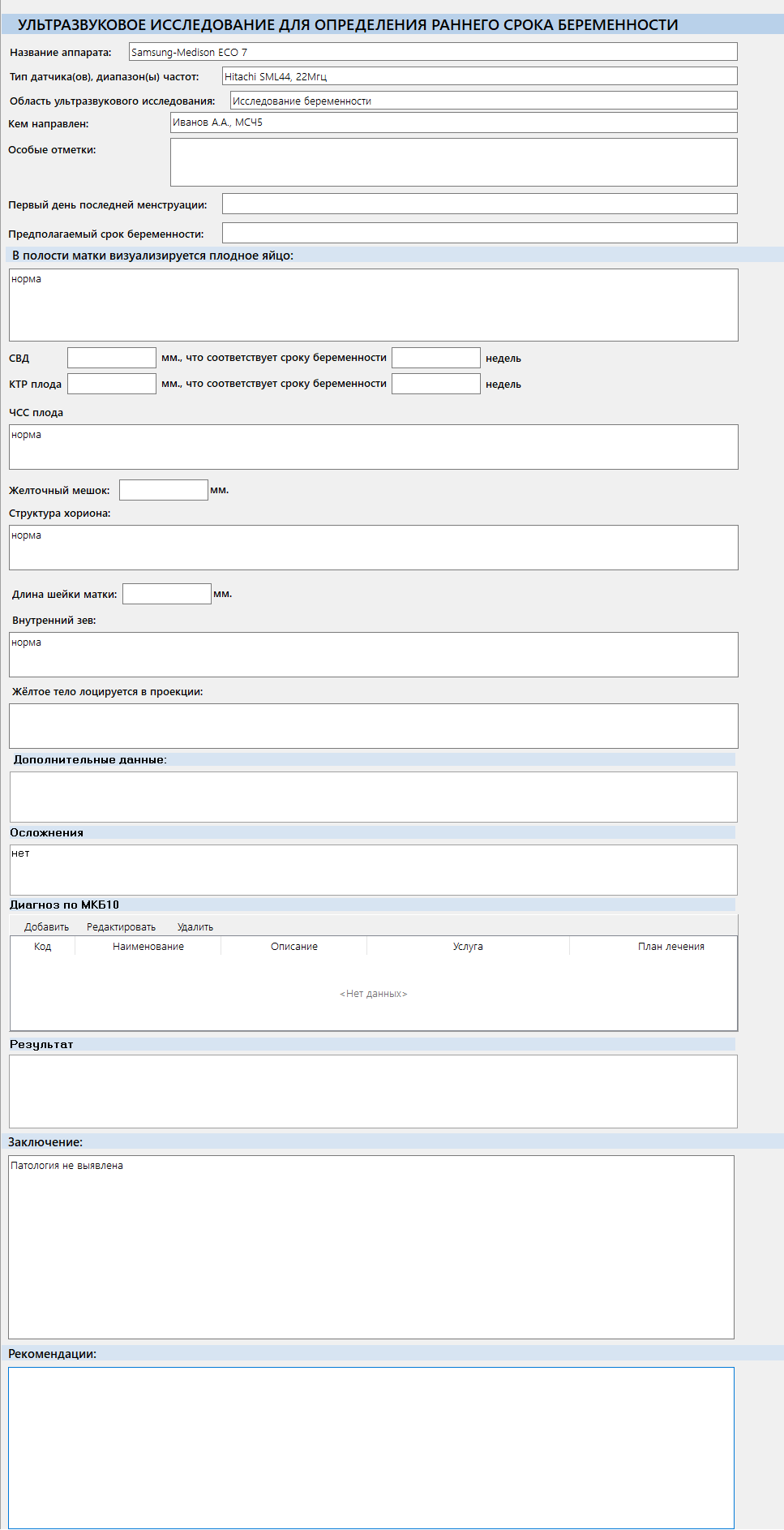
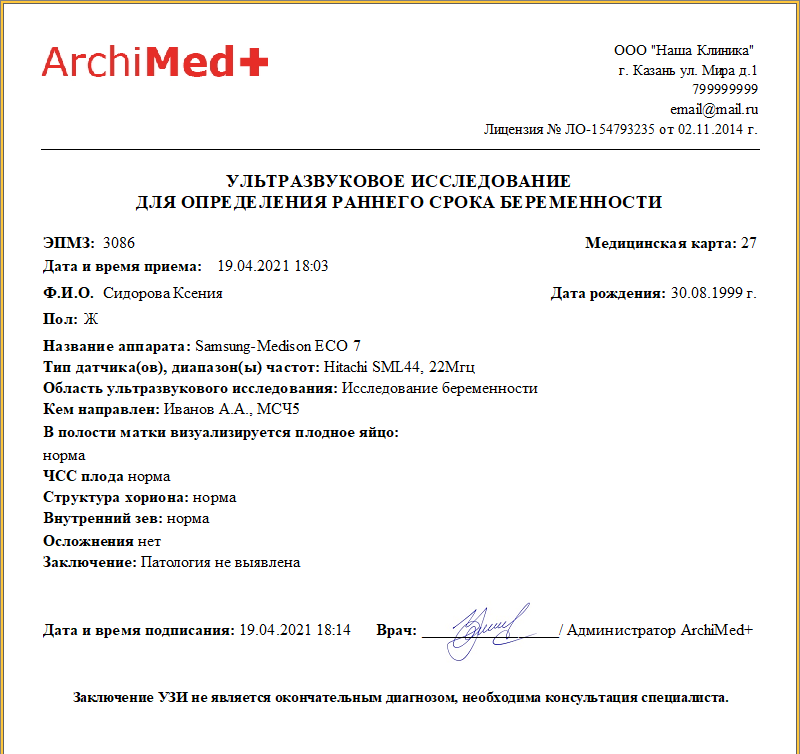
УЗИ определение срока беременности

Экранная форма:

При выводе на печать:

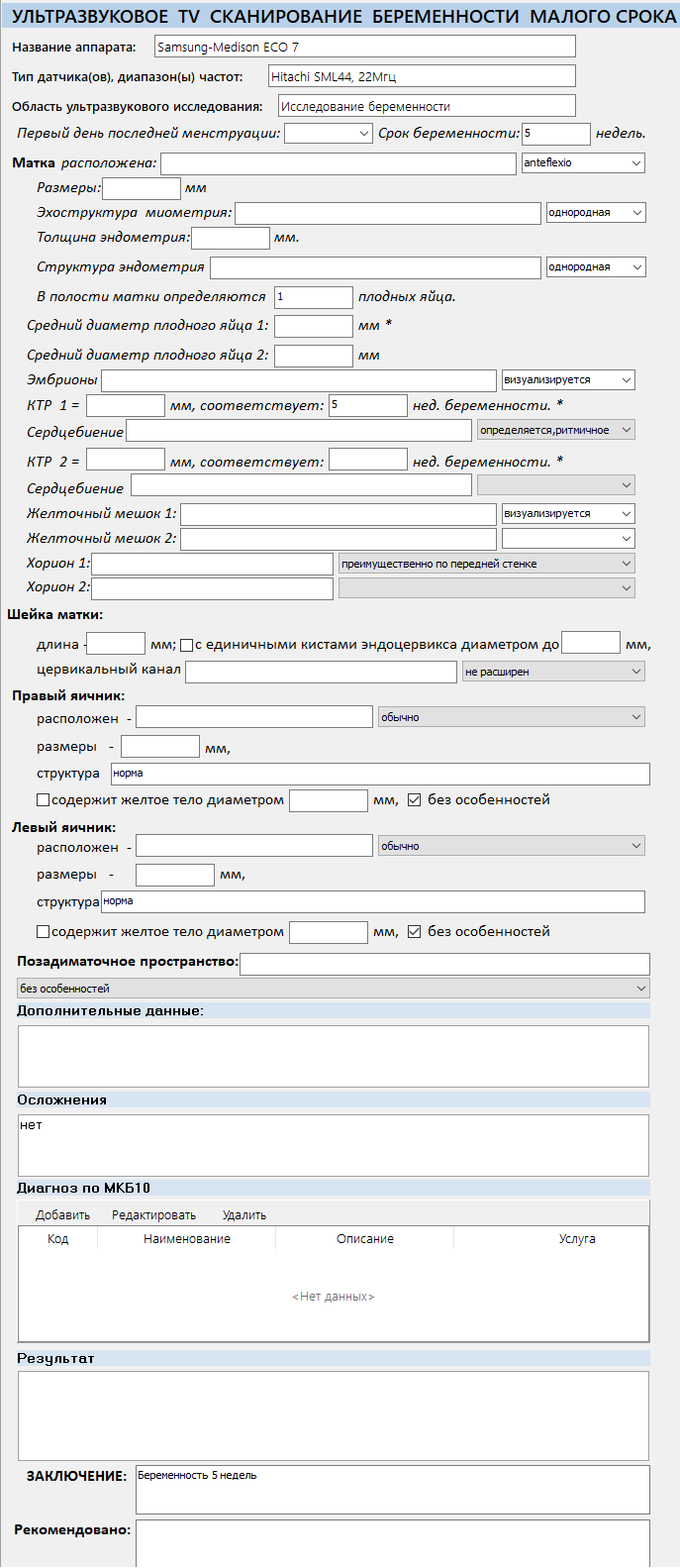
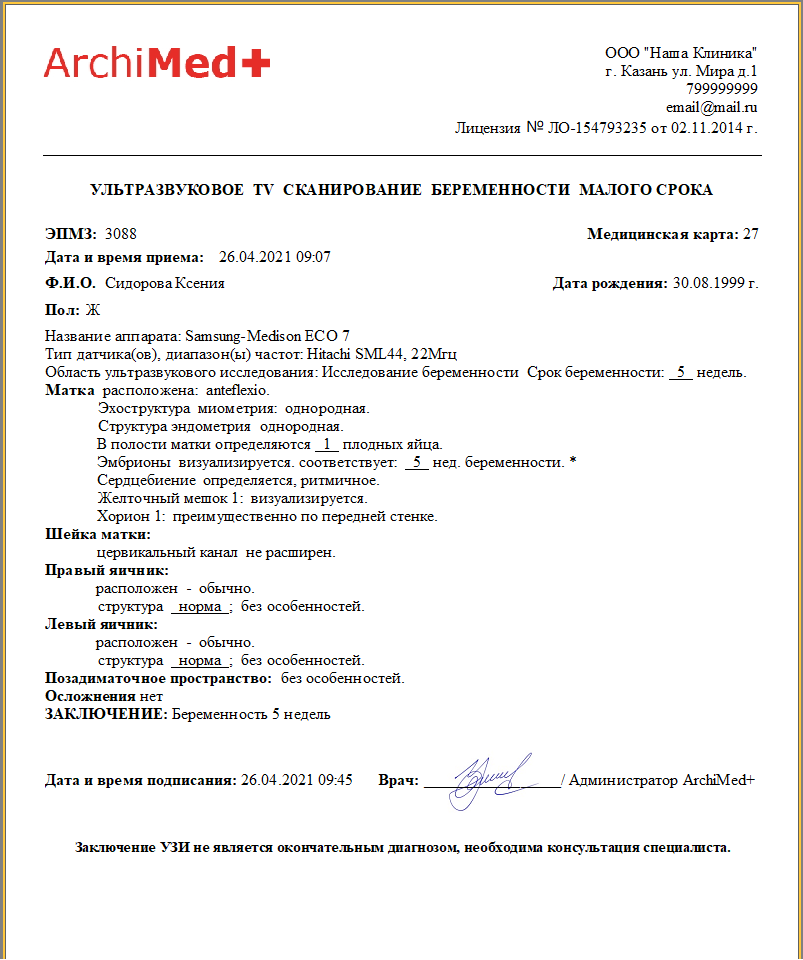
Ультразвуковое TV сканирование беременности малого срока

Экранная форма:

При выводе на печать:

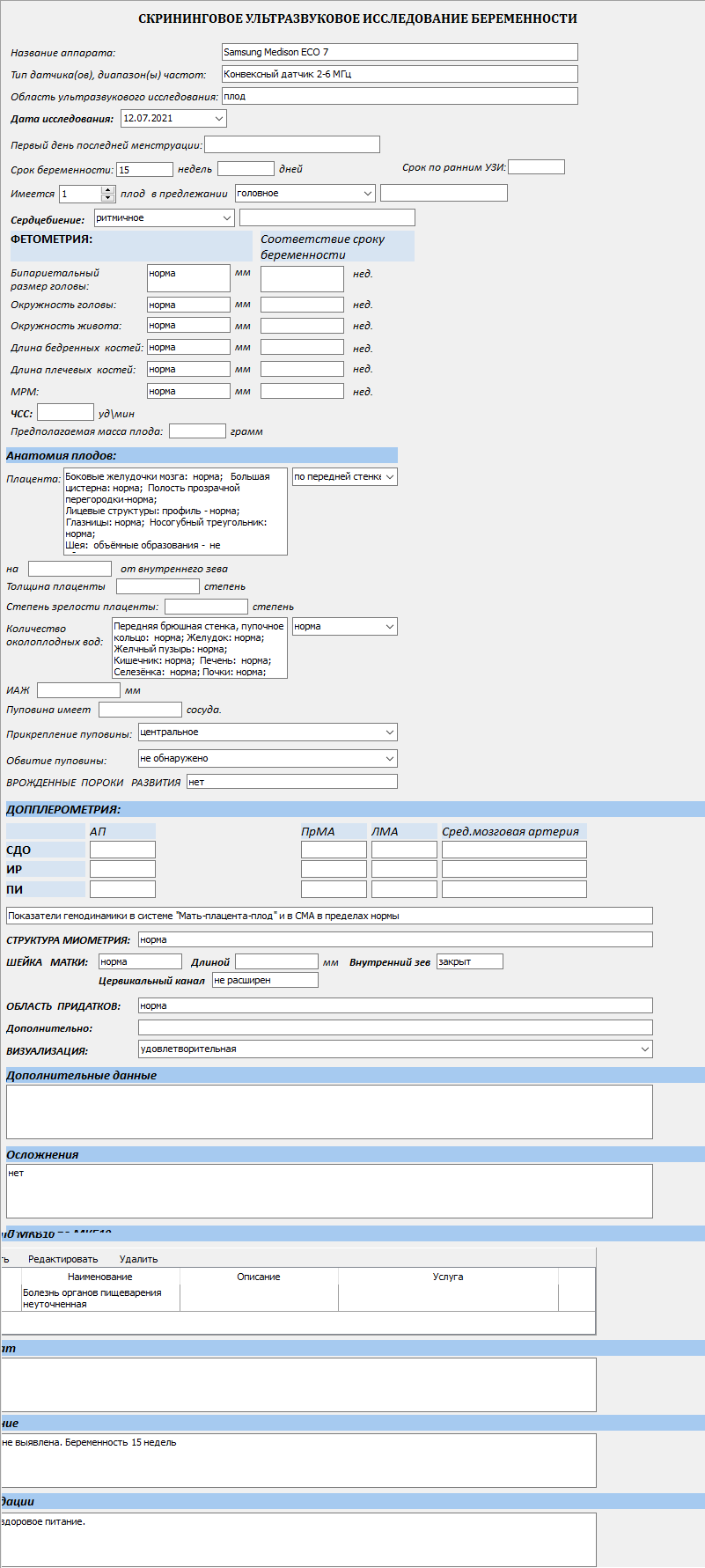
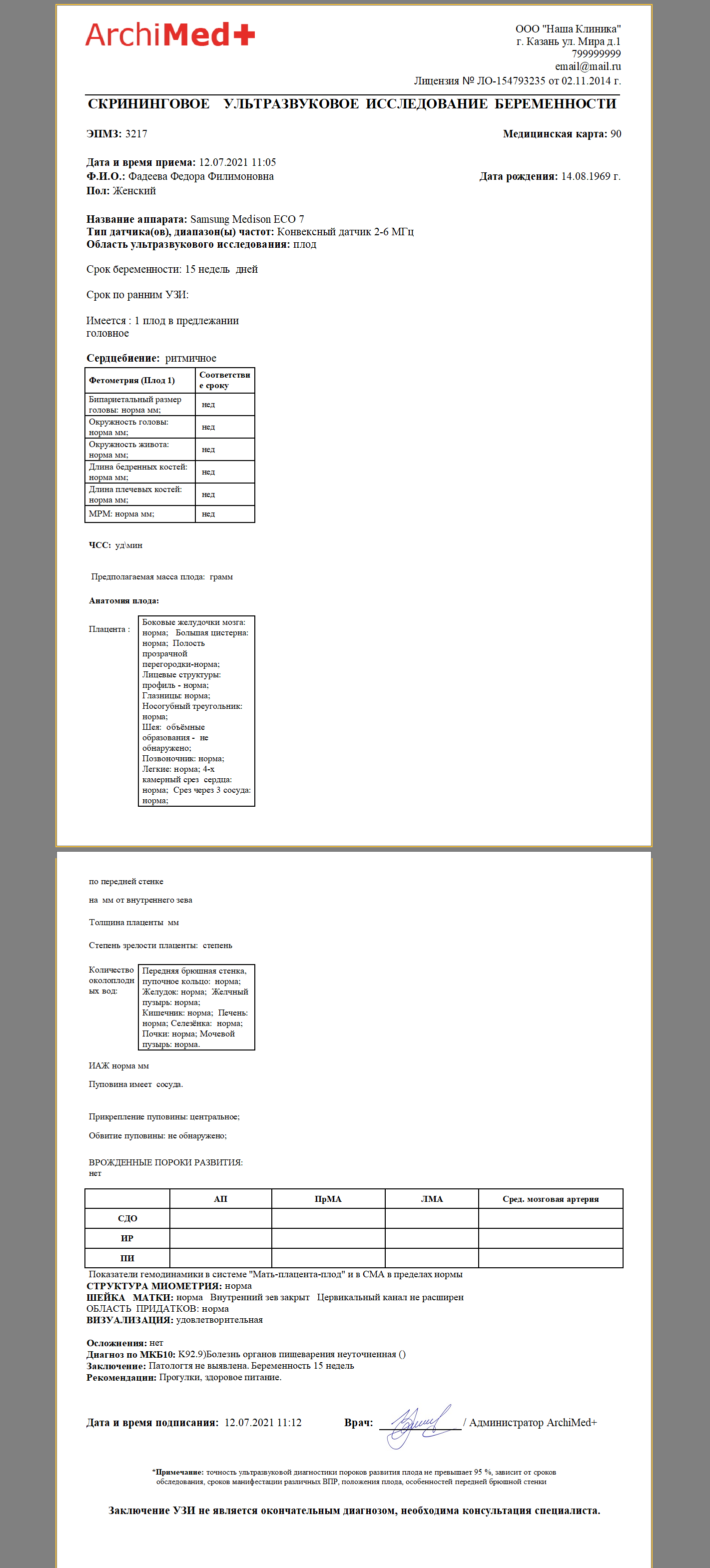
УЗИ беременности после 14 недель

Экранная форма:

При выводе на печать:

УЗИ скрининг в 11-14 недель беременности

Экранная форма:

и выводе на печать:

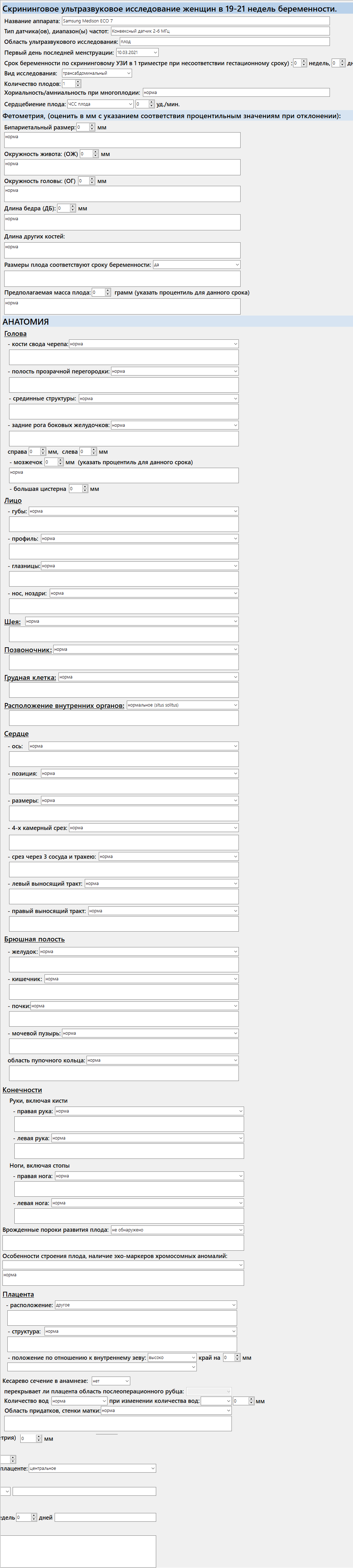
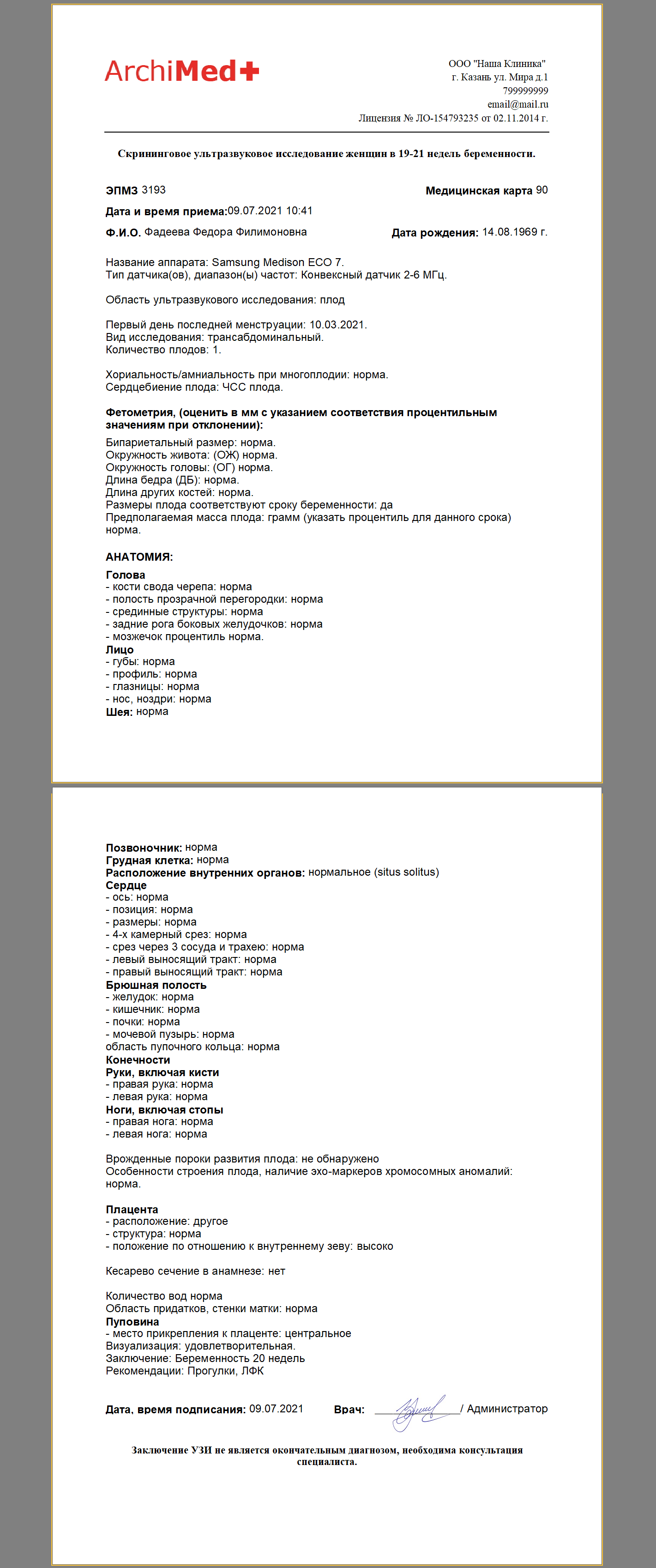
Скрининговое ультразвуковое исследование женщин в 19-21 неделю беременности

Экранная форма:

При выводе на печать: