Складской учет. Заполнение справочников.

Перед работой с модулем Складской учет необходимо заполнить справочники:

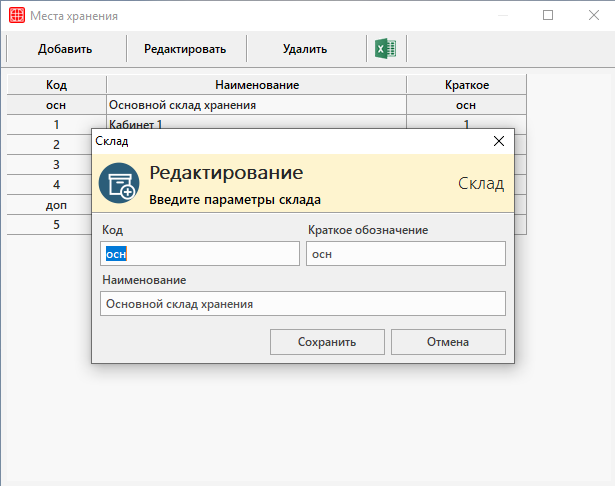
Справочник «Склады»

Склад — это то место, где хранятся расходные материалы и товары для продажи.

Путь до справочника: Справочники → Складской учет → Склады.

В данный справочник необходимо внести список складов текущей организации. Это может быть как основной склад клиники, так и склады в кабинетах врачей или склады на стойке администратора. 


Справочник «Правила выбора складов»

В данном разделе необходимо настроить доступные для пользователя склады. 

Этот справочник нужно обязательно заполнить, если у клиники есть потребность ограничить доступность какого-либо сотрудника на склады. В этом случае сотрудник сможет работать только со своими доступными складами, а данные по не настроенным складам будут недоступны. 

Путь до справочника: Справочники → Складской учет → Правила выбора склада.

Внимание!

Если вы настроите доступность для пользователя <Все пользователи>, то данный склад будет доступен всем без ограничения.


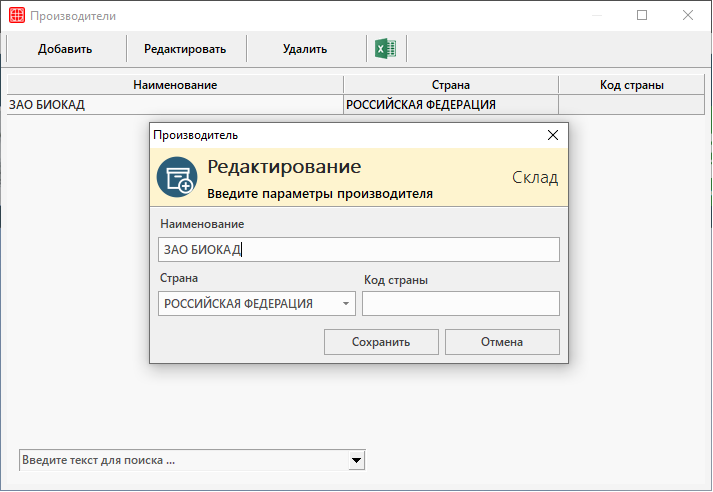
Справочник «Производители»

В справочник вносится перечень производителей лекарств/расходных материалов, с которыми работает клиника. Для того, чтобы указывать данные о производителе во время приемки товаров, рекомендуется включить настройки системы по учетным реквизитам позиции. Подробнее описано в статье «Настройки системы. Складской учет».

Данные по производителю и штрихкоду товаров могут использоваться для удобного поиска по складу во время формирования документов расхода или перемещения.

Путь до справочника: Справочники → Складской учет → Производители.


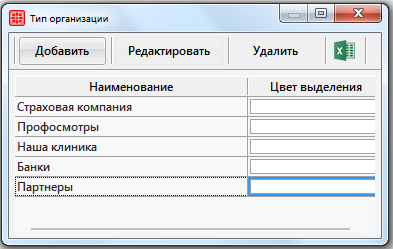
Справочник «Типы организаций» 

В дальнейшем необходимо будет внести данные о поставщиках/контрагентах клиники в отдельный справочник Организации. Поэтому перед этим для таких организаций-партнеров нужно создать свой тип организации. Например, «Партнеры». 

Путь до справочника: Справочники → Организации → Типы организаций.


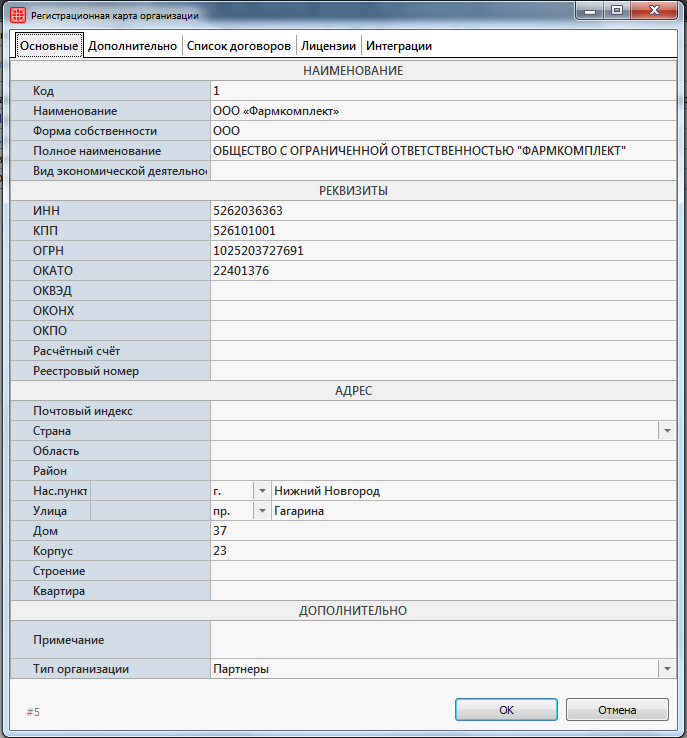
Справочник «Организации» 

Текущий справочник предназначен для регистрации контрагентов и поставщиков, с которыми работает клиника. В карточке организации на соответствующих вкладках внесите всю требуемую информацию. Тип организации нужно выставить тот, который был создан в справочнике «Типы организаций». 

Путь до справочника: Справочники → Организации → Организации.


Справочник «Единицы измерения»

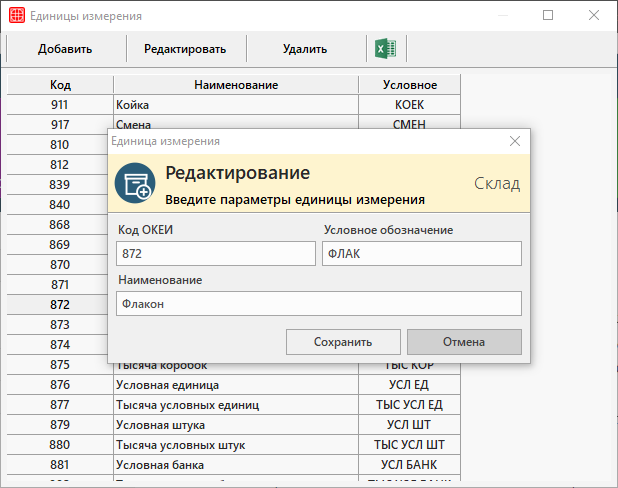
Приступая к работе с модулем, вы можете отредактировать существующий справочник «Единицы измерения»: удалить ненужные единицы измерения или добавить единицы измерения, которые вы хотите использовать в своей работе.  

Путь до справочника: Справочники → Складской учет → Производители.


Справочник «Товары и услуги»

В справочник необходимо занести все товары/медикаменты/расходники склада, с которыми будет клиника. 

Путь до справочника: Справочники → Финансы → Услуги → Товары и услуги.

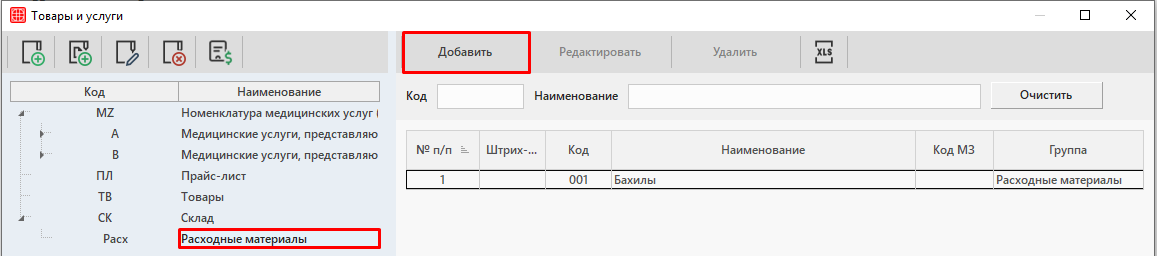
Для удобства работы можно создать отдельную группу, в которой будут располагаться все позиции, относящиеся к модулю Складской учет. Например «Склад».

Далее для создания позиции необходимо выбрать нужную группу и нажать на кнопку «Добавить»:

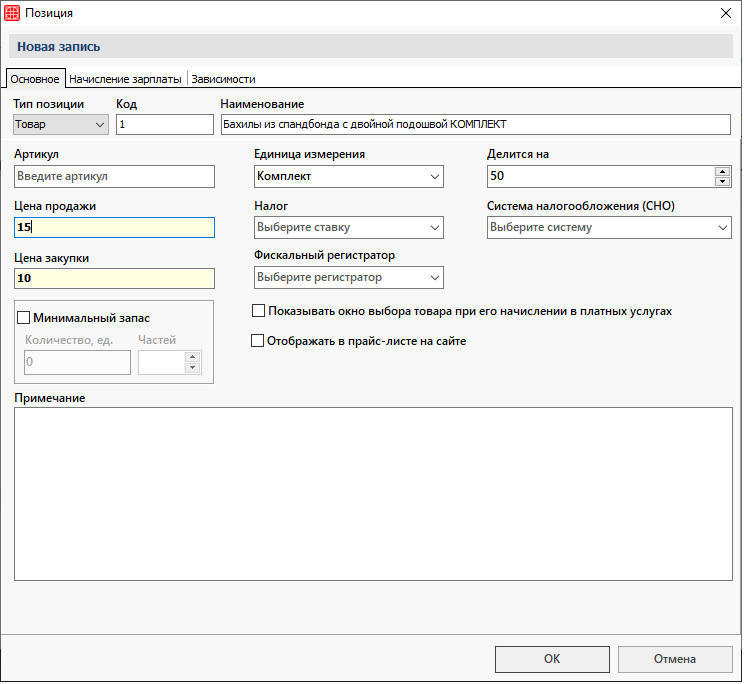
Откроется окно «Позиция», в котором необходимо внести информацию по товару/медикаменту/расходнику.


Подробнее о работе в справочнике читайте в статье «Справочник «Товары и услуги»».

Интеграция с Promobot Scanner

Promobot Scanner — это сервис сканирования документов, благодаря которому можно оптимизировать процесс заведения карты пациента в клинике.

С Promobot Scanner заполнение полей о данных пациента в карте происходит автоматически и занимает несколько секунд.

Сканируемые документы

    • Паспорт РФ (стр. 2-3);
    • Свидетельство о рождении;
    • Водительское удостоверение;
    • Заграничный паспорт гражданина РФ (старого и нового образца);
    • Вид на жительство;
    • СНИЛС;
    • Свидетельство ИНН;
    • Полис ОМС;
    • Разрешение на работу в России.

Как это работает

Медрегистратор открывает существующую карту пациента, либо нажимает на кнопку создания новой карты пациента.

Далее помещает документ пациента в сканер.

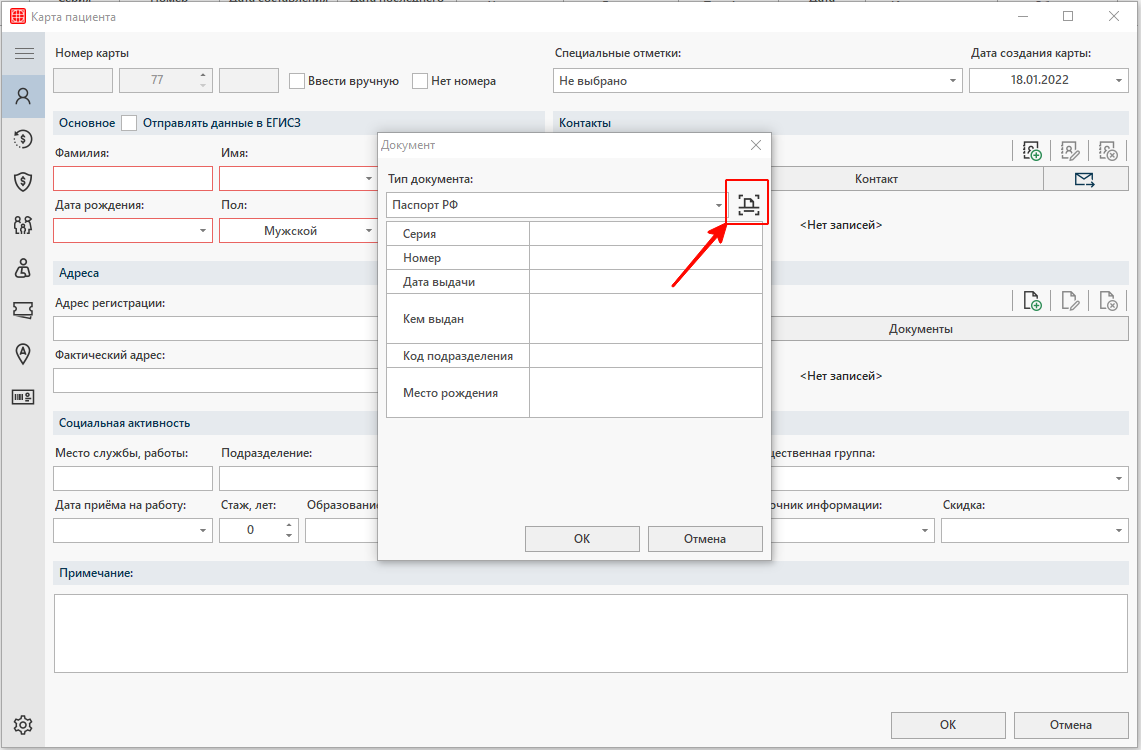
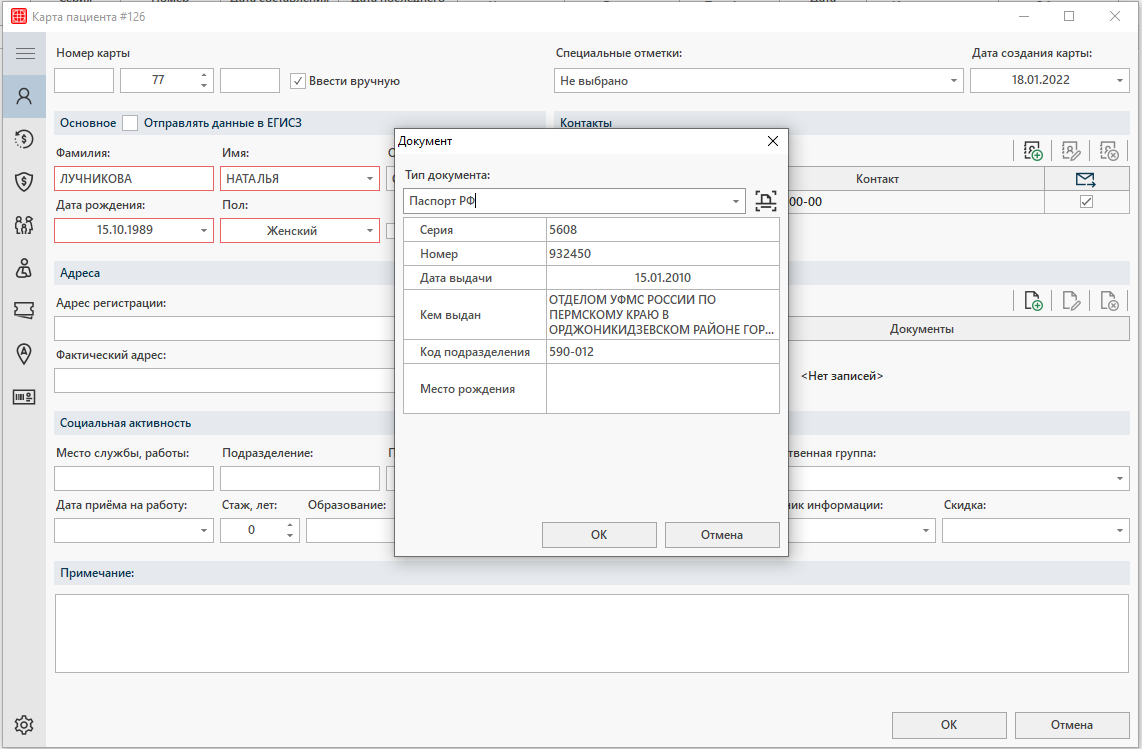
Следом пользователь нажимает на кнопку добавления документа, откроется окно для ввода информации. Здесь необходимо нажать на кнопку сканирования.

Далее МИС ArchiMed+ забирает данные со сканера и самостоятельно вносит информацию в карту пациента. Сотруднику ничего не нужно делать, все происходит автоматически.

Как настроить

Интеграция работает с версии ArchiMed+ 23.59.31 включительно. Если ваша версия программы ниже, то Вам необходимо будет обновление. 

Для того, чтобы начать использовать Promobot Scanner, вам нужно установить сам сканер. Этим занимаются сотрудники компании Promobot.
С инструкцией по установке и настройке Promobot можно ознакомиться по ссылке

После того как сканер привезли в клинику а также сотрудником Promobot была выполнена первичная настройка сканера, необходимо настроить настройки системы.

Путь до настроек: Сервис → Настройки системы → Карта пациента → Дополнительно → Блок Документы пациента.

Здесь необходимо включить настройку Включить распознавание документов с помощью сканера Promobot. А также в настройку Адрес сканера проставить адрес машины, где подключен сканер Promobot. 

Внимание!

Адрес сканера можно узнать у сотрудника Promobot.

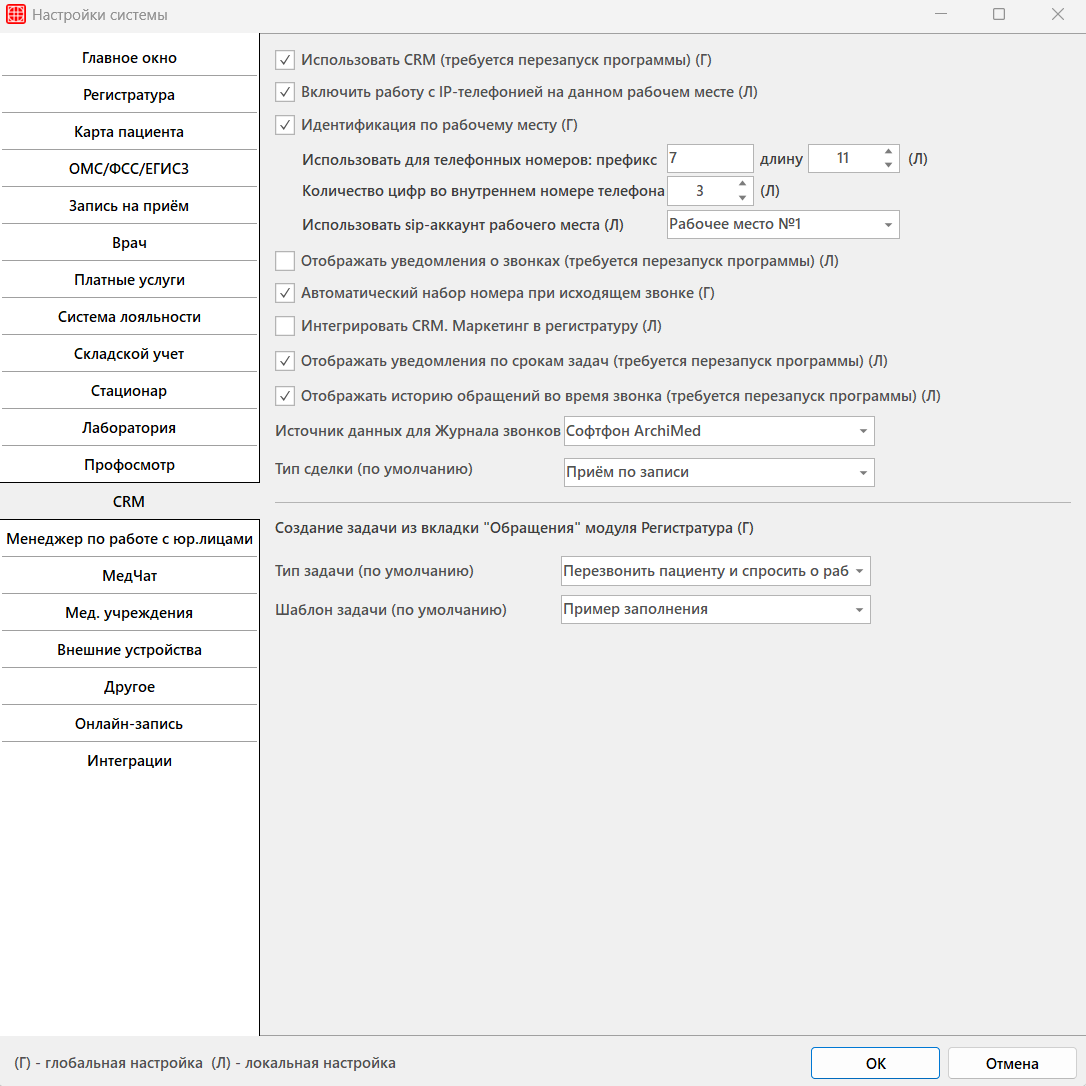
Настройки системы. CRM

Раздел предназначен для настройки работы функционала «Модуль CRM».

Внимание!

В рамках версии 23.59.32 логика функционала CRM была полностью пересмотрена и переписана. Поэтому некоторые настройки системы реализованы только для обновленного функционала.

  • Использовать CRM

Включает работу с CRM. С полным описанием работы модуля можно ознакомится в отдельной статье «Модуль CRM».

  • Включить работу с IP-телефонией на данном рабочем месте

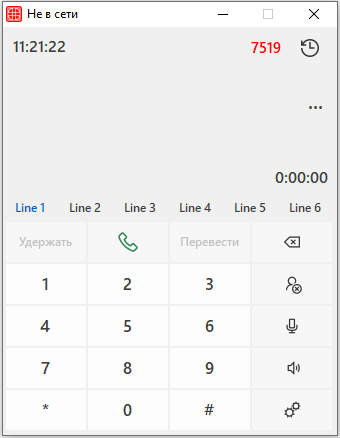
Настройка позволяет пользователю работать с внутренним софтфоном ip-телефонии.

Рекомендуется устанавливать данную настройку на всех клиентских местах пользователей-операторов, которые будут принимать/совершать звонки в рамках старой CRM.

Для работы с новой CRM настройку лишь рекомендуется устанавливать.  Так как в новой CRM есть возможность использовать сторонний софтфон. Поэтому, если пользователь будет использовать сторонний софтфон, настройку включать не нужно.

Важно! После установки настройки требуется перезапуск программы на том рабочем месте, где была установлена настройка.
  • Использовать для телефонных номеров: префикс… длину…

Настройка префикса и длины номера определяет формат телефонных номеров для контактов типа «Прочее». При исходящем звонке система автоматически подставит заданный префикс и приведёт номер к указанной длине.

  • Количество цифр во внутреннем номере телефона

Настройка определяет, сколько цифр должен содержать номер, чтобы система распознала его как внутренний (рабочий) и не выполняла поиск пациента по базе.
Это помогает избежать ложного отображения карточек пациентов при наборе коротких номеров сотрудников – все номера короче указанного значения будут считаться внутренними.

  • Идентификация по рабочему месту и Использовать sip-аккаунт рабочего места

Настройки позволяют закрепить sip-аккаунт за текущим рабочим местом – выберите аккаунт из справочника «Средства коммуникаций рабочих мест», и он будет использоваться для всех исходящих звонков с этого компьютера независимо от того, какой сотрудник авторизован. При этом в журнале вызовов будет записан именно тот пользователь, который в данный момент работает в программе.

  • Отображать уведомления о звонках

Настройка позволяет дополнительно показывать всплывающие оповещения о входящих звонках

  • Автоматический набор номера при исходящем звонке

Настройка позволяет пользователю совершать исходящие звонки автоматически, без нажатия кнопки вызова .

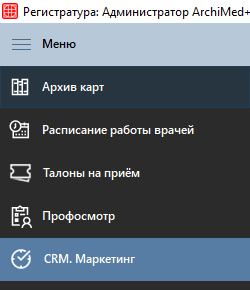
  • Интегрировать CRM. Маркетинг в регистратуру

Настройка включает отображение вкладки CRM. Маркетинг в модуле регистратура.

Рекомендуется устанавливать данную настройку только тем пользователям, которые должны взаимодействовать с модулями «Регистратура» и «CRM. Маркетинг», например, старшему администратору.

  • Отображать уведомления по срокам задач

Благодаря настройке у пользователя будут всплывать системные уведомления от windows по задачам, которые необходимо взять в работу. Подробнее о работе уведомлений можно ознакомится в статье «Сервис уведомлений».

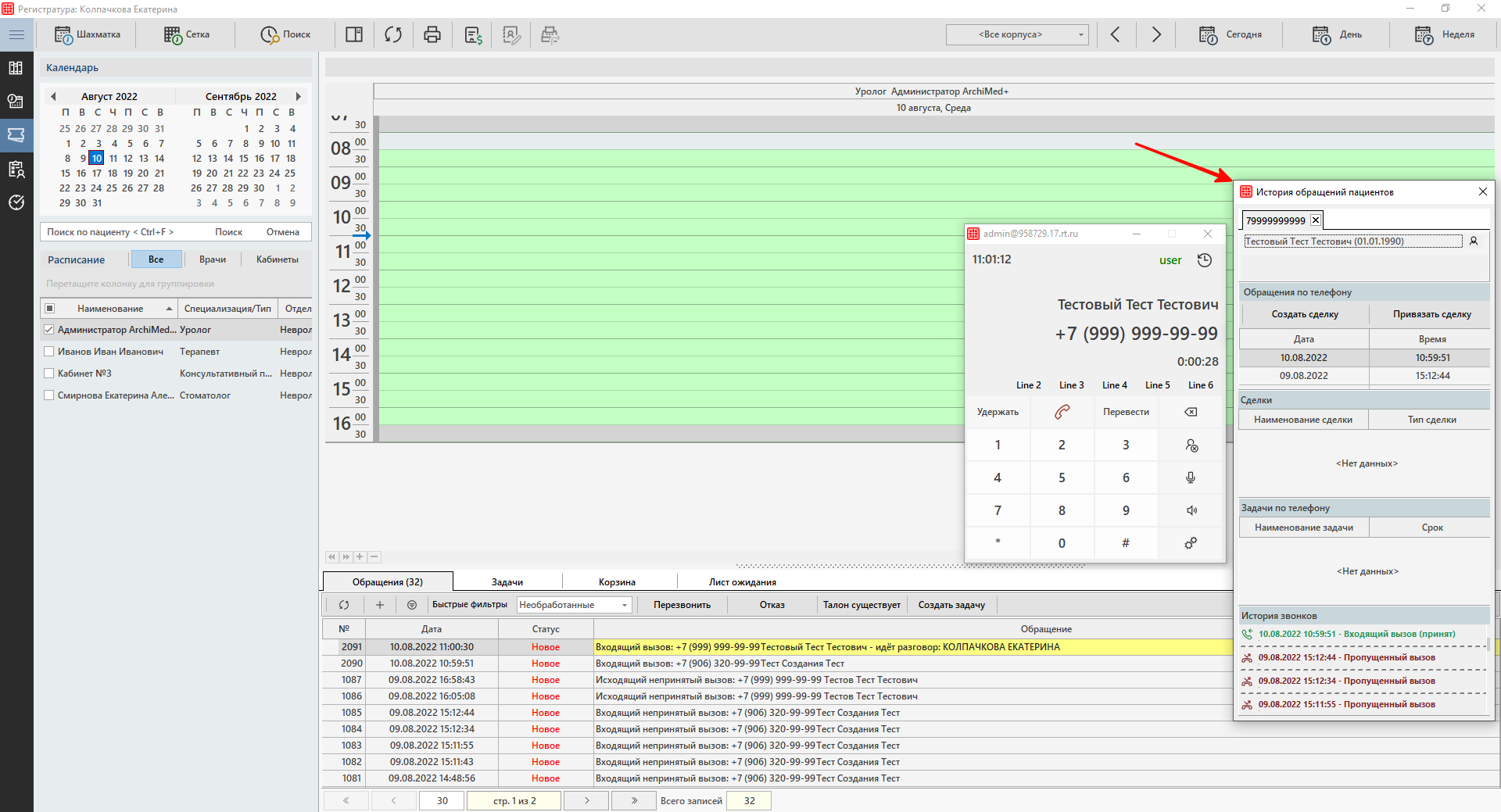
  • Отображать историю обращений во время звонка

При включенной настройке во время разговора с пациентом у пользователя будет открываться окно «История обращений пациента», где можно посмотреть информацию по:

        • Карте пациента
        • Обращениям
        • Сделкам
        • Задачам
        • Истории звонков

При том если пользователь будет использовать сторонний софтфон, то окно «История обращений пациента» также может открываться.

  • Источник данных для Журнала звонков

Настройка определяет, откуда система берёт записи о звонках для журнала: из встроенного софтфона или от внешней АТС.

  • Тип сделки (по умолчанию)

При создании сделки через модуль CRM будет выставлен тот тип сделки, который был выбран в настройке системы.

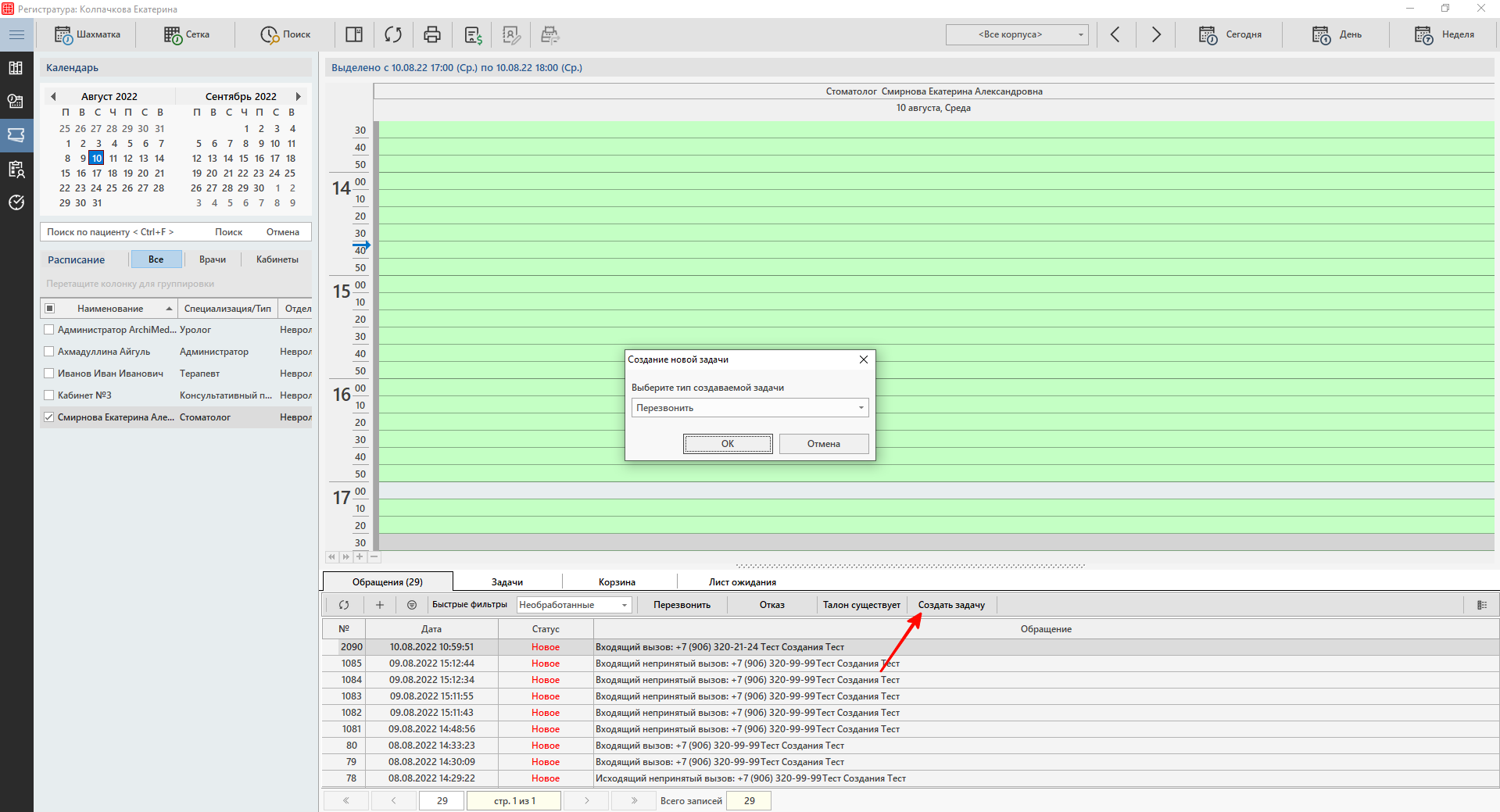
  • Создание задачи из вкладки «Обращения» модуля Регистратура
      • Тип задачи (по умолчанию)
      • Шаблон задачи (по умолчанию)

Настройки позволяют сотрудникам регистратуры создавать задачи быстрее. При обработке обращения и нажатии на кнопку «Создать задачу» в окне «Создание новой задачи» будет выставлен тот тип задачи, который был выбран в настройке системы.

Далее при нажатии на кнопку «ОК», в новую задачу автоматически подтянется тот шаблон, который был выбран в настройке системы.

Настройки системы. Регистратура

Раздел предназначен для настройки работы в модуле Регистратура.

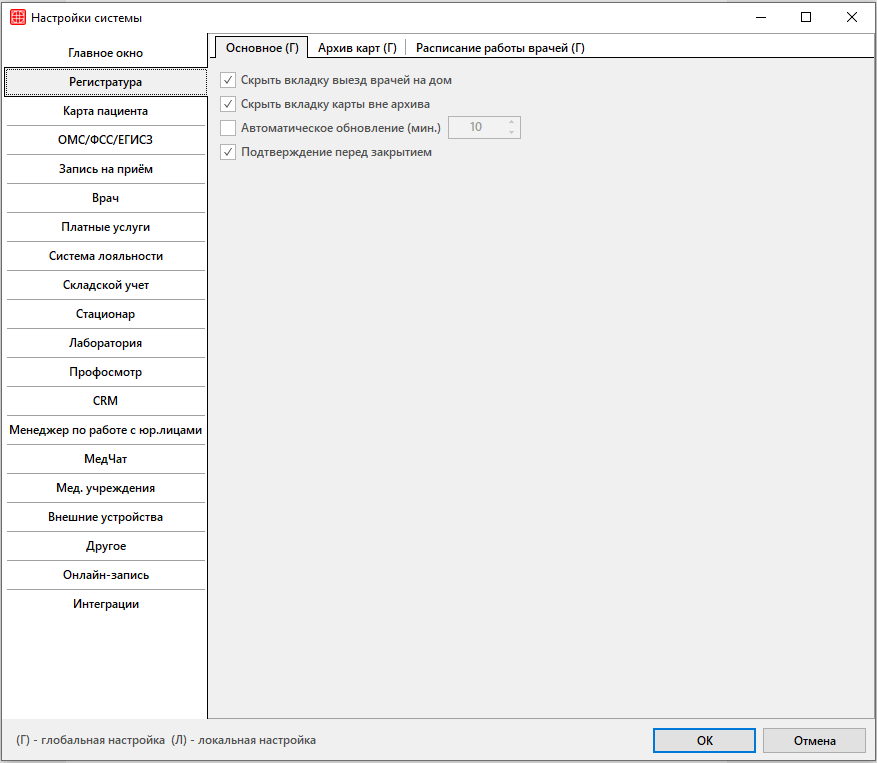
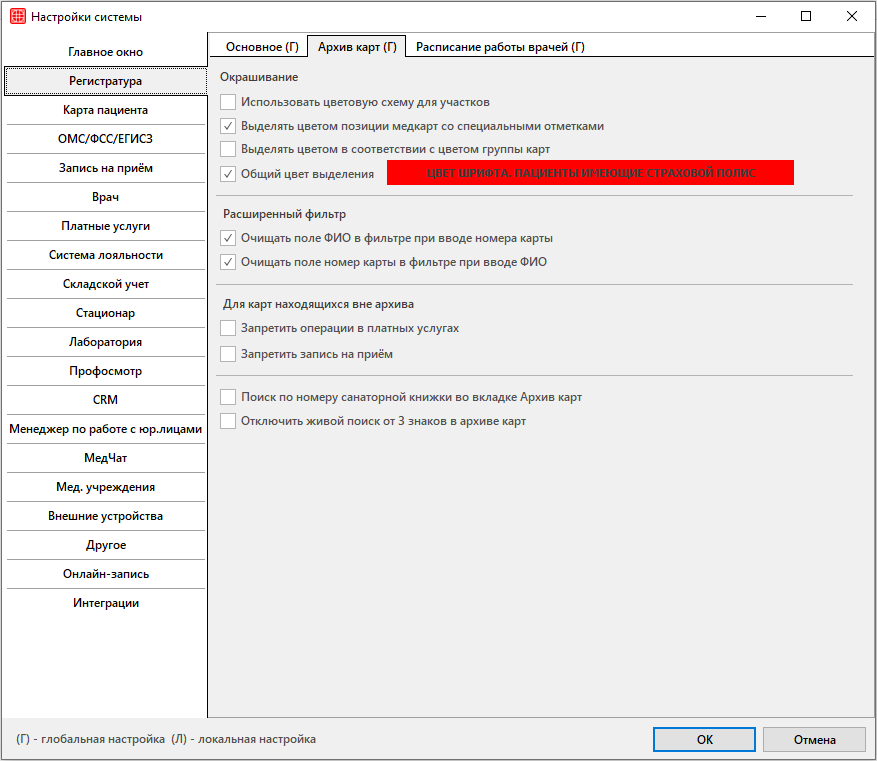
В разделе имеется три вкладки:

Основное

  • Скрыть вкладку выезд врачей на дом

Данная настройка позволяет показать/скрыть вкладку «Выезд врачей на дом», позволяющую фиксировать прием пациентов на дому.

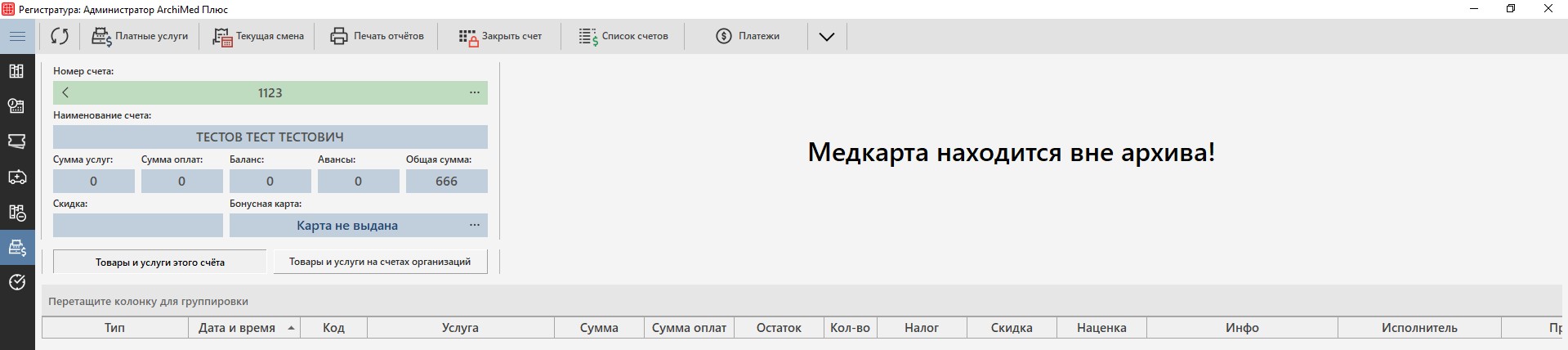
  • Скрыть вкладку карты вне архива

Данная настройка позволяет показать/скрыть вкладку «Выезд врачей на дом», позволяющую фиксировать выдачу карт пациентов.

  • Автоматическое обновление (мин.)

Данная настройка позволяет автоматически обновлять информацию в модуле раз в определенное количество минут. Минимальное значение — 1 минута, максимальное — 10 минут. Рекомендуем использовать данную настройку при одновременной работе в модуле сразу с нескольких рабочих мест.

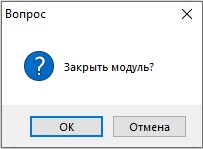
  • Подтверждение перед закрытием

Настройка позволяет включить/отключить окно-подтверждение перед закрытием модуля «Регистратура».


Архив карт

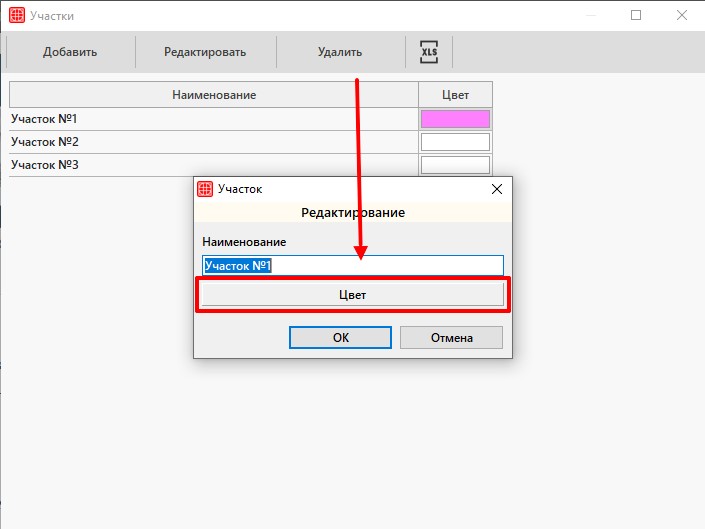
  • Окрашивание. Использовать цветовую схему для участков 

Настройка будет полезна, если в клинике используется деление по участкам. Карты пациентов, у которых указан участок, будут окрашены цветом, согласно выбранному участку.

Цвет специальных отметок задается в справочнике «Участки», путь до него следующий: Справочники — Регистратура — Участки.

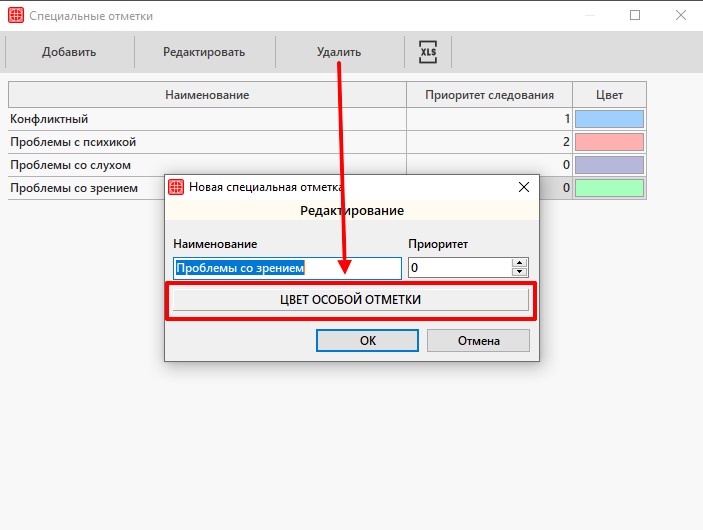
  • Окрашивание. Выделять цветом позиции медкарт со специальными отметками 

Настройка будет полезна, если в клинике используются специальные отметки пациентов. Карты пациентов, в которых указаны специальные отметки, будут окрашены цветом, согласно выбранной специальной отметке.

Цвет специальных отметок задается в справочнике «Специальные отметки», путь до него следующий: Справочники — Регистратура — Специальные отметки.

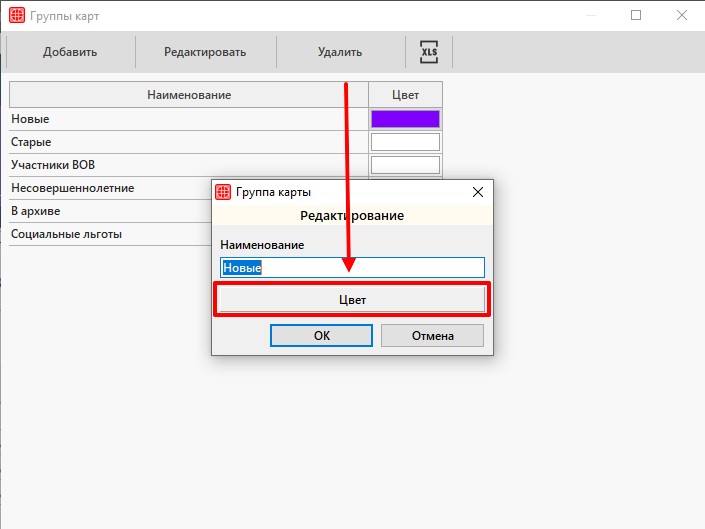
  • Окрашивание. Выделять цветом в соответствии с цветом группы карт

Настройка будет полезна, если в клинике используется группировка карт пациентов. Карты пациентов окрашиваются цветом, согласно выбранной группе.

Цвет групп задается в справочнике «Группы карт», путь до него следующий: Справочники — Регистратура — Группы карт.

  • Окрашивание. Общий цвет выделения пациентов со страховым полисом 

Настройка будет полезна, если клиника работает с пациентами со страховым полисом. Шрифт у карт пациентов, в которых указан страховой полис, будет окрашен цветом, выбранным в настройке.

  • Расширенный фильтр. Очищать поле ФИО в фильтре при вводе номера карты

При поиске карты пациента на вкладке «Архив карт», в случае включенной настройки, будет очищаться поле ФИО, в случае поиска по номеру карты.

  • Расширенный фильтр. Очищать поле номер карты в фильтре при вводе ФИО

При поиске карты пациента на вкладке «Архив карт», в случае включенной настройки, будет очищаться поле номер карты, в случае поиска по ФИО.

  • Для карт находящихся вне архива. Запретить операции в платных услугах

В случае, если настройка включена, а карта пациента находится вне архива, провести операции (начисление услуг, добавление скидки/наценки, а также оплата услуг) в модуле «Платные услуги» невозможно.

  • Для карт находящихся вне архива. Запретить запись на приём

В случае, если настройка включена, а карта пациента находится вне архива, создать запись на прием пациенту будет невозможно.

  • Поиск по номеру санаторной книжки во вкладке «Архив карт»

Данная настройка позволяет искать карты пациентов не только по номеру карты, но и по номеру санаторной книжки.

  • Отключить живой поиск от 3 знаков в архиве карт

Данная настройка позволяет отключить поиск в реальном времени, то есть без нажатия на кнопку «Поиск» или «Enter».

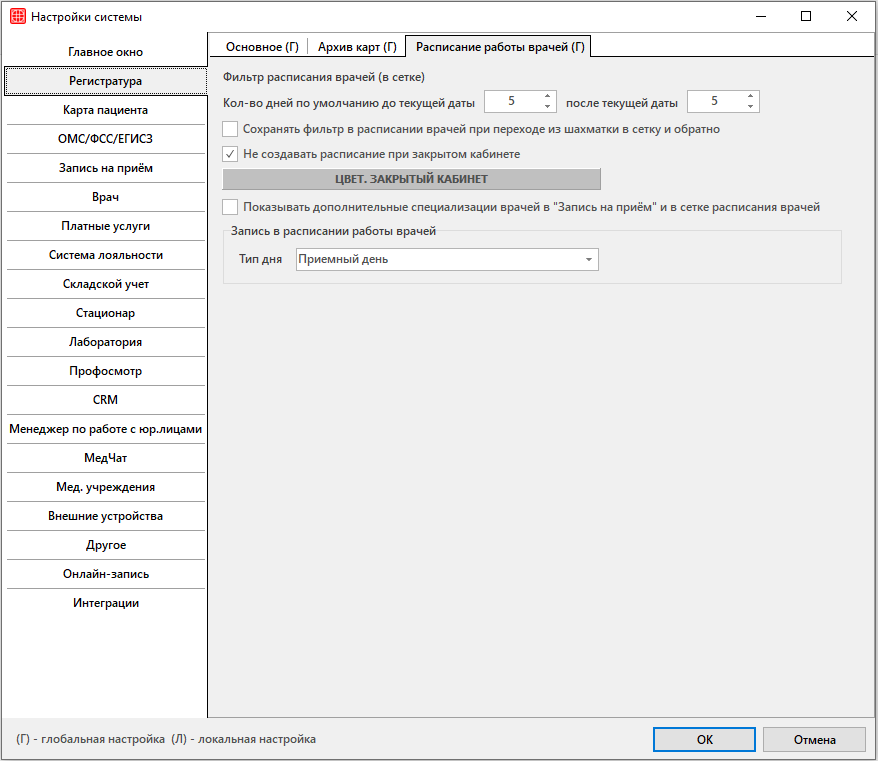
Расписание работы врачей

  • Фильтр расписания врачей в сетке. Количество дней по умолчанию до текущей даты и после текущей даты

При открытии вкладки «Расписание работы врачей (сетка)», по умолчанию показывается расписание на промежуток, заданный в данной настройке.

  • Фильтр расписания врачей в сетке. Сохранять фильтр в расписании врачей при переходе из шахматки в сетку и обратно

Данная настройка позволяет использовать один поисковой фильтр и для шахматки, и для сетки.

  • Фильтр расписания врачей в сетке. Показывать дополнительные специализации врачей в «Запись на прием» и в сетке расписания врачей

Данная настройка отвечает за отображение дополнительных специализаций врача. При включенной настройке на вкладке «Расписание работы врачей (сетка)» и на вкладке «Запись на прием» отображаются в виде отдельных строк как основная специализация врача, так и дополнительные.

  • Тип дня записи в расписании работы врачей

По умолчанию при создании расписания врача будет отображаться тип записи, указанный в этой настройке.

Складской учет. Врач

С помощью модуля Складской учет врач может вести списание расходных материалов во время приема пациента.

Основные настройки

Перед началом работы в модуле Врач нужно заполнить справочники. 

Далее необходимо включить настройку Выполнять расход материалов при работе с ЭПМЗ  и выбрать тип документа расхода.
Путь до настройки: Сервис → Настройки системы → Складской учет.

Подробнее о работе в настройках модуля Складской учет описано в статье «Настройки системы. Складской учет».

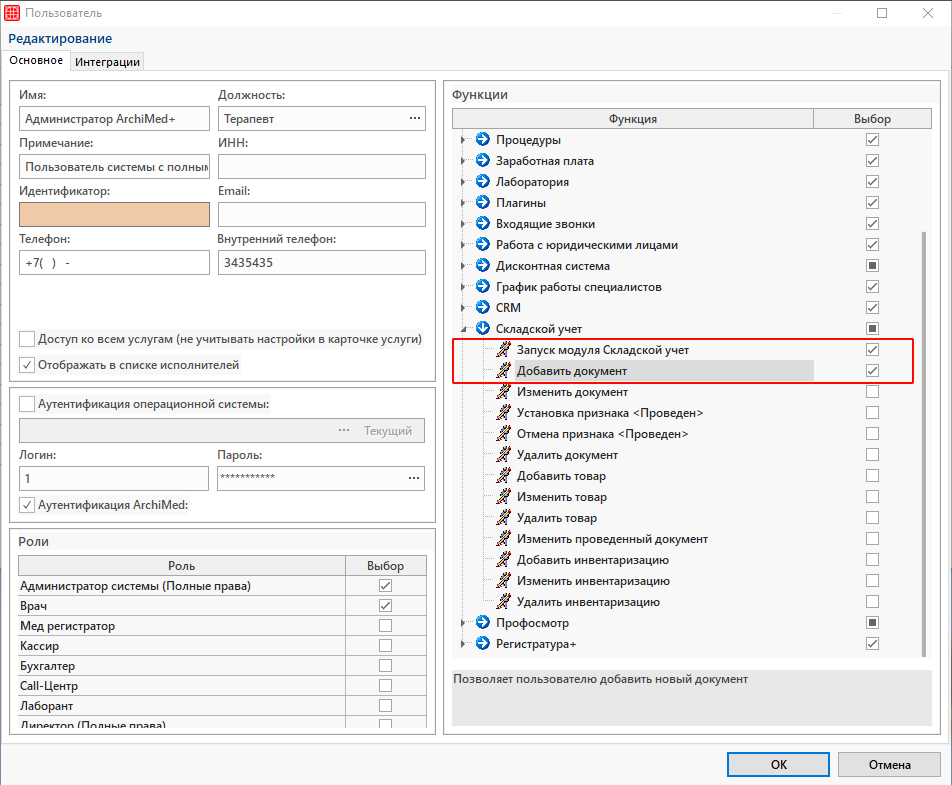
Каждому врачу, как минимум, необходимо дать 2 основных права:

    • право на запуск модуля Склад
    • право на создание нового документа

Это можно сделать через справочник «Пользователи».
Путь до справочника: Справочники → Пользователи и пароли → Пользователи.

Подробнее о работе в данном справочнике можно ознакомиться в статье «Складской учет. Права пользователей.»

Работа в модуле Врач

Здесь рассмотрим основную работу в модуле Врач.

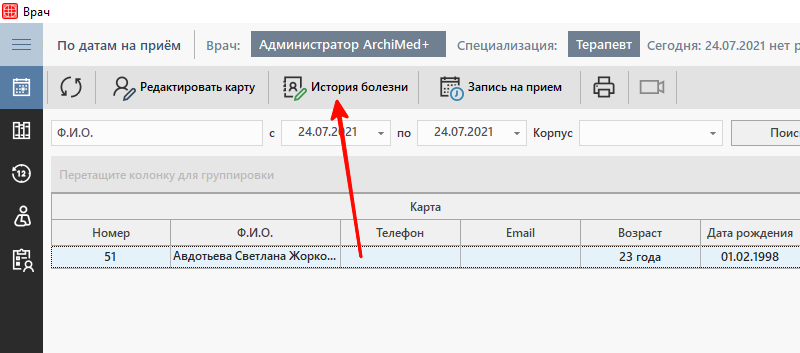
Для начала перейдем в историю болезни пациента.

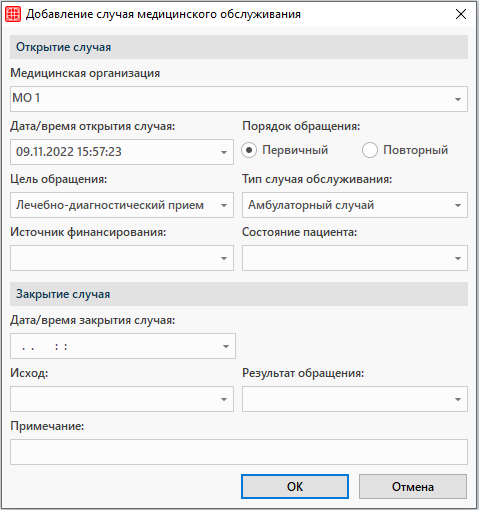
При необходимости добавляем новый случай обслуживания.

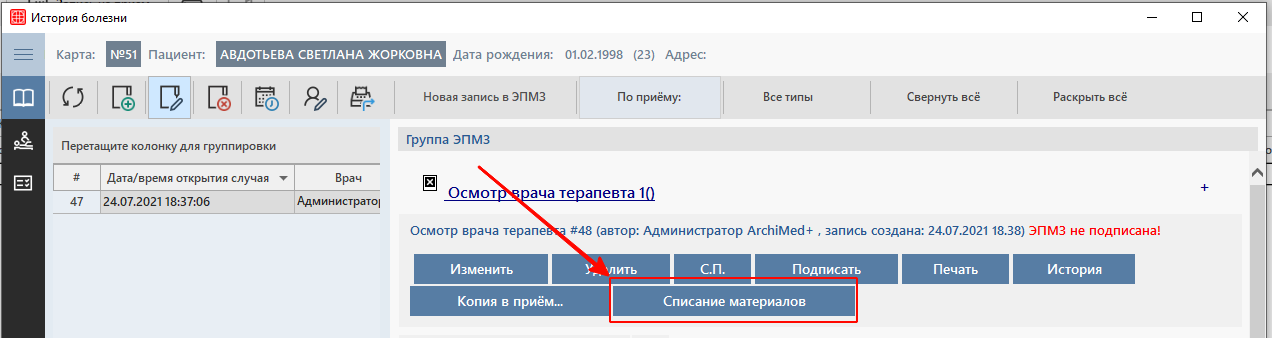
Далее добавляем новую ЭПМЗ, заполняем и сохраняем. После сохранения ЭПМЗ она отобразится в истории болезни пациента. Для того, чтобы к текущему приему привязать расход материалов необходимо нажать на кнопку Списание материалов.

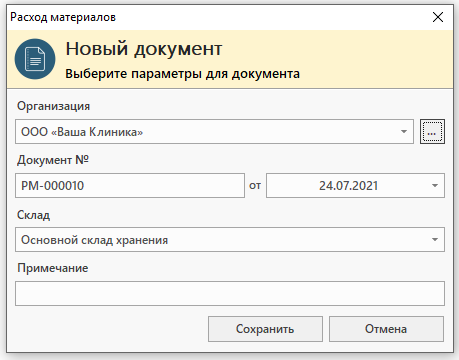
В открывшемся окне нажимаем на кнопку Новый и заполняем «шапку» документа.

    • Организация — указывается медицинская организация, в которую приходит товар. Эта поле может быть предварительно настроено в настройках системы складского учета.
    • Документ №, дата документа — указывается номер и дата внутреннего документа, который фиксирует расход товара. Эти поля можно не заполнять, если в организации нет собственного документа, который фиксирует расход товара. В этом случае номер документа сгенерируется по порядку.
    • Склад — указывается с какого склада происходит расход материала. Эта поле может быть предварительно настроено в настройках системы складского учета. Пользователю доступны только те склады, доступ к которым был настроен в справочнике Правила выбора складов.
    • Примечание — дополнительное поле, в котором можно указать информацию «от руки».

Нажимаем кнопку ОК.

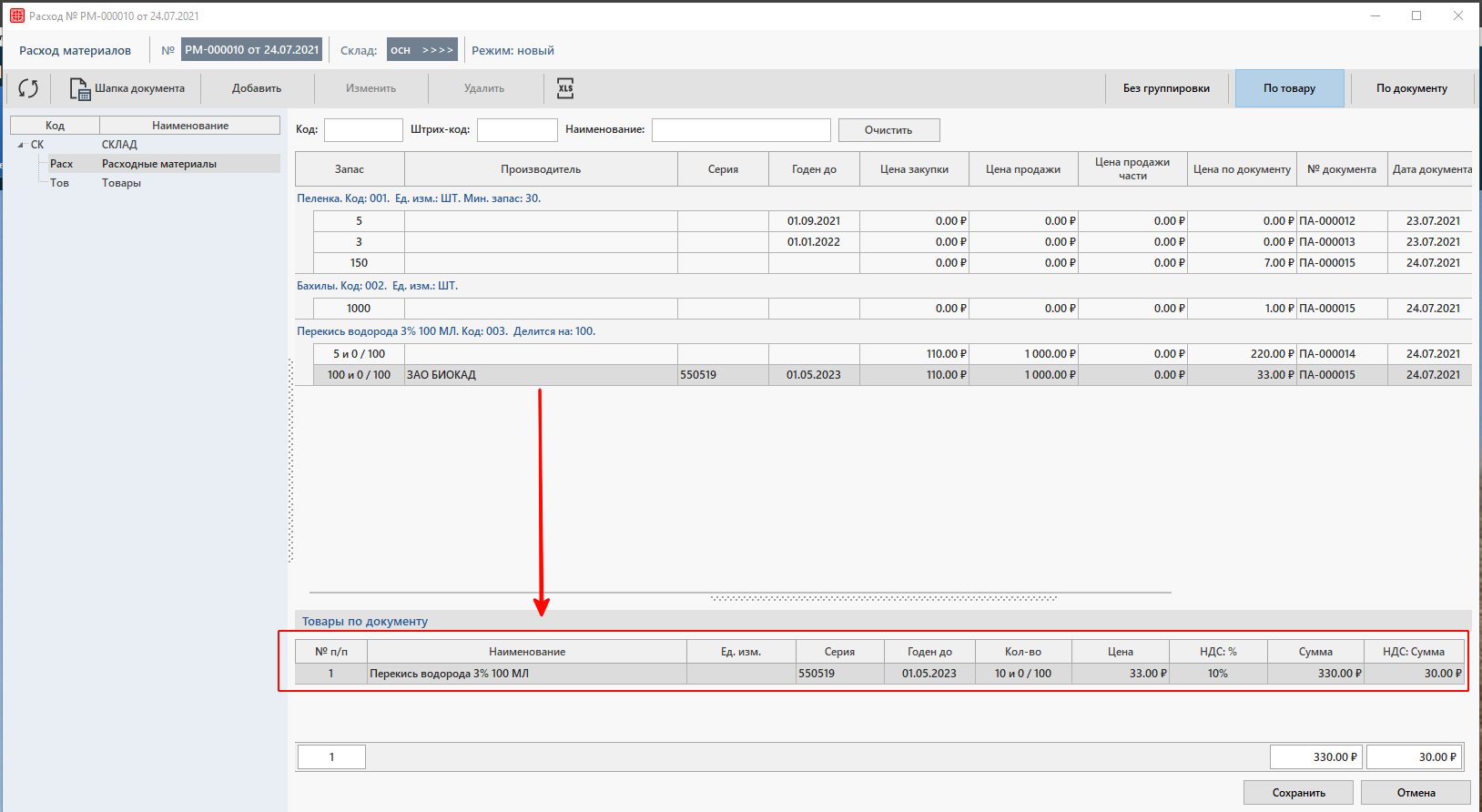
Открывается окно Расход. Здесь слева отображается перечень групп товаров, а в центральной части окна — перечень текущих товаров на складе, которые соответствуют выбранной группе.

Для удобства работы рекомендуется использовать группировку По товару или По документу. Они находятся в верхнем правом углу.

Необходимо добавить товар в документ расхода либо двойным щелчком левой кнопки мыши, либо щелчком левой кнопки мыши и нажимая на кнопку Добавить.

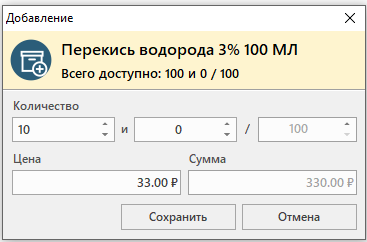
В программе открывается окно Добавление товара, где необходимо заполнить количество передаваемого товара. Нажимаем на кнопку Сохранить.

Позиция добавляется в нижнюю часть окна.

Для сохранения документа нажимаем на кнопку Сохранить.

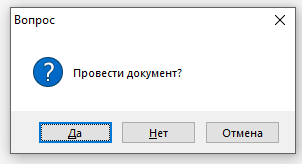
Далее если у пользователя есть право на проводку документа появится  вопрос о проводке документа. Нажимаем Да, чтобы провести документ и зафиксировать приход товара по документу. Если документ проводить не нужно, тогда нажимаем на Нет.

После проведения документа текущее состояние склада изменится, товаров станет меньше.

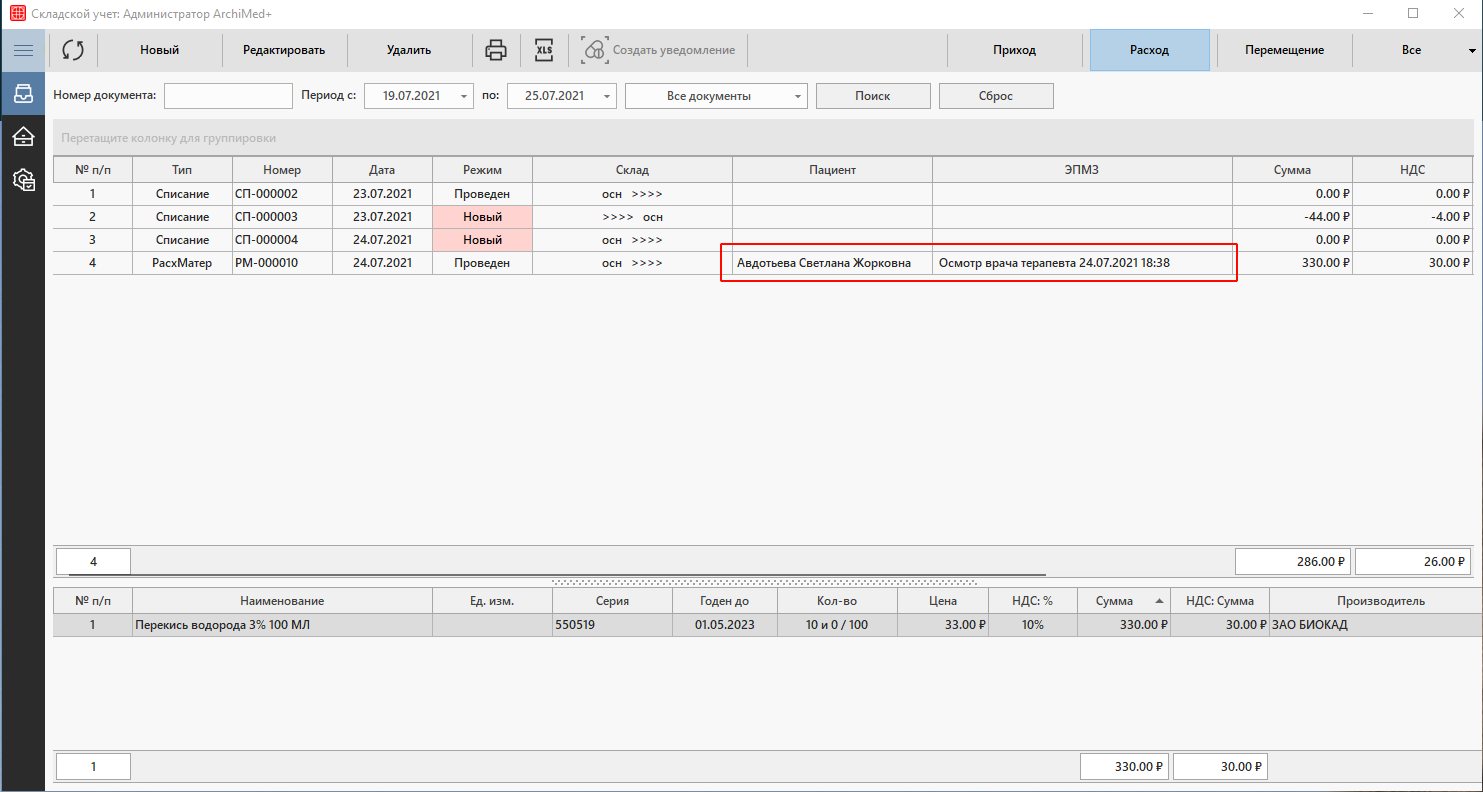
После совершенных действий в модуле Складской учет отобразился созданный нами документ. При выборе этого документа, в нижней части окна отобразится список товаров по документу. Также будет видно по какой ЭПМЗ был создан данный расход.

Если ранее документ не был проведен, то его можно провести позже. Для этого необходимо щелкнуть правой кнопкой мыши по нужному документу и в контекстном меню выбрать пункт Провести.

Складской учет. Платные услуги.

С помощью модуля Складской учет можно настроить автоматическое списание расходных материалов при оказании какой-либо услуги либо при продаже товара.

Настройка

Для начала необходимо включить настройку системы: Выполнять автоматический расход материалов при начислении услуг.

Далее необходимо зайти в справочник «Товары и услуги».
Путь до справочника: Справочники → Финансы → Услуги → Товары и услуги.

Сначала нужно создать расходные материалы в справочнике «Товары и услуги», а затем привязать их к услугам.

Создание товаров уже ранее рассматривалось. Теперь необходимо привязать созданные товары к услугам.

Для привязки товара к услуге нужно открыть услугу на редактирование двойным щелчком и в нижней части окна нажать на кнопку «Добавить».

Подробнее о заполнении справочника и автоматическом списании товаров после приема читайте в статье «Справочник «Товары и услуги»».

Работа в модуле Платные услуги

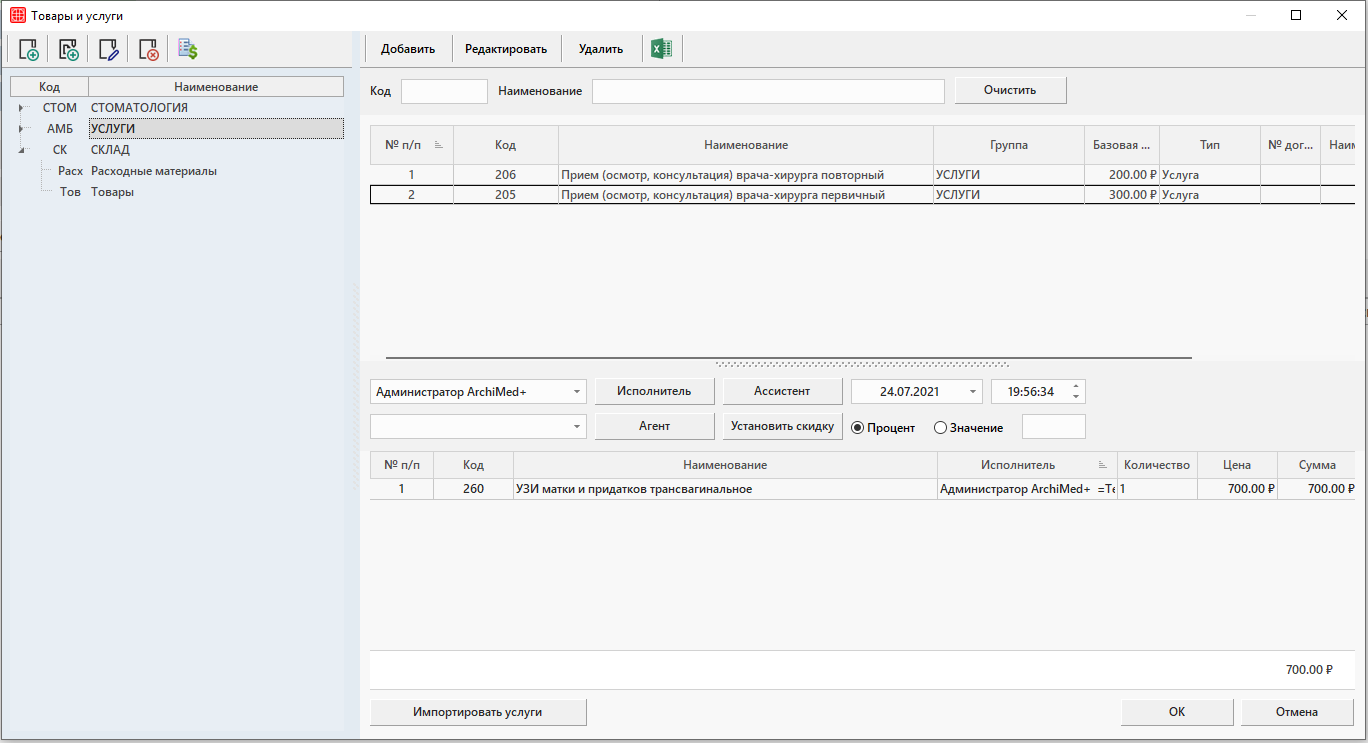
Открываем модуль Платные услуги, создаем счет для пациента. Нажимаем на кнопку Выбор услуг и выбираем услуги с ранее настроенными связками по материалам.

Нажимаем кнопку ОК.

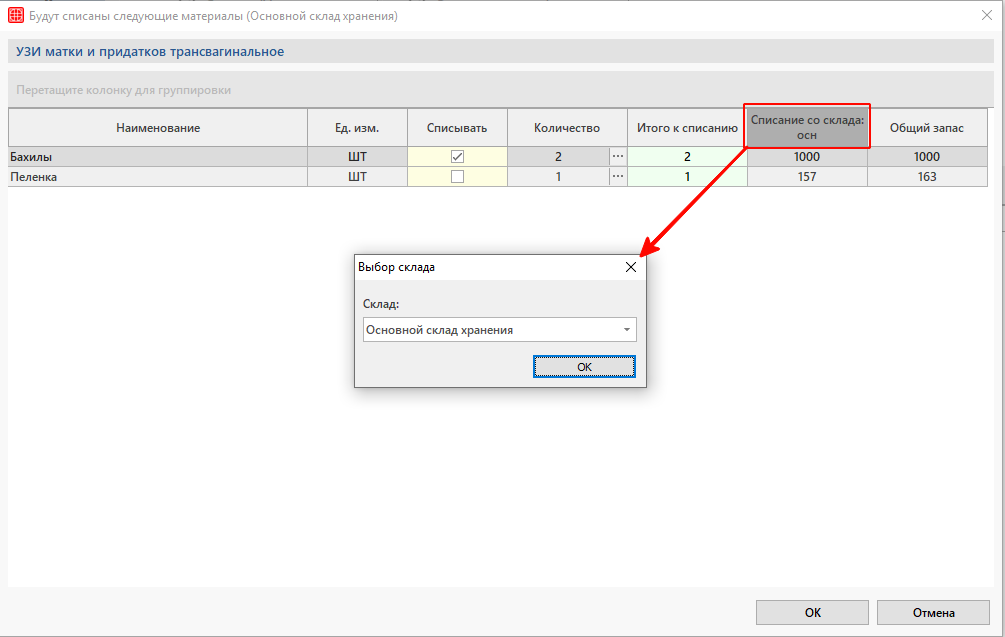
Далее появляется окно с формой списания материала, если у услуги была включена настройка Показывать форму выбора материала при начислении услуги. Здесь при необходимости можно изменить количество списываемого материала или снять галочку Списывать, если материал не будет использован.

Также, если нужно сделать списание из определенного склада, то можно его поменять, нажав на столбец Списание со склада и указать нужный склад. По умолчанию склад для списания выбирается на основе доступных складов исполнителя услуги. Если складов несколько, то выбирается первый склад по алфавиту. Для удобства работы рекомендуется включить настройку системы: При списании материалов получать склад у кабинета. Тогда по умолчанию будет выбран тот склад, который привязан к приемному кабинету врача. 

Для дальнейшего начисления услуги нажимаем кнопку ОК.

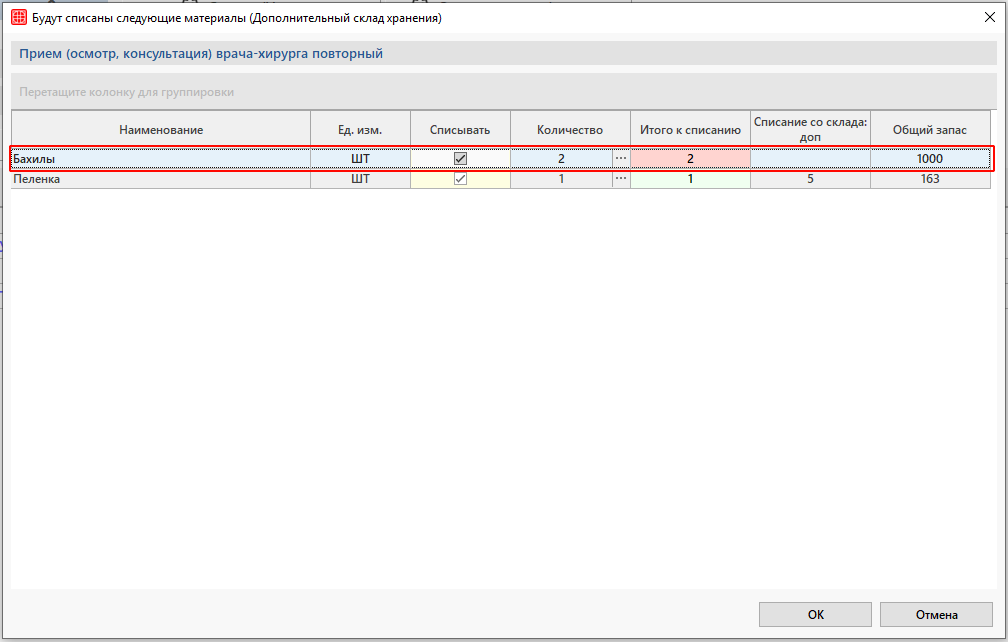
Если в счет пациента было начислено несколько услуг с настроенным автоматическим списанием, то следом появится следующее окно по следующей услуге.

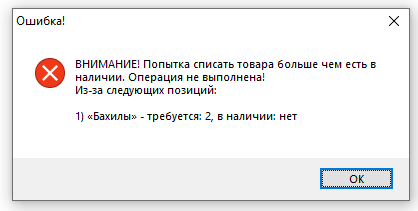
Если позиция была выделена красным цветом, а в столбце Списание со склада не проставилось количество, то это означает, что материала/товара нет в наличии на выбранном складе и документ расхода материалов в дальнейшем не создастся.

Здесь мы видимо, что у услуги Прием врача-хирурга повторный не спишутся «Бахилы», так как их нет на складе.

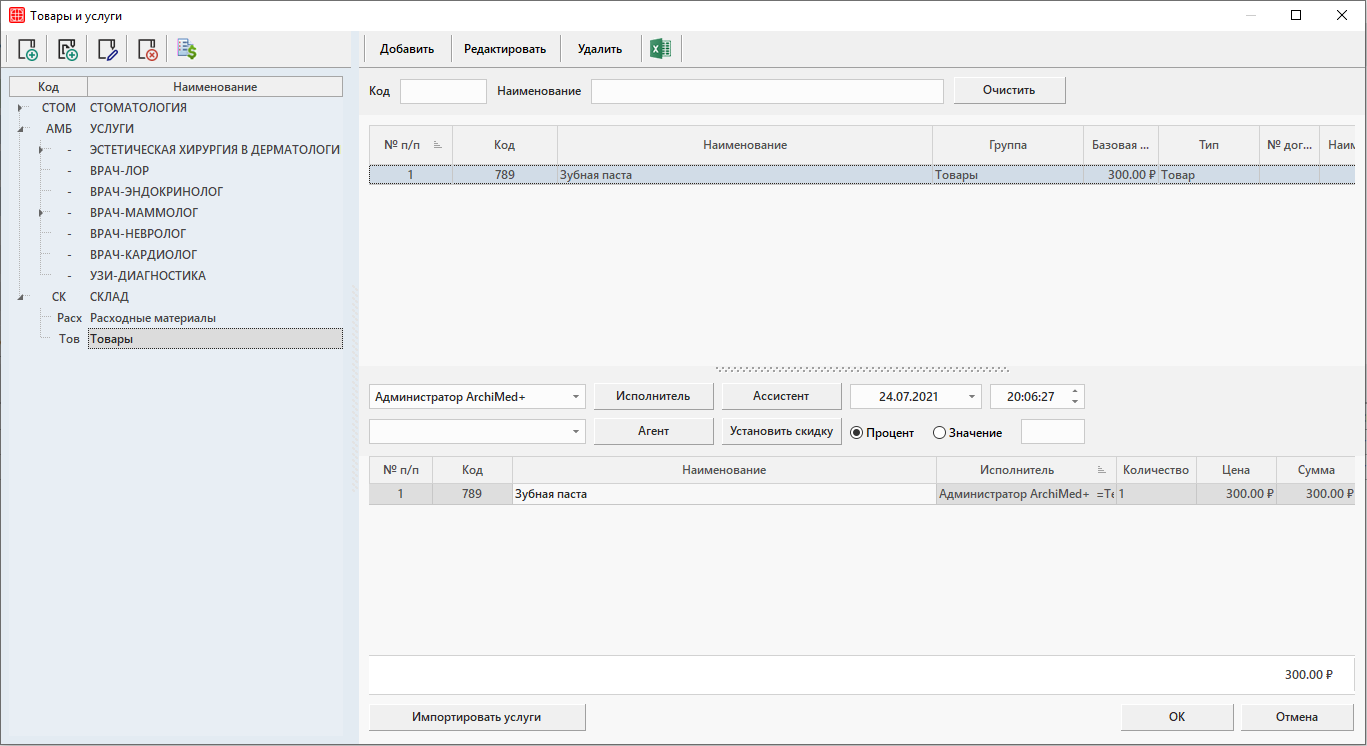
Также попробуем в счет пациента добавить Товар. Например, зубную пасту.

В итоге в счет пациента начислено две услуги и товар.

Если кликнуть по услуге двойным щелчком левой кнопки мыши и перейти во вкладку Склад, то можно увидеть документ, который создался в складе автоматически. Созданный документ можно открыть, кликнув по товару левой клавишей мыши.

В модуле Складской учет будут отображены автоматически созданные документы. По каждой услуге, начисленной в счет пациента, будет сформирован документ с типом Расход материалов, по товару — Реализация.

Таким образом произошла фиксация движения товара. Если в складе нужно увидеть к какому пациенту относится созданный документ, то можно посмотреть эту информацию в столбцах Счет и Пациент.

В случае, если из счета пациента удалить услугу/товар, то документ автоматически исчезнет из модуля Складской учет.

Настройки системы. Врач

Данный раздел предназначен для настройки работы модуля Врач.

В окне имеется четыре вкладки:

Основное

Вкладка позволяет настраивать основные процессы работы модуля. Разберем их подробно.
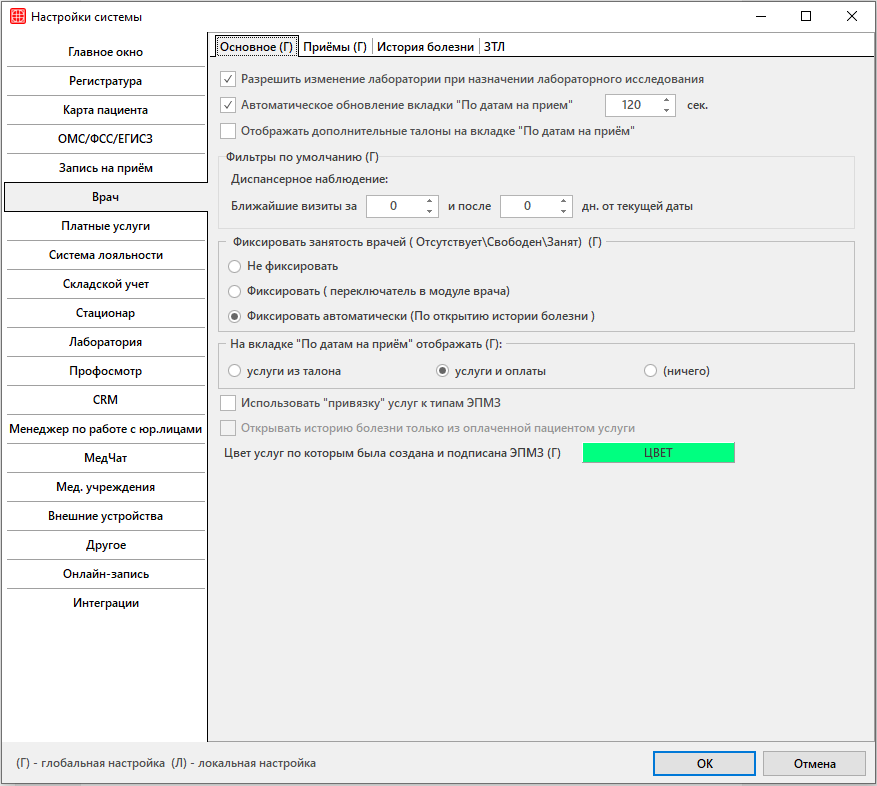
    • Разрешить изменение лаборатории при назначении лабораторного исследования

Настройка позволяет изменять лабораторию при назначении врачом лабораторного исследования.

    • Автоматическое обновление вкладки «По датам на прием»

С включенной настройкой, при появлении новой записи, врачу не придется обновлять вкладку, чтобы увидеть пациента, так как он автоматически отобразится в списке.

    • Отображать дополнительные записи на прием на вкладке «По датам на прием»

Настройка дает возможность показывать врачам записи на прием из листа ожидания.

    • Использовать «привязку» услуг к типам ЭПМЗ

После привязки система автоматически будет открывать нужную форму для заполнения во время приёма пациента. С настройкой привязки можно ознакомиться в статье «Привязка услуг к ЭПМЗ».

    • Открывать историю болезни только из оплаченной пациентом услуги

Данная настройка становится доступной после включения предыдущей: «Использовать «привязку» услуг к типам ЭПМЗ». При её включении переход в историю болезни возможен только из оплаченной услуги в нижней части окна «По датам на прием».
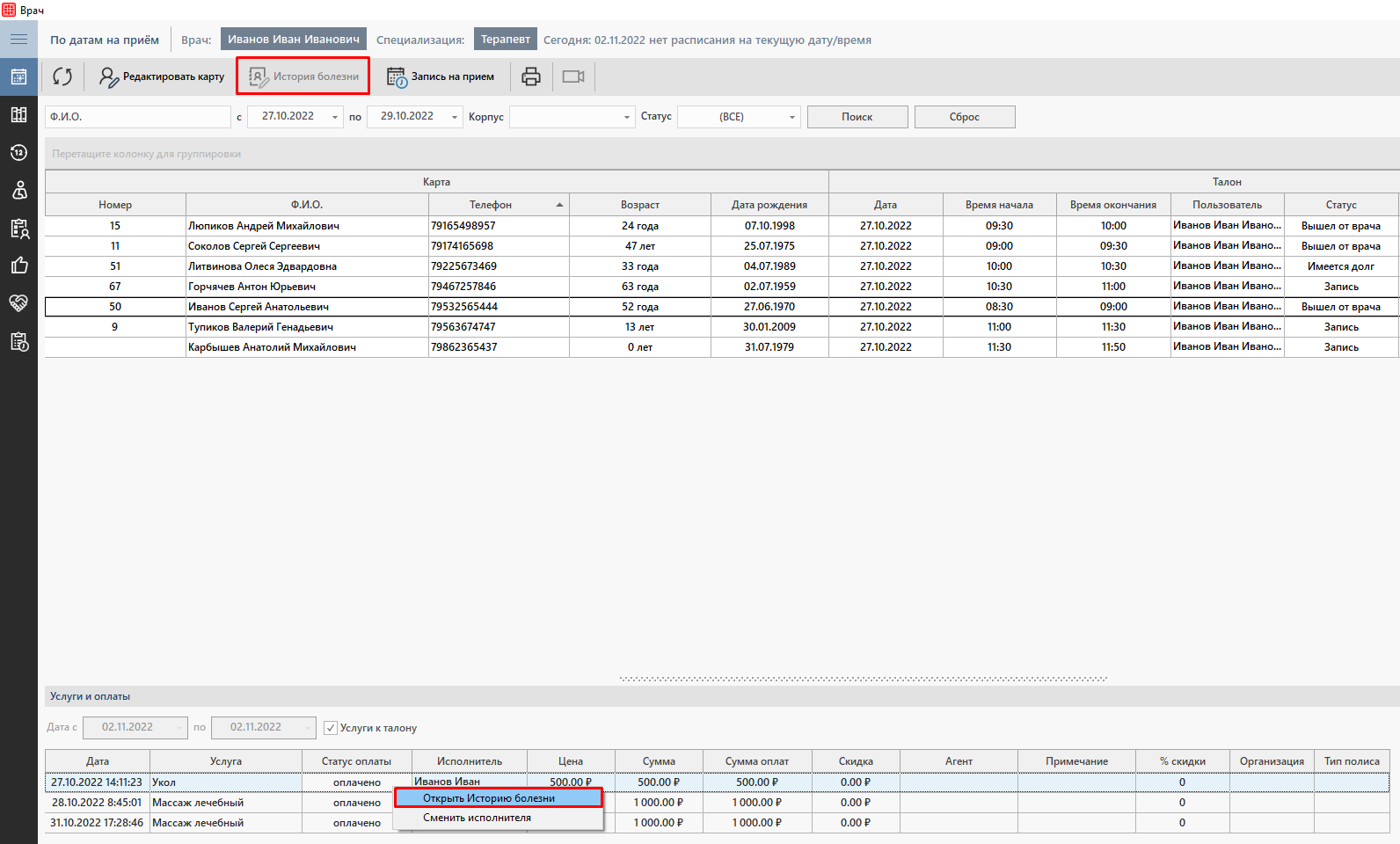
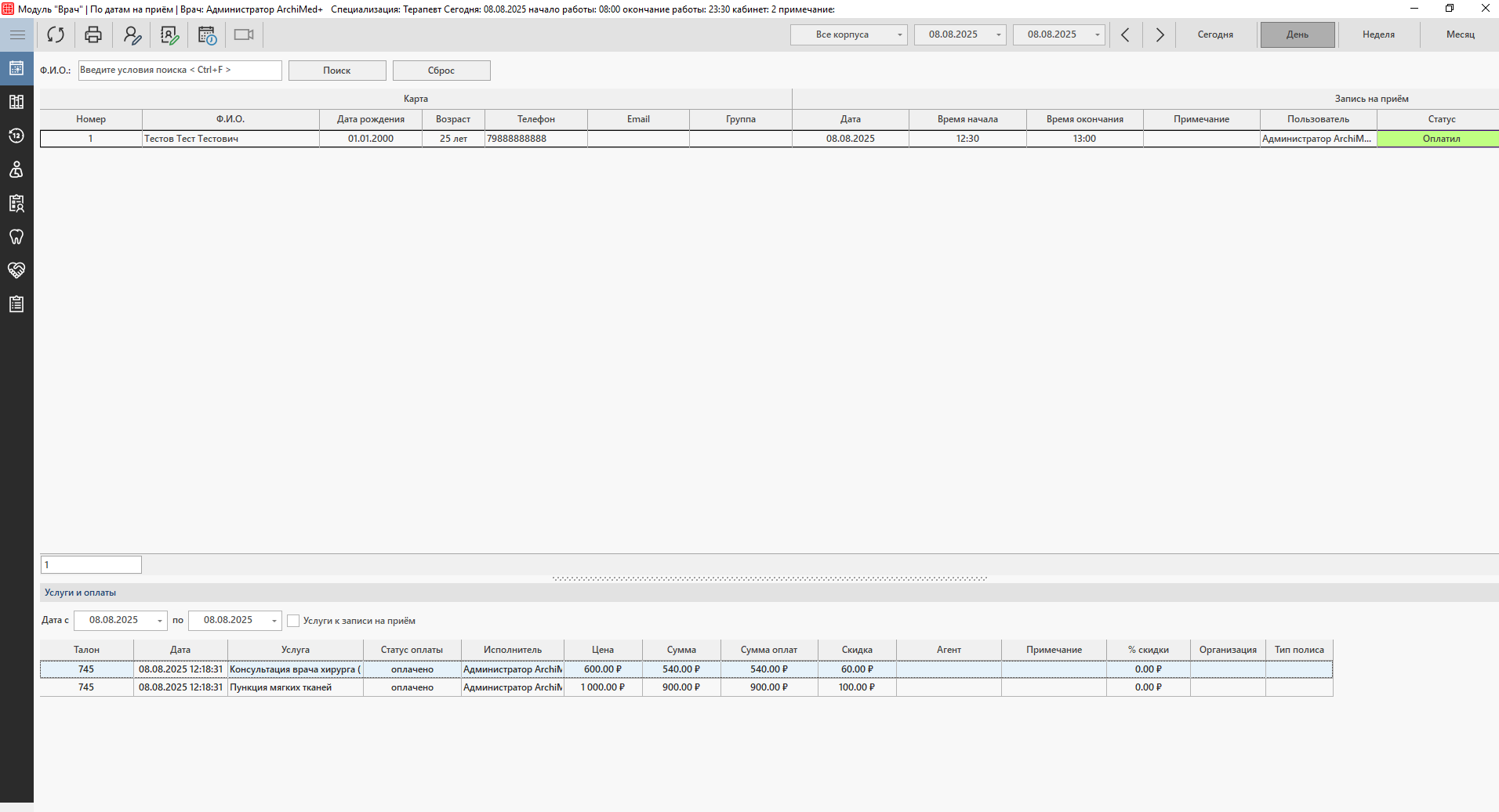
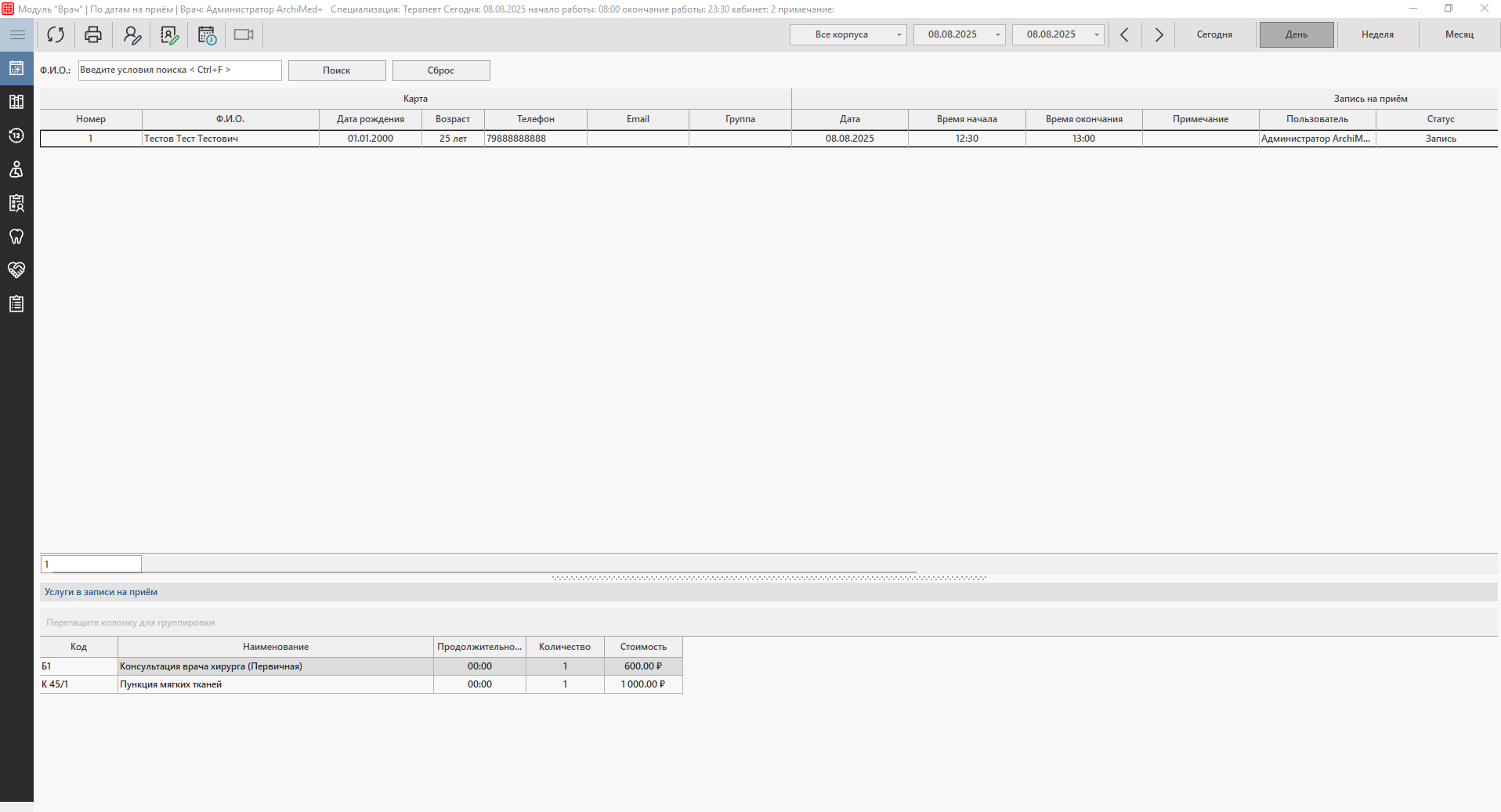
    • На вкладке «По датам на прием» отображать: услуги из записи на прием / услуги из оплаты / ничего

Данная настройка зависит, как устроен процесс оплаты в вашей регистратуре.

Если у вас оплата осуществляется перед приемом, то следует установить «Услуги из оплаты». В данном случаи оплаченный услуги будут показываться у врача из модуля «Платные услуги».
Если у вас оплата осуществляется после приема, то следует установить «Услуги из записи на прием». В данном случаи услуги будут показываться из записи на прием (предварительно назначенные услуги).
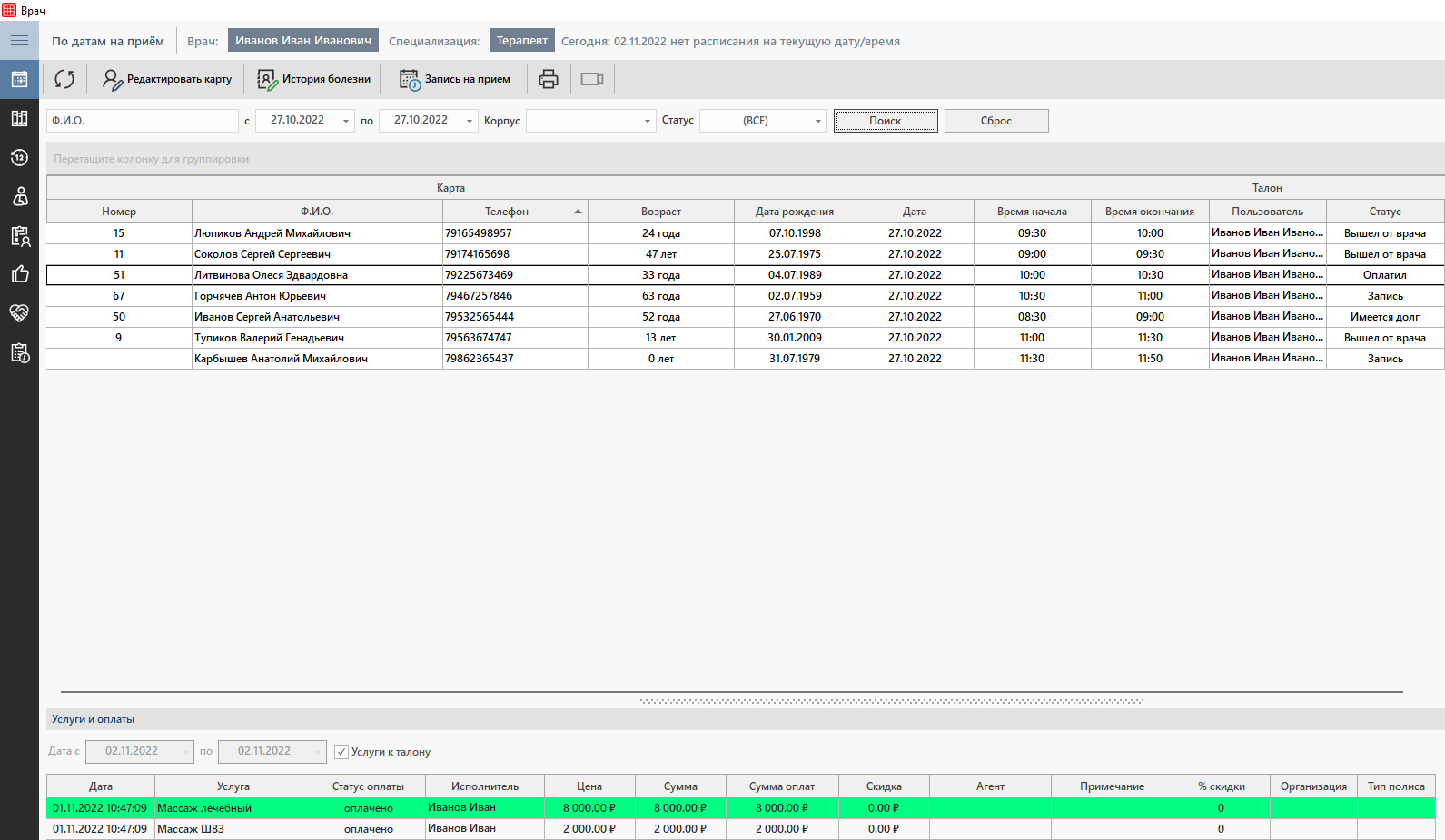
    • Цвет услуг по которым была создана и подписана ЭПМЗ

Данная настройка актуальна только после создания связи между услугами и ЭПМЗ и включением настройки «Использовать «привязку» услуг к типам ЭПМЗ».

После перехода из услуги в историю болезни пациента, услуги, по которым была создана и подписана ЭПМЗ, во вкладке «По датам на прием», окрашиваются в выбранный цвет.
Приемы

Вкладка позволяет настроить работу приемов в модуле Врач.
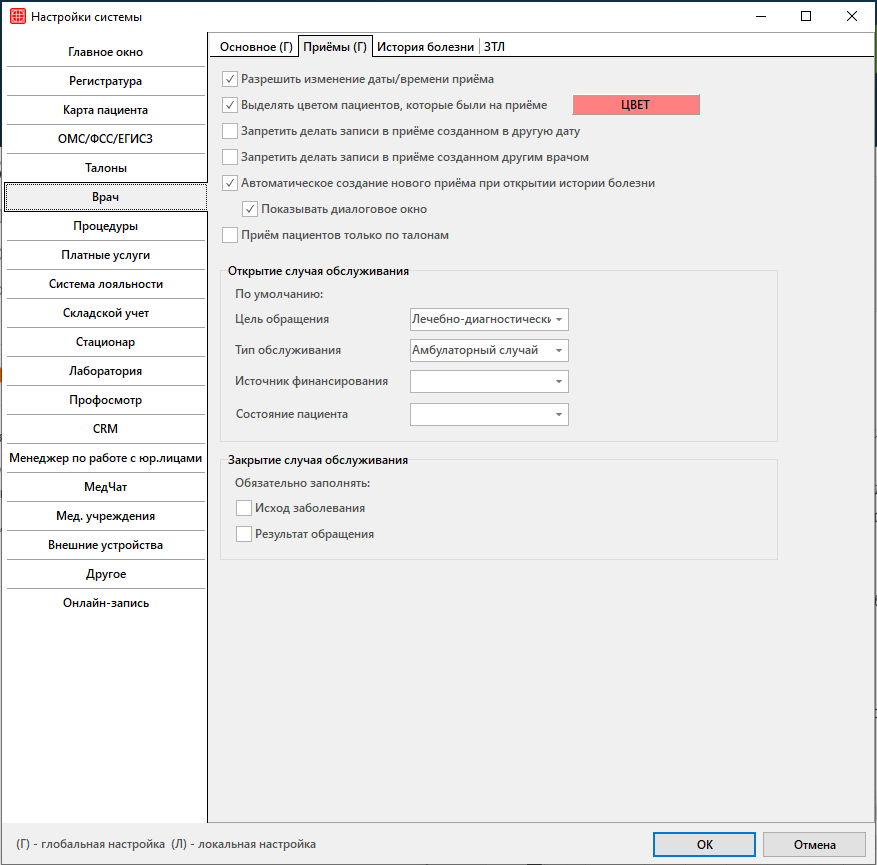
    • Разрешить изменение даты/времени приема

Настройка дает возможность изменять дату и время случая обслуживания пациента, которых был создан в прошлом.

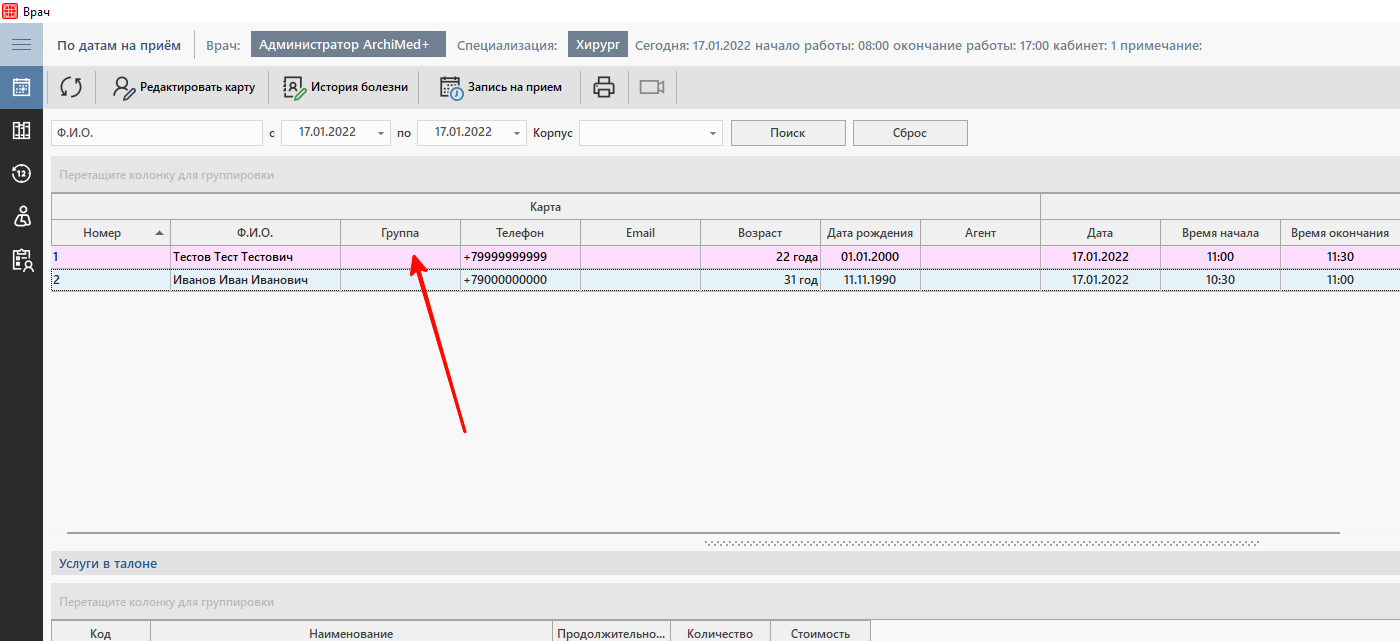
    • Выделять цветом пациентов, которые были на приеме

Настройка дает возможность выделять соответствующим цветом пациентов, которые были на приеме.
    • Запретить делать записи в приеме созданном в другую дату

При установки настройки система не даст создавать новые ЭПМЗ в приеме, который был создан не сегодня.

    • Запретить делать записи в приеме созданном другим врачом

При установки настройки система не даст создавать новые ЭПМЗ в приеме, который был создан другим врачом.

    • Автоматически открывать окно создания нового приема при открытии истории болезни

При установке галочки и открытии истории болезни пациента система будет предлагать создать новый случай обслуживания.

    • Прием пациентов только по записям на прием

Настройка используется в «Истории болезни» при создании нового приёма: если нет записи на прием, то окно создания приёма не откроется и
выйдет предупреждение «В настройках системы разрешён приём только по записи на прием!». Но если отмечена настройка «Автоматическое создание нового приёма при открытии истории болезни (Г)», то данная настройка игнорируется.

Открытие случая медицинского обслуживания:
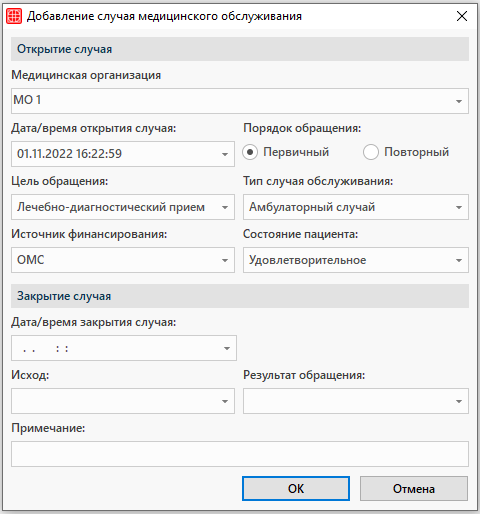
    • Цель обращения по умолчанию

При выборе определенной цели в настройках, она будет автоматически проставляться в окне «Добавление случая медицинского обслуживания». В случае необходимости её можно будет поменять в этом же окне.

    • Тип обслуживания по умолчанию

При выборе определенного типа обслуживания в настройках, он будет автоматически проставляться в окне «Добавление случая медицинского обслуживания». В случае необходимости его можно будет поменять в этом же окне.

    • Источник финансирования по умолчанию

При выборе определенного источника финансирования в настройках, он будет автоматически проставляться в окне «Добавление случая медицинского обслуживания». В случае необходимости его можно будет поменять в этом же окне.

    • Состояние пациента по умолчанию

При выборе определенного состояния пациента в настройках, оно будет автоматически проставляться в окне «Добавление случая медицинского обслуживания». В случае необходимости его можно будет поменять в этом же окне.

Если нет необходимости проставлять какие-либо значения по умолчанию, то нужно оставить поля пустыми.

Закрытие случая медицинского обслуживания:
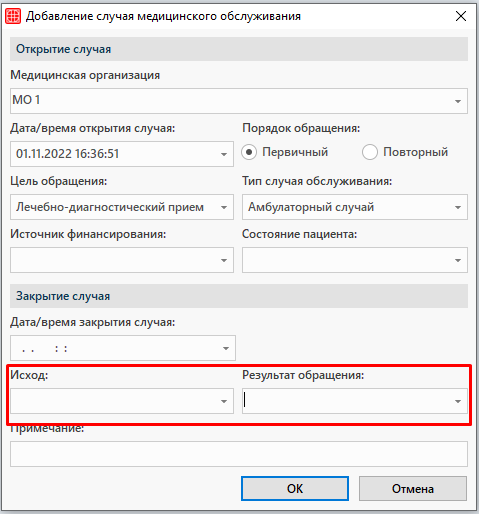
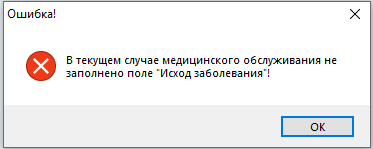
    • Обязательно заполнять исход заболевания при закрытии случая обслуживания

Настройка делает обязательным заполнение поля «Исход заболевания» и не даёт закрыть случай медицинского обслуживания при отсутствии данных в поле.

    • Обязательно заполнять результат обращения при закрытии случая обслуживания

Настройка делает обязательным заполнение поля «Результат обращения» и не даёт закрыть случай медицинского обслуживания при отсутствии данных в поле.
История болезни

Вкладка позволяет настроить работу истории болезни в модуле Врач.
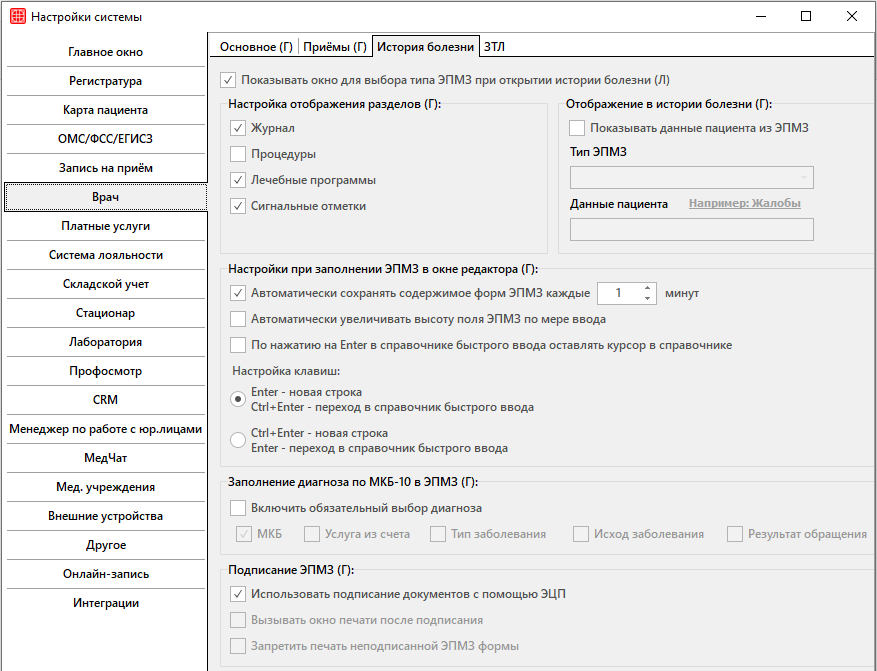
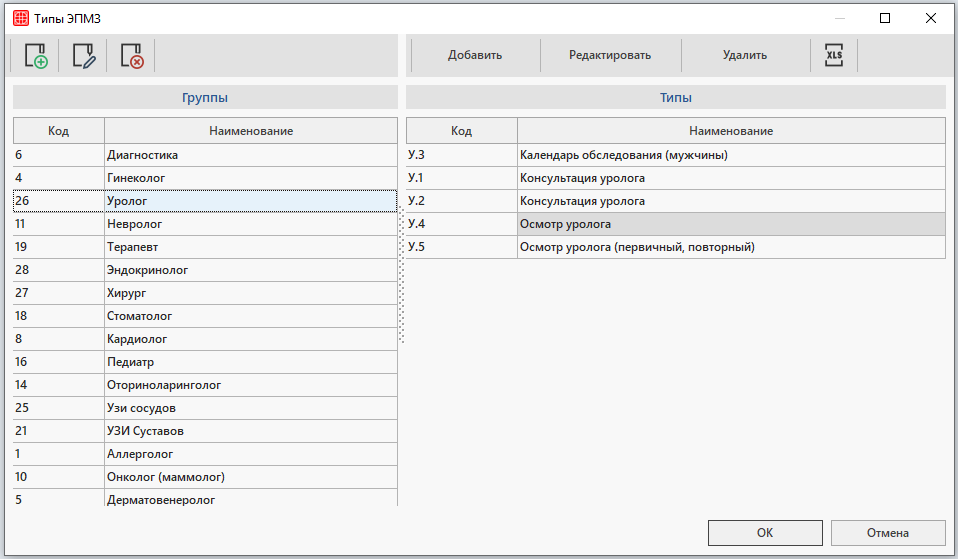
    • Показывать окно для выбора типа ЭПМЗ при открытии истории болезни

Окно «Типы ЭПМЗ» откроется сразу после открытия электронной истории болезни пациента.
    • Копировать ЭПМЗ в тот же прием
  • При включенной настройке кнопка «Копия в приём» создает копию ЭПМЗ в текущем случае медицинского обслуживания. Если настройка отключена, при копировании откроется окно «Выбор случая медицинского обслуживания». Настройка включена по умолчанию.
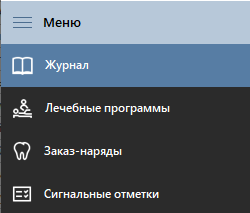
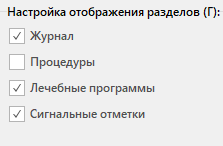
    • Настройки отображения разделов

Данной настройкой регулируются вкладки в меню окна «История болезни». Отсутствие чекера у названия раздела означает, что в данный раздел через меню модуля зайти будет невозможно.
 

    • Отображение в истории болезни. Показывать данные пациента из ЭПМЗ

С помощью данной галочки можно вывести информацию из заполненного поля формы ЭПМЗ на главное окно «Истории болезни». Выводить можно только одно поле.

    1. Тип ЭПМЗ — выбрать из списка форму жалобы (ЭПМЗ) из которой нужно вывести информацию;
    2. Данные пациента — вручную вписать название поля из формы жалобы (ЭПМЗ). Обязательно с маленькой буквы.
    • Автоматически сохранять содержимое форм ЭПМЗ

Настройка дает возможность автоматически сохранять заполняемую форму ЭПМЗ при истечении введенного времени. Время можно устанавливать любое. Но рекомендуется не устанавливать маленькие промежутки времени.

    • Автоматически увеличивать высоту поля ЭПМЗ по мере ввода

При включении настройки поля в ЭПМЗ увеличиваются при большом количестве символов.
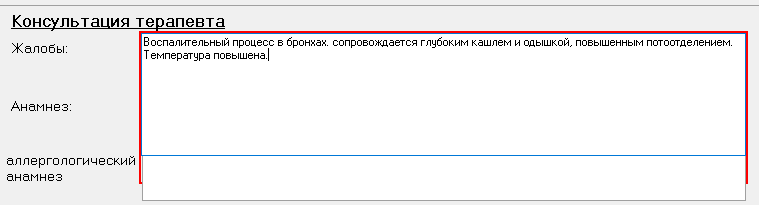
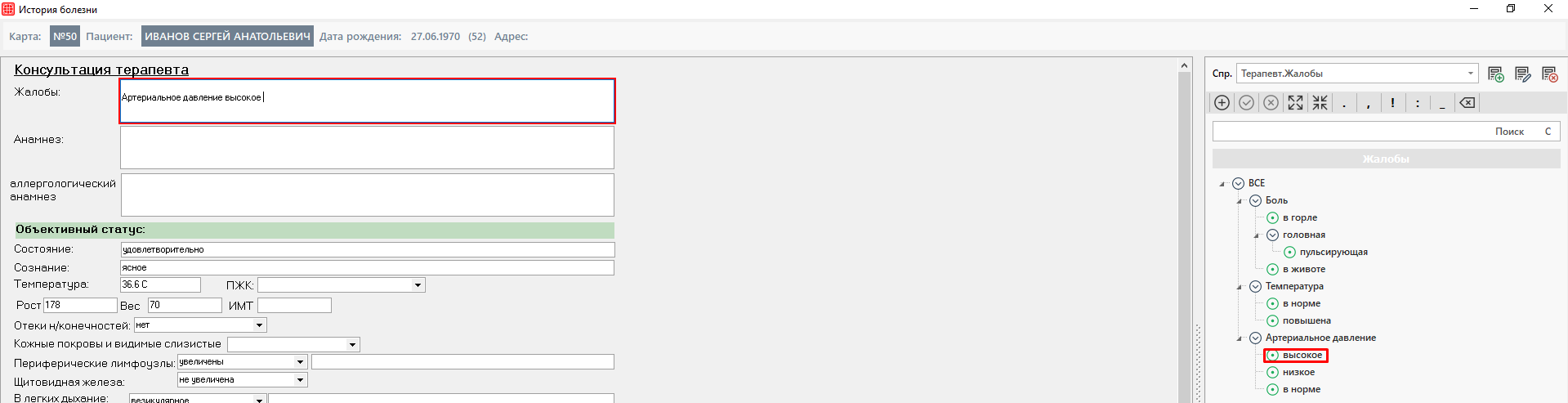
    • По нажатию на Enter в справочнике быстрого ввода оставлять курсор в справочнике

При включенной настройке, после нажатия Enter в ветке справочника, чтобы вернуться к ручному вводу, нужно навести курсор на окно ввода.

Если данная настойка отключена, то ручной ввод будет доступен сразу после добавления нужной фразы из справочника.
    • Настройка клавиш при заполнение ЭПМЗ в окне редактора

С помощью настройки можно выбрать сочетание клавиш, которые позволят ускорить работу при заполнении ЭПМЗ.

    • Заполнение диагноза по МКБ-10 в ЭПМЗ

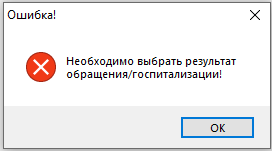
При выборе в настройке обязательных полей система будет выдавать ошибку, если данные отсутствуют в выбранных полях, при попытке сохранить диагноз МКБ-10.

    • Использовать подписание документов с помощью ЭЦП

Данная настройка включает функционал подписания ЭПМЗ с помощью ЭЦП.
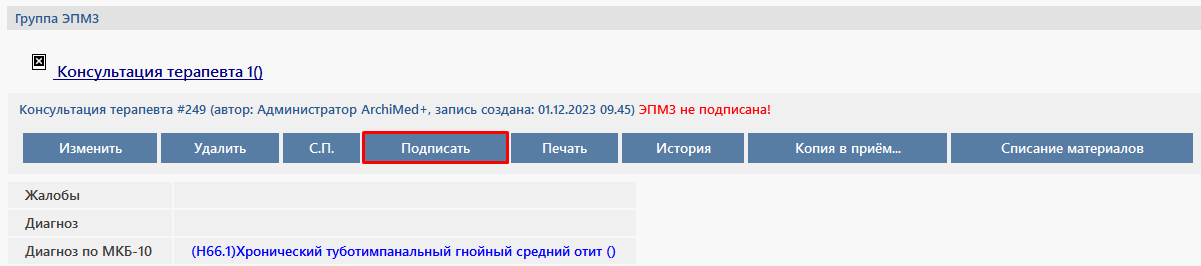
    • Вызывать окно печати после подписания

Данная функция вызывает окно печати сразу после подписания ЭПМЗ. Таким образом, можно пропустить шаг нажатия на кнопку печати, а сразу перейти к выбору печатной формы.
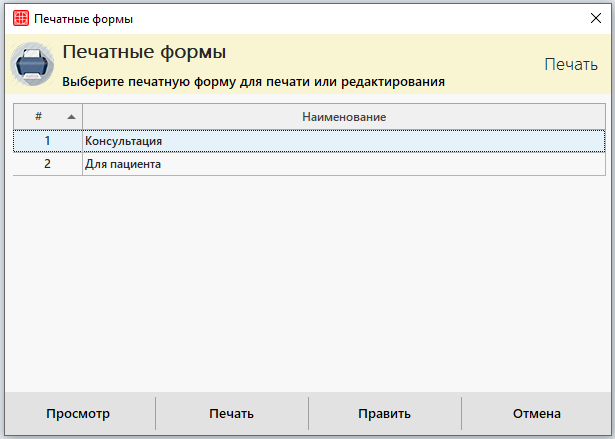
    • Запретить печать неподписанной ЭПМЗ формы

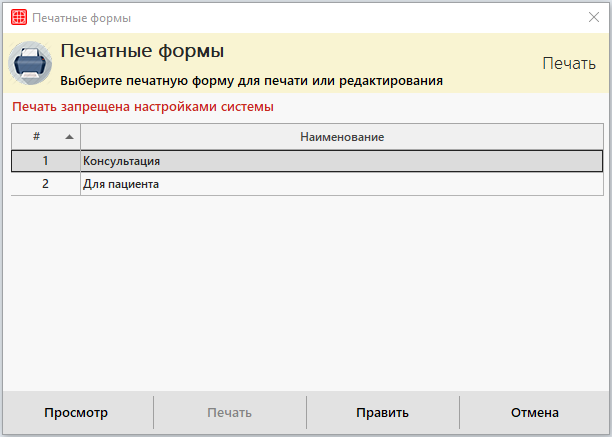
Эта настройка делает невозможной печать ЭПМЗ, которая не подписана. При попытке печати неподписанной ЭПМЗ выходит окно «Печатные формы» с текстом ошибки:
Печать запрещена настройками системы.
ЗТЛ

Вкладка позволяет настроить работу зуботехнической лаборатории в модуле Врач.
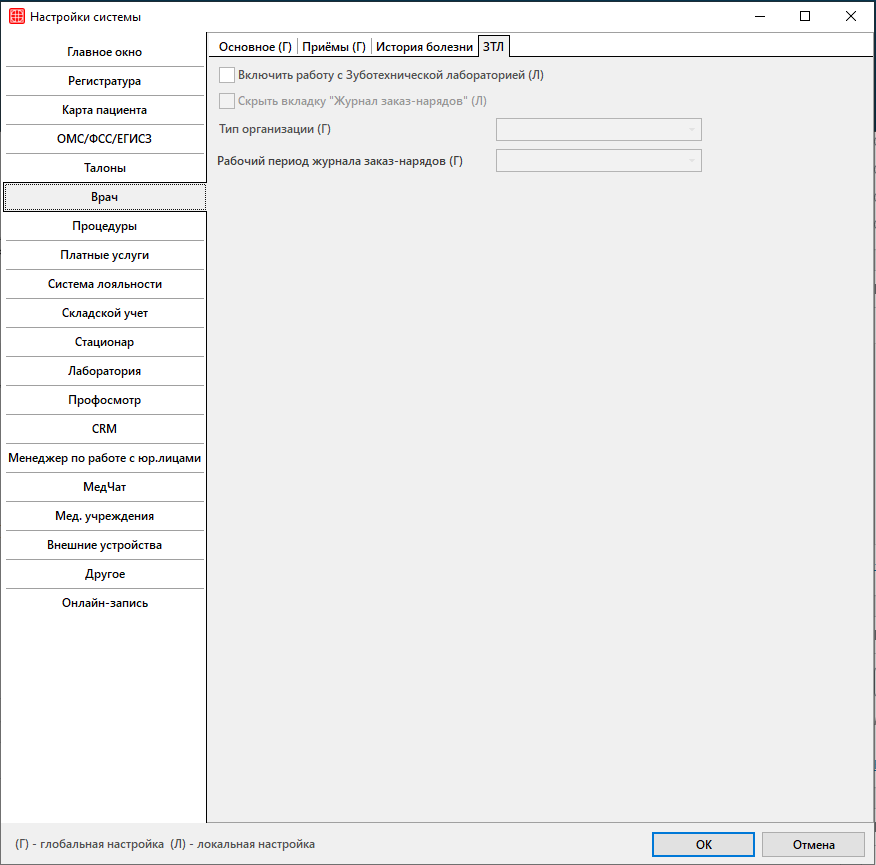
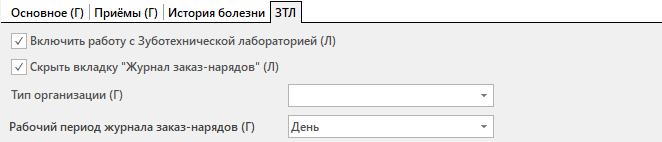
    • Включить работу с Зуботехнической лабораторией

Данная настройка позволяет включить модуль Зуботехническая лаборатория для дальнейшей работы с ним.
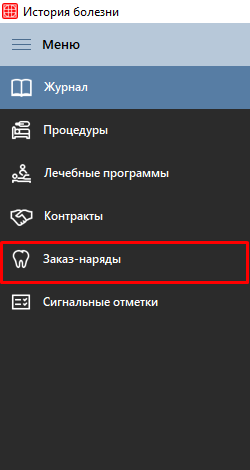
    • Скрыть вкладку «Журнал заказ-нарядов»

С помощью данной настройки можно скрыть из меню модуля вкладку «Журнал заказ-нарядов», при этом работа ЗТЛ будет продолжена.

    • Тип организации

Необходимо выбрать соответствующий тип организации, чтобы при создании заказ-наряда выводились только зуботехнические лаборатории.

    • Рабочий период журнала заказ-нарядов

Необходимо выбрать период, за который будут отображаться все существующие заказ-наряды во вкладке «Журнал заказ нарядов».
Тогда дата за выбранный период будет автоматически установлена в фильтр.

Предварительная настройка модуля Склад

Перед работой с модулем “Складской учет” необходимо произвести все необходимые настройки,  в том числе заполнить справочники.
Разберем подробно предварительную настройку модуля:

Работа в модуле Зуботехническая лаборатория

Для удобства работы с информацией, данные по работе в модуле разделены на следующие блоки:

Вход в модуль

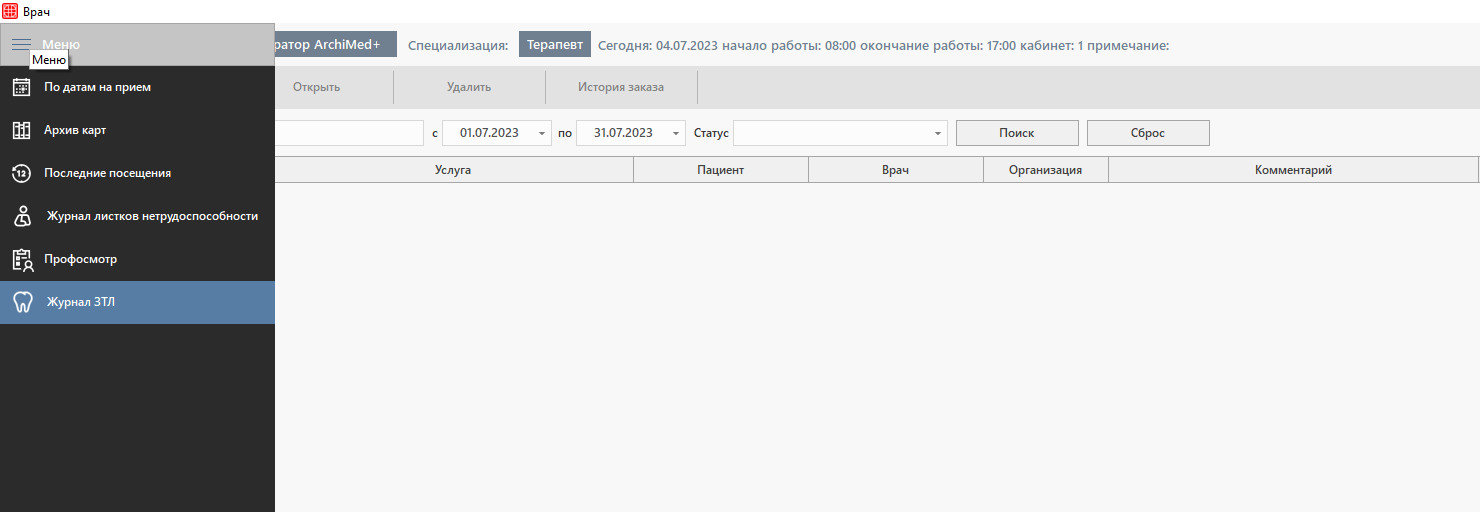
Модуль Зуботехническая лаборатория доступен через модуль Врач. Войти в модуль Врач можно кликнув на соответствующую иконку в панели управления.

Модуль доступен врачам клиники только при наличии права «Запуск модуля врач». Подробнее о предоставлении прав для работы в модуле читайте в статье «Права пользователей. Врач».

Журнал ЗТЛ

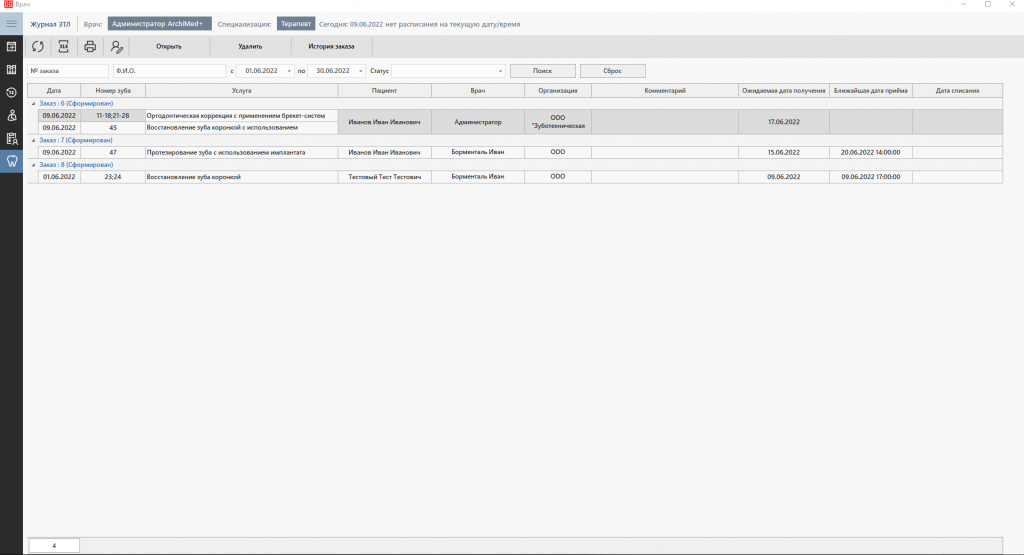
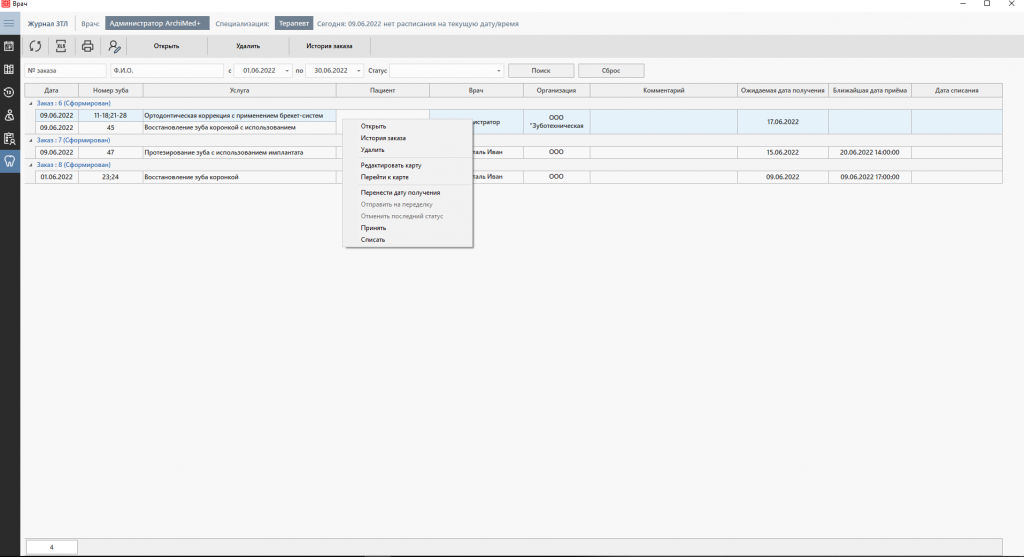
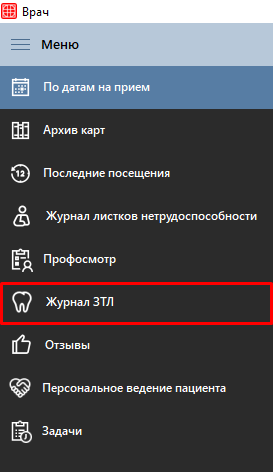
Для просмотра всех заказ-нарядов нужно нажать на кнопку Журнал ЗТЛ на панели меню.

В открывшемся окне отображаются все заказ-наряды за период, указанный в настройках системы.

В верхней части экрана расположены фильтры поиска по номеру заказа, Ф.И.О. пациента, периоду создания и статусу заказа.

При нажатии на кнопку «Открыть» имеется возможность не только просмотра заказа, но и его редактирования. При этом нужно учитывать, что если вы измените врача для текущего заказ-наряда, изменится и ближайшая дата приема.

При нажатии на кнопку Удалить в окне Журнал ЗТЛ произойдет удаление всего заказ-наряда. Услуги из счета не удалятся, а в счете вновь появится кнопка Создать заказ-наряд.

Перенести дату получения и изменить статус заказа можно через контекстное меню, которое вызывается через ПКМ.

Существует 4 статуса:

    1. Сформирован — автоматически проставляется при создании заказ-наряда.
    2. Принят — выбирается сотрудником, когда изделие уже находится в клинике и ждет примерки.
    3. Отправлен на переделку — используется, если обнаружилась необходимость в доработке изделия. Доступен только после принятия изделия.
    4. Списан — указывается, когда изделие успешно прошло примерку и не требует переделок.

Создание заказ-наряда

Существует два способа начисления услуг в заказ-наряд: через модуль Врач — путем создания Лечебной программы, или через Платные услуги.

Рассмотрим процесс создания Лечебной программы для заказ-наряда.
Находим нужного пациента и открываем его Историю болезни.
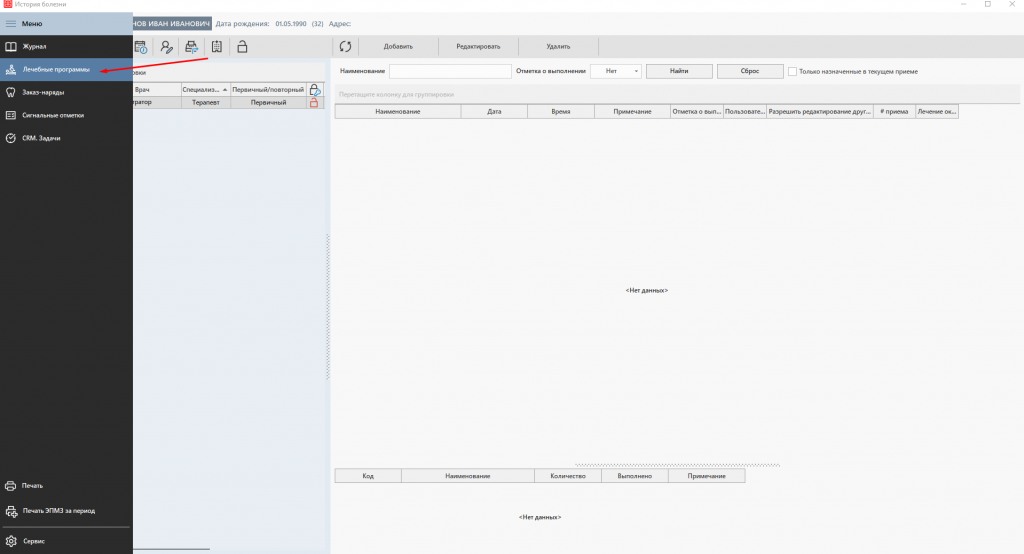
После заполнения ЭПМЗ в текущем случае обслуживания, переходим во вкладку Лечебные программы.

Добавляем новую лечебную программу и выбираем услуги. Более подробно процесс создания лечебных программ описан тут.

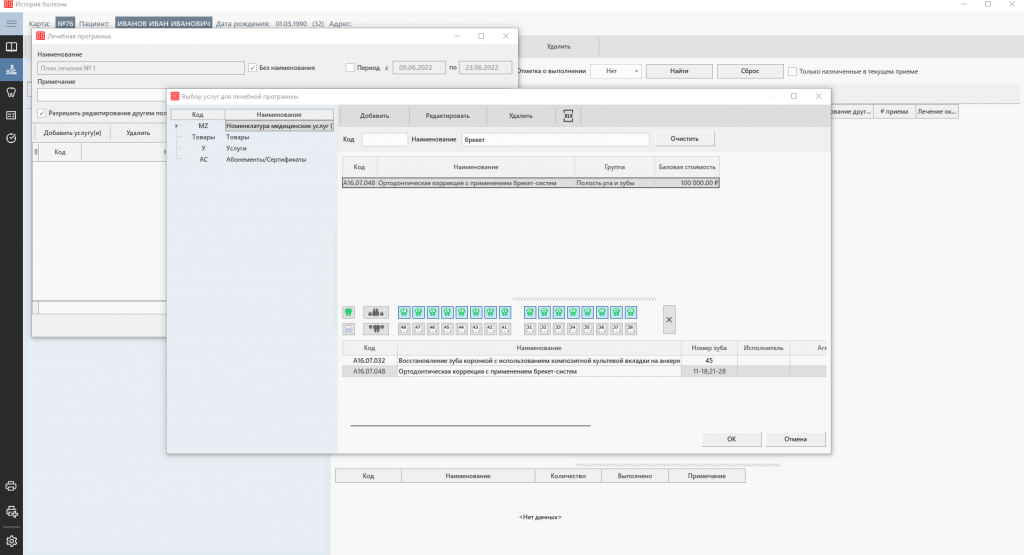
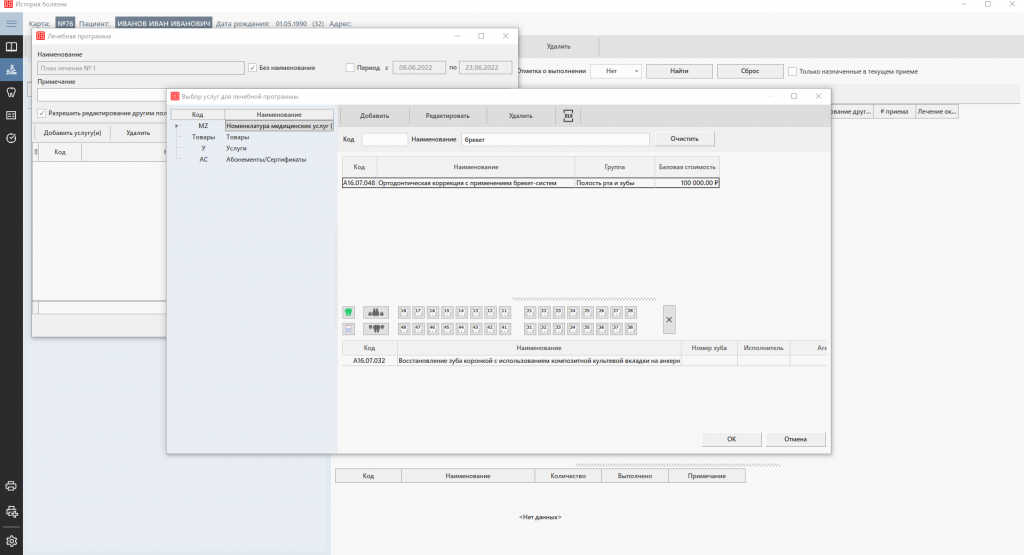
В окне Выбор услуг для лечебной программы находим услуги и добавляем их в корзину.

Затем выделяем услугу в корзине и выбираем номера зубов на интерактивном поле.

Давайте рассмотрим само интерактивное поле:
У пользователя есть возможность выбрать между взрослой и детской зубной формулой, за это отвечают кнопки:

Чтобы выбрать конкретный зуб, нужно нажать на кнопку с его номером левой кнопкой мыши.

Если нужно выделить полностью верхнюю или нижнюю челюсть, можно воспользоваться кнопками:

Чтобы убрать все выделенные номера зубов для выбранной услуги, нужно нажать на кнопку:

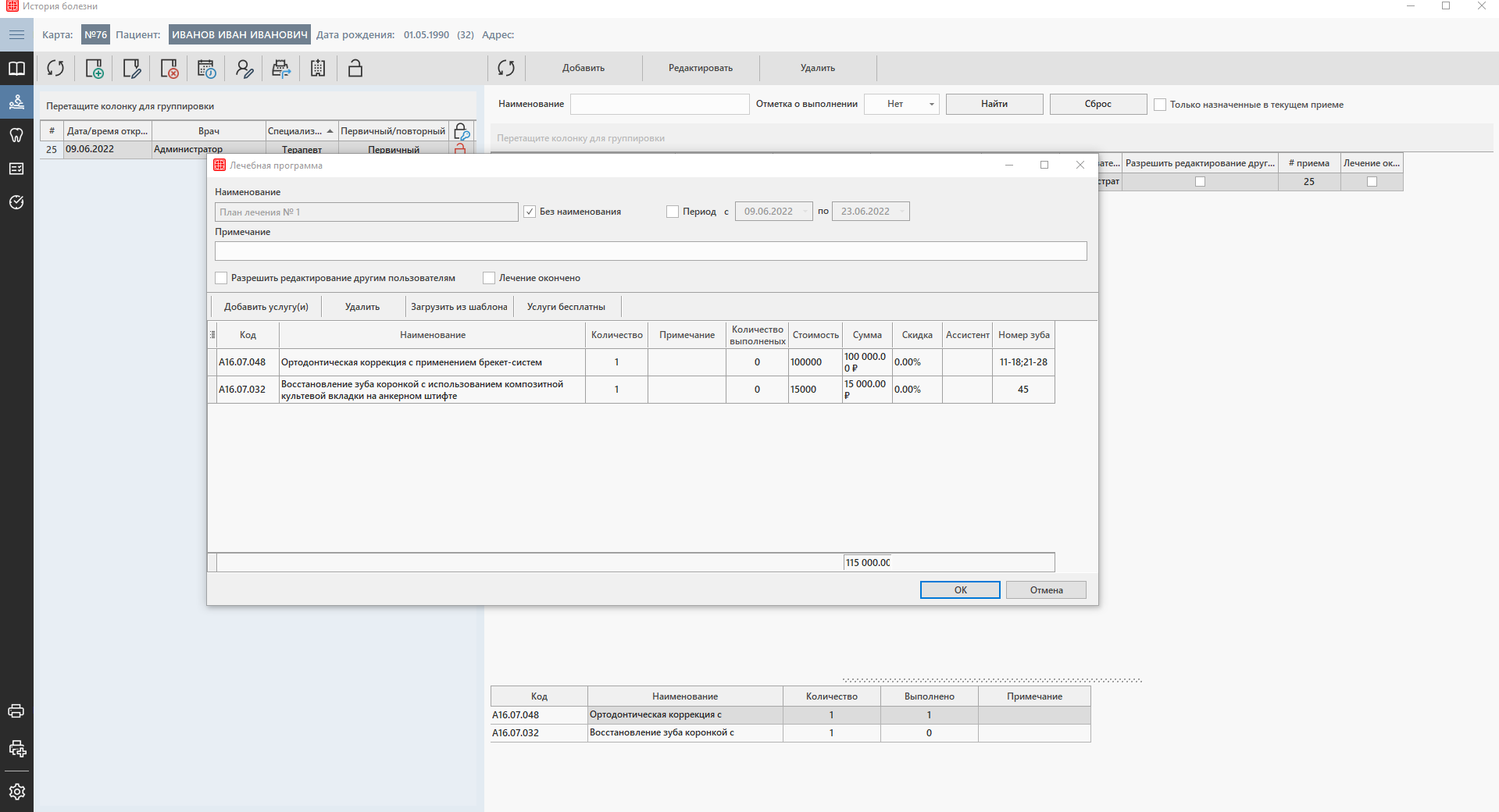
Нажимаем на кнопку ОК, чтобы добавить услуги из корзины в Лечебную программу и сохраняем саму лечебную программу.

На этом работа с планом лечения закончена. Перейдем к созданию заказ-наряда, для этого нужно открыть модуль Платные услуги и перейти к счету пациента.

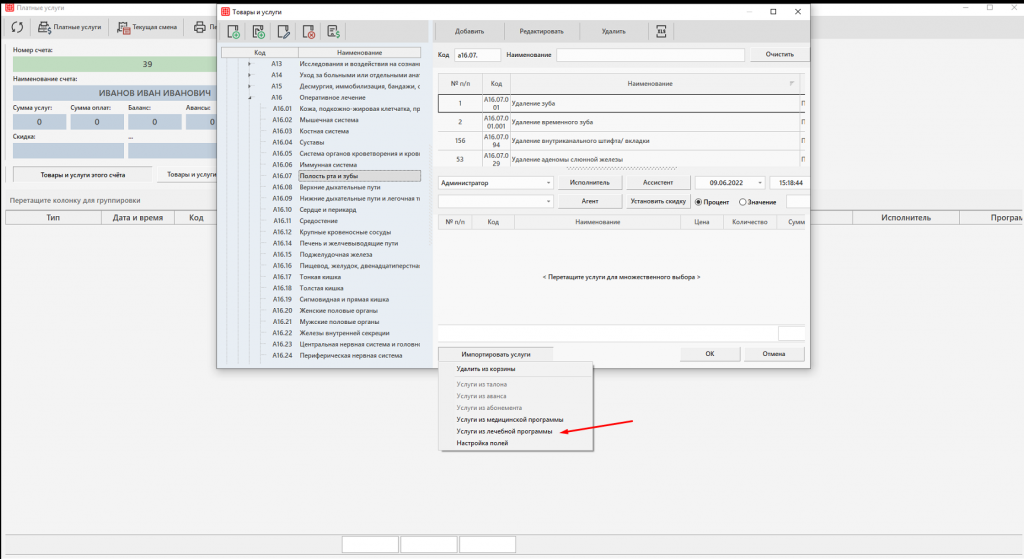
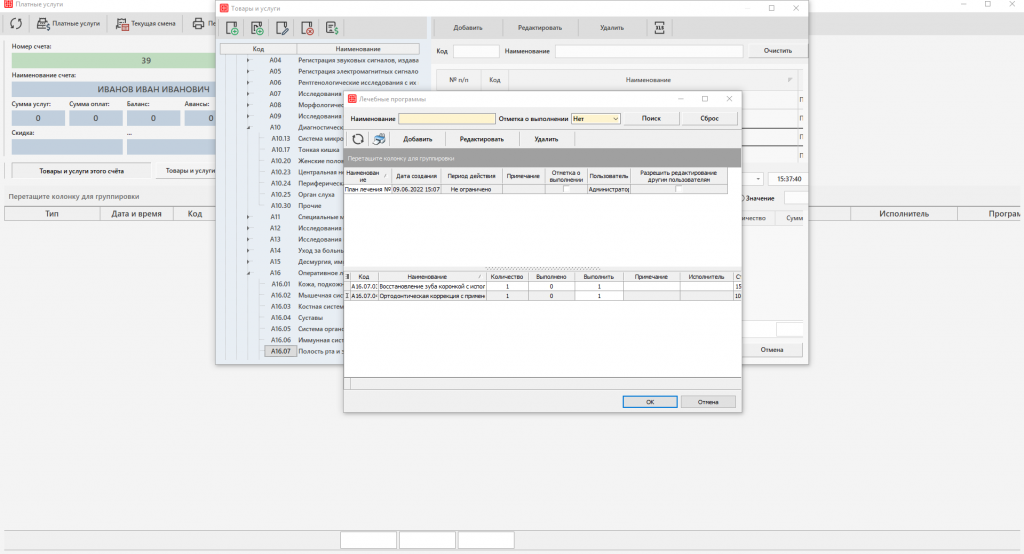
Нажимаем на кнопку Выбор услуг и импортируем услуги из Лечебной программы.

Выбираем лечебную программу, проставляем выполнение услуг и нажимаем ОК.

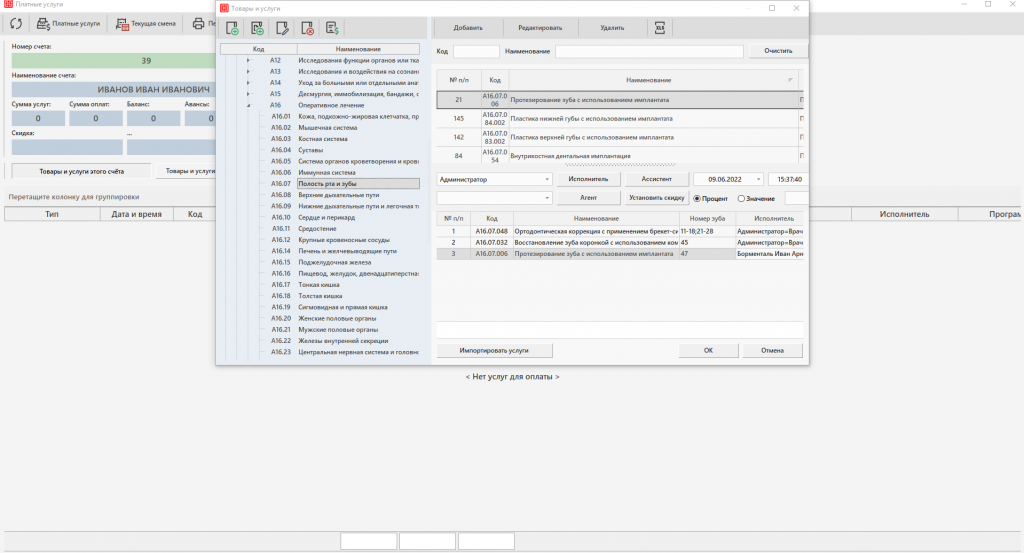
При необходимости можно начислить дополнительные услуги. Для таких услуг нужно будет заполнить поле Номер зуба вручную.
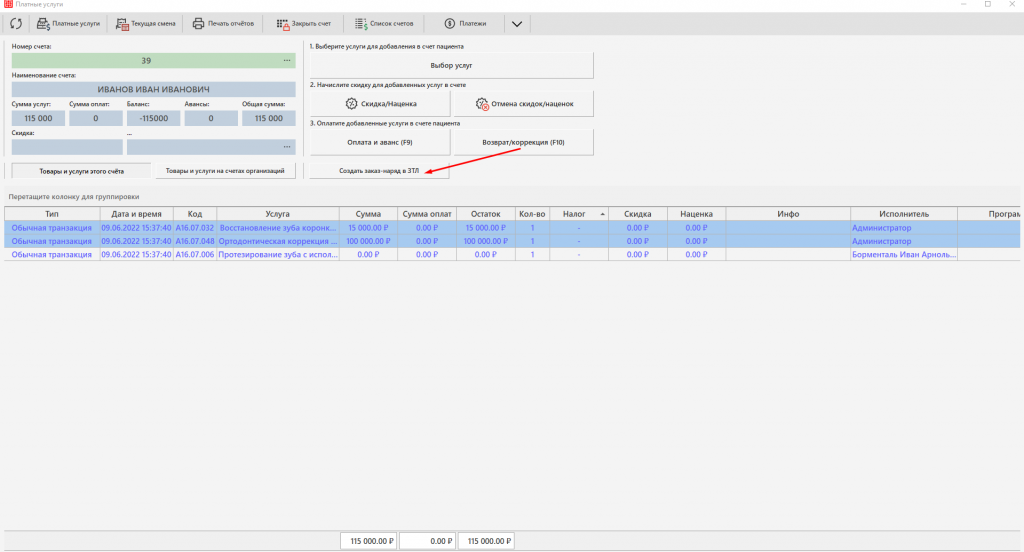
Если у начисленных услуг была проставлена настройка Включить в заказ-наряд, то при их начислении появиться кнопка Создать заказ-наряд в ЗТЛ.
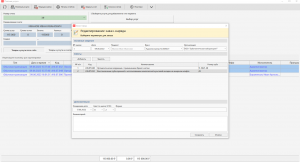
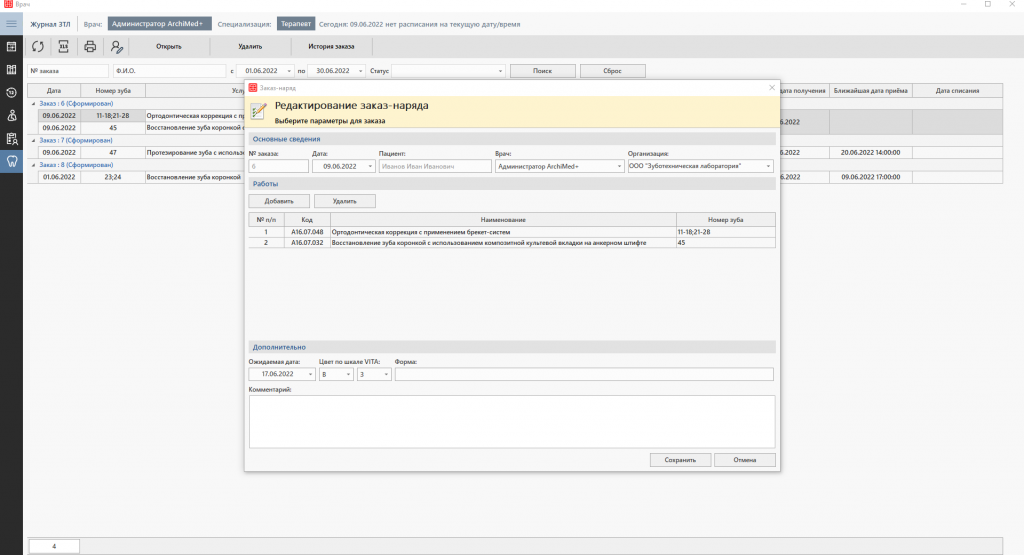
Рассмотрим подробнее окно Заказ-наряд

    • № заказа — индивидуальный номер заказа, проставляется по порядку. Поле заполняется автоматически.
    • Дата — дата создания заказа. По умолчанию проставляется текущая дата, которую при необходимости можно изменить.
    • Пациент — ФИО пациента, для которого составляется заказ-наряд. Не доступно для редактирования.
    • Врач — ФИО врача, который ведет пациента. По умолчанию проставляется исполнитель услуг, отображаемых в заказ-наряде. Если исполнителей несколько — поле будет пустым. Обязательное поле.
    • Организация — название лаборатории, в которую будет направлен заказ-наряд. Обязательное поле.
    • Работы — список услуг, включаемых в заказ-наряд. Если у работ разные сроки изготовления, рекомендуется разделить их на разные заказ-наряды. Для этого из представленного списка нужно удалить услуги, которые войдут в другой заказ-наряд.
    • Ожидаемая дата — примерная дата готовности изделия. Обязательное поле.
    • Цвет по шкале VITA — нужный цвет изделия.
    • Форма — в этом поле можно оставить комментарий по поводу формы заказа.
    • Комментарий — поле заполняется при наличии дополнительной информации по создаваемому заказ-наряду.

После сохранения заказ-наряд отобразится во вкладке Заказ-наряды в Истории болезни пациента и в окне Журнал ЗТЛ.