Настройка полей

Для удобства данные по работе разделены на следующие блоки:

Поля – это настраиваемые вопросы, которые сотрудник клиники может задать пациенту во время работы с задачами и сделками пациента.

Как работать с задачами и сделками можно ознакомиться в статях «Задачи» и «Сделки» соответственно.

Настроить поля можно с помощью справочника полей. При том в этом справочнике заводятся абсолютно все дополнительные вопросы к пациенту, и неважно кто задаст их пациенту — администратор, сотрудник call-центра, врач и другие. При дальнейшей настройке CRM будут созданы типы задач  и уже к ним будут привязаны созданные поля из данного справочника.
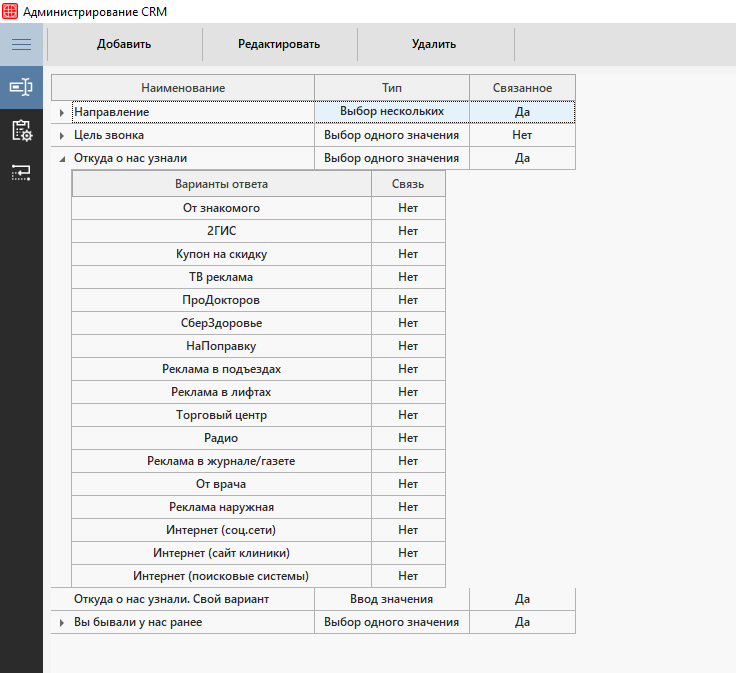
Путь до справочника: Справочники → CRM → Администрирование CRM → Справочник полей.

Внимание!

Для доступа к редактированию данного справочника пользователю необходимо иметь право Настройка справочника полей.
Подробнее о предоставлении прав пользователям для работы в модуле CRM можно ознакомиться в статье «Права пользователей. CRM».

Создание поля

Для добавления нового поля в справочник необходимо перейти во вкладку «Справочник полей» и нажать на кнопку «Добавить».

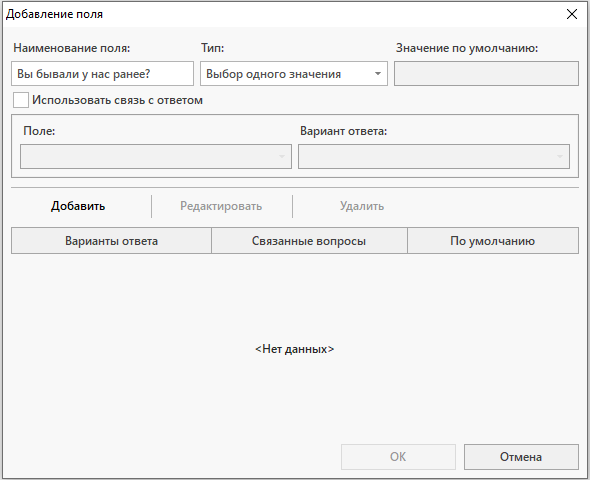
Откроется окно «Добавление поля».

    • Наименование поля — ввести наименование поля. Оно будет отображаться пользователю.
    • Тип – выбрать значение из списка. определяет в каком виде по данному полю будет заполняться и храниться информация. На данный момент в системе заведено 5 типов полей:
      • Ввод значения – данные заполняются в текстовом виде с использованием клавиатуры.
      • Чек-бокс – выбор одного из двух значений да/нет.
      • Выбор одного значения – это выбор одного из множества значений заведенного заранее. Значения добавляются в этом же окне «Добавление поле».
      • Выбор нескольких значений – это выбор нескольких значений из множества значений. Варианты добавляются также, как и при выборе одного значения.
      • Выбор даты – ввод или выбор даты из выпадающего списка дат.
    • Значение по умолчанию – позволяет ввести ответ заранее для поля с типом Ввод значения. 
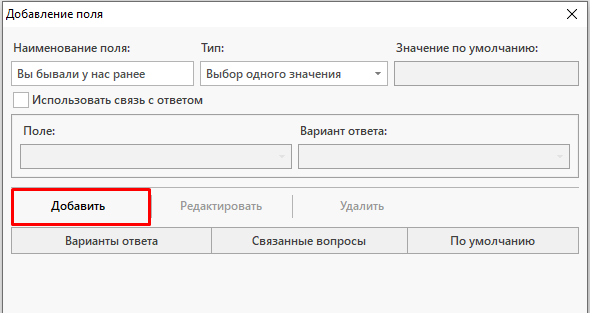
    • Варианты ответа – блок доступен при выбранном типе «Выбор одного значения» или «Выбор нескольких значений». Для добавления вариантов ответа нужно нажать на кнопку «Добавить».

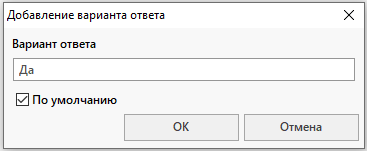
Откроется окно «Добавление варианта ответа».

Необходимо ввести вариант ответа и, при необходимости, сделать данный ответ вариантом по умолчанию.

Затем нужно сохранить варианты ответа и поле по кнопке «ОК».

Для этого необходимо добавить новое поле по тому же алгоритму и проставить чекбокс «Использовать связь с ответом».

Связь с ответом

Связь с ответом активирует функционал связанных с ответом вопросов. Функционал полезен, если между ответами на вопросы есть связь.

Например, мы добавили следующее поле:

    • Наименование поля: Вы бывали у нас ранее
    • Тип: Выбор одного значения
    • Варианты ответа: Да/Нет.

При положительном ответе может последовать дополнительный вопрос: «Откуда Вы о нас узнали?». В данном случае используется связь с ответом.

Для этого необходимо создать новое поле:

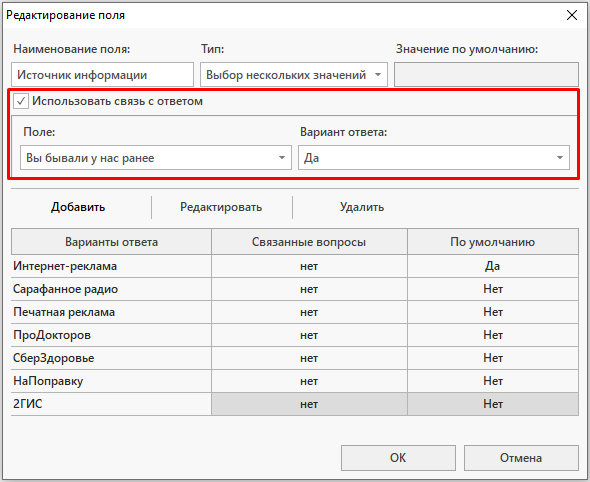
    • Наименование поля: Вы бывали у нас ранее
    • Тип: Выбор нескольких значений
    • Варианты ответа: Интернет/реклама, Печатная реклама, ПроДокторов, 2ГИС и т.д.
    • Активировать чекбокс Использовать связь с ответом
      • Поле: Вы бывали у нас ранее
      • Вариант ответа: Да.

Таким образом, вопрос «Откуда вы о нас узнали?» последует за положительным ответом на вопрос «Вы бывали у нас ранее».

Теперь можно перейти к настройке типов задач.

Настройка типов задач

Для удобства данные по работе разделены на следующие блоки:

Задачи – это работа, которую нужно выполнить к определенному сроку. Для создания задачи необходимо указать её тип. От типа задач зависят возможные статусы задачи и дополнительные поля внутри задачи.

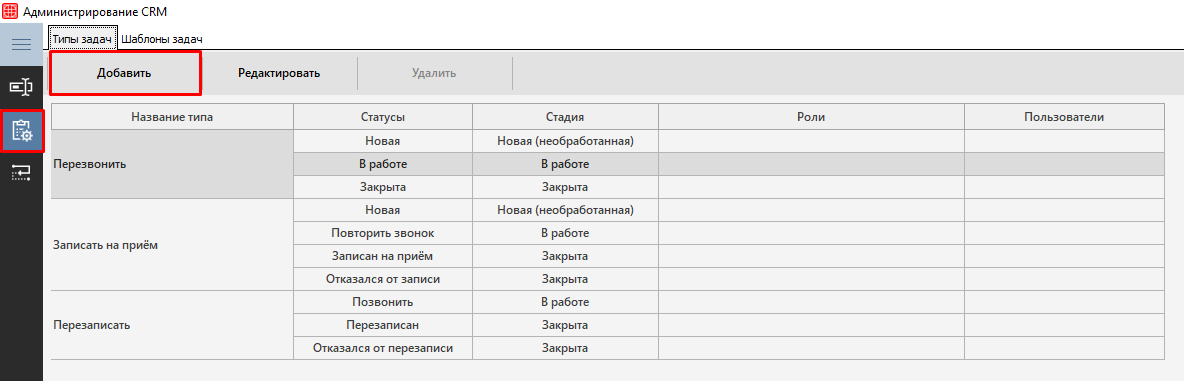
Типы задач создаются в справочнике «Настройка типов задач».
Путь до справочника: Справочники → CRM → Администрирование CRM.

Внимание!

Для доступа к редактированию данного справочника пользователю необходимо иметь право Настройка типов задач.
Подробнее о предоставлении прав пользователям для работы в модуле CRM можно ознакомиться в статье «Права пользователей. CRM».

Создание типа задачи

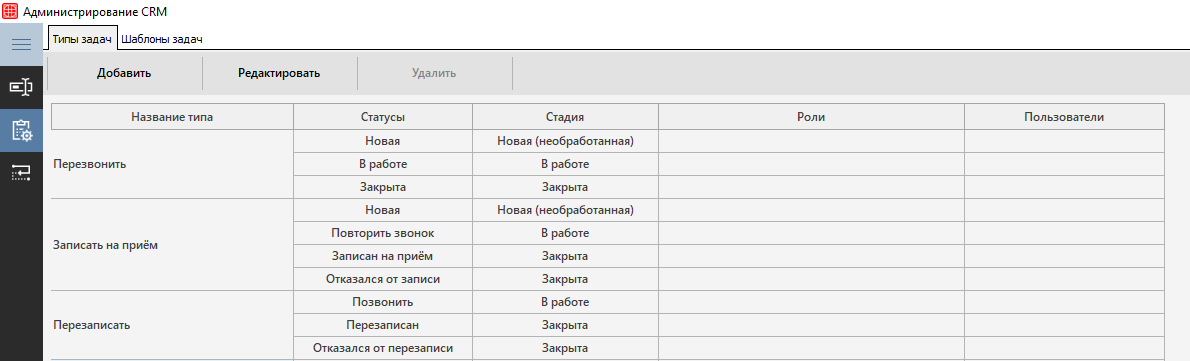
Для создания нового типа задачи необходимо перейти во вкладку «Настройка задач» и нажать на кнопку «Добавить».

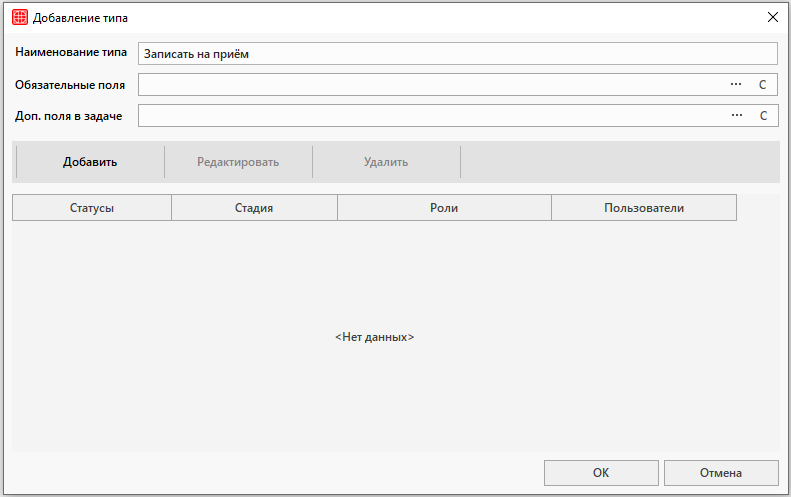
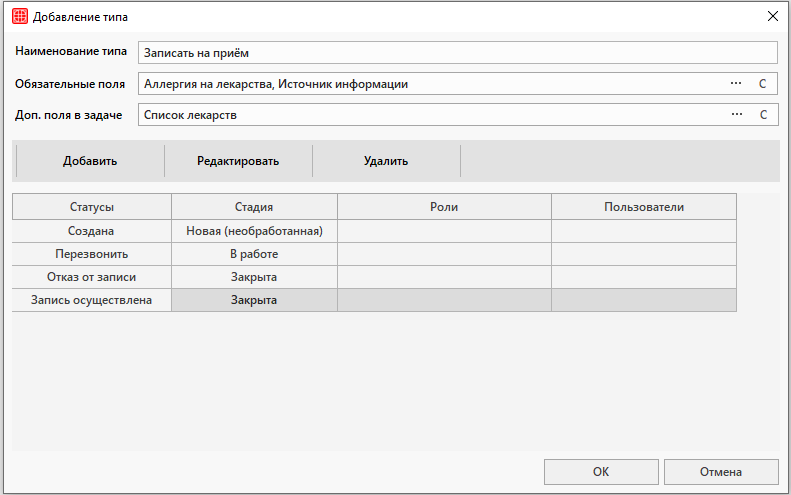
Откроется окно «Добавление типа».

    • Наименование типа – ввести наименование. Оно необходимо при идентификации типа задачи.
    • Для заполнения дополнительной информации необходимо обратиться к полям:

Например, при создании задачи на запись нового пациента на приём мед.регистратору необходимо задать перечень вопросов: об источнике информирования о клинике, о посещении иных филиалов клиники и т.д. И, при необходимости, перечень дополнительных вопросов, допустим, об аллергических реакциях пациента.
При прикреплении вопросов к типу задачи сотрудник сможет собрать необходимый перечень вопросов, что позволит не забыть задать обязательные вопросы и собрать наиболее полную информацию о пациенте.

Создание статуса задачи

Статусы задачи необходимы для отслеживания текущего состояния задачи.
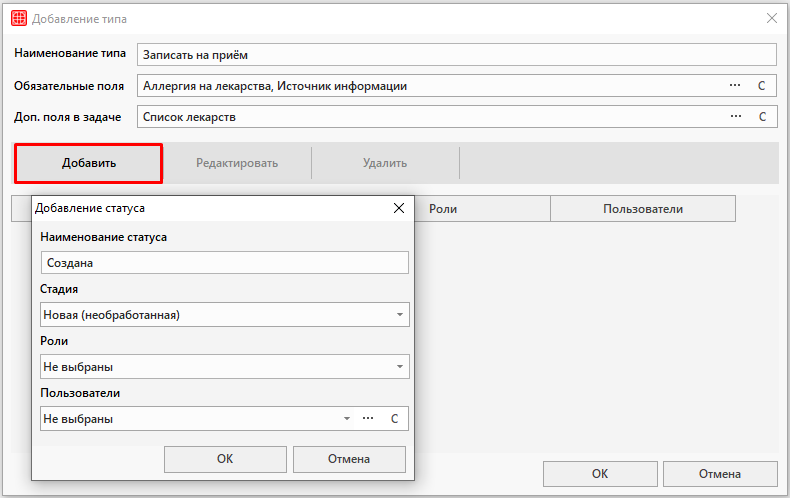
Например, при создании задачи «Записать» на приём могут быть добавлены 4 статуса: «Создана», «Перезвонить», «Отказ от записи», «Запись осуществлена». Таким образом можно не только отследить состояние задачи на данный момент, но и узнать количество удачно совершенных записей, что позволит улучшить работу клиники и увеличить прибыль.

Для добавления статусов нужно нажать на кнопку «Добавить». Откроется окно «Добавление статуса».

    • Наименование статуса – ввести наименование статуса, которое будет отображаться пользователям.
    • Стадия – выбрать стадию из списка. Используется системой для идентификации статуса задачи. Существует три стадии задачи: Новая (необработанная), В работе, Закрыта.
      • Новая – присваивается задаче, когда она только создана. Такой статус может быть только один.
      • Закрыта – присваивается задаче, когда она выполнена или отклонена и работ с по данной задаче больше производится не будет.
      • В работе – может присваиваться задаче во всех остальных случаях, когда работа по задаче уже не в начальном положении, но и не в конечном.
    • Роли – выбрать роль. Используется для настройки доступов ролей к создаваемому статусу. Т.е. пользователь с данной ролью может поменять иной статус задачи на данный.
    • Пользователи – выбрать пользователей системы. Используется для настройки доступов пользователей к данному статусу. Т.е. выбранный пользователь сможет поменять иной статус задачи на данный.

После заполнения тип задачи необходимо сохранить по кнопке «ОК». Созданный тип отобразится в общем списке во вкладке «Типы задач».

Внимание!

Созданный тип задач не подлежит удалению. При необходимости его можно отредактировать по кнопке «Редактировать».

После настройки справочника необходимо изучить процесс работы с задачами.

Шаблоны задач

Шаблоны задач применяются для быстрого заполнения полей задачи при создании типовых поручений.

Перед созданием шаблона необходимо заполнить справочник «Настройка типов задач».

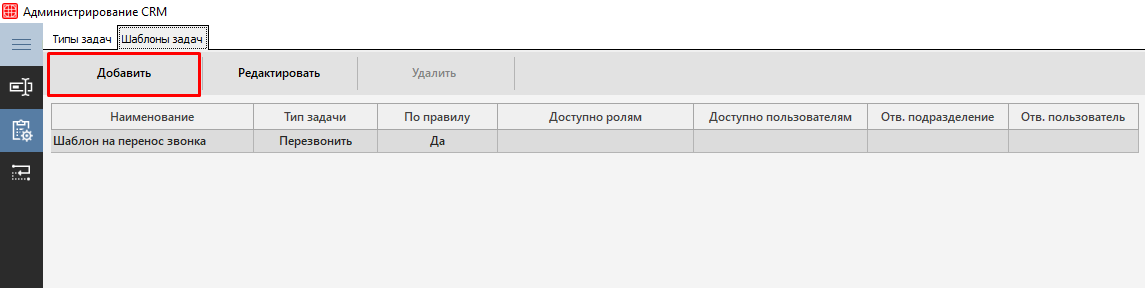
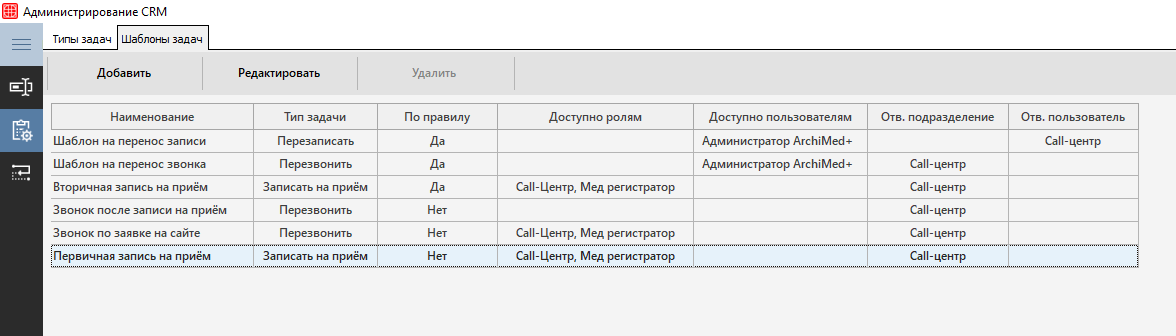
Для добавления Шаблона задачи необходимо перейти во вкладку «Шаблоны задач» в верхней панели справочника «Настройка задач».
Путь до справочника: Сервис → CRM → Администрирование CRM → Вкладка Настройка задач.

Внимание!

Для доступа к редактированию данного справочника пользователю необходимо иметь право Настройка шаблонов задач.
Подробнее о предоставлении прав пользователям для работы в модуле CRM можно ознакомиться в статье «Права пользователей. CRM».

Создание шаблона задач

Для добавления нового шаблона нужно нажать на кнопку «Добавить».

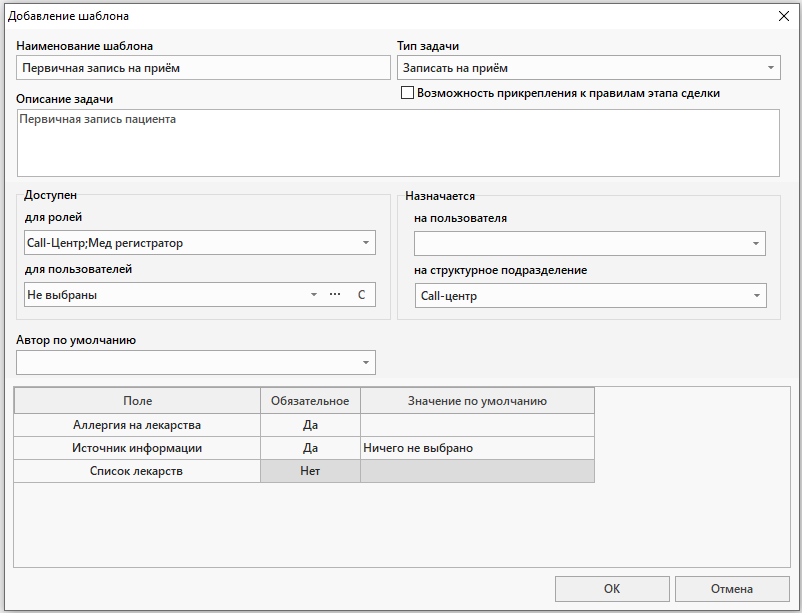
Откроется окно «Добавление шаблона».

    • Наименование шаблона – ввести наименование шаблона. Данное наименование будет отображено при выборе шаблона на этапе создания задачи.
    • Тип задачи – выбрать тип задачи из справочника «Тип задачи». Это необходимо для возможности выбора шаблона при добавлении задачи с таким же типом. Например, при создании задачи на перезапись пациентов для выбора будут доступны только шаблоны с типом «Перезапись», что позволит уменьшить время поиска подходящего шаблона.
    • Описание задачи – ввести комментарий к шаблону. Это описание будет перенесено в поле «Описание» при создании задачи.
    • Блок «Доступен» — заполняется при необходимости ограничить отображение задачи, созданной по данному шаблону.
      • для ролей – выбор роли. Задача будет доступна только для пользователей с выбранными ролями. Роль для пользователя настраивается в справочнике «Пользователи».
      • для пользователей – выбор пользователя. Задача будет доступна только выбранным пользователям.
    • Блок «Назначается» – заполняется при необходимости автоматического заполнения поля «Назначен» в задаче.
      • на пользователя – выбор пользователя. 
      • на структурное подразделение – выбор подразделения из справочника «Средства коммуникаций подразделений».
    • Автор по умолчанию –  выбор пользователя. Автором задачи, созданной по данному шаблону, будет автоматически выступать выбранный пользователь.
    • Блок «Вопросы» – в блок автоматически попадают вопросы, выбранные при создании типов задач.

После заполнения шаблон необходимо сохранить по кнопке «ОК». Созданный шаблон отобразится в общем списке во вкладке «Шаблоны задачи».

Внимание!

Созданный шаблон не подлежит удалению. При необходимости его можно отредактировать по кнопке «Редактировать».

Как использовать шаблон задач можно ознакомиться в статье «Задачи».

Настройка IP-телефонии

На данный момент в МИС реализована интеграция с операторами Ростелеком, MANGO OFFICE, UIS, МТС, Билайн, Мегафон, Телфин, Asterisk (начиная с 12 версии), Novofon, Дом.ру, Летай, Itoolabs и Alltel24.

Для удобства работы с информацией, данные по работе в модуле разделены на следующие блоки:

Данные, необходимые для настройки

        • Данные от входа в ЛК оператора.
        • Настроенные в ЛК оператора sip-аккаунты для пользователей

Настройка

Разберем настройку работы ip-телефонии поэтапно.


Настройка этапа 1 выполняется строго сотрудниками компании Archimed+. Инструкция по этапу 1 доступна только для сотрудников Archimed+.

You must be logged in to view the hidden contents.

Этап 2. Настройка интеграции

Оператор: UIS

Шаг 1. Личный кабинет

Заходим в личный кабинет сервиса UIS. Доступ в личный кабинет представляет собой данные: логин и пароль.

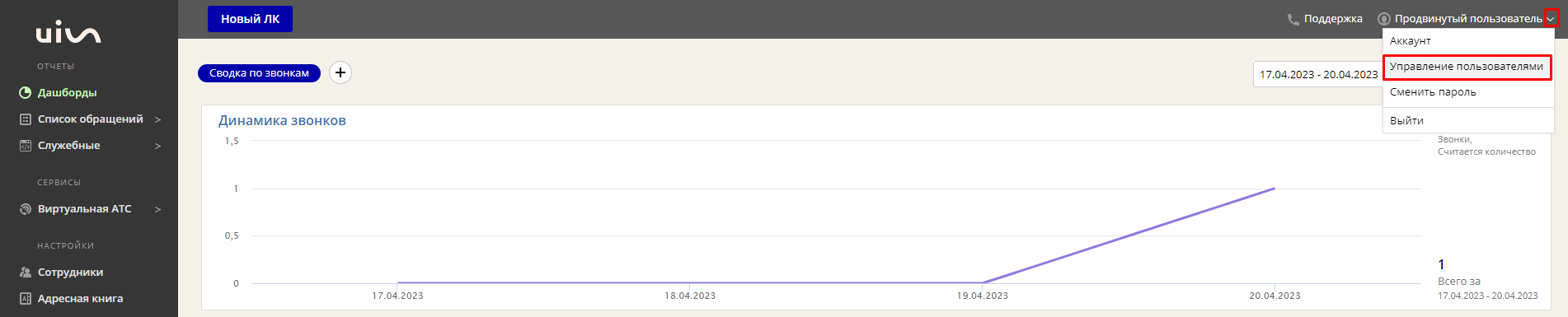
После входа в личный кабинет UIS переходим в Управление пользователем.

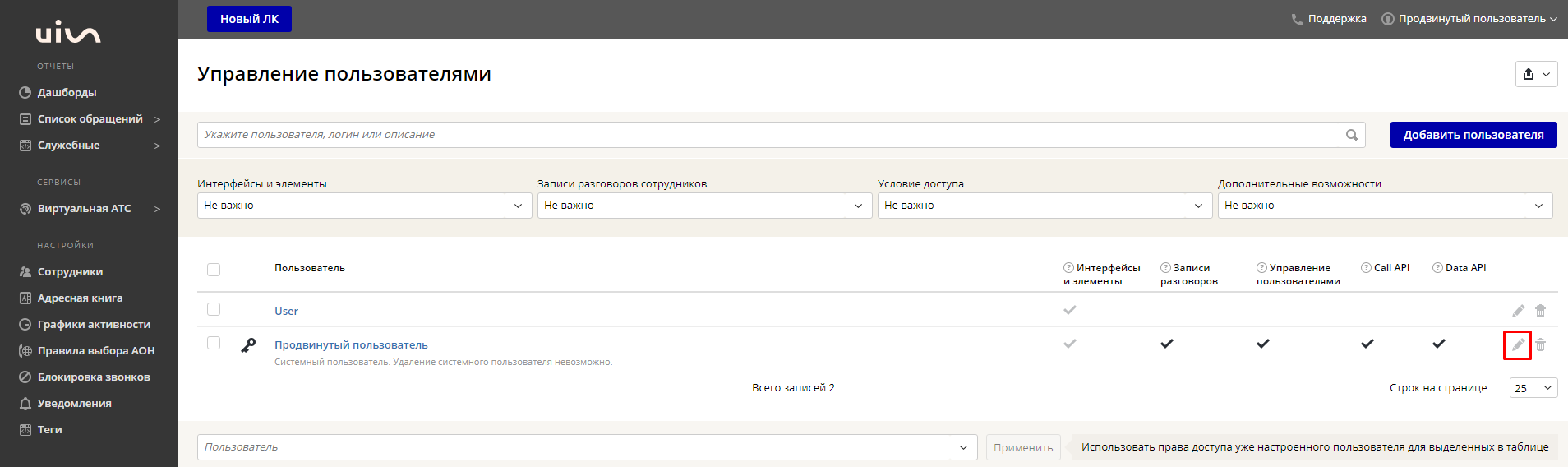
И переходим к редактированию пользователя.

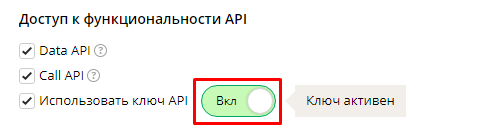
Затем необходимо активировать настройку использования ключа API.

Ключ нужно скопировать, повторный просмотр невозможен.

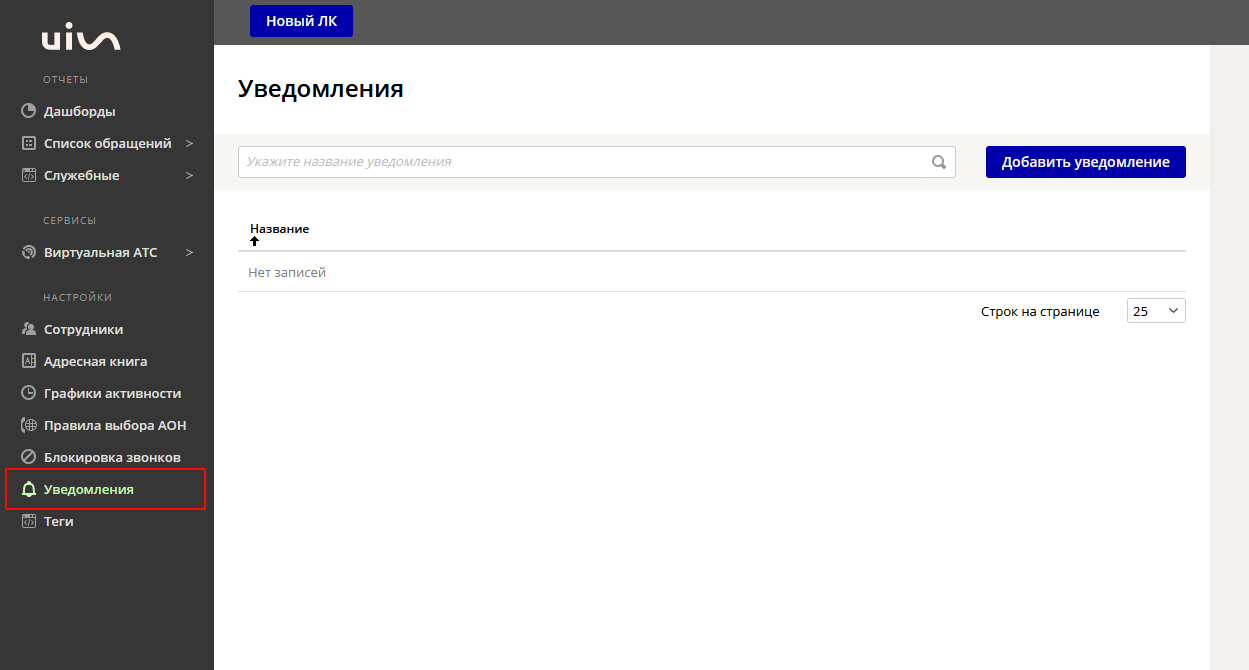
Далее необходимо настроить уведомления о том, чтобы данные по звонкам приходили в МИС своевременно. Для этого необходимо перейти в раздел Уведомления.

В данном разделе необходимо создать 4 уведомления на:

    • входящий звонок
    • исходящий звонок
    • начало разговора
    • завершение звонка

Для этого нажимаем на кнопку Добавить уведомление и выполняем настройки аналогично описанному ниже.

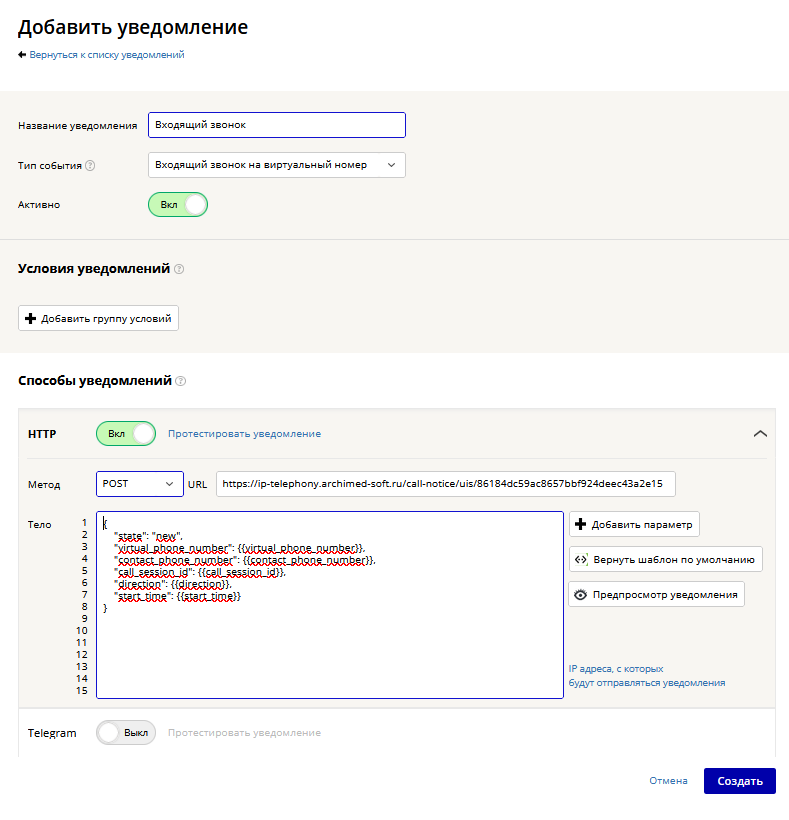
Входящий звонок

    • Название уведомления: Входящий звонок
    • Тип события: Входящий звонок на виртуальный номер
    • Активно: Вкл
    • HTTP: Вкл
    • Метод: POST
    • URL: вставляем «адрес для уведомления», который был сформирован на этапе 1
    • Тело:
      {
      "state": "new", 
      "virtual_phone_number": {{virtual_phone_number}}, "contact_phone_number": {{contact_phone_number}}, 
      "call_session_id": {{call_session_id}}, 
      "direction": {{direction}}, 
      "start_time": {{start_time}} 
      }

Исходящий звонок

      • Название уведомления: Исходящий звонок
      • Тип события: Исходящий звонок
      • Активно: Вкл
      • HTTP: Вкл
      • Метод: POST
      • URL: вставляем «адрес для уведомления», который был сформирован на этапе 1
      • Тело:
        {
        "state": "new",
        "virtual_phone_number": {{virtual_phone_number}},
        "contact_phone_number": {{contact_phone_number}},
        "call_session_id": {{call_session_id}},
        "direction": {{direction}},
        "start_time": {{start_time}},
        "extension_phone_number": {{extension_phone_number}},
        "employee_phone_number": {{employee_phone_number}}
        }


Начало разговора

    • Название уведомления: Начало разговора
    • Тип события: Начало разговора
    • Активно: Вкл
    • HTTP: Вкл
    • Метод: POST
    • URL: вставляем «адрес для уведомления», который был сформирован на этапе 1
    • Тело:
{
"state": "connected",
"virtual_phone_number": {{virtual_phone_number}},
"contact_phone_number": {{contact_phone_number}},
"call_session_id": {{call_session_id}},
"direction": {{direction}},
"start_time": {{start_time}},
"answer_time": {{answer_time}},
"extension_phone_number": {{extension_phone_number}},
"employee_phone_number": {{employee_phone_number}}
}


Завершение звонка

    • Название уведомления: Завершение звонка
    • Тип события: Завершение звонка
    • Активно: Вкл
    • HTTP: Вкл
    • Метод: POST
    • URL: вставляем «адрес для уведомления», который был сформирован на этапе 1
    • Тело:
      {
          "state": "disconnected",
          "virtual_phone_number": {{virtual_phone_number}},
          "contact_phone_number": {{contact_phone_number}},
          "call_session_id": {{call_session_id}},
          "direction": {{direction}},
          "start_time": {{start_time}},
          "extension_phone_number": {{extension_phone_number}},
          "employee_phone_number": {{employee_phone_number}},
          "duration": {{talk_time_duration}},
          "finish_reason": {{finish_reason}},
          "finish_time": {{finish_time}},
          "lost_reason": {{lost_reason}}
      }

[свернуть]
Шаг 2. Настройка sip-аккаунтов

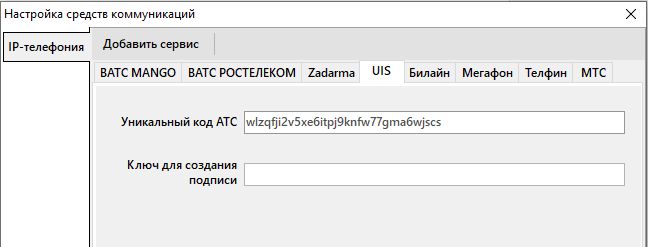
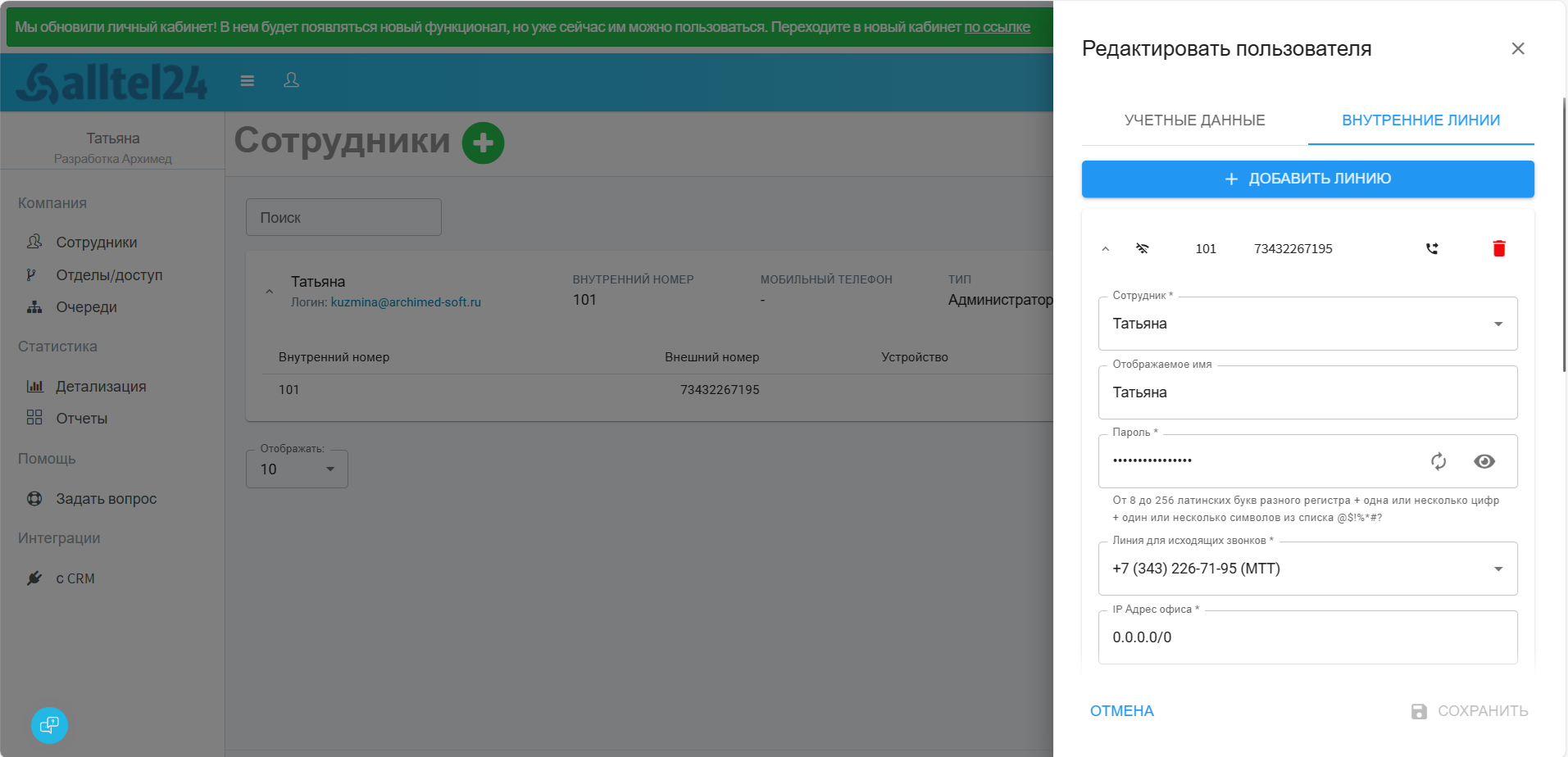
Затем переходим в ArchiMed+ и добавляем сервис UIS или CoMagic. Для этого необходимо перейти в настройки средств коммуникации.
Путь до настройки: Сервис → Настройка средств коммуникаций.

И выбрать соответствующую вкладку.

Если вкладка отсутствует, то её необходимо создать по кнопке «Создать сервис».

И ввести данные уникального кода АТС из личного кабинета.

После этого изменения нужно сохранить. Теперь можно перейти к настройкам средств коммуникаций.

Внимание!

Для заполнения справочника необходимо активировать настройку Использовать CRM. Подробнее о настройке модуля можно ознакомиться в статье «Настройки системы. CRM».

Это необходимо для корректного прикрепления звонков к конкретным пользователям Архимеда.
Путь до настройки: Справочники → CRM → Средства коммуникаций пользователей.

Внимание!

Для доступа к редактированию данного справочника пользователю необходимо иметь право «Настройка средств коммуникаций», подробнее о правах можно почитать в разделе Настройка прав.

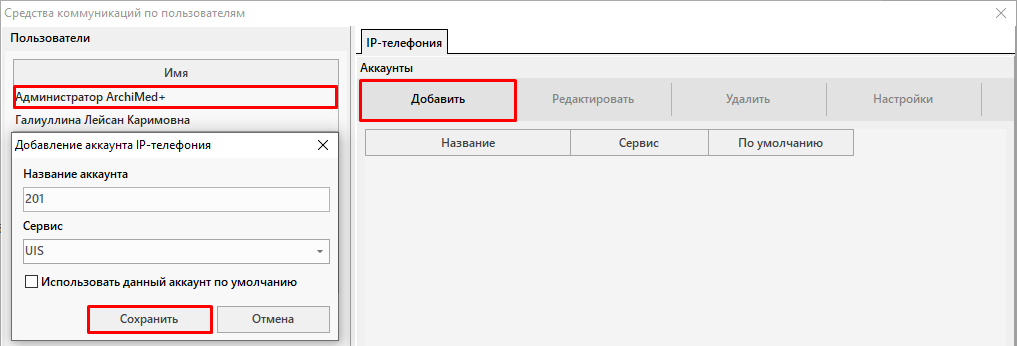
Это необходимо сделать для каждого пользователя (и/или подразделения), который будет принимать или совершать звонки. При том даже если они не будут пользоваться софтфоном от ArchiMed+. 

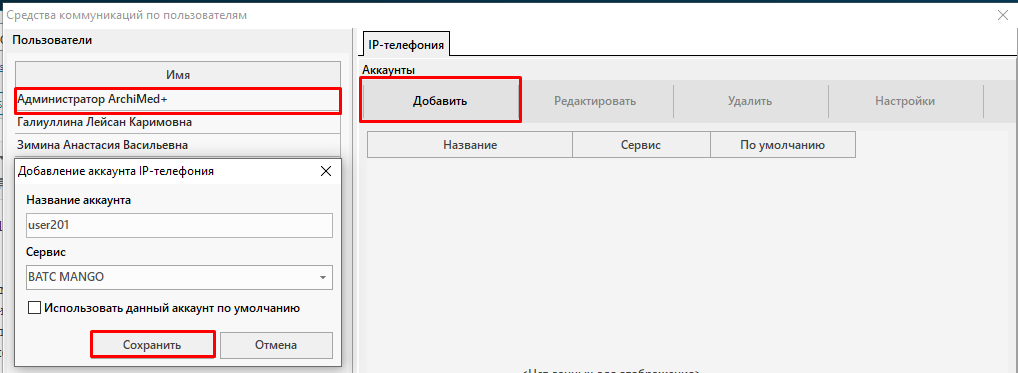
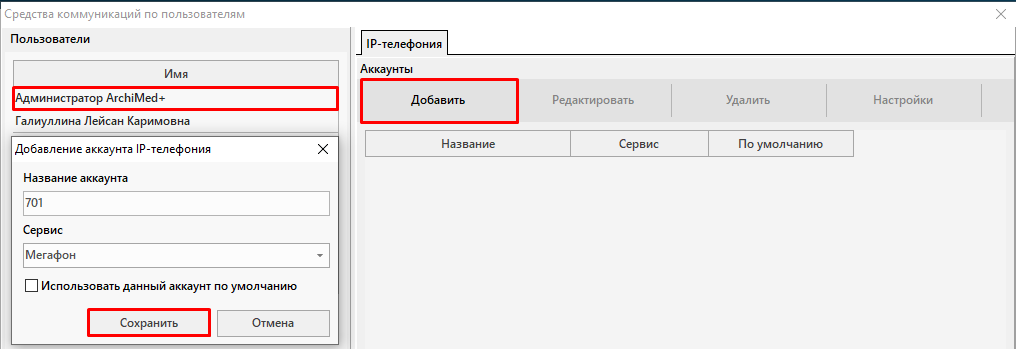
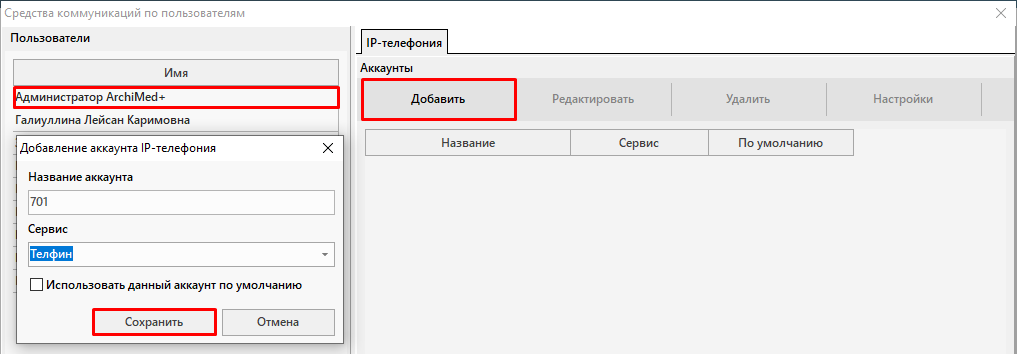
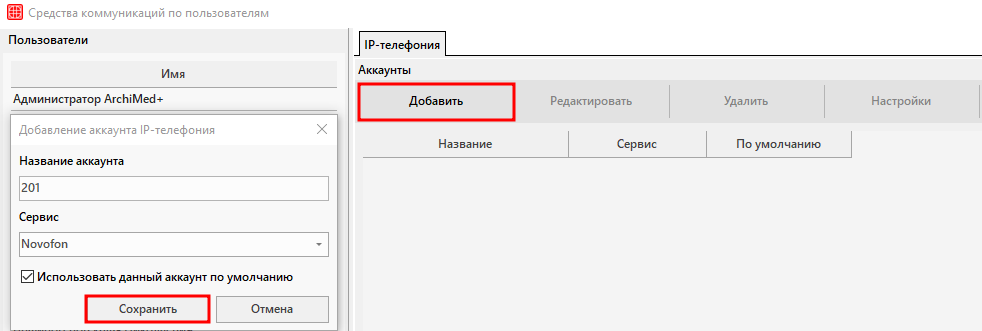
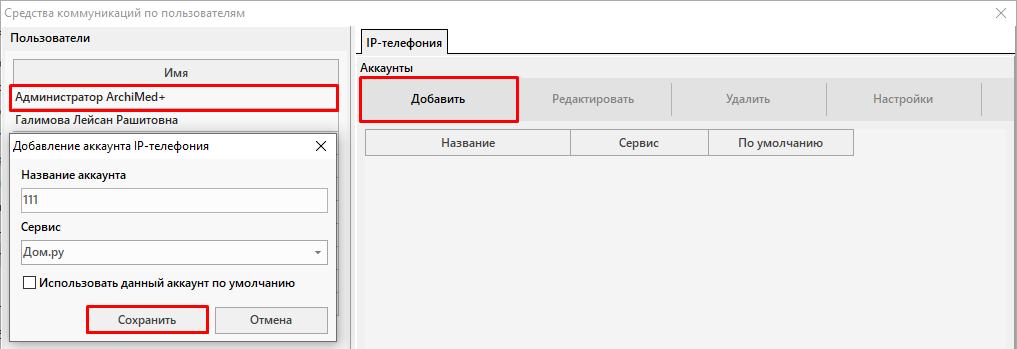
Выбираем пользователя и добавляем новый аккаунт по кнопке «Добавить».

Внимание!

Каждому пользователю необходимо иметь свою sip учетную запись во избежание ошибок, связанных с определением пользователя принявшего/совершившего звонок.

Вводим наименование аккаунта и выбираем сервис UIS или CoMagic. Данные сохраняем по кнопке «Сохранить».

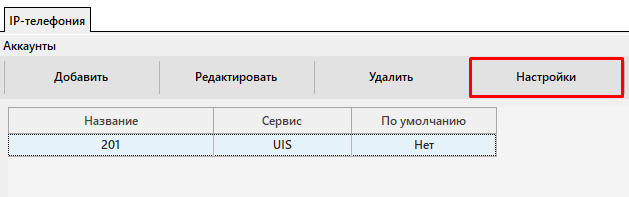
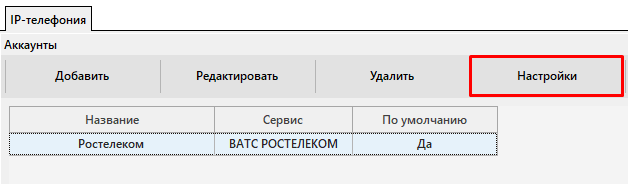
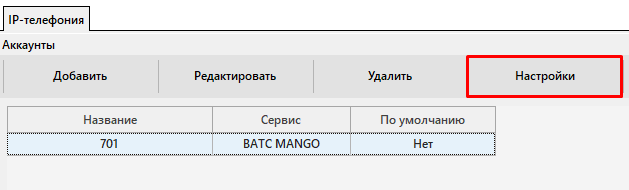
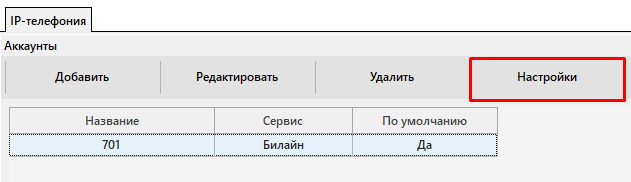
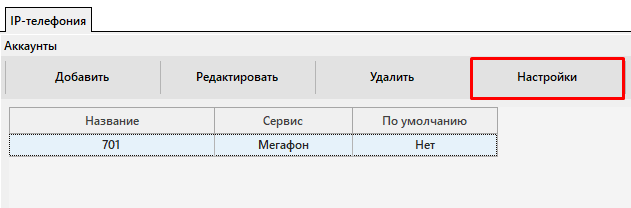
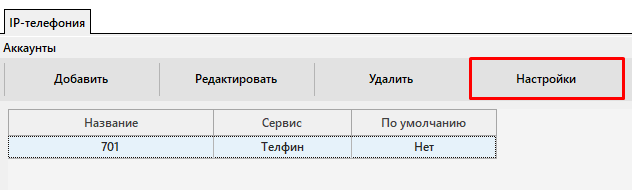
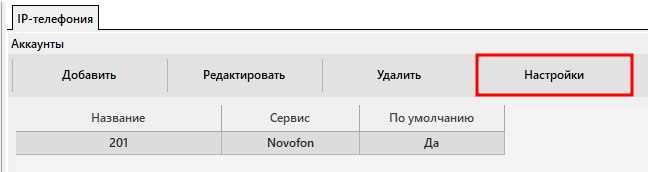
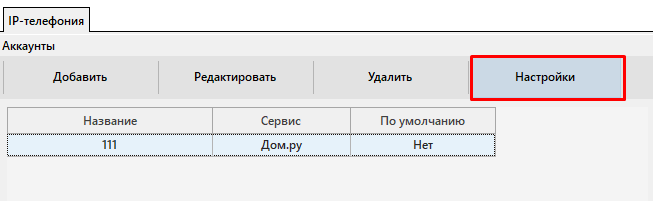
Переходим в настройки по кнопке «Настройки».

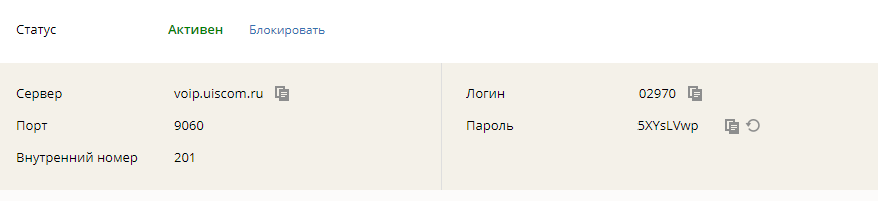
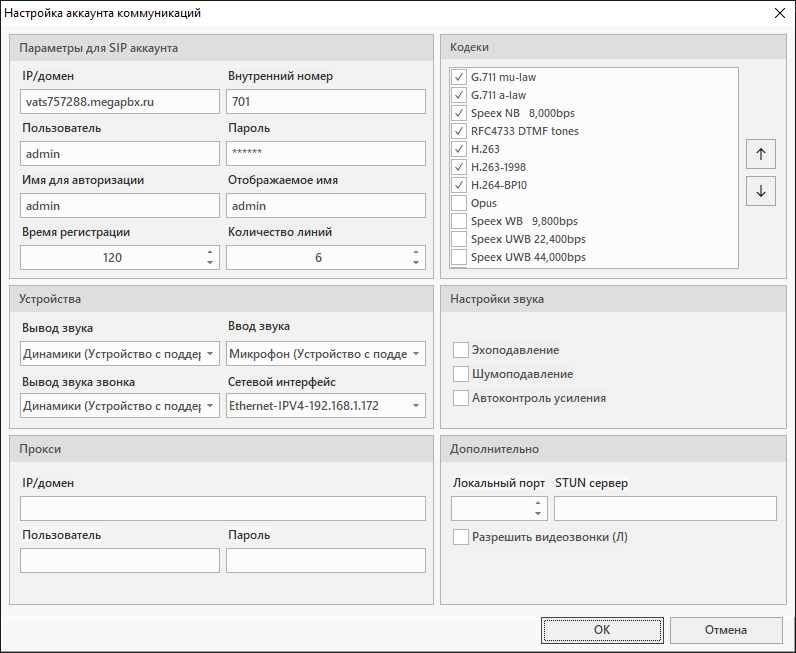
Копируем данные по аккаунтам из личного кабинета UIS или CoMagic.

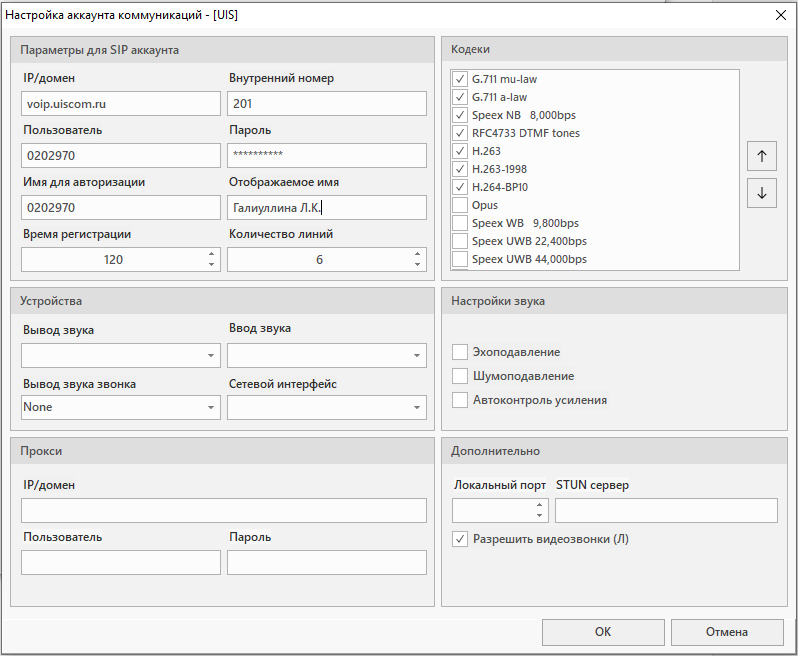
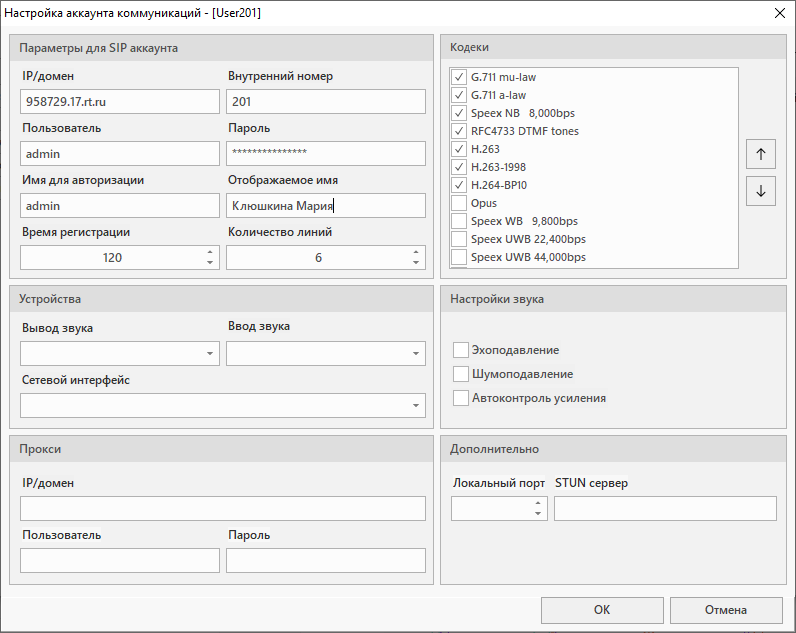
И вставляем их в поля настройки средства коммуникации.

Внимание!

Для корректной работы АТС необходимо выбрать параметр «Сетевой интерфейс».

Сохраняем данные аккаунта и совершаем пробный звонок.


[свернуть]

Оператор: Ростелеком

Шаг 1. Личный кабинет

Заходим в личный кабинет сервиса Ростелеком. Доступ в личный кабинет представляет собой данные: логин, пароль и домен.

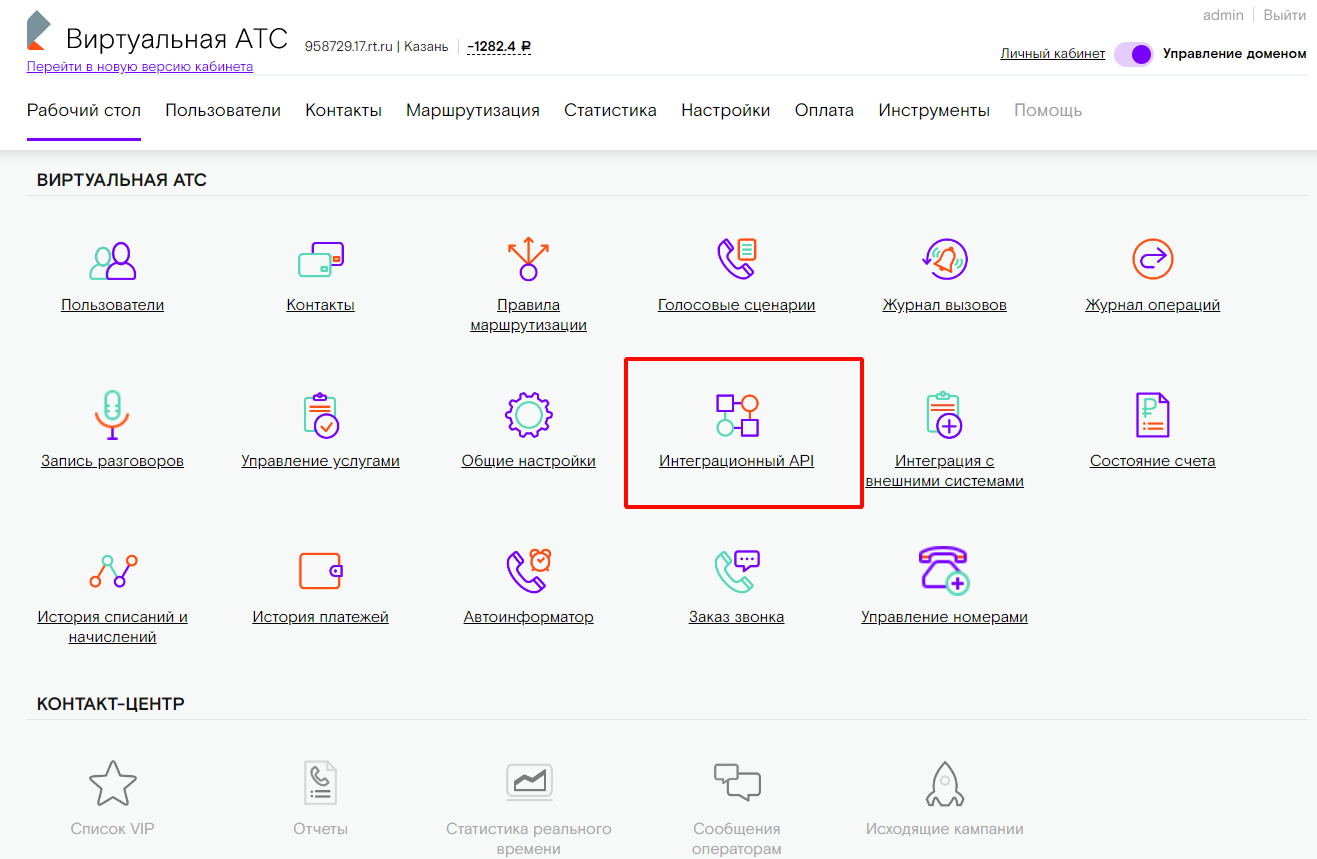
После входа в личный кабинет Ростелеком заходим в раздел Интеграционный API. 

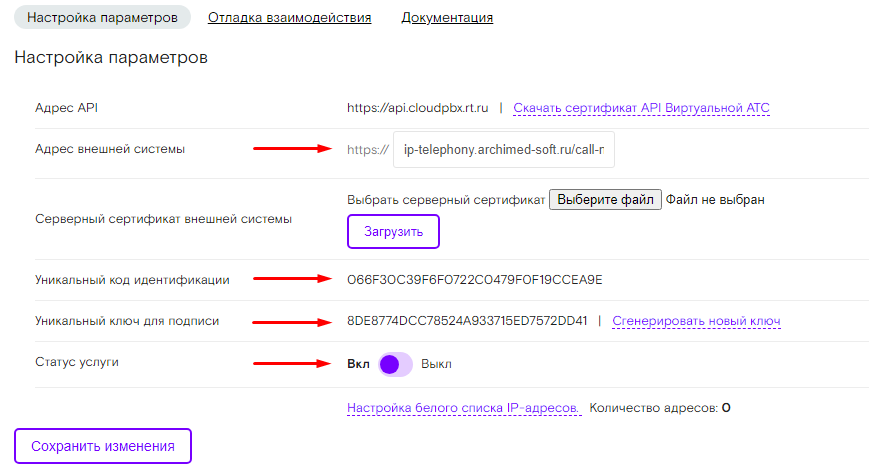
В настройках проекта вставляем «адрес для уведомления», который был сформирован на этапе 1. Вставляем без https://

Далее копируем Уникальный код идентификации и Уникальный ключ для подписи. Эти данные необходимо будет проставить в настройки medinfo позже.
Включаем настройку «Статус услуги»:

Сохраняем изменения.

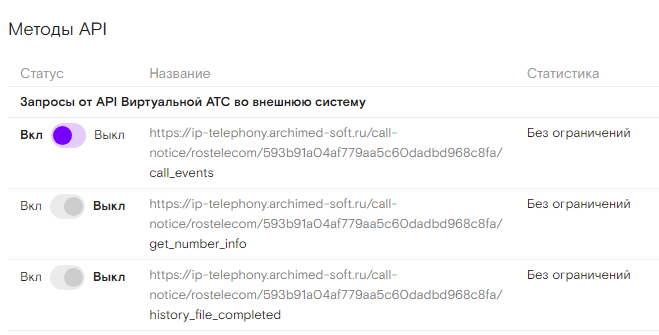
Ниже, в блоке «Методы API» нужно активировать первую настройку.

После этого можно переходить к настройке внутри ArchiMed+.

[свернуть]
Шаг 2. Настройка sip-аккаунтов

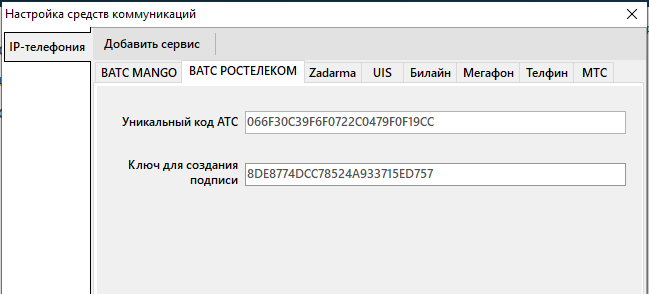
Затем переходим в ArchiMed+ и добавляем сервис Ростелеком. Для этого необходимо перейти в настройки средств коммуникации.
Путь до настройки: Сервис → Настройка средств коммуникаций.

И выбрать соответствующую вкладку.

Если вкладка отсутствует, то её необходимо создать по кнопке «Создать сервис».

И ввести данные уникального кода АТС и ключ для создания подписи из личного кабинета.

После этого изменения нужно сохранить. Теперь можно перейти к настройкам средств коммуникаций.

Внимание!

Для заполнения справочника необходимо активировать настройку Использовать CRM. Подробнее о настройке модуля можно ознакомиться в статье «Настройки системы. CRM».

Это необходимо для корректного прикрепления звонков к конкретным пользователям Архимеда.
Путь до настройки: Справочники → CRM → Средства коммуникаций пользователей.

Внимание!

Для доступа к редактированию данного справочника пользователю необходимо иметь право «Настройка средств коммуникаций», подробнее о правах можно почитать в разделе Настройка прав.

Это необходимо сделать для каждого пользователя (и/или подразделения), который будет принимать или совершать звонки. При том даже если они не будут пользоваться софтфоном от ArchiMed+. 

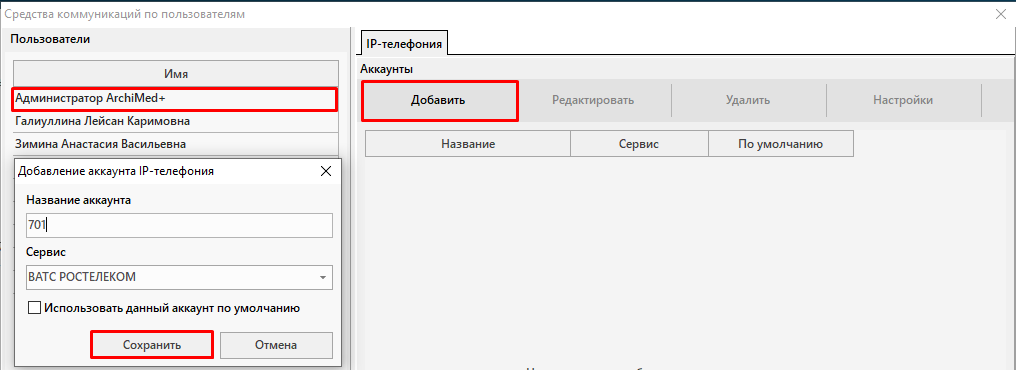
Выбираем пользователя и добавляем новый аккаунт по кнопке «Добавить».

Внимание!

Каждому пользователю необходимо иметь свою sip учетную запись во избежание ошибок, связанных с определением пользователя принявшего/совершившего звонок.

Вводим наименование аккаунта и выбираем сервис Ростелеком. Данные сохраняем по кнопке «Сохранить».

Переходим в настройки по кнопке «Настройки».

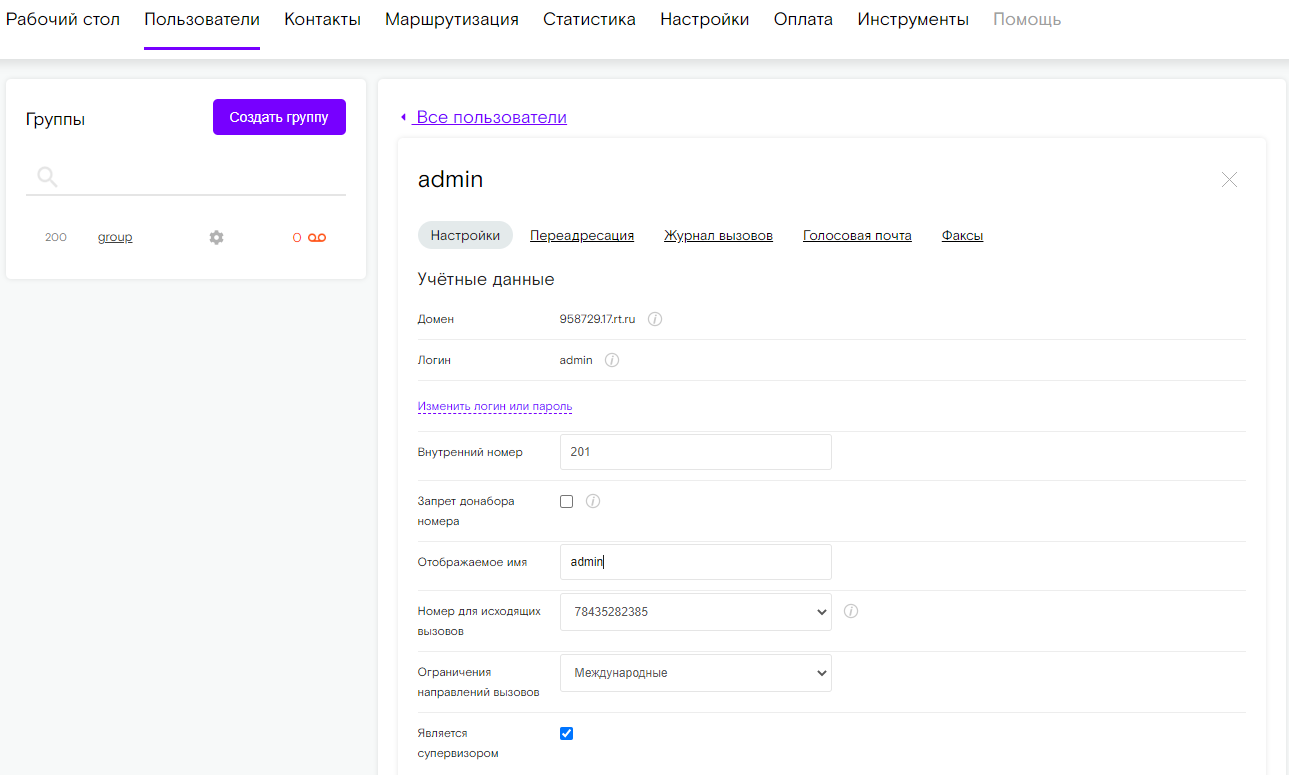
Копируем данные по аккаунтам из личного кабинета Ростелеком.

И вставляем их в поля настройки средства коммуникации.

Внимание!

Для корректной работы АТС необходимо выбрать параметр «Сетевой интерфейс».

Сохраняем данные аккаунта и совершаем пробный звонок.

[свернуть]

Оператор: MANGO OFFICE

Шаг 1. Личный кабинет

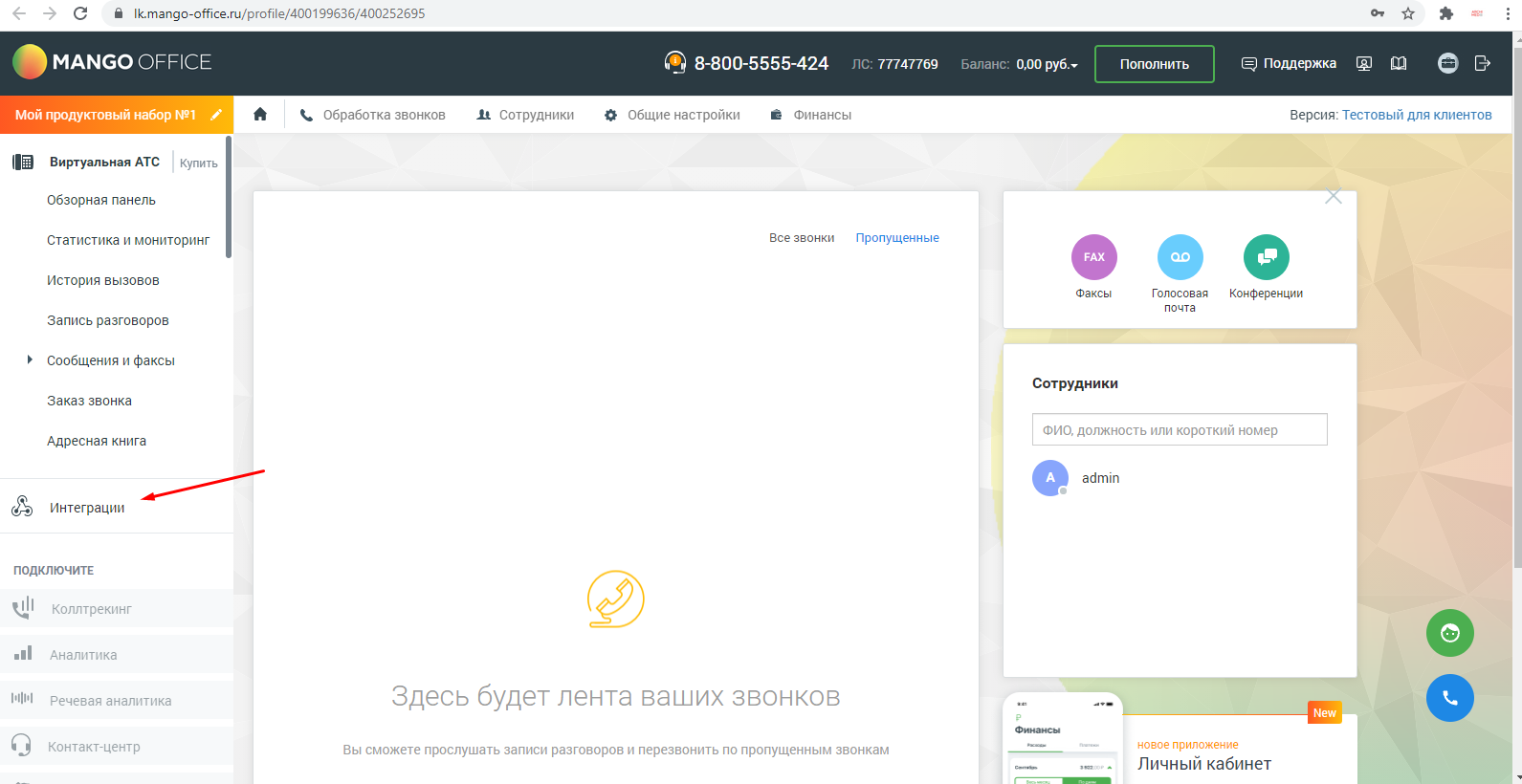
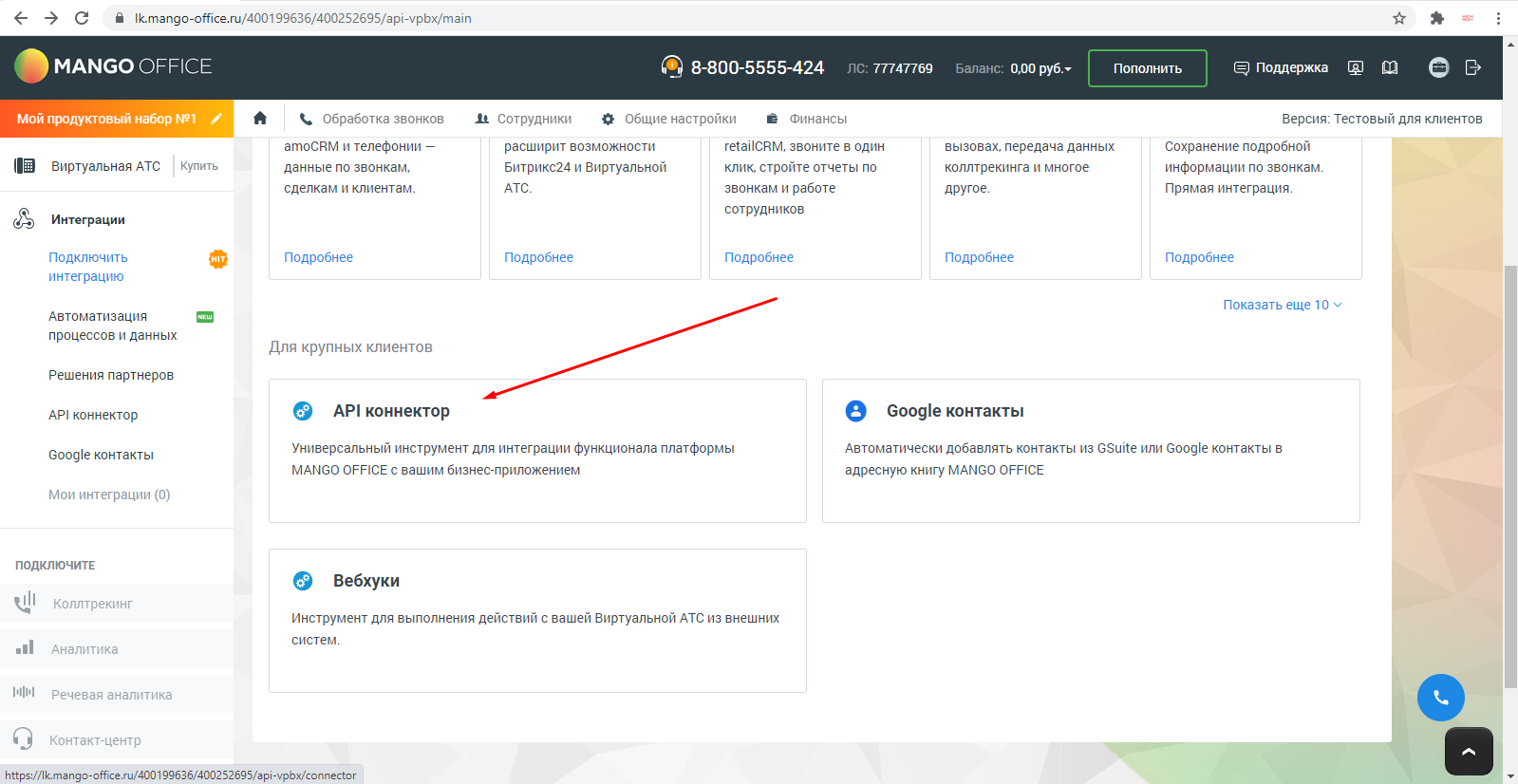
Заходим в личный кабинет сервиса MANGO OFFICE. Доступ в личный кабинет представляет собой данные: номер лицевого счета, пароль. После открытия главной страницы заходим в раздел интеграции. 

В открывшемся окне выбираем API коннектор.

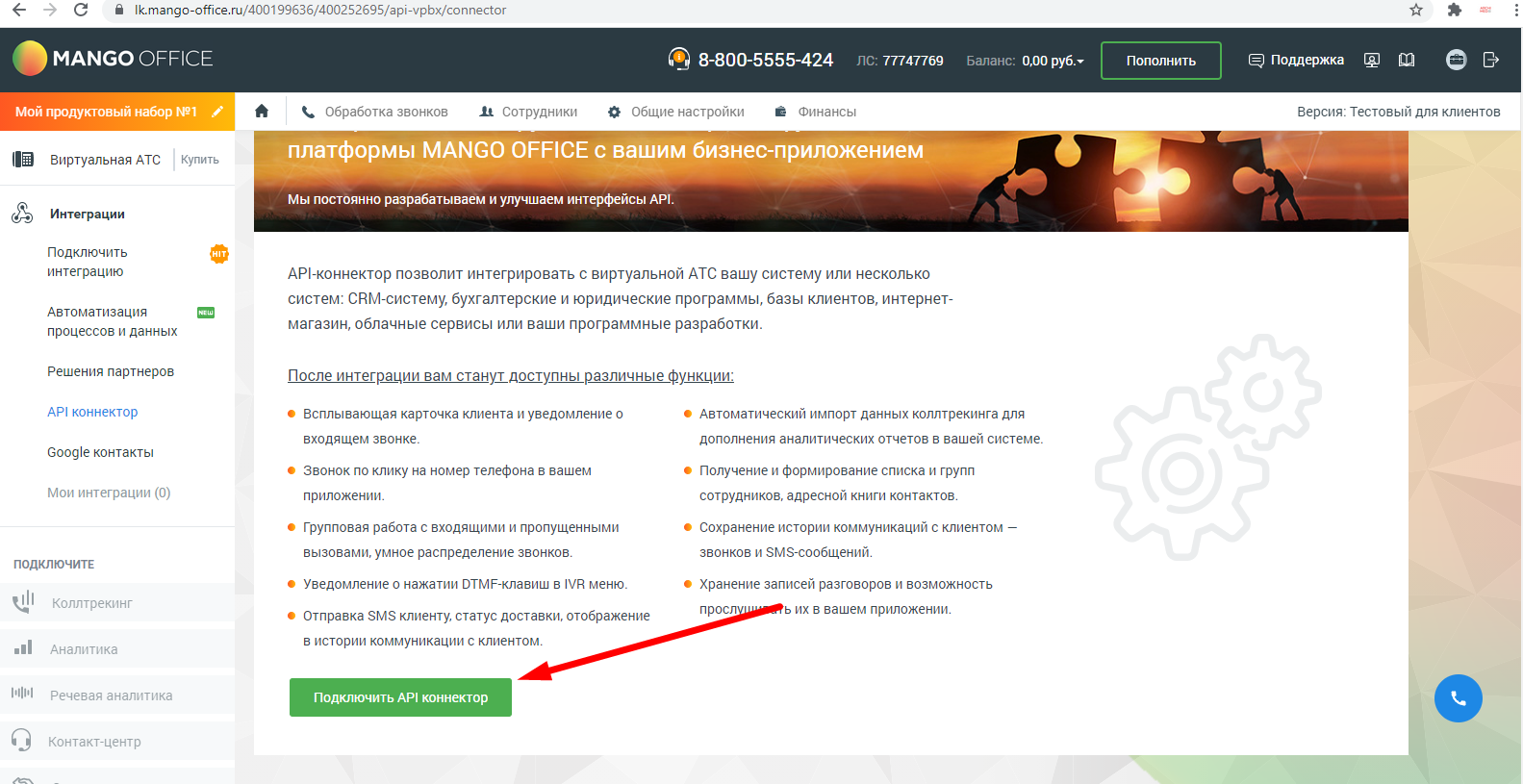
В нижней части страницы нажимаем кнопку Подключить API коннектор, принимаем условия и нажимаем Подключить.

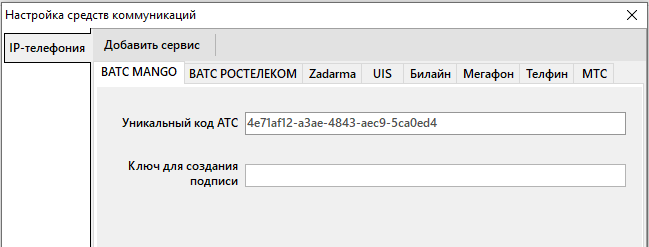
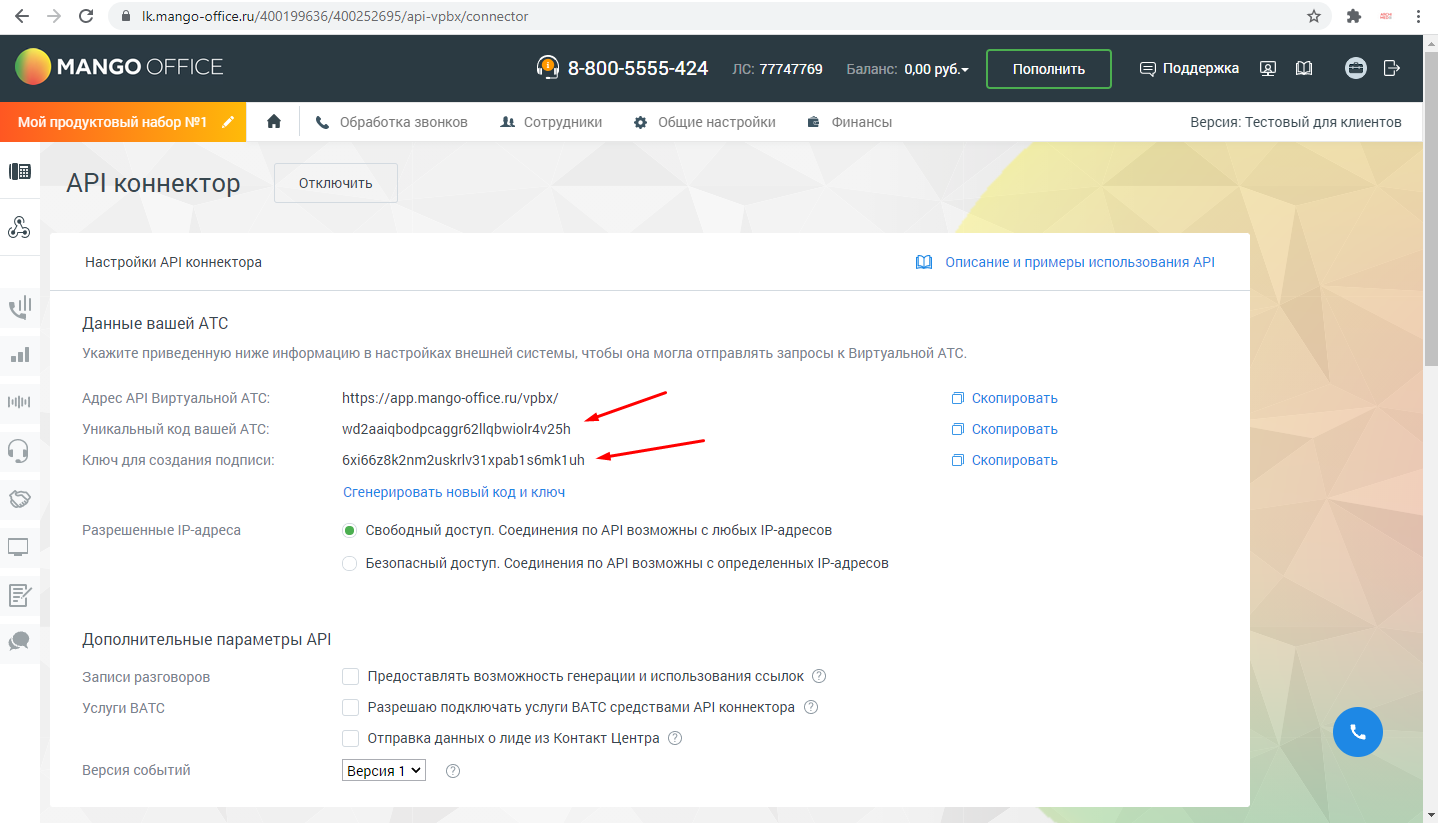
Копируем Уникальный код АТС и Ключ для создания подписи. Эти данные необходимо будет проставить в настройки medinfo позже. 

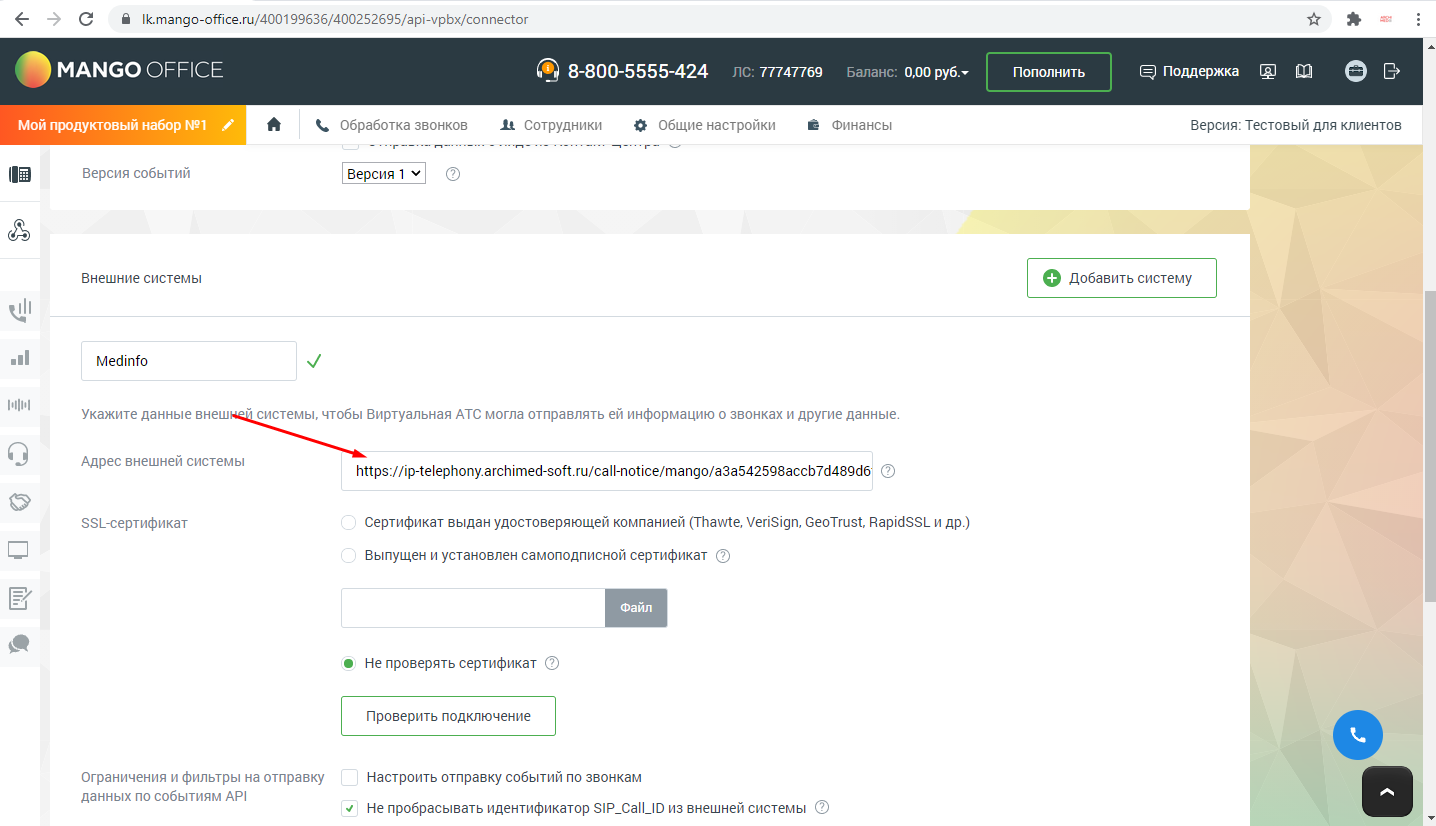
В окне личного кабинета MANGO OFFICE вставляем «адрес для уведомления», который был сформирован на этапе 1.

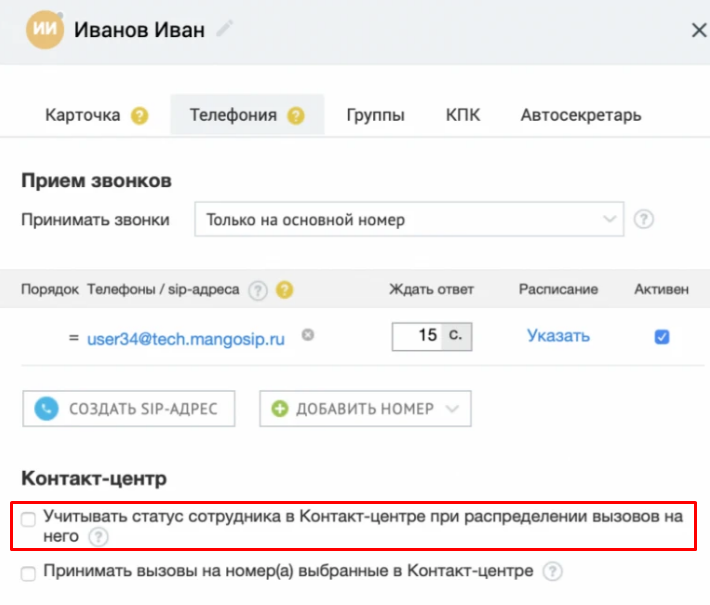
При использовании ПО Контакт-центр MANGO OFFICE в карточке сотрудника необходимо убрать чекер «Учитывать статус сотрудника в Контакт-центре при распределении вызовов на него».
Путь до настройки: Карточка сотрудника → Телефония.

Внимание!

Если оставить настройку Учитывать статус сотрудника в Контакт-центре при распределении вызовов на него» активной, то после закрытия ПО Контакт-центр MANGO OFFICE статус sip-аккаунта изменится на «Не в сети». Будет установлен запрет входящих звонков.

Проверяем подключение и сохраняем настройки. 

[свернуть]
Шаг 2. Настройка sip-аккаунтов

Затем переходим в ArchiMed+ и добавляем сервис MANGO OFFICE. Для этого необходимо перейти в настройки средств коммуникации.
Путь до настройки: Сервис → Настройка средств коммуникаций.

И выбрать соответствующую вкладку.

Если вкладка отсутствует, то её необходимо создать по кнопке «Создать сервис».

И ввести данные уникального кода АТС и ключ для создания подписи из личного кабинета.

После этого изменения нужно сохранить. Теперь можно перейти к настройкам средств коммуникаций.

Внимание!

Для заполнения справочника необходимо активировать настройку Использовать CRM. Подробнее о настройке модуля можно ознакомиться в статье «Настройки системы. CRM».

Это необходимо для корректного прикрепления звонков к конкретным пользователям Архимеда.
Путь до настройки: Справочники → CRM → Средства коммуникаций пользователей.

Внимание!

Для доступа к редактированию данного справочника пользователю необходимо иметь право «Настройка средств коммуникаций», подробнее о правах можно почитать в разделе Настройка прав.

Это необходимо сделать для каждого пользователя (и/или подразделения), который будет принимать или совершать звонки. При том даже если они не будут пользоваться софтфоном от ArchiMed+. 

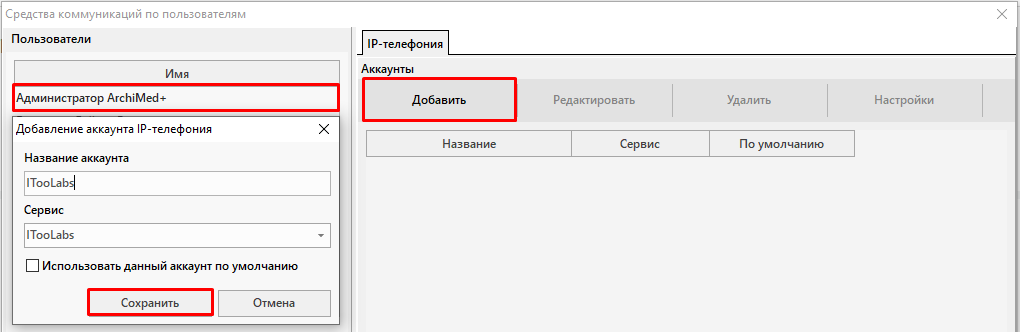
Выбираем пользователя и добавляем новый аккаунт по кнопке «Добавить».

Внимание!

Каждому пользователю необходимо иметь свою sip учетную запись во избежание ошибок, связанных с определением пользователя принявшего/совершившего звонок.

Вводим наименование аккаунта и выбираем сервис Mango Office. Данные сохраняем по кнопке «Сохранить».

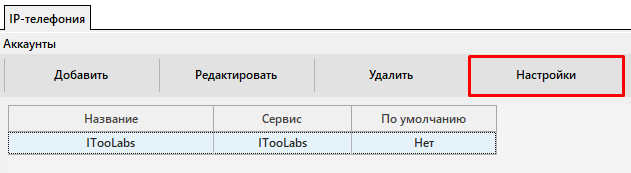
Переходим в настройки по кнопке «Настройки».

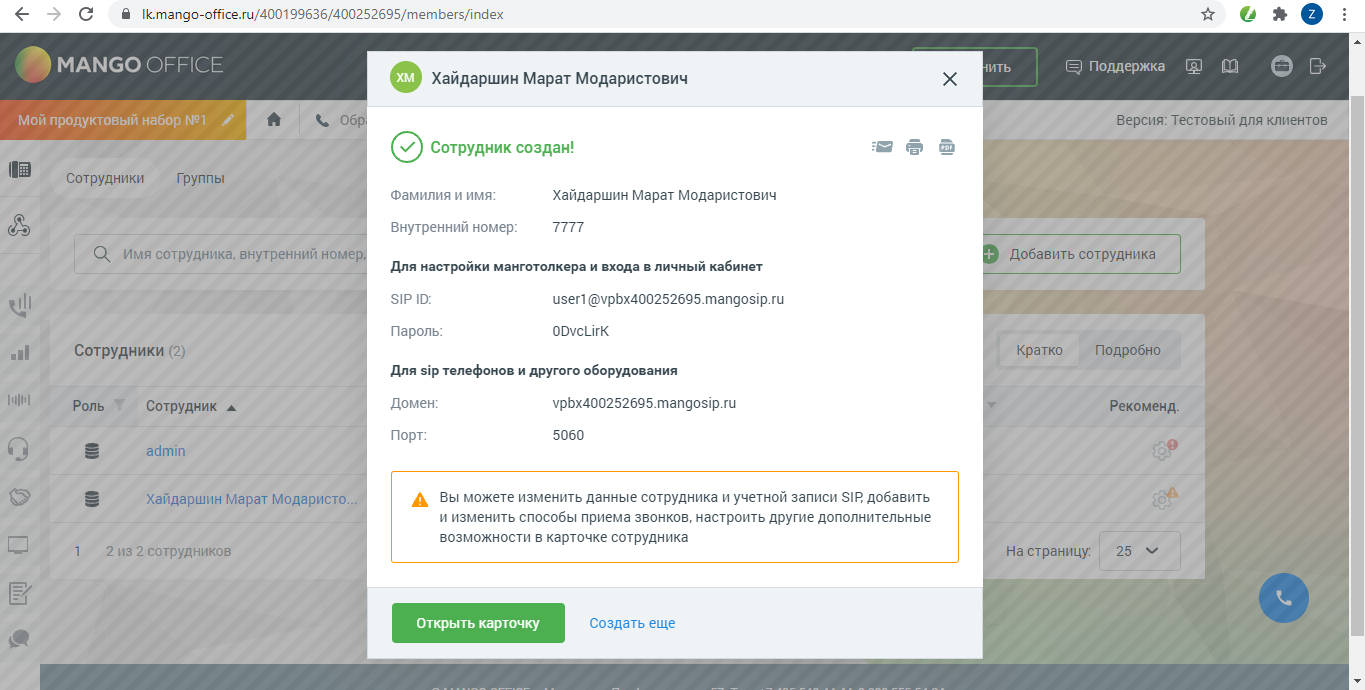
Копируем данные по аккаунтам из личного кабинета MANGO OFFICE.

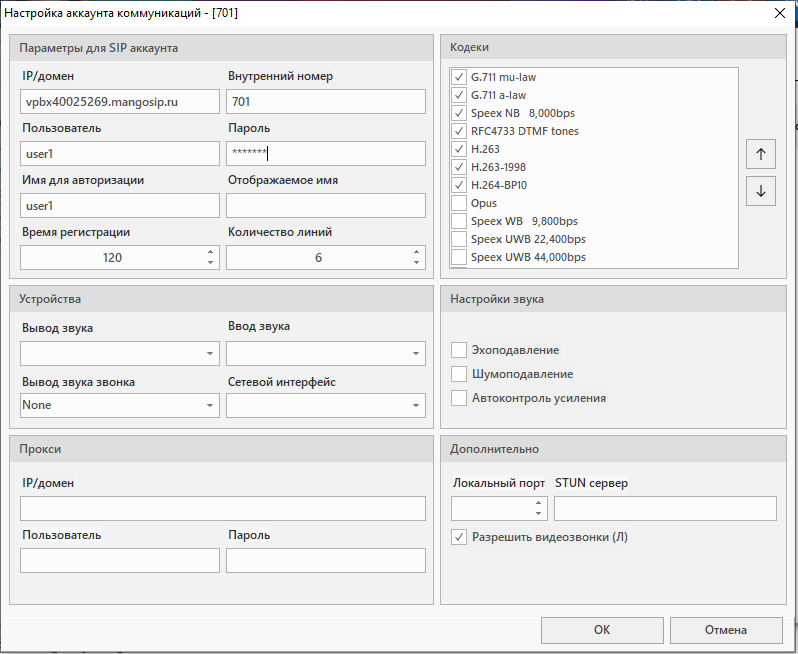
И вставляем их в поля настройки средства коммуникации.

Внимание!

Для корректной работы АТС необходимо выбрать параметр «Сетевой интерфейс».

Сохраняем данные аккаунта и совершаем пробный звонок.

[свернуть]

Оператор: МТС

Шаг 1. Личный кабинет

Заходим в личный кабинет оператора МТС. Доступ в личный кабинет представляет собой данные: логин и пароль.

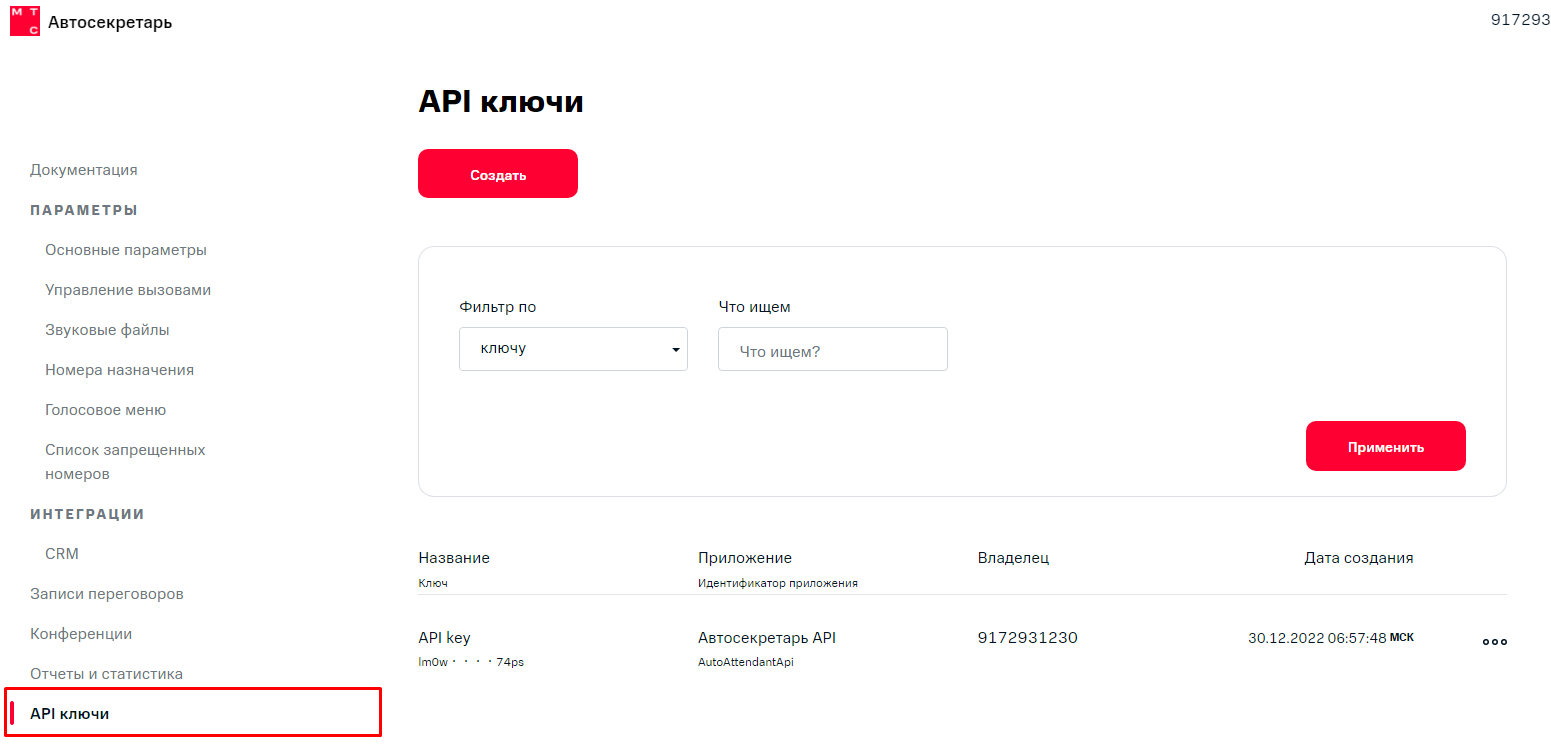
После входа в личный кабинет МТС заходим в API ключи.

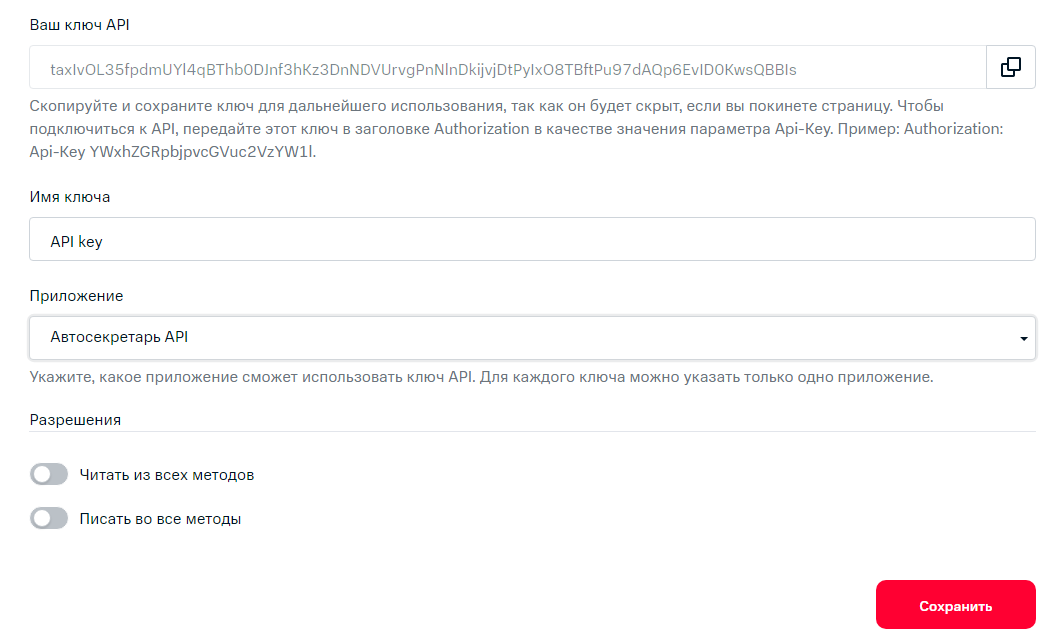
Для генерации API ключа необходимо нажать на кнопку «Создать».

Проставить чекеры разрешения:

✅ Читать из всех методов;
✅ Писать во все методы.

Затем скопировать ключ API, повторный просмотр невозможен. И сохранить данные.

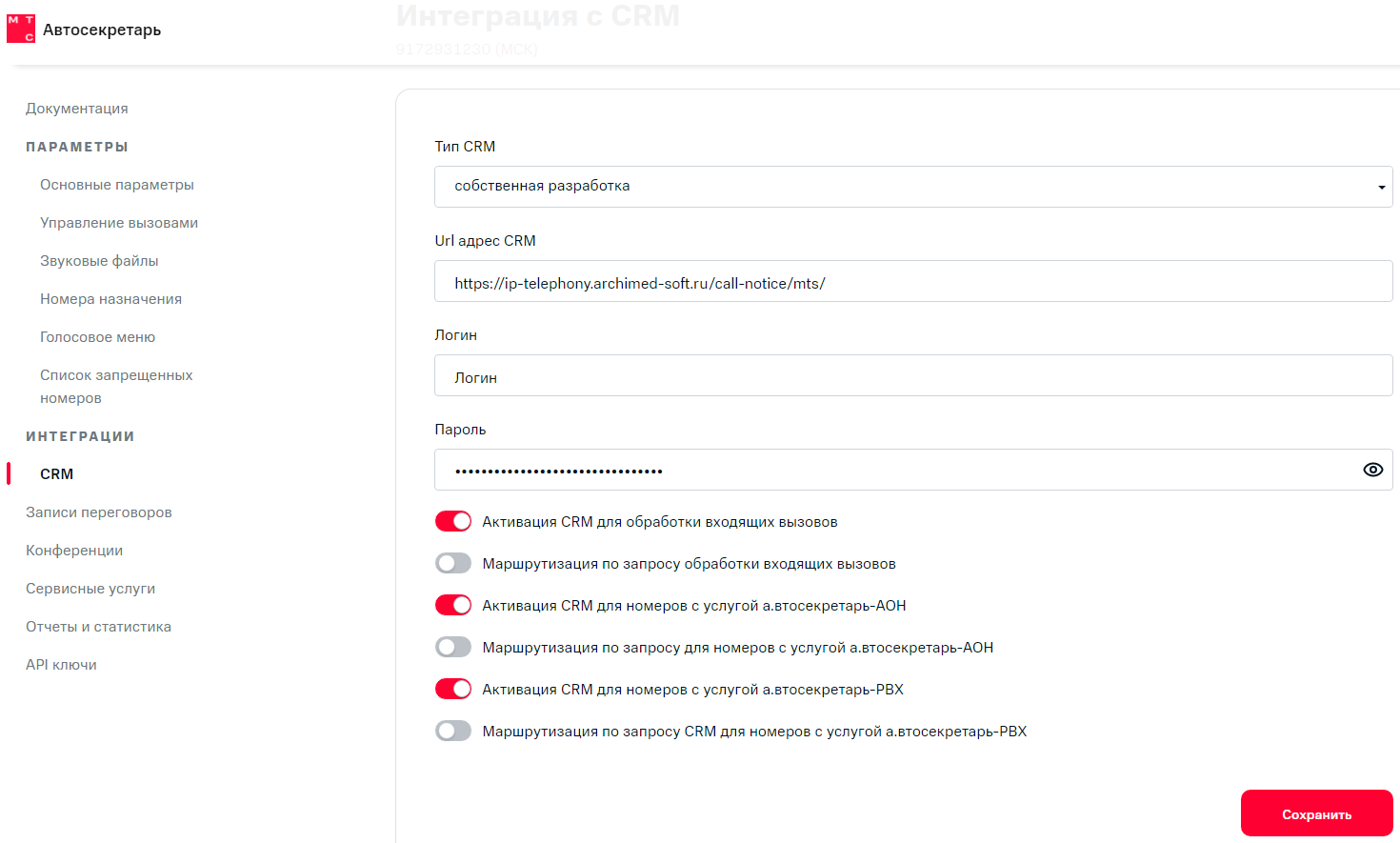
После этого перейти в раздел CRM и заполнить данные.

    • Тип CRM – выбираем вариант собственная разработка;
    • Url адрес CRM – вставляем «адрес для уведомления», который был сформирован на этапе 1;
    • Логин и пароль – вставить токен из админки. Это не влияет на логин и пароль клиента от личного кабинета.

Необходимо включить следующие настройки:

    • Активация CRM для обработки входящих вызовов
    • Активация CRM для номеров с услугой а.втосекретарь-АОН
    • Активация CRM для номеров с услугой а.втосекретарь-PBX

Затем перейти в раздел Основные параметры и настроить:

    • Часовой пояс
    • Максимальное время ожидания в очереди в секундах
    • Длительность попытки дозвона в очереди в секундах
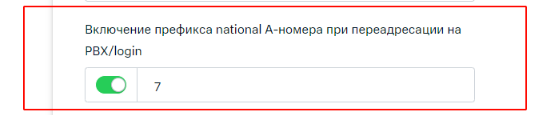
    • Активировать настройку Включение префикса national А-номера при переадресации на PBX/login и ввести цифру 7:

Остальные настройки по усмотрению клиента.

Сохраняем изменения.

[свернуть]
Шаг 2. Настройка sip-аккаунтов

Затем переходим в ArchiMed+ и добавляем сервис МТС. Для этого необходимо перейти в настройки средств коммуникации.
Путь до настройки: Сервис → Настройка средств коммуникаций.

И выбрать соответствующую вкладку.

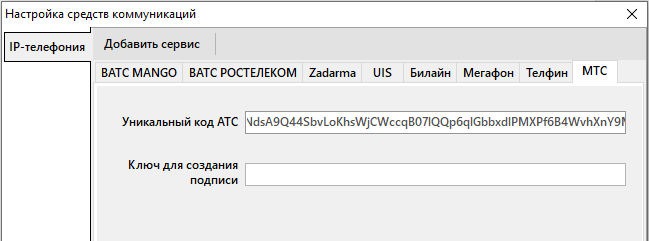
Если вкладка отсутствует, то её необходимо создать по кнопке «Создать сервис».

И ввести данные уникального кода АТС из личного кабинета.

После этого изменения нужно сохранить. Теперь можно перейти к настройкам средств коммуникаций.

Внимание!

Для заполнения справочника необходимо активировать настройку Использовать CRM. Подробнее о настройке модуля можно ознакомиться в статье «Настройки системы. CRM».

Это необходимо для корректного прикрепления звонков к конкретным пользователям Архимеда.
Путь до настройки: Справочники → CRM → Средства коммуникаций пользователей.

Внимание!

Для доступа к редактированию данного справочника пользователю необходимо иметь право «Настройка средств коммуникаций», подробнее о правах можно почитать в разделе Настройка прав.

Это необходимо сделать для каждого пользователя (и/или подразделения), который будет принимать или совершать звонки. При том даже если они не будут пользоваться софтфоном от ArchiMed+. 

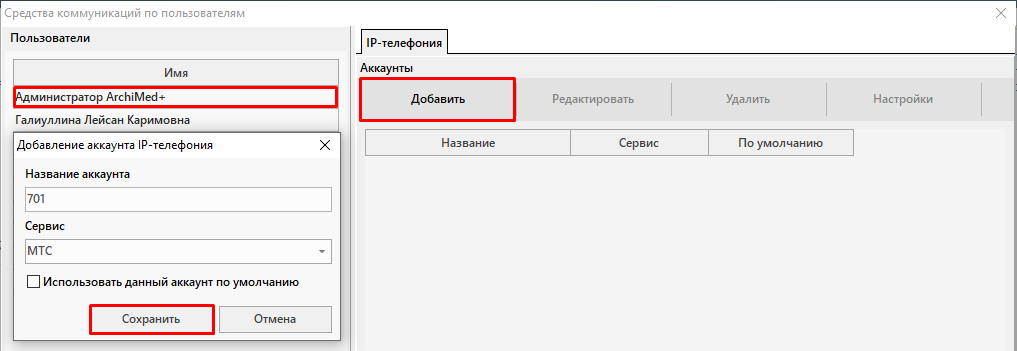
Выбираем пользователя и добавляем новый аккаунт по кнопке «Добавить».

Внимание!

Каждому пользователю необходимо иметь свою sip учетную запись во избежание ошибок, связанных с определением пользователя принявшего/совершившего звонок.

Вводим наименование аккаунта и выбираем сервис МТС. Данные сохраняем по кнопке «Сохранить».

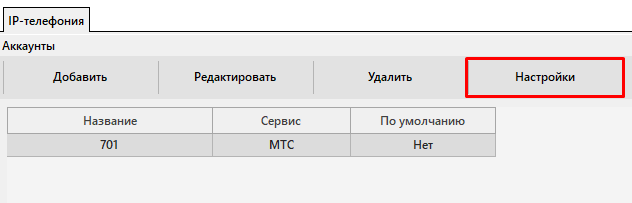
Переходим в настройки по кнопке «Настройки».

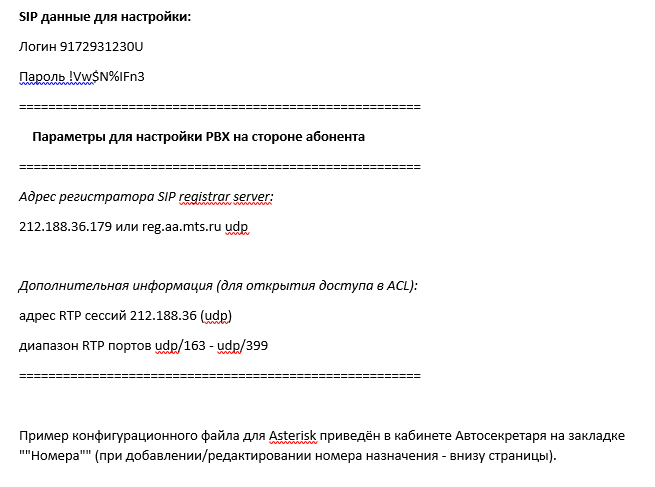
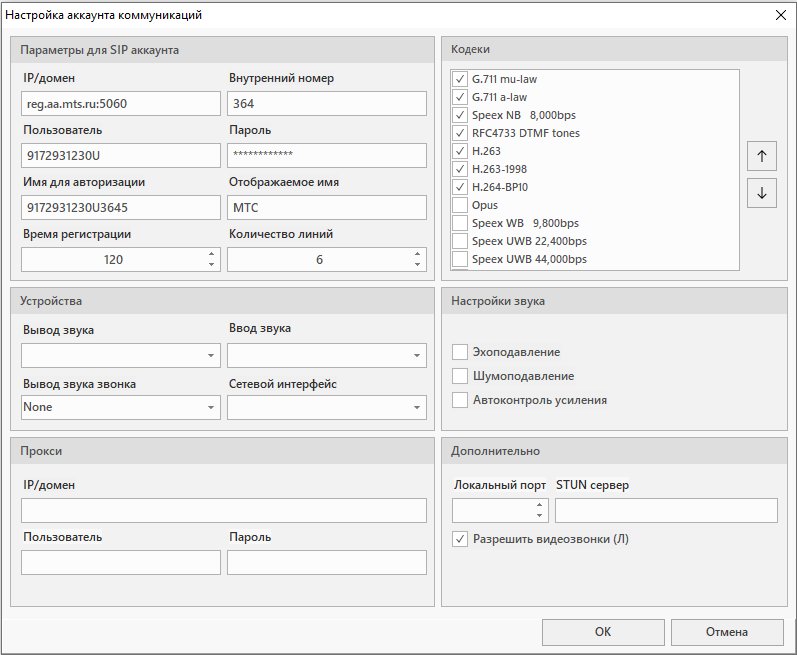
Копируем данные по аккаунтам из документа. Данные по sip-аккаунтам предоставляются сотрудниками МТС на почту клиники в виде документа.

И вставляем их в поля настройки средства коммуникации.

Внимание!

Для корректной работы АТС необходимо выбрать параметр «Сетевой интерфейс».

Сохраняем данные аккаунта и совершаем пробный звонок.

[свернуть]

Оператор: Билайн

Шаг 1. Личный кабинет

Заходим в личный кабинет оператора Билайн. Доступ в личный кабинет представляет собой данные: логин и пароль.

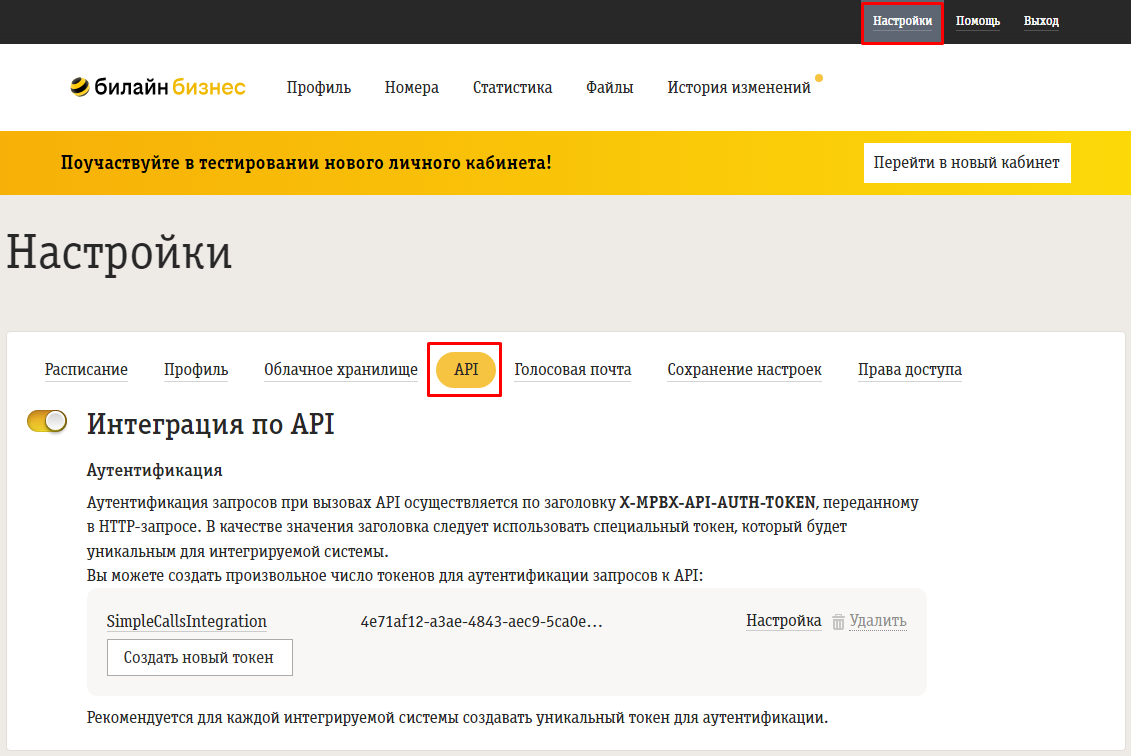
После входа в личный кабинет Билайн заходим в раздел Настройки во вкладку API.

Включить интеграцию по API и сгенерировать токен. Скопировать его для дальнейшего использования.

Сохраняем изменения.

[свернуть]
Шаг 2. Настройка sip-аккаунтов

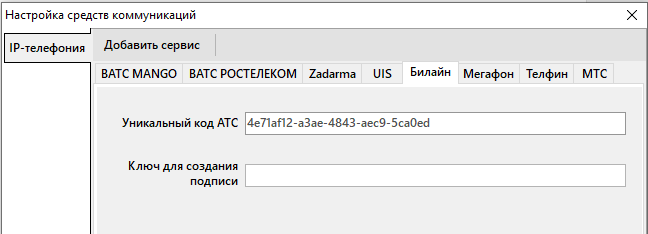
Затем переходим в ArchiMed+ и добавляем сервис Билайн. Для этого необходимо перейти в настройки средств коммуникации.
Путь до настройки: Сервис → Настройка средств коммуникаций.

И выбрать соответствующую вкладку.

Если вкладка отсутствует, то её необходимо создать по кнопке «Создать сервис».

И ввести данные уникального кода АТС из личного кабинета.

После этого изменения нужно сохранить. Теперь можно перейти к настройкам средств коммуникаций.

Внимание!

Для заполнения справочника необходимо активировать настройку Использовать CRM. Подробнее о настройке модуля можно ознакомиться в статье «Настройки системы. CRM».

Это необходимо для корректного прикрепления звонков к конкретным пользователям Архимеда.
Путь до настройки: Справочники → CRM → Средства коммуникаций пользователей.

Внимание!

Для доступа к редактированию данного справочника пользователю необходимо иметь право «Настройка средств коммуникаций», подробнее о правах можно почитать в разделе Настройка прав.

Это необходимо сделать для каждого пользователя (и/или подразделения), который будет принимать или совершать звонки. При том даже если они не будут пользоваться софтфоном от ArchiMed+. 

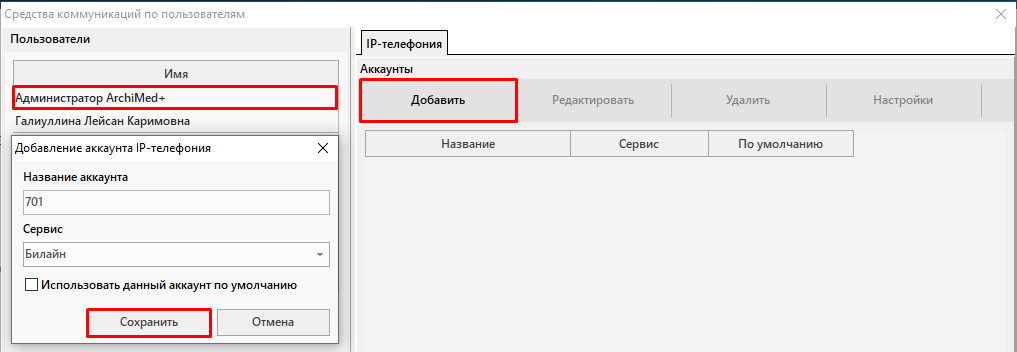
Выбираем пользователя и добавляем новый аккаунт по кнопке «Добавить».

Внимание!

Каждому пользователю необходимо иметь свою sip учетную запись во избежание ошибок, связанных с определением пользователя принявшего/совершившего звонок.

Вводим наименование аккаунта и выбираем сервис Билайн. Данные сохраняем по кнопке «Сохранить».

Переходим в настройки по кнопке «Настройки».

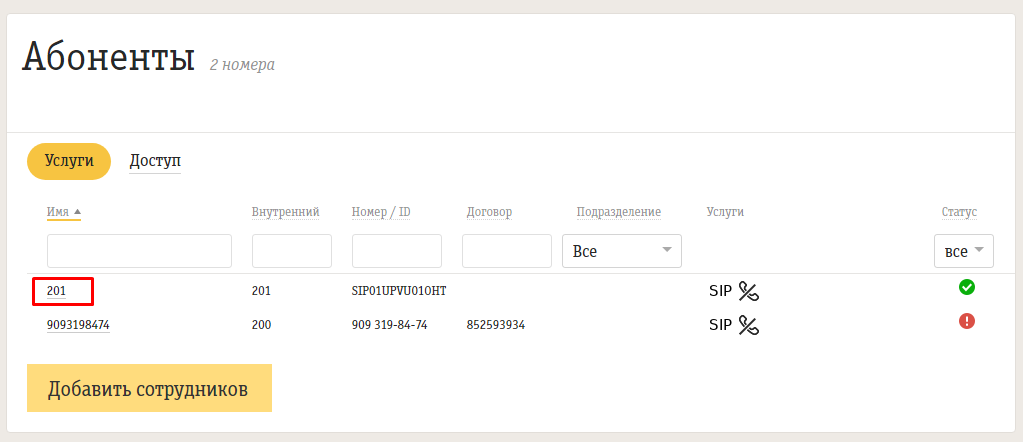
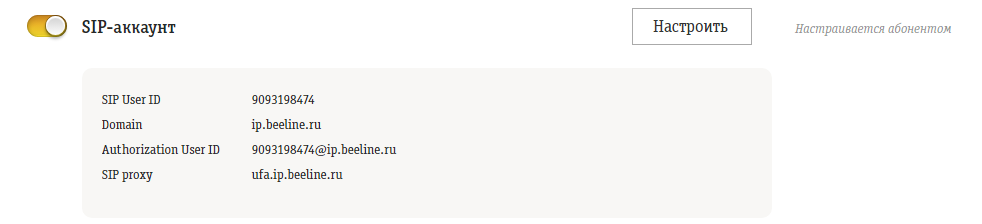
Копируем данные по аккаунтам из личного кабинета Билайн.


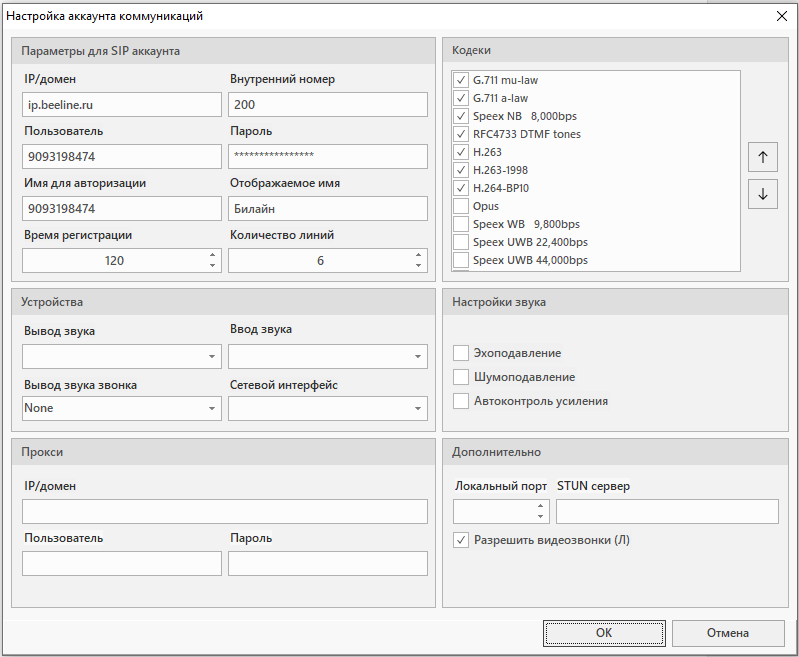
И вставляем их в поля настройки средства коммуникации.

Внимание!

Для корректной работы АТС необходимо выбрать параметр «Сетевой интерфейс».

Сохраняем данные аккаунта и совершаем пробный звонок.

[свернуть]

Оператор: Мегафон

Шаг 1. Личный кабинет

Заходим в личный кабинет оператора Мегафон. Доступ в личный кабинет представляет собой данные: логин и пароль.

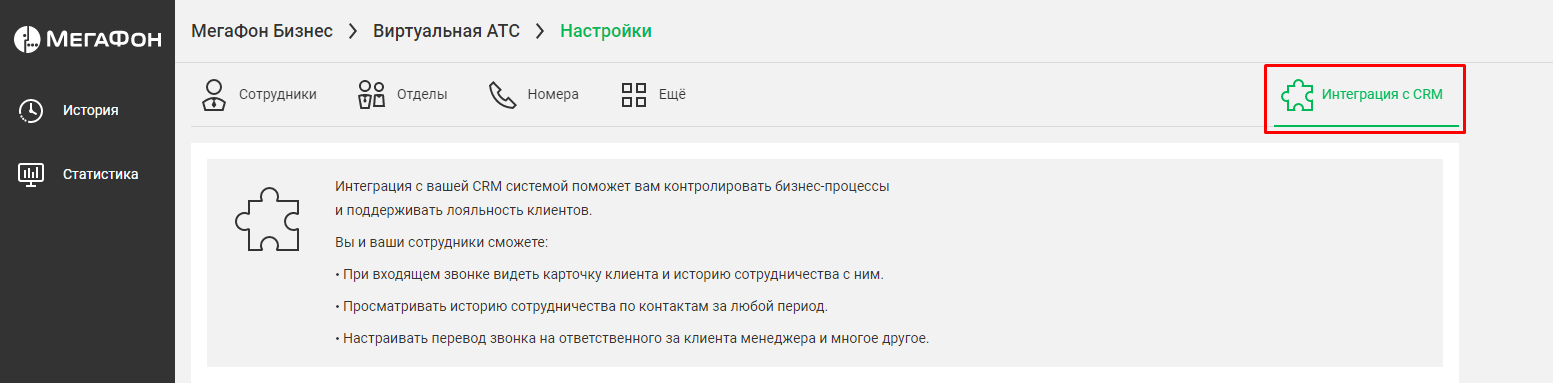
После входа в личный кабинет Мегафон заходим в раздел Интеграция с CRM.

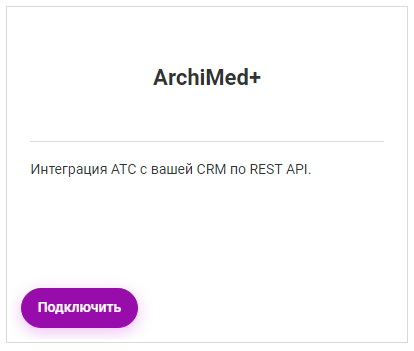
Найти в списке ArchiMed+ и нажать на кнопку «Подключить».

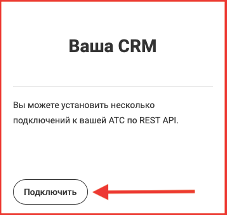
Если в списке не найдена интеграция ArchiMed+, то выбрать параметр «Ваша СRM» и указать название интеграции с CRM (ArchiMed+).

Переходим к настройке интеграции:

    • Активировать настройку Включить доступ к API  —  данная услуга является платной и активируется владельцем (сотрудником клиники)
    • Адрес вашей CRM – вставляем «адрес для уведомления», который был сформирован в Админке
    • Ключ для авторизации в вашей CRM  – вставить токен из Админки, который находится в конце «адреса для уведомления».

Сохраняем изменения и копируем Ключ для авторизации в АТС.

[свернуть]
Шаг 2. Настройка sip-аккаунтов

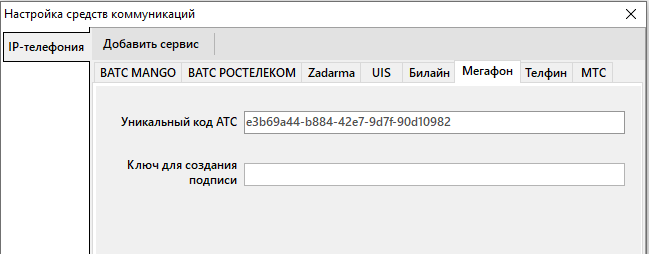
Затем переходим в ArchiMed+ и добавляем сервис Мегафон. Для этого необходимо перейти в настройки средств коммуникации.
Путь до настройки: Сервис → Настройка средств коммуникаций.

И выбрать соответствующую вкладку.

Если вкладка отсутствует, то её необходимо создать по кнопке «Создать сервис».

И ввести данные уникального кода АТС из личного кабинета.

После этого изменения нужно сохранить. Теперь можно перейти к настройкам средств коммуникаций.

Внимание!

Для заполнения справочника необходимо активировать настройку Использовать CRM. Подробнее о настройке модуля можно ознакомиться в статье «Настройки системы. CRM».

Это необходимо для корректного прикрепления звонков к конкретным пользователям Архимеда.
Путь до настройки: Справочники → CRM → Средства коммуникаций пользователей.

Внимание!

Для доступа к редактированию данного справочника пользователю необходимо иметь право «Настройка средств коммуникаций», подробнее о правах можно почитать в разделе Настройка прав.

Это необходимо сделать для каждого пользователя (и/или подразделения), который будет принимать или совершать звонки. При том даже если они не будут пользоваться софтфоном от ArchiMed+. 

Выбираем пользователя и добавляем новый аккаунт по кнопке «Добавить».

Внимание!

Каждому пользователю необходимо иметь свою sip учетную запись во избежание ошибок, связанных с определением пользователя принявшего/совершившего звонок.

Вводим наименование аккаунта и выбираем сервис Мегафон. Данные сохраняем по кнопке «Сохранить».

Переходим в настройки по кнопке «Настройки».

Копируем данные по аккаунтам из личного кабинета Мегафон.


И вставляем их в поля настройки средства коммуникации.

Внимание!

Для корректной работы АТС необходимо выбрать параметр «Сетевой интерфейс».

Сохраняем данные аккаунта и совершаем пробный звонок.

[свернуть]

Оператор: Телфин

Шаг 1. Личный кабинет

Заходим в дополнительный личный кабинет сервиса Телфин. Доступ в личный кабинет представляет собой данные: код клиента и пароль.

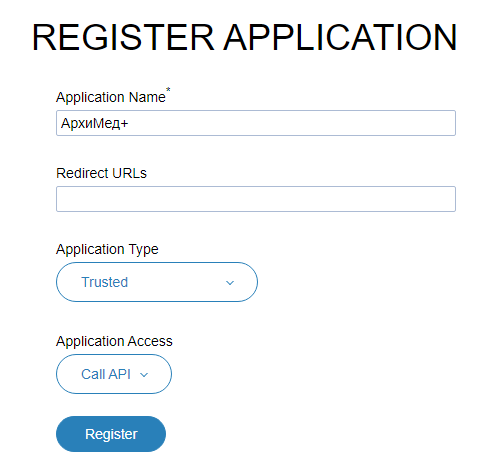
После входа в личный кабинет Телфин нужно нажать на кнопку «Register App».

Ввести наименование, выбрать тип приложения – Trusted.

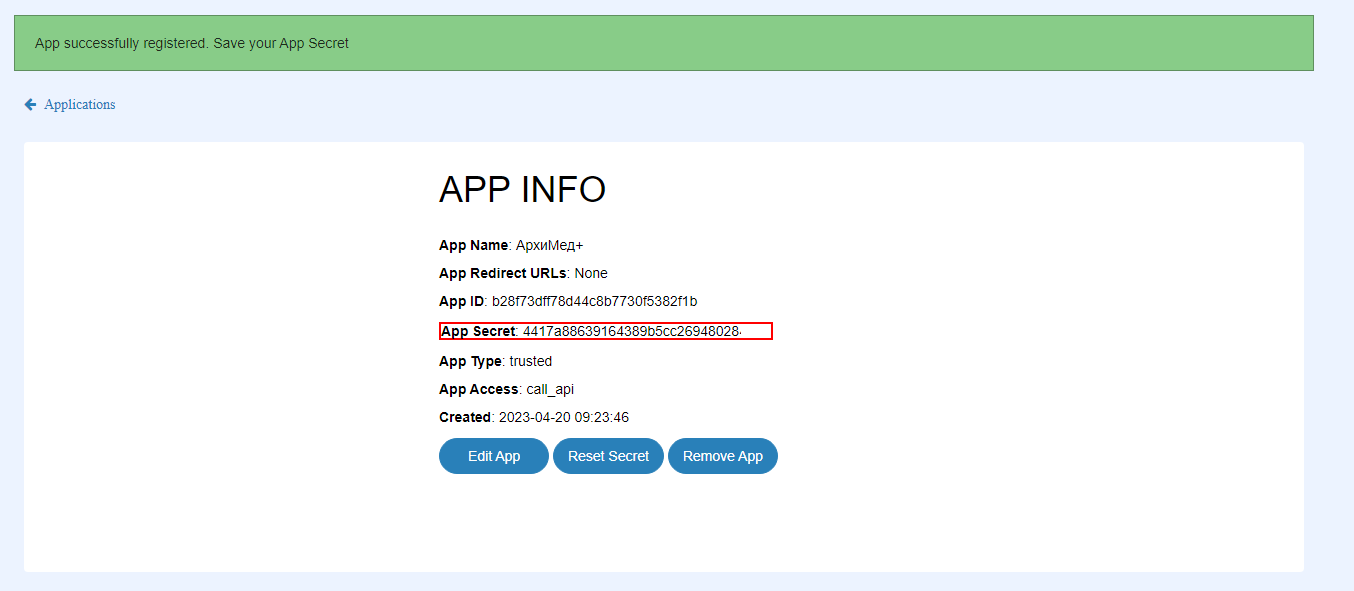
Необходимо скопировать APP Secret, повторный просмотр невозможен.

[свернуть]
Шаг 2. Настройка sip-аккаунтов

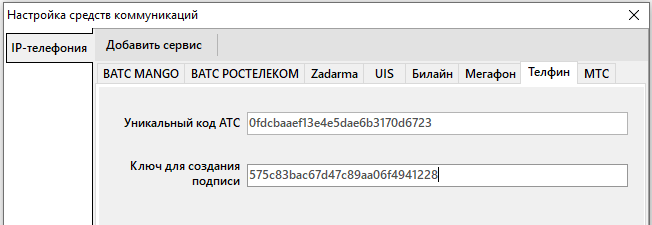
Затем переходим в ArchiMed+ и добавляем сервис Телфин. Для этого необходимо перейти в настройки средств коммуникации.
Путь до настройки: Сервис → Настройка средств коммуникаций.

И выбрать соответствующую вкладку.

Если вкладка отсутствует, то её необходимо создать по кнопке «Создать сервис».

И ввести данные уникального кода АТС и ключа для создания подписи из личного кабинета.

После этого изменения нужно сохранить. Теперь можно перейти к настройкам средств коммуникаций.

Внимание!

Для заполнения справочника необходимо активировать настройку Использовать CRM. Подробнее о настройке модуля можно ознакомиться в статье «Настройки системы. CRM».

Это необходимо для корректного прикрепления звонков к конкретным пользователям Архимеда.
Путь до настройки: Справочники → CRM → Средства коммуникаций пользователей.

Внимание!

Для доступа к редактированию данного справочника пользователю необходимо иметь право «Настройка средств коммуникаций», подробнее о правах можно почитать в разделе Настройка прав.

Это необходимо сделать для каждого пользователя (и/или подразделения), который будет принимать или совершать звонки. При том даже если они не будут пользоваться софтфоном от ArchiMed+. 

Выбираем пользователя и добавляем новый аккаунт по кнопке «Добавить».

Внимание!

Каждому пользователю необходимо иметь свою sip учетную запись во избежание ошибок, связанных с определением пользователя принявшего/совершившего звонок.

Вводим наименование аккаунта и выбираем сервис Телфин. Данные сохраняем по кнопке «Сохранить».

Переходим в настройки по кнопке «Настройки».

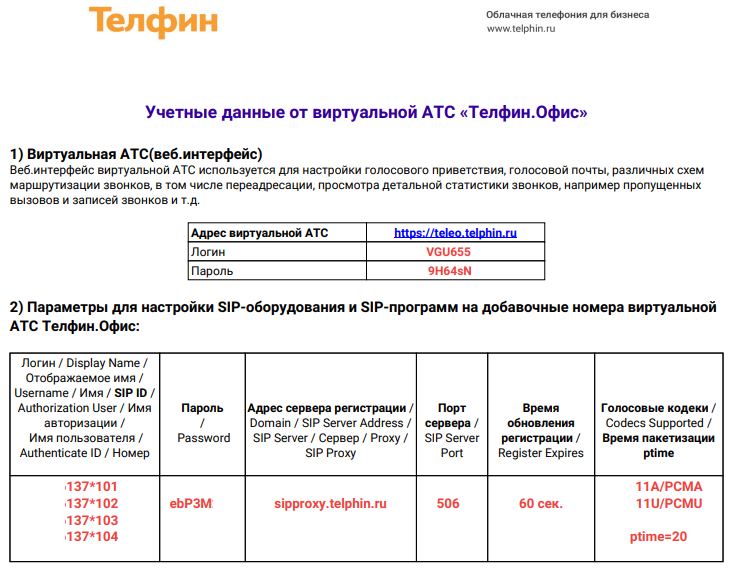
Копируем данные по аккаунтам документа. Данные по sip-аккаунтам предоставляются сотрудниками Телфин на почту клиники в виде документа.

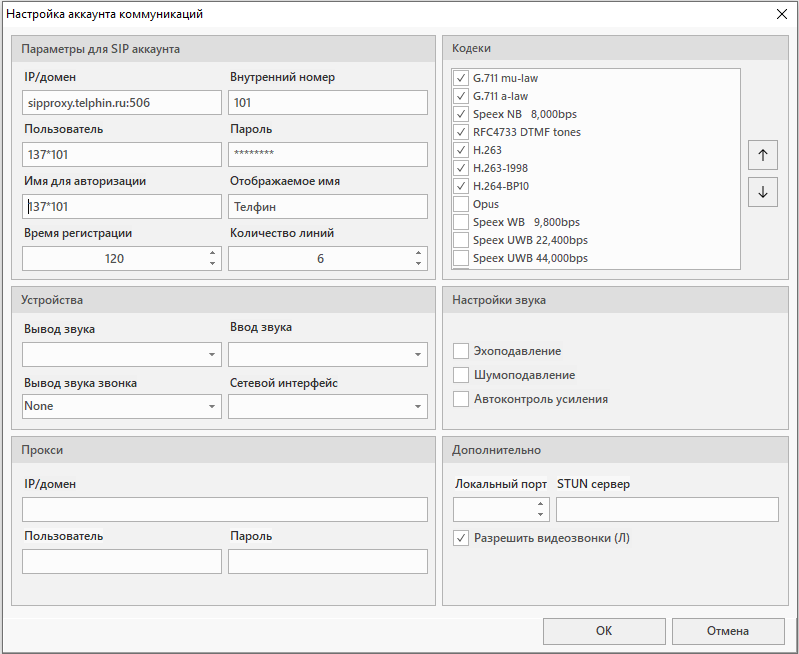
И вставляем их в поля настройки средства коммуникации.

Внимание!

Для корректной работы АТС необходимо выбрать параметр «Сетевой интерфейс».

Сохраняем данные аккаунта и совершаем пробный звонок.

[свернуть]

Оператор: Novofon

Шаг 1. Личный кабинет

Заходим в личный кабинет оператора Novofon. Доступ в личный кабинет представляет собой данные: логин и пароль.

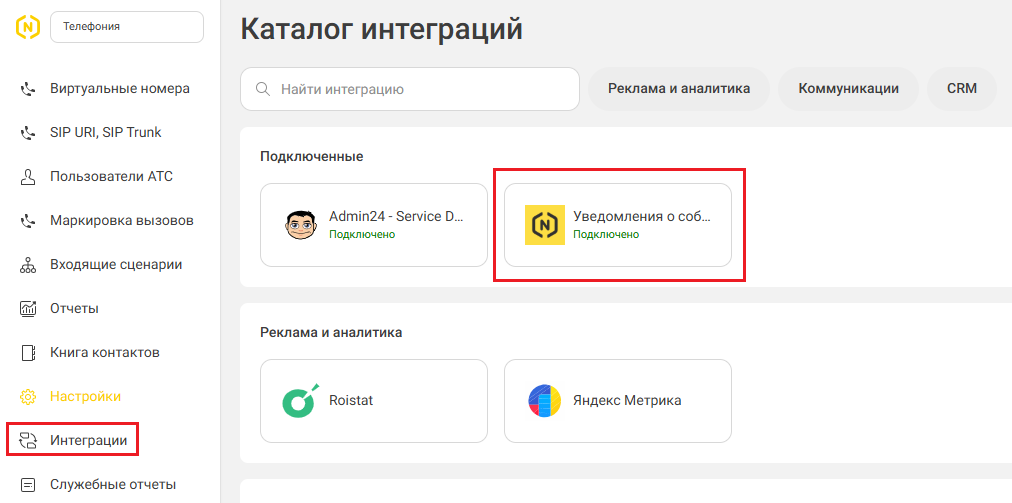
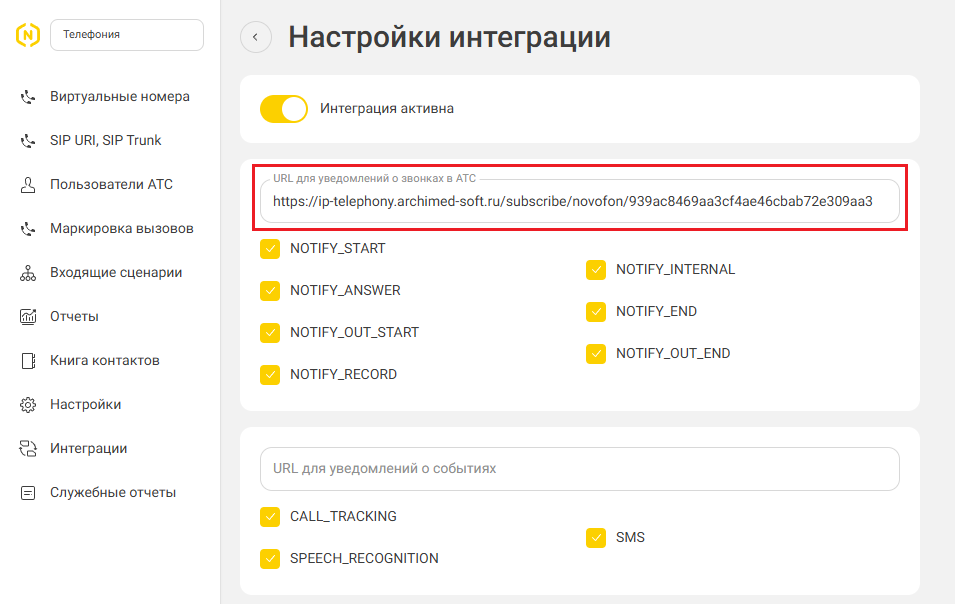
После входа в личный кабинет Novofon заходим в Интеграции → Уведомления о событиях.
В настройках проекта вставляем «URL для уведомлений о звонках в АТС», который был сформирован на этапе 1.

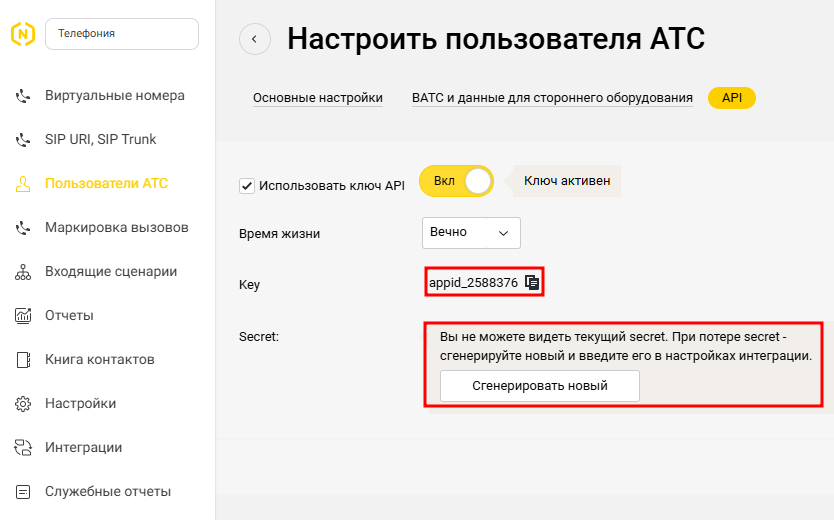
Далее переходим в Пользователи АТС → Настройки пользователя АТС → API.
Необходимо сгенерировать Secret и скопировать его, повторный просмотр невозможен. Данные нужно сохранить.

[свернуть]
Шаг 2. Настройка sip-аккаунтов

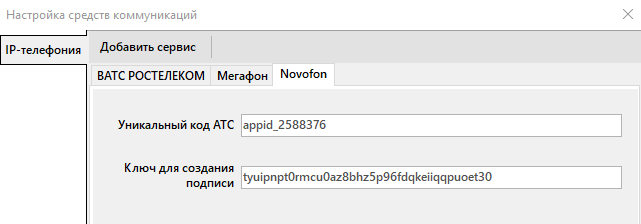
Затем переходим в ArchiMed+ и добавляем сервис Novofon. Для этого необходимо перейти в настройки средств коммуникации.
Путь до настройки: Сервис → Настройка средств коммуникаций.

И выбрать соответствующую вкладку.

Если вкладка отсутствует, то её необходимо создать по кнопке «Создать сервис».

И ввести данные уникального кода АТС и ключ для создания подписи из личного кабинета.

После этого изменения нужно сохранить. Теперь можно перейти к настройкам средств коммуникаций.

Внимание!

Для заполнения справочника необходимо активировать настройку Использовать CRM. Подробнее о настройке модуля можно ознакомиться в статье «Настройки системы. CRM».

Это необходимо для корректного прикрепления звонков к конкретным пользователям Архимеда.
Путь до настройки: Справочники → CRM → Средства коммуникаций пользователей.

Внимание!

Для доступа к редактированию данного справочника пользователю необходимо иметь право «Настройка средств коммуникаций», подробнее о правах можно почитать в разделе Настройка прав.

Это необходимо сделать для каждого пользователя (и/или подразделения), который будет принимать или совершать звонки. При том даже если они не будут пользоваться софтфоном от ArchiMed+. 

Выбираем пользователя и добавляем новый аккаунт по кнопке «Добавить».

Внимание!

Каждому пользователю необходимо иметь свою sip учетную запись во избежание ошибок, связанных с определением пользователя принявшего/совершившего звонок.

Вводим наименование аккаунта и выбираем сервис Novofon. Данные сохраняем по кнопке «Сохранить».

Переходим в настройки по кнопке «Настройки».

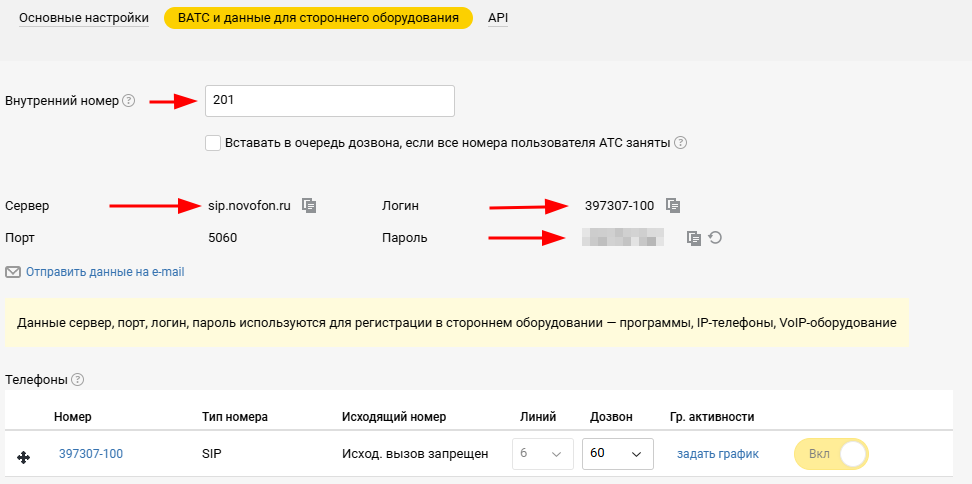
Копируем данные по аккаунтам из личного кабинета Novofon: Пользователи АТС → Настройки пользователя АТС.

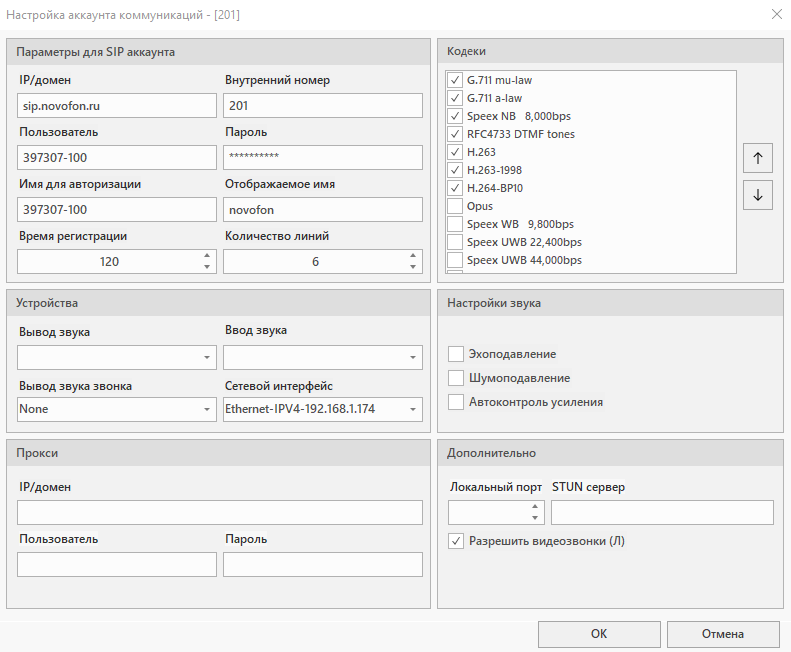
И вставляем их в поля настройки средства коммуникации.

Внимание!

Для корректной работы АТС необходимо выбрать параметр «Сетевой интерфейс».

Сохраняем данные аккаунта и совершаем пробный звонок.

[свернуть]

Оператор: Дом.ру

Шаг 1. Личный кабинет

Заходим в личный кабинет сервиса Дом.ру. Доступ в личный кабинет представляет собой данные: логин и пароль.

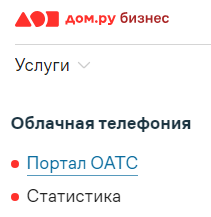
После входа в личный кабинет переходим на портал ОАТС.

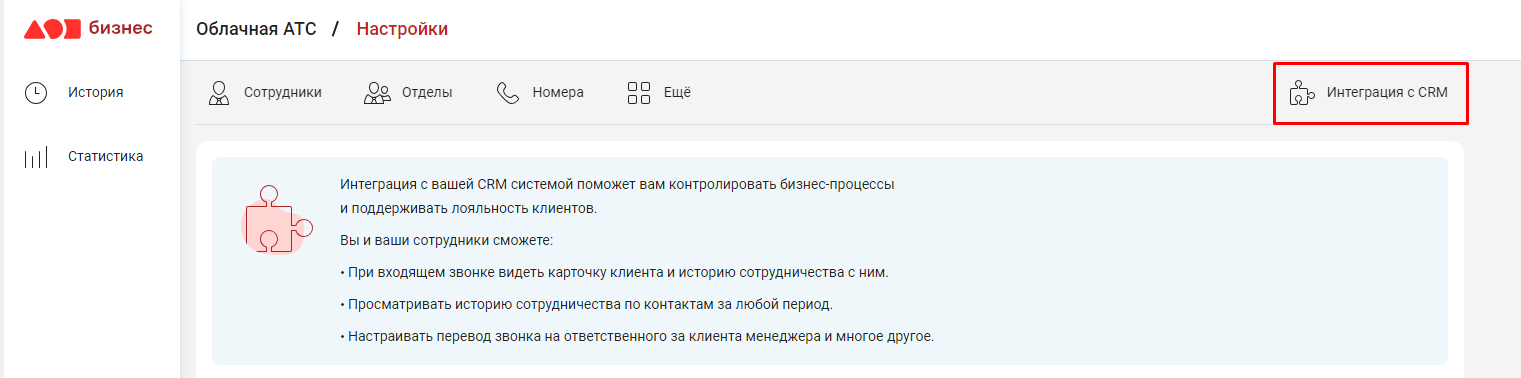
Во вкладку «Интеграция с CRM».

В меню необходимо найти карточку «ArchiMed+» и нажать на кнопку «Подключить».

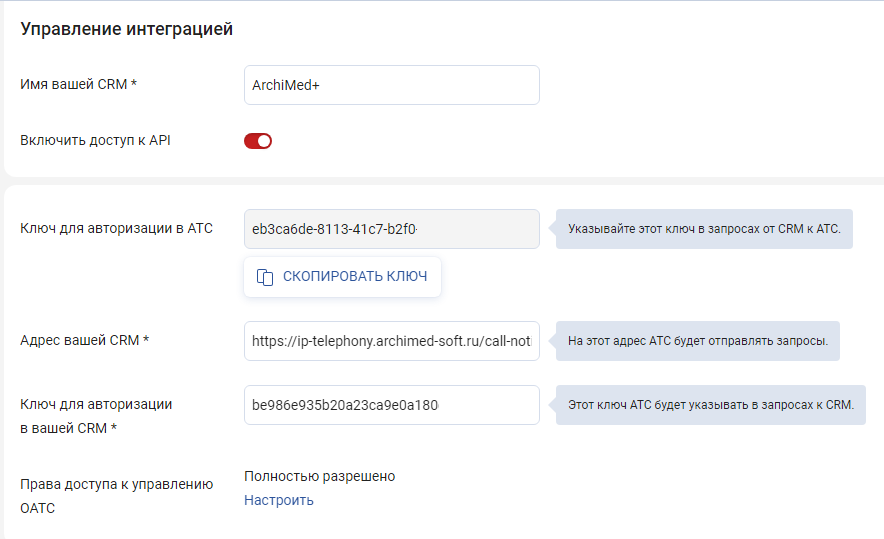
В блоке «Управление интеграцией» проверить настройки интеграции:

    1. Активировать настройку «Включить доступ к API»
    2. Скопировать ключ для авторизации в АТС
    3. Ввести адрес: https://ip-telephony.archimed-soft.ru/call-notice/domru/КлючдляавторизацииввашейCRM
    4. Вставить токен, переданный сотрудником отдела внедрения или технической поддержки
    5. Предоставить все права доступа к управлению ОАТС

Сохранить изменения и перейти к настройке sip-аккаунта.

[свернуть]
Шаг 2. Настройка sip-аккаунтов

Затем переходим в ArchiMed+ и добавляем сервис Дом.ру . Для этого необходимо перейти в настройки средств коммуникации.
Путь до настройки: Сервис → Настройка средств коммуникаций.

И выбрать соответствующую вкладку.

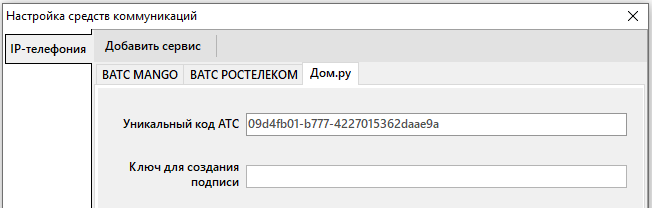
Если вкладка отсутствует, то её необходимо создать по кнопке «Создать сервис».

И ввести данные уникального кода АТС и ключ для создания подписи из личного кабинета.

После этого изменения нужно сохранить. Теперь можно перейти к настройкам средств коммуникаций.

Внимание!

Для заполнения справочника необходимо активировать настройку Использовать CRM. Подробнее о настройке модуля можно ознакомиться в статье «Настройки системы. CRM».

Это необходимо для корректного прикрепления звонков к конкретным пользователям Архимеда.
Путь до настройки: Справочники → CRM → Средства коммуникаций пользователей.

Внимание!

Для доступа к редактированию данного справочника пользователю необходимо иметь право «Настройка средств коммуникаций», подробнее о правах можно почитать в разделе Настройка прав.

Это необходимо сделать для каждого пользователя (и/или подразделения), который будет принимать или совершать звонки. При том даже если они не будут пользоваться софтфоном от ArchiMed+. 

Выбираем пользователя и добавляем новый аккаунт по кнопке «Добавить».

Внимание!

Каждому пользователю необходимо иметь свою sip учетную запись во избежание ошибок, связанных с определением пользователя принявшего/совершившего звонок.

Вводим наименование аккаунта и выбираем сервис Дом.ру. Данные сохраняем по кнопке «Сохранить».

Переходим в настройки по кнопке «Настройки».

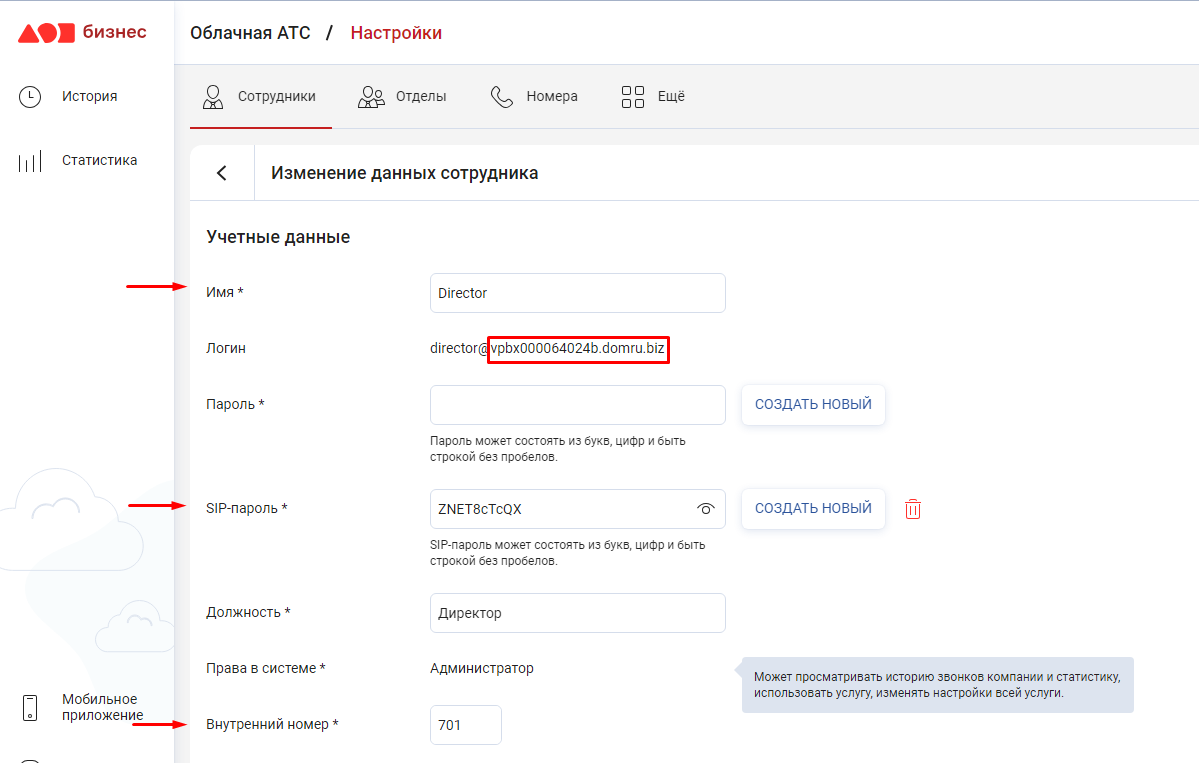
Копируем данные по аккаунтам из личного кабинета Дом.ру:

Переходим во вкладку «Сотрудники» и открываем карточку пользователя на редактирование.

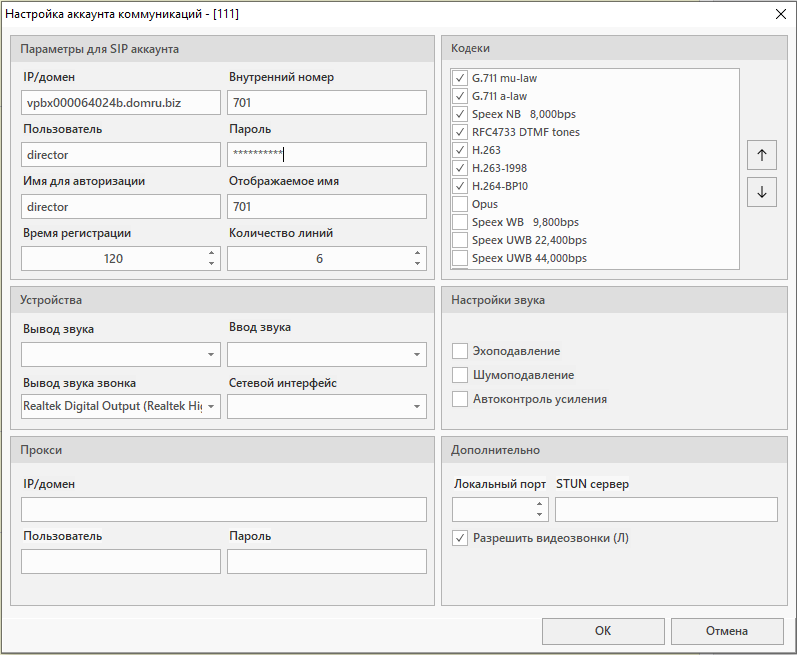
И вставляем их в поля настройки средства коммуникации.

Внимание!

Для корректной работы АТС необходимо выбрать параметр «Сетевой интерфейс».

Сохраняем данные аккаунта и совершаем пробный звонок.

[свернуть]

Оператор: ITooLabs

Шаг 1. Личный кабинет

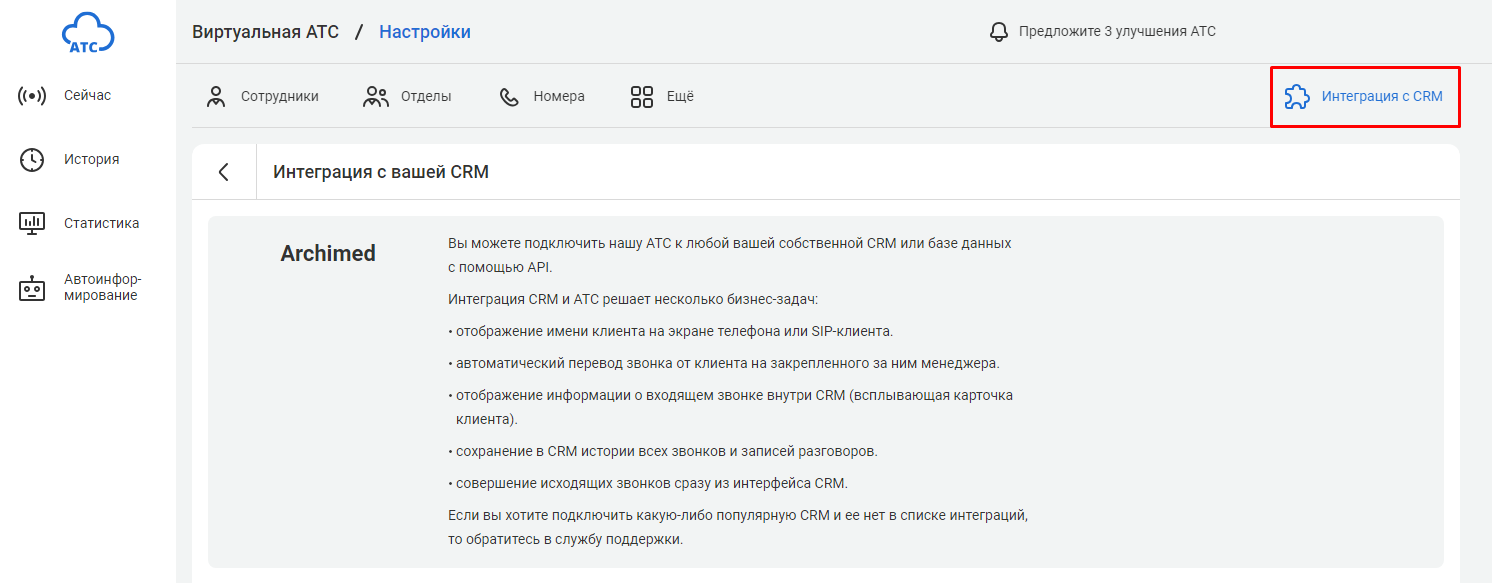
Заходим в личный кабинет сервиса ITooLabs. Доступ в личный кабинет представляет собой данные: логин и пароль. После открытия главной страницы заходим в раздел «Интеграция с CRM».

Заполняем данные:

    • Имя вашей CRM  – Archimed;
    • Включить доступ к API – активировать;
    • Ключ для авторизации в АТС – скопировать. Эти данные необходимо будет проставить в настройки medinfo позже.
    • Адрес вашей CRM и Ключ для авторизации в вашей CRM – вставить адрес для уведомлений и токен, переданный руководителем отдела внедрения;
    • Права доступа к управлению ВАТС – Полностью разрешено.

[свернуть]
Шаг 2. Настройка sip-аккаунтов

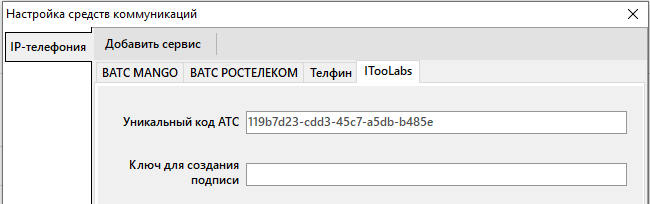
Затем переходим в ArchiMed+ и добавляем сервис ITooLabs. Для этого необходимо перейти в настройки средств коммуникации.
Путь до настройки: Сервис → Настройка средств коммуникаций.

И выбрать соответствующую вкладку.

Если вкладка отсутствует, то её необходимо создать по кнопке «Создать сервис».

И ввести данные уникального кода АТС из личного кабинета.

После этого изменения нужно сохранить. Теперь можно перейти к настройкам средств коммуникаций.

Внимание!

Для заполнения справочника необходимо активировать настройку Использовать CRM. Подробнее о настройке модуля можно ознакомиться в статье «Настройки системы. CRM».

Это необходимо для корректного прикрепления звонков к конкретным пользователям Архимеда.
Путь до настройки: Справочники → CRM → Средства коммуникаций пользователей.

Внимание!

Для доступа к редактированию данного справочника пользователю необходимо иметь право «Настройка средств коммуникаций», подробнее о правах можно почитать в разделе Настройка прав.

Это необходимо сделать для каждого пользователя, который будет принимать или совершать звонки. Даже если они не будут пользоваться софтфоном от ArchiMed+. 

Выбираем пользователя и добавляем новый аккаунт по кнопке «Добавить».

Внимание!

Каждому пользователю необходимо иметь свою sip учетную запись во избежание ошибок, связанных с определением пользователя принявшего/совершившего звонок.

Вводим наименование аккаунта и выбираем сервис ITooLabs. Данные сохраняем по кнопке «Сохранить».

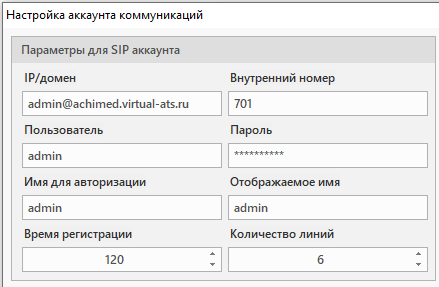
Переходим в настройки по кнопке «Настройки».

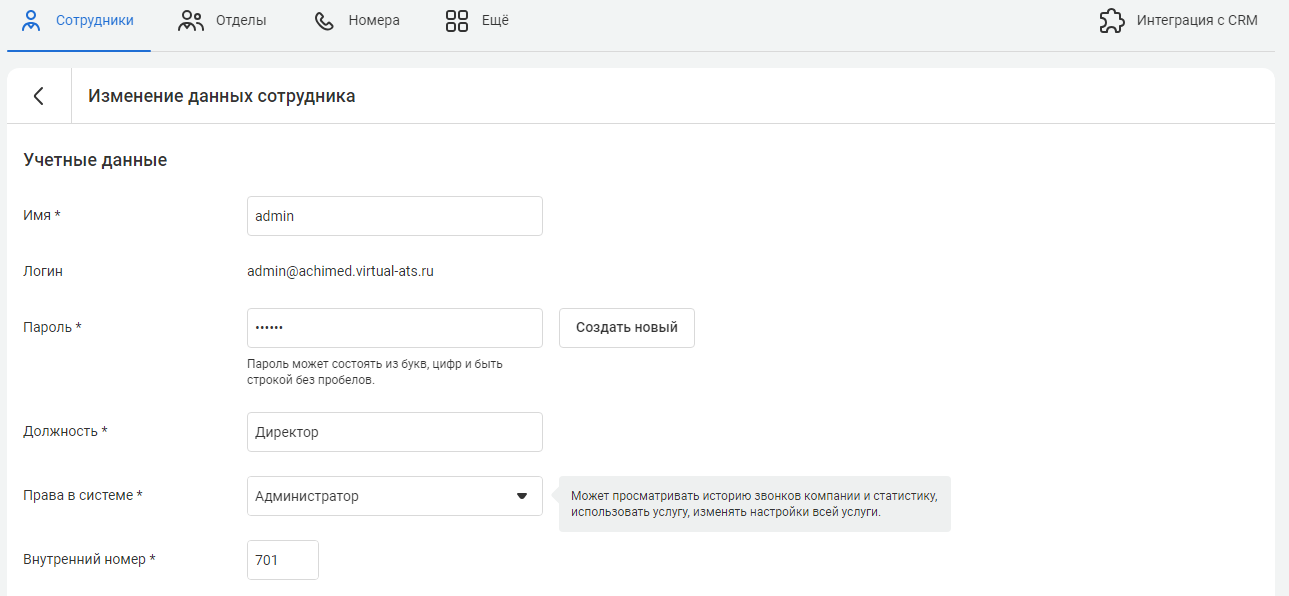
Копируем данные по аккаунтам из личного кабинета ITooLabs из вкладки «Настройки».

И вставляем их в поля настройки средства коммуникации.

Внимание!

Для корректной работы АТС необходимо выбрать параметр «Сетевой интерфейс».

Сохраняем данные аккаунта и совершаем пробный звонок.

[свернуть]

Оператор: Alltel24

Шаг 1. Личный кабинет

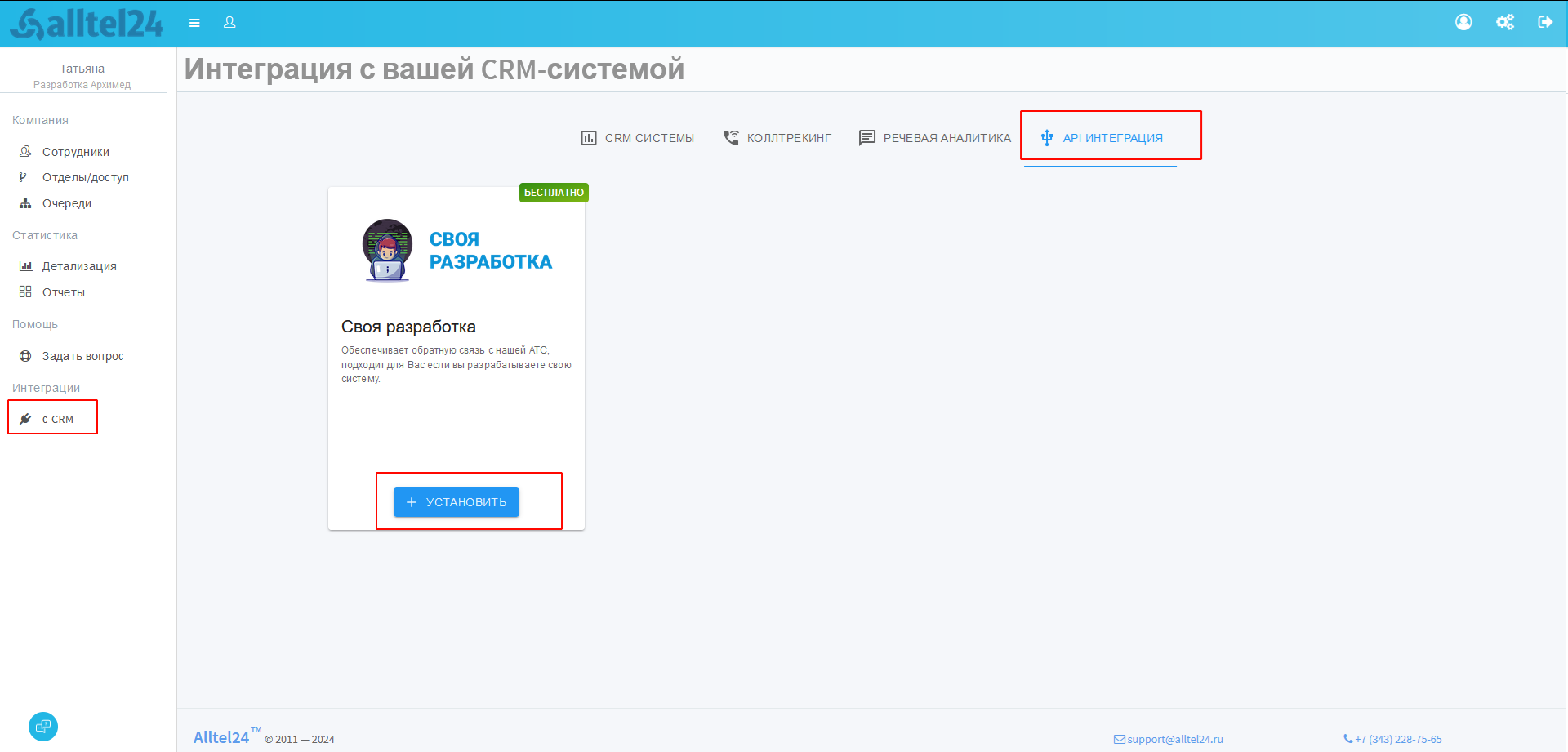
Заходим в личный кабинет сервиса Alltel24. Доступ в личный кабинет представляет собой данные: логин и пароль. После открытия главной страницы заходим в раздел «Интеграция с CRM».

Переходим во вкладку «API Интеграция» и нажимаем «Установить».

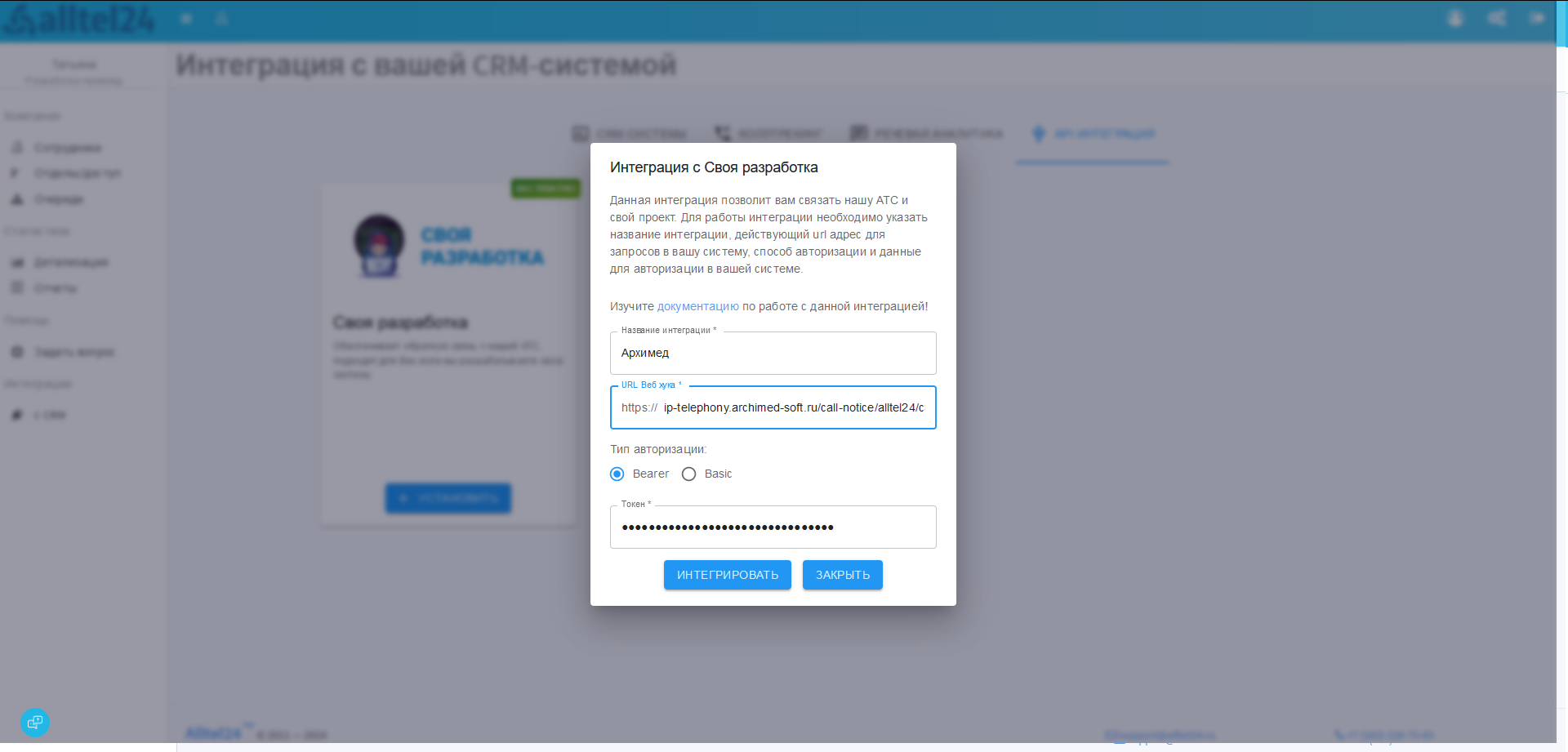
Заполняем данные:

    • Название интеграции  – Archimed;
    • Тип авторизации  – Bearer;
    • URL Веб хука и Токен – вставить адрес для уведомлений и токен, переданный руководителем отдела внедрения.

Нажимаем «Интегрировать», после чего переходим к настройке sip-аккаунта.

[свернуть]
Шаг 2. Настройка sip-аккаунтов

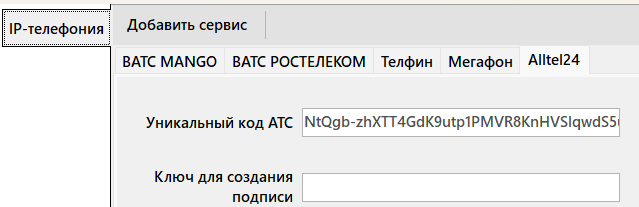
Затем переходим в ArchiMed+ и добавляем сервис Alltel24. Для этого необходимо перейти в настройки средств коммуникации.
Путь до настройки: Сервис → Настройка средств коммуникаций.

И выбрать соответствующую вкладку.

Если вкладка отсутствует, то её необходимо создать по кнопке «Создать сервис».

И ввести данные уникального кода АТС из личного кабинета.

После этого изменения нужно сохранить. Теперь можно перейти к настройкам средств коммуникаций.

Внимание!

Для заполнения справочника необходимо активировать настройку Использовать CRM. Подробнее о настройке модуля можно ознакомиться в статье «Настройки системы. CRM».

Это необходимо для корректного прикрепления звонков к конкретным пользователям Архимеда.
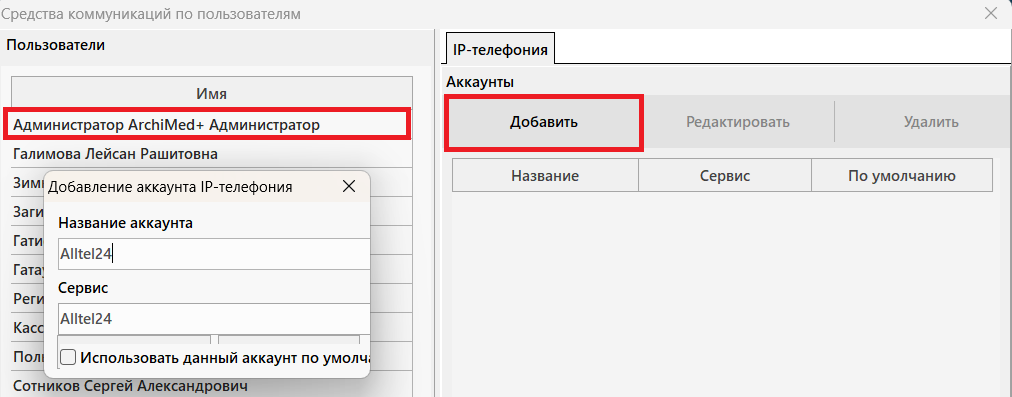
Путь до настройки: Справочники → CRM → Средства коммуникаций пользователей.

Внимание!

Для доступа к редактированию данного справочника пользователю необходимо иметь право «Настройка средств коммуникаций», подробнее о правах можно почитать в разделе Настройка прав.

Это необходимо сделать для каждого пользователя, который будет принимать или совершать звонки. Даже если они не будут пользоваться софтфоном от ArchiMed+. 

Выбираем пользователя и добавляем новый аккаунт по кнопке «Добавить».

Внимание!

Каждому пользователю необходимо иметь свою sip учетную запись во избежание ошибок, связанных с определением пользователя принявшего/совершившего звонок.

Вводим наименование аккаунта и выбираем сервис Alltel24. Данные сохраняем по кнопке «Сохранить».

Переходим в настройки по кнопке «Настройки».

Копируем данные по аккаунтам из личного кабинета Alltel24 из вкладки «Сотрудники».

И вставляем их в поля настройки средства коммуникации. В поле «Отображаемое имя» необходимо ввести внутренний id пользователя АТС, который можно получить, обратившись в техническую поддержку Alltel24.

Внимание!

Для корректной работы АТС необходимо выбрать параметр «Сетевой интерфейс».

Сохраняем данные аккаунта и совершаем пробный звонок.

[свернуть]

Оператор: Asterisk

Шаг 1. Личный кабинет

[свернуть]
Шаг 2. Настройка sip-аккаунтов

You must be logged in to view the hidden contents.

[свернуть]

Отображение в журнале

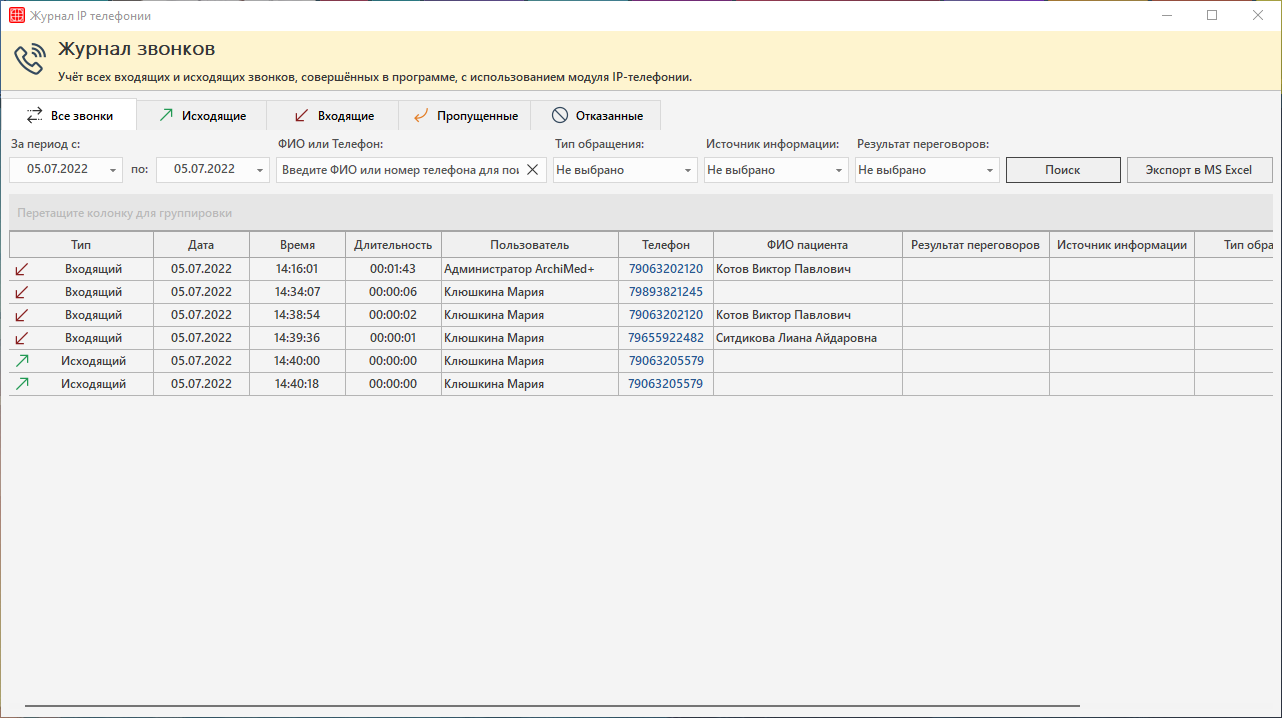
В итоге, благодаря тому, что в интерфейс программы были добавлены sip-аккаунты по пользователям, уже во время просмотра журнала звонков столбец с пользователем будет заполнен. Если же вы не заполнили данные по sip-аккаунтам и к примеру используете сторонний софтфон, то в столбце Пользователь будет пустота.

Минимальная настройка CRM

Для удобства работы с информацией, данные по работе в модуле разделены на следующие блоки:

Права пользователей

Первым делом нужно предоставить сотрудникам, которые будут работать с  модулем CRM, соответствующие права доступа.

С полным описанием прав можно ознакомится в отдельной статье «CRM. Права пользователей».

Выделим основной список прав необходимый для пользователей согласно их роли: 

    • Руководитель клиники 

Необходимо дать все права из группы CRM.

Подробнее о работе руководителя клиники в модуле CRM можно ознакомиться в статье «CRM. Руководитель клиники».

    • Сотрудник, отвечающий за настройку модуля

Необходимо дать следующие права:

        • Редактировать настройки параметров sip-аккаунта
        • Настройка справочника полей
        • Настройка типов задач
        • Настройка шаблонов задач
        • Настройка всех типов сделок
        • Настройка правил автоматических переходов
        • Настройка структурных подразделений
        • Настройка средств коммуникаций

Дополнительно можно дать права тех пользователей, чьи роли сотрудник будет тестировать.

    • Сотрудник ресепшена и call-центра

Необходимо дать следующие права:

        • Просмотр обращений
        • Обработка обращений
        • Просмотр сделок
        • Создание и редактирование задач
        • Создание и редактирование визитов
        • Журнал звонков. Запуск модуля

Подробнее о работе сотрудников call-центра в модуле CRM можно ознакомиться в статье «CRM. Call-центр».

    • Руководитель сотрудников ресепшена или call-центра

Необходимо дать следующие права:

        • Просмотр обращений
        • Обработка обращений
        • Просмотр сделок
        • Создание и редактирование сделок
        • Создание и редактирование задач
        • Удаление задач
        • Удаление обращений
        • Создание и редактирование визитов
        • Удаление визитов
        • Журнал звонков. Запуск модуля

Подробнее о работе руководителя call-центра в модуле CRM можно ознакомиться в статье «CRM. Руководитель call-центра».

    • Врач

Необходимо дать следующие права:

        • Просмотр сделок
        • Создание и редактирование сделок
        • Создание и редактирование задач
        • Работа с задачами (группа Врач)
        • Персональное ведение пациентов (группа Врач)

Подробнее о работе врачей в модуле CRM можно ознакомиться в статье «CRM. Врачи».

    • Медсестра

Необходимо дать следующие права:

        • Создание и редактирование задач
        • Работа с задачами (группа Врач), в случае если у сотрудника есть доступ к модулю Врач

Подробнее о работе младшего медицинского персонала в модуле CRM можно ознакомиться в статье «CRM. Медсестра (медбрат)».

Настройки системы

Путь до настроек следующий: Сервис → Настройки системы → Вкладка CRM.

В данной статье будут описаны самые необходимые настройки для работы в CRM. С полным описанием настроек можно ознакомится в отдельной статье «Настройки системы. CRM».

Часть настроек являются глобальными настройками, а часть — локальными.

Поэтому сначала разберем настройку самых необходимых глобальных настроек, а затем локальных (согласно ролям пользователей в системе).

Глобальная настройка

Для начала необходимо во вкладке «CRM» включить работу новой CRM с помощью чекера:

✅Использовать CRM новой версии.

Эта настройка включается один раз на любом компьютере клиники, где установлена программа. После в обязательном порядке необходимо перезапустить программу на всех компьютерах клиники, где был запущен Архимед+.

Внимание!

После включения работы с новой CRMкорректная работа со старой версией CRM на той же базе данных не гарантируется (даже при выключении настройки включения новой CRM).

  • Локальные настройки

После включения настройки о работе с новой CRM и перезапуска программы, необходимо выставить локальные настройки на компьютерах пользователей, а именно:

    • Для пользователей, которые будут работать с задачами включить настройку:

✅Отображать уведомления по срокам задач

Благодаря этой настройке пользователь будет получать системное уведомление о имеющейся задаче, в которой пользователь является ответственным за выполнение.

    • Для пользователей, которые принимают и совершают звонки включить настройки:

✅Включить работу с IP-телефонией на данном рабочем месте
✅Отображать историю обращений во время звонка

    • Для пользователей, которые работают в регистратуре и обрабатывают обращения/задачи и ведут запись на прием:

✅Включить работу с CRM. Call-центр

Настройка справочников

После того, как в программе была включена работа новой CRM разберем подробно поэтапную настройку справочников модуля:

CRM. Аналитика

Данный раздел CRM предназначен для анализа положения дел в клинике в разрезе различных сущностей:

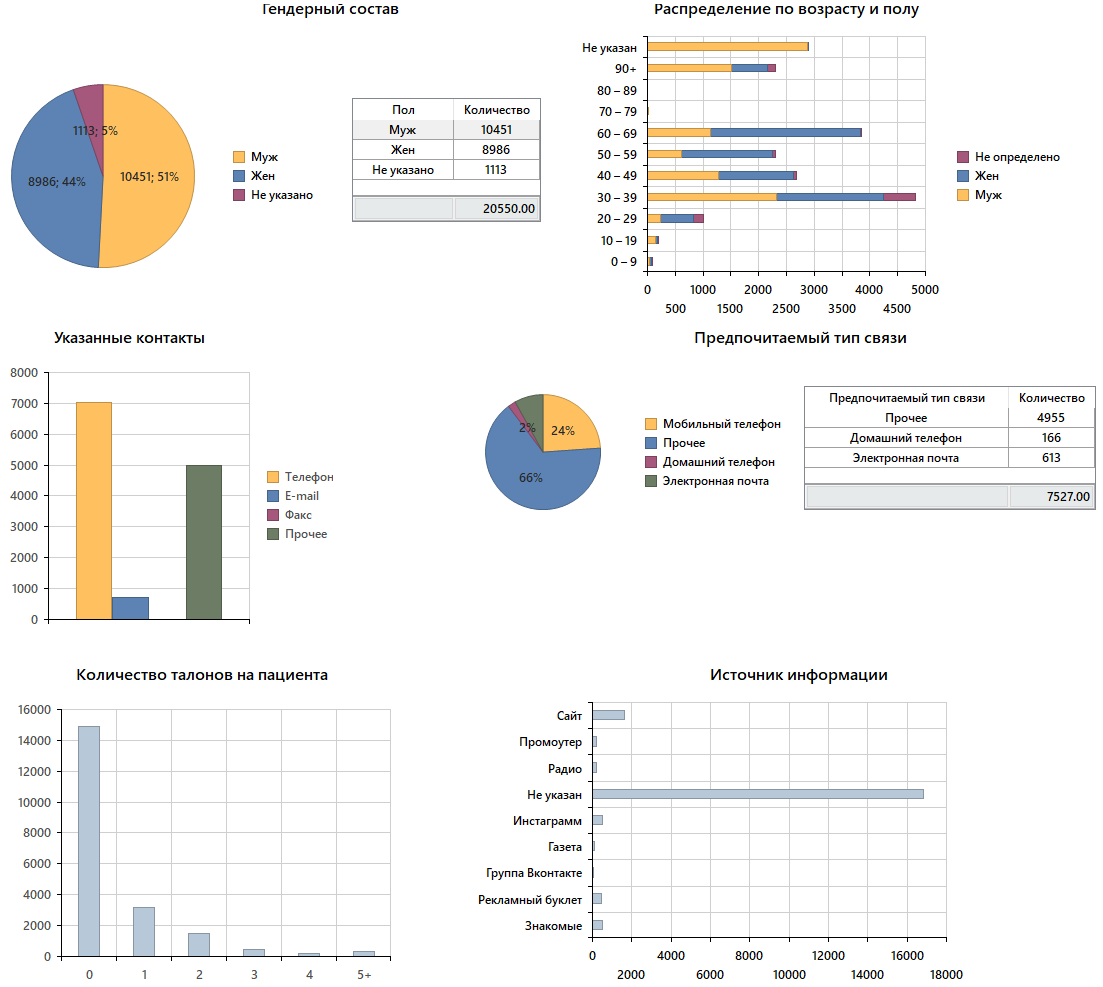
Пациенты

Раздел Пациенты нужен для сегментации пациентов по различным параметрам: по полу и возрасту, по указанным контактам, по источнику информации откуда узнали о клинике, по среднему количеству записей к врачам.

Обращения

Вся отчётность строится строго на основе выбранного периода дат. По умолчанию дата окончания — это текущая дата, а дата начала — это первое число текущего месяца.

Рассмотрим логику каждого отчёта.

Общие отчеты

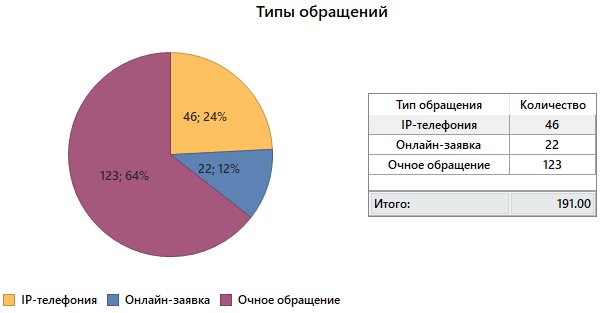
  • Отчет Типы обращений отображает количество созданных обращений за выбранный период с разбивкой по типу создания обращения в виде круговой диаграммы.

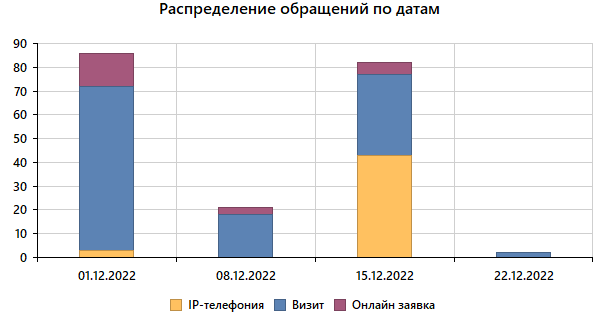
  • Отчет Распределение обращений по датам отображает в виде гистограммы как созданные обращения распределяется по типу создания и датам поступления обращений.

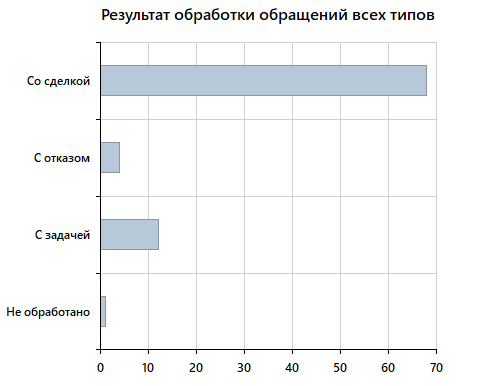
  • Отчет Результат обработки обращений всех типов показывает как распределяются обращения, которые были созданы за выбранный период времени, по категориям:

Со сделкой — количество обработанных обращений, по которым была создана сделка. Например, по входящему звонку пациента была создана запись на приём к врачу.

С задачей — количество обработанных обращений, по которым была создана задача. Например, если при обработке обращения сотрудник создал задачу на перезвон. Также стоит учитывать, что при обработке обращения будет создана автоматически сделка и данное обращение попадет в категории Со сделкой и С задачей. 

С отказом — количество обработанных обращений, по которым был оформлен отказ.

Не обработано — количество необработанных обращений, по которым еще не было взаимодействия с пациентом.

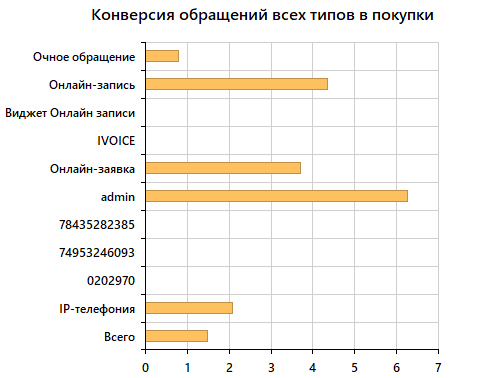
  • С помощью отчета Конверсия обращений всех типов в покупки вы узнаете соотношение реальных покупателей к потенциальным по каждому типу обращению: очное обращение, онлайн-заявка и ip-телефония; а также с детализацией по сервисам онлайн-заявок и телефонным номерам ip-телефонии.

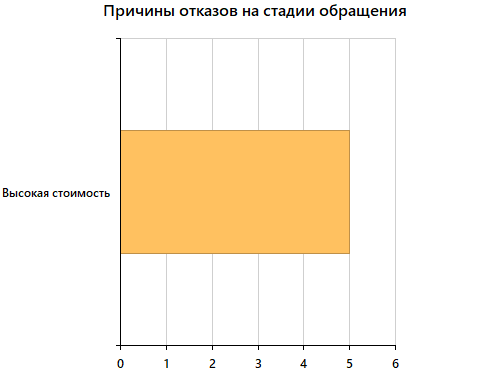
  • С помощью отчета Причины отказов на стадии обращения можно сделать вывод какие есть причины отказов при обработке новых обращений и какие из них являются самыми популярными.

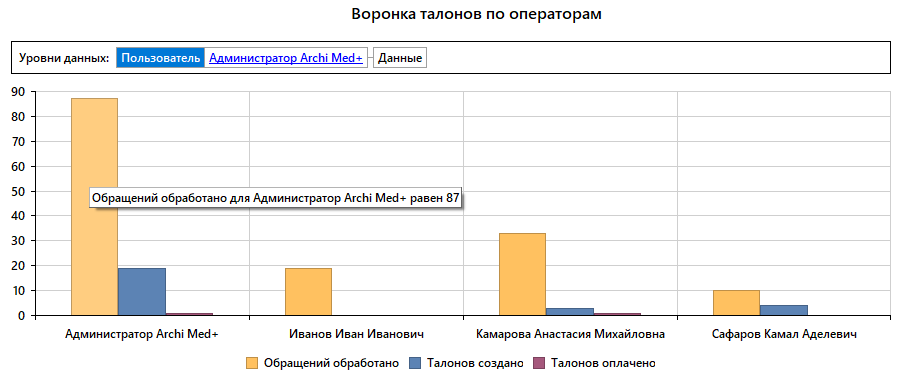
  • С помощью отчета Воронка записей на приём по операторам вы узнаете  эффективность работы сотрудников относительно друг друга в разрезе: сколько пользователь обработал обращений, сколько пользователь записал на прием и сколько из записей на прием перешло в оплаты.

Отчеты по звонкам

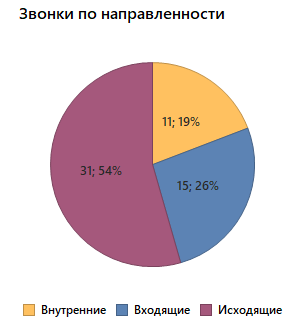
  • Отчет Звонки по направленности отображает количество совершенных звонков за выбранный период с разбивкой по типу направления: входящие, исходящие и внутренние звонки.

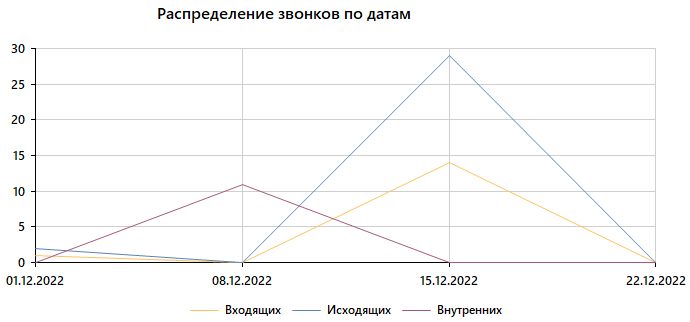
  • Отчет Распределение звонков по датам отображает как тоже самое количество звонков распределяется по датам.

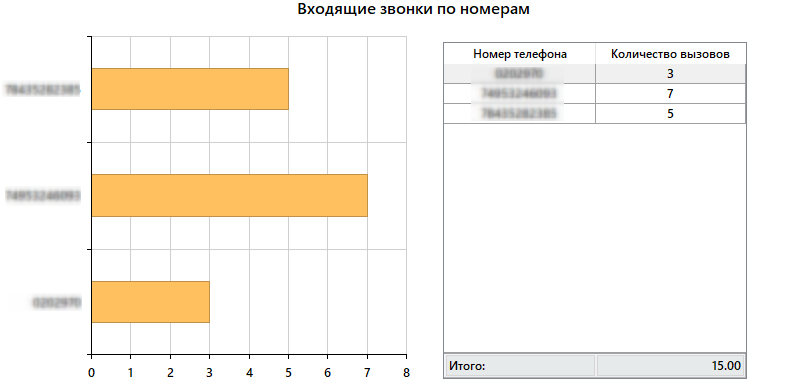
  • Отчет Входящие звонки по номерам показывает на какие номера клиники поступали входящие звонки согласно выбранному периоду в виде горизонтального барчарта.


Отчеты по онлайн-заявкам

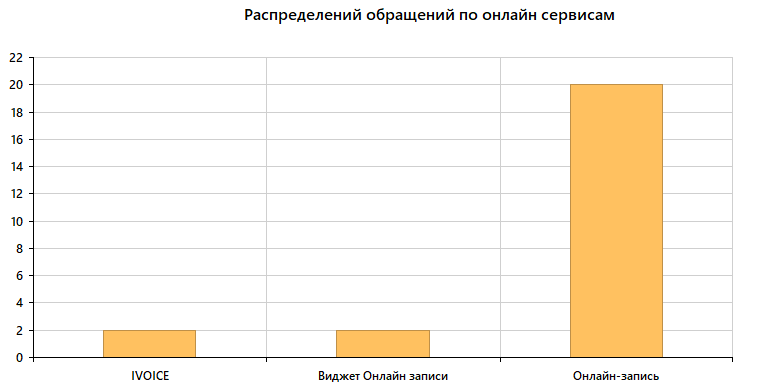
  • Отчет Распределение обращений по онлайн сервисам отображает сколько обращений было создано из онлайн сервисов за выбранный период с разбивкой по источнику. Стоит иметь ввиду, что в данный отчет попадают и обработанные обращения (с отказом в том числе) и необработанные. Также обработанными обращениями могут являться записи на прием через онлайн-сервисы.

Сделки

Вся отчётность строится строго на основе выбранного типа сделки и периода дат. По умолчанию дата окончания — это текущая дата, а дата начала — это первое число текущего месяца.

Рассмотрим логику каждого отчёта.

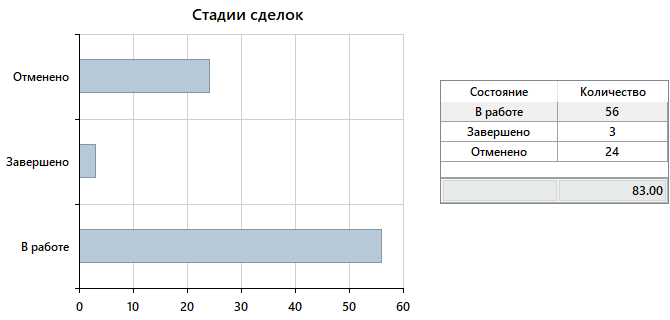
  • Отчет Стадии сделок отображает распределение сделок по их стадиям: в работе, завершено, отменено.

В работе — количество сделок, которые еще и не завершены и не отменены.

Завершено — количество успешно завершенных сделок, то есть таких сделок, которые были доведены до последнего этапа сделки.  

Отменено — количество сделок, по которым был оформлен отказ. Например, пациента записали на приём и он отменил его. Такая сделка будет считаться отказная.

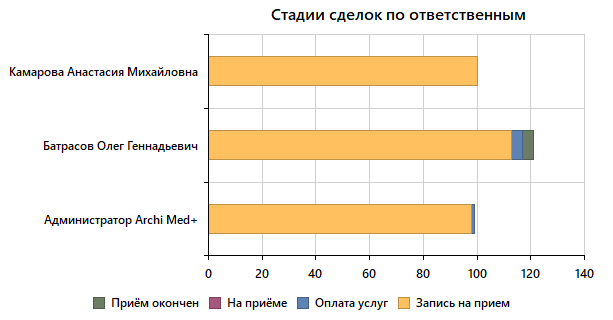
  • Отчет Стадии сделок по ответственным отображает распределение сделок по их стадиям согласно ответственным лицам, которые закреплены за сделкой. Следует учитывать, что отказные сделки тоже входят в данный отчет.

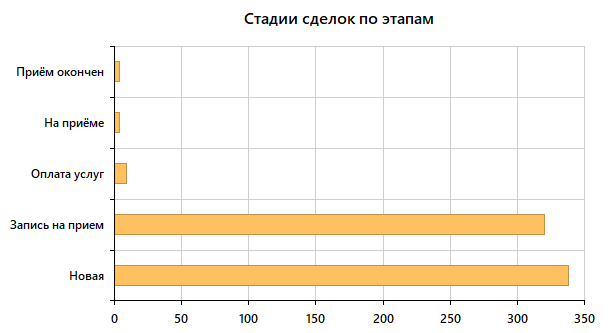
  • Отчет Стадии сделок по этапам отображает распределение сделок по их этапам, которые настроены в справочниках. Следует учитывать, что отказные сделки тоже входят в данный отчет.

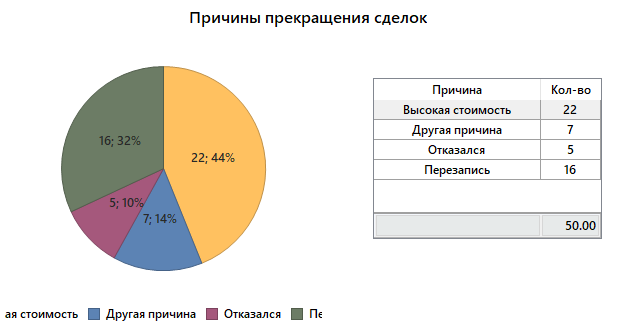
  • С помощью отчета Причины прекращения сделок можно сделать вывод о наиболее частых причинах прекращения сделок.

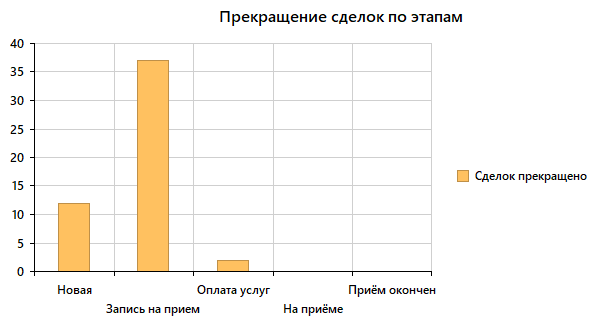
  • С помощью отчета Прекращение сделок по этапам можно увидеть на каком этапе было больше всего отменено сделок.

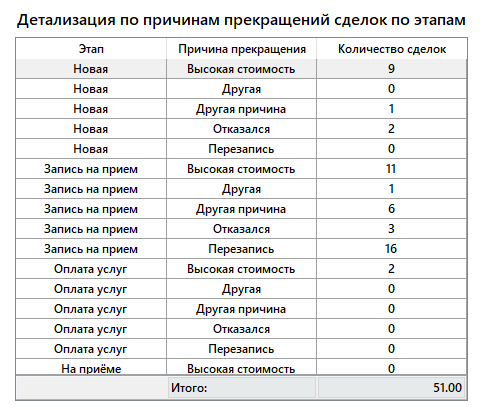
  • Отчет Детализация по причинам прекращений сделок по этапам показывает детальную информацию по отказным сделкам: на каком этапе находилась сделка, которую отменили; по какой причине было оформлено прекращение сделки и в каком количестве.

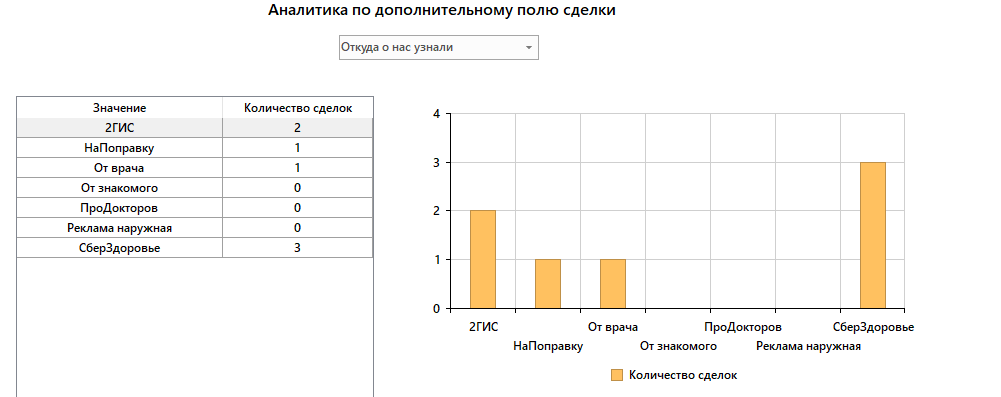
  • Отчет Аналитика по дополнительному полю сделки позволяет построить отчетность по пользовательскому полю, которые клиника настраивает под себя.

Складской учет. Работа с документами

Поступившие в клинику расходные материалы и товары сначала всегда попадают на основной склад клиники. Только после этого будет возможно их перемещение на дополнительные склады.

Внимание!

Для того чтобы создавать документы прихода/расхода/перемещения у пользователя должно быть выставлено право на создание документов. Также чтобы провести созданные документы у пользователя должно быть право на проводку.

Приход товара

Первая операция, без которой невозможно работать в модуле Складской учет — приход товара.

Оформление прихода товара совершается при:

    • необходимости фиксации факта поступления товаров от поставщика
    • оформлении факта излишков товара
    • оформлении операции возврата ранее проданного/переданного безвозмездно товара юридическим  или физическим лицам

Разберем процесс создания прихода товара на склад.

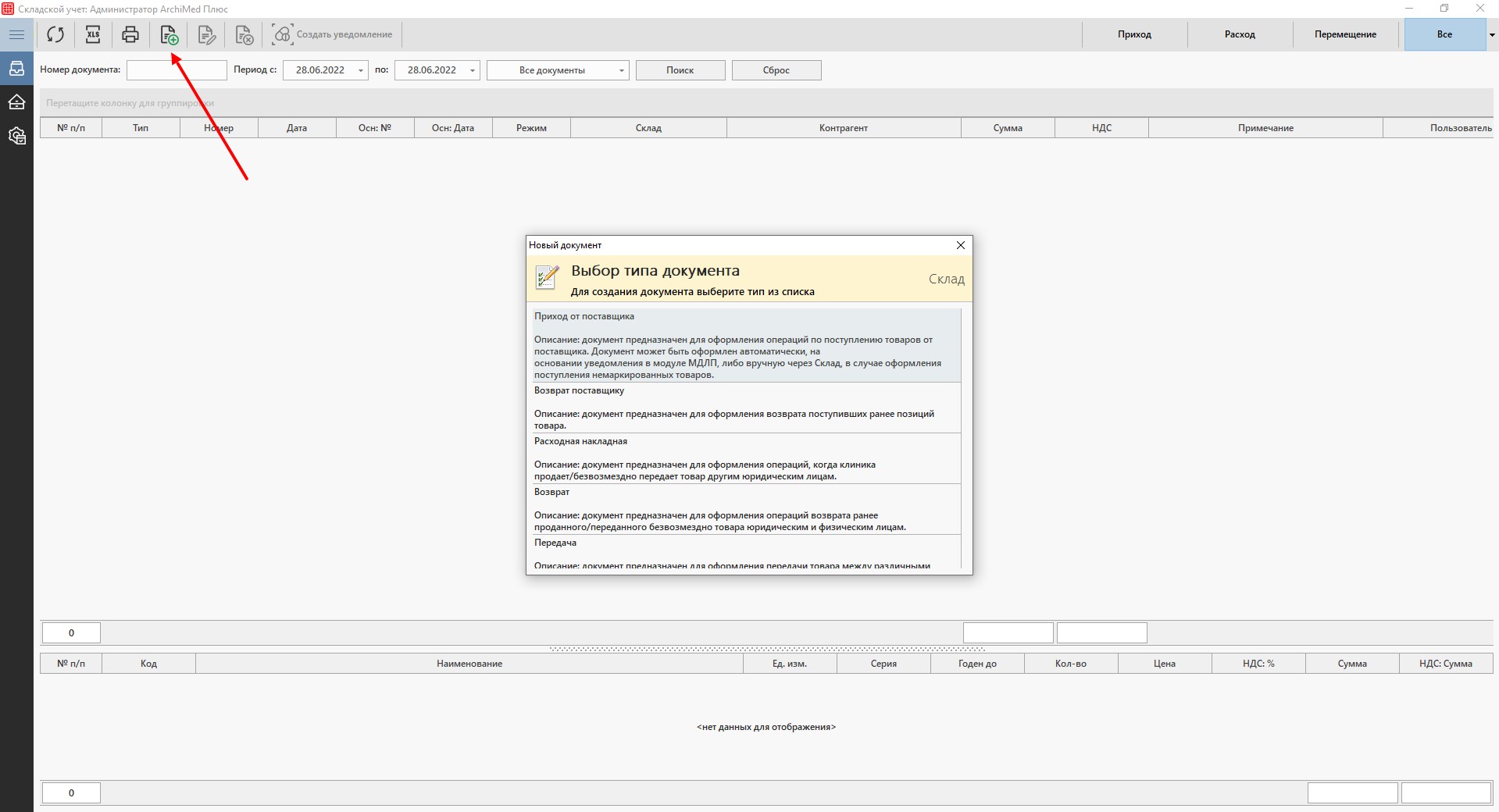
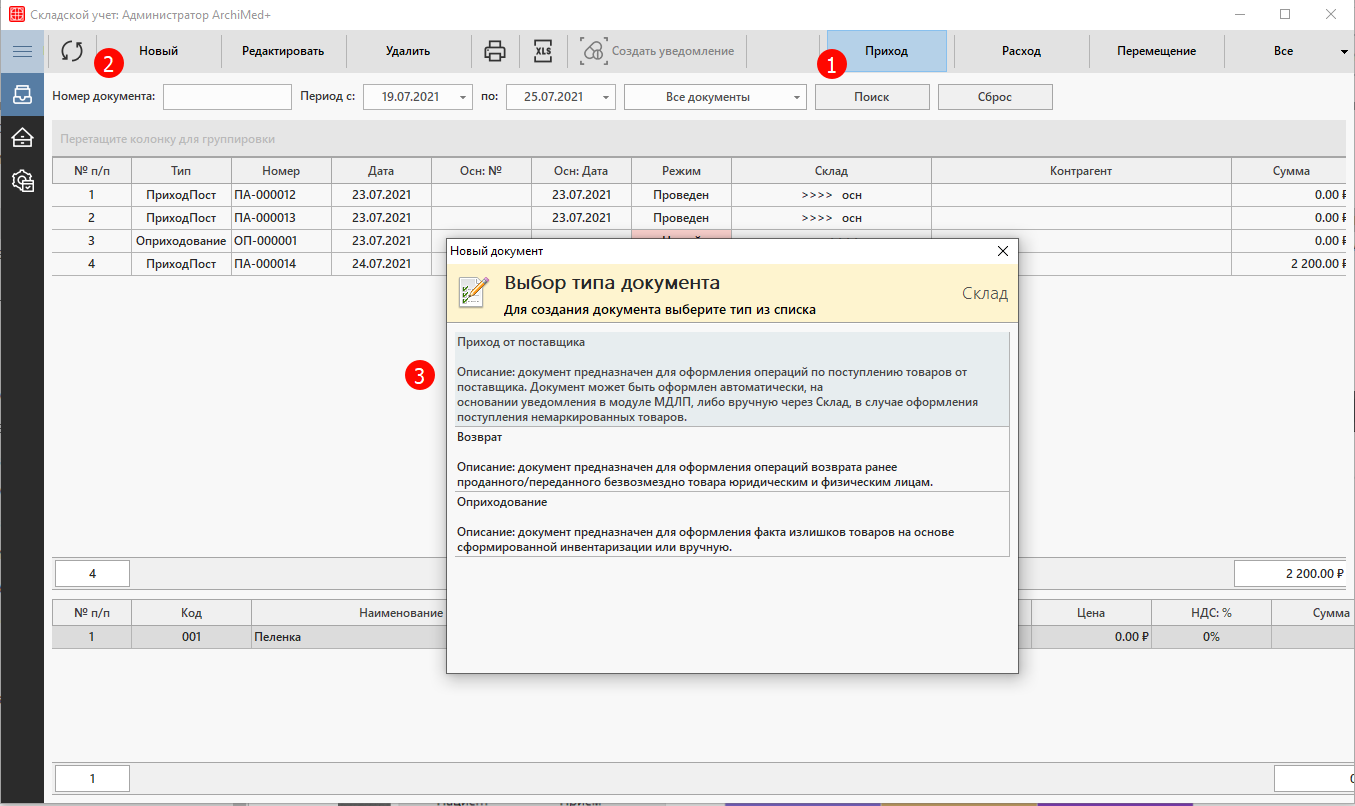
В разделе Документы выберем фильтр Приход и нажмем на кнопку Новый. Открывается окно, где необходимо выбрать тип документа.
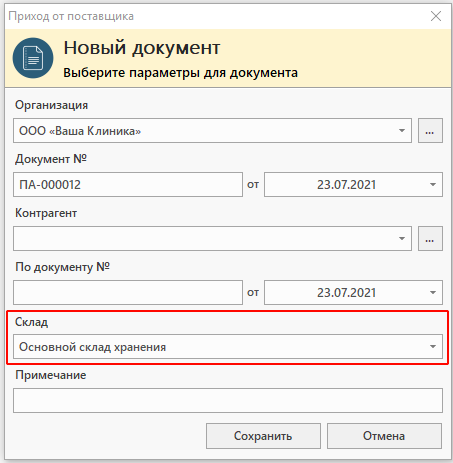
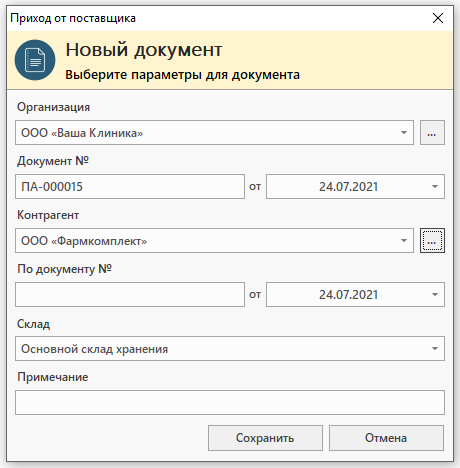
Открывается окно Новый документ, в котором формируется «шапка» документа.

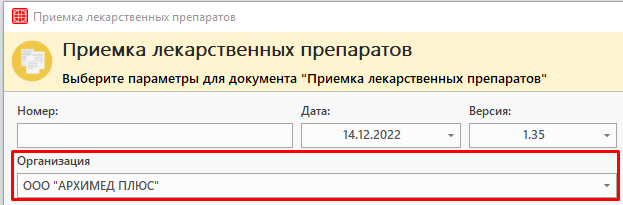
    • Организация — указывается медицинская организация, в которую приходит товар. Эта поле может быть предварительно настроено в настройках системы складского учета.
    • Документ №, дата документа — указывается номер и дата внутреннего документа, который фиксирует приход товара. Эти поля можно не заполнять, если в организации нет собственного документа, который фиксирует приход товара. В этом случае номер документа сгенерируется по порядку.
    • Контрагент — указывается организация из списка, при создании расходной накладной с типами Приход от поставщика и Возврат.
    • По документу №, дата документа — фиксируется номер и дата приходной накладной от поставщика.
    • Склад — указывается на какой склад приходит товар. Эта поле может быть предварительно настроено в настройках системы складского учета. Пользователю доступны только те склады, доступ к которым был настроен в справочнике Правила выбора складов.
    • Примечание — дополнительное поле, в котором можно указать информацию «от руки».

Нажимаем кнопку Сохранить.
Открывается окно Приход. Здесь слева отображается перечень групп товаров, а в центральной части окна — перечень товаров из справочника, которые соответствуют выбранной группе.
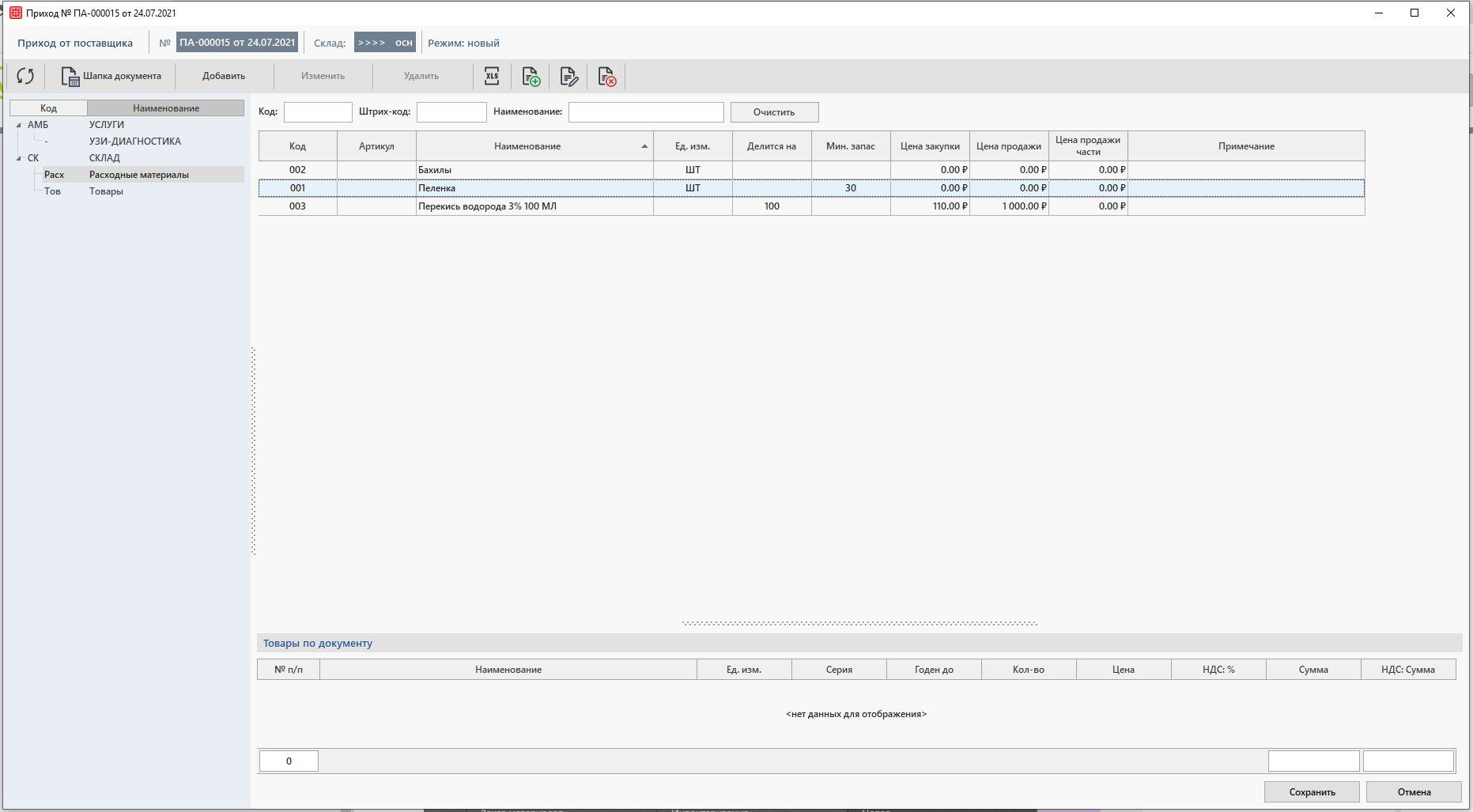
Необходимо добавить товар в документ прихода либо двойным щелчком левой кнопки мыши, либо щелчком левой кнопки мыши и нажимая на кнопку Добавить.

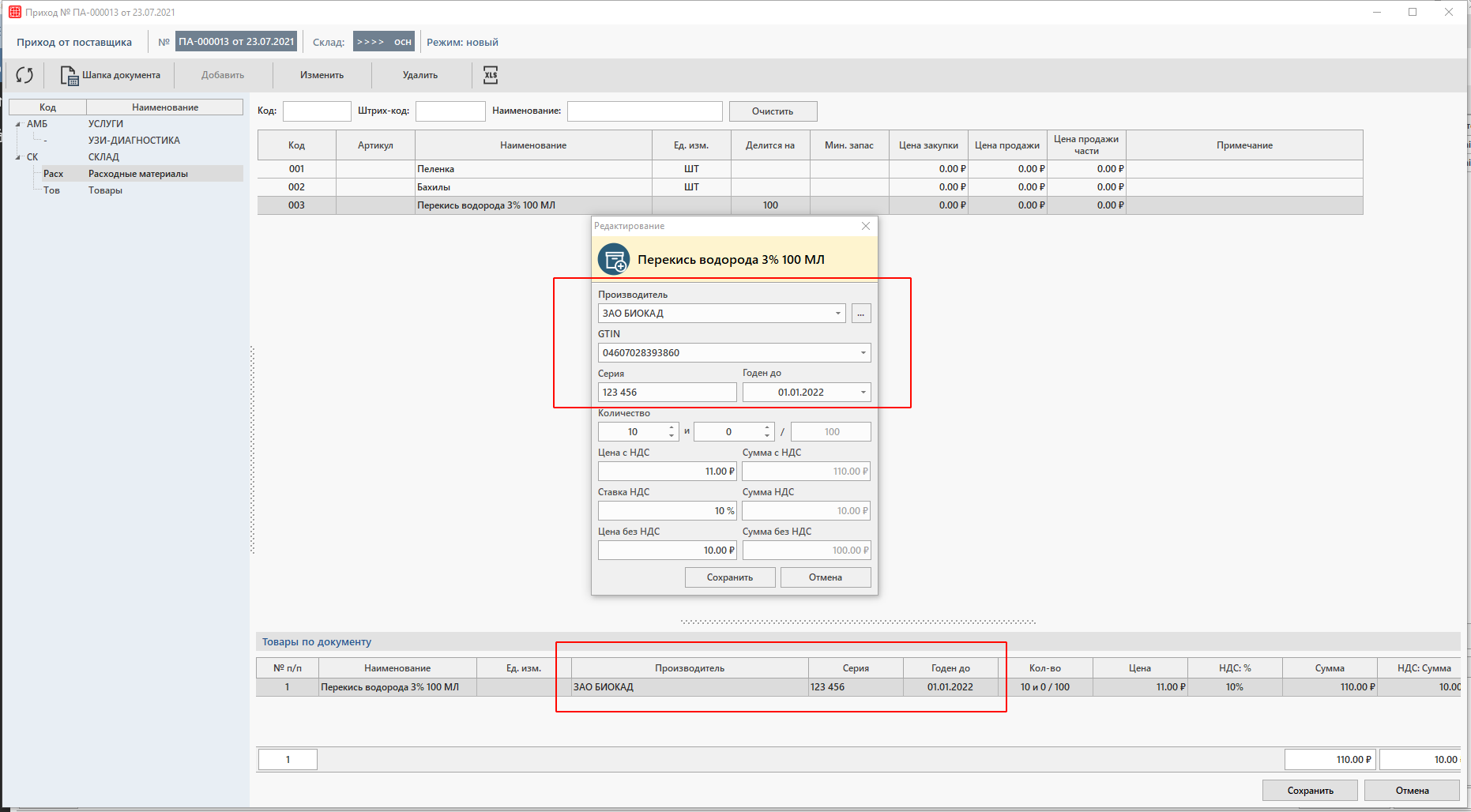
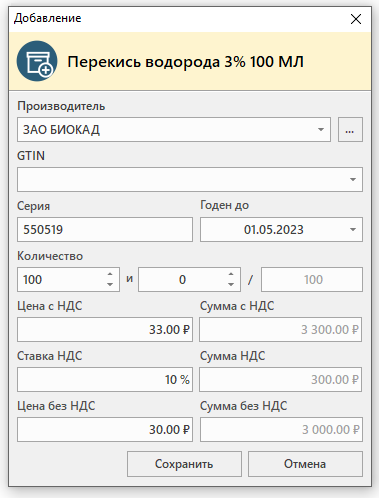
В программе открывается окно Добавление товара, где необходимо заполнить информацию по выбранному товару.

    • Производитель — выбирается производитель из списка;
    • GTIN / Штрихкод — сканируется штрихкод упаковки либо выбирается из предварительно заполненного списка;
    • Серия — указывается серия товара;
    • Годен до — указывается срок годности товара;
    • Количество — указывается количество товара;
    • Цена с НДС — указывается цена с НДС за единицу товара. Цену можно предварительно настроить в карточке товара в поле Цена закупки;
    • Ставка НДС — указывается процент НДС. Цену можно предварительно настроить в карточке товара в поле Налог;
    • Цена без НДС — рассчитывается автоматически на основе внесенной Цены с НДС и ставки НДС;

Отображение полей Производитель, GTIN, Серия и Срок годности настраивается настройками системы.
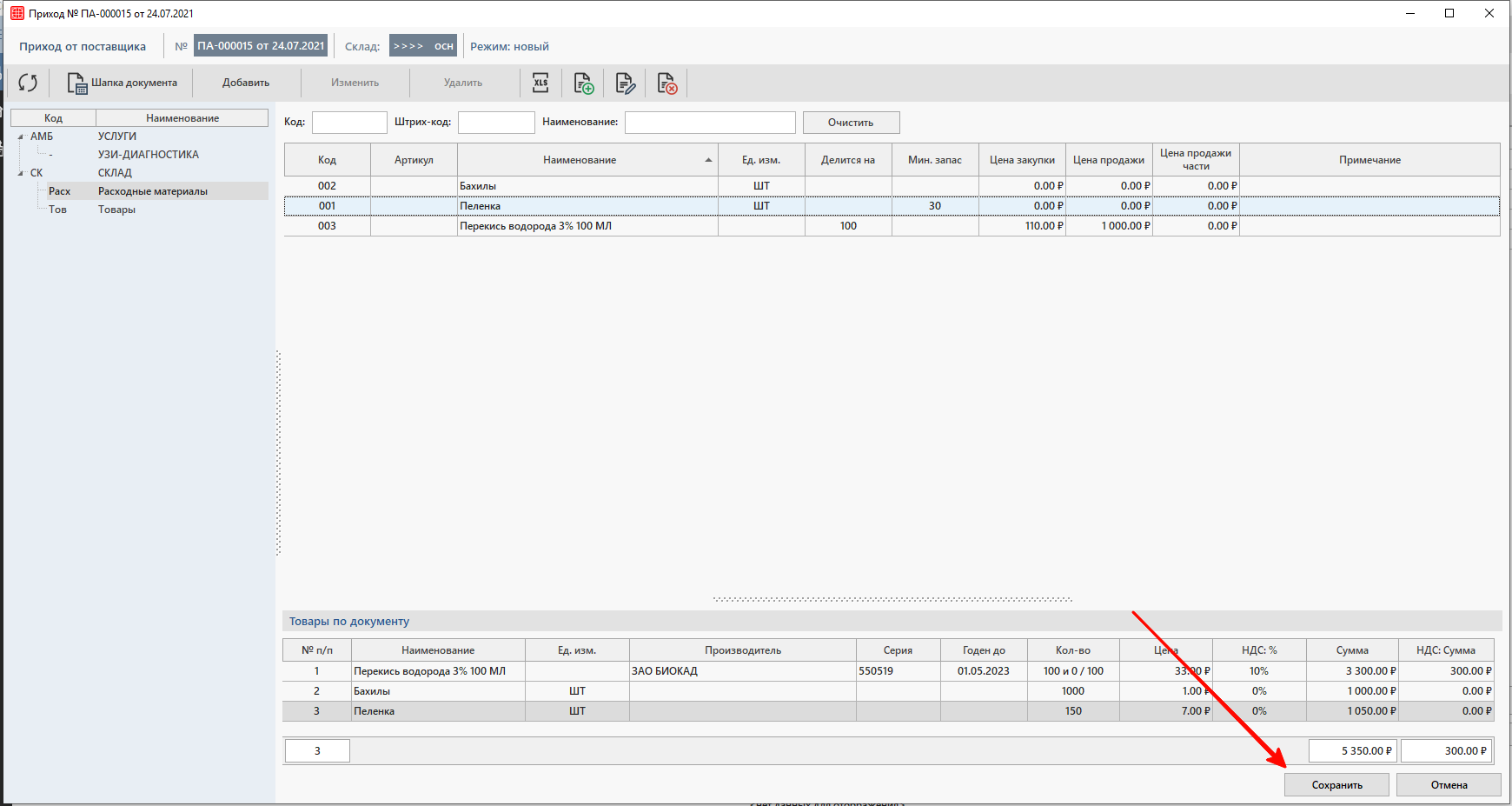
Таким образом добавляем все нужные товары и нажимаем на кнопку Сохранить.
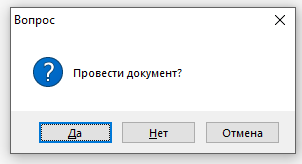
Далее если у пользователя есть право на проводку документа появится  вопрос о проводке документа. Нажимаем Да, чтобы провести документ и зафиксировать приход товара по документу. Если документ проводить не нужно, тогда нажимаем на Нет.
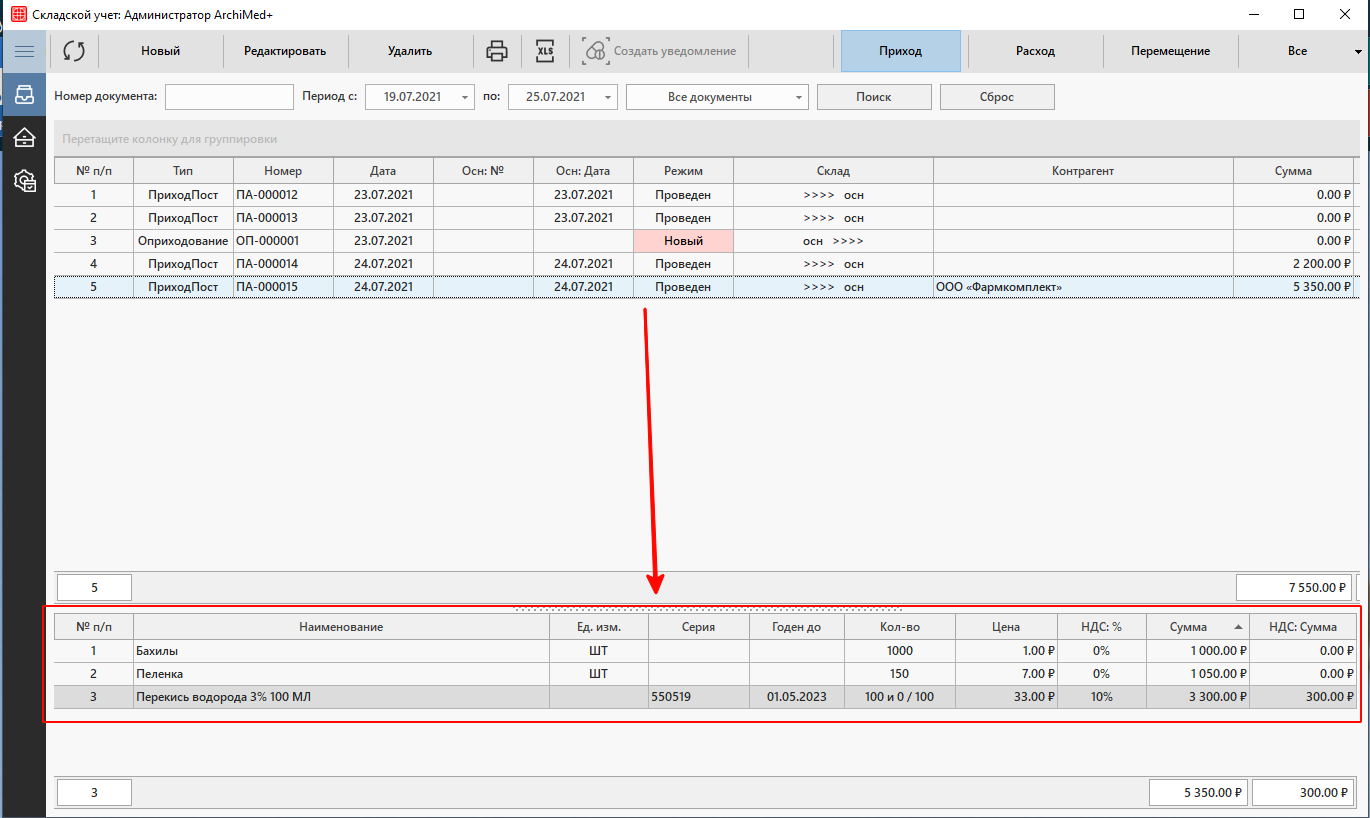
Во вкладке Приход отобразился созданный нами документ. При выборе этого документа, в нижней части окна отобразится список товаров по документу.
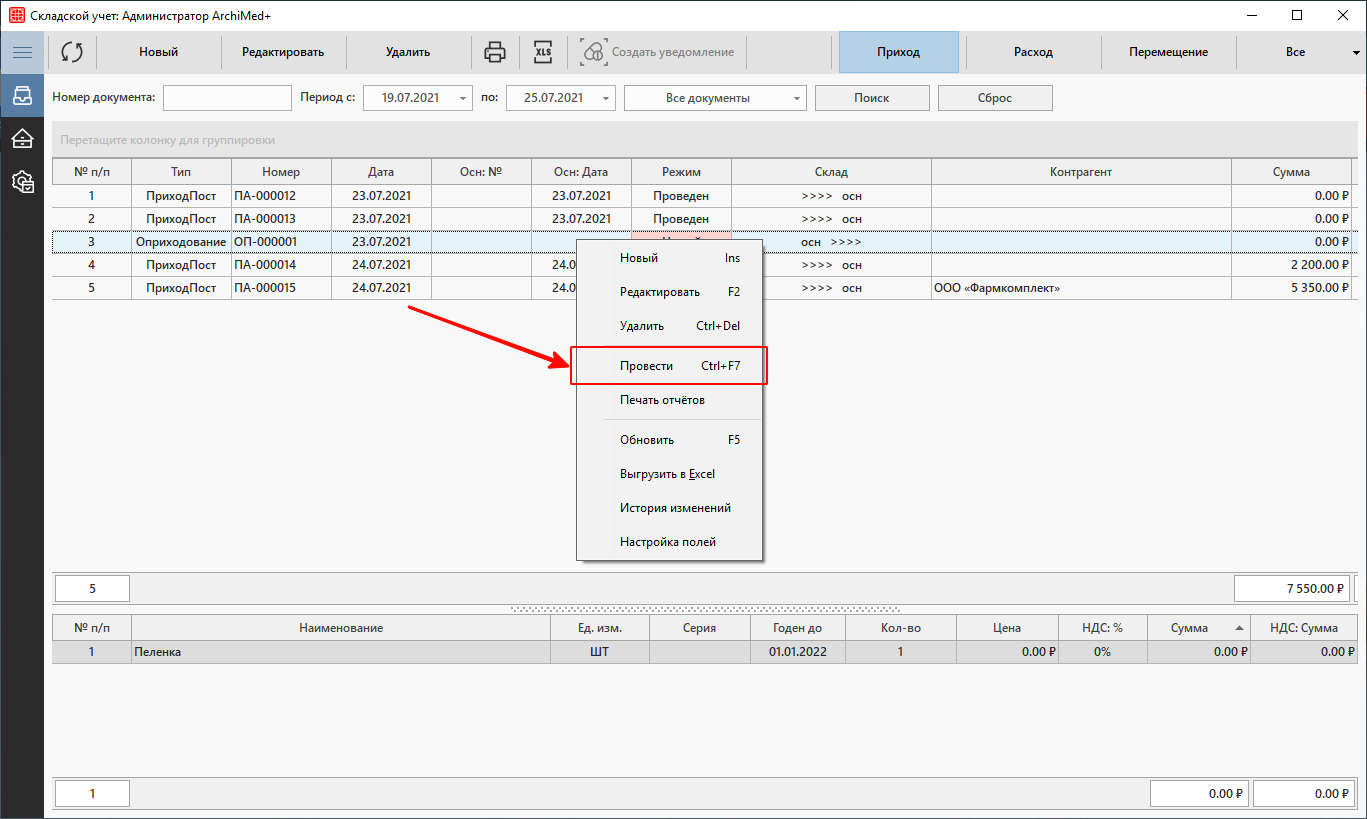
Если ранее документ не был проведен, то его можно провести позже. Для этого необходимо щелкнуть правой кнопкой мыши по нужному документу и в контекстном меню выбрать пункт Провести.
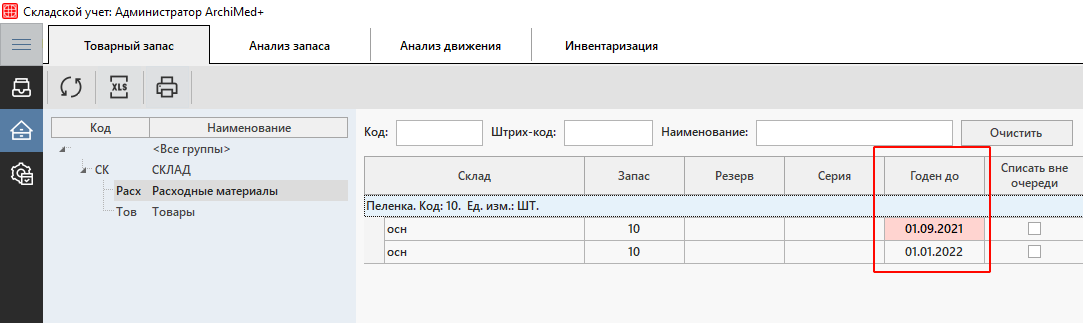
После того, как документ будет проведен, информация о приходе товара отобразится в разделах: Анализ движения, Товарный запас и Анализ запаса.

После приема накладных вы можете приступить непосредственно к использованию расходных материалов и товаров в работе клиники, в частности, перемещать материалы с основного склада на склады кабинетов.

Перемещение товара

Разберем процесс создания документа перемещения товара между складами клиники.

В разделе Документы выберем фильтр Перемещение и нажмем на кнопку Новый. Открывается окно, где необходимо выбрать Передача.
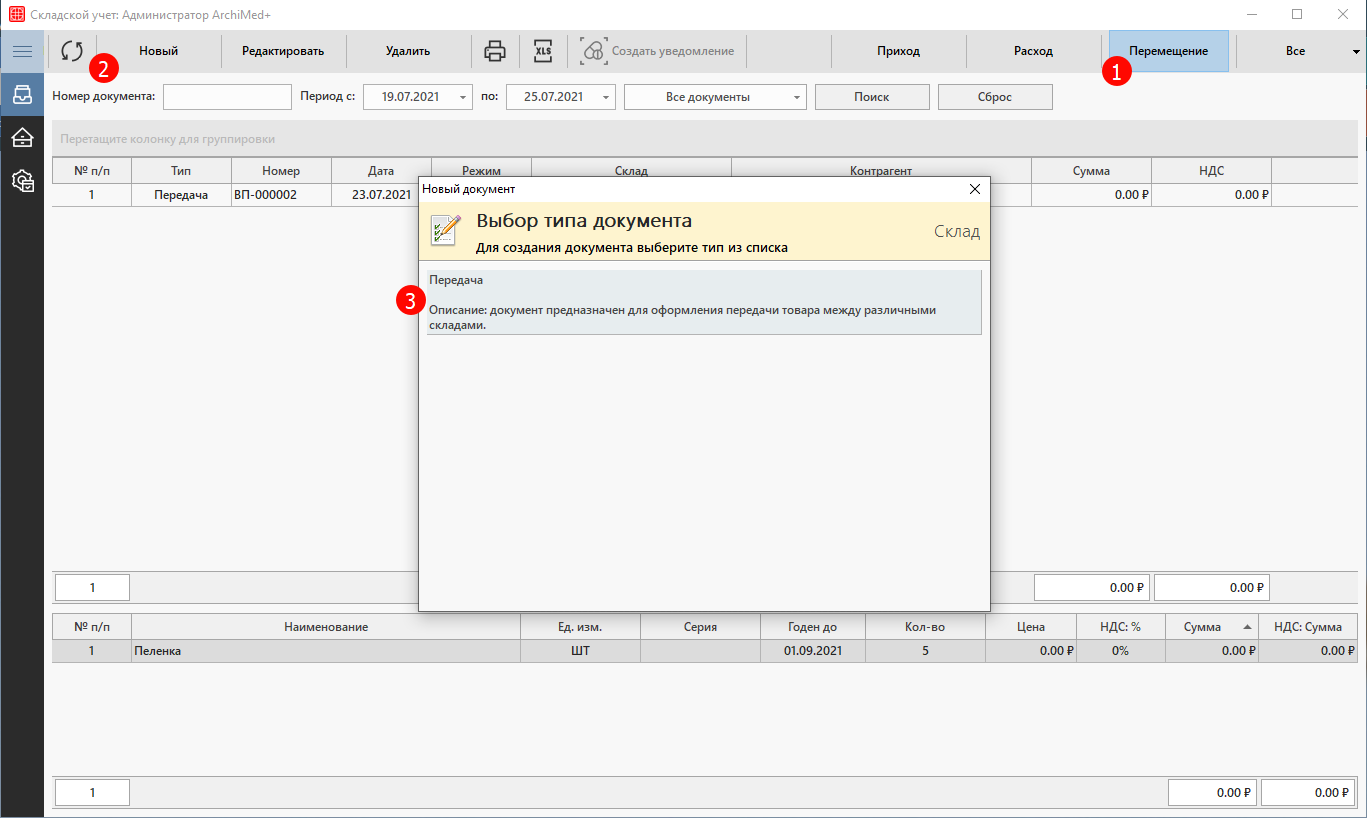
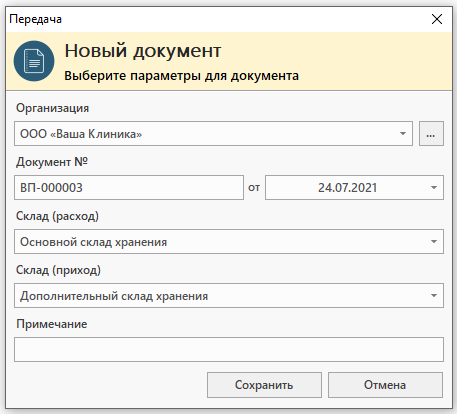
Открывается окно Новый документ, в котором формируется «шапка» документа.

    • Организация — указывается медицинская организация, в которую приходит товар. Эта поле может быть предварительно настроено в настройках системы складского учета.
    • Документ №, дата документа — указывается номер и дата внутреннего документа, который фиксирует перемещение товара. Эти поля можно не заполнять, если в организации нет собственного документа, который фиксирует перемещение товара. В этом случае номер документа сгенерируется по порядку.
    • Склад (расход) — склад, с которого происходит перемещение товара. Эта поле может быть предварительно настроено в настройках системы складского учета. Пользователю доступны только те склады, доступ к которым был настроен в справочнике Правила выбора складов.
    • Склад (приход) — склад, на который происходит перемещение товара.
    • Примечание — дополнительное поле, в котором можно указать информацию «от руки».

Нажимаем кнопку Сохранить.
Открывается окно Расход. Здесь слева отображается перечень групп товаров, а в центральной части окна — перечень текущих товаров на складе, которые соответствуют выбранной группе.

Для удобства работы рекомендуется использовать группировку По товару или По документу. Они находятся в верхнем правом углу.
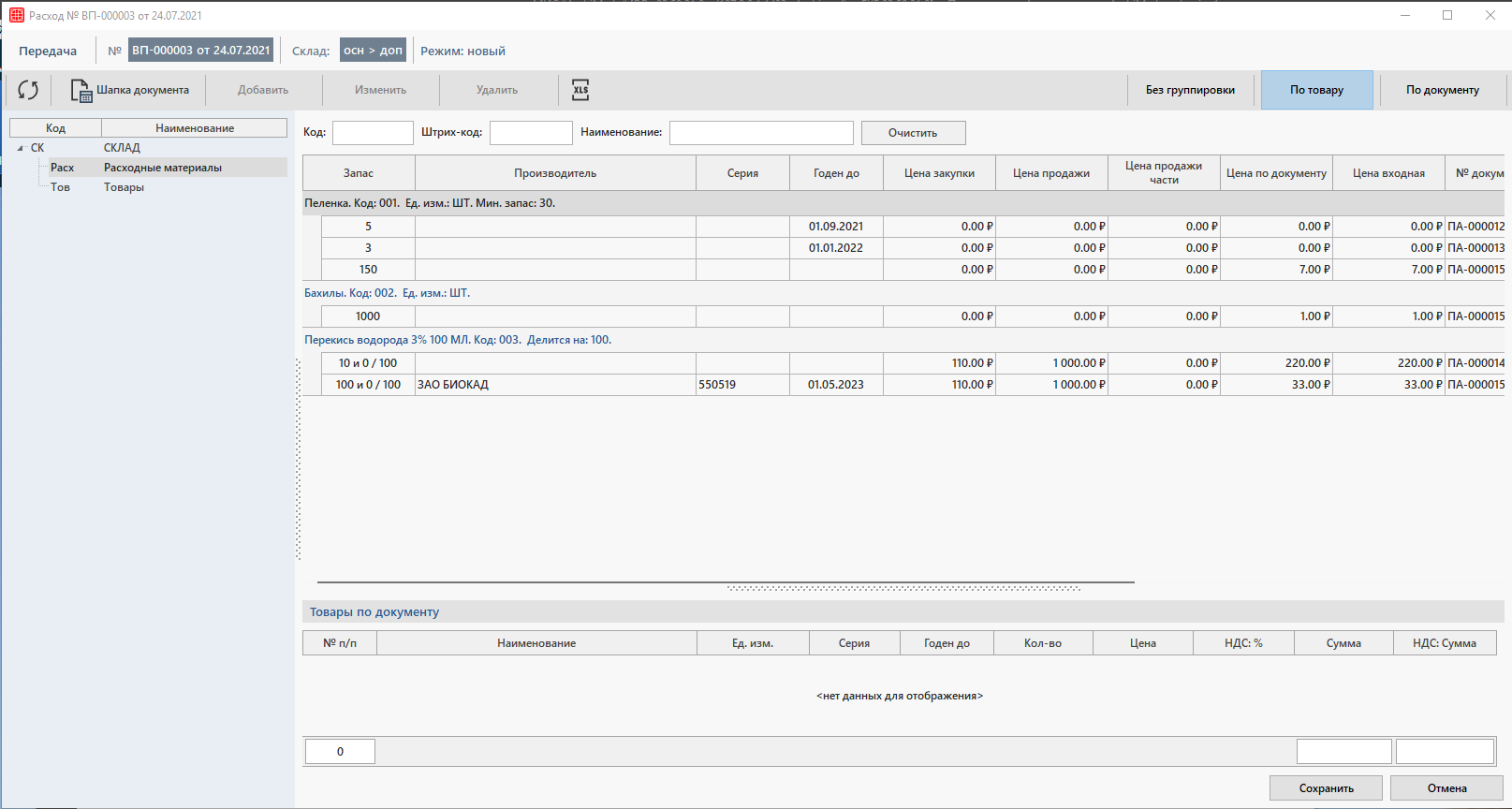
Необходимо добавить товар в документ перемещения либо двойным щелчком левой кнопки мыши, либо щелчком левой кнопки мыши и нажимая на кнопку Добавить.

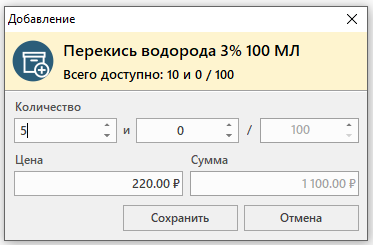
В программе открывается окно Добавление товара, где необходимо заполнить количество передаваемого товара. Нажимаем на кнопку Сохранить.
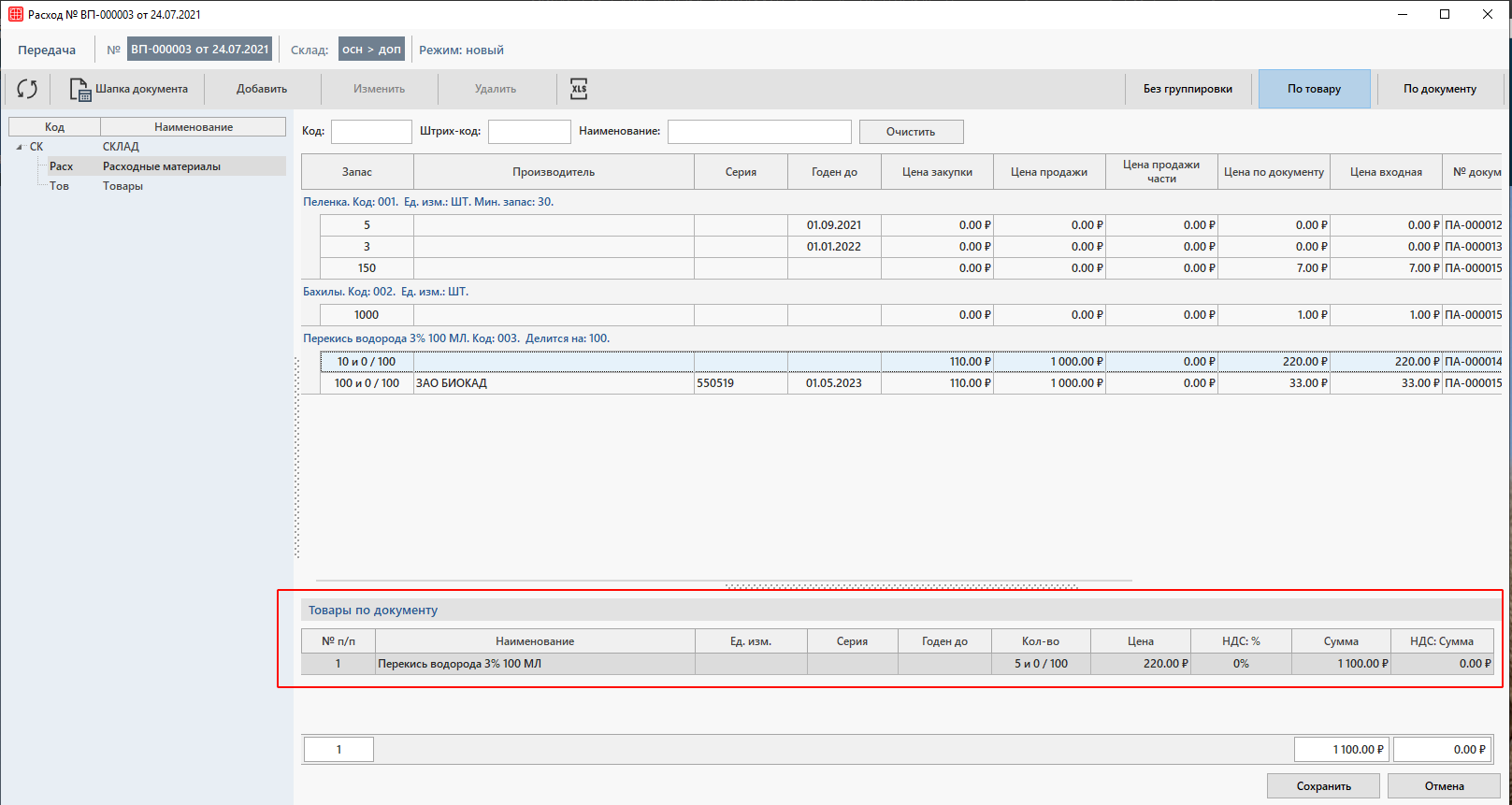
Позиция добавляется в нижнюю часть окна.
После сохранения документа для завершения операции перемещения необходимо провести документ. Это выполняется аналогично документу прихода.

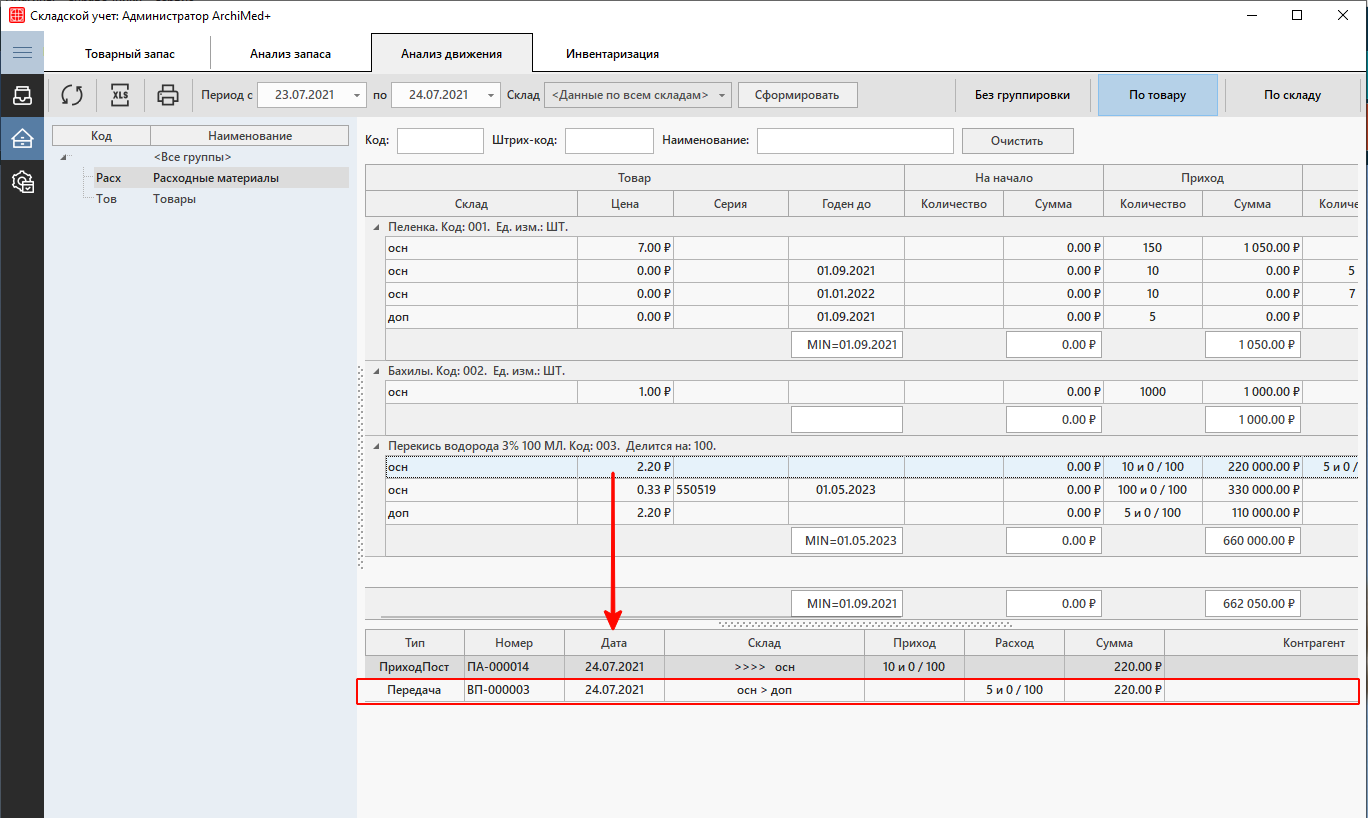
После того, как документ перемещения будет проведен, информация о перемещении товара появится  в анализе движения товаров:
Также выполненное перемещение отразиться и в товарном запасе:
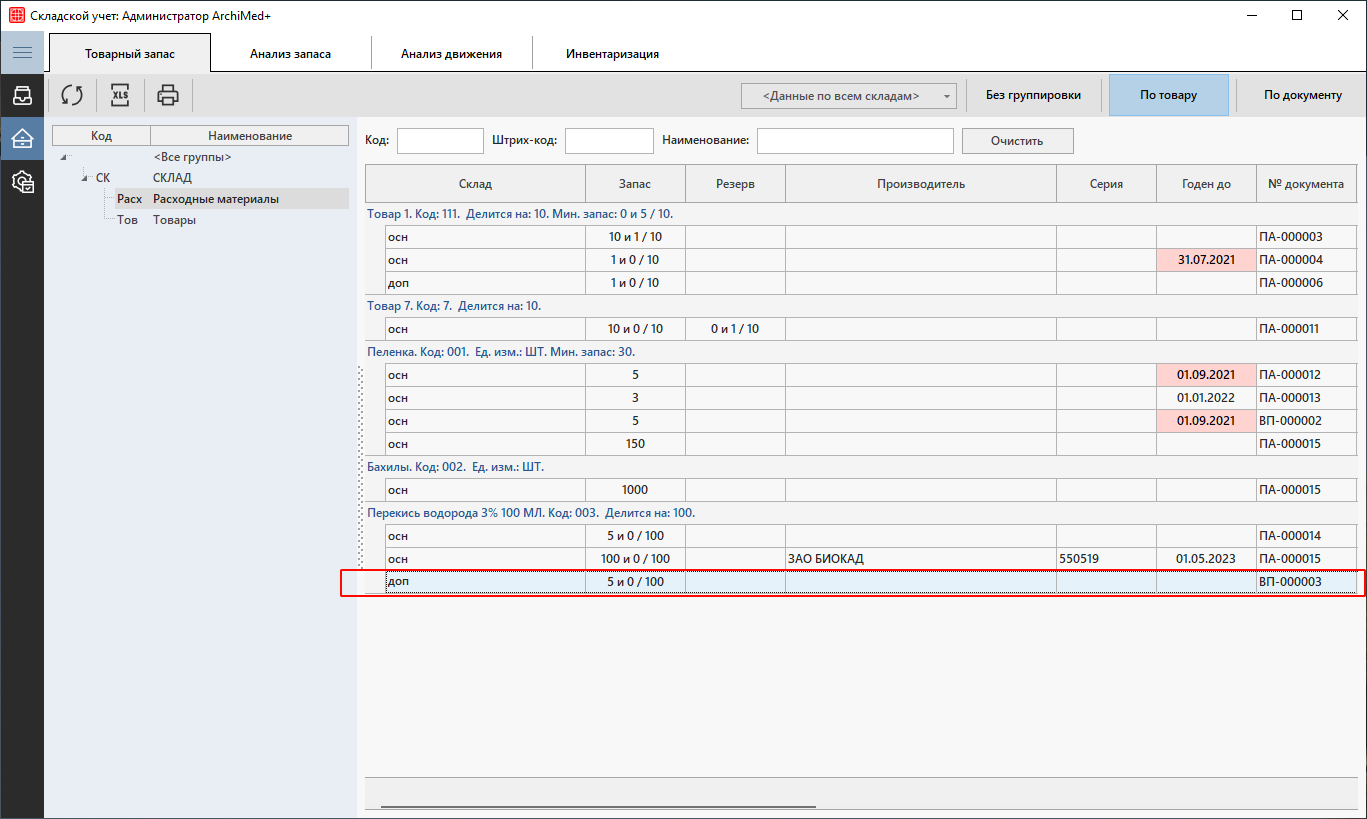
После приема накладных и перемещения товаров вы можете приступить непосредственно к созданию расходных накладных на материалы и товары, в частности, при:

    • необходимости фиксации факта использованных товаров для оказания медицинской помощи пациентам или в хозяйственных целях клиники
    • оформлении возврата поставщику ранее поступивших товаров
    • необходимости фиксации факта продажи товара физическим лицам
    • оформлении факта недостачи товара
    • необходимости фиксации факта продажи товара или безвозмездной передачи товара юридическим лицам

Расход товара

Разберем процесс создания документа расхода товара.

В разделе Документы выберем фильтр Расход и нажмем на кнопку Новый. Открывается окно, где необходимо выбрать тип документа.
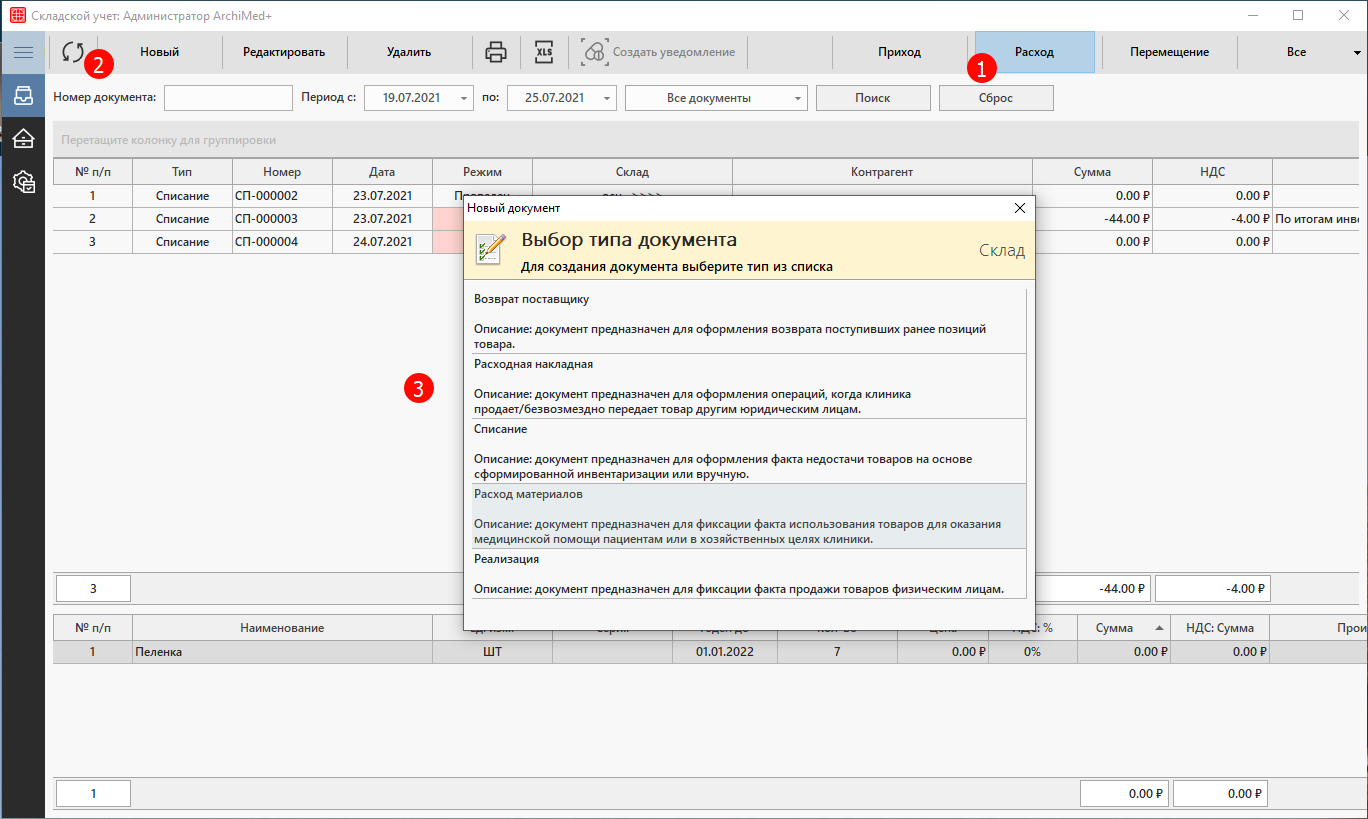
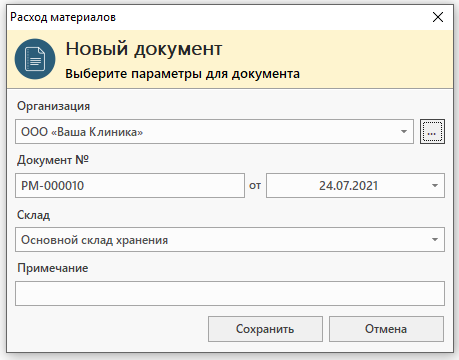
Открывается окно Новый документ, в котором формируется «шапка» документа.

    • Организация — указывается медицинская организация, в которую приходит товар. Эта поле может быть предварительно настроено в настройках системы складского учета.
    • Документ №, дата документа — указывается номер и дата внутреннего документа, который фиксирует расход товара. Эти поля можно не заполнять, если в организации нет собственного документа, который фиксирует расход товара. В этом случае номер документа сгенерируется по порядку.
    • Контрагент — указывается организация из списка, при создании расходной накладной с типами Возврат поставщику и Расходная накладная. 
    • Склад — указывается с какого склада расходуется товар. Эта поле может быть предварительно настроено в настройках системы складского учета. Пользователю доступны только те склады, доступ к которым был настроен в справочнике Правила выбора складов.
    • Примечание — дополнительное поле, в котором можно указать информацию «от руки».
    • Операция МДЛП и Причина вывода из оборота — проставляется при оформлении расходной накладной на маркированные товары. Подробнее об этом процессе можно прочитать здесь.

Нажимаем кнопку Сохранить.
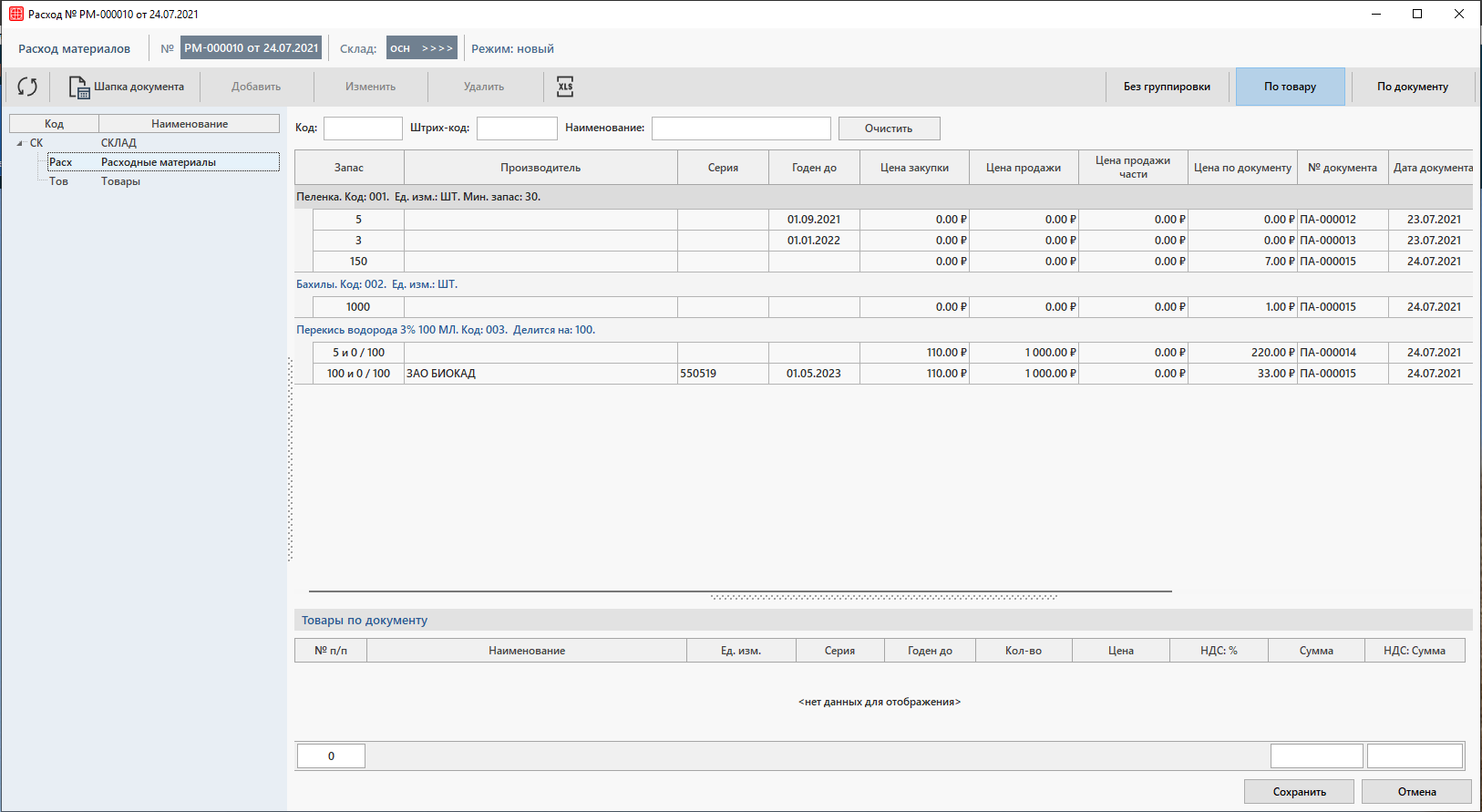
Открывается окно Расход. Здесь слева отображается перечень групп товаров, а в центральной части окна — перечень текущих товаров на складе, которые соответствуют выбранной группе.

Для удобства работы рекомендуется использовать группировку По товару или По документу. Они находятся в верхнем правом углу.
Необходимо добавить товар в документ расхода либо двойным щелчком левой кнопки мыши, либо щелчком левой кнопки мыши и нажимая на кнопку Добавить.

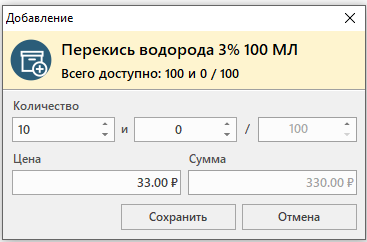
В программе открывается окно Добавление товара, где необходимо заполнить количество передаваемого товара. Нажимаем на кнопку Сохранить.
Позиция добавляется в нижнюю часть окна.
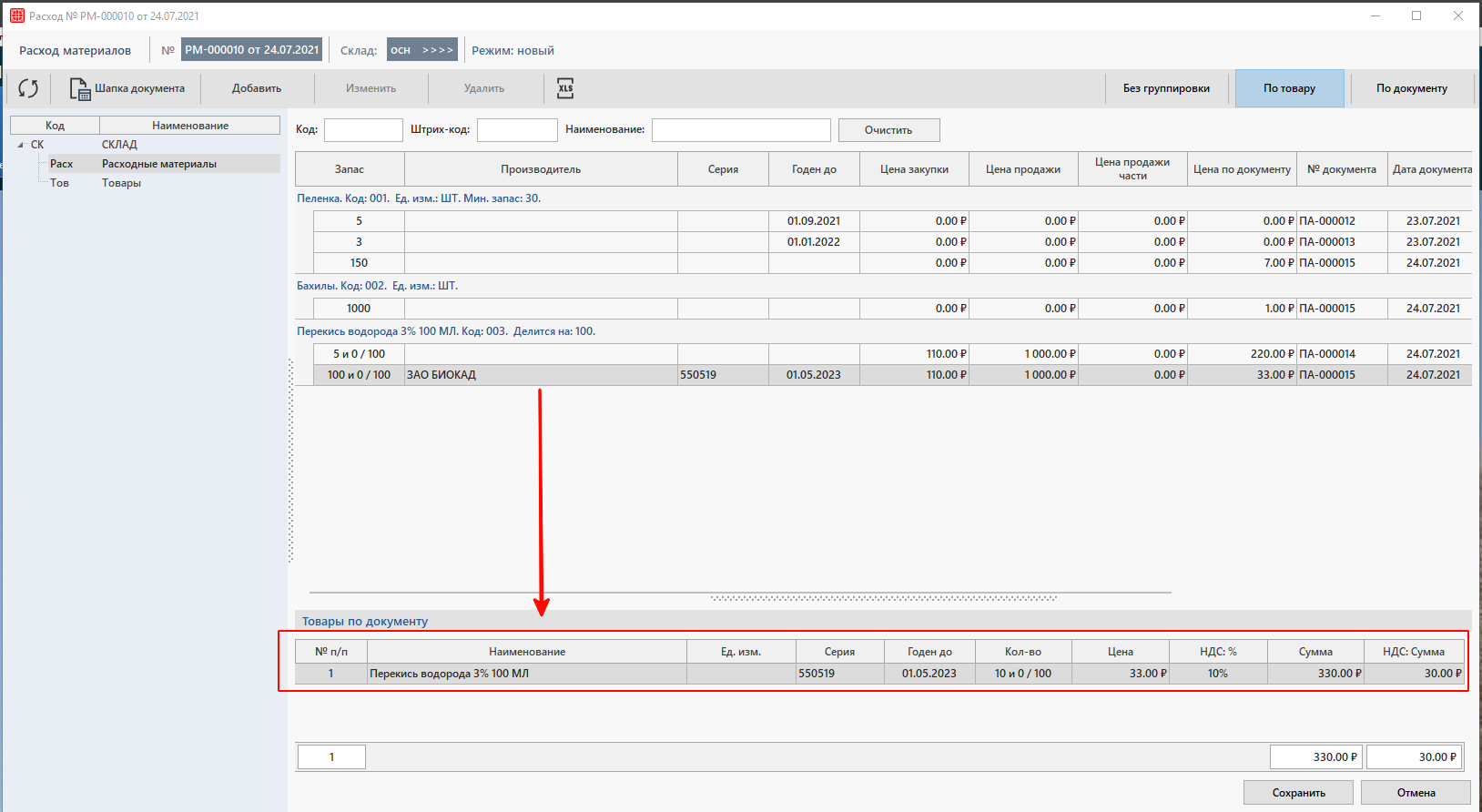
Для завершения операции необходимо провести документ.

После того, как документ расхода будет проведен, информация о расходе товара появится  в анализе движения товаров:
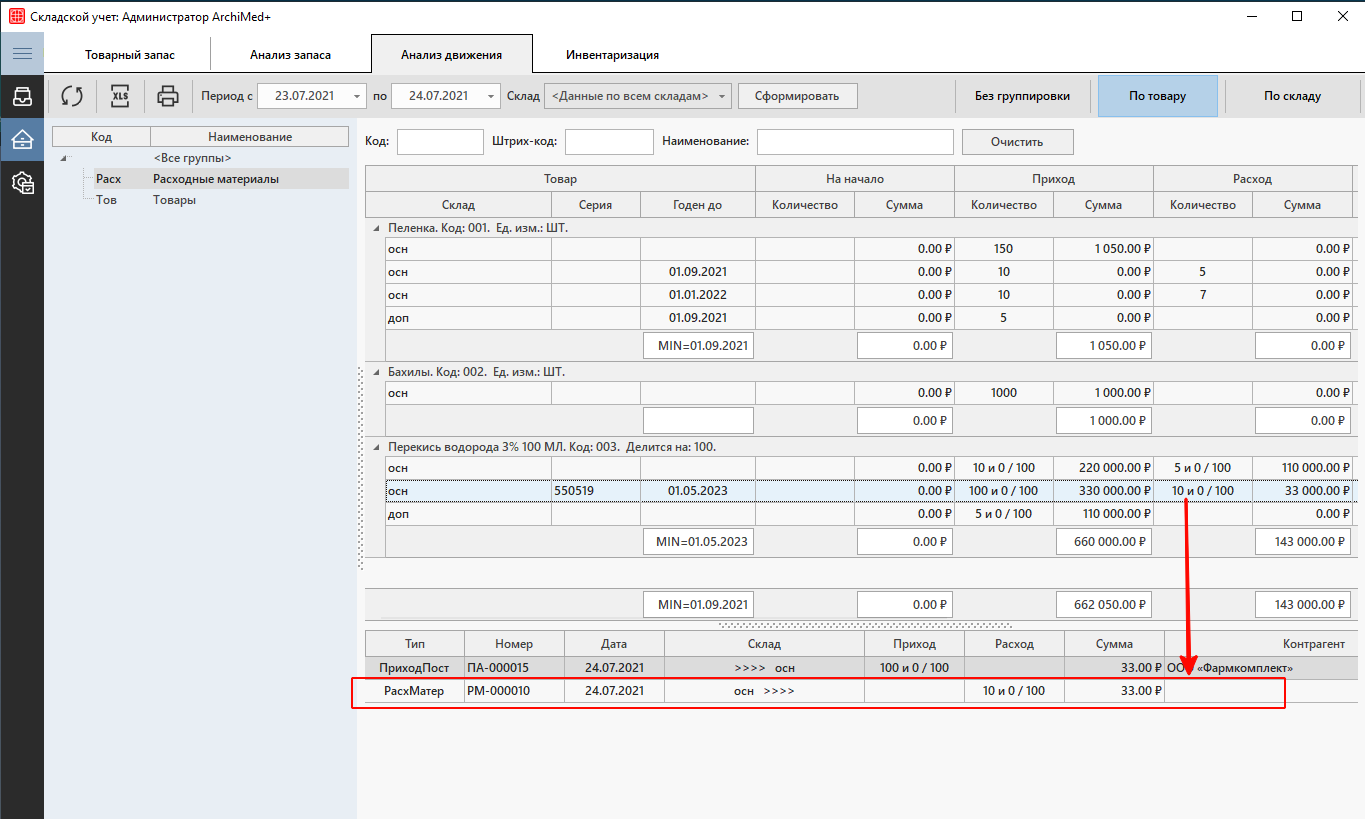
Также после совершенных действий текущее состояние склада изменится, товаров станет меньше.

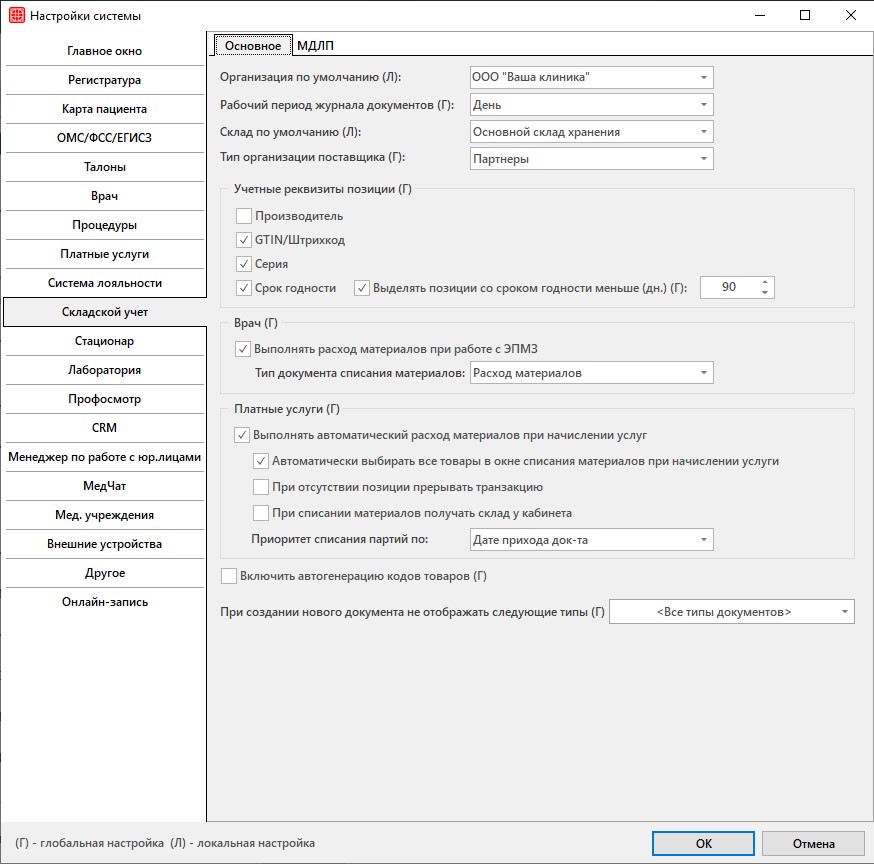
Настройки системы. Складской учет

Для настроек модуля Складской учет и модуля МДЛП  необходимо перейти в настройки системы.

Путь до настроек системы: Сервис → Настройки системы → Складской учет.

В разделе имеется две вкладки:

Основное

    • Организация по умолчанию

Из выпадающего списка меню необходимо выбрать свою организацию. От имени выбранной организации по умолчанию будут создаваться документы в модуле Складской учет. 

    • Рабочий период журнала документов

Из выпадающего списка меню необходимо выбрать период, который отвечает за фильтр в модуле Складской учет.

    • Склад по умолчанию

Из выпадающего списка меню необходимо выбрать склад, который будет по умолчанию подтягиваться в документы на текущем компьютере. Перечень выпадающих складов мы уже заполнили в справочники Склады.
    • Тип организации поставщика

Чтобы в дальнейшем выпадающем списке поставщиков в типах документах Приход от поставщика и Возврат поставщику выводились только производители, необходимо выбрать их тип организации. 

    • Учетные реквизиты позиции

Здесь мы указываем реквизиты товара, которые будут отображаться у товаров. Штрихкод можно не отмечать, так как ему не добавлена функция отображения. 

    • Выделять позиции со сроком годности меньше … дней

При включении данной настройки товар будет выделен цветом в Товарном запасе, если его срок годности не будет удовлетворять заданному параметру.

Врач

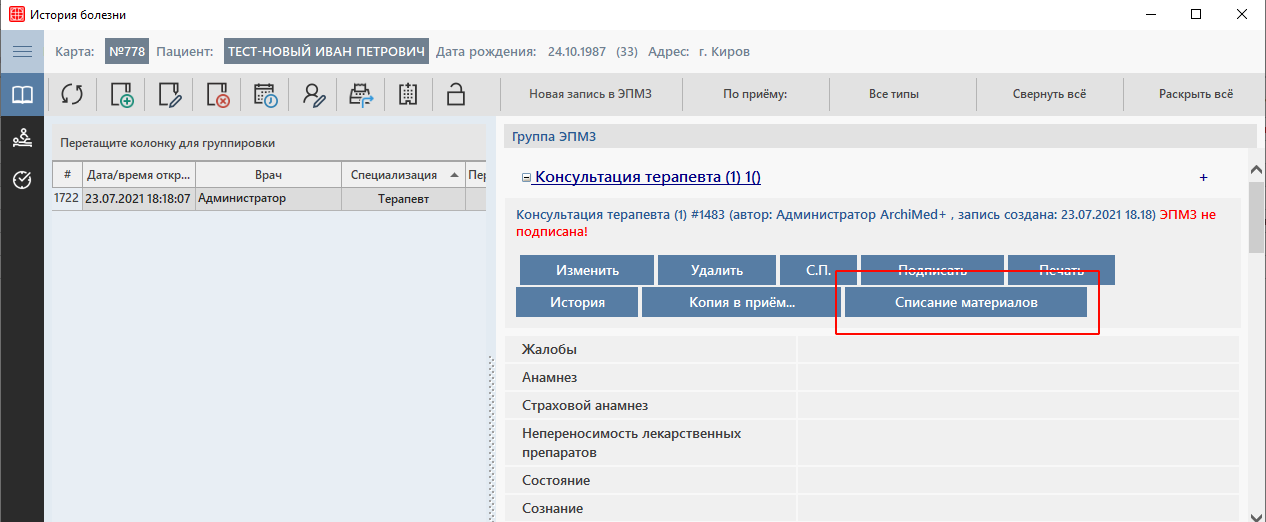
    • Выполнять расход материалов при работе с ЭПМЗ

Эта функция отвечает за возможность фиксации расхода товара в модуле врача. 

Если галочка стоит, то при оформлении ЭПМЗ для пациента через модуль Врач можно будет сформировать документ фиксирующий расход товара, и соответственно на складе будет фиксироваться уменьшение количества товара.

    • Тип документа списания материалов

Указываем соответствующий тип документа. Рекомендуется проставлять тип Расход материалов. 

Платные услуги

    •  Выполнять автоматический расход материалов при начислении услуг

Эта функция отвечает за возможность фиксации расхода товара в модуле платных услуг.  

Если галочка стоит, то при продаже услуги/товара через модуль платные услуги будет формироваться документ фиксирующий расход товара, и соответственно на складе будет фиксироваться уменьшение количества товара. 

При начислении услуги будет автоматически создаваться документ с типом Расход материалов, а при начислении товара — тип документа Реализация.

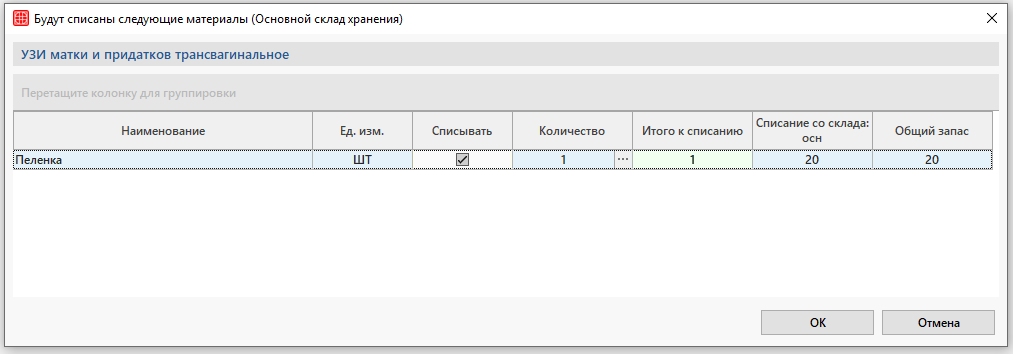
    • Автоматически выбирать все товары в окне списания материалов при начислении услуги

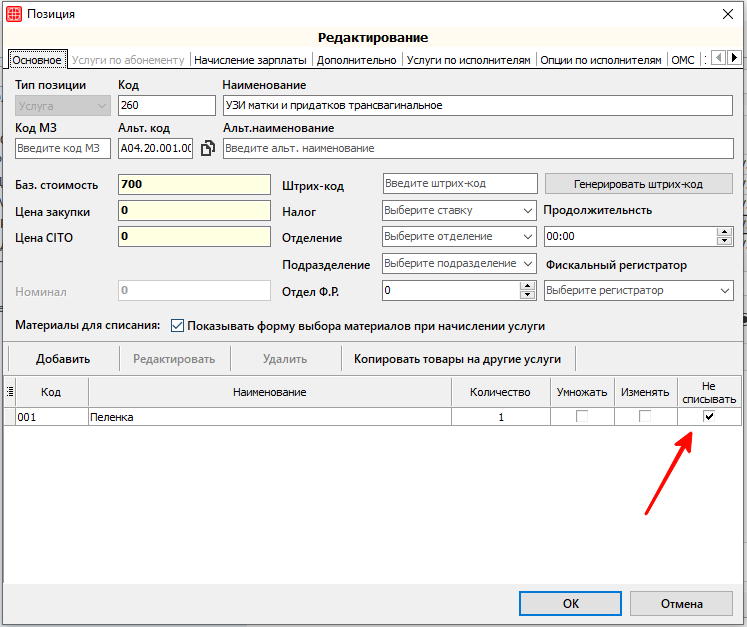
С помощью этой настройки при списании материала в модуле платных услуг галочка “Списывать” проставляется автоматически для всех позиций на списание, даже для тех позиций, которые были отмечены как Не списывать.

    • При отсутствии позиции прерывать транзакцию

Эта функция отвечает за начисление услуги в ситуации, когда мы пытаемся продать услугу/товар, количество которых нет на складе. Если галочка стоит, то при недостатке продаваемого товара начисление услуги/товара не произойдет.
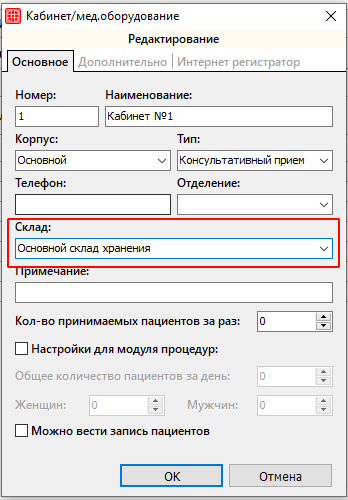
    • При списании материалов получать склад у кабинета

Эта функция отвечает за реализацию материала с определенного склада. 

Для наглядности например, есть медицинское учреждение, у которого два крыла, левое и правое. В каждом крыле есть свой склад. В справочнике Размещение у кабинетов можно указать то, к какому складу они привязываются. В последствии в этих кабинетах будут оказываться некоторые услуги, при начислении которых, товары будут списываться со складов связанных с этими кабинетами. 

Внимание!

Для того, чтобы эта настройка системы работало необходимо, чтобы пользователь переходил в счет пациента через запись на прием.

    • Приоритет списания партий

Настройка, с помощью которой программа автоматически производит выбор серии товара для списания из модуля Платные услуги. 

Прочее

    • Включить автогенерацию кодов товаров

Эта функция отвечает за автоматическое генерирование кодов товаров материалов при их добавлении в справочник услуг. 

    • При создании нового документа не отображать следующие типы

При создании нового документа выбирается его тип. При необходимости, можно скрыть определенные типы документов, которыми клиника не планирует пользоваться. Для этого необходимо воспользоваться этой настройкой.

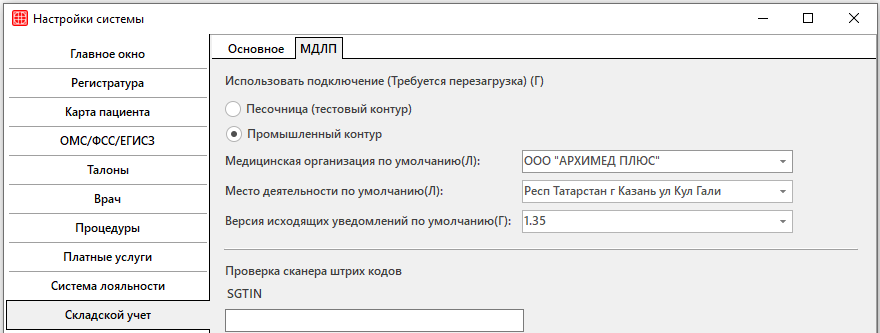
МДЛП

Данная вкладка предназначена для настройки модуля МДЛП.

    • Использовать подключение (Требуется перезагрузка): Песочница

Настройка используется для тестирования и отработки процессов, данные предоставляются с тестового контура Честного Знака.

    • Использовать подключение (Требуется перезагрузка): Промышленный контур

Настройка используется для работы в боевом режиме,  данные предоставляются с сайта Честного Знака.

    • Медицинская организация по умолчанию

Из выпадающего списка выбирается медицинская организация из справочника «Медицинские организации» для проставления МО по умолчанию при добавлении операций. Данная настройка локальная и настраивается на каждом рабочем месте.

    • Место деятельности по умолчанию 

Из выпадающего списка выбирается МД добавленное при заполнении сведений о МО в справочнике «Медицинские организации» для проставления МД по умолчанию при добавлении операций. Данная настройка локальная и настраивается на каждом рабочем месте.

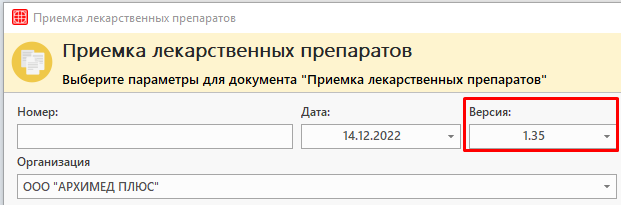
    • Версия исходящих уведомлений по умолчанию

Из выпадающего списка выбирается версия исходящих уведомлений. В ИС МДЛП существует версионность исходящих уведомлений, версии документов на промышленном и тестовом контуре могут отличаться. Добавить актуальную версию документа можно в справочнике «Версии схем МДЛП». Используется как значение по умолчанию при создании документов в модуле.

    • Проверка сканера штрих кодов. SGTIN

С помощью данного поля можно проверить правильность настройки сканера штрихкодов. Если сканер настроен верно, то считанный штрихкод отобразится в поле. Подробнее о проверке сканера штрихкодов можно ознакомиться в статье «Настройка и тестирование».

Система лояльности

Внимание!

Инструкция предназначена для работы в medinfo начиная с версии 23.59.33.1.

Чтобы запустить модуль необходимо войти в ArchiMed под своей учетной записью и нажать на соответствующую кнопку в панели управления.

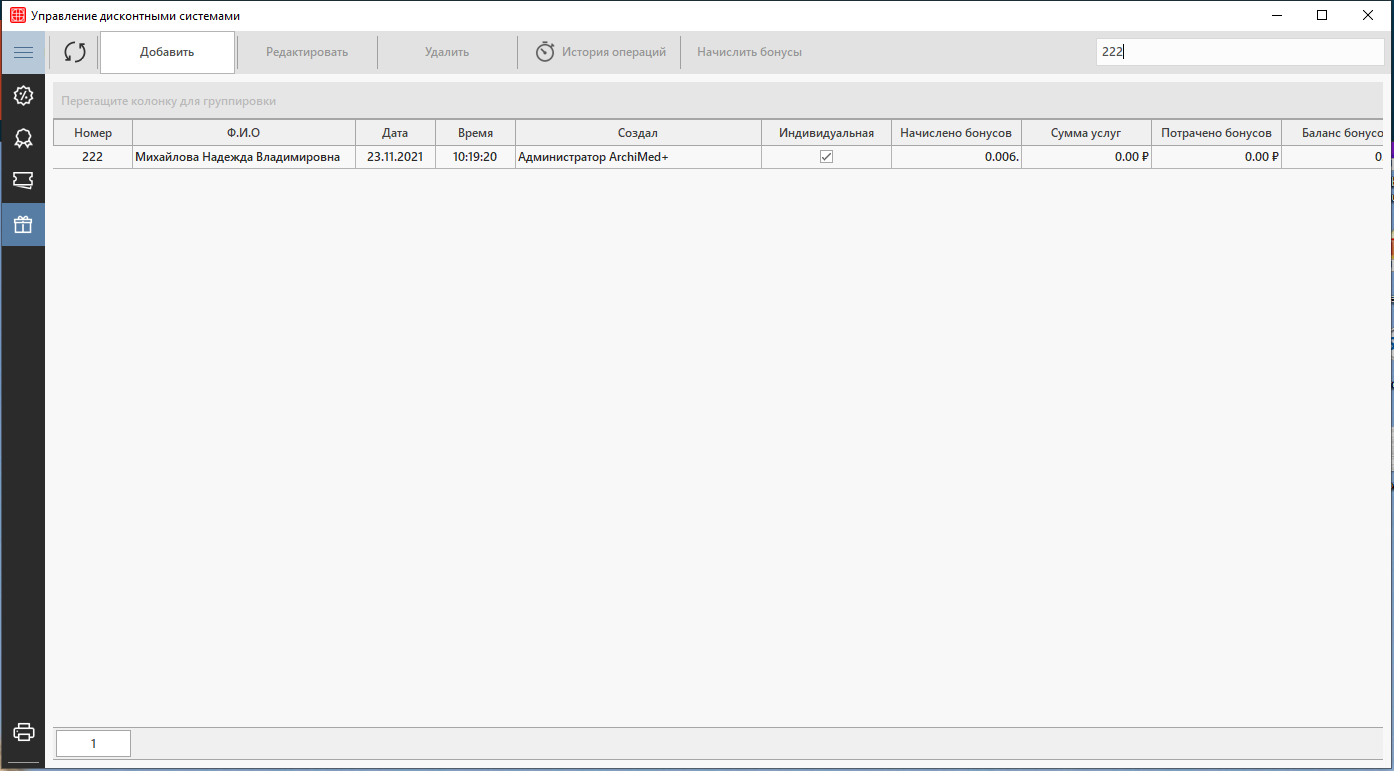
В системе ArchiMed+ есть несколько вариантов систем лояльности: Дисконтная система, Сертификаты, Абонементы и Бонусная система.

Разберем каждую подробно.